WSL 2 运行在独立的轻量级虚拟机内,默认无法直接访问 Windows 宿主机的物理 COM 串口。解决该问题的标准方案是使用微软推荐的 usbipd-win 工具,通过 USB/IP 协议将 Windows 的物理 USB 串口穿透挂载到 WSL 2 中。
你的系统内核为 6.6.114.1-1,已原生支持常见的 USB 转串口驱动(CP210x、CH340、FTDI 及 CDC-ACM)。具体配置步骤如下:
- 在 Windows 安装 usbipd-win: 宿主机操作.
在 Windows PowerShell(无需管理员权限,若提示拦截则右键以管理员身份运行)中执行安装命令:
powershell
winget install --exact dorssel.usbipd-win安装完成后关闭并重新打开一个新的 PowerShell 窗口。
验证步骤 :在 PowerShell 中执行 usbipd --version,终端能正常打印版本号即说明安装成功。
- 在 WSL2 中安装依赖与配置串口权限: Ubuntu 终端.
打开 WSL 终端,安装 USB 工具并将当前用户加入dialout用户组,避免后续使用idf.py flash或 Monitor 时遭遇串口权限拒绝:
bash
sudo apt update
sudo apt install -y usbutils
sudo usermod -a -G dialout $USER
验证步骤 :在 WSL 终端运行 groups,输出列表中包含 dialout;运行 lsusb 命令不报错即可。
- 在 Windows 中挂载 ESP32 串口到 WSL: 宿主机操作.
将 ESP32 插入电脑 USB 接口,在 Windows PowerShell 中查看设备列表:
powershell
usbipd list在列表中找到 ESP32 对应的设备(通常包含 CP210x、CH340、USB Serial 或 USB JTAG/serial debug unit),记下最左侧的 BUSID (例如 2-3)。
执行挂载命令(建议加上 --auto-attach 参数,这样重新插拔或芯片烧录复位后会自动重新挂载):
powershell
usbipd attach --wsl --auto-attach --busid <你的BUSID>验证步骤 :在 WSL 终端中运行 ls /dev/ttyUSB* /dev/ttyACM*,能看到 /dev/ttyUSB0 或 /dev/ttyACM0 即表示串口成功穿透进入 WSL。
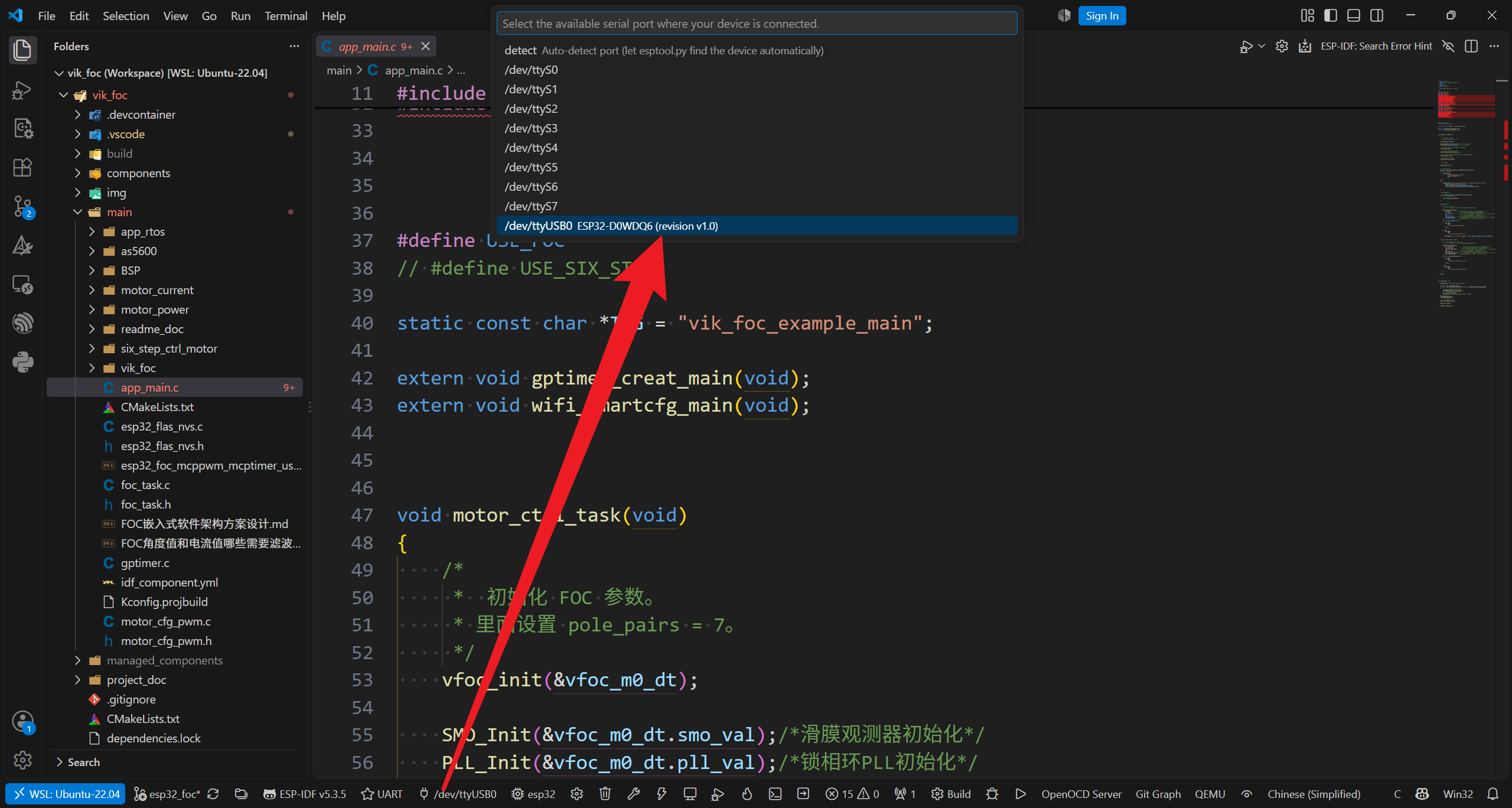
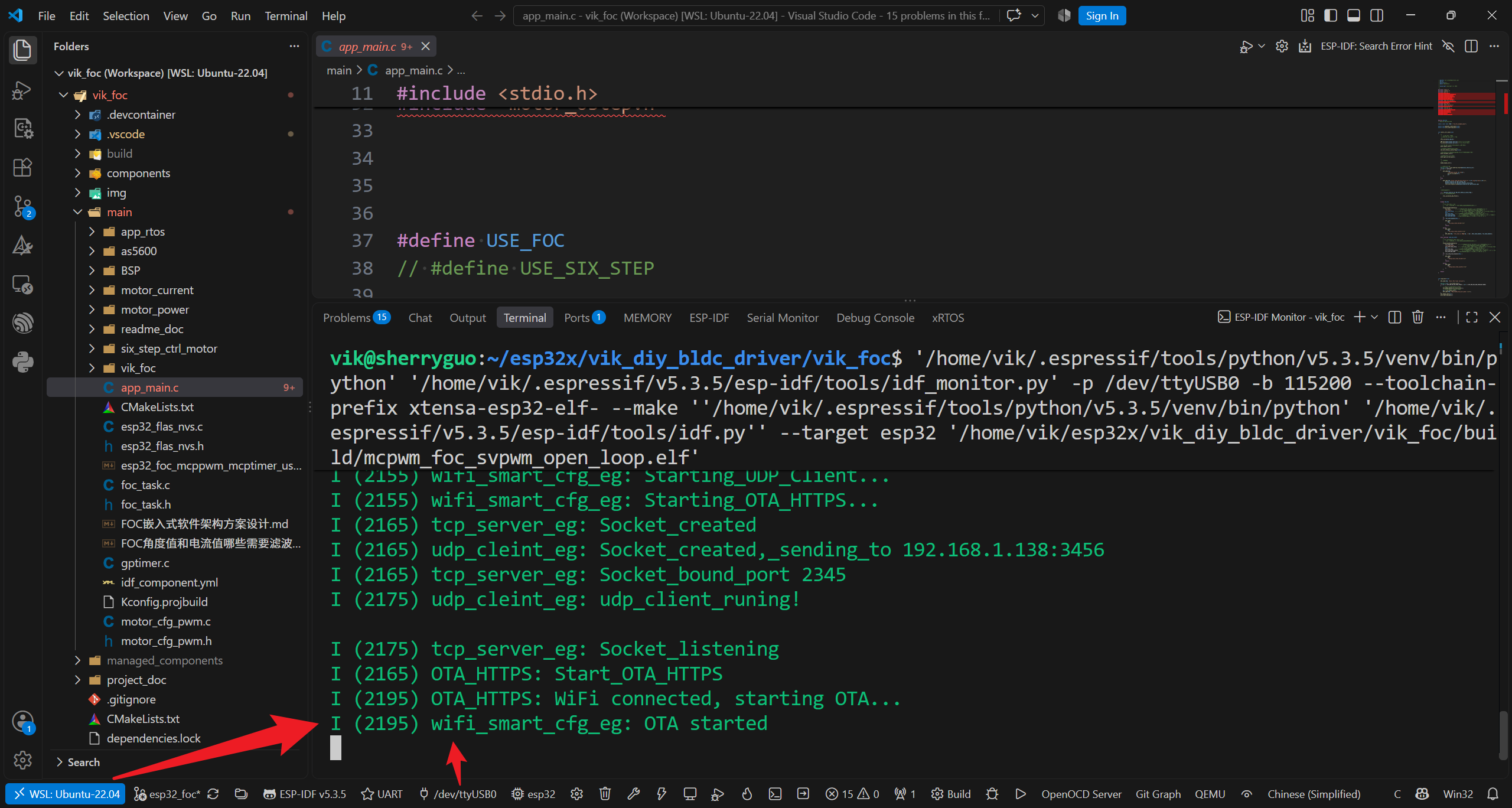
挂载完成后,在 VS Code 底部状态栏点击 ESP-IDF 的串口图标,将其切换为 /dev/ttyUSB0(或 /dev/ttyACM0),即可直接在 WSL 内执行编译、烧录和打开 Monitor。
提示表明
usbipd-win已经在你的 Windows 上安装好了,无需重复安装。
请将 ESP32 开发板插入电脑,直接进行后续的绑定与挂载操作:
- 在 PowerShell 中查看设备 BUSID: Windows 操作.
在 Windows PowerShell 中直接运行:
powershell
usbipd list观察输出列表,找到包含 CP210x、CH340、FT232 或 USB JTAG/serial debug unit 的那一行,记下最左侧的 BUSID (例如 2-4 或 1-3)。
验证标准 :列表中能够看到目标 ESP32 设备,且处于 Not shared 或 Shared 状态。
- 将 ESP32 挂载到 WSL: Windows 操作.
以管理员身份打开 Windows PowerShell(或者在当前窗口运行,如果提示权限问题再切换管理员),执行挂载命令:
powershell
usbipd attach --wsl --auto-attach --busid <你的BUSID>*例如你的 BUSID 是 2-4,则执行:usbipd attach --wsl --auto-attach --busid 2-4*。
验证标准 :终端提示挂载成功;重新执行 usbipd list,该设备的 STATE 会变成 Attached。
- 在 WSL (Ubuntu) 确认串口识别: WSL 终端.
切换到 WSL 的 Ubuntu 终端,执行以下命令检查串口设备节点:
bash
ls -l /dev/ttyUSB* /dev/ttyACM*
#或者
ls /dev/ttyUSB*
如果还没有给当前用户添加串口权限,顺便执行一次防权限拦截:
bash
sudo usermod -a -G dialout $USER验证标准 :终端能够输出 /dev/ttyUSB0 或 /dev/ttyACM0 文件路径。此时打开 VS Code,在右下角即可选择该串口进行 ESP-IDF 的烧录与监控。
你的 ESP32 开发板对应的设备是
3-2(Silicon Labs CP210x USB to UART Bridge)。
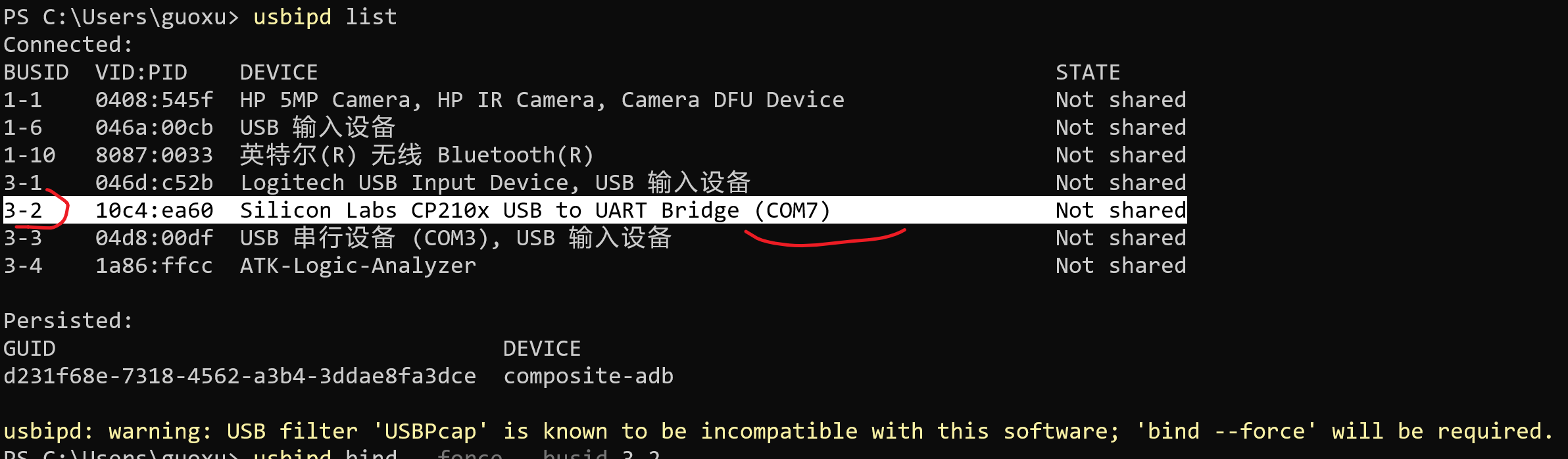
输出底部的警告提示你的系统中安装了抓包驱动(通常是安装 Wireshark 时勾选的 USBPcap ),这会导致常规挂载被拦截,必须先通过管理员权限进行强制共享(bind --force)。
请按以下顺序操作:
- 强制绑定共享该设备: 管理员 PowerShell.
在 Windows 开始菜单中搜索 PowerShell ,右键选择 以管理员身份运行,执行强制绑定命令:
powershell
usbipd bind --force --busid 3-2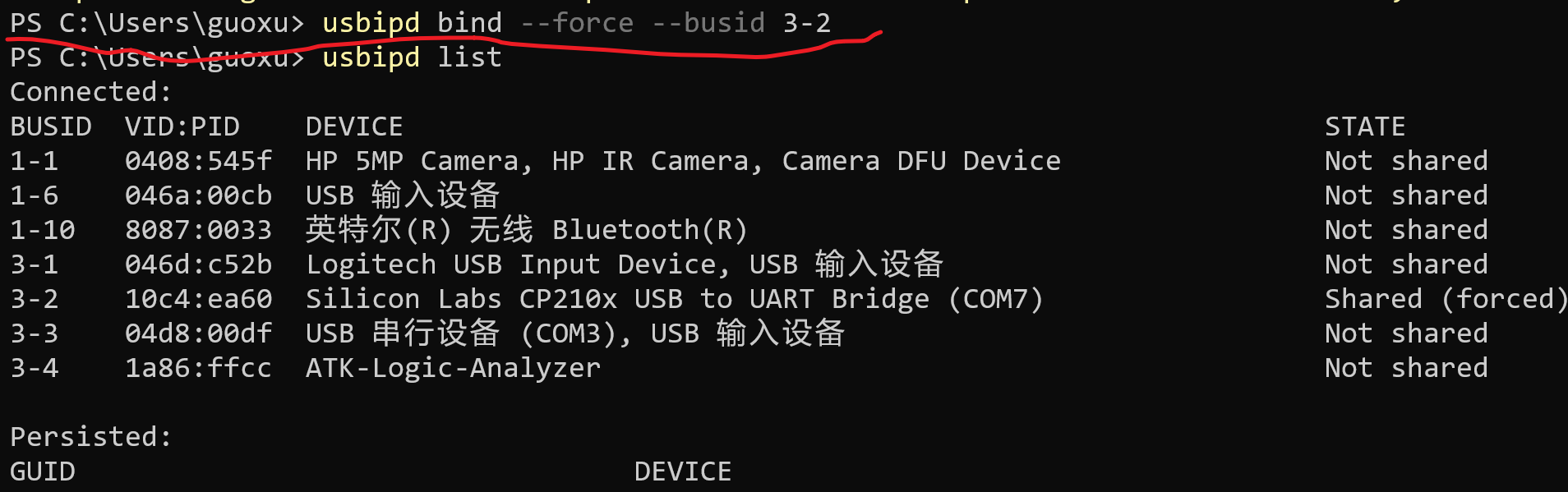
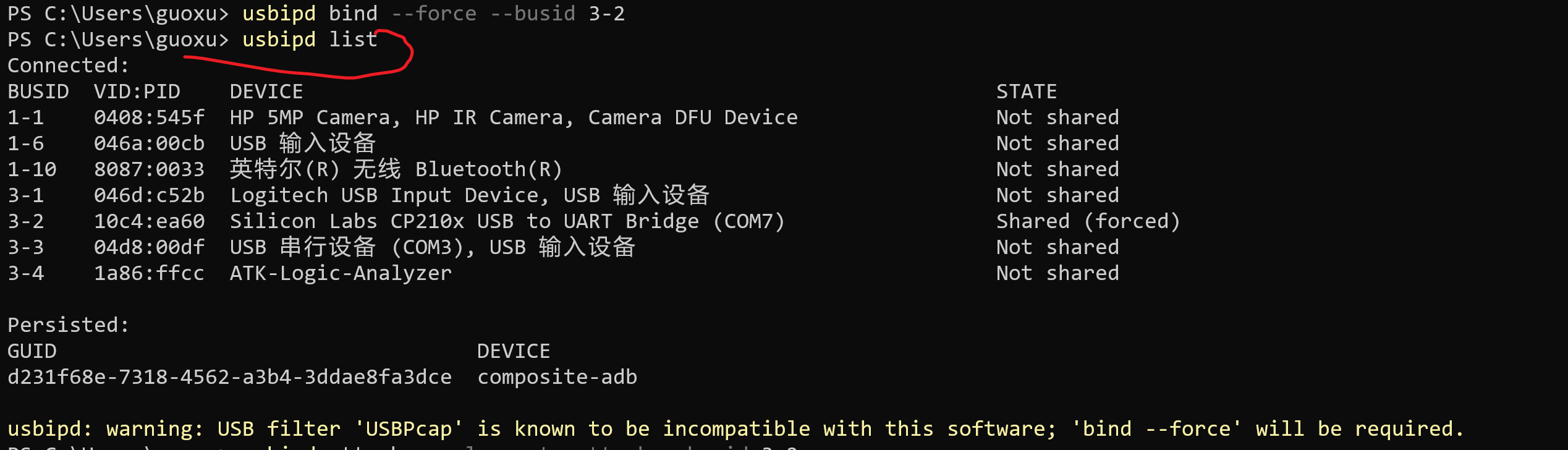
验证标准 :命令执行不报错;再次输入 usbipd list,设备 3-2 的 STATE 由 Not shared 变为 Shared 。
- 将设备挂载到 WSL: 管理员 PowerShell.
在同一个管理员 PowerShell 窗口中,执行挂载命令:
powershell
usbipd attach --wsl --auto-attach --busid 3-2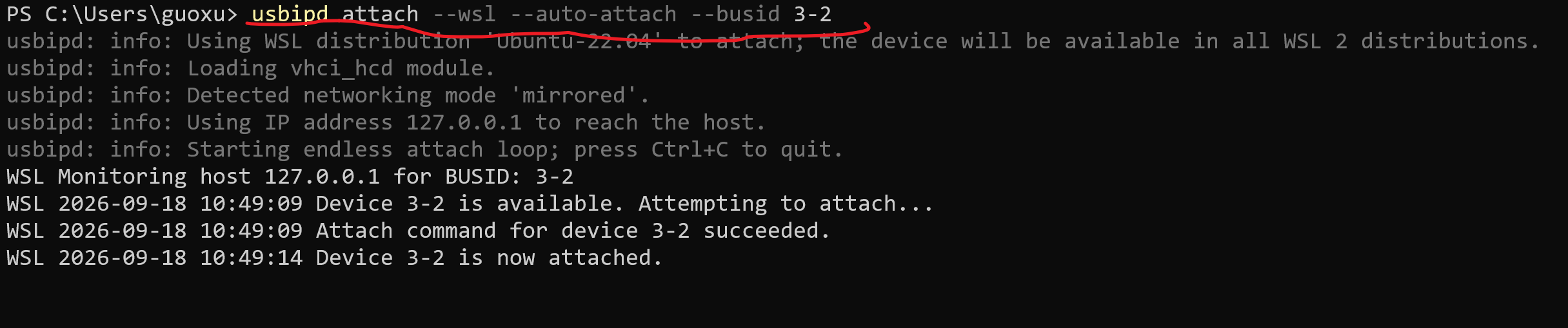
验证标准 :运行 usbipd list,设备 3-2 的 STATE 显示为 Attached。
- 在 WSL 中确认串口节点生成: WSL 终端.
切换到 WSL (Ubuntu) 终端窗口,查看生成的串口设备节点:
bash
ls -l /dev/ttyUSB*
验证标准 :终端输出类似 crw-rw---- 1 root dialout ... /dev/ttyUSB0。此时在 VS Code 中将 ESP-IDF 串口设为 /dev/ttyUSB0 即可正常烧录与监听。
Linux下串口打不开,权限受限咋办哪?
根本原因在于权限不足 与端口独占 。从你的终端输出 crw-rw---- 1 root dialout 可以看出,该串口设备只允许 root 和 dialout 用户组读写:
- 权限差异 :你使用的是
sudo minicom,以root身份运行所以能够正常访问;而 VS Code 插件在 WSL 内部是以你的普通用户vik身份运行的,默认没有该设备的访问权限。 - 端口占用 :如果刚才的
minicom没有通过快捷键彻底退出(仅挂在后台),串口会被独占锁定,插件也会报错。
按照以下步骤即可彻底解决:
- 确认并关闭占用的 minicom 进程: 避免设备被独占锁定.
串口设备同一时间只允许一个程序访问。在 WSL 终端中执行强制清理命令:
bash
sudo killall -9 minicom验证方式 :再次执行 sudo fuser /dev/ttyACM0,若无任何进程 PID 输出,说明端口未被任何程序占用。
- 将当前用户加入 dialout 用户组: 赋予串口读写权限.
在 WSL 终端中执行以下命令,将用户vik加入串口设备所属的dialout组:
bash
sudo usermod -aG dialout $USER验证方式 :可以临时执行 sudo chmod 666 /dev/ttyACM0 快速赋予全局读写权限测试是否能立刻打开。
- 重启 WSL 使组权限在 VS Code 中生效: 刷新后台服务.
Linux 的组变更对已在后台运行的 VS Code Server 进程不会即时生效,必须重启 WSL。在 Windows 本机打开 CMD 或 PowerShell,运行:
cmd
wsl --shutdown随后重新打开 VS Code 并等待 WSL 重新连接。
验证方式 :在 VS Code 的集成终端中运行 groups,输出中若包含 dialout,且此时点击 Serial Monitor 面板的 Start Monitoring 能够正常连接并不再报错,即说明配置成功。
dialout 是 Linux 专为串口与调制解调器(Modem)硬件访问 预设的系统用户组。你的 vik 用户打不开,是因为 Linux 的文件权限隔离机制默认将普通用户拦截在了"硬件直连"的大门之外。
权限位拆解:为什么 vik 会碰壁
根据你在终端看到的权限输出:
text
crw-rw---- 1 root dialout /dev/ttyACM0把这串 Linux 访问控制属性拆开看:
c:字符设备(Character Device)。- **第 2~4 位
rw-**:文件所有者(User: root)拥有读、写权限。 - **第 5~7 位
rw-**:所属用户组(Group: dialout)拥有读、写权限。 - **第 8~10 位
---**:其他人(Others)没有任何权限(无读、无写、无执行)。
VS Code Serial Monitor 运行在你的普通用户 vik 权限下。如果 vik 既不是 root,也没有加入 dialout 组,内核就会判定你是"其他人(Others)"。当程序发起系统调用 open("/dev/ttyACM0", O_RDWR) 时,内核直接拦截并返回 EACCES (Permission denied) 错误。而 sudo minicom 是以 UID 0(root)的身份运行,刚好命中第一段 rw-,因此畅通无阻。
历史渊源:为什么偏偏叫 dialout?
这个名字源自早期 Unix 时代的电话调制解调器(Modem):
- 当时计算机通过串口连接 Modem 拨号上网或与外部主机通信(Dial-out,拨出连接)。
- 拨打电话会产生高昂的话费,且能直接接入外网线路,因此 Unix 设计了名为
dialout的用户组,只有被管理员加入该组的用户才有资格调用串口拨号。 - 现代 Linux 沿用了这套经典设备分组标准。现在插入的大多数 USB 转串口芯片(CH340、CP2102、FTDI)或 CDC-ACM 设备(J-Link/DAPLink/单片机虚拟串口),在被内核识别并创建设备节点后,
udev规则都会自动将其所有权划归给root:dialout。
底层安全哲学:为什么普通用户默认没有权限?
在 Linux "一切皆文件(Everything is a file)" 的设计下,硬件设备直接以 /dev 文件的形式暴露给用户空间。允许用户读写 /dev/ttyACM0,意味着允许进程绕过所有软件防护,直接向物理硬件发送电气信号和裸数据。
如果默认向所有普通用户开放(即权限设为 crw-rw-rw-):
- 系统里运行的任何未受信任程序(例如通过浏览器下载运行的恶意脚本),都能在后台偷偷监听串口通信内容,窃取调试日志中的密码、密钥或传感器明文数据。
- 任意进程都可以向串口注入恶意指令,甚至直接擦写、破坏单片机的 Bootloader 和固件。
因此,Linux 强制通过用户组(Group)来实施最小权限原则------系统默认锁定硬件节点,管理员必须明确把某个用户(如 vik)添加到对应的外设组(如 dialout、audio、video),该用户才能真正掌控物理外设。