AutoCAD 界面显示控制:Ribbon 面板与菜单栏命令详解
在使用 AutoCAD 的过程中,尤其是做二次开发、批量出图或自定义工作空间时,经常需要通过命令快速控制界面的显示与隐藏。本文整理了 Ribbon 面板 和 顶部菜单栏 最常用的几个控制命令,供日常查阅。
一、Ribbon 面板控制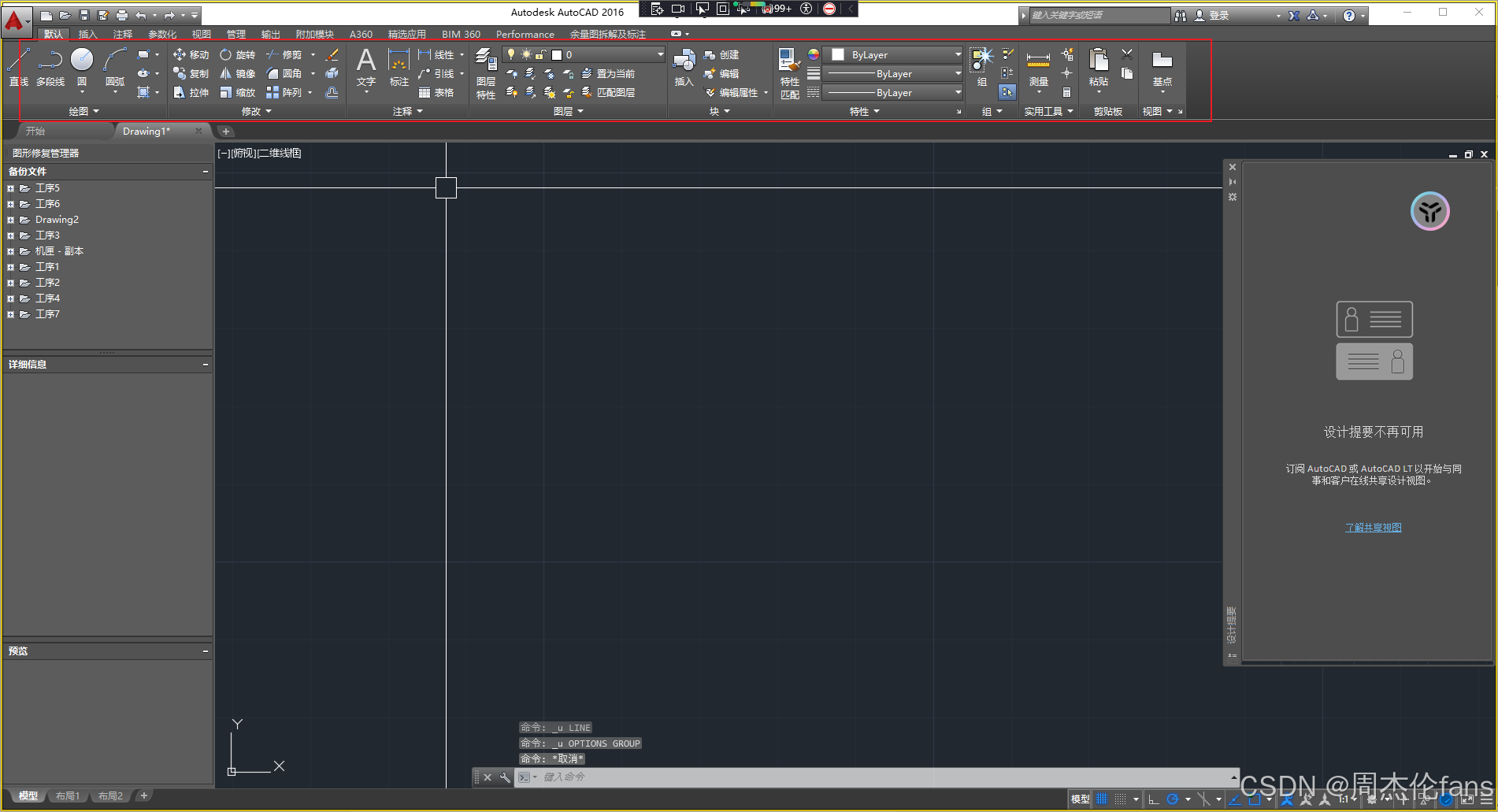
Ribbon(功能区)是 AutoCAD 自 2009 版本起的核心操作面板,包含"常用""插入""注释""参数化"等选项卡。可以通过命令行快速控制它的显示与隐藏。
| 命令 | 作用 | 说明 |
|---|---|---|
RIBBON |
显示 Ribbon 面板 | 隐藏后重新调出功能区 |
RIBBONCLOSE |
隐藏 Ribbon 面板 | 关闭功能区,扩大绘图区域 |
使用场景
- 绘图区域太小 :临时用
RIBBONCLOSE收起面板,获得更大绘图空间。 - 二次开发调试 :通过
SendStringToExecute("RIBBON ")或"RIBBONCLOSE "在程序中动态切换。 - 快捷键建议 :可以在 CUI 中为这两个命令绑定快捷键,例如
Ctrl+Shift+R。
💡 提示:
RIBBONCLOSE只是隐藏,并不会丢失自定义的选项卡配置,重新RIBBON后即可恢复。
二、MenuBar 顶部菜单栏控制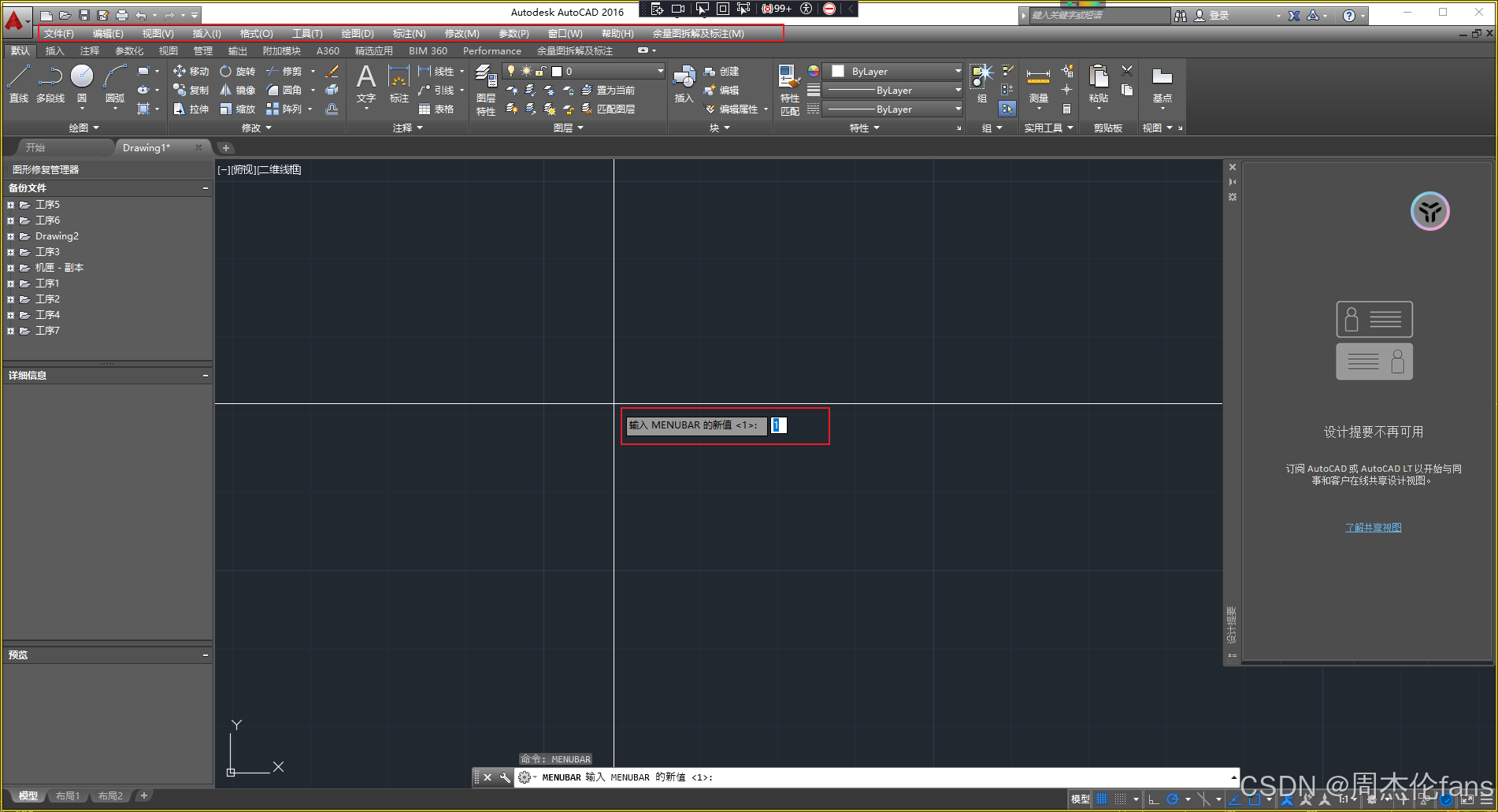
MenuBar 指的是 AutoCAD 顶部传统的下拉菜单栏(文件、编辑、视图、插入......)。它和 Ribbon 是两套独立的界面元素,可以同时显示或分别隐藏。
| 命令 | 参数 | 作用 |
|---|---|---|
MENUBAR |
0 |
隐藏 菜单栏 |
MENUBAR |
1 |
显示 菜单栏 |
使用方法
在命令行输入:
MENUBAR回车后输入 0 或 1 即可:
命令: MENUBAR
输入 MENUBAR 的新值 <1>: 0    ← 隐藏
输入 MENUBAR 的新值 <1>: 1    ← 显示
使用场景
- 全屏绘图 :配合
CLEANSCREENON全屏命令,先MENUBAR 0再隐藏 Ribbon,可得到最纯净的绘图界面。 - 旧习惯用户 :习惯传统菜单栏的用户可以设为
1常驻显示。 - 程序化控制:在 C# 中可用系统变量直接设置:
csharp
Application.SetSystemVariable("MENUBAR", 1);  // 显示
Application.SetSystemVariable("MENUBAR", 0);  // 隐藏
三、命令速查表(汇总)
| 命令 | 参数 | 效果 |
|---|---|---|
RIBBON |
--- | 显示 Ribbon 面板 |
RIBBONCLOSE |
--- | 隐藏 Ribbon 面板 |
MENUBAR |
0 |
隐藏顶部菜单栏 |
MENUBAR |
1 |
显示顶部菜单栏 |
CLEANSCREENON |
--- | 全屏(隐藏所有 UI) |
CLEANSCREENOFF |
--- | 退出全屏 |
四、小结
- Ribbon 是命令 :直接输入
RIBBON/RIBBONCLOSE即可切换。 - MenuBar 是系统变量 :需要传参
0或1。 - 二者互相独立,可以组合使用,打造最适合自己的绘图界面。
- 在二次开发中,建议用
Application.SetSystemVariable("MENUBAR", ...)控制系统变量,用Document.SendStringToExecute("RIBBON ")触发命令。
标签 :AutoCAD 二次开发 界面控制 Ribbon MenuBar