目录
[配置 AI 模型](#配置 AI 模型)
[Bug 修复](#Bug 修复)
[示例:生成 CLI 工具](#示例:生成 CLI 工具)
[示例:生成 API 服务](#示例:生成 API 服务)
[VS Code(官方一等公民)](#VS Code(官方一等公民))
[常用 MCP 安装](#常用 MCP 安装)
[远程 MCP(官方文档示例)](#远程 MCP(官方文档示例))
[本地 MCP(stdio,常用模式)](#本地 MCP(stdio,常用模式))
[常用 MCP 服务器推荐](#常用 MCP 服务器推荐)

GitHub 16万星,750万开发者都在用------OpenCode 完整使用教程
OpenCode
OpenCode 是一个开源AI编程Agent,GitHub上已经收获160,000+星标,每月活跃用户超过750万。
核心能力:
- 🤖 AI编程Agent:自动写代码、改Bug、重构、优化
- 🧪 自动测试:生成单元测试、运行测试、修复失败用例
- 🏗️ 一句话建项目:描述需求,AI生成完整可运行项目
- 🎨 生成项目UI:配合前端框架,自动生成界面代码
- 📖 小说/文案生成:接Ollama本地模型,无限生成长文本
- 🔗 多模型支持:Claude、GPT、Gemini、Ollama......75+模型可选
- 🌐 完全开源:代码透明,永久免费,社区驱动
优势:
完全开源,永久免费,代码在GitHub上公开,你永远不用担心:
- 软件突然开始收费
- 免费额度被悄悄砍掉
- 服务商跑路
隐私安全,代码不离本地
OpenCode 不存储你的代码和上下文数据。
配合 Ollama 本地模型,你的代码永远不离开你的电脑。
公司项目、商业代码、个人作品......隐私安全拉满。
Agent级别能力,不是玩具
OpenCode 不是简单的代码补全工具,它是真正的编程Agent:
- 能理解整个项目结构
- 能跨多文件编辑
- 能自动运行命令
- 能执行测试并修复问题
安装教程
一键安装脚本(推荐)
macOS / Linux:
curl -fsSL https://opencode.ai/install | bashWindows(PowerShell):
powershell
irm https://opencode.ai/install.ps1 | iex包管理器安装
Homebrew(macOS):
brew install anomalyco/tap/opencodenpm(全平台):
npm install -g opencode-aiChocolatey(Windows):
choco install opencodeScoop(Windows):
scoop install opencode下载二进制文件
访问 GitHub Releases:(这里使用下载的方式)
github.com/anomalyco/opencode/releases
或者下载桌面版
https://opencode.ai/download
下载对应平台的可执行文件,解压后直接运行。
推荐安装桌面版和CLI 版本,两者是独立的,装桌面版不会自动安装 CLI 版
npm install -g opencode-ai
# 安装 Windows x64 专用版本
npm install -g opencode-windows-x64

# 复制 opencode.exe 到 node_global 根目录
copy "D:\szw\az\node\node_global\node_modules\opencode-windows-x64\bin\opencode.exe" "D:\szw\az\node\node_global\opencode.exe"


opencode --version
安装到c盘怎么迁移
- 先找到C盘里的OpenCode安装目录,默认路径一般是
C:\Users\你的用户名\AppData\Local\Programs\OpenCode,以及用户配置目录C:\Users\你的用户名\.opencode- 把这两个文件夹完整剪切到D盘你提前建好的目标文件夹里,比如
D:\Program Files\OpenCode- 右键桌面上的OpenCode快捷方式,把目标路径和起始位置都替换成D盘新路径里的启动程序位置
- 双击快捷方式启动软件,能正常打开就说明迁移成功,所有之前的配置、项目数据都会完整保留。
首次配置
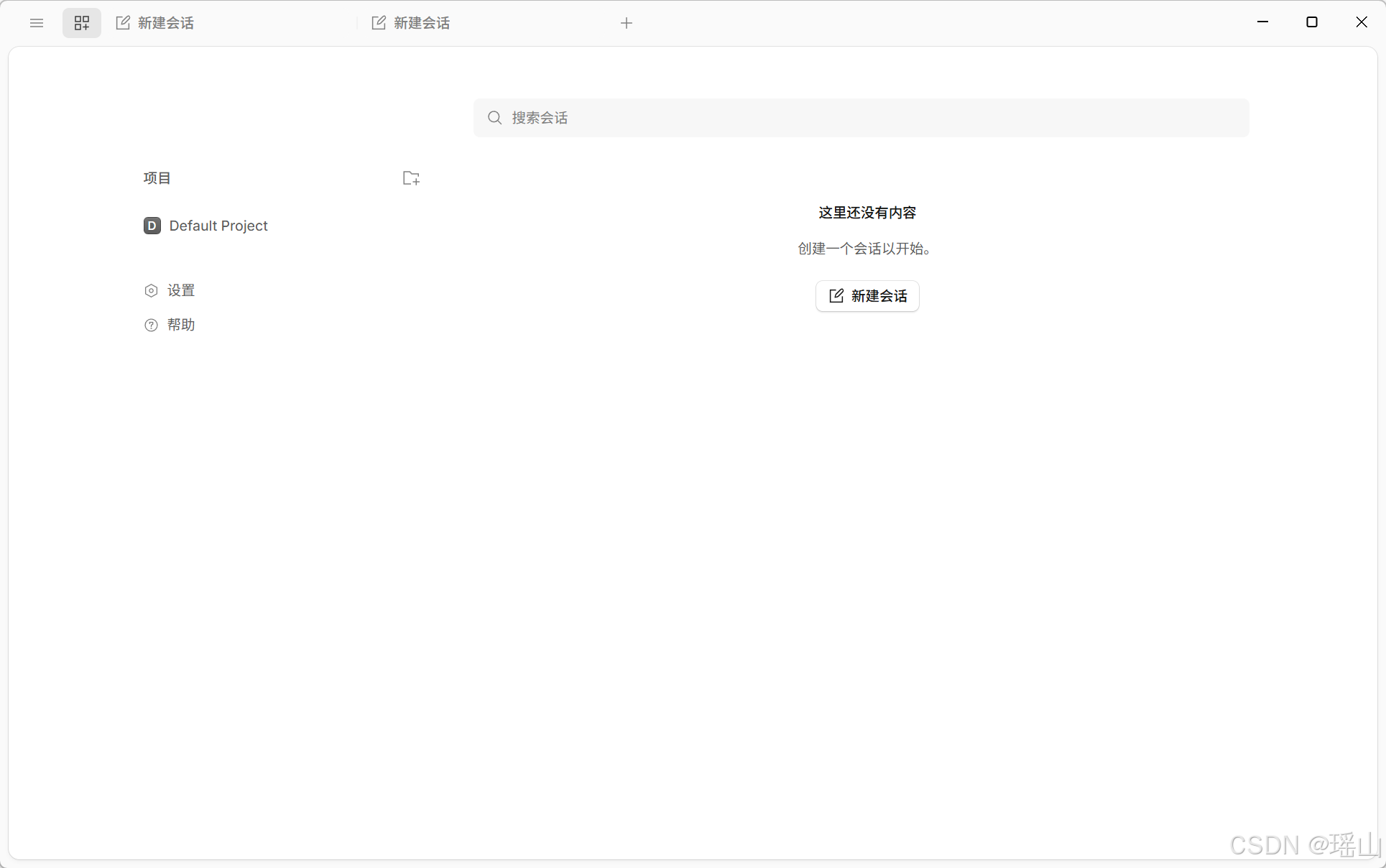
配置 AI 模型
OpenCode 支持 75+ AI 模型提供商。
使用内置免费模型
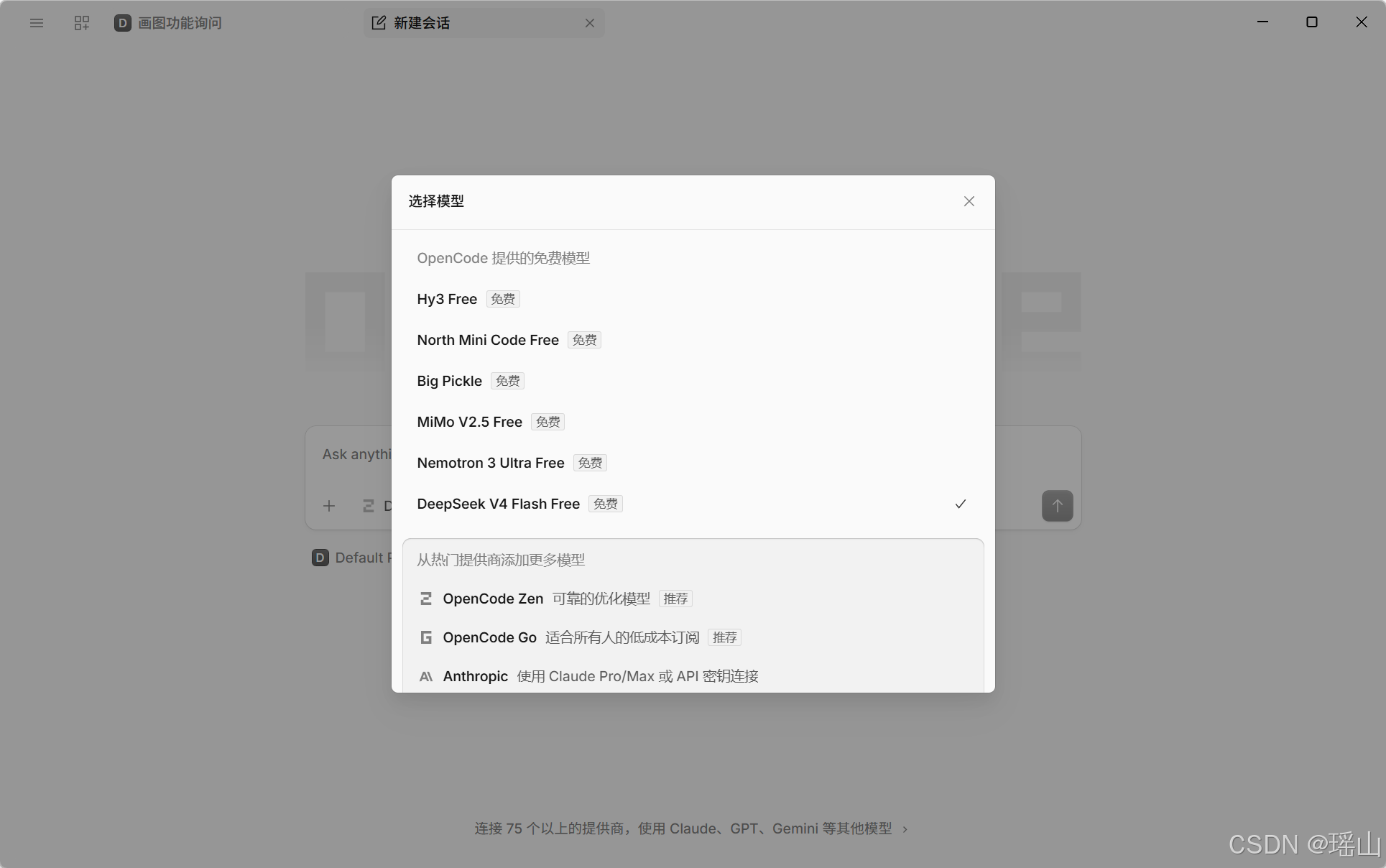
连接 Ollama 本地模型
如果你有独立显卡,可以配置 Ollama 本地模型:
-
先安装 Ollama(ollama.com)
-
下载编程模型:
ollama pull qwen2.5-coder:7b # 中文编程首选
ollama pull codellama:7b # 轻量级编程
ollama pull deepseek-coder:6.7b # DeepSeek编程 -
在 OpenCode 配置中添加 Ollama 端点-选自定义
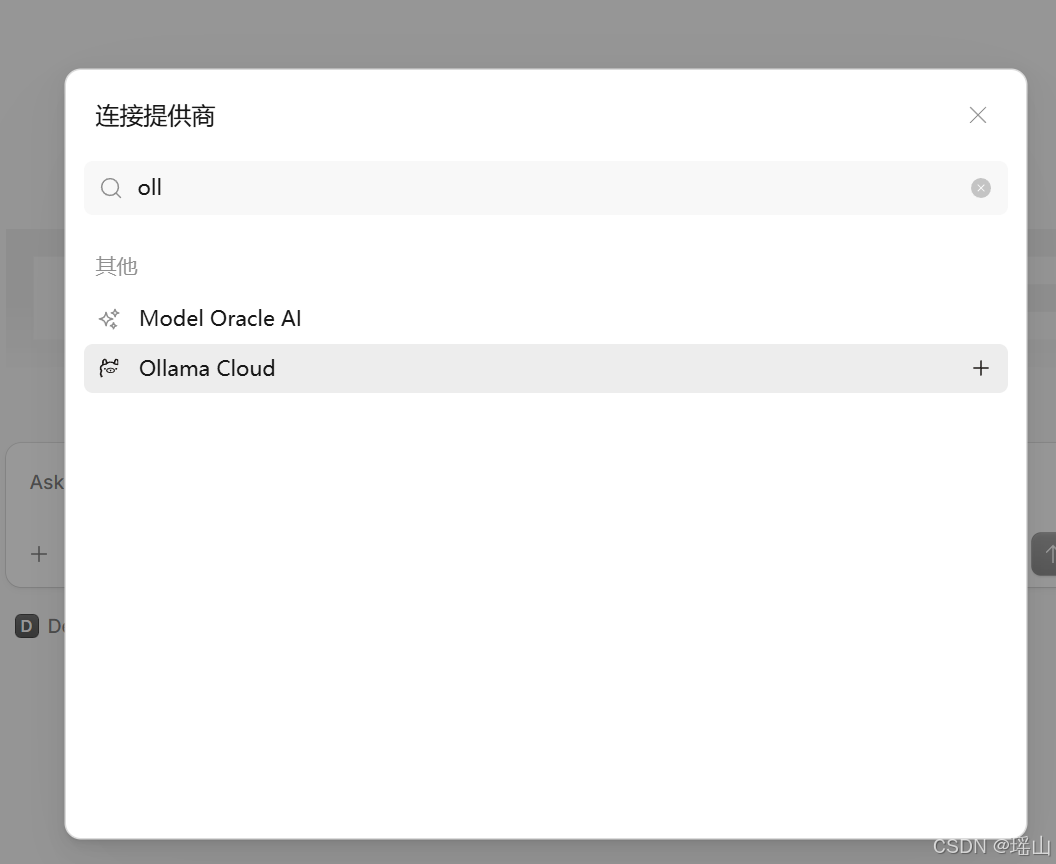
使用第三方 API Key
OpenCode 支持:
- OpenAI API
- Anthropic API(Claude)
- Google API(Gemini)
- OpenRouter(聚合75+模型)
- 其他兼容 OpenAI 格式的 API
初始化项目
进入你的项目目录:
cd /path/to/your-project
opencode
运行初始化命令:
/initOpenCode 会分析你的项目结构,创建 AGENTS.md 文件,帮助它理解项目。
或者使用图形化页面
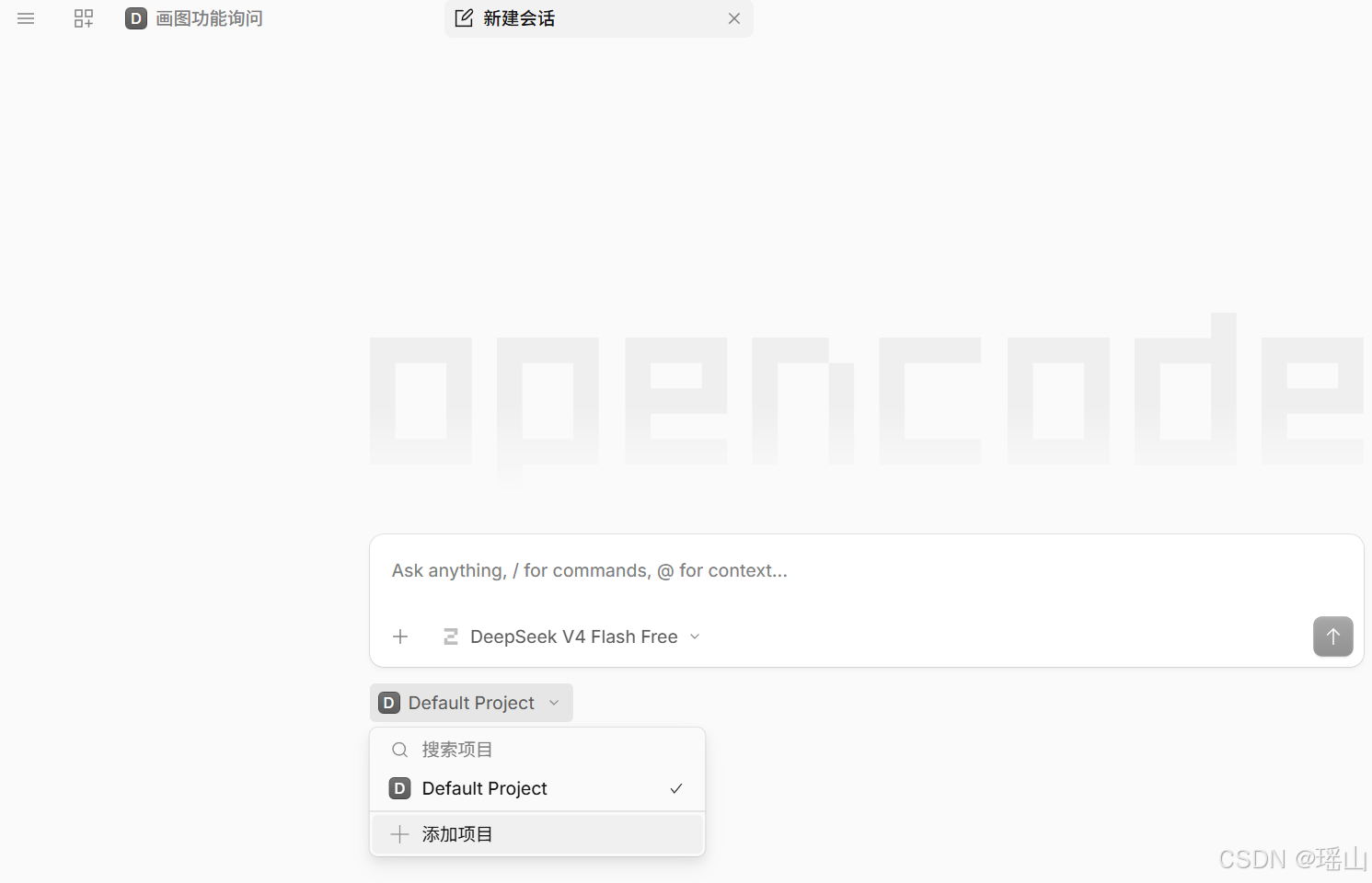
核心功能详解
代码生成
示例:生成一个新功能
在用户模块中添加"忘记密码"功能
- 用户输入邮箱
- 发送重置链接
- 链接有效期24小时
- 支持重新发送
OpenCode 会:
- 分析现有代码结构
- 规划实现方案
- 创建/修改相关文件
- 确保风格一致
Bug 修复
示例:修复一个Bug
修复这个错误:
TypeError: Cannot read property 'id' of undefined
at UserController.getUser (src/controllers/user.ts:45)
OpenCode 会:
- 定位错误位置
- 分析错误原因
- 提供修复方案
- 自动应用修复
代码重构
示例:重构代码
重构 src/utils/date-helper.ts
- 提取重复逻辑
- 优化性能
- 增加类型安全
- 保持向后兼容
代码解释
示例:理解代码
解释 @src/services/payment.ts 的整体架构OpenCode 会生成详细的代码说明,包括:
- 模块职责
- 核心函数说明
- 数据流向
- 依赖关系
一句话生成完整项目
创建一个完整的 Todo List Web 应用
- 前端:React + TypeScript + TailwindCSS
- 后端:Node.js + Express
- 数据库:SQLite(用 Prisma ORM)
- 功能:增删改查、分类、标签、搜索、导出
- 包含完整测试
- 用 Docker 部署
OpenCode 会:
- 创建项目目录结构
- 生成 package.json 配置
- 编写前端组件
- 编写后端 API
- 配置数据库 schema
- 编写测试文件
- 生成 Docker 配置
- 创建 README 文档
示例:生成 CLI 工具
创建一个图片压缩 CLI 工具
- 支持批量压缩
- 支持 PNG、JPG、WebP
- 保留 EXIF 信息
- 输出压缩报告
- 用 Rust 编写
示例:生成 API 服务
创建一个博客 API 服务
- RESTful 设计
- 用户认证(JWT)
- 文章 CRUD
- 评论系统
- 分页和搜索
- 用 Go + Gin 框架
小说/文案生成
OpenCode 不仅是编程工具,配合本地大模型,还可以用于长文本创作。
下载适合长文本生成的模型:
ollama pull qwen2.5:14b           # 中文创作首选
ollama pull llama3.1:8b           # 英文创作
ollama pull deepseek-llm:67b      # 高质量长篇
小说大纲生成
创建一个玄幻小说大纲
- 类型:修仙+穿越
- 主角:现代程序员穿越到修仙界
- 世界观:三界九重天
- 主线:从凡人到仙帝的成长
- 预计字数:200万字
- 分卷规划
章节生成
生成第一章:穿越
- 主角林逸在现代写代码时猝死
- 在修仙界一个小宗门醒来
- 发现自己是外门弟子
- 意外获得神秘传承
- 字数:3000字
批量章节生成
创建脚本批量生成:
# generate_novel.sh

chapters=(1 2 3 4 5 6 7 8 9 10)

for chapter in "${chapters[@]}"; do
  echo "生成第 $chapter 章..."
  opencode -p "生成小说第 $chapter 章,延续前文剧情,字数3000字" > "chapter_$chapter.md"
done

echo "小说生成完成!"
高级技巧
Plan 模式
对于复杂任务,先用 Plan 模式让 AI 规划:输入任务描述,OpenCode 会生成详细计划,你确认后再执行。
多会话并行
OpenCode 支持在同一个项目中启动多个 Agent 并行工作:
会话分享
生成链接分享对话:
/share方便团队协作、问题排查。
撤销/重做
/undo    # 撤销上次修改
/redo    # 重做
自定义命令
在项目中创建 .opencode/commands/ 目录,添加自定义命令脚本。
VS Code(官方一等公民)
OpenCode 官方内置 VS Code 集成,列出了明确的功能:
| 能力 | 说明 |
|---|---|
| 官方扩展 | 在VS Code集成终端运行 opencode,扩展自动安装 |
| 快速启动 | Cmd+Esc(Mac)/ Ctrl+Esc(Win/Linux)在分屏终端打开 |
| 新建会话 | Cmd+Shift+Esc / Ctrl+Shift+Esc |
| 上下文感知 | 自动共享你当前选中的代码 / 打开的标签页 |
| 文件引用快捷键 | Cmd+Option+K / Alt+Ctrl+K,插入 @File#L37-42 |
| 手动安装 | 扩展市场搜 "OpenCode" 即可 |
支持的编辑器 :VS Code、Cursor、Windsurf、VSCodium(通过 code / cursor / windsurf / codium 命令识别),IntelliJ IDEA(仅"能用",无原生集成)
步骤:
打开 VS Code终端运行:opencode,扩展会自动检测并提示安装。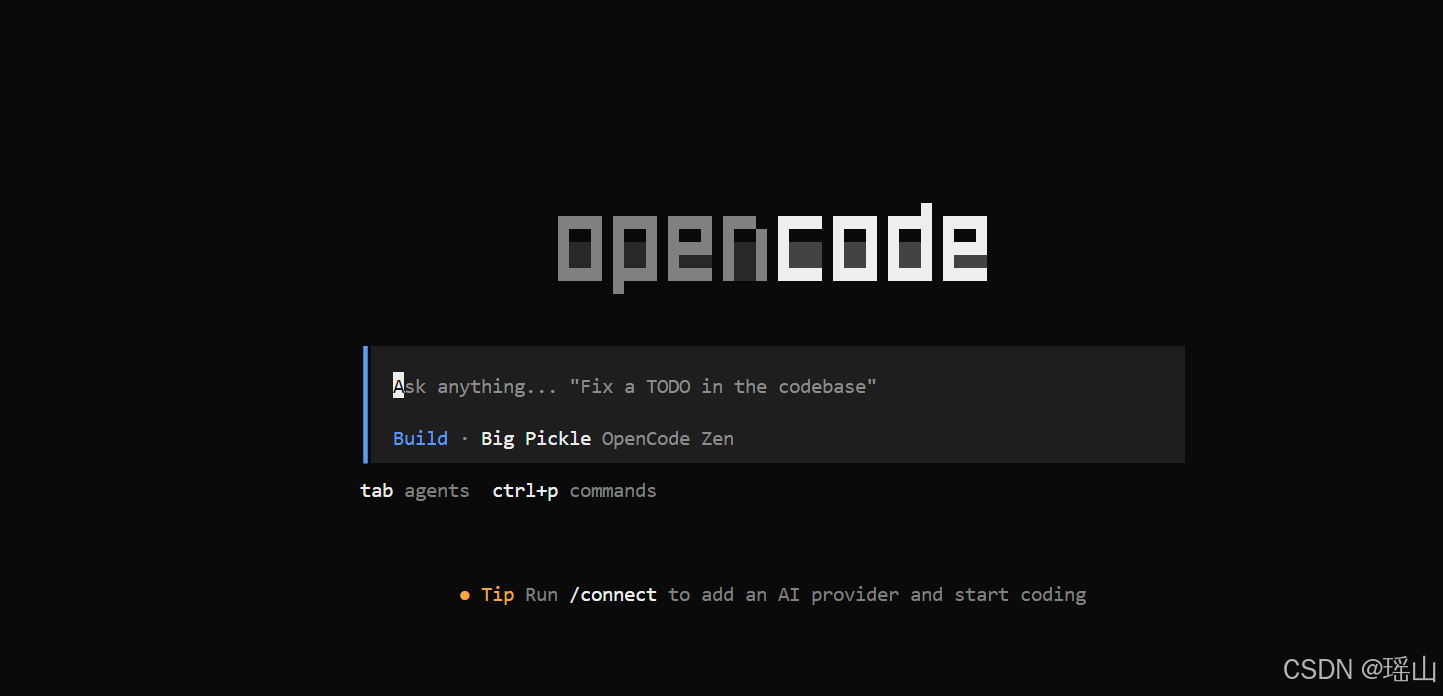
- 输入@可以引用文件
- 输入!可以执行shell命令
- /compact 压缩会话
- /details显示工具执行详情
- /thinking 查看思考过程
- 输入/connect,接着按提示选择自己用的模型
核心快捷键
| 快捷键 | 功能 |
|---|---|
Ctrl+Esc |
在分屏终端打开 OpenCode |
Ctrl+Shift+Esc |
新建 OpenCode 会话 |
Alt+Ctrl+K |
插入文件引用 @File#L37-42 |
Tab |
Plan 模式 ↔ Build 模式切换 |
常用 MCP 安装
MCP 服务器写在 OpenCode 配置文件 opencode.json 的 mcp 字段里。
配置文件位置(优先级从低到高):
- 全局:
~/.config/opencode/opencode.json - 项目:项目根目录
opencode.json
远程 MCP(官方文档示例)
{
  "mcp": {
    "jira": {
      "type": "remote",
      "url": "https://jira.example.com/mcp",
      "enabled": false
    }
  }
}
本地把 "enabled": true 即可启用。
本地 MCP(stdio,常用模式)
{
  "mcp": {
    "filesystem": {
      "type": "local",
      "command": "npx",
      "args": ["-y", "@modelcontextprotocol/server-filesystem", "/你的项目路径"]
    },
    "git": {
      "type": "local",
      "command": "npx",
      "args": ["-y", "@modelcontextprotocol/server-git"]
    }
  }
}
常用 MCP 服务器推荐
| 用途 | 包名 | 说明 |
|---|---|---|
| 文件系统 | @modelcontextprotocol/server-filesystem |
读写本地文件 |
| Git | @modelcontextprotocol/server-git |
仓库操作 |
| GitHub | @modelcontextprotocol/server-github |
Issue/PR |
| Playwright | @playwright/mcp |
浏览器自动化测试 |
| 数据库 | @modelcontextprotocol/server-sqlite |
查本地库 |
| 顺序记忆 | mcp-server-sequential-thinking |
复杂推理 |
| 浏览器搜索 | @anthropic/mcp-server-puppeteer |
网页抓取 |
安装步骤:
- 编辑
~/.config/opencode/opencode.json(或项目内opencode.json) - 在
mcp下加服务器配置 - 重启
opencode - 用
/mcp命令查看已连接的服务器状态