"兄弟们,公示图又有新挑战,以往的公示图制作,要求的是用标准图幅来装公示图,这样的话可能存在一个发包方会输出好几张公示图。最近客户提出以小组(发包方)为单位,每个小组生成一张1:2000的公示图。那么这个怎么制作,小编这里介绍下ARCGIS工具加软件完成这个。"
1、数据准备与挂接发包方
首先DK.shp是需要的,而且为了方便我们的MXD的数据源对应相应的路径,请按照模版对每个数据进行命名,需要带FBF表的MDB,方便挂接发包方名称。
接下来就可以挂接发包方编码跟发包方名称这两个属性字段。
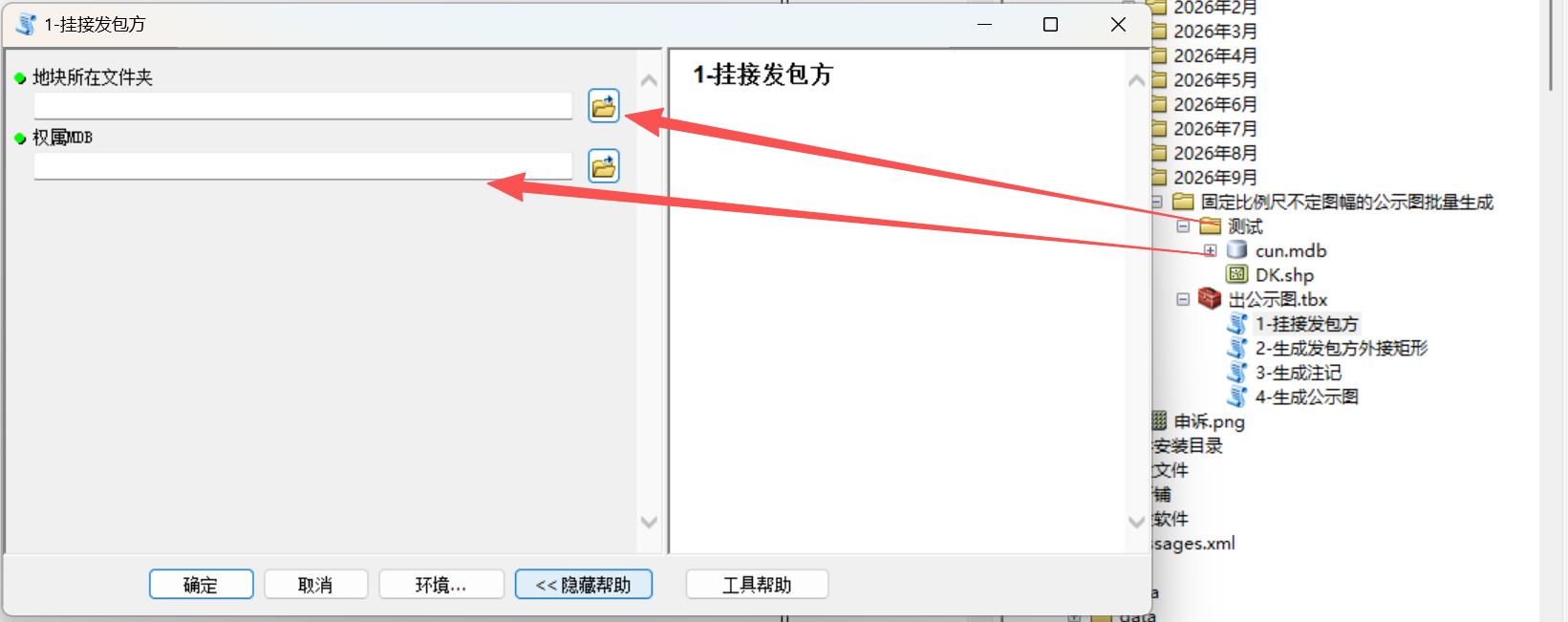
挂接后的FBFBM就可以作为我们数据驱动页面的字段。
2、生成发包方地块最大外接矩形
接下来为了获取图幅大小,我们需要获取地块的最大外接矩形,同时为了留有余量,四周各往外扩10米作为缓冲。
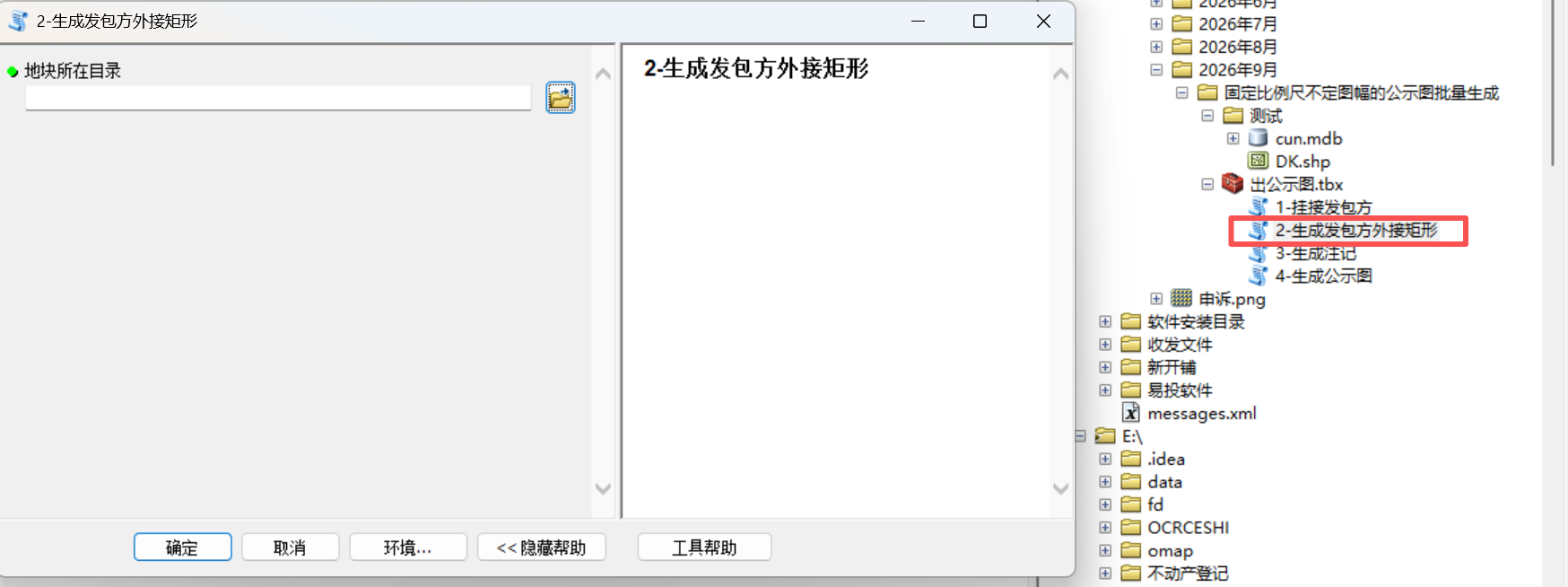
用2-生成发包方外接矩形这个脚本,我们可以生成每个发包方的外接矩形范围,并将几何要素存放TK.shp要素图层中。此外该图层要素属性表中包含了矩形的宽跟高。
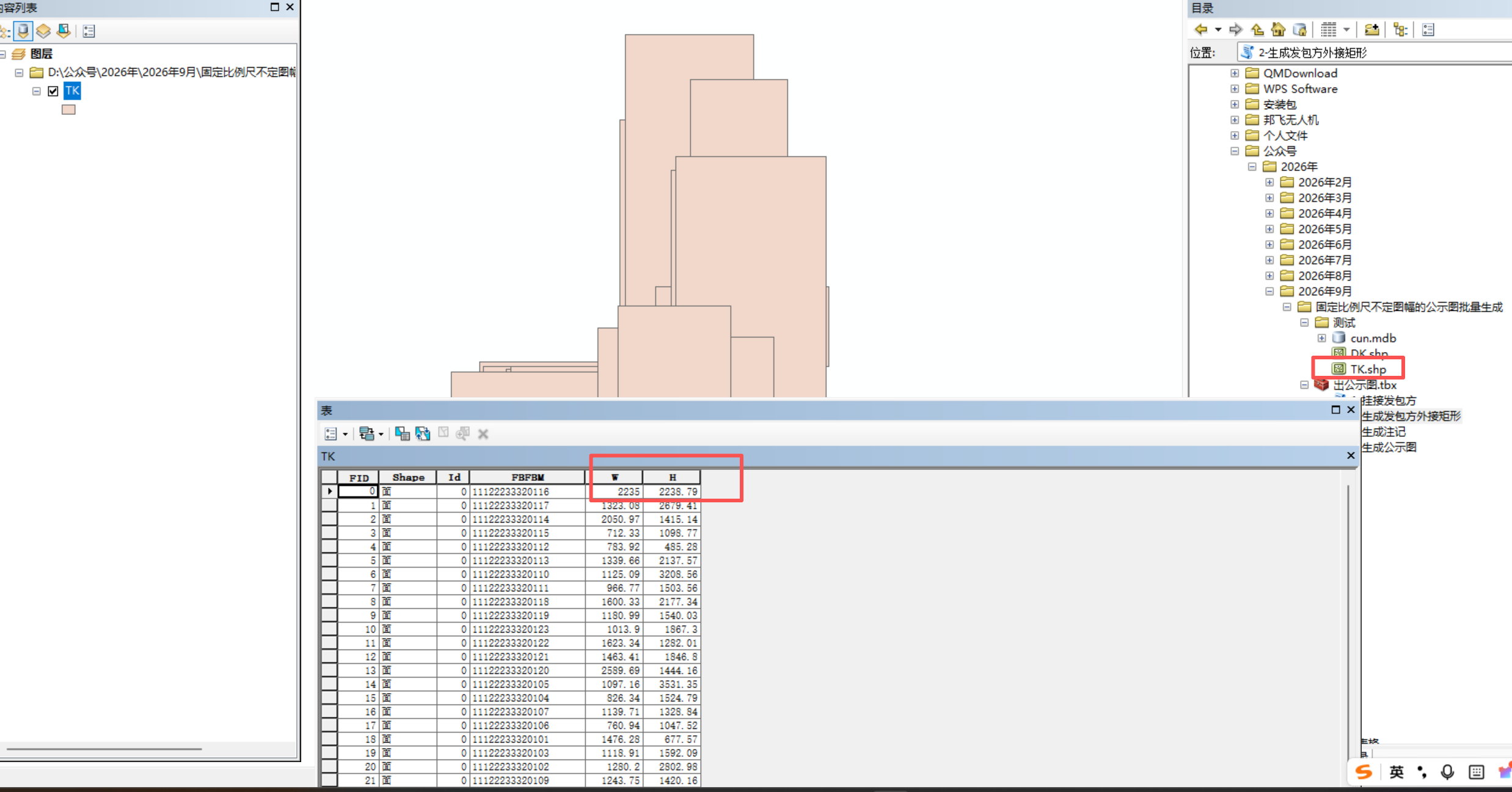
经过这步,我们基本确定了布局中数据框的大小跟位置。
3、生成注记
在运行生成注记之前,需要一个能覆盖所有地块的面要素,我们从DK.shp中选一个要素,导出图层命名:村界.shp。
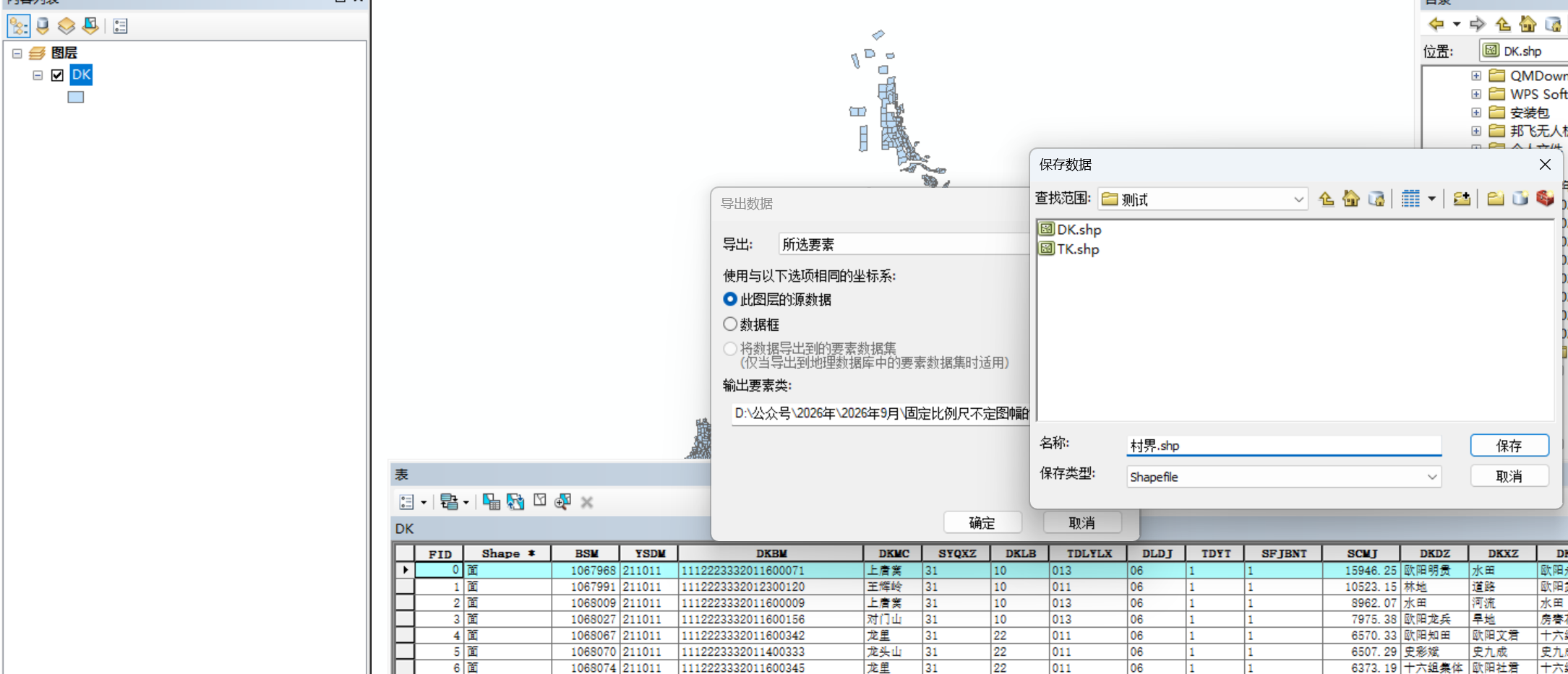
接下来我们编辑村界.shp,创建一个要素能包裹所有地块。并最终将图层合并成一个面。
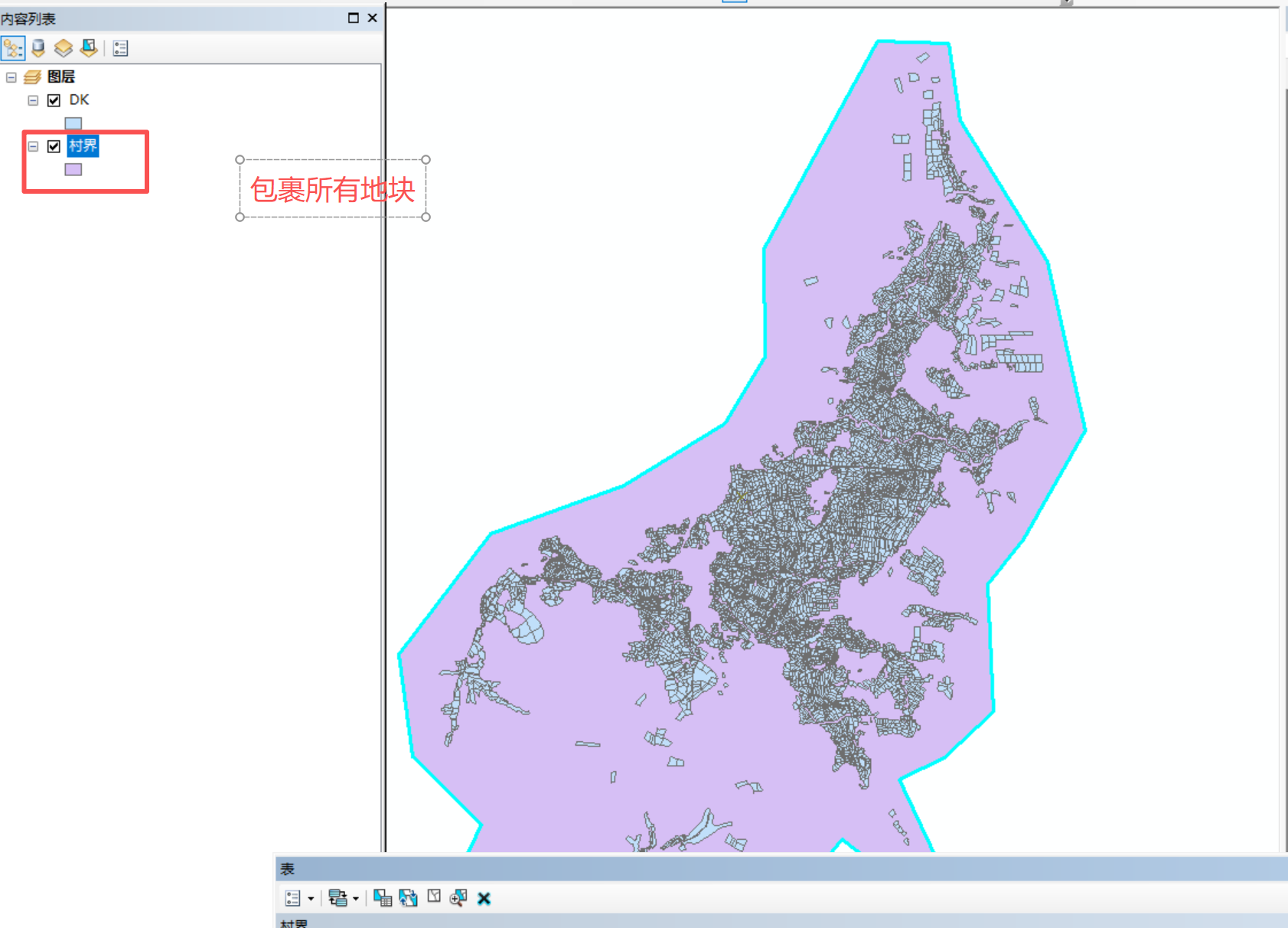
通过这样操作后,再从模版中复制一个"注记.mxd"过来。就可以开展生成注记的过程了。
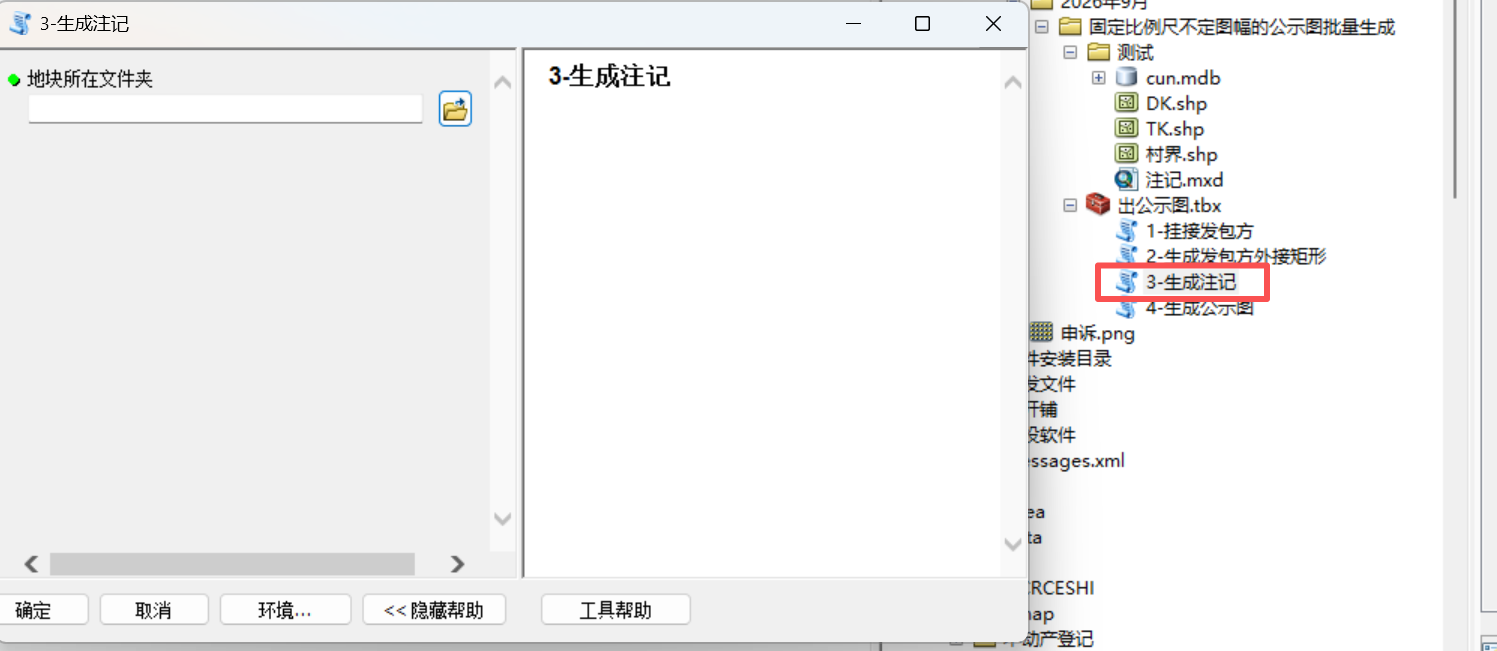
至于生成后的注记是否调节大小或者引出标注防止压盖,可以去看一下小编的另外两篇文章:
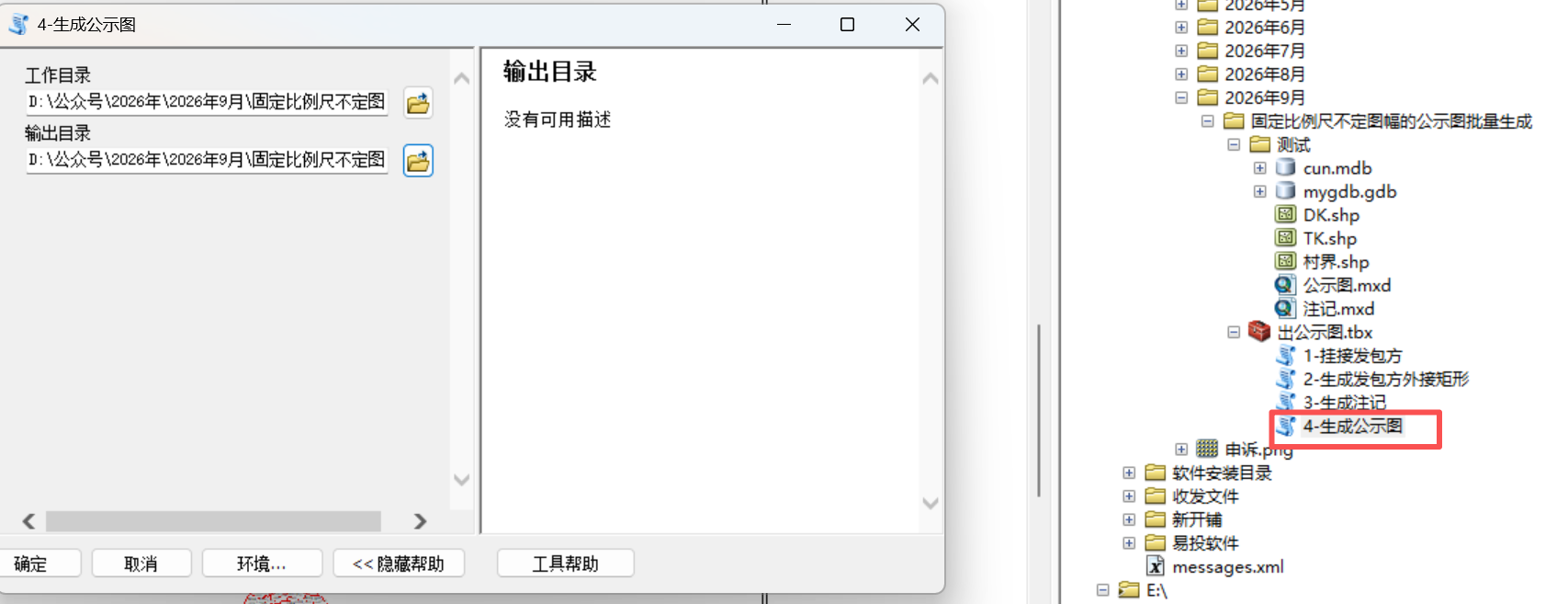
4、生成公示图
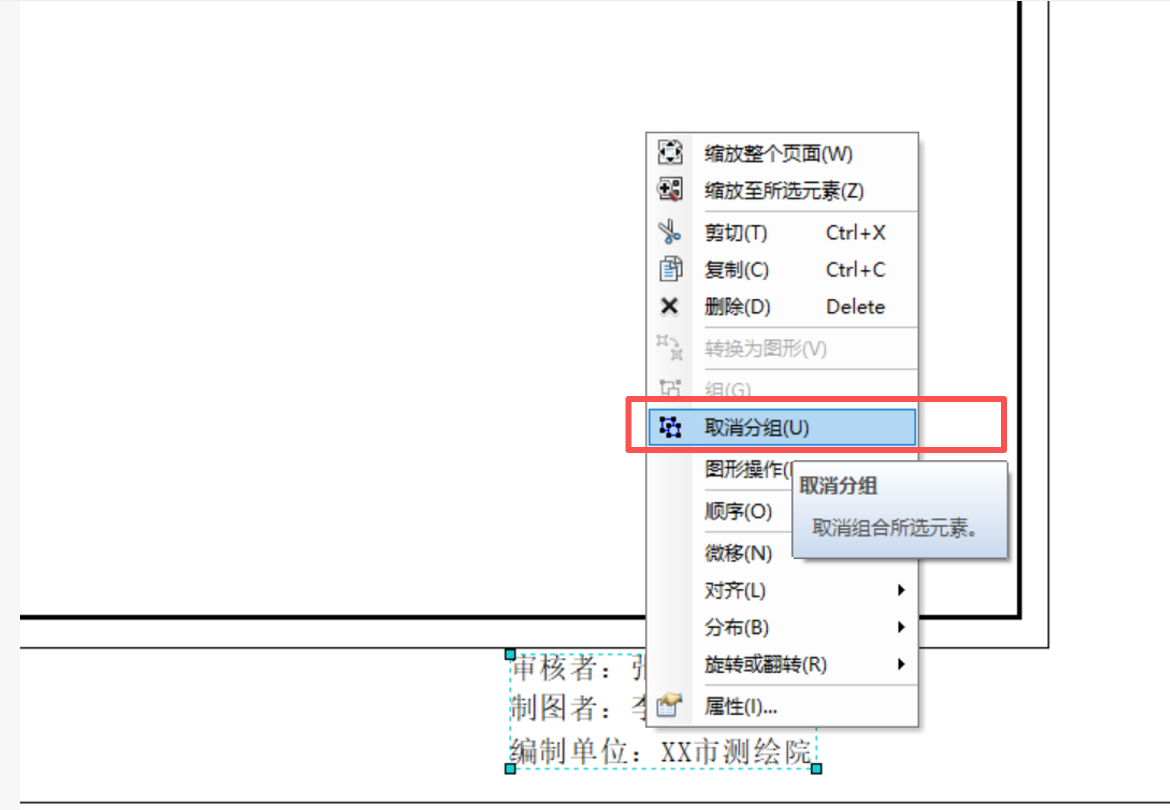
先从模版中复制一个"公示图.mxd"到工作目录,模版需要改动的地方为我们下面的注脚,需要拆分组,修改成你们单位的基本信息,最后再成组。
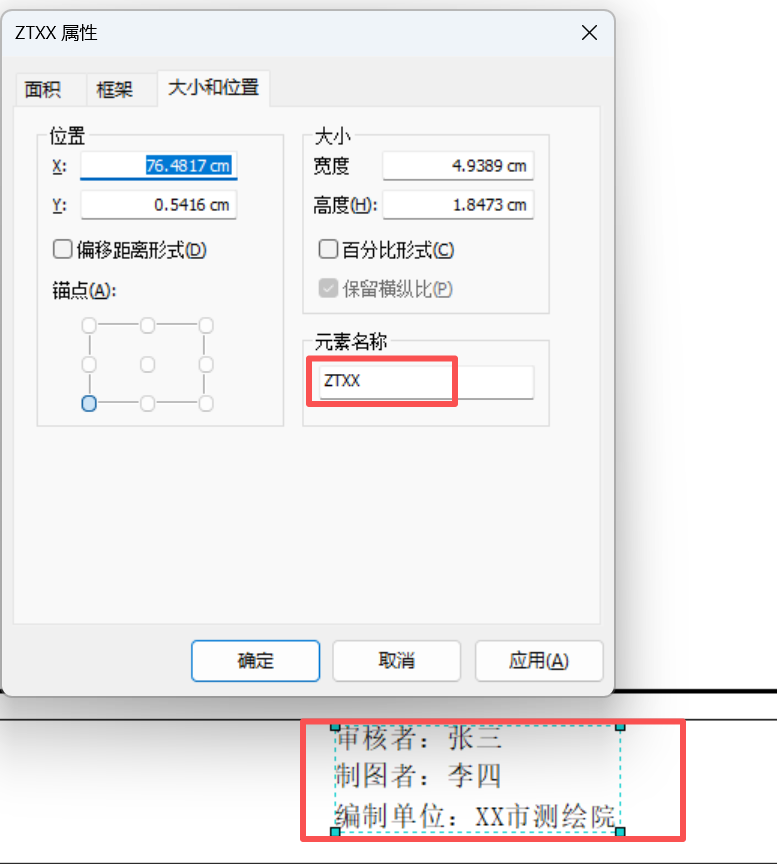
再成组的名称,需要将元素名称改为"ZTXX"。方便程序查找到元素从而确定放在合适的位置。
最后就可以执行生成公示图了。
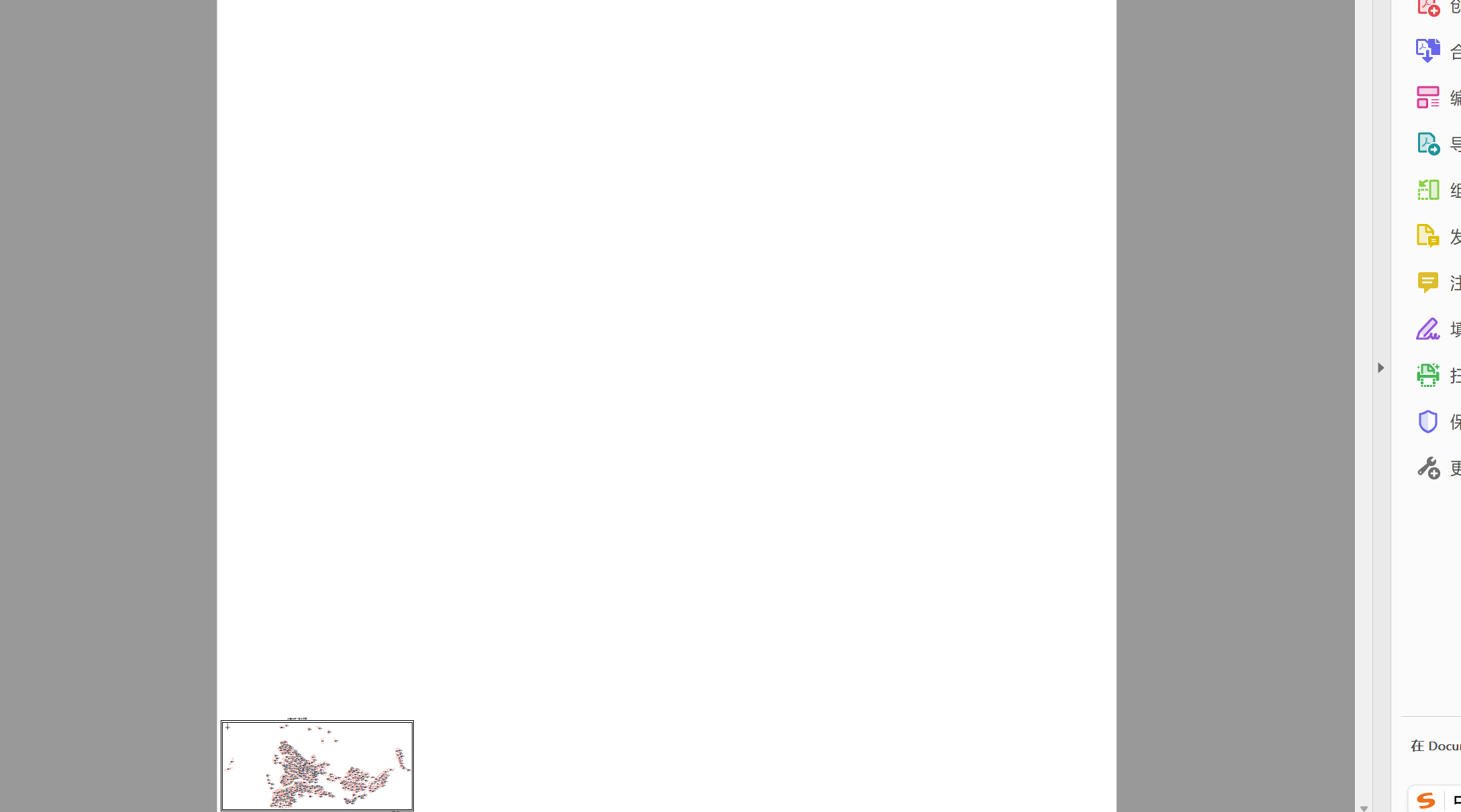
5、裁剪pdf多余白边
上述生成的PDF,是在一张足够大的画布上生成的,实际我们只要左下角有内容的部分。
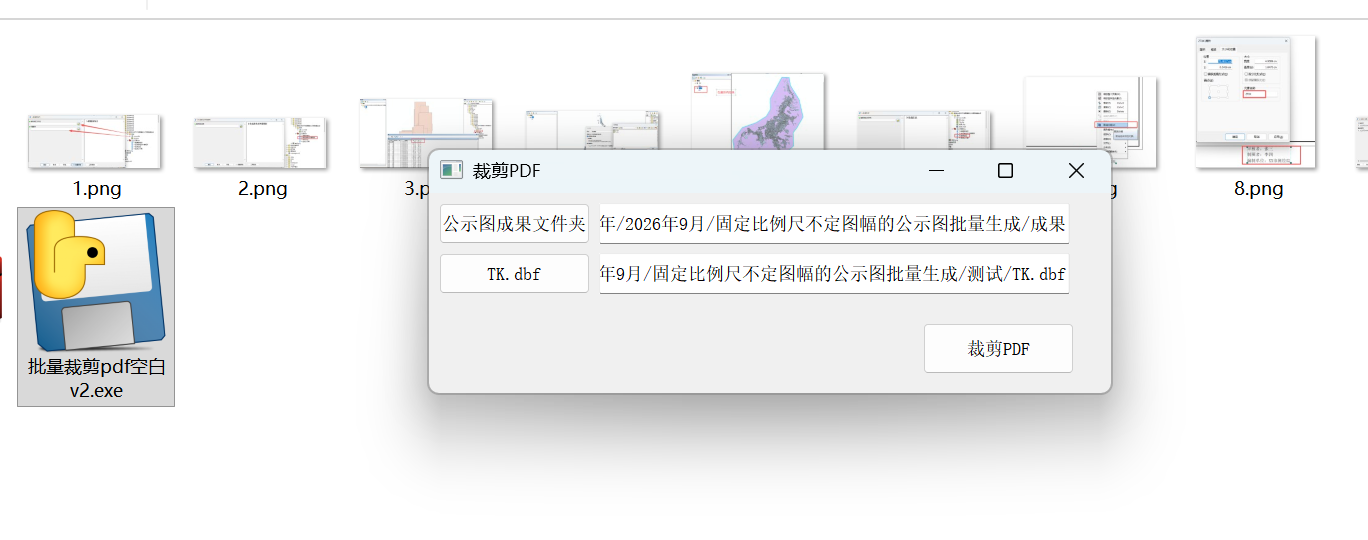
我们用批量裁剪白边工具进行处理,打开我们的软件"批量裁剪pdf空白v2.exe",输入公示图成果所在的目录,跟TK.dbf的属性表。
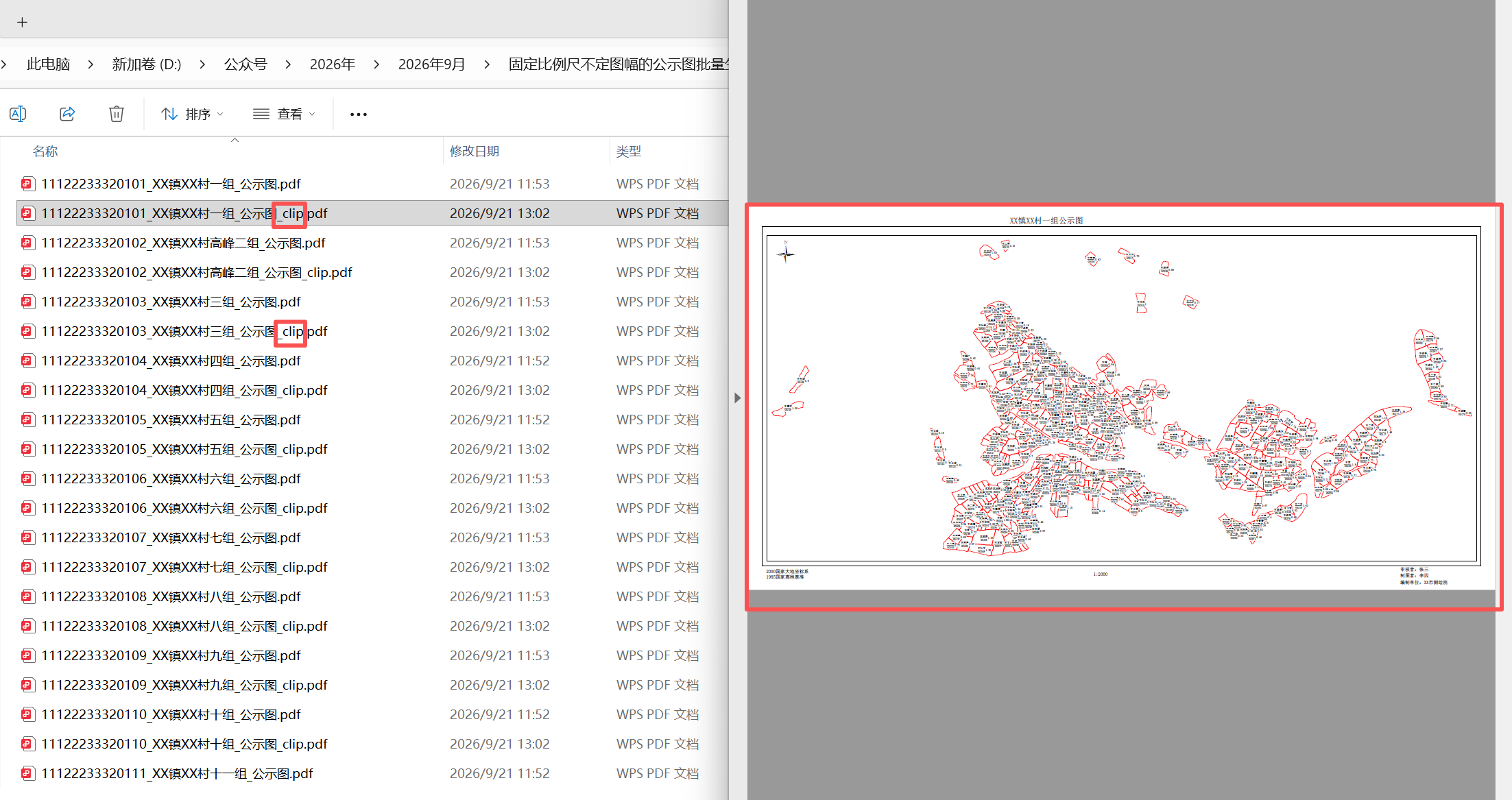
最后成果就是文件名后面加clip的文件。
6、视频演示
下面为整个工具演示效果,需要这方面的公示图的,可以联系小编,小编可为您量身定制对应的插件工具。
固定比例尺不定图幅批量生成公示图