文章目录
- [TrueNAS SCALE 25.10 安装使用详细说明](#TrueNAS SCALE 25.10 安装使用详细说明)
-
- 一、版本介绍
- [二、准备工作:下载镜像 + 烧录 U 盘](#二、准备工作:下载镜像 + 烧录 U 盘)
-
- [2.1 下载镜像](#2.1 下载镜像)
- [2.2 烧录 U 盘](#2.2 烧录 U 盘)
- [三、BIOS 设置 + 从 U 盘启动](#三、BIOS 设置 + 从 U 盘启动)
- 四、安装流程
-
- [4.1 引导菜单](#4.1 引导菜单)
- [4.2 选择安装方式](#4.2 选择安装方式)
- [4.3 选择系统盘](#4.3 选择系统盘)
- [4.4 设置管理员账号(重要)](#4.4 设置管理员账号(重要))
- [4.5 确认并安装](#4.5 确认并安装)
- 五、首次启动
- [六、配置 IP(控制台菜单第 1 项)](#六、配置 IP(控制台菜单第 1 项))
-
- [6.1 在控制台设静态 IP](#6.1 在控制台设静态 IP)
- [6.2 设默认网关和dns](#6.2 设默认网关和dns)
- [6.3 验证](#6.3 验证)
- [七、控制台 1~10 菜单逐项说明](#七、控制台 1~10 菜单逐项说明)
- [八、登录 Web 界面 + 后续](#八、登录 Web 界面 + 后续)
- 九、常见问题
-
- [Q1:从 U 盘启动不了 / 黑屏](#Q1:从 U 盘启动不了 / 黑屏)
- [Q2:装完拔 U 盘后开机又进安装界面](#Q2:装完拔 U 盘后开机又进安装界面)
- [Q3:Web 界面打不开](#Q3:Web 界面打不开)
- Q4:忘了管理员密码
- [Q5:控制台乱码 / 中文显示不正常](#Q5:控制台乱码 / 中文显示不正常)
- 附:本次安装环境速查
- ZFS缓存解析
TrueNAS SCALE 25.10 安装使用详细说明
版本:TrueNAS SCALE 25.10.7 (代号 Hobbit)
适用硬件:家用 DIY NAS,系统盘 128GB NVMe + 数据盘若干
本文覆盖:从下载镜像、烧录 U 盘、BIOS 启动、安装、首次启动、配置 IP,到控制台 1~10 菜单逐项说明。
一、版本介绍
TrueNAS SCALE 是 iXsystems 出品的开源 NAS 操作系统,基于 Linux(Debian)+ OpenZFS 文件系统。特点:
- ZFS 文件系统:数据校验、快照、压缩、冗余(RAIDZ/镜像)都是它提供的。
- Web 图形界面:所有配置在浏览器里点选完成,本机控制台只做最基础的网络和开关机。
- 两种版本线 :CORE(基于 FreeBSD,已停更)和 SCALE(基于 Linux,当前主力)。我装的是 SCALE。
25.10 系列要点:
- 版本号含义:
25= 2025 年,10= 10 月发布的版本线(即 25.10),25.10.7是这条线的第 7 个补丁版本。 - 25.10 代号 Hobbit(沿用《魔戒》角色命名传统)。
- 安装介质只有约 1GB,装好后占系统盘 16GB 左右,剩余空间系统盘不再用来存数据。【一定要注意,这个u盘就废了,无法插windows上使用,只能用来装系统才能正常识别,插windows上无法访问是正常的】
关键概念:
- 系统盘(Boot Pool):只装系统,不存数据。这里就是那块 128GB NVMe。
- 数据盘(Data Pool):存文件,单独组存储池。 HGST 8TB盘属于这一类。
二、准备工作:下载镜像 + 烧录 U 盘
2.1 下载镜像
- 打开官网下载页:
https://www.truenas.com/download-truenas-scale/ - 选择 TrueNAS SCALE 25.10 ,下载 .iso 文件,得到
TrueNAS-SCALE-25.10.7.iso(约 1GB)。
如果不想折腾下载可以直接下载这的:
2.2 烧录 U 盘
- 方法 A:UltraISO
*- 打开 UltraISO → 文件 → 打开 ,选中
TrueNAS-SCALE-25.10.7.iso。
-
- 插上 U 盘(建议 ≥ 8GB,里面数据会清空,先备份)。
-
- 启动 → 写入硬盘映像。
-
- 「硬盘驱动器」选你的 U 盘,「写入方式」选 USB-HDD+。
-
- 点 写入 ,等进度条走完(几到十几分钟)。
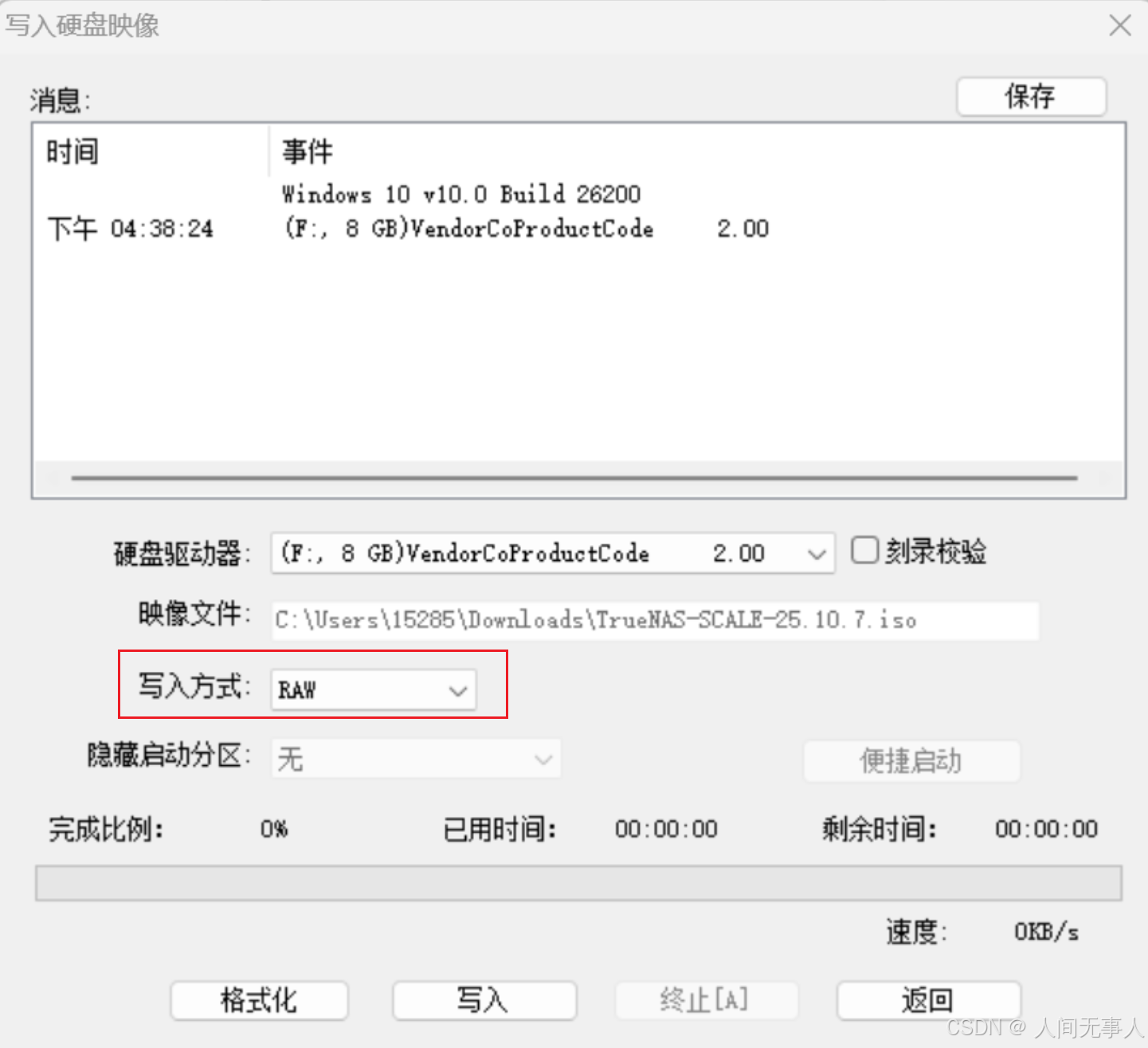
- 点 写入 ,等进度条走完(几到十几分钟)。
- 打开 UltraISO → 文件 → 打开 ,选中
⚠️ 烧录后 U 盘会变成无法直接读写的"安装盘",这是正常的,装完系统后可用 UltraISO/Rufus 重新格式化回来。
- 方法 B:Rufus(上面不成功可以用这种)
*- 下载 Rufus(免费),打开。
-
- 「设备」选 U 盘;「引导类型选择」→ 选
TrueNAS-SCALE-25.10.7.iso。
- 「设备」选 U 盘;「引导类型选择」→ 选
-
- 分区类型选 MBR ,目标系统 BIOS 或 UEFI(不确定就默认)。
-
- 点「开始」,按提示以 ISO 镜像模式(DD 模式) 写入(弹窗问选 ISO 还是 DD 时,选 DD,兼容性最好)。
⚠️ 烧录后 U 盘会变成无法直接读写的"安装盘",这是正常的,装完系统后可用 UltraISO/Rufus 重新格式化回来。
三、BIOS 设置 + 从 U 盘启动
- 正常情况插u盘重新启动会直接进入装系统界面,如果没有进入,那么只能用下面方式了
*- 开机,狂按 Del 或 F2(不同主板不同,常见 Del/F2/F11/F12)进入 BIOS/UEFI。
-
- 关闭 Secure Boot(安全启动) :进 BIOS 的 Security/Boot 页,把 Secure Boot 设为 Disabled(否则可能引导失败)。
-
- 设置 U 盘为第一启动项:Boot 页,把 USB 设备拖到最前(或按 F11/F12 临时选启动设备,选你的 U 盘)。
-
- 保存并重启(通常 F10)。
-
- 成功后会看到 TrueNAS 的 GRUB 引导菜单。
四、安装流程
4.1 引导菜单
出现 TrueNAS 启动菜单,选 Install/Upgrade(默认项,回车)。
4.2 选择安装方式
选 Install(全新安装)。另一项 Upgrade 是升级保留配置用,全新安装选 Install。
4.3 选择系统盘
- 列出所有磁盘,选你打算装系统的盘 ------ 这里是 128GB 的 NVMe(
nvme0n1)。 - ⚠️ 千万别选到数据盘(8TB 那些),否则数据盘会被格式化装系统。用空格键勾选,回车确认。
4.4 设置管理员账号(重要)
-
- 安装器会要求创建 admin 管理员账号:
- Admin Username :这输入了
truenas_admin(这是自定义的,默认建议是admin)。 - Admin Password:设置管理密码(就是你在 Web UI 登录用的密码)。
-
- 记牢这个账号密码 ------ 它就是你以后登录 Web 管理界面的凭据。
4.5 确认并安装
- 确认安装目标、账号后,选 Yes / Install 开始。
- 等待进度条(一般几分钟)。
- 完成后提示 Reboot(重启)。
- 拔掉 U 盘,然后回车重启。
五、首次启动
-
重启后,系统从 NVMe 启动,屏幕进入纯文本控制台,显示类似:
你的没配置ip,没有ip那2列内容【最终要能看到ip就成功】:bashThe web user interface is at: http://1.2.3.174 https://1.2.3.174 1) Configure network interfaces 2) Configure network settings 3) Configure static routes 4) Change local administrator password 5) Create one-time administrator password 6) Reset configuration to defaults 7) Open TrueNAS CLI Shell 8) Open Linux Shell 9) Reboot 10) Shutdown Enter an option from 1-10:
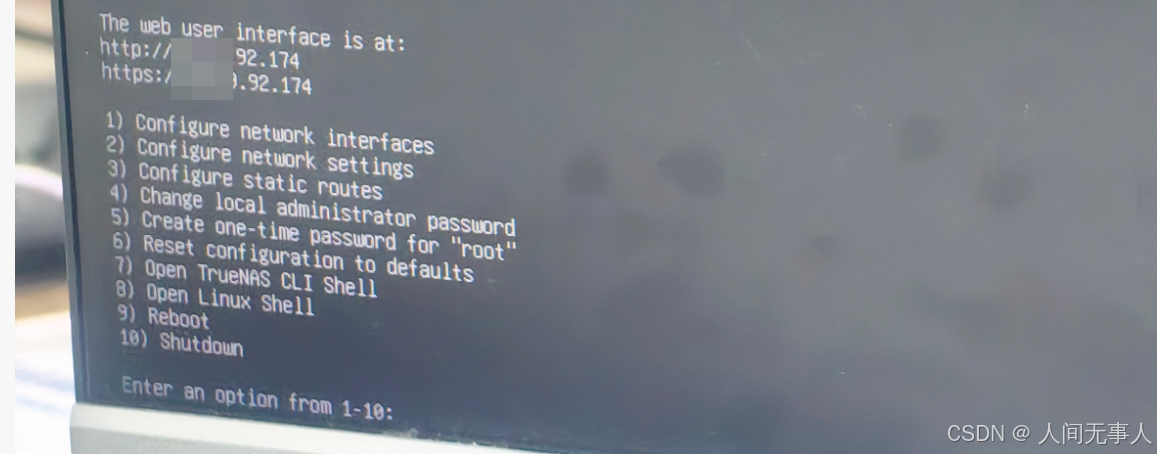
- 上图是我配置完毕以后的界面,你的没配置ip没有ip那2列内容【最终要能看到ip就成功】:
- 顶部是版本号(TrueNAS SCALE 25.10.7)。
- The web interface is at 下面显示的就是管理地址,浏览器输入它即可进入图形界面。
- 1~10 菜单是本机控制台的基础功能(详见第七节)。
说明:只要看到这个画面,系统就算装成功了。日常使用完全不需要操作这个控制台,所有配置都在 Web 界面做。控制台只在"Web 连不上、要改 IP、要重启/关机"时才用。
六、配置 IP(控制台菜单第 1 项)
- 如果 DHCP 已自动分到 IP,且你能访问 Web,可跳过。【nas系统需要绑定ip为启动项使用,不建议用dhcp】
- 要设固定 IP,按下面做
6.1 在控制台设静态 IP
- 在控制台输入 1 回车(Configure network interfaces)。
- 列出网卡,选主网卡 (一般只有一块,如
eno1/enp0s3,通常回车选第一块)。
我这有2快,我加了一个2.5g的板卡,一般1是主板网口,2是板子网口,2个口子ip不能是同一个段,会冲突。 - 提示是否删除现有配置,选 No(保留)。
- 提示是否用 DHCP,选 No(要设静态)。
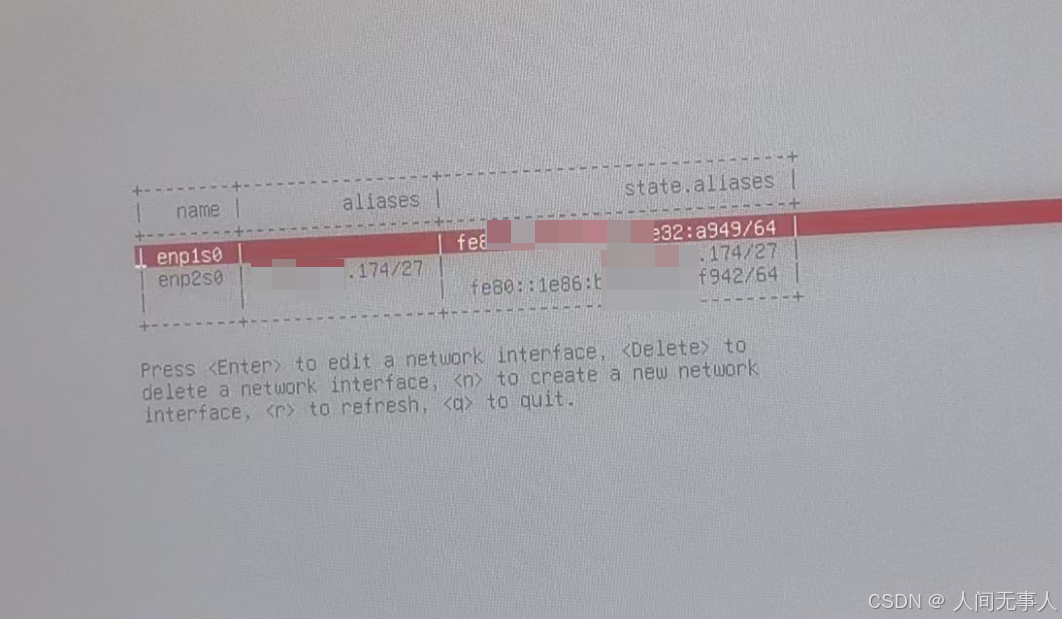
- aliases输入:
- IP 地址 :例如
1.2.3.174/27【掩码按实际情况填写】
- IP 地址 :例如
- 保存 :r回车,会提示,,我记得全部是 r - a -p ,根据提示输完才算保存成功
- 完成后自动回到主菜单,重新进入后能看到下面内容就算成功。反之没有保存成功
6.2 设默认网关和dns
- 输入 2 回车(Configure network settings)。
*- 设置i网关
ipv4gateway输入网关地址,例如1.2.3.1(你的路由器网关地址)。
- 设 DNS
nameserver1-3设置dns地址,8.8.8.8和114.114.114.114这种都行
- 设置i网关
- save回车确认。
6.3 验证
-
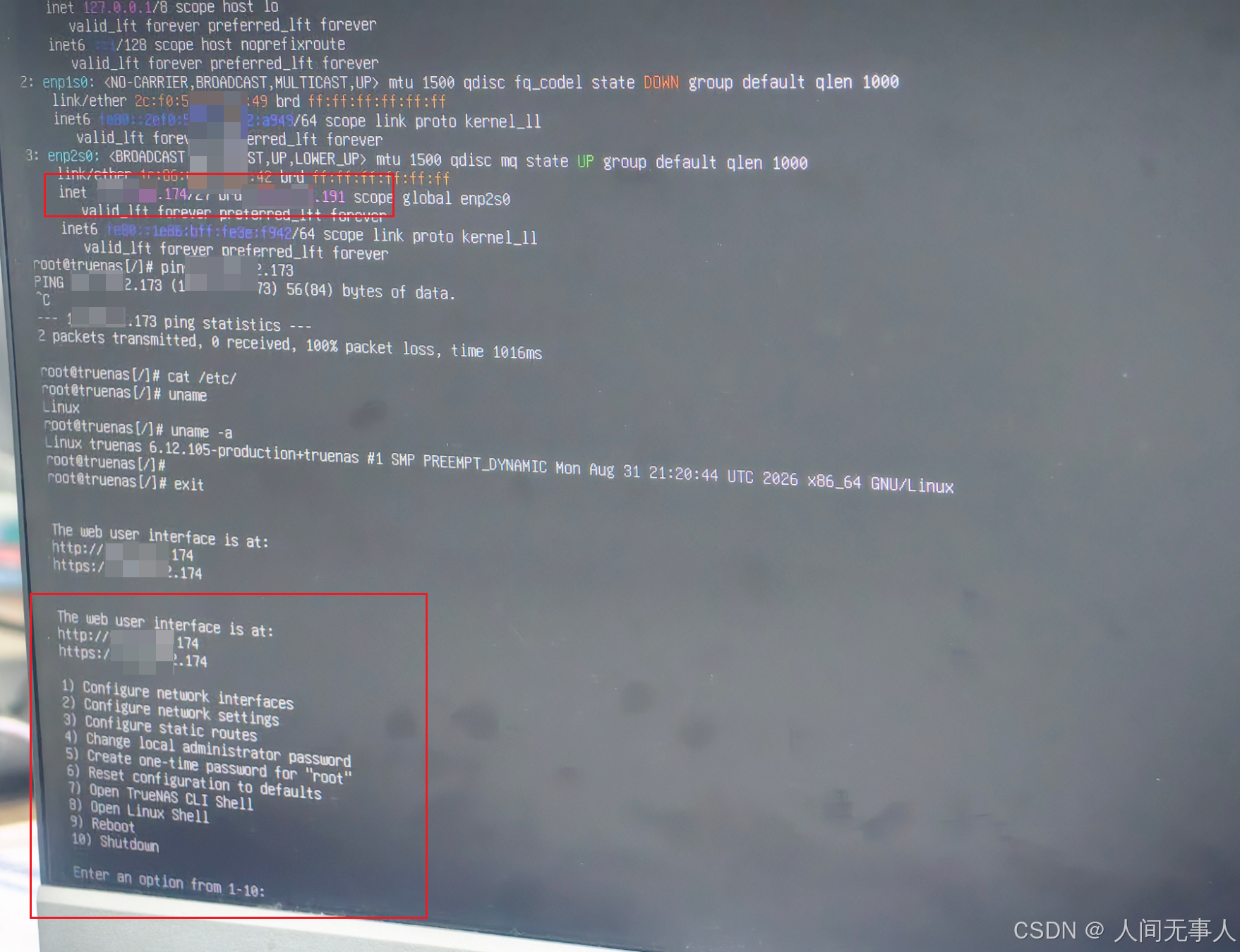
1.配置完毕以后的界面是能看到ip的
-
- 从你 Windows 电脑
ping 1.2.3.174,能通即成功。
nas主机上ping不通别的地址是正常的
- 从你 Windows 电脑
-
- 浏览器打开
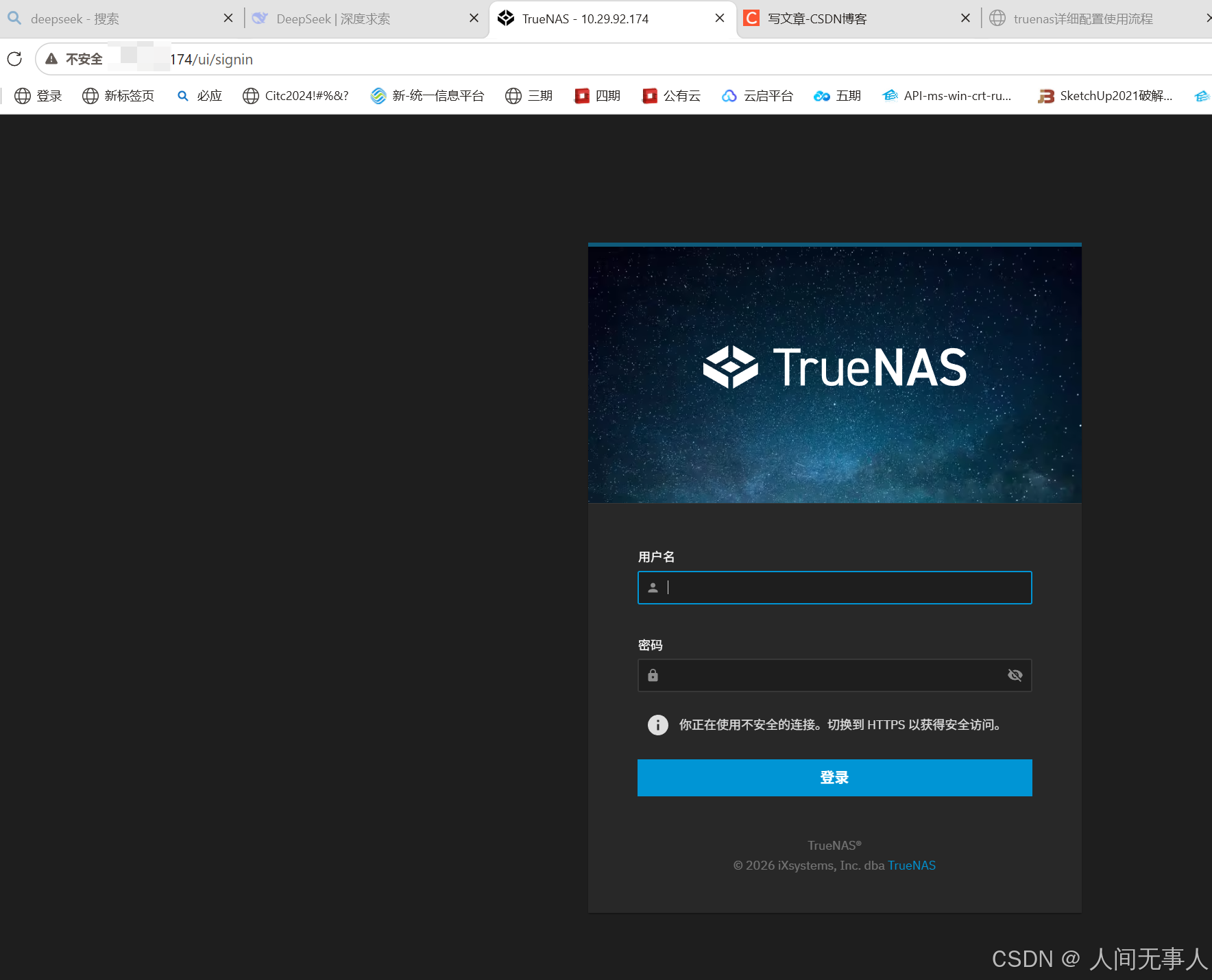
http://1.2.3.174,出现登录页。
- 浏览器打开
还有种更省事的做法:在路由器里做 DHCP 保留/静态绑定,把 NAS 的 MAC 绑到固定 IP,这样不用在 NAS 上改,重启也不怕 IP 漂移。
七、控制台 1~10 菜单逐项说明
| 序号 | 英文选项 | 中文翻译 | 功能说明 |
|---|---|---|---|
| 1 | Configure network interfaces | 配置网络接口 | 管理物理网卡,可做网卡绑定、VLAN、链路聚合、网桥等底层网卡配置 |
| 2 | Configure network settings | 配置网络设置 | 设置IP地址、子网掩码、网关、DNS、主机名等基础网络参数 |
| 3 | Configure static routes | 配置静态路由 | 手动添加静态路由,控制跨网段流量的转发路径 |
| 4 | Change local administrator password | 修改本地管理员密码 | 修改Web管理后台本地管理员账号的登录密码 |
| 5 | Create one-time administrator password | 创建一次性管理员密码 | 生成临时一次性管理员密码,用于应急登录,使用后失效 |
| 6 | Reset configuration to defaults | 重置配置为默认值 | 将系统所有配置恢复出厂默认,一般不销毁存储池内数据 |
| 7 | Open TrueNAS CLI Shell | 打开TrueNAS CLI命令行 | TrueNAS专属命令行,命令与Web管理端逻辑保持一致 |
| 8 | Open Linux Shell | 打开Linux Shell | 进入底层Linux原生终端,可执行标准Linux命令,用于高级排错 |
| 9 | Reboot | 重启系统 | 安全重启TrueNAS服务器 |
| 10 | Shutdown | 关机 | 安全关闭TrueNAS服务器 |
看系统:8回车,执行uname -a 就行了
八、登录 Web 界面 + 后续
- 浏览器访问控制台顶部显示的地址,例如
http://1.2.3.174。 - 输入管理员账号(我这设置的是
truenas_admin)和密码登录。 - 首次登录可能提示改密码、设置时区等,按向导完成即可。
- 之后就是组存储池、建数据集、开 SMB 共享,这部分需要看另外一个文档
TrueNAS操作系统从第一次登录web到最终windows上能使用的详细配置
九、常见问题
Q1:从 U 盘启动不了 / 黑屏
- 检查 Secure Boot 是否已关(关闭)。
- 换 Rufus 用 DD 模式重新烧录。
- 换一个 USB 口(优先 USB 2.0)。
Q2:装完拔 U 盘后开机又进安装界面
- U 盘没拔干净,或 BIOS 里 U 盘仍在第一启动位。拔掉 U 盘,BIOS 把 NVMe 设回第一启动。
Q3:Web 界面打不开
- 控制台顶部确认 IP 对不对。
ping一下 IP 通不通。- 不通 → 用菜单第 1 项重配 IP,第 2 项配网关。
Q4:忘了管理员密码
- 控制台菜单第 8 项进 Shell,用命令重置;或重装系统(数据盘数据仍在,重新导入即可)。
Q5:控制台乱码 / 中文显示不正常
- 与系统无关,正常显示英文。中文乱码不影响功能。
附:本次安装环境速查
| 项 | 值 |
|---|---|
| 系统版本 | TrueNAS SCALE 25.10.7 |
| 安装镜像 | TrueNAS-SCALE-25.10.7.iso |
| 烧录工具 | UltraISO |
| 系统盘 | 128GB NVMe |
| 管理地址 | http://1.2.3.174 |
| 管理账号 | truenas_admin |
ZFS缓存解析
-
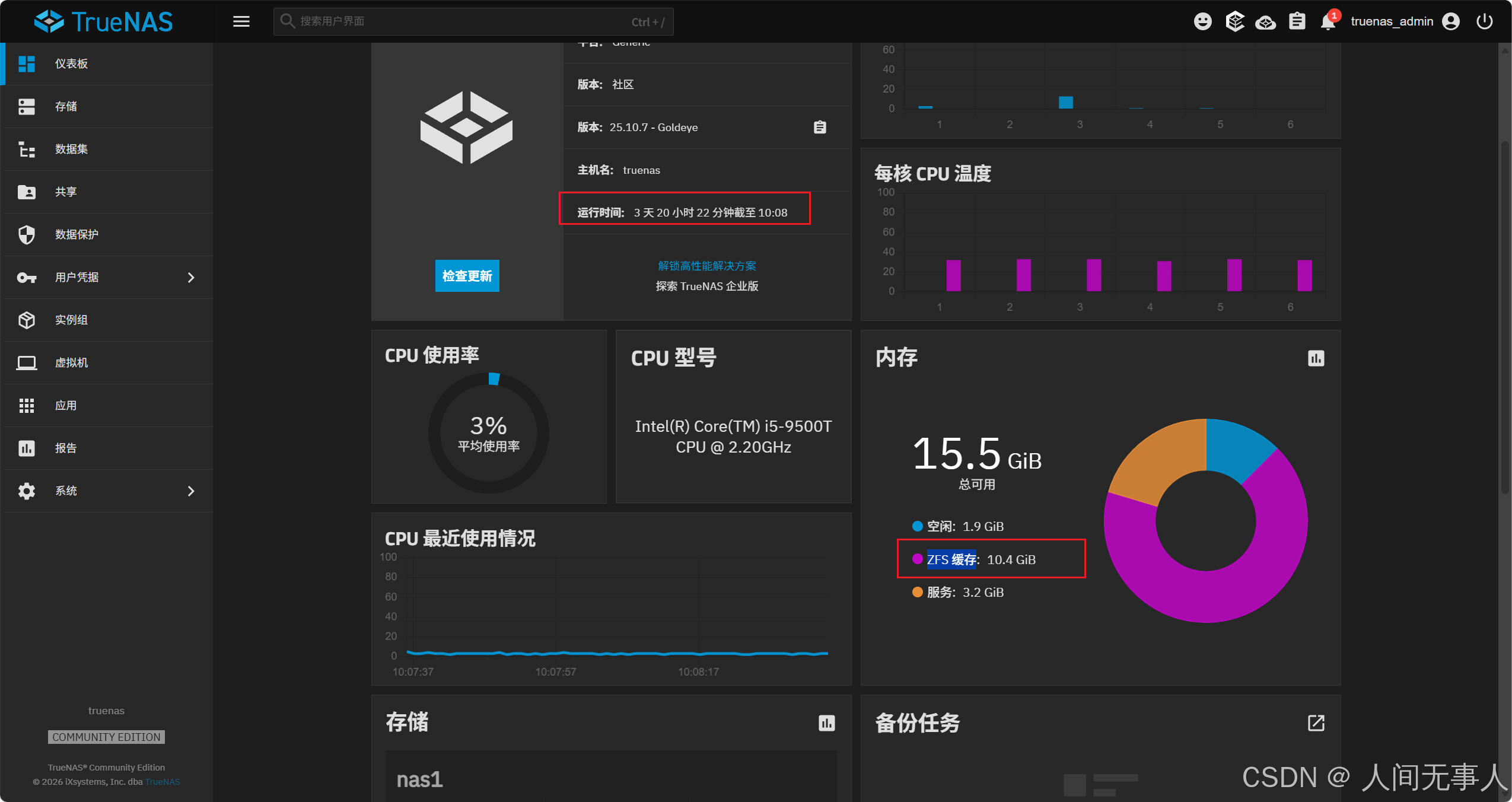
如果你持续运行,你会发现一个问题,你的内存使用率会高达
-
那ZFS ARC 缓存是干啥的,非得把内存沾满再释放?
-
ARC 是什么
ARC(Adaptive Replacement Cache,自适应替换缓存)就是 ZFS 的"读缓存"。它把经常读的数据块缓存在内存里,这样下次再读同样的数据就不用去硬盘找了,直接内存返回------快了上百倍。
-
打个比方:硬盘是"仓库",内存是"手边的桌面"。ARC 就是把最常用的东西从仓库搬到你手边,拿起来不用跑腿。
-
为什么它"非要把内存占满"
-
这是 ZFS 的核心设计哲学:空闲的内存,等于浪费的钱。
-
一台 NAS 如果内存永远空着 10GB 不用,那这 10GB 内存就白买了。ZFS 的思路是:与其让内存闲着,不如全部拿来当缓存,让读写尽量都从内存走,速度最大化。
-
所以 ARC 的行为是:只要内存空着,就持续吃进缓存,直到接近填满。你的 16GB 机器,ARC 上限 14.8GB,现在吃满 10.6GB,就是它在"物尽其用"。
-
-
关键:不是"占满再释放",是"随时能让位"
ARC 不是"占满→紧急释放"这种粗暴模式,而是始终在"礼让"状态:
-
当没有其他程序要内存时:ARC 就安心占着,越占越多(所以空闲时看到它很高)
-
当有程序要内存时(比如虚拟机要扩容、某个服务要用):ARC 立刻、无缝地让出一部分,不需要任何"等待释放"的动作,因为缓存本来就可以随时丢弃重读
-
换句话说,ARC 占的内存优先级最低,谁都能随时抢走。它占着,只是因为暂时没人抢。