1.1 实验目的
利用 Kettle 的"数据流优先级排序"等组件,完成多个数据源的合并。
1.2 实验要求
熟练掌握"数据流优先级排序", "JavaScript 代码","字段选择"等组件的使用,完成多个数据源的合并。
1.3 实验原理
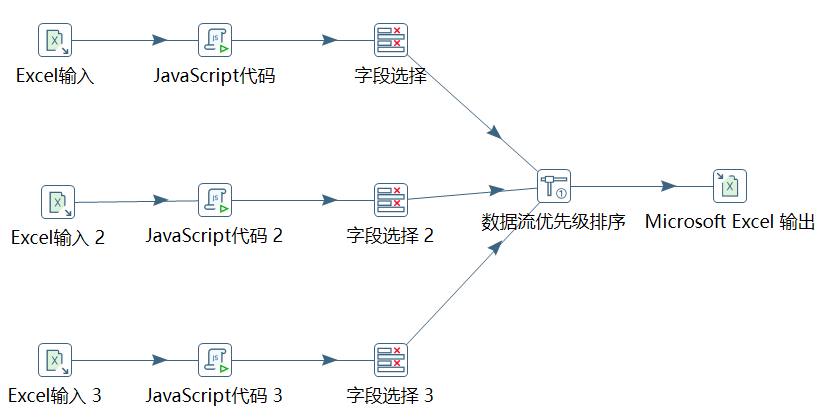
通过"字段选择"选择最终输出的字段到下一个步骤"数据流优先级排序"(实验中必须保证每个数据源经过字段选择后,输出的字段都是一致的),在"数据流优先级排序"步骤中,设置多个数据源的合并顺序进行合并,然后通过"Microsoft Excel 输出"输出到表格。
1.4 实验步骤
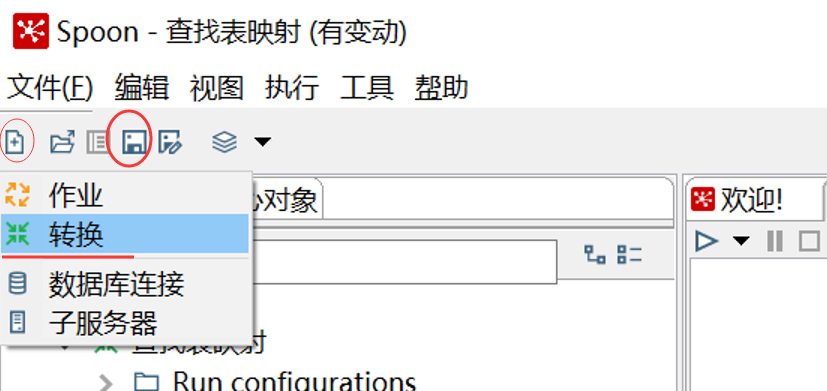
1.4.1 创建转换:点击新建按钮 ,在下拉菜单中点击选择转换 ,这样创建了一个转换文件。我们点击保存按钮,重命名该转换文件,保存在某个指定的路径
1.4.2 我们在新建的转换文件上开始可视化编程。需要的组件如下图所示。选择好组件好,按下图所示连接好组件。
1.4.3 各组件的配置:
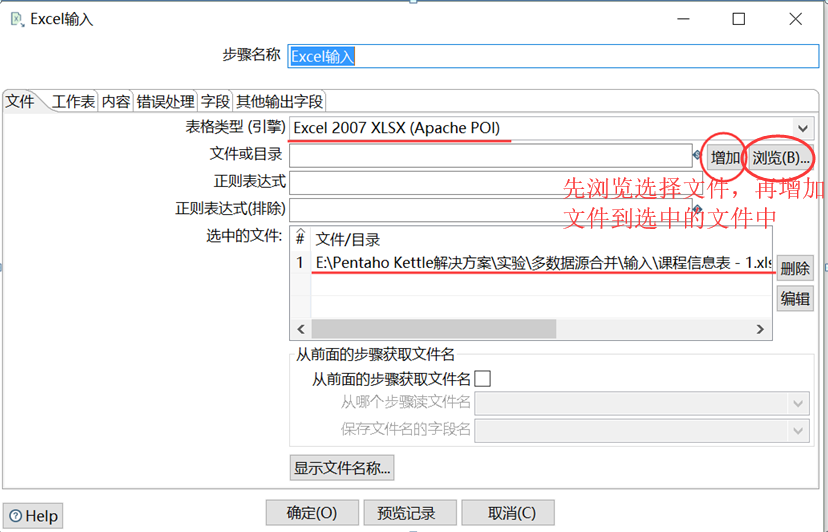
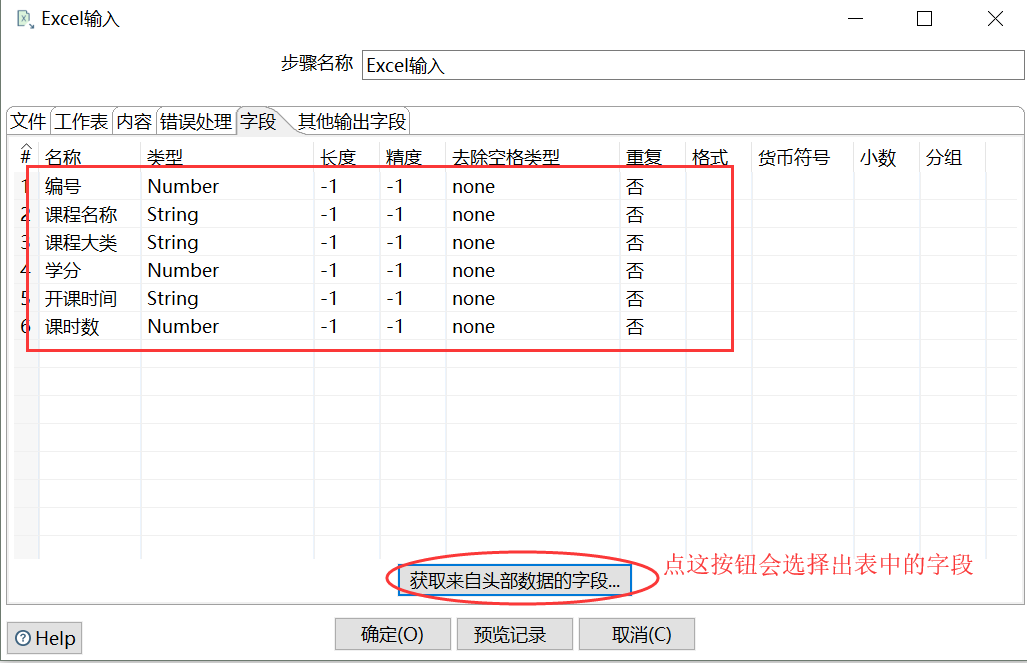
1.4.3.1"Excel 输入"的配置:
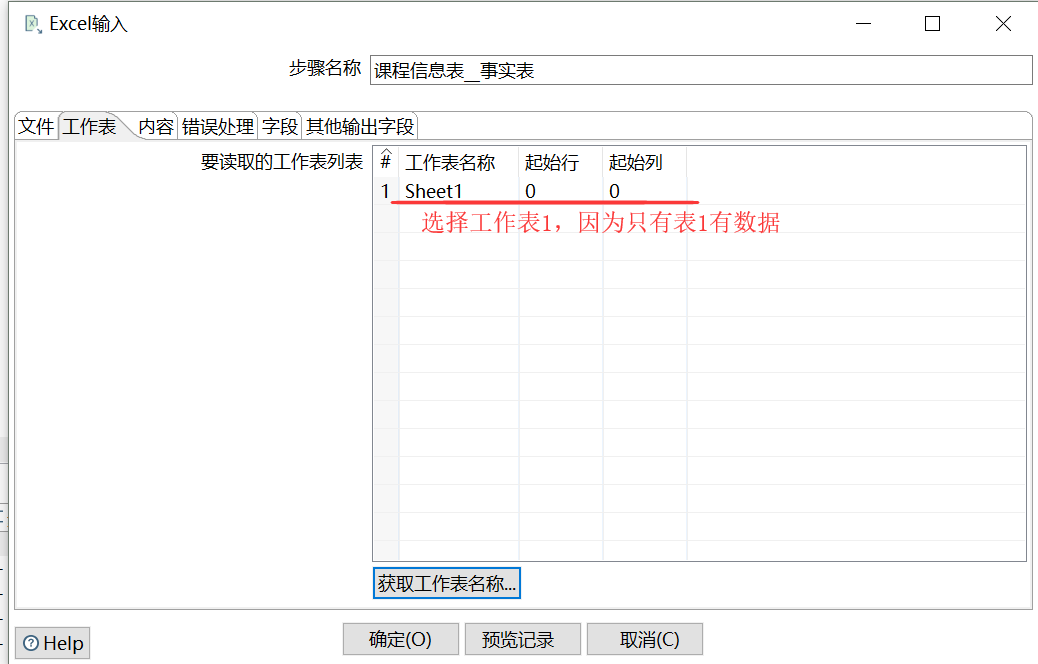
1.4.3.2"Excel 输入 2"的配置:
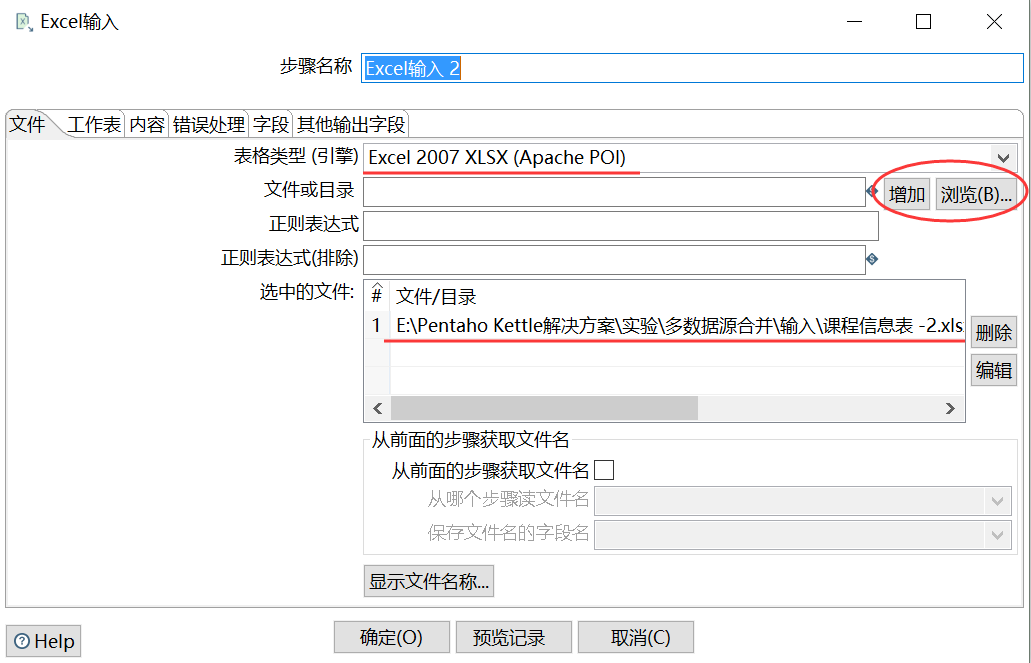
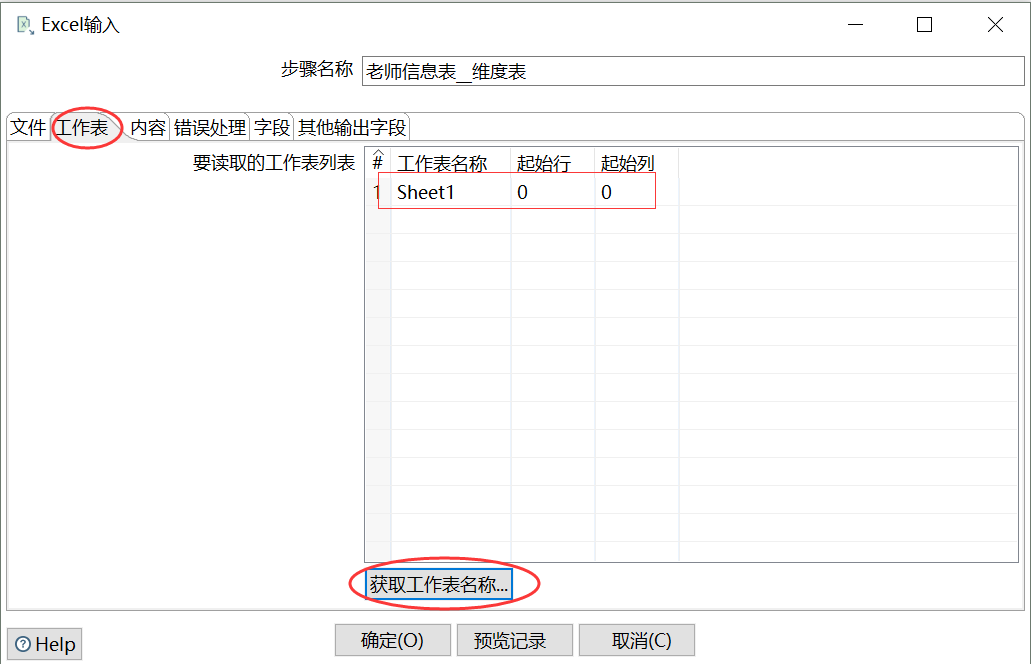
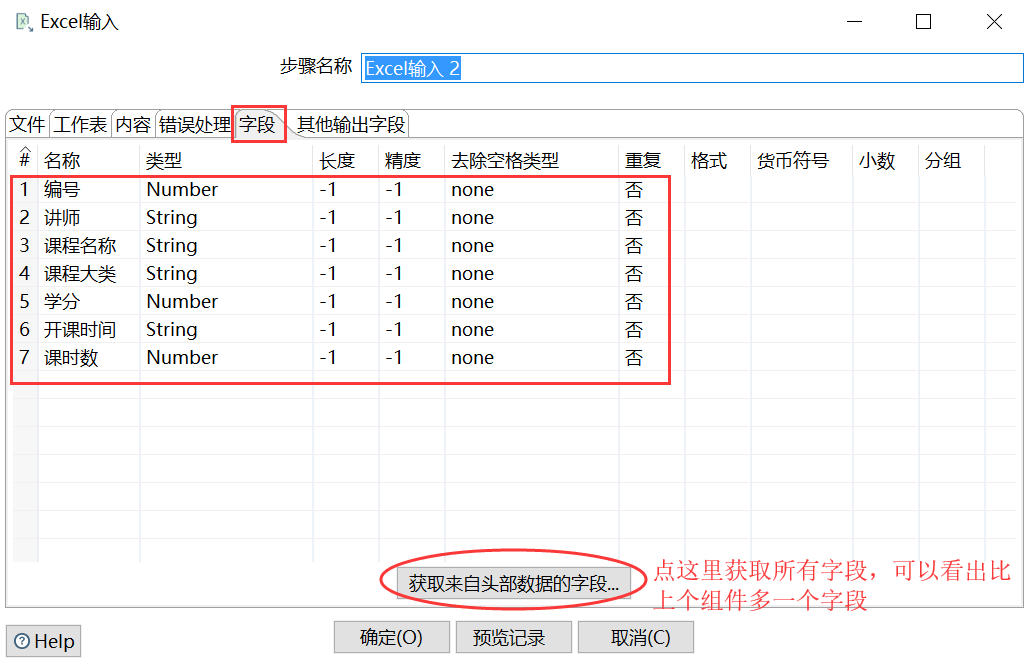
1.4.3.3"Excel 输入 3"的配置:
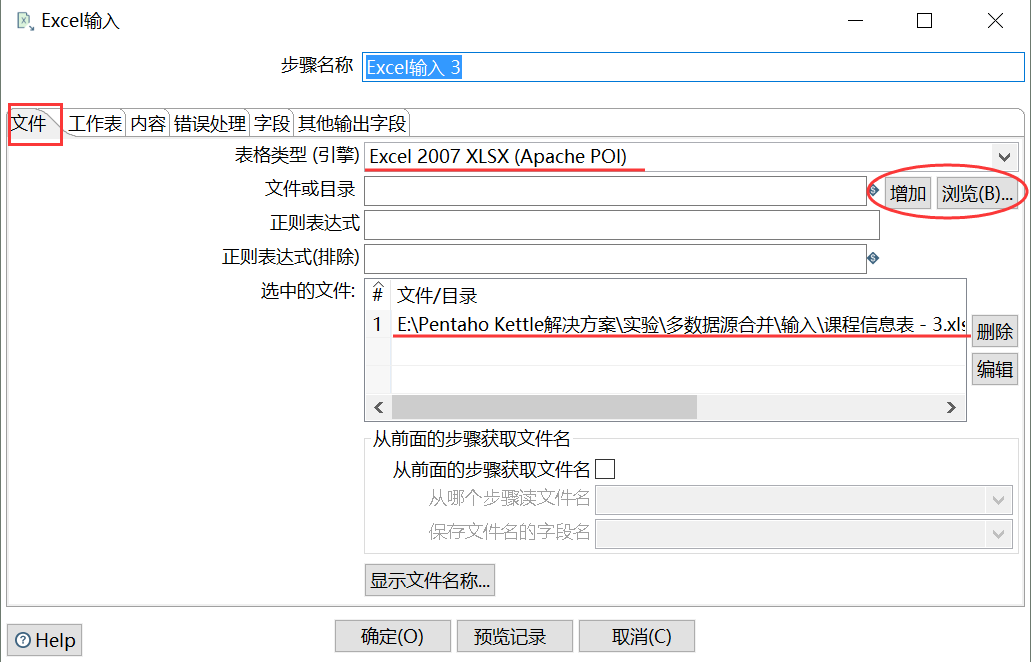
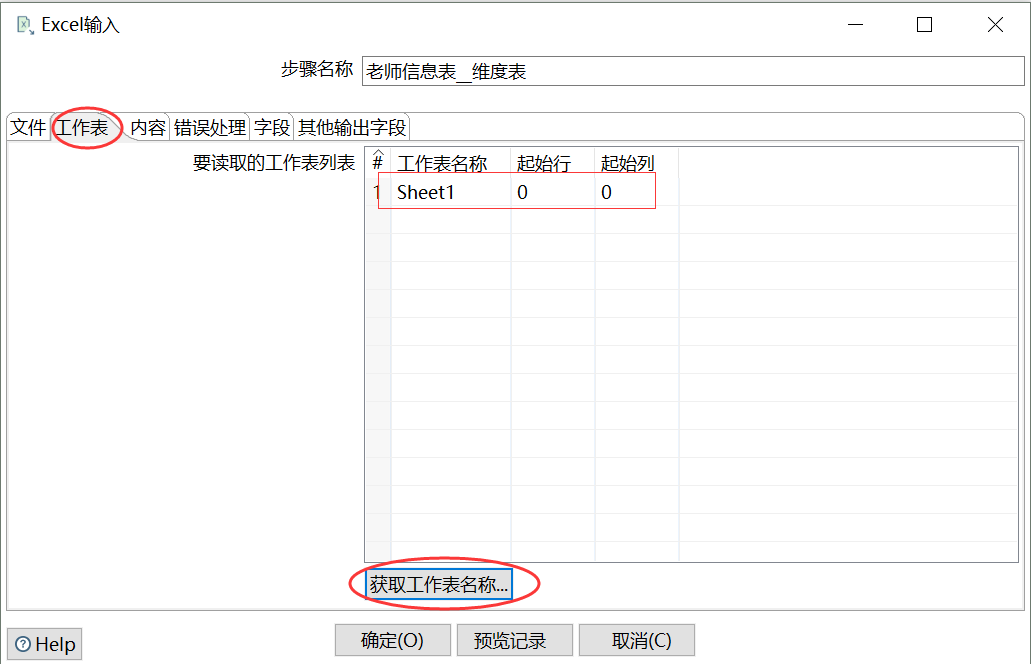
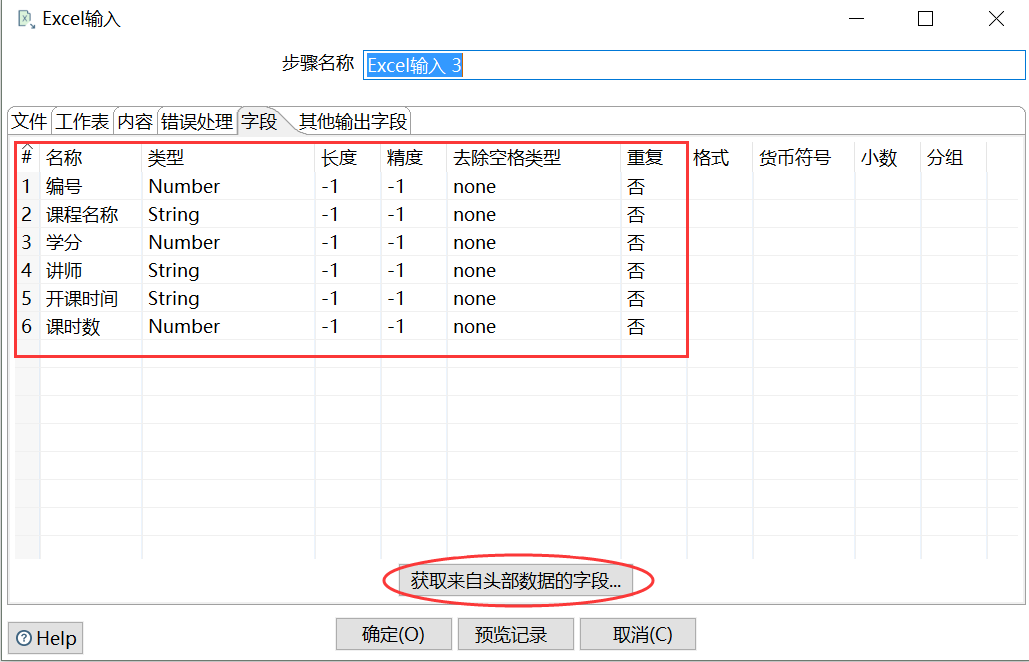
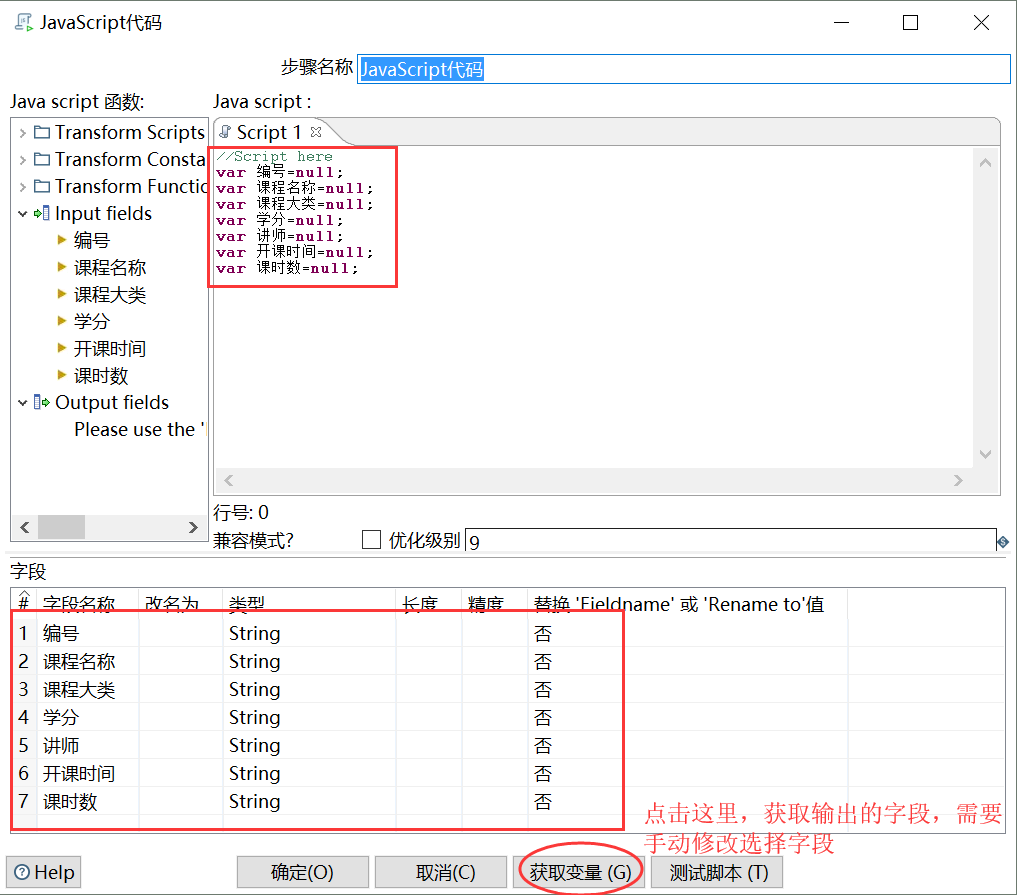
1.4.3.4"JavaScript 代码","JavaScript 代码 2","JavaScript 代码 3"的配置:
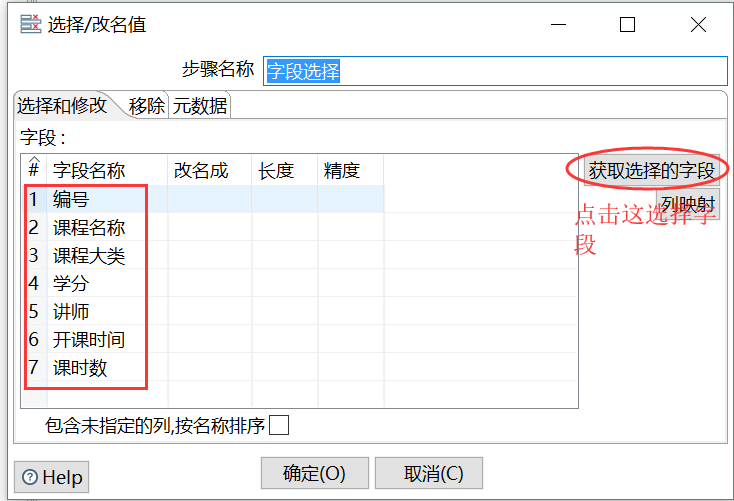
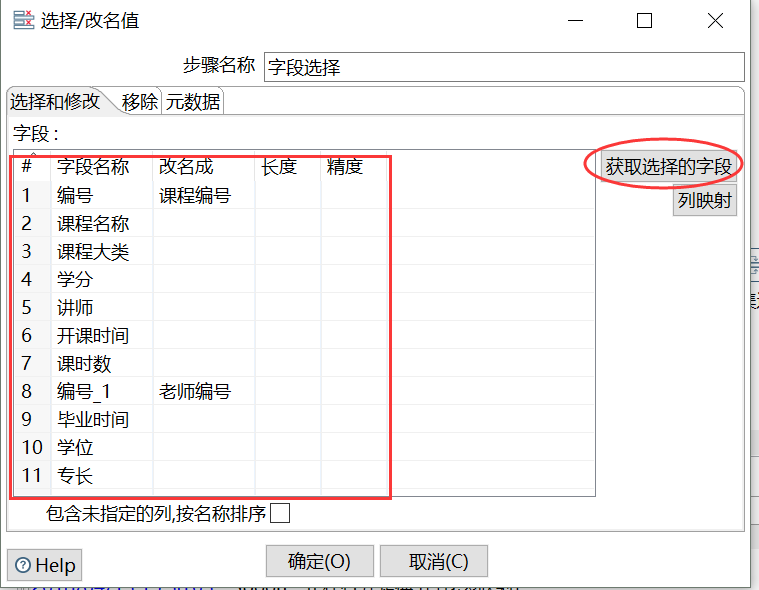
1.4.3.5"字段选择","字段选择 2","字段选择 3"的配置:点击 ,选择相关的字段。
1.4.3.6 "空操作","空操作 2"的配置:不需要配置,但此步骤输出到下个步骤的数据源是随机合并的。
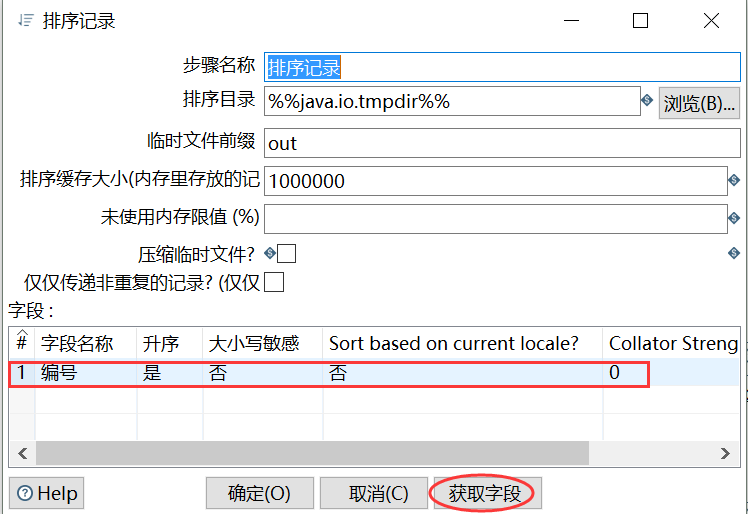
1.4.3.7"排序记录"的配置:对上个步骤随机合并的数据进行按编号这个字段排序输出。
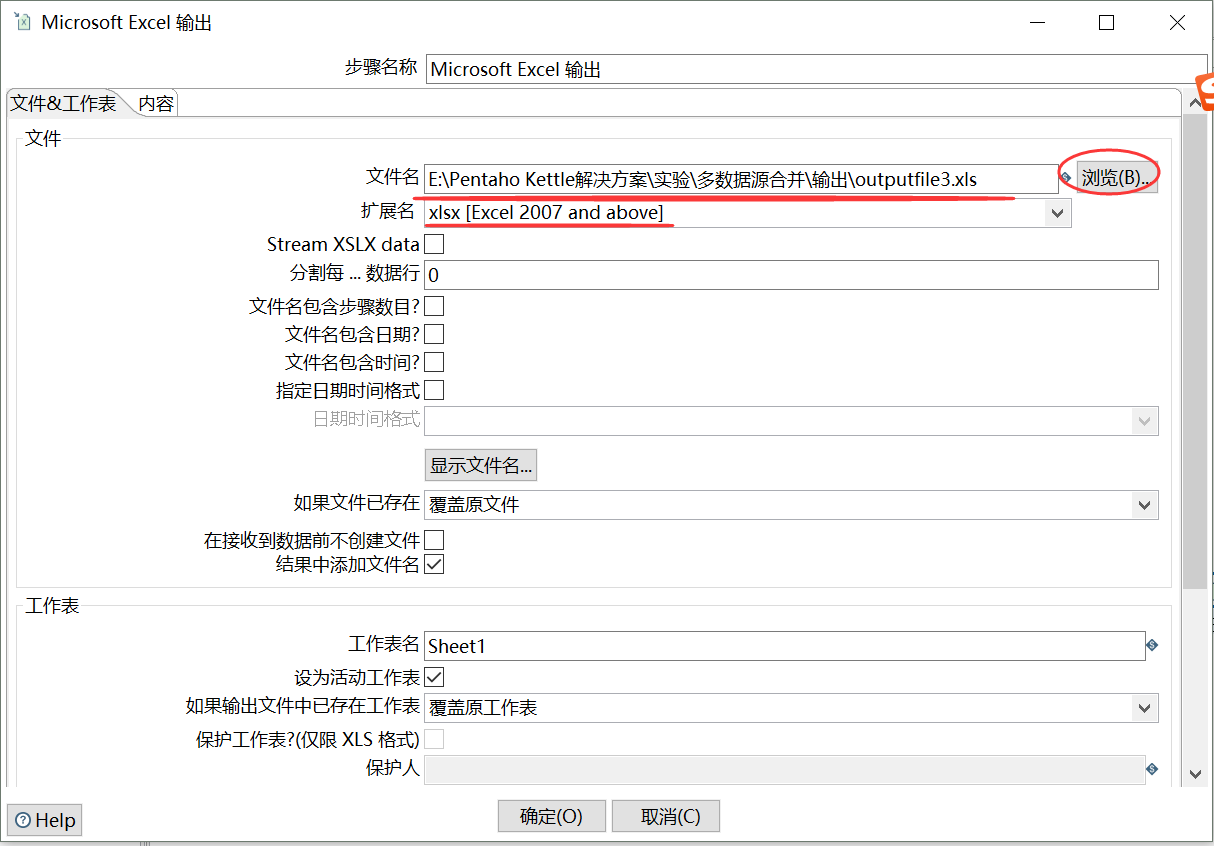
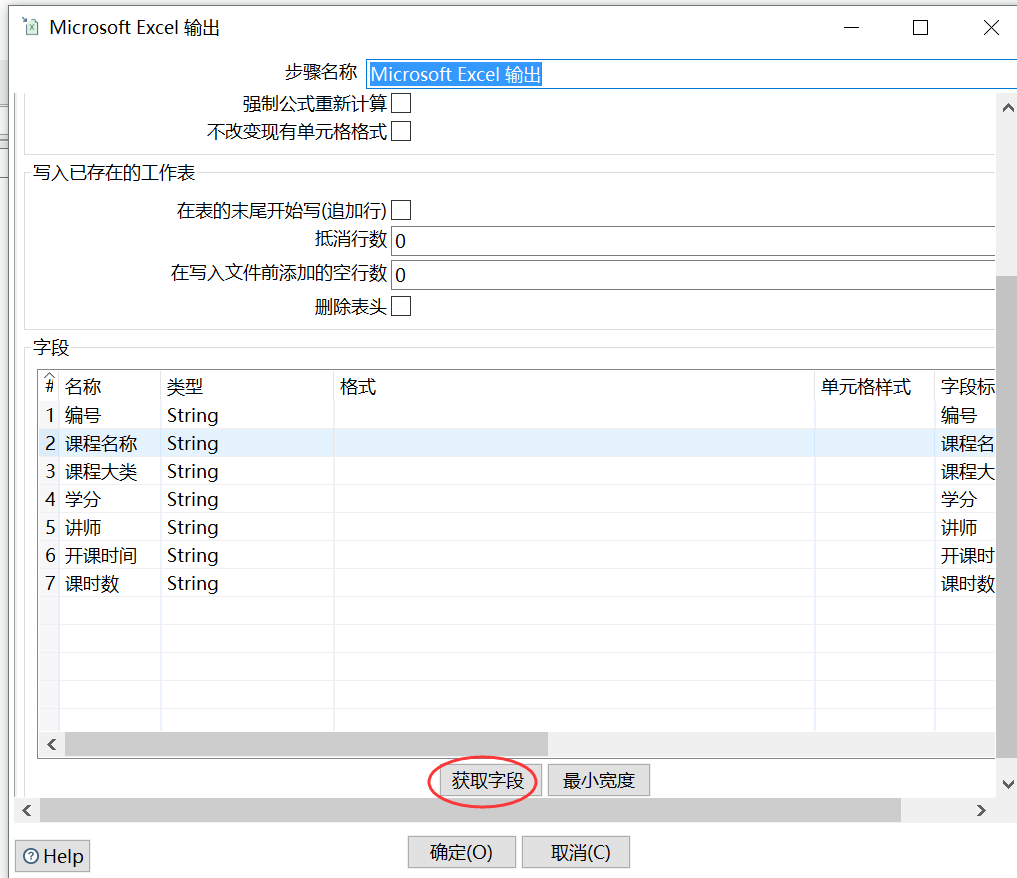
1.4.3.8"Microsoft Excel 输出"的配置
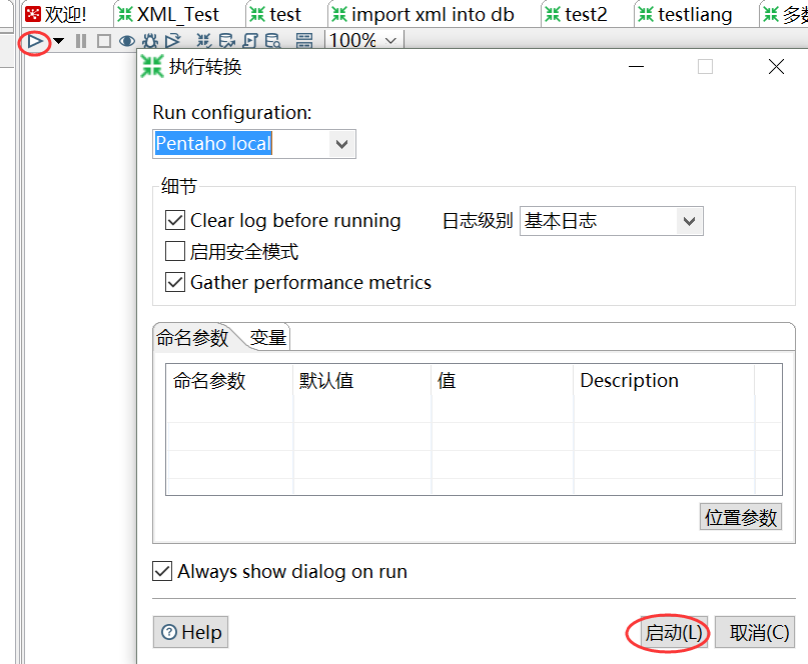
1.4.4运行程序:点击开始运行程序,在弹出的对话框中,选择运行该程序。
1.5 实验结果
1.5.1 输入数据
(1)课程信息表-1:

(2)课程信息表-2:

(3)课程信息表-3:

1.5.2输出数据
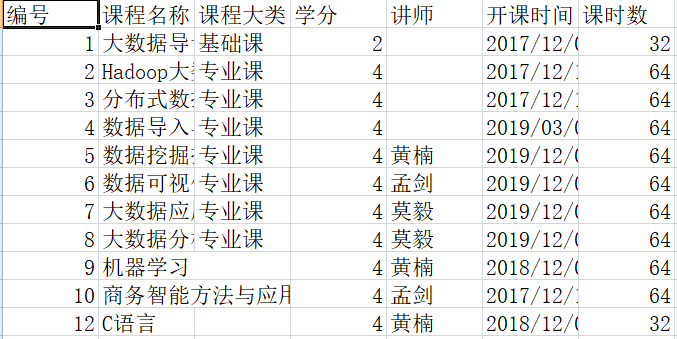
数据源: