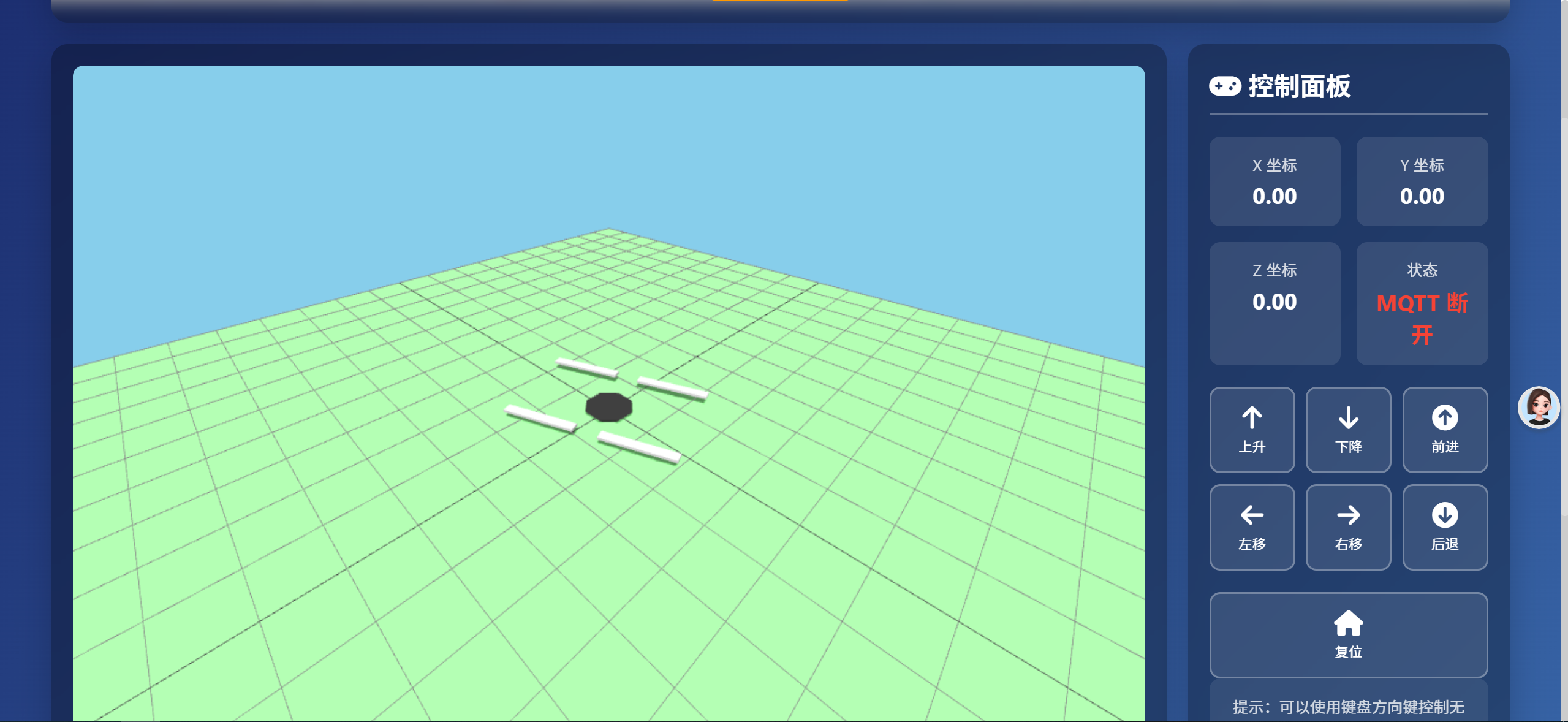
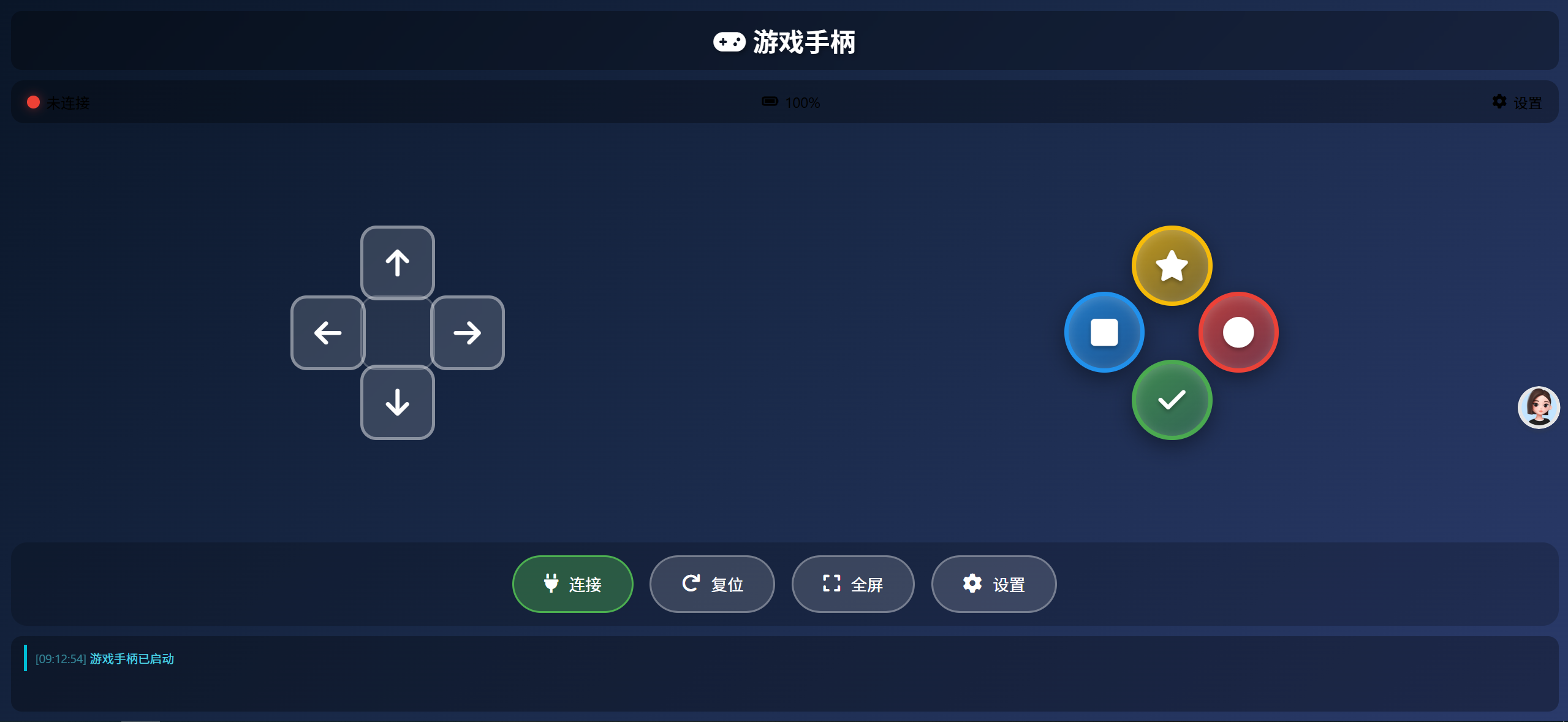
要构建一个基于EMQX、HTML网页仿真页面和手柄控制的无人机MQTT仿真系统,核心在于以EMQX为消息中枢,通过WebSocket连接HTML页面,实现手柄/虚拟摇杆指令的下发与无人机仿真状态的实时回传。
🏗️ 系统架构设计
一个完整的最小可行系统包含以下三个部分:
-
EMQX Broker:作为MQTT消息服务器,负责所有指令和遥测数据的转发与路由。它支持WebSocket协议,使得HTML页面可以直接连接,无需额外的后端服务。
-
HTML仿真页面 :运行在浏览器中,负责UI呈现 (虚拟摇杆、飞行状态仪表盘)和MQTT通信 (通过
mqtt.js等库连接EMQX,发布控制指令,订阅遥测主题)。 -
无人机仿真器:一个独立的Python脚本,作为MQTT客户端连接EMQX。它订阅控制指令主题,模拟无人机的物理响应(如起飞、移动、降落),并将实时状态(位置、高度、姿态)发布到遥测主题。
整体数据流如下:
-
用户在HTML页面操作虚拟摇杆或手柄。
-
HTML页面将控制指令(如
pitch: 0.5, roll: -0.2)发布到EMQX的 控制主题 (如drone/command/action)。 -
仿真器订阅该主题,收到指令后更新其内部状态。
-
仿真器将更新后的状态(如
altitude: 10.5, position: {x: 1, y: 0, z: 10.5})发布到 遥测主题 (如drone/telemetry)。 -
HTML页面订阅遥测主题,收到数据后实时更新UI,形成闭环。
🕹️ 手柄/摇杆与HTML页面的实现
HTML页面是用户交互的核心,需要同时处理指令下发和状态展示。
1. 虚拟摇杆与手柄支持
你可以使用 nipplejs 这类轻量级JS库在网页上创建虚拟摇杆。其核心逻辑是:
-
监听摇杆的
move事件,获取X/Y轴偏移量。 -
将偏移量映射为无人机的 横滚(Roll) 、俯仰(Pitch) 、油门(Throttle) 和 偏航(Yaw) 指令。
-
通过MQTT客户端将指令发送到EMQX。
对于物理手柄 ,可以利用浏览器的 Gamepad API 。通过 navigator.getGamepads() 获取手柄对象,并读取其摇杆和按键的数值,映射逻辑与虚拟摇杆一致。
2. MQTT通信与状态回显
在HTML中通过 <script> 引入 mqtt.js 库,连接到EMQX的WebSocket端口(默认 8083 或 8084 用于加密连接)。
javascript
// 示例:连接EMQX并处理消息
const client = mqtt.connect('ws://your-emqx-ip:8083/mqtt');

client.on('connect', () => {
    console.log('Connected to EMQX');
    // 订阅遥测主题
    client.subscribe('drone/telemetry');
});

client.on('message', (topic, message) => {
    if (topic === 'drone/telemetry') {
        const data = JSON.parse(message.toString());
        // 更新页面上的高度、速度、坐标等显示
        updateDashboard(data);
    }
});

// 发送控制指令的函数
function sendControlCommand(pitch, roll, throttle, yaw) {
    const command = JSON.stringify({ action: 'move', pitch, roll, throttle, yaw });
    client.publish('drone/command/action', command);
}
🤖 无人机仿真器 (Python端)
仿真器需要模拟无人机的核心行为,并作为MQTT客户端与EMQX交互。可以参考 DroneMQTTClient 的设计。
核心模块:
-
MQTT连接与订阅 :连接EMQX,订阅
drone/command/action主题。 -
指令处理 :解析收到的JSON指令,调用对应的处理函数(如
takeoff、land、move)。 -
状态模拟 :维护无人机的位置、高度、姿态等变量,并根据指令更新它们(例如,收到
move指令后,根据速度和时间积分更新位置)。 -
遥测发布 :以固定频率(如每秒10次)将当前状态打包成JSON,发布到
drone/telemetry主题。
python
# 示例:仿真器核心逻辑
import paho.mqtt.client as mqtt
import json
import time

class DroneSimulator:
    def __init__(self):
        self.client = mqtt.Client()
        self.client.on_connect = self.on_connect
        self.client.on_message = self.on_message
        self.position = {"x": 0.0, "y": 0.0, "z": 0.0}
        self.altitude = 0.0
        self.is_flying = False

    def on_connect(self, client, userdata, flags, rc):
        client.subscribe("drone/command/action")

    def on_message(self, client, userdata, msg):
        payload = json.loads(msg.payload.decode())
        action = payload.get("action")
        if action == "takeoff":
            self.is_flying = True
            self.altitude = 2.0  # 默认起飞高度
        elif action == "move":
            # 根据payload中的pitch, roll等更新位置
            pass
        # ... 其他指令处理

    def publish_telemetry(self):
        telemetry = {
            "altitude": self.altitude,
            "position": self.position,
            "is_flying": self.is_flying
        }
        self.client.publish("drone/telemetry", json.dumps(telemetry))

    def run(self):
        self.client.connect("localhost", 1883, 60)
        self.client.loop_start()
        while True:
            self.publish_telemetry()
            time.sleep(0.1)

if __name__ == "__main__":
    sim = DroneSimulator()
    sim.run()
📦 EMQX的部署与配置
EMQX的安装非常简单,官方提供了各平台的安装包。
Windows系统:
-
从EMQX官网下载Windows版压缩包并解压。
-
进入解压目录的
bin文件夹,在命令行执行.\emqx.cmd start即可启动服务。 -
启动后,可通过浏览器访问
http://localhost:18083进入EMQX Dashboard,查看连接状态和消息流转。
关键配置:
-
启用WebSocket :EMQX默认已启用WebSocket监听器,端口通常为
8083(非加密)和8084(SSL/TLS)。确保HTML页面连接的地址和端口与此一致。 -
认证与安全 :在生产环境中,务必在EMQX Dashboard中启用认证(如用户名密码、JWT),并配置ACL(访问控制列表)来限制不同客户端对主题的读写权限。对于公网环境,建议使用
wss://协议(端口8084)来加密通信。
💡 现有项目参考
除了从零构建,以下开源项目提供了可直接参考或使用的实现:
-
Drone Control MCP Server :这是一个功能完整的项目,包含Python MQTT仿真器 (
mqtt_drone_client.py) 和基于Gradio的Web演示页面 (gradio_demo.py)。其MQTT主题设计和指令处理逻辑具有很高的参考价值。 -
Drone Engineering Ecosystem:这是一个学术项目,其Vue.js前端包含专门的手柄控制逻辑,并通过MQTT与仿真后端通信。虽然技术栈是Vue,但其手柄消息的订阅与发送机制值得借鉴。
-
RflySim MQTT通信实验:提供了使用EMQX和MAVLink进行多无人机仿真的完整实验教程,包括EMQX安装、启动脚本和Python控制程序。
总的来说,实现该系统的技术路径已经非常清晰。你可以从一个简单的Python仿真器和基础的HTML控制页面开始,先跑通"浏览器→EMQX→仿真器→EMQX→浏览器"的完整闭环,再逐步增加虚拟摇杆、3D状态显示等更复杂的交互功能。