1. 引言
本文将详细介绍如何在 Windows 10 系统上安装 PostgreSQL 9.6.24 的二进制版本。适用于老项目
2. 下载安装包
首先,我们需要下载 PostgreSQL 9.6.24 的 Windows 二进制安装包。官方下载地址为:
https://get.enterprisedb.com/postgresql/postgresql-9.6.24-1-windows-x64-binaries.zip这是一个 ZIP 压缩包,包含 PostgreSQL 的二进制文件,无需安装程序即可使用,适合绿色部署或自定义安装路径的场景。
3. 解压与目录规划
3.1 解压安装包
将下载的 ZIP 文件解压到你希望安装 PostgreSQL 的目录。建议使用一个不含空格和中文的路径。解压后,你会看到以下目录结构:
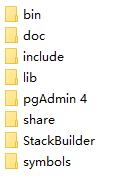
pgsql/
├── bin/          # 可执行文件
├── include/      # 头文件
├── lib/          # 动态链接库
├── share/        # 共享文件
└── ...
3.2 验证解压结果
打开命令提示符(CMD),进入解压目录的 bin 文件夹,验证 PostgreSQL 是否可执行:
cmd
# 进入D:\develop\PostgreSQL\9.6\bin
postgres --version
如果输出类似 postgres (PostgreSQL) 9.6.24 的信息,说明解压成功。
4. 初始化数据库
使用 initdb 命令初始化数据库集群。在 bin 目录下执行:
cmd
initdb.exe -D D:\develop\PostgreSQL\9.6\data -U postgres -E UTF8 -A password -W参数说明:
-D:指定数据目录-U:指定超级用户名-E:指定编码格式--locale:指定区域设置
初始化成功后,会提示数据库集群创建完成。
执行过程示例
为新数据库集簇输入新的超级用户口令:
再次输入口令:
输入你想要的密码(输入时屏幕不显示星号,正常现象)。
5. 启动 PostgreSQL 服务
5.1 手动启动
在 bin 目录下执行以下命令启动 PostgreSQL:
cmd
pg_ctl.exe start -D D:\develop\PostgreSQL\9.6\data5.2 注册为 Windows 服务
为了方便管理,建议将 PostgreSQL 注册为 Windows 服务,使其开机自动启动:
cmd
pg_ctl.exe register -N "PostgreSQL96" -D D:\develop\PostgreSQL\9.6\data参数说明:
-N:服务名称-D:数据目录-S:启动类型(auto 表示自动启动)
注册成功后,可以通过 Windows 服务管理器(services.msc)查看和启动该服务。
6. 连接测试
6.1 使用 psql 连接
打开一个新的命令提示符,进入 bin 目录,使用 psql 客户端连接数据库:
cmd
psql -h 127.0.0.1 -p 5432 -U postgres系统会提示输入密码登录。
6.2 验证数据库信息
登录成功后,执行以下 SQL 命令验证数据库版本:
sql
SELECT version();输出应包含 PostgreSQL 9.6.24 的版本信息。
7. 常用管理命令
cmd
# 停止数据库
pg_ctl.exe stop -D D:\develop\PostgreSQL\9.6\data

# 查看状态
pg_ctl.exe status -D D:\develop\PostgreSQL\9.6\data

# 删除服务
pg_ctl unregister -N "PostgreSQL96"
8. 下载DBeaver
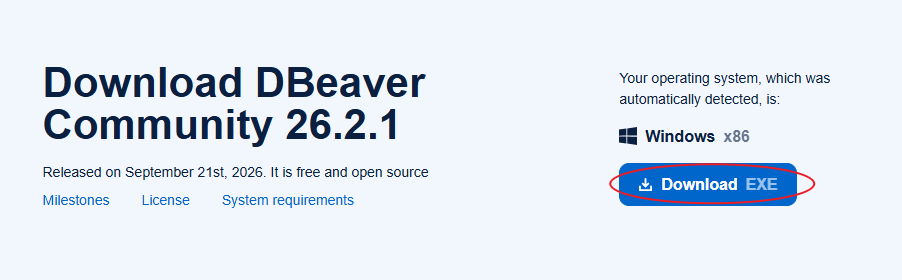
8.1 下载
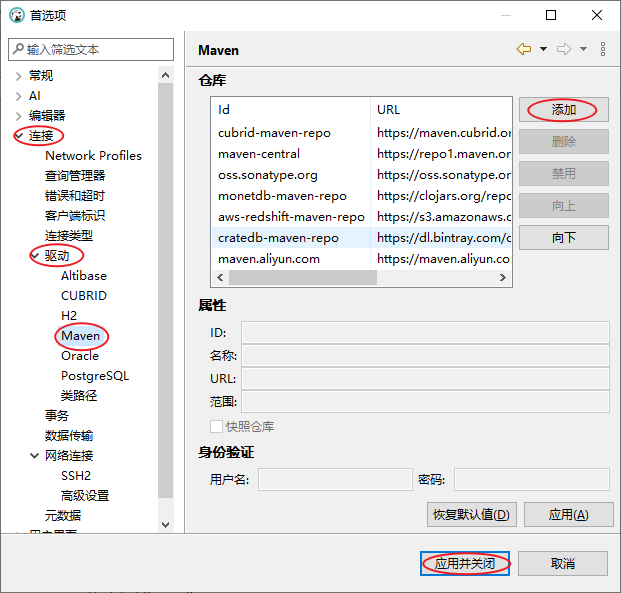
8.2 更换 DBeaver 的 Maven 源(国内阿里云镜像)
-
顶部菜单:窗口 → 首选项(Preferences)
-
展开:连接 → 驱动 → Maven
-
点【添加】,填入阿里云 maven 地址:
-
选中新加的阿里云源,点【向上】放到列表最顶部(优先使用)
-
关闭DBeaver,重新打开
9. 连接Postgresql
9.1 连接数据库
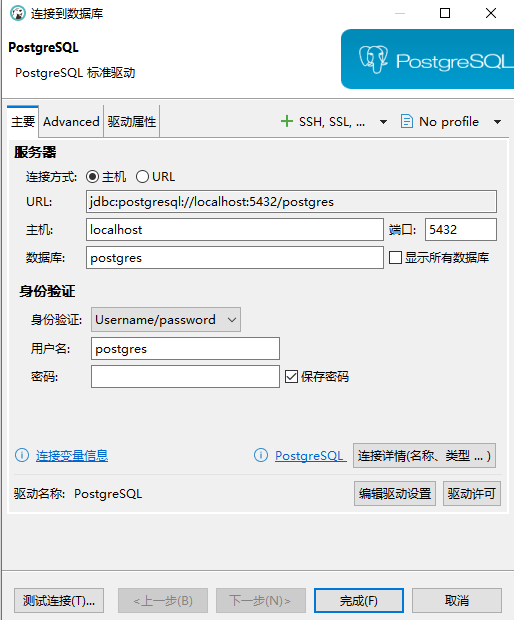
9.2 连接postgres数据库
sql
-- 创建用户 pgsqldb1,设置密码
CREATE USER pgsqldb1 WITH PASSWORD '你的密码';

-- 如果存在先删库
DROP DATABASE IF EXISTS pgsqldb1;

-- 创建数据库 pgsqldb1,并指定所有者为 pgsqldb1
CREATE DATABASE pgsqldb1 OWNER pgsqldb1 ENCODING 'UTF8';

-- 授予连接权限(可选,一般需要)
GRANT CONNECT ON DATABASE pgsqldb1 TO pgsqldb1;

-- 确认用户拥有登录权限(CREATE USER 默认带 LOGIN,保险执行)
ALTER ROLE pgsqldb1 WITH LOGIN;
9.3 连接pgsqldb1数据库
sql
-- public schema授权
GRANT ALL PRIVILEGES ON SCHEMA public TO pgsqldb1;
-- 把后续新建表/序列的默认权限也给这个用户
ALTER DEFAULT PRIVILEGES IN SCHEMA public GRANT ALL ON TABLES TO pgsqldb1;
ALTER DEFAULT PRIVILEGES IN SCHEMA public GRANT ALL ON SEQUENCES TO pgsqldb1;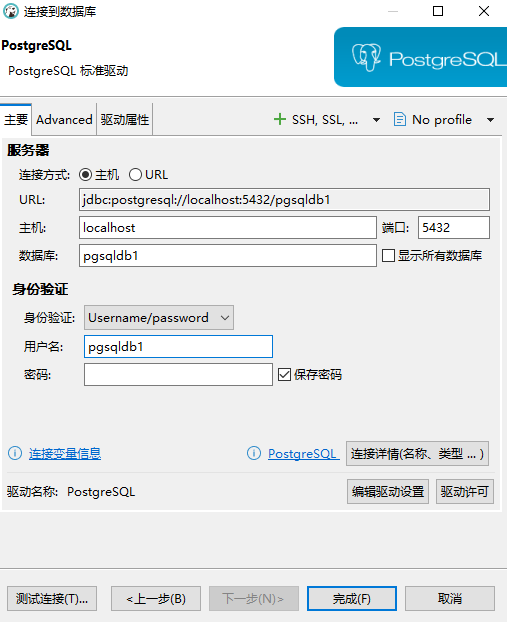
10. 坑
路径 D:\develop\PostgreSQL\9.4\data,这个目录必须是空文件夹!。