Linux server CentOS stream 10系统构建
官网下载CentOS stream 10
CentOS stream 10.ios https://www.centos.org/download/
准备安装
预装的软件
VMware workstation 17 pro
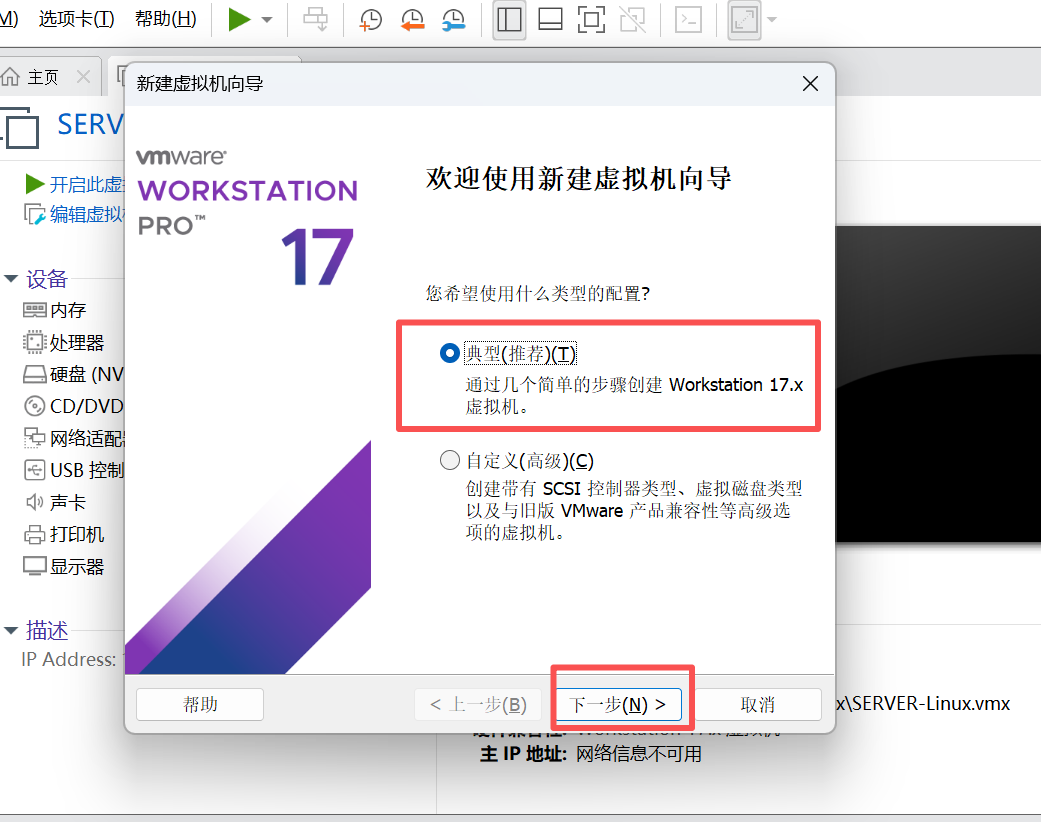
新建虚拟机
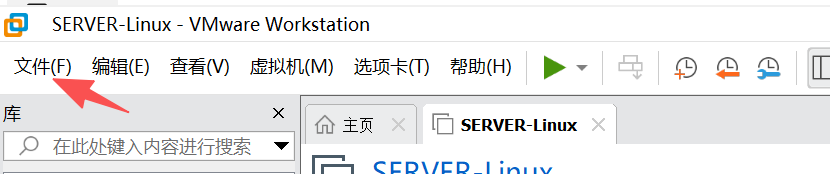
文件 -->新建虚拟机
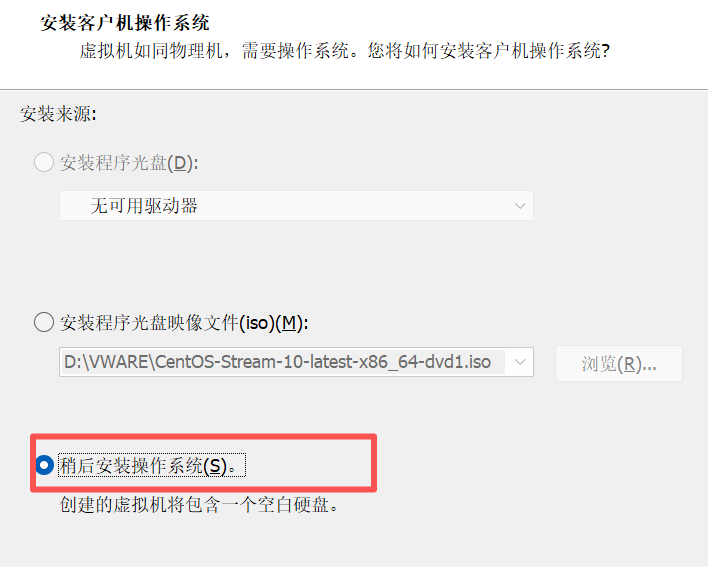
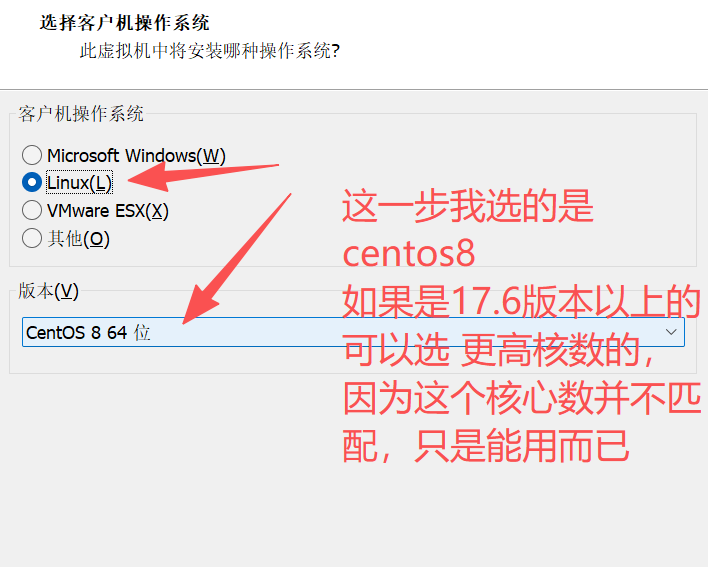
不必执着于我的这种安装方式纯粹是小白比较懒
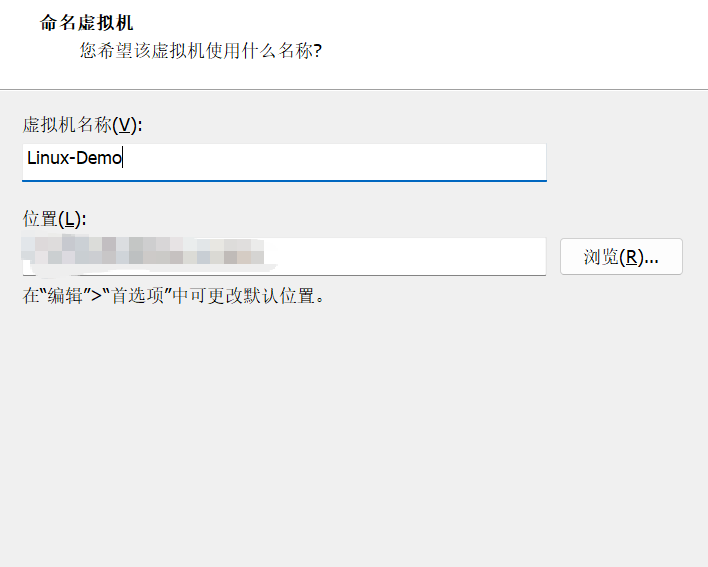
下面就不介绍了
内存选择标准是选择本地硬盘的的一半,但是小白觉得没有必要,自己测试玩的时候其实不需要那么存储空间,我觉的20G最少,最大就50G就够用了,当然要视情况而定,如果是公司需要的话,那服务器存储空间一定要够大才行。
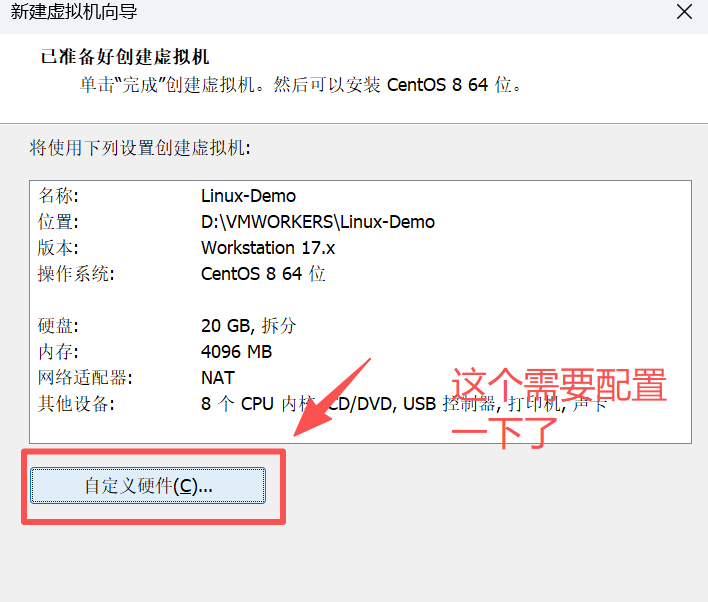
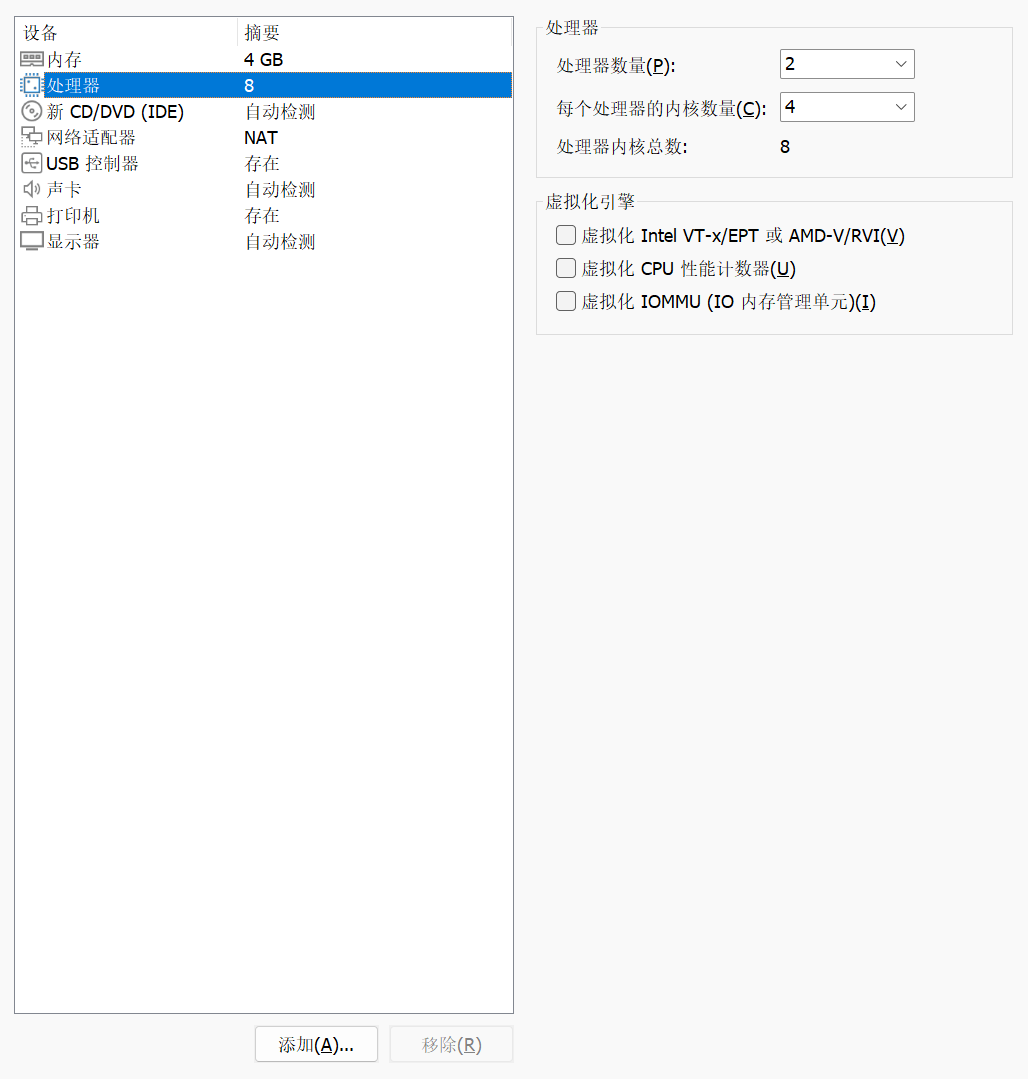
内存我的是16G的 所以我选4G的,但是小白认为最小也需要2G,要不真的蓝瘦啊!
CPU我选的是2 X 4
核心数一定要小于本机核心数
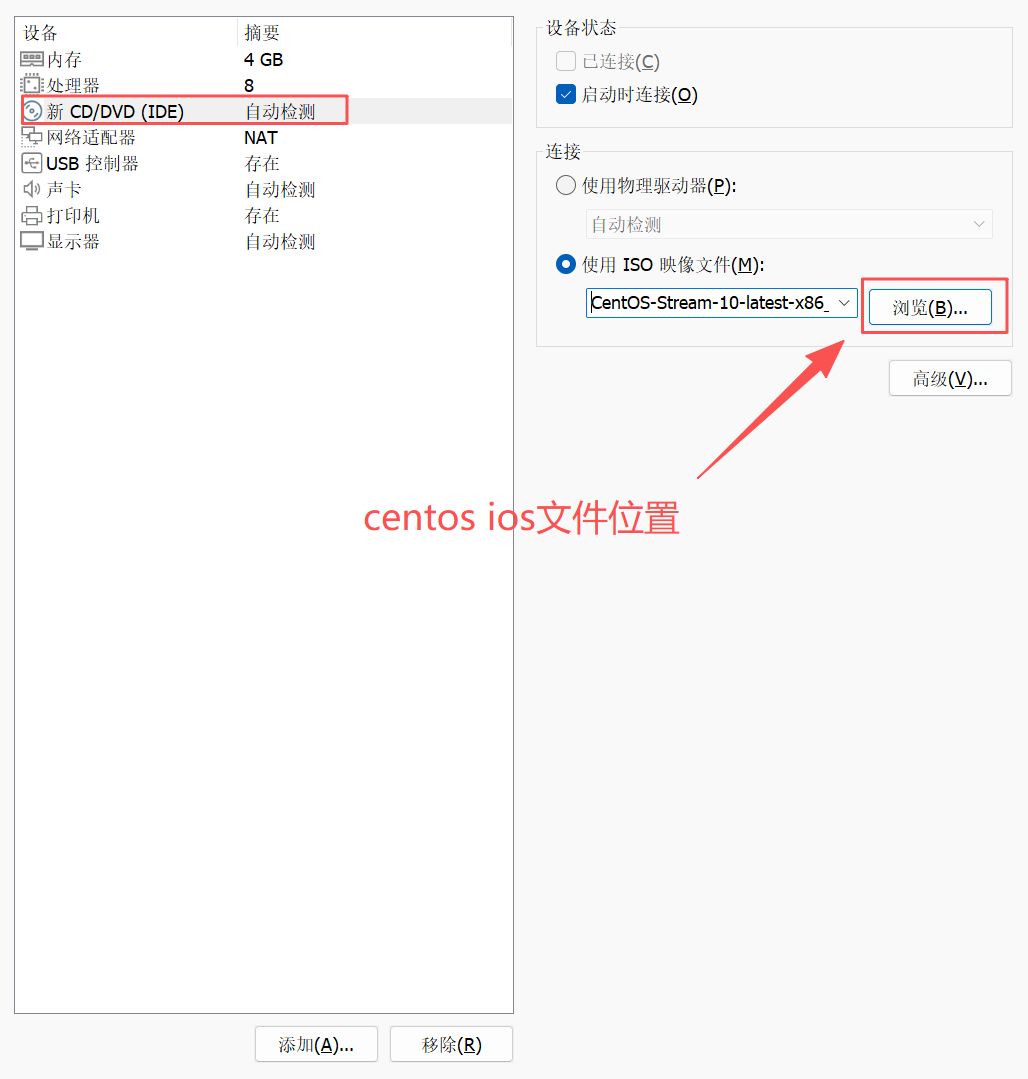
网络适配器,我选的是NAT 模式
桥接模式:是与主机共享IP,与介入的物理路由在同一网段,相当于独立系统不依赖主机 ,隔离性:无隔离,完全融入物理局域网
NAT模式:与主机共同拥有一个独立网段,不能直接连接物理路由,依赖主机网络代理。隔离性:虚拟机对外隐藏,安全性更高
仅主机模式:仅与本机连接,不能被外网访问。隔离性:完全封闭的私有网络
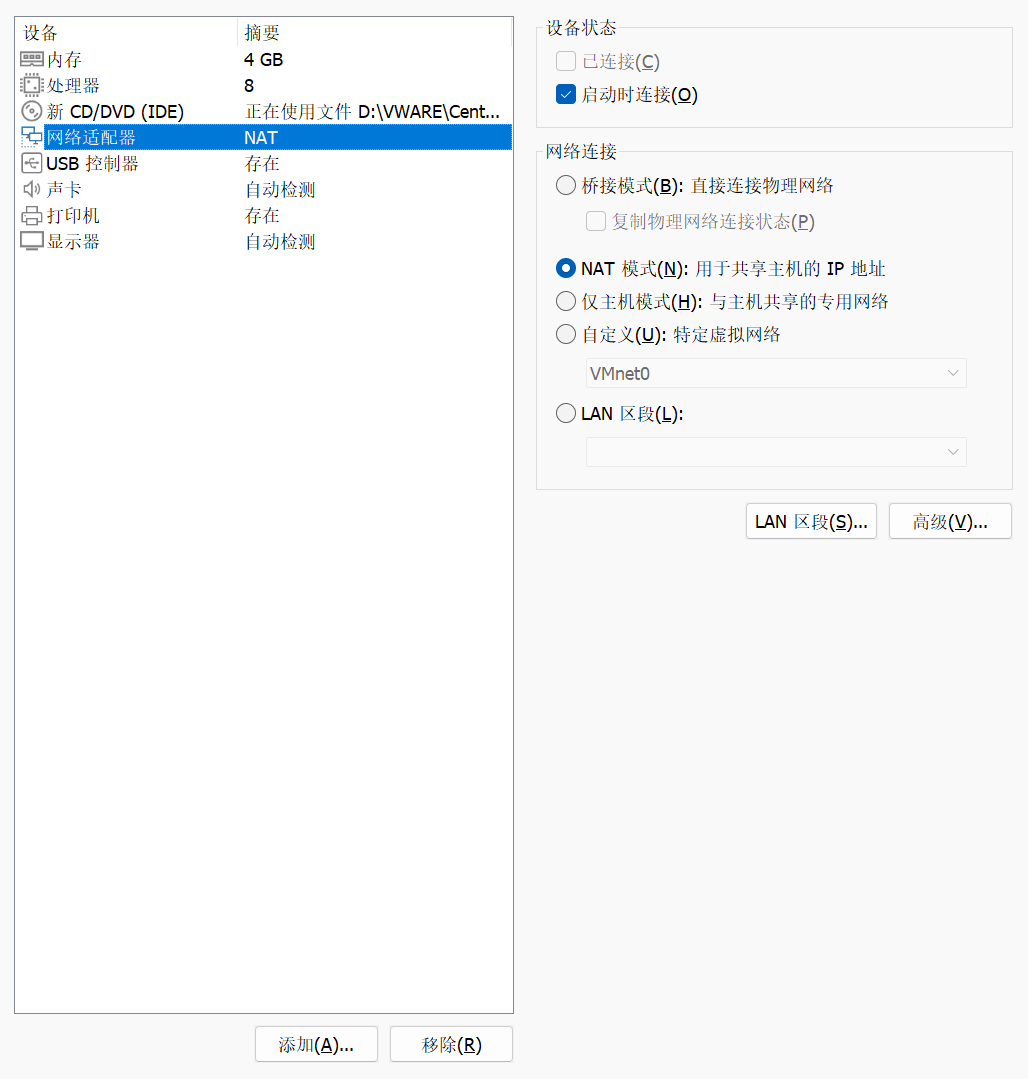
开始安装
开启虚拟机 waiting...
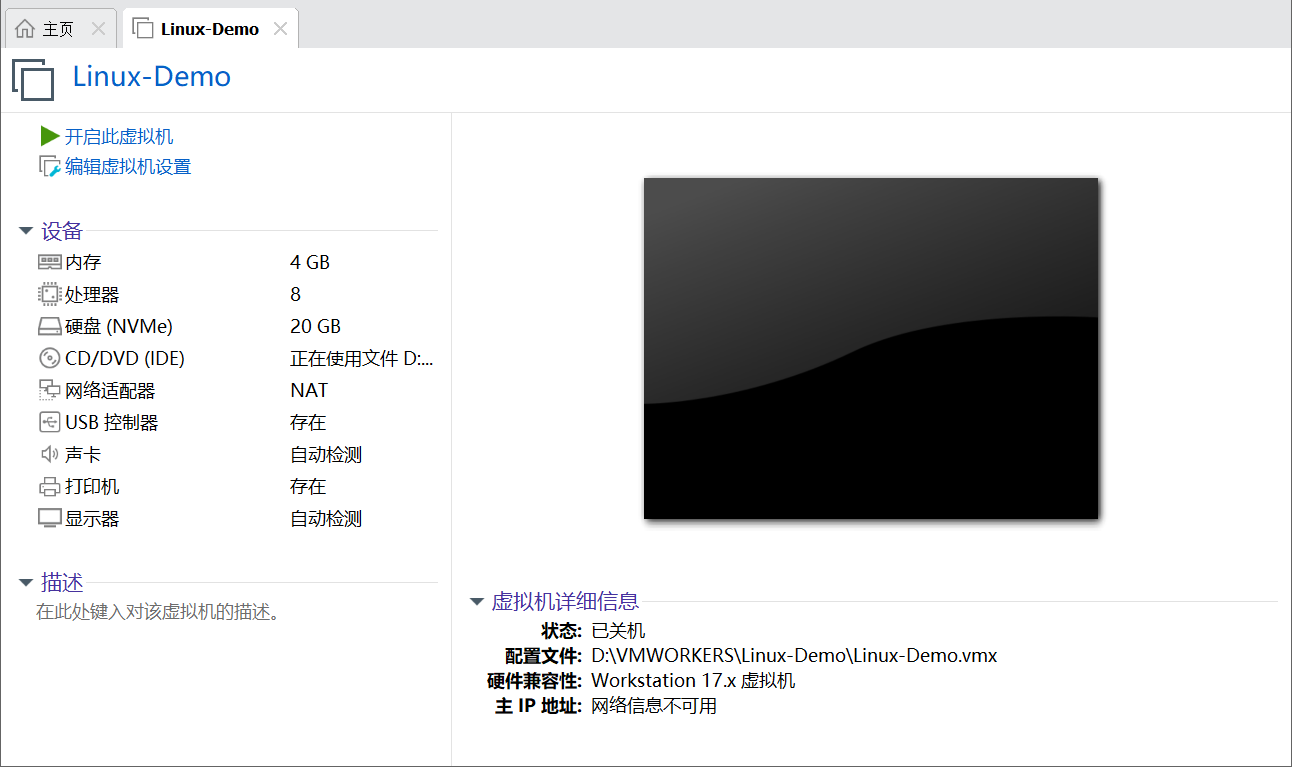
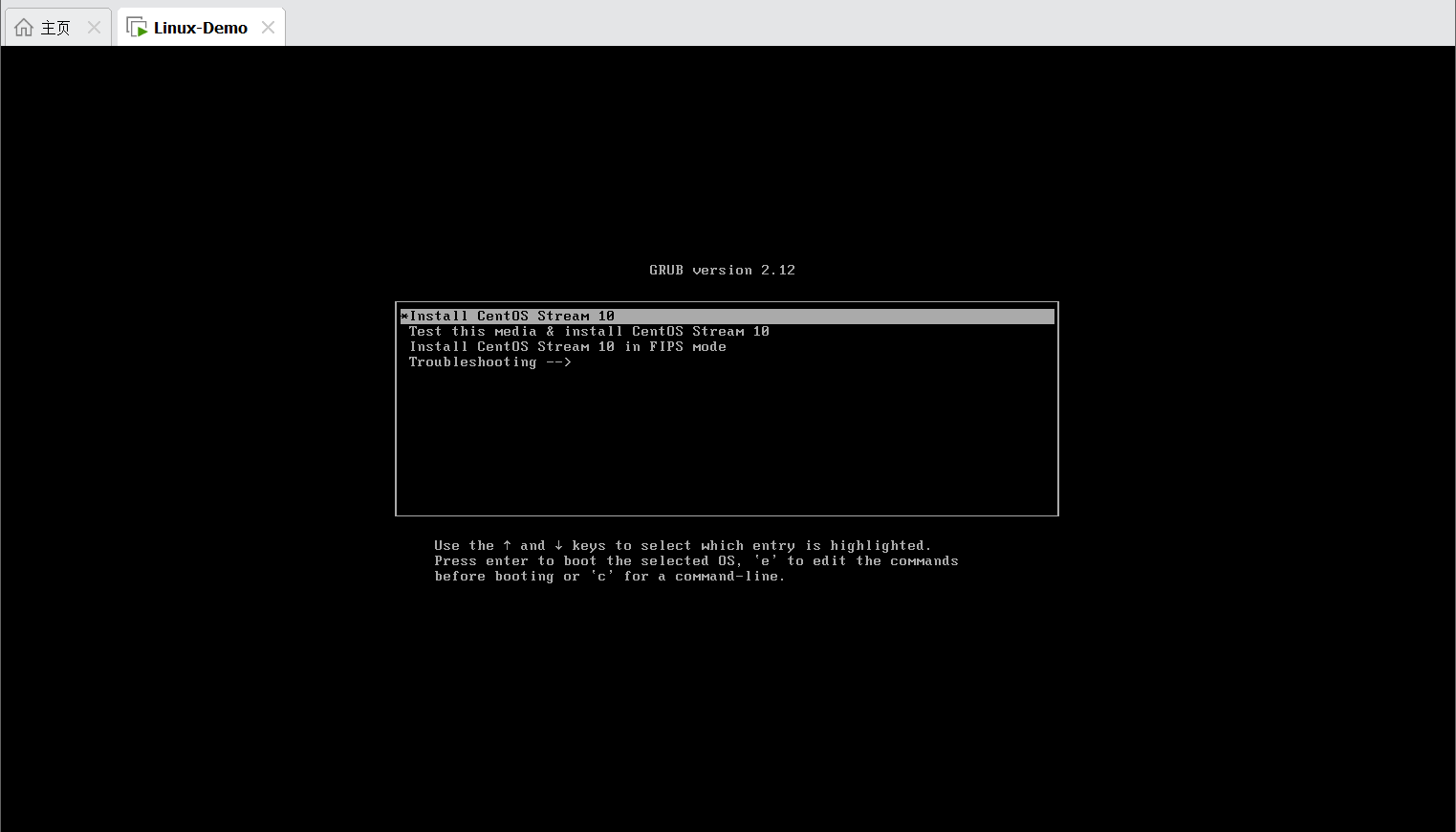
选择直接安装就行
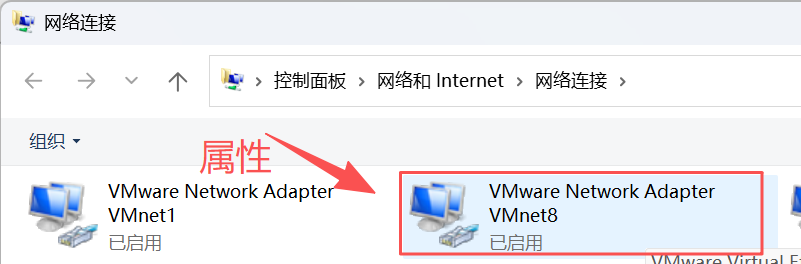
编辑本机适配器
本机电脑的适配器
编辑VMnet 8 IP 地址和子网掩码
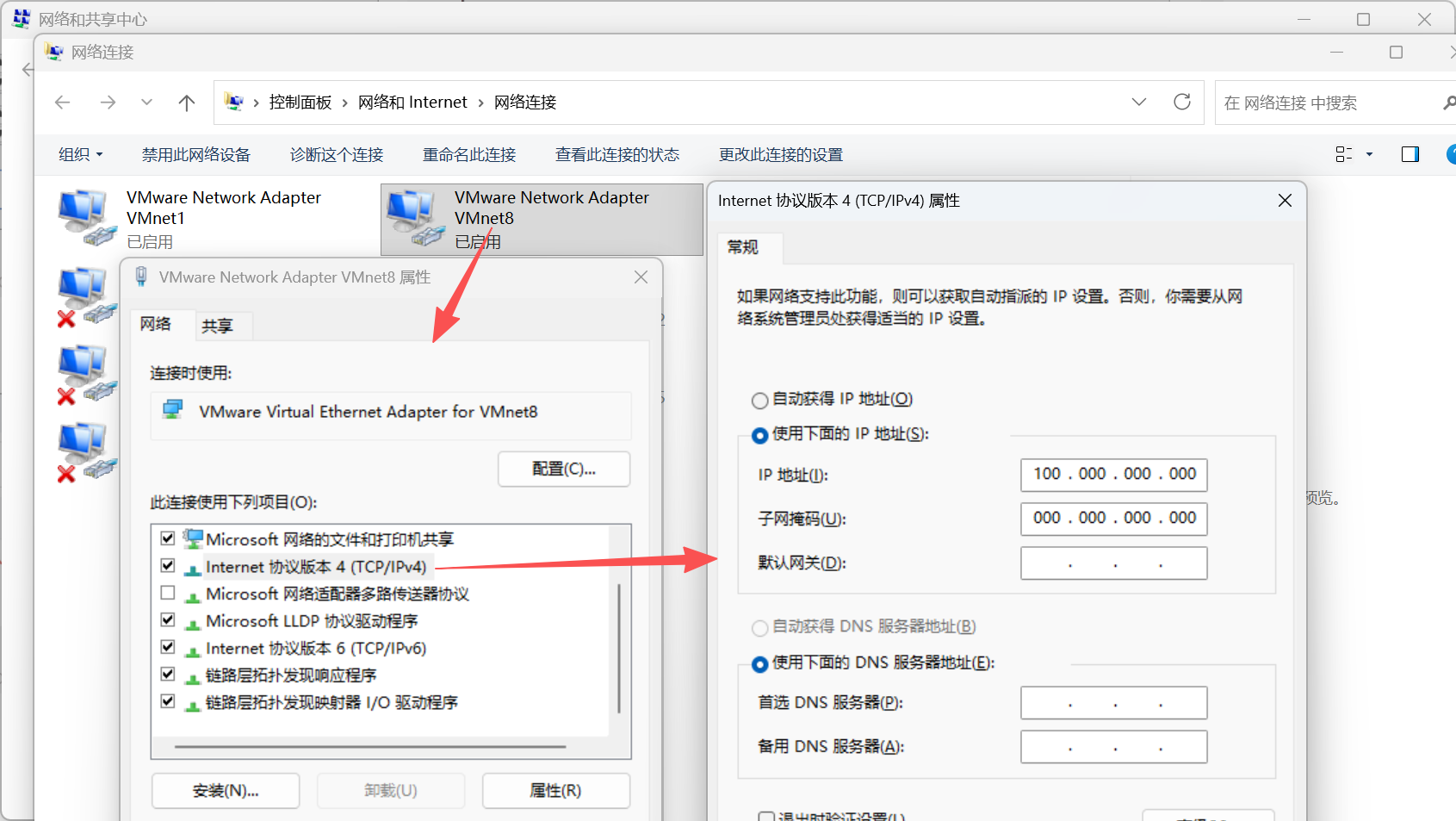
编辑 VMware 虚拟网络编辑器
编辑 --> 虚拟网络编辑器

虚拟网络编辑器
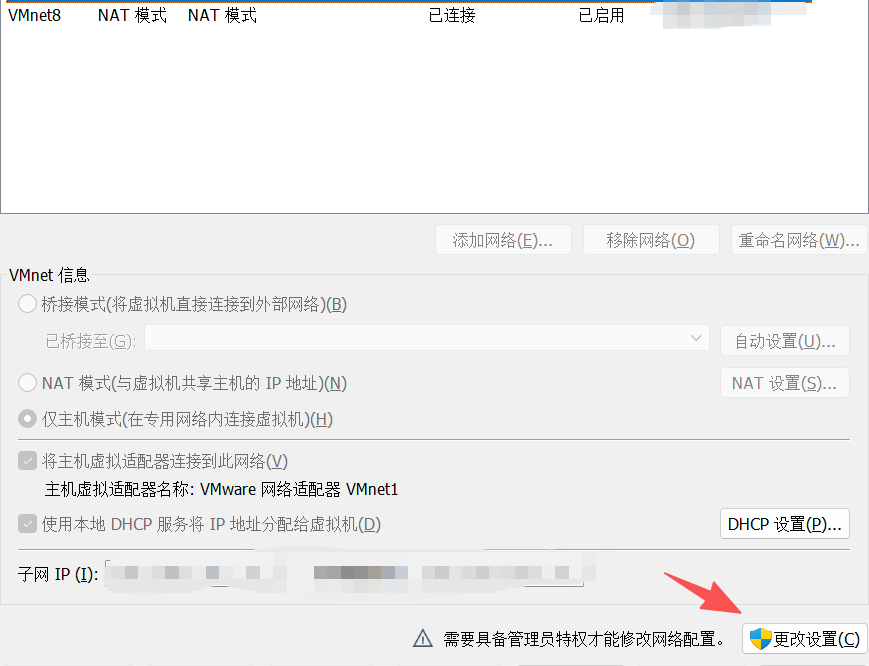
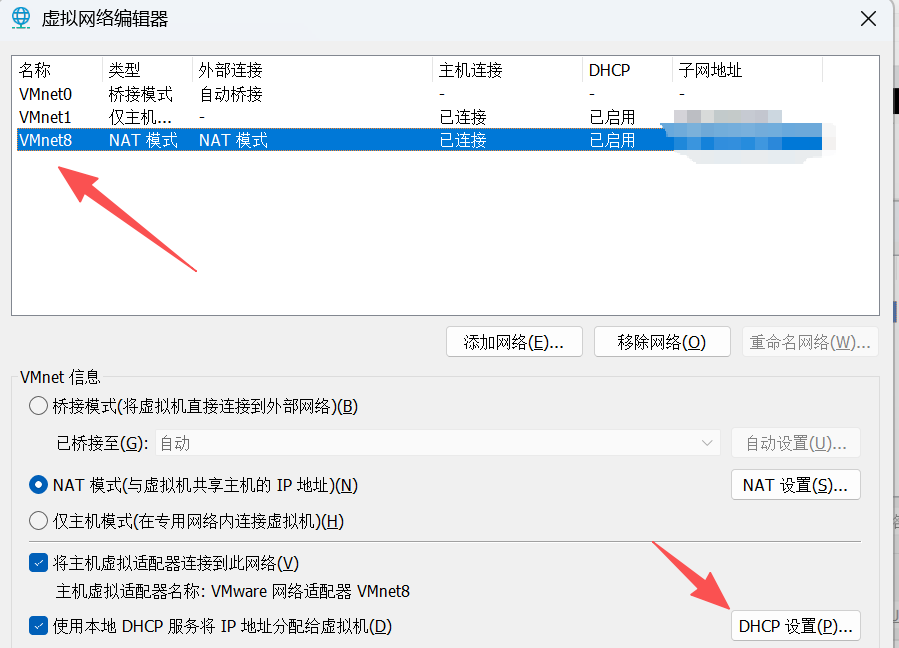
EG:192.168.0.1
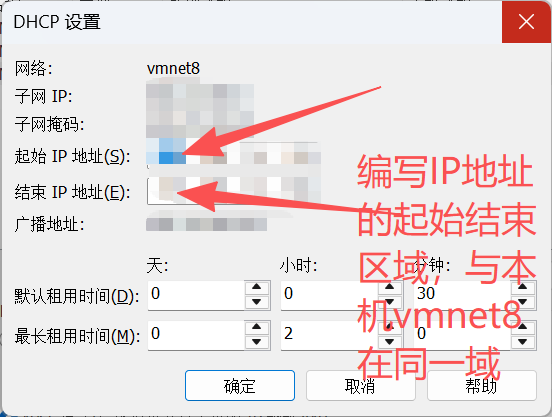
安装选秀
然后继续等待。。。。ZZZZ
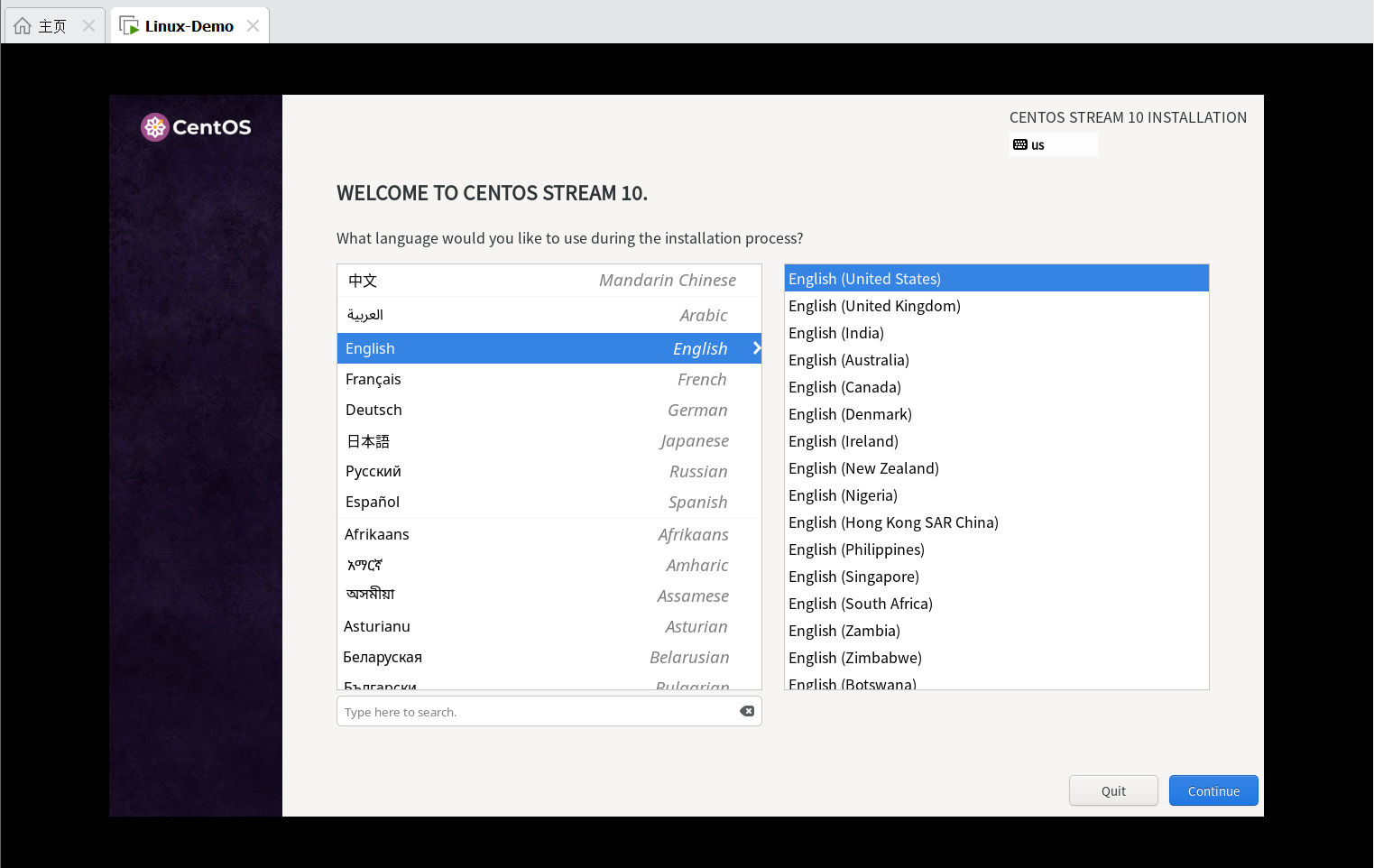
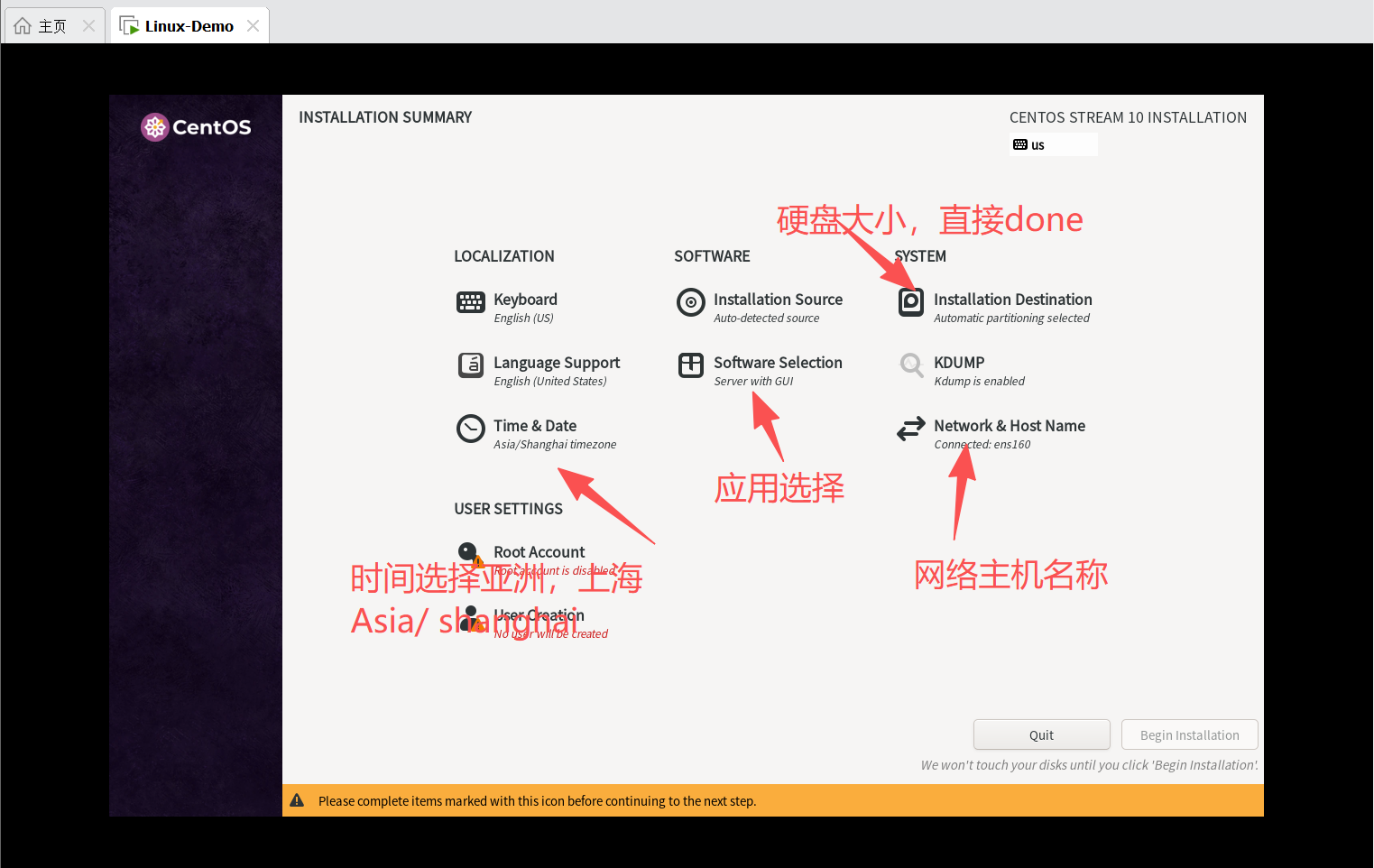
待选贵人
贵人1:installation destiantion
贵人2:Time & Date
贵人3:Software Selection
贵人4: Network & Host Name
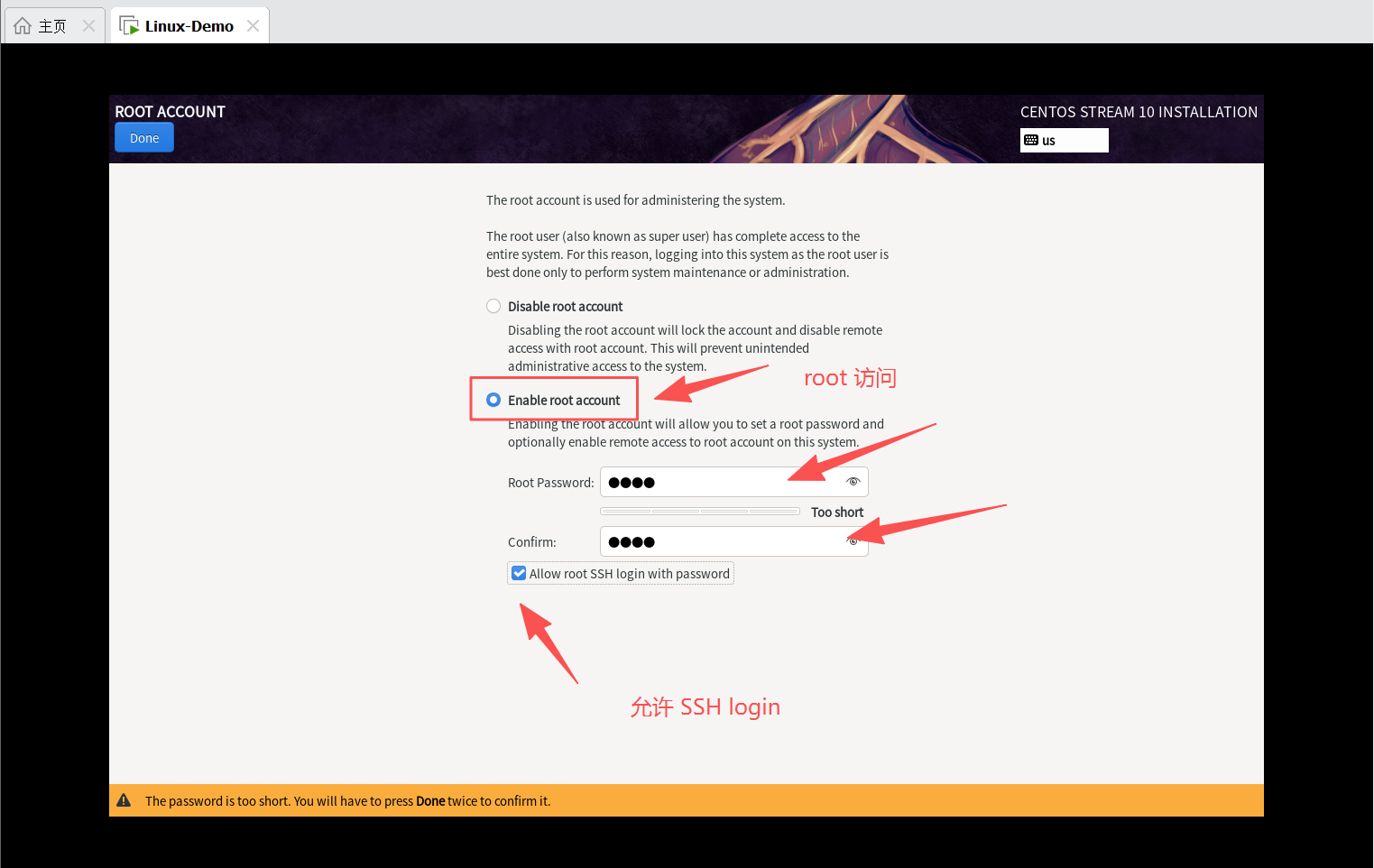
贵人5:Root Account
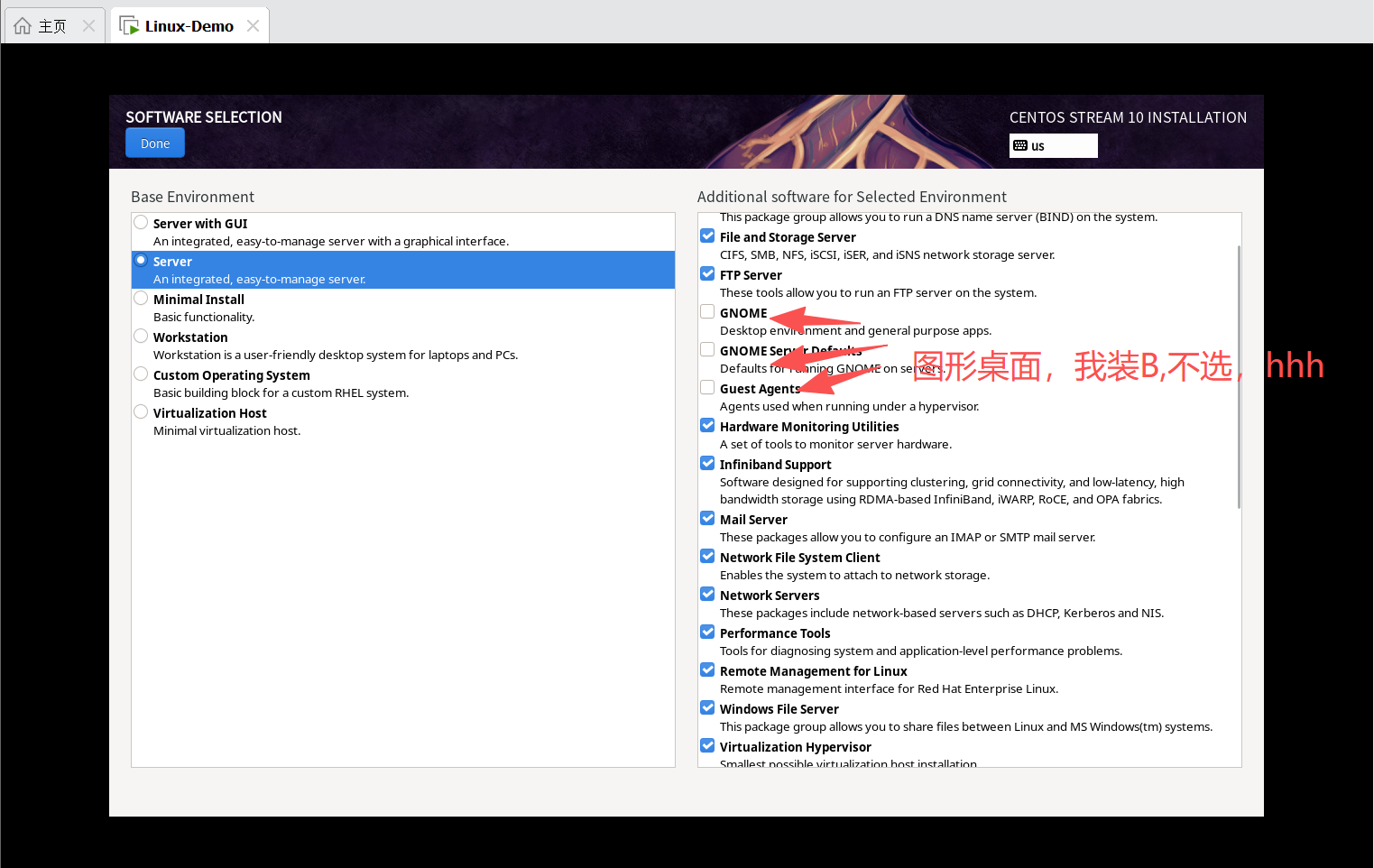
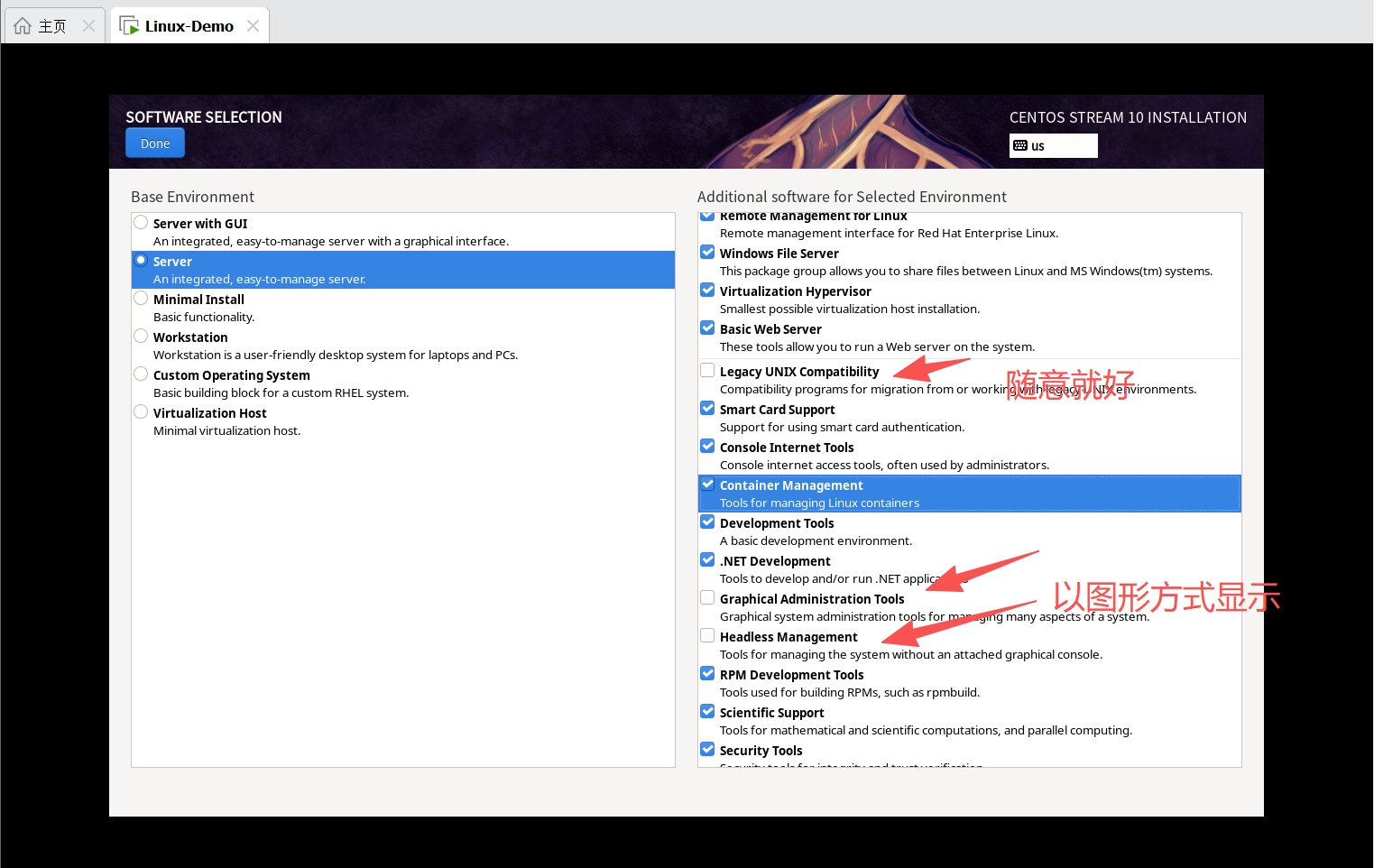
编辑 software selection
Network and host name
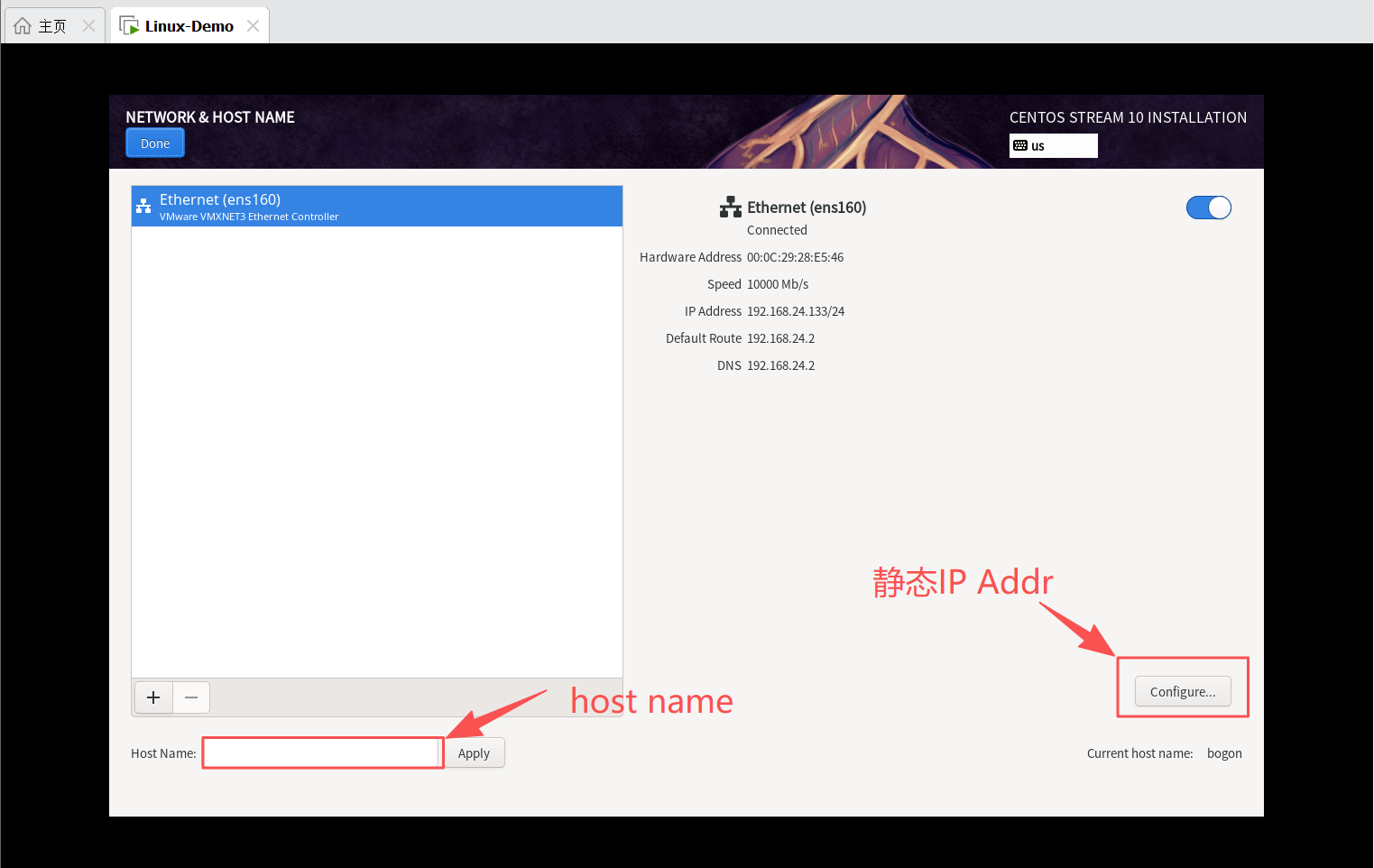
EG:
本机适配器
VMnet8 IP: 192.168.0.1
虚拟机编辑器
vmnet8 IP: 192.168.0.0
Network config
Address:192.168.0.101
NetMark: 255.255.255.0
GateWay:192.168.0.2
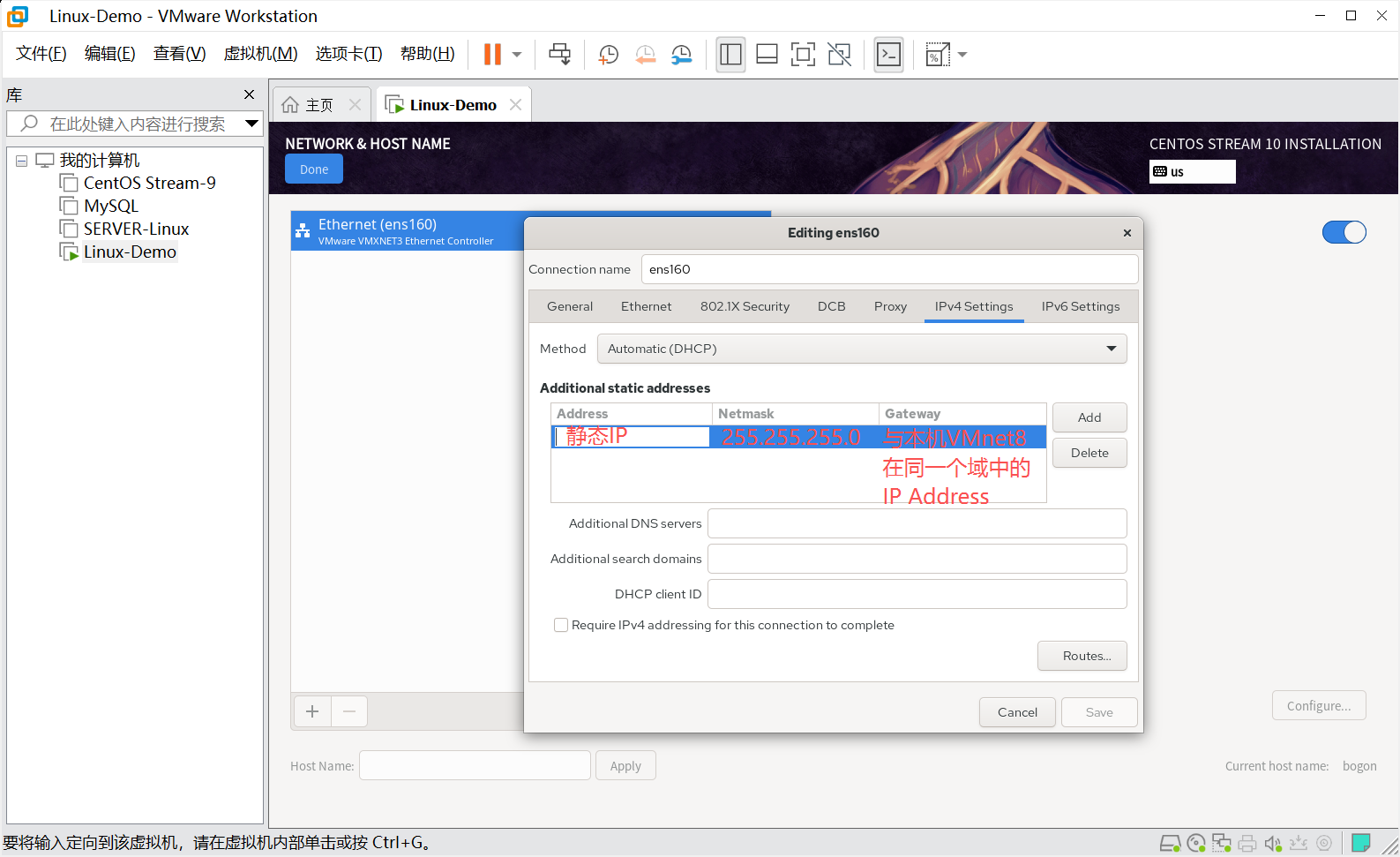
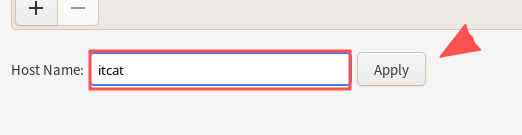
Host Name
root account
修改静态ip 地址
bash
vi /etc/NetworkManager/system-connections/ens160.nmconnection使用快捷键 ins/字母i 进行修改
Esc + : + wq 写入
w: write 写入
q quit 退出
!q: 强制退出
更新软件
bash
sudo dnf update -y服务器基础配置
Open VM Tools
安装Open VM Tools替代传统VMware Tools,适配CentOS Stream 10内核,实现主机与虚拟机文件拖拽、时间同步功能
bash
sudo dnf install -y open-vm-tools
sudo systemctl enable --now vmtoolsd
开启SSH服务并设置开机自启,方便后续远程终端连接管理
bash
sudo dnf install -y openssh-server
sudo systemctl enable --now sshd
sudo firewall-cmd --add-service=ssh --permanent
sudo firewall-cmd --reload
创建普通运维用户,避免长期使用root账号操作带来的安全风险
bash
useradd ops
passwd ops
usermod -aG wheel ops
安装常用开发工具集,为后续部署Elasticsearch、MySQL等服务提前准备依赖环境
bash
sudo dnf groupinstall -y "Development Tools"
sudo dnf install -y wget vim net-tools lsof
最常用快速查看命令
基础快速查询
直接执行这条命令,终端会立刻输出当前服务器的主机名
bash
hostname查看完整主机名详情
可以同时显示主机名类型、系统版本、内核版本等完整信息,适合集群节点信息核对
bash
hostnamectl status读取配置文件直接查看
服务器的主机名永久存储在/etc/hostname文件中,直接读取文件内容即可获取
bash
cat /etc/hostnameWindows主机侧查看虚拟机服务器名称
如果你还没进入虚拟机系统,也可以在你的拯救者Y9000P Windows主机上快速查看:
按下Win+R输入cmd打开命令提示符,执行
bash
hostname这条命令查看的是当前物理机的计算机名,如果你需要查询局域网内已开机的CentOS虚拟机主机名,可以执行
bash
nslookup 虚拟机IP地址如果查看后发现主机名是默认的localhost-localdomain,你可以用这条命令快速修改为自定义名称(比如es-node-1,适配你后续搭建ES集群的命名规范)
bash
sudo hostnamectl set-hostname es-node-1简单安装完成!