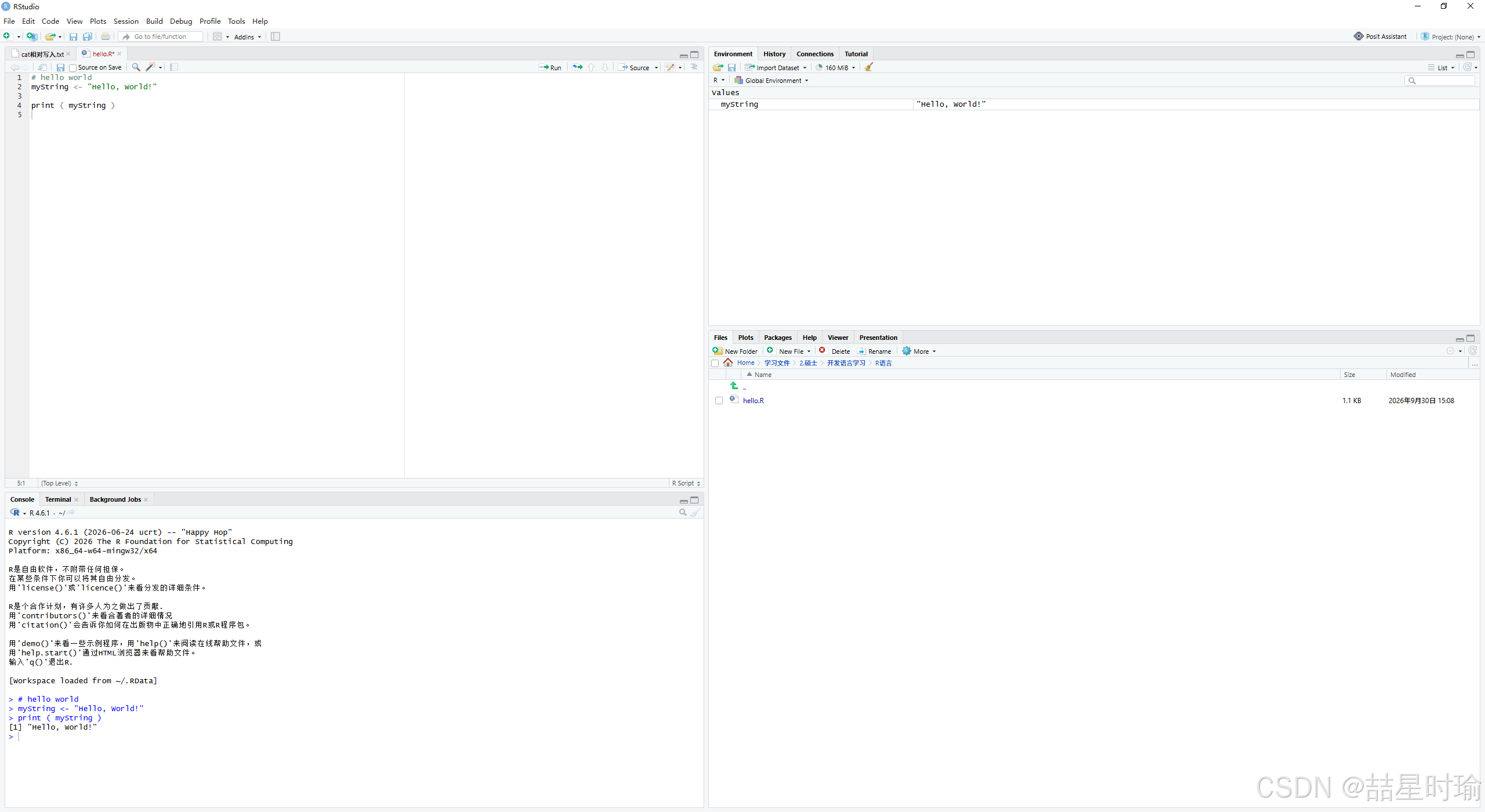
注意: 安装顺序非常重要,必须先安装 R 语言,然后再安装 RStudio,否则 RStudio 无法正常识别核心运行环境。
第一部分:R 语言的下载与安装
1. 下载 R 语言安装包
-
访问 R 语言官网 (CRAN) 的 Windows 下载页面。Download R-4.6.1 for Windows. The R-project for statistical computing.
-
在页面顶部,点击 "Download R-4.6.1 for Windows" 进行下载。(注:根据你下载时的最新版本,版本号可能会有所不同,此处以图中的
4.6.1为例)。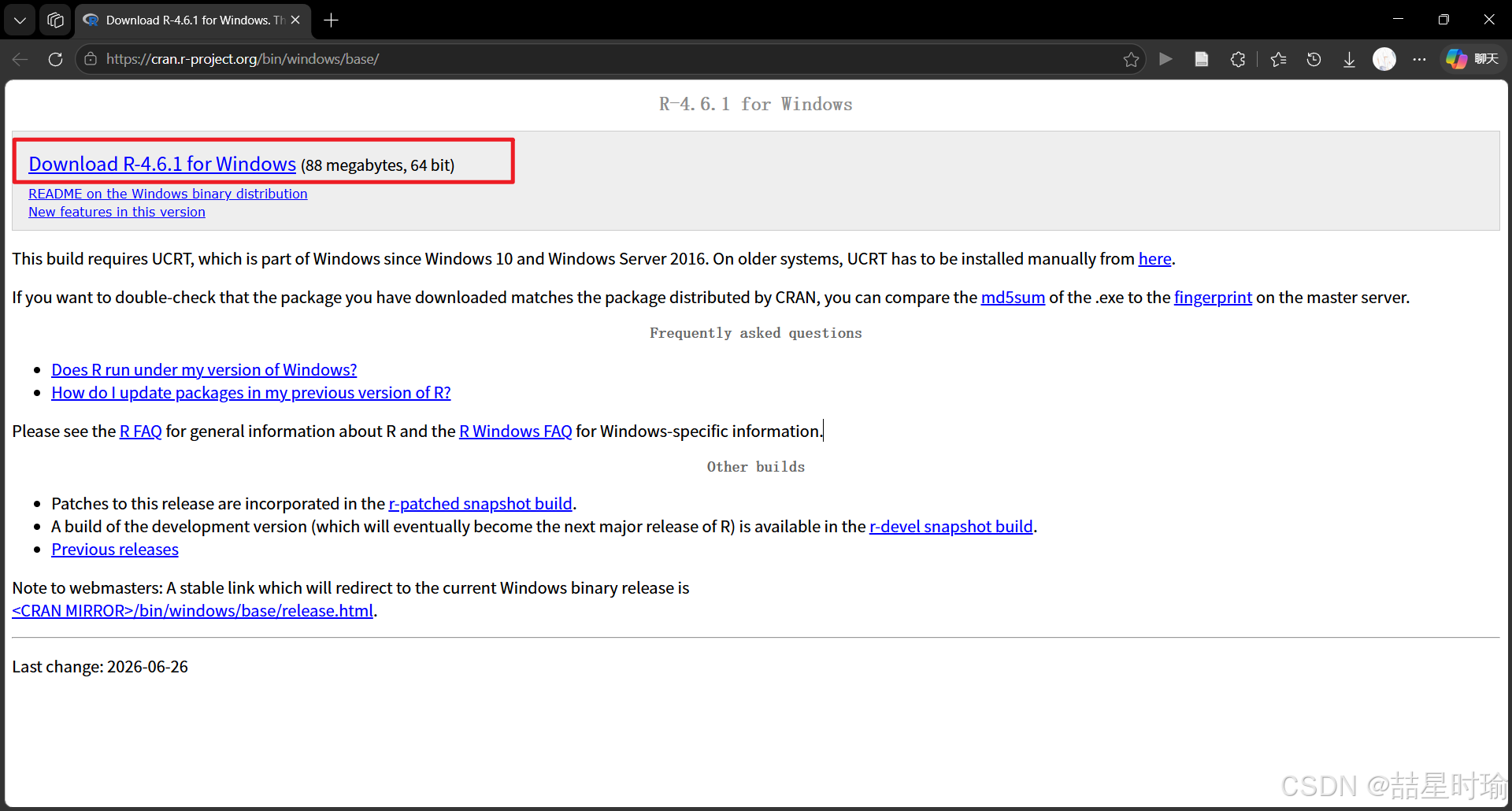
2. 运行安装程序
-
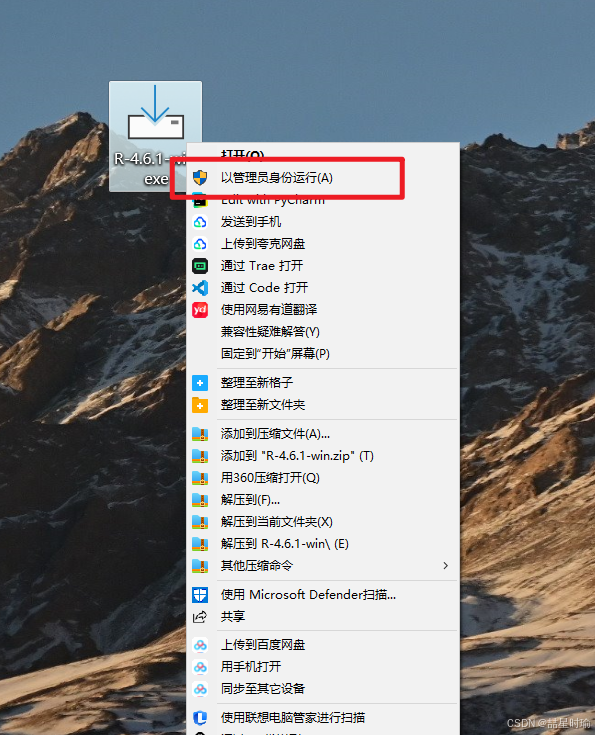
下载完成后,在电脑中找到该
.exe安装文件。 -
右键点击 该文件,在弹出的菜单中选择 "以管理员身份运行(A)"。这样可以避免后续安装过程中出现权限不足的问题。
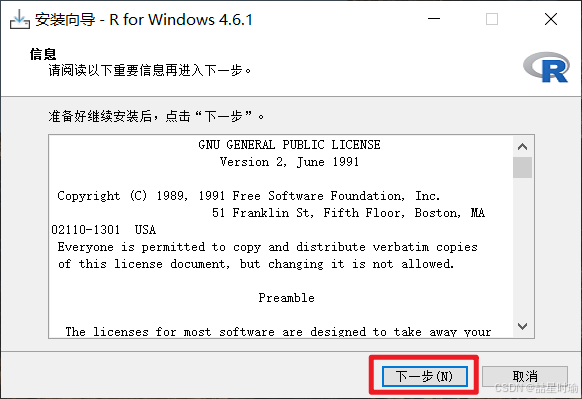
3. 选择安装语言
-
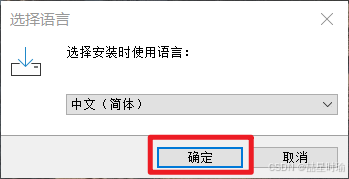
启动安装程序后,首先会弹出"选择语言"窗口。
-
在下拉菜单中选择 "中文 (简体)" ,然后点击 "确定"。
4. 选择安装位置
-
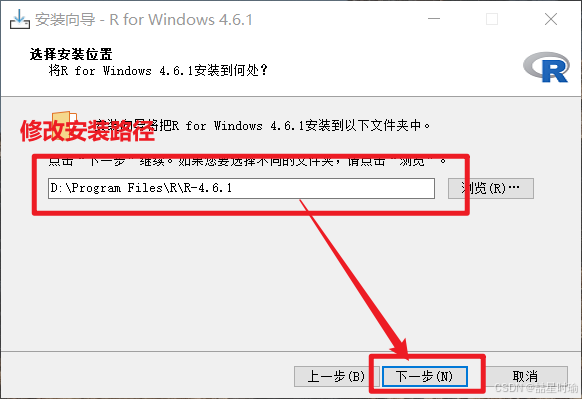
进入"选择安装位置"界面。
-
默认安装路径通常在 C 盘。为了节省系统盘空间,建议点击"浏览"修改安装路径 (例如图中修改为
D:\Program Files\R\R-4.6.1)。 -
提示: 建议安装路径中不要包含中文或特殊字符 。设置好后点击 "下一步(N)"。
5. 选择组件
-
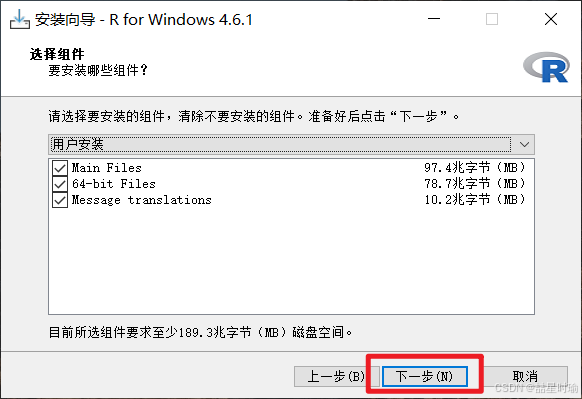
界面会提示"要安装哪些组件?"
-
保持默认勾选即可(通常包括
Main Files,64-bit Files,Message translations)。 -
点击 "下一步(N)"。
6. 启动选项
-
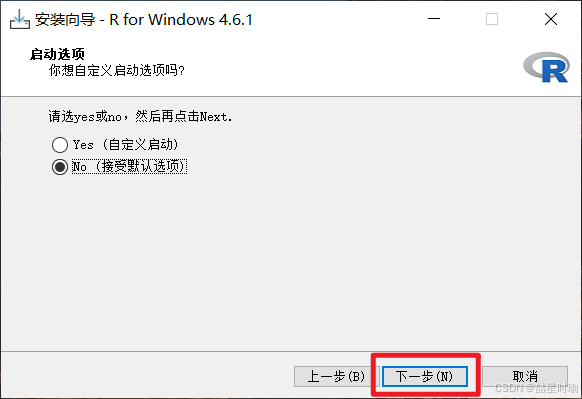
当被问及"你想自定义启动选项吗?"时。
-
选择 "No (接受默认选项)" 即可。
-
点击 "下一步(N)"。
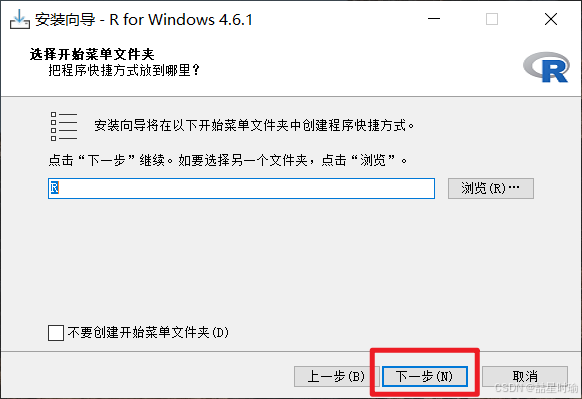
7. 选择开始菜单文件夹
-
保持默认的文件夹名称
R即可。 -
点击 "下一步(N)"。
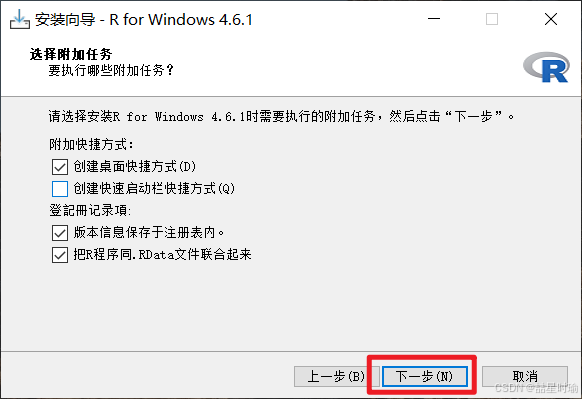
8. 选择附加任务
-
勾选 "创建桌面快捷方式(D)",方便日后直接从桌面启动。
-
确保勾选底部的两项注册表相关选项("版本信息保存于注册表内"和"把R程序同.RData文件联合起来")。
-
点击 "下一步(N)",程序将开始正式安装。
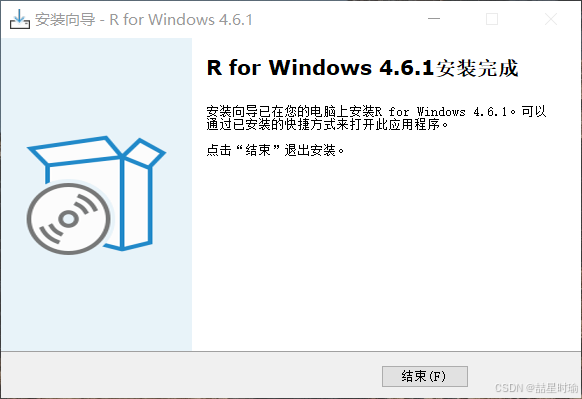
9. 安装完成
-
等待进度条走完,出现"安装完成"界面。
-
点击 "结束(F)" 退出安装向导。至此,R 语言的安装就全部完成了!
第二部分:RStudio 的下载与准备
(注:RStudio 只是一个图形化界面工具(IDE),它的运行依赖于刚才安装的 R 语言内核。)
1. 下载 RStudio
-
访问 RStudio 官网下载页面(当前页面标题为 RStudio IDE User Guide / Direct Downloads)。
-
在下载列表中找到匹配你操作系统的版本。根据图示,点击 Windows 11 对应的下载链接(例如
RStudio-2026.09.0-174.exe)。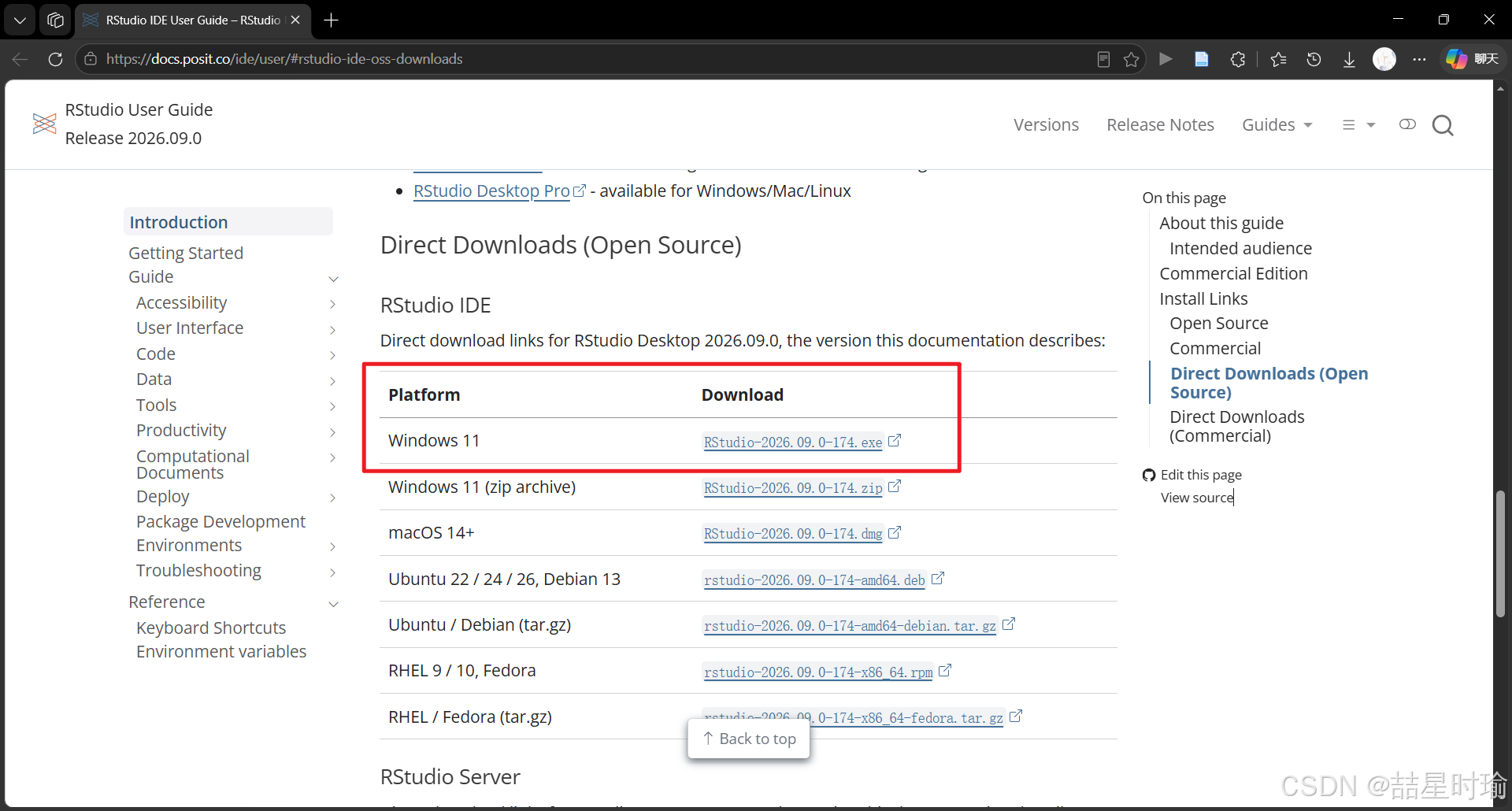
-
重要兼容性提示: 标注为 Windows 11 的版本通常也完全兼容 Windows 10 系统,放心下载即可。
2. 运行安装程序
-
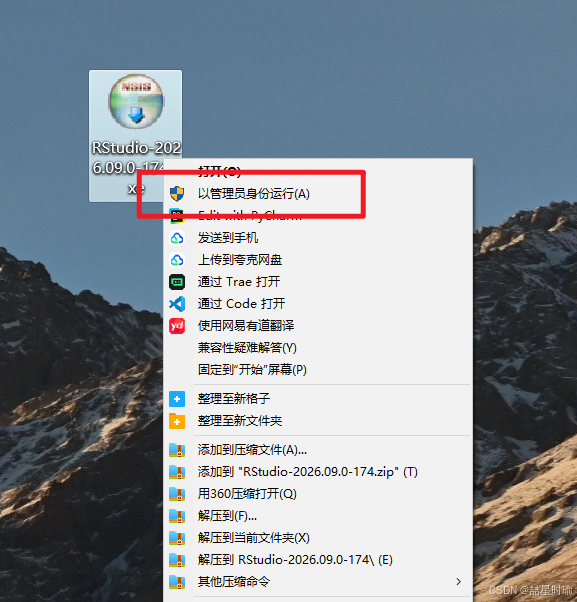
下载完成后,找到 RStudio 的
.exe安装包。 -
同样地,右键点击 该安装文件,选择 "以管理员身份运行(A)" 启动安装。
3. 欢迎使用界面
-
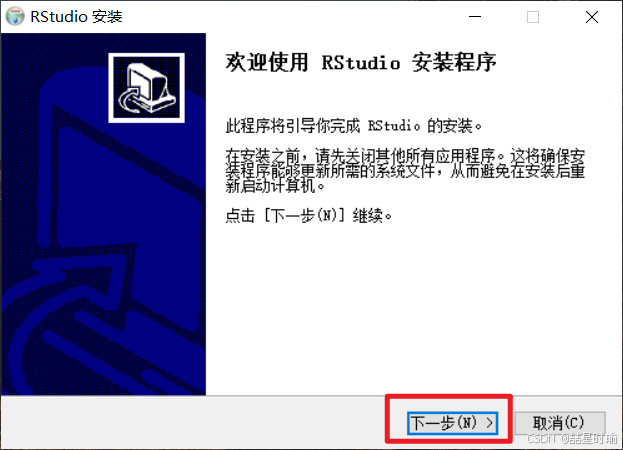
弹出"欢迎使用 RStudio 安装程序"的向导界面。
-
直接点击 "下一步(N)"。
4. 选择用户 (Choose Users)
-
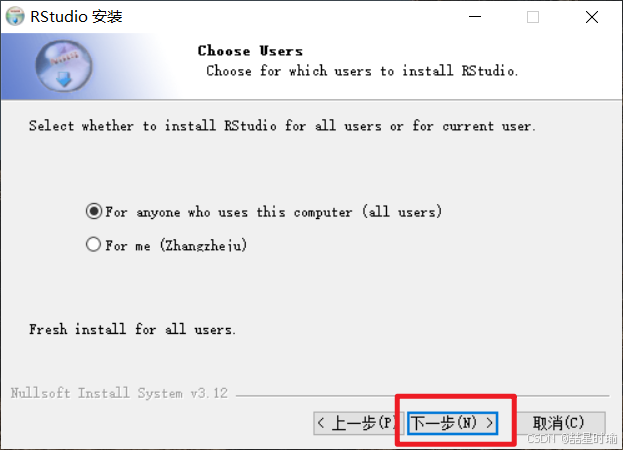
安装程序会询问为哪些用户安装。
-
建议选择 "For anyone who uses this computer (all users)"(为这台电脑上的所有用户安装)。
-
点击 "下一步(N)"。
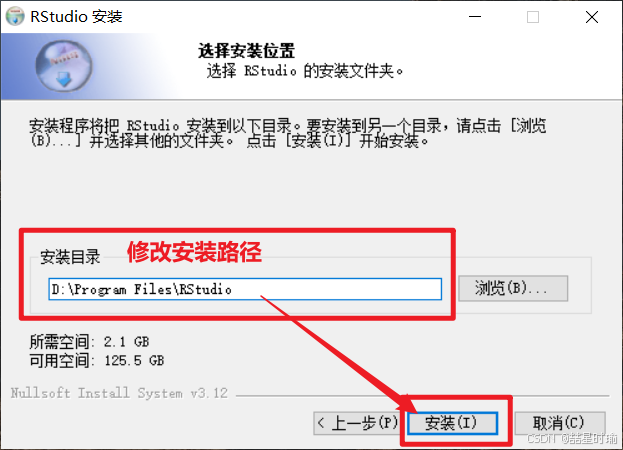
5. 选择安装位置
-
默认安装路径通常为 C 盘。
-
为了统一管理和节省系统盘空间,你可以修改安装路径(如图中所示,修改为
D:\Program Files\RStudio)。 -
注意: 安装路径中切勿包含中文字符或特殊符号。
-
确认路径无误后,点击 "安装(I)",程序开始正式安装。
6. 安装完成
-
等待安装进度条走完。
-
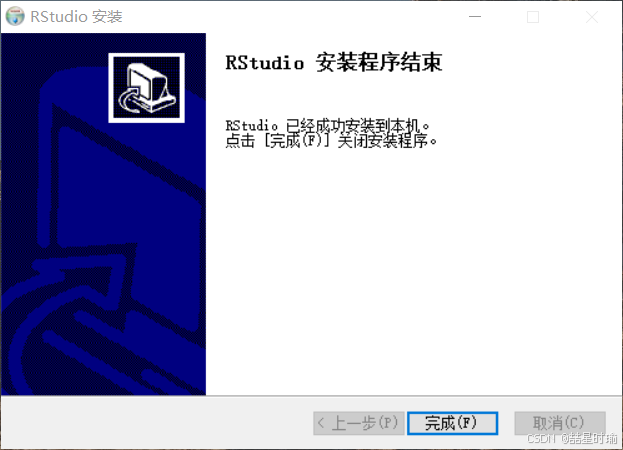
出现"RStudio 安装程序结束"界面时,点击 "完成(F)"。
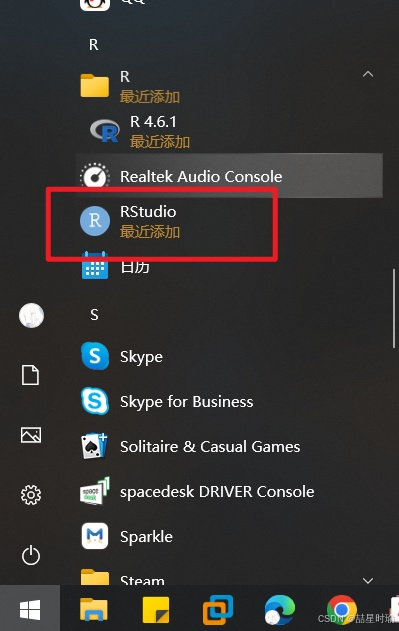
恭喜! 到这里,R 语言和 RStudio 已经全部安装完毕。你可以去开始菜单或桌面上找到 RStudio 的图标,双击打开,开始你的数据分析之旅了!