专栏导航
上一篇:第1章:开发环境搭建,在 Windows 中安装 Bochs
下一篇:无
本节前言
对于本节所讲解的知识,有可能,你会需要时不时地参考本专栏的其它文章。真的遇到了需要参考之前的文章的知识点,请你自行查阅。
我呢,也会提到一部分的参考课节。但是呢,你不应该依赖于我的主动提及。最好呢,你自己能够多去了解和查看本专栏目录。
另外呢,本专栏是一个整体,是用来系统化地讲解 Linux 0.12 内核的一套教程。所以呢,也需要你在学习本节课程的时候,注意专栏的体系完整性。
比如软件安装,我们需要在整个专栏中,安装一套软件,那你如果是为了学习 Linux 0.12 内核,那么,你就需要跟随着本教程,安装好一整套软件,而不可以孤立地看着某个课节。
比如说,我们的专栏中,会讲解 Bochs 模拟器 的安装。这个软件的安装,就需要在我们专栏中所指定的乌班图 26.04.1 版本里面进行。脱离了这个系统版本,你在其它的版本的乌班图里面,或者是在其它的 Linux 发行版里面来安装,那么,你可能会安装不上。
所以,请大家在学习本专栏的课节的时候,务必要注意本专栏的体系完整性,注意查看本专栏的目录。
QEMU,我们在调试和运行内核的时候,所使用的一个重要的模拟器软件。
它既有 Linux 版本,也有 Windows 版本。
本节,我们尝试在 Windows 里面来安装 QEMU。
写作本节的时候,我的系统版本,是 Win11 。
如果你的系统版本与我的不一致,那么,有的地方,你有可能会需要根据你自己的电脑系统的情况,而有所调整了。
一. 下载 QEMU
(一)在浏览器中下载
我们首先来演示,如何在浏览器中下载 QEMU 。
首先呢,我们随便打开一个浏览器,然后在搜索框中输入【必应】,然后点击搜索按钮,结果如下图所示。
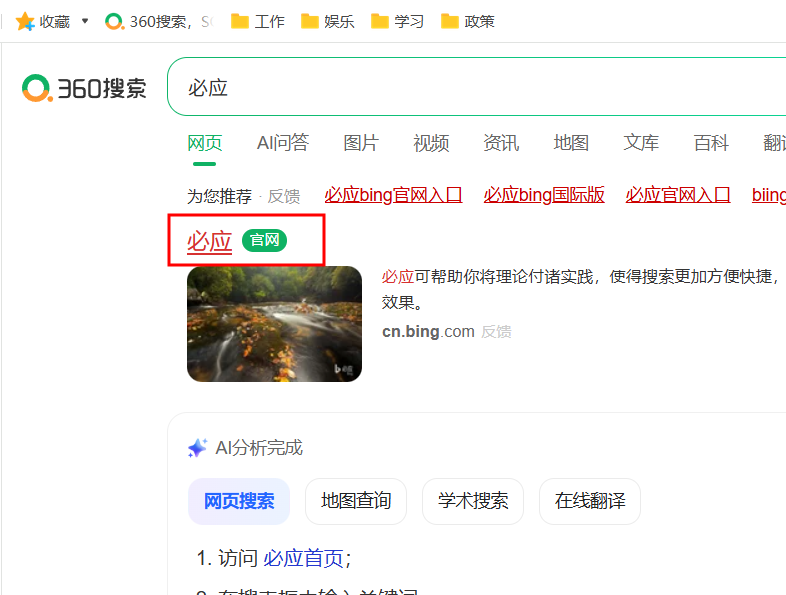 图1
图1
在图1 中,红色框线所示,是必应官网对应的词条。在你那里,你也需要找到必应官网的词条。找到之后,点开它,结果如下图所示。
 图2
图2
必应,它是微软官方的一个搜索引擎。
平时,我不大用必应引擎。但是,当我需要去查阅老外的官网的时候,我有时是会去使用必应的。
因为,在国内的许多搜索引擎里面,老外的官网,有时,它会被放到不知道什么位置,你找了半天还是找不到。而使用老外的搜索引擎,比如必应搜索引擎,可能就很快找到了。
接下来呢,我们在图2 所示的必应搜索引擎的搜索框里面,输入【QEMU】,然后点击搜索按钮,结果如下图所示。
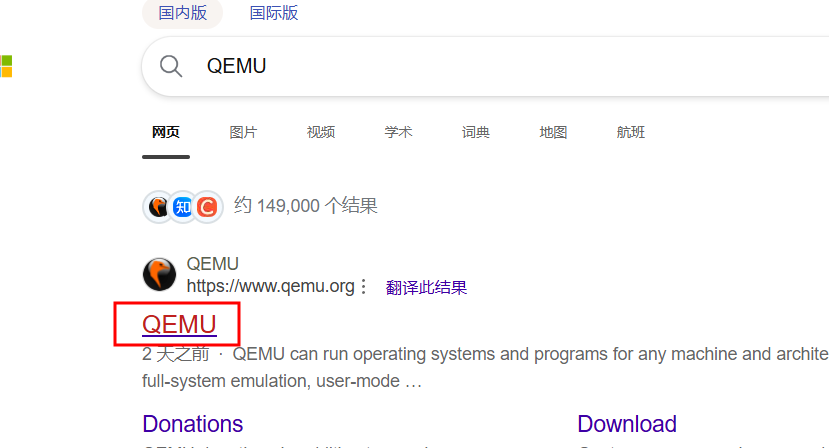 图3
图3
在图3 里面,红色框线上方,显示了一个网址,【www.qemu.org】,这个就是 QEMU 的官网网址了。
而红色框线所示的词条,便是 QEMU 的官网词条。我们点开它,结果如下图所示。
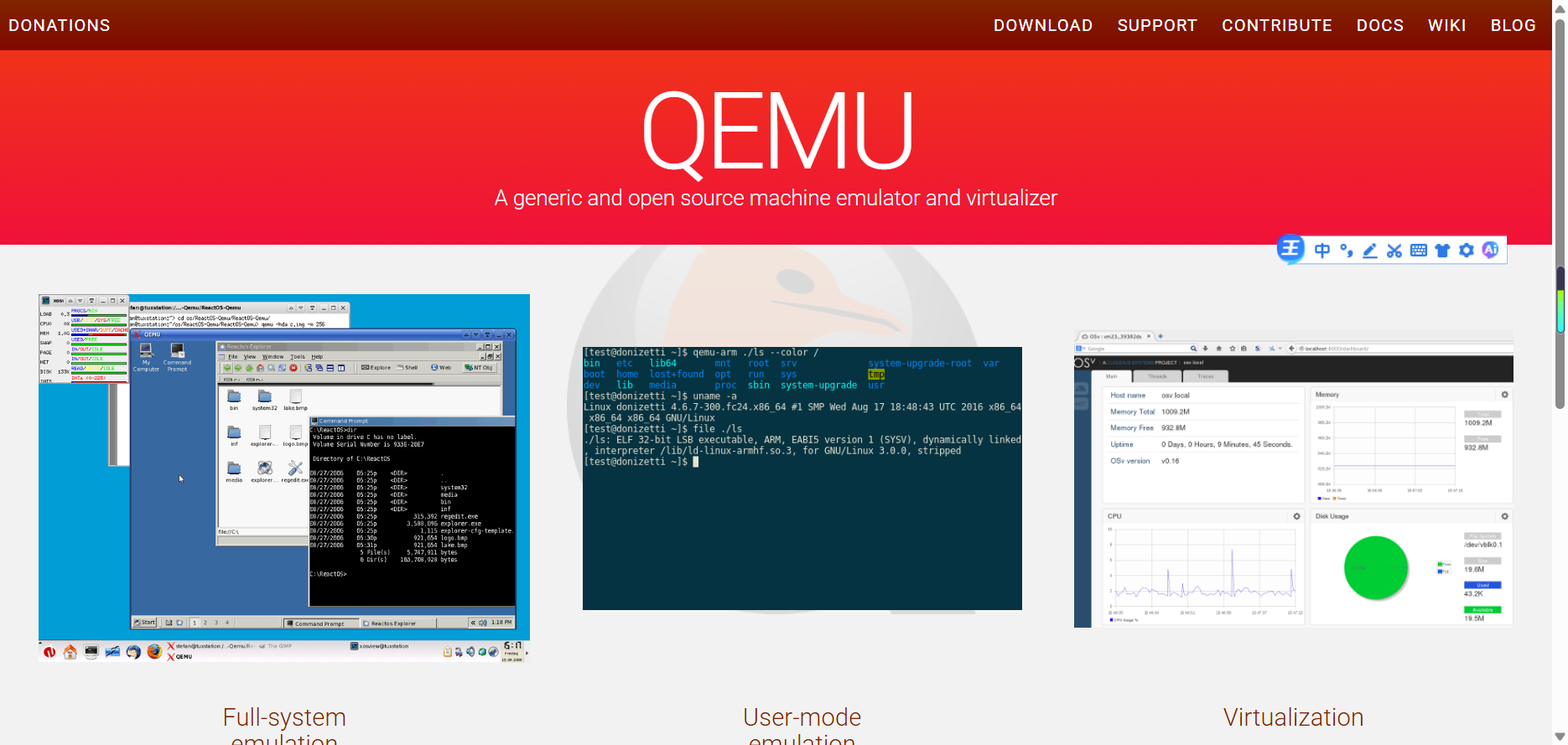 图4
图4
图4 所示,就是 QEMU 的首页了。
然后呢,我们找到下述位置。
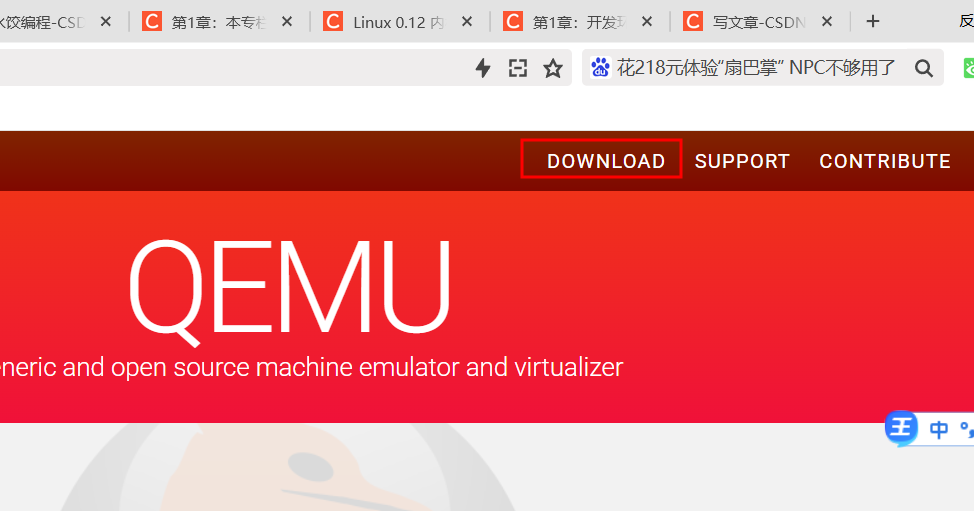 图5
图5
我用红色框线标出来的,是 QEMU 的【DOWNLOAD】按钮,也就是下载按钮。点击它,结果如下图所示。
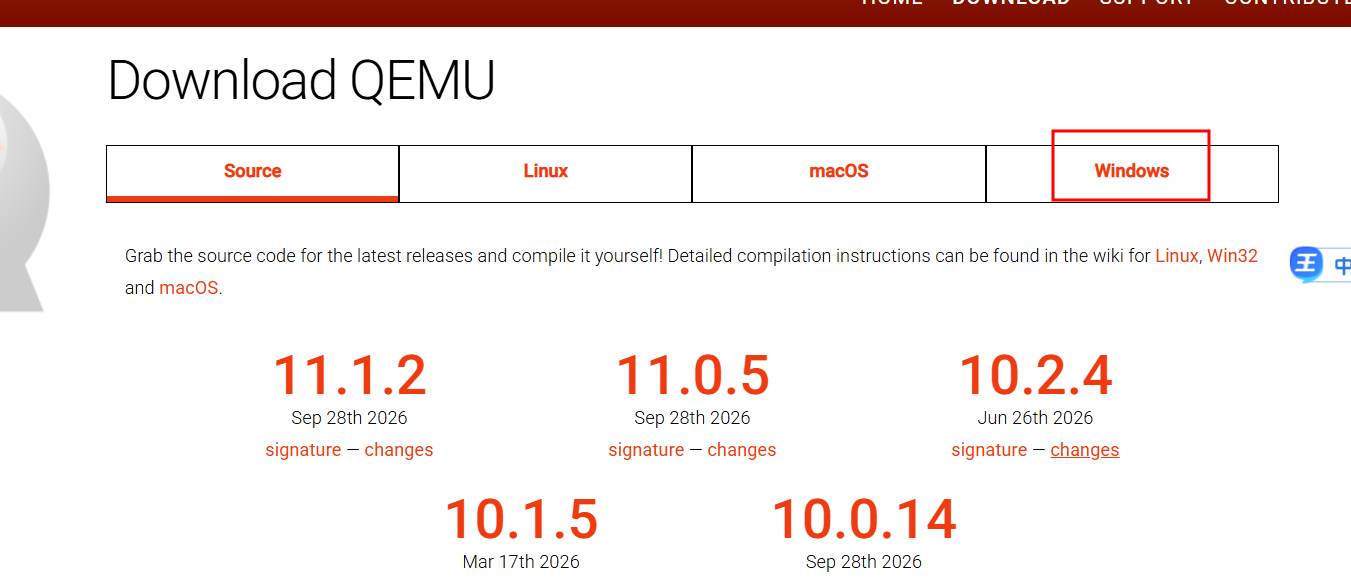 图6
图6
在图6 中,红色框线所示,为【Windows】字样的链接。点击它,结果如下图所示。
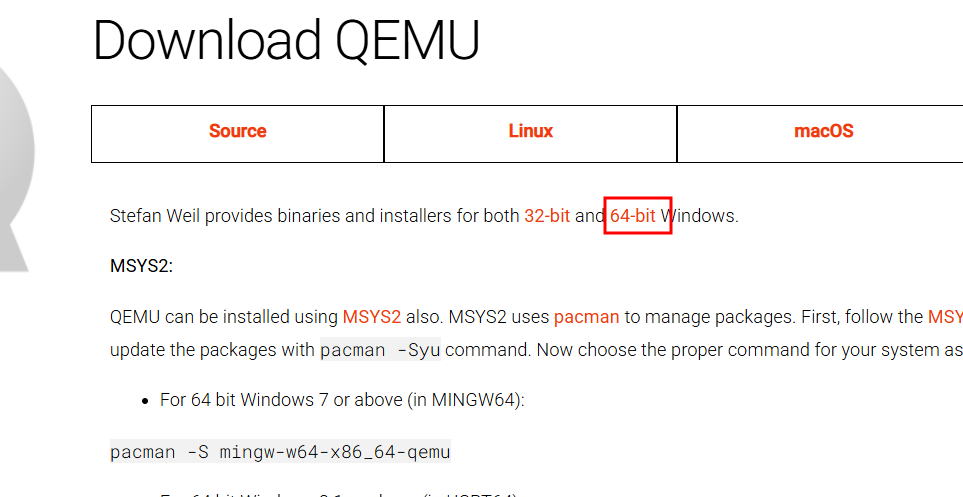 图7
图7
图7 的红色框线所示,是带有【64-bit】字样的链接。它旁边,还有一个带有【32-bit】字样的红色字体链接。这俩呢,点击【32-bit】字样的链接,你会找到 32 位的 QEMU 安装包。点击【64-bit】字样的链接,你会找到 64 位的 QEMU 的安装包。
我们点选【64-bit】字样的链接,结果如下图所示。
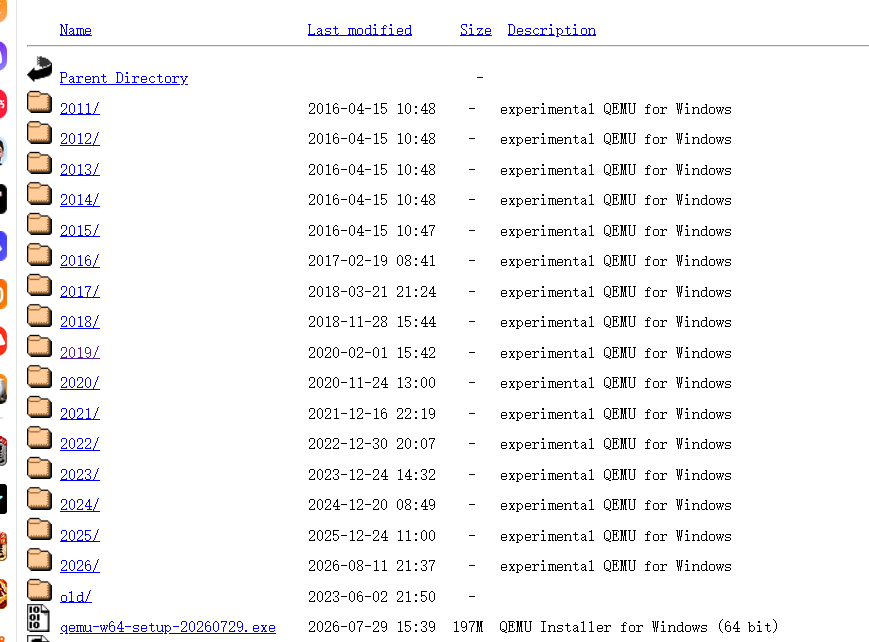 图8
图8
图8 所示,就是 QEMU 的下载列表了。
在这里,我们的专栏,不去安装最新版的,而是选择安装 2019 版的。
为啥不去安装最新版的呢?
在下述课节里,我们已经是带领大家安装了适配乌班图系统的 QEMU 最新版了。
参考课节:第1章:开发环境搭建,安装部分编译工具链
而在本节,在安装 Windows 版的 QEMU 的时候,我们选择安装 2019 版的,为啥呢?
因为,不同版本的 QEMU,它的启动脚本的语法,会有所不同。在这里,我们选择在 Windows 里面安装 2019 版,而在乌班图里面安装最新版,就是为了让大家适应这种不同版本的不同语法。
此刻,我写作的时间,是2026年10月2号。若干年以后,QEMU 出新版的时候,可能还会有新的语法。
我们在这里,先做一个预演,先去适应 2019 版和 2026 版两种 QEMU 的启动脚本的语法。若干年以后,若是你安装了最新版的 QEMU,且它的启动脚本的语法,与我们现在使用的 2026 和 2019 版的语法都不一样,你也不必奇怪。
到时候,如果真的是遇到了语法不同的情况,该咋办呢?
现在,AI 很发达。对于这种参数使用的问题,去问 AI,是可以查到我们想要的很多东西的。
好了,我们接着讲。
在图8 里面,我们点选带有【2019】字样的链接,结果如下图所示。
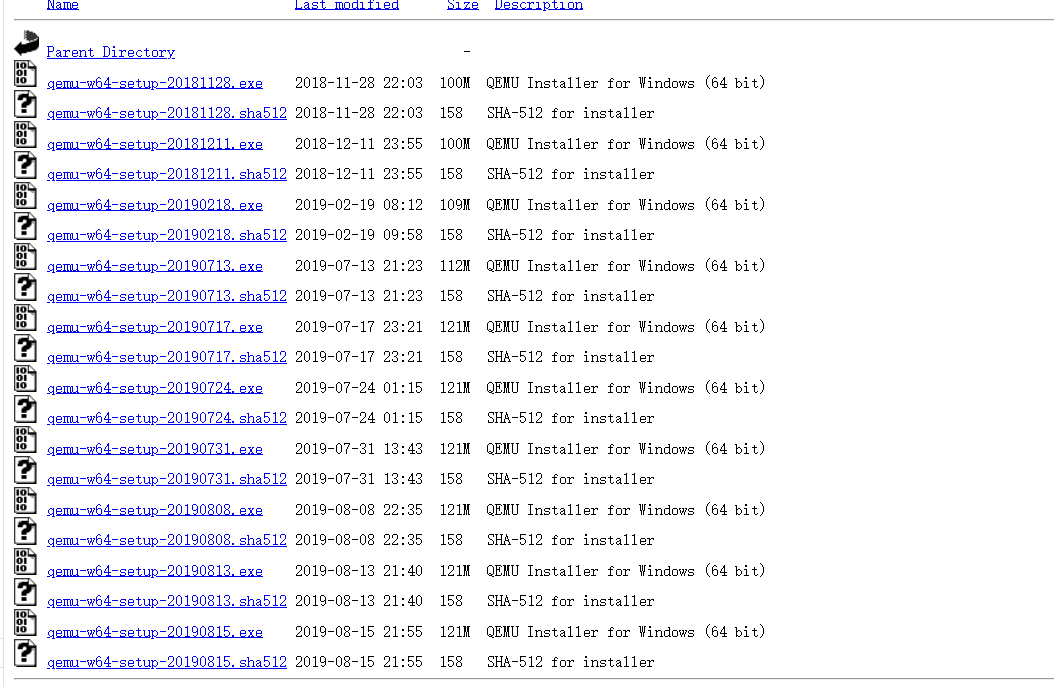 图9
图9
图9 里面,又是好多的版本,怎么选呢?
我们将界面往下拉,找到下述位置。
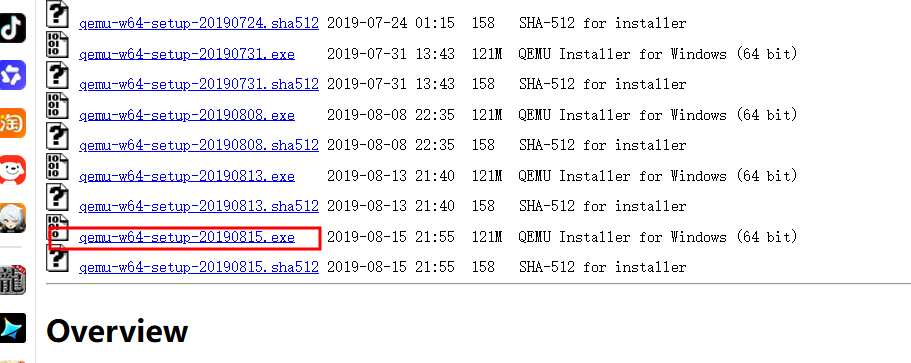 图10
图10
红色框线所示的安装包文件名里面,带有【20190815】字样,我们就选择它。点击它,然后呢,会弹出下载链接,将其下载回去就好了。
注意,下载路径,最好是选择不含有中文与空格的路径。下载好了以后,关于 QEMU 的浏览器页面就可以关掉了。
以上,是通过浏览器,访问 QEMU 的官网,来下载 QEMU 安装包的方法。
说点题外话。
这个 20190815 版的 QEMU,我最初得到它的时候,是在 B 站的【我叫小骨头】用户那里得到的。他分享了好多的关于操作系统内核开发的文件。我也将他分享的东西,给保存到了自己的网盘。其中,就包括 20190815 版本的 QEMU 安装包。
(二)通过百度网盘下载
在个小分节里面,我们来讲解,通过百度网盘,来下载 QEMU 安装包的方法。
之所以要讲这个,是因为,我担心,老外的官网不稳定,时不时地再访问不了,所以呢,我将我的百度网盘的链接提供给大家,让大家可以通过百度网盘来下载。
在这里,我将我的百度网盘共享文件夹的链接贴在下面。
链接:https://pan.baidu.com/s/1BmqNW4mVqddW12JI_Q7MVQ
提取码:yhql
--来自百度网盘超级会员V4的分享
点击进入【水饺共享包】,结果如下图所示。
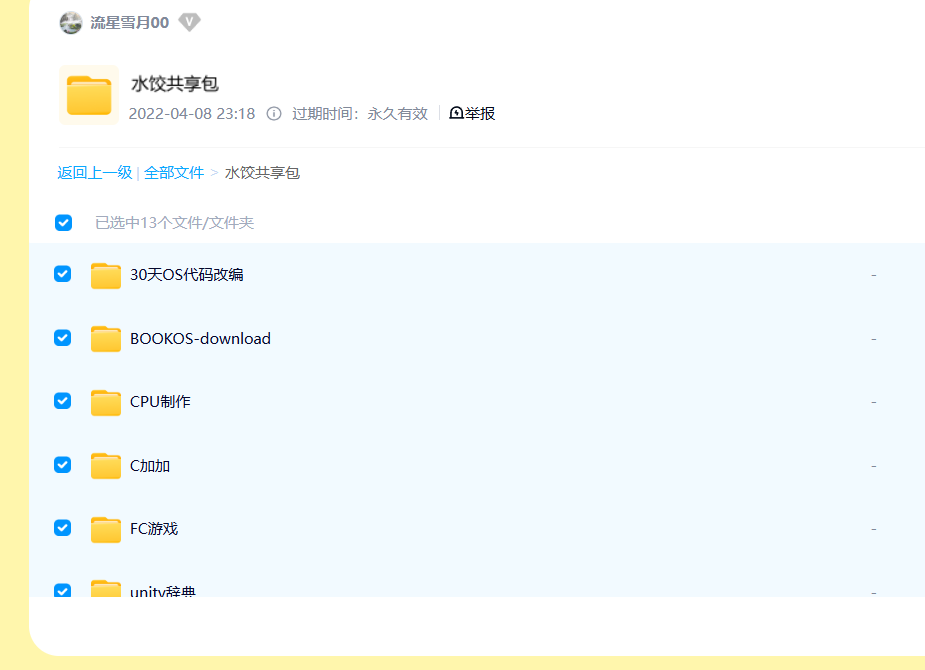 图11
图11
接下来,我们依次点击进入【内核学习】->【软件包】文件夹,然后找到下述位置。
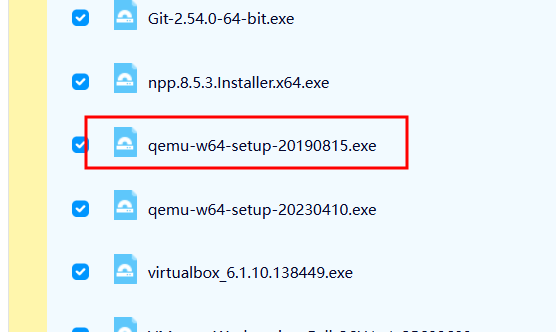 图12
图12
图12 的红色框线所示的内容,依然是 20190815 版本的 QEMU 安装包。
将其保存到你的网盘,并且下载回去,就可以了。还是要注意,下载到的路径里,最好不要含有中文与空格。
当然了,你也可以将我的整个的【水饺共享包】,都保存到你自己的网盘里面,然后慢慢看里面都有啥。有需要的东西,随时可以下载。
以上,就是通过百度网盘的方式,来下载 20190815 版本的 QEMU 安装包。
两种方法我都讲完了。
接下来,我们要去安装这个东西了。
二. 安装 Windows 版 QEMU
找到你的 20190815 版本的 QEMU 安装包下载路径,双击它,结果如下图所示。
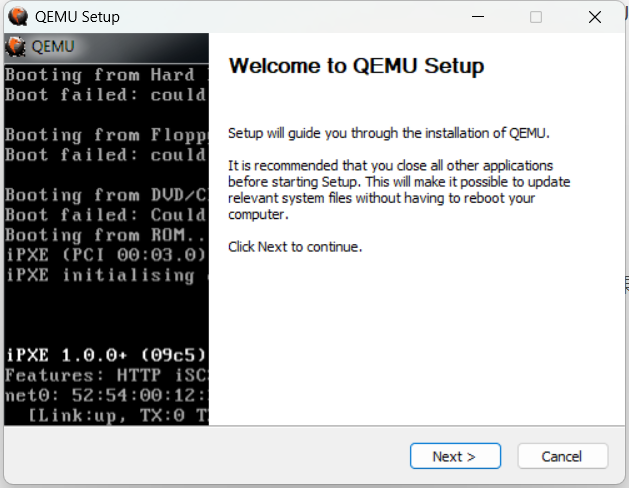 图13
图13
在图13 里面,点击【Next】按钮,结果如下图所示。
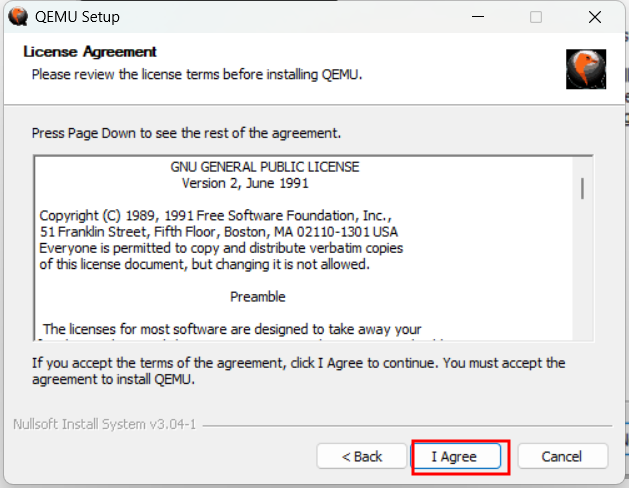 图14
图14
在图14 里面,点击红色框线所示的按钮,结果如下图所示。
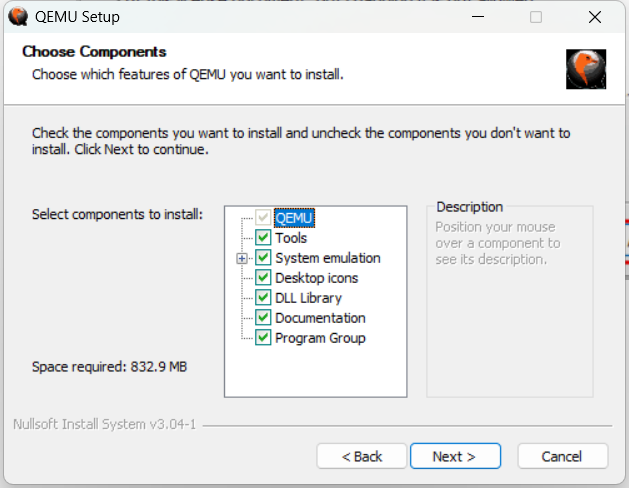 图15
图15
在图15 里面,点击【Next】按钮,结果如下图所示。
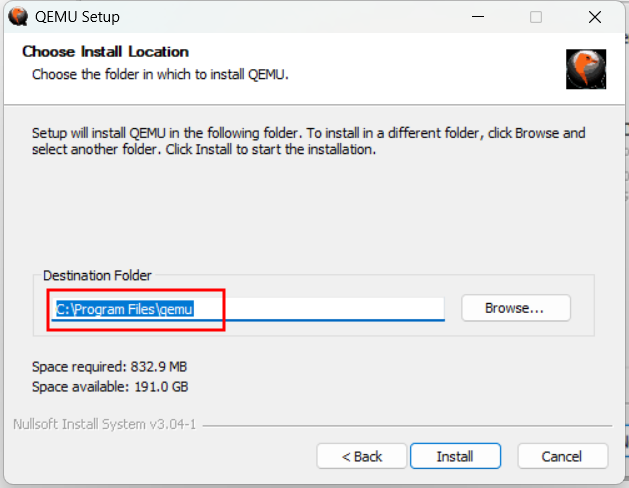 图16
图16
图16 所示的界面,主要是让你来设置 QEMU 的安装路径的。其中,红色框线位置所示的文本,便是安装包默认给出的安装路径了。这串文本的内容如下面的引用快所示。
C:\Program Files\qemu
我们将左边的盘符 C 改为 D,其它不动,就好了。结果如下面的引用块所示。
D:\Program Files\qemu
然后呢,我们用上面的引用块的内容,来设置图16 的路径文本的内容,结果如下图所示。
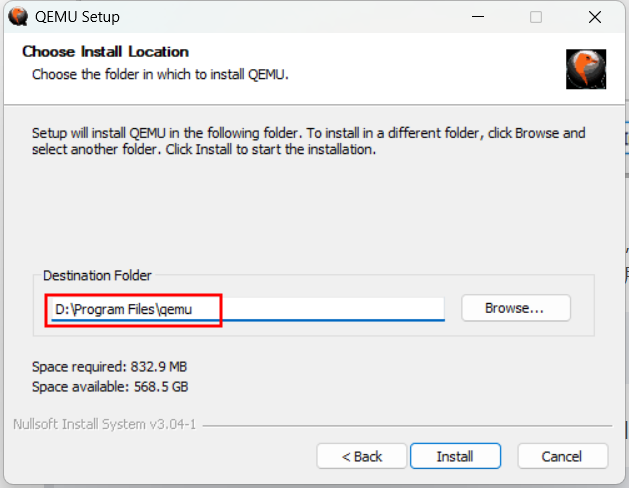 图17
图17
如果没啥问题的话,那就在图17 里面,点击【Install】按钮。然后呢,QEMU 就会开始安装了,安装结束以后,显示如下画面。
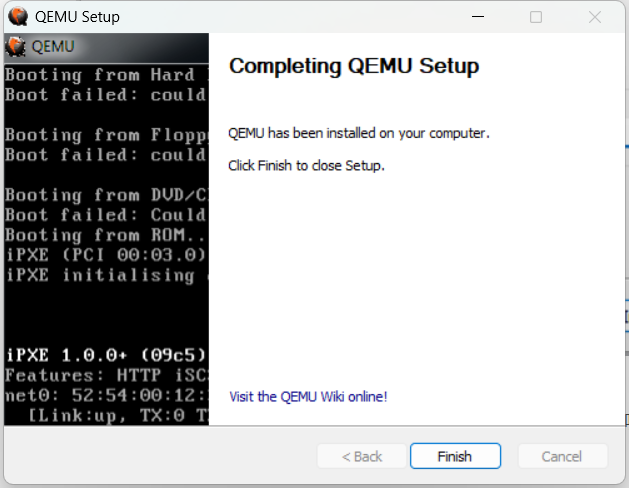 图18
图18
我们在图18 中,点击【Finish】按钮。然后呢,安装工作就完成了。
不过呢,安装好了以后,我们还需要进行一点配置。那就是,我们需要去设置关于 QEMU 的环境变量。
这个任务,我们在下一分节来开展。
三. 配置关于 QEMU 的环境变量
(一)保存 QEMU 的安装路径
首先呢,请大家打开 Windows 的记事本,或者,如果你安装了 Notepad++,打开 Notepad++ 也行。结果如下图所示。
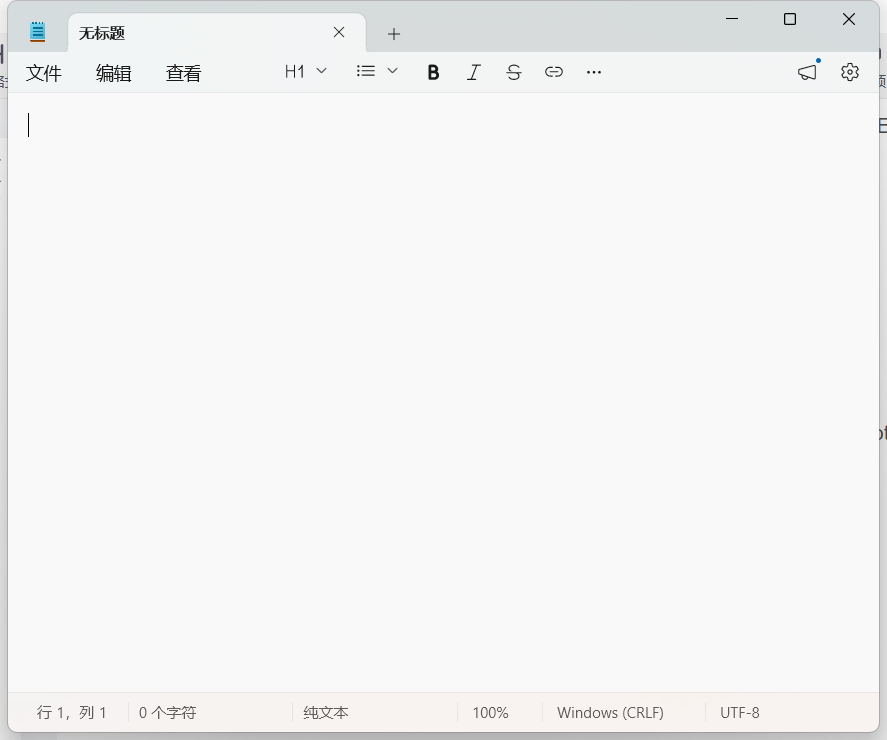 图19
图19
然后呢,我们点开 Windows 的资源管理器,一路点击,
然后呢,我们之前设置的那个 QEMU 安装路径,我们再次将其贴在下面。
D:\Program Files\qemu
我们需要将其复制到图19 所示的记事本里面,以备后面使用。结果如下图所示。
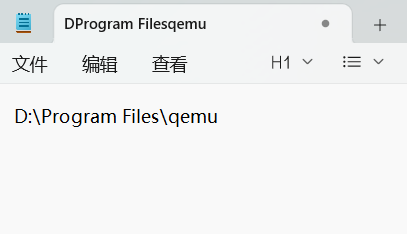 图20
图20
有的同学呢,有可能,你安装了 QEMU 以后,安装路径你自己也没太注意。那么,要怎么知道我们要保存什么路径呢?
这个呢,那就请你自行在自己的电脑的资源管理器里面找,找到【qemu】文件夹,如下图所示。
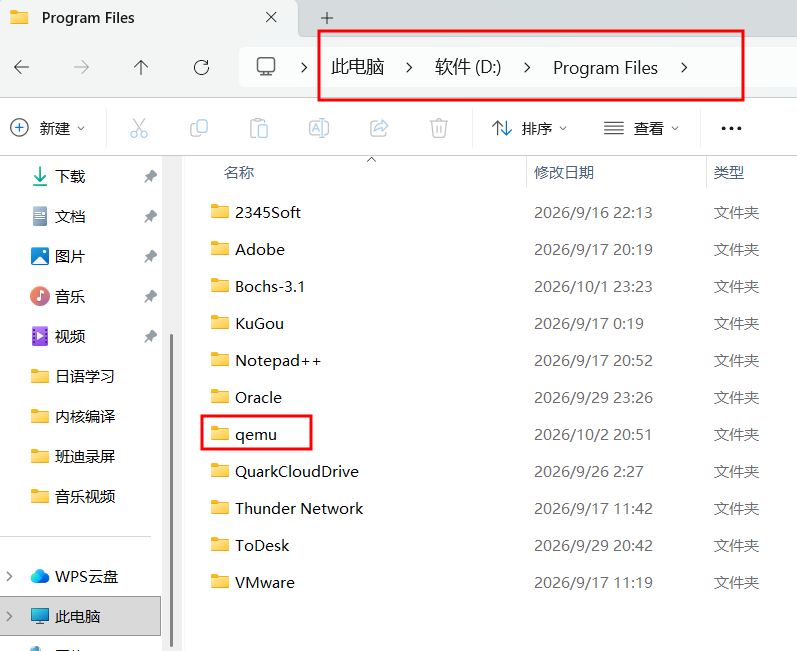 图21
图21
图21 里面,上方的红色框线是我找到 qemu 文件夹时,所在的路径。而下方的红色框线,正是 qemu 文件夹。点开【qemu】文件夹,结果如下图所示。
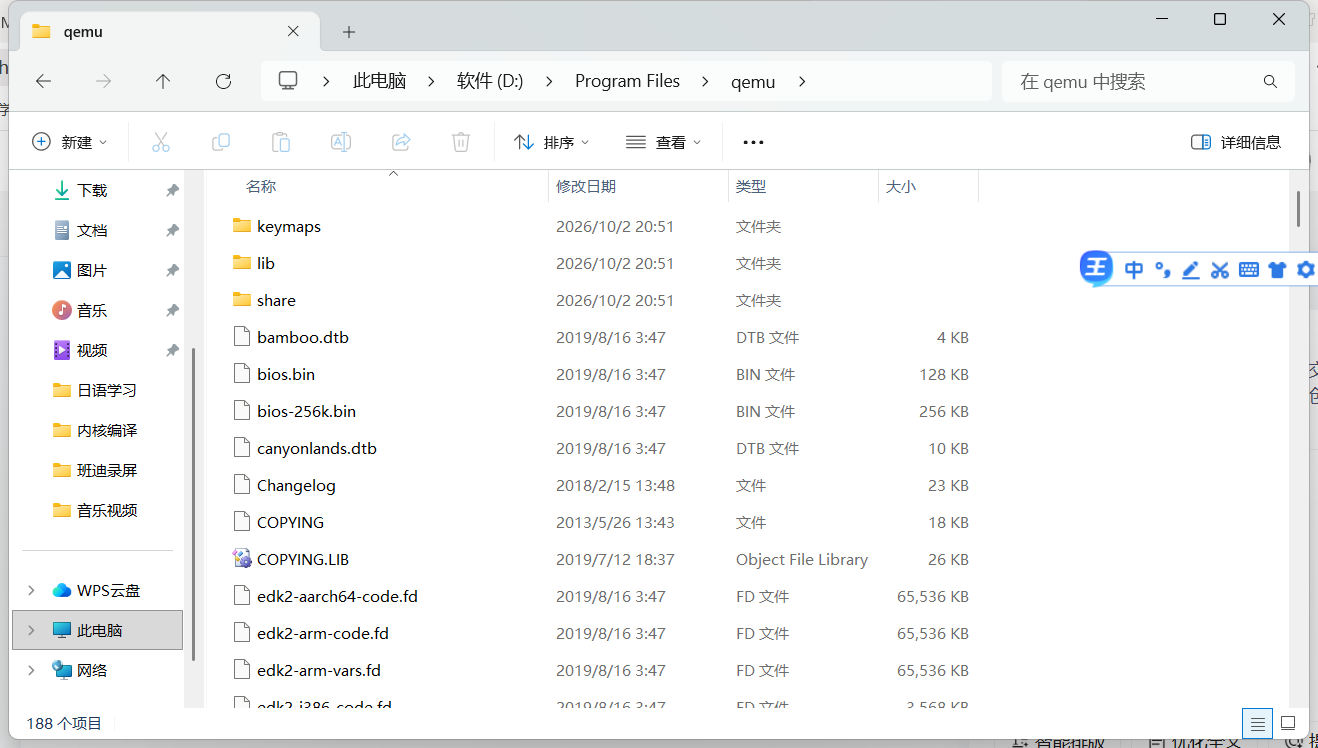 图22
图22
在图22 里面,我们将窗口往下拉,找到下述的东西。
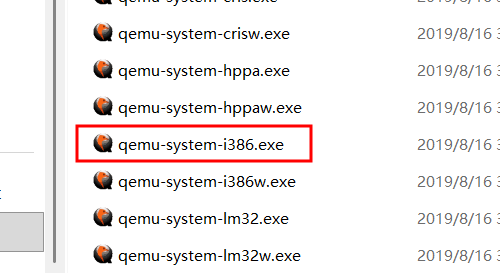 图23
图23
如果在你那里,找到图23 的红色框线所示的【qemu-system-i386.exe】可执行文件,那么,这个文件所在的路径,便是我们要保存的路径。
接下来,请点击【qemu-system-i386.exe】可执行文件所在的文件夹窗口的下述位置。
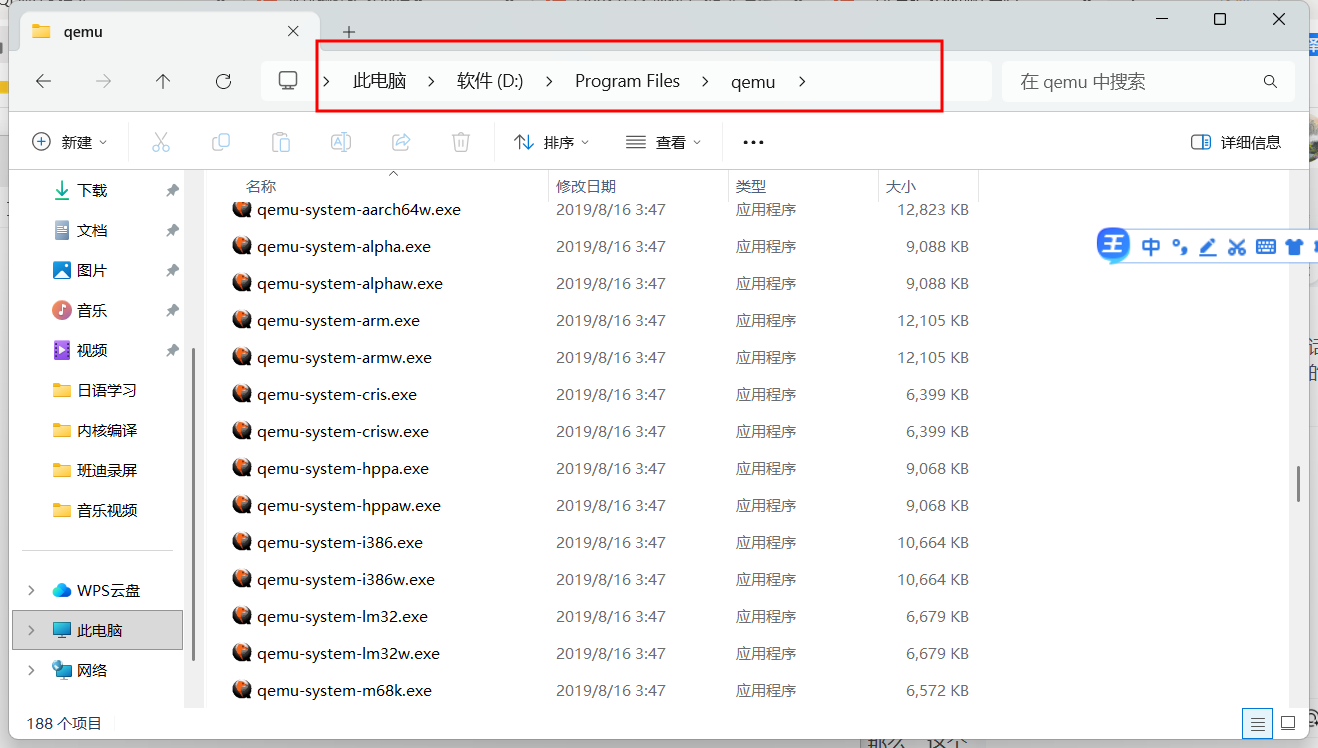 图24
图24
请点击一下图24 中红色框线所示的输入框的内部靠右边的空白位置,结果如下图所示。
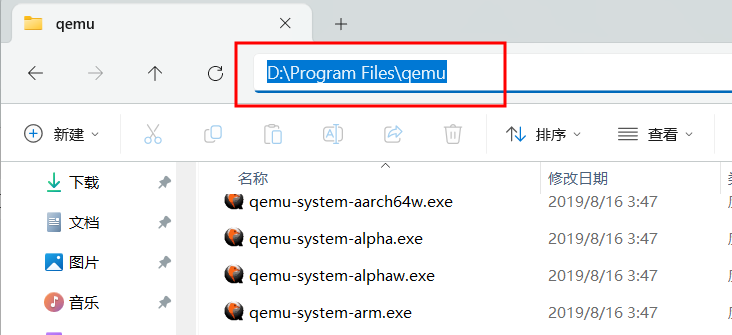 图25
图25
结果就是,原本的图24 中的红色框线的路径显示方式,变为图25 的红色框线的完整路径名的显示方式。
我们将图25 中红色框线所示的完整路径名给复制下来,粘贴到记事本里面,结果和图20 是一样的。我们再次将图20 给贴在下面。
图20 副本
图20 所示的记事本界面,我们就暂时留着,不要关闭记事本,也不要关闭记事本中记录 qemu 安装路径的选项卡。就这么留着,不动,就好了。一会儿,我们还有用。
不过呢,对于【qemu-system-i386.exe】可执行文件所在的文件夹窗口,我们此时可以关闭它了。
(二)配置环境变量
(1)找到 "我的电脑" 图标
我们到电脑桌面,找到我的电脑。这个东西呢,对于 Win11 和 Win10 来讲,它是【此电脑】。对于 Win7 来讲,它是【计算机】。
有可能呢,你那里,桌面上并没有这个图标。假定,你那里真的是没有这个图标,那么,在这里,我就以我本机的 Win11 为例,来演示一下,如何将其显示出来。你可以根据你自己的系统的情况,去浏览器中搜索,看看如何将其显示在桌面上。
首先呢,我们来到桌面上,我的桌面如下图所示。
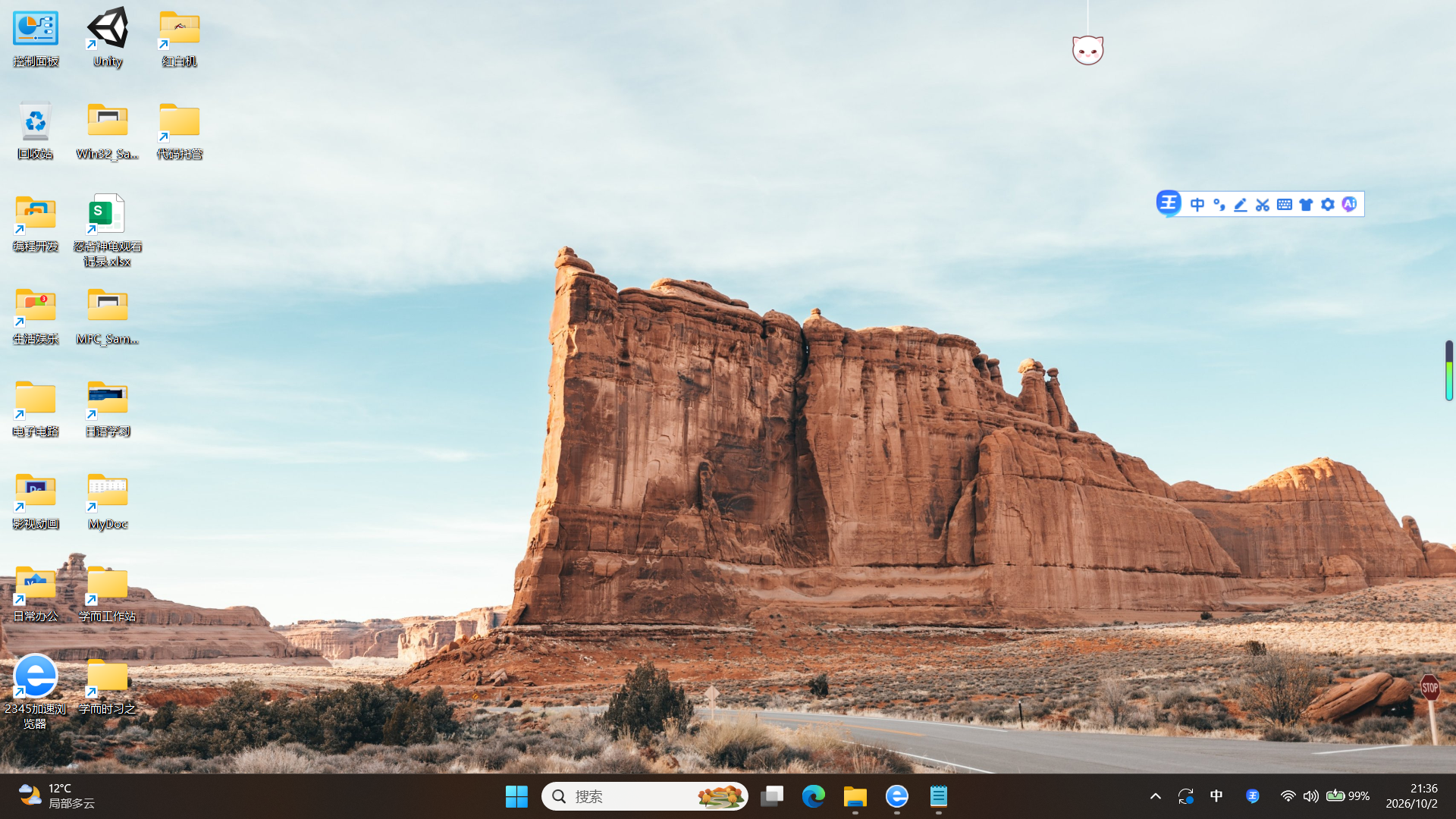 图26
图26
在这里呢,我的桌面上,是没有【此电脑】之类的 "我的电脑" 图标的。
接下来,我在桌面上点击鼠标右键,如下图所示。
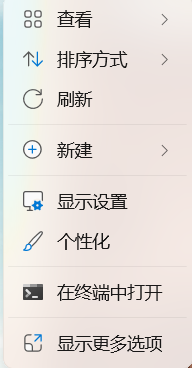 图27
图27
在图27 所示的鼠标右键菜单里,点击【个性化】菜单项,结果如下图所示。
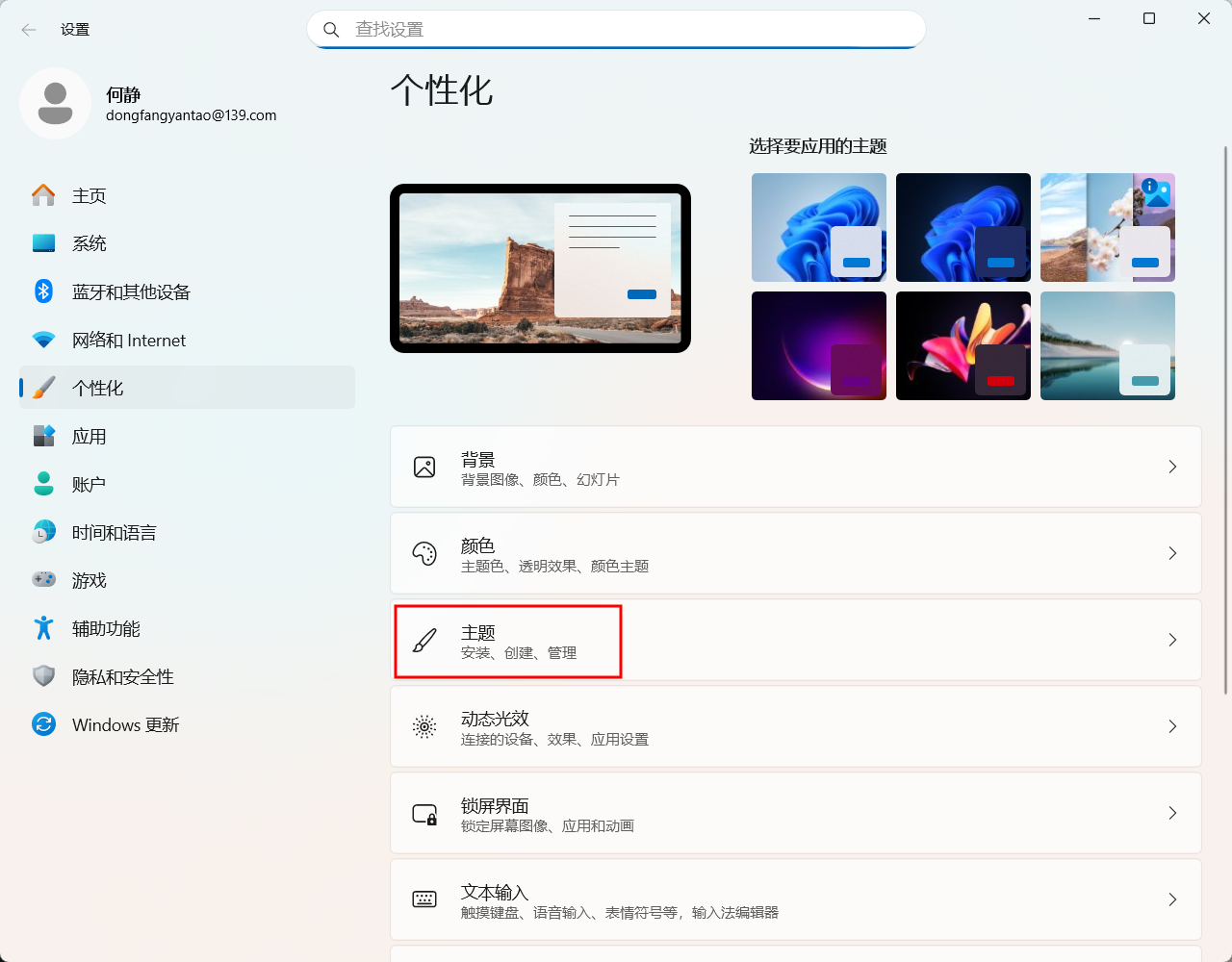 图28
图28
在图28 里面,我们点击红色框线所示的【主题】,结果如下图所示。
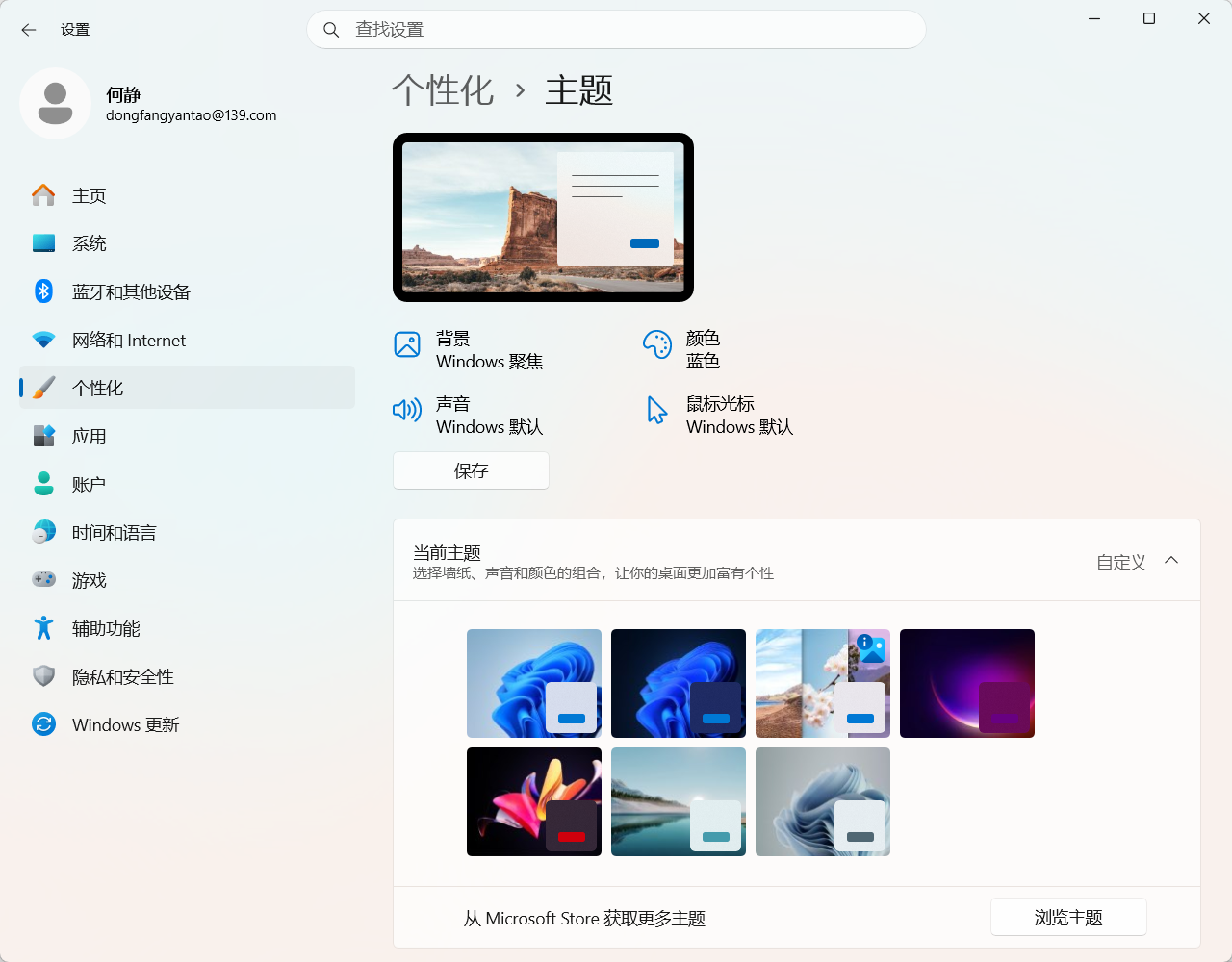 图29
图29
在图29 里面,我们将界面往下拉,找到下述位置。
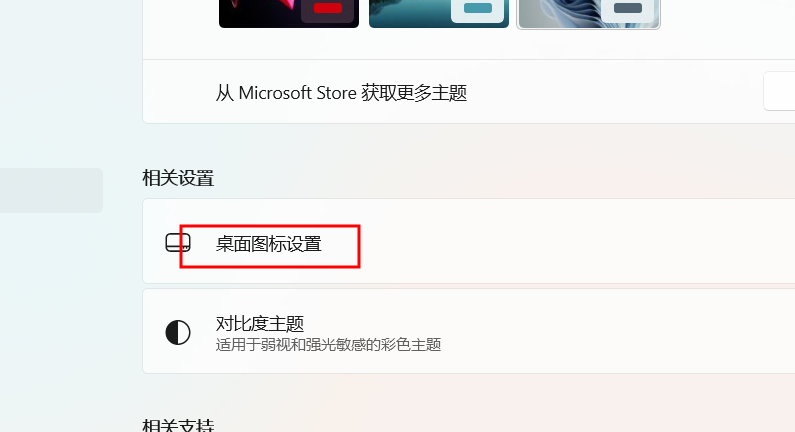 图30
图30
我们点击图30 所示的【桌面图标设置】选项,结果如下图所示。
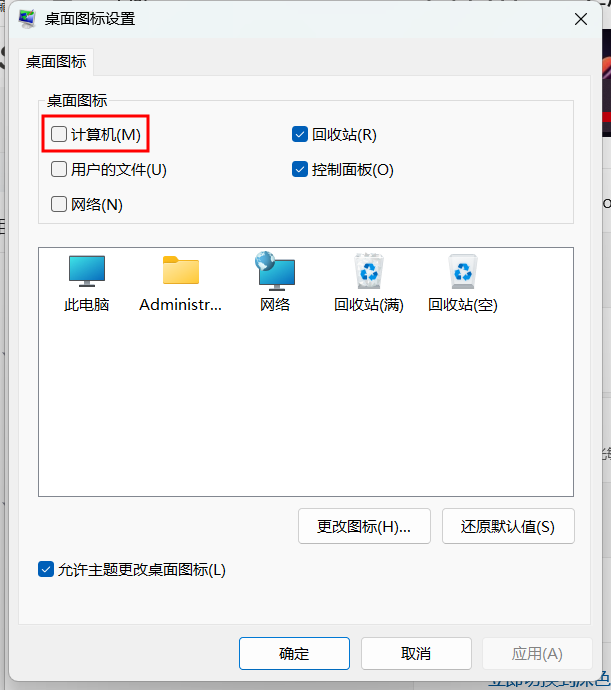 图31
图31
在图31 里面,我们将红色框线所示的【计算机】复选框,点击一下,把它的勾给打上。打上勾以后,右下角的【应用】按钮会变为可用,我们先点击【应用】,再点击【确定】。
点击完了【确定】以后,图31 所示的界面会关闭。接下来呢,我们将图30 所示的界面,给关闭掉,就好了。
然后呢,我们再次查看桌面,如下图所示。
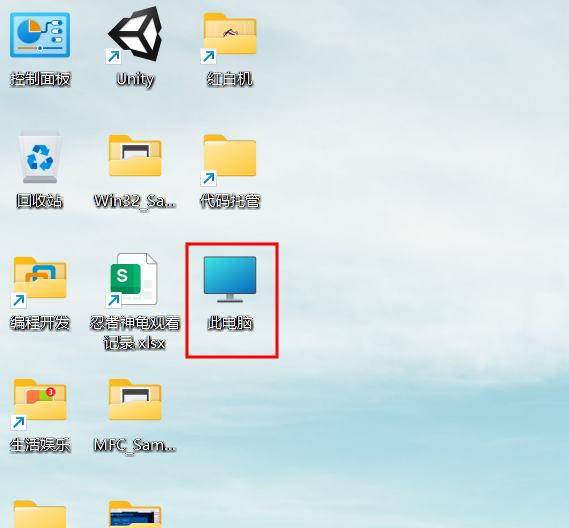 图32
图32
如图32 的红色框线所示,这个【此电脑】图标,又回来了。
好了,接下来,我们来继续我们的操作任务。
(2)配置环境变量
我们点击【此电脑】图标,以选中它。然后呢,在鼠标指针位于【此电脑】图标区域的情况下,我们点击鼠标右键,结果如下图所示。
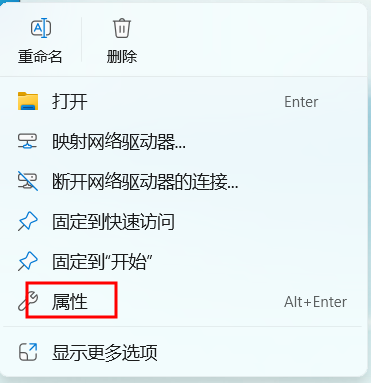 图33
图33
我们点击图33 所示的【属性】选项,结果如下图所示。
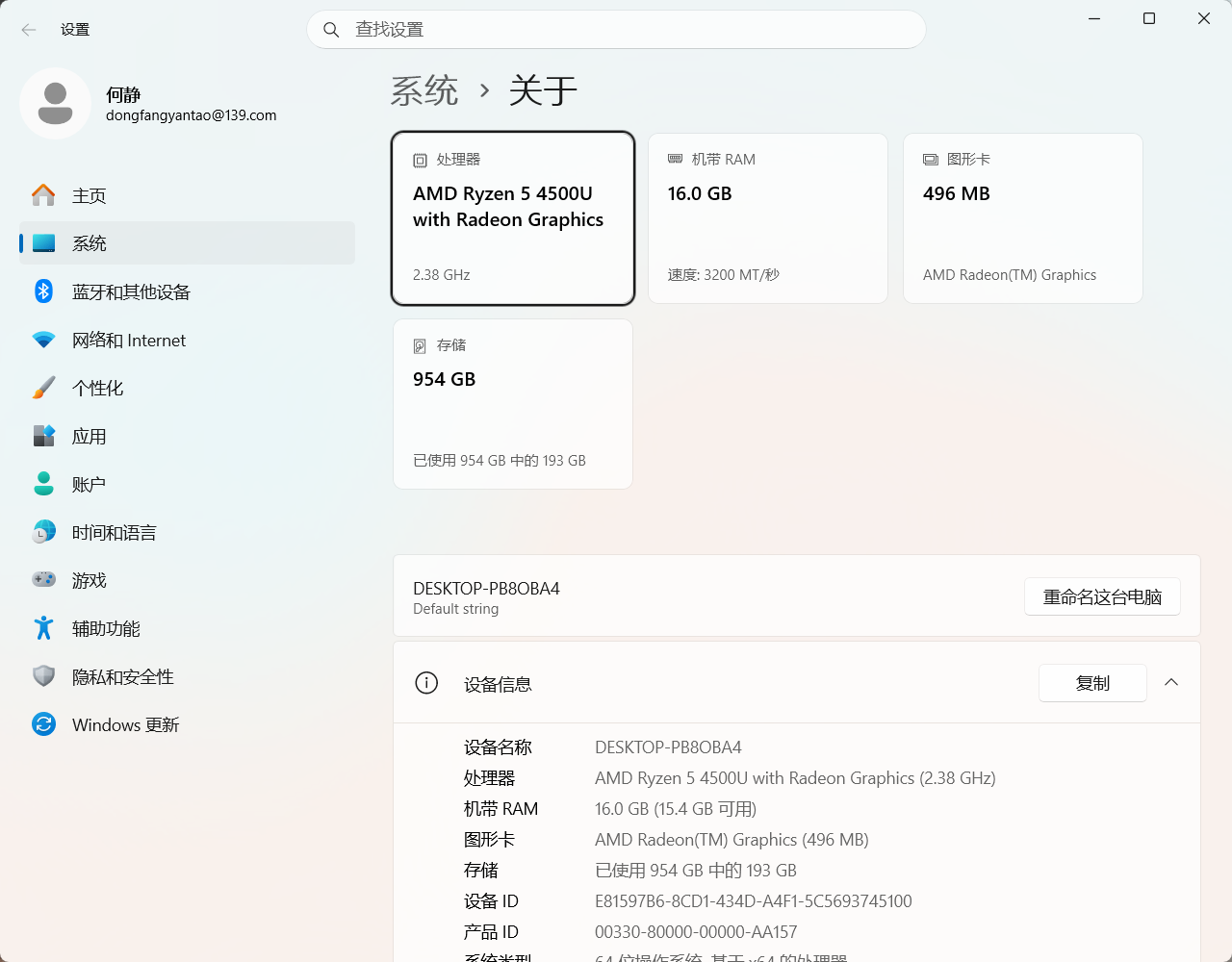 图34
图34
图34 所示的界面,win7、win10、win11 都不一样。不过呢,没关系。
我们在图34 所示的界面中,滚动界面,找到【高级系统设置】字样,结果如下图所示。
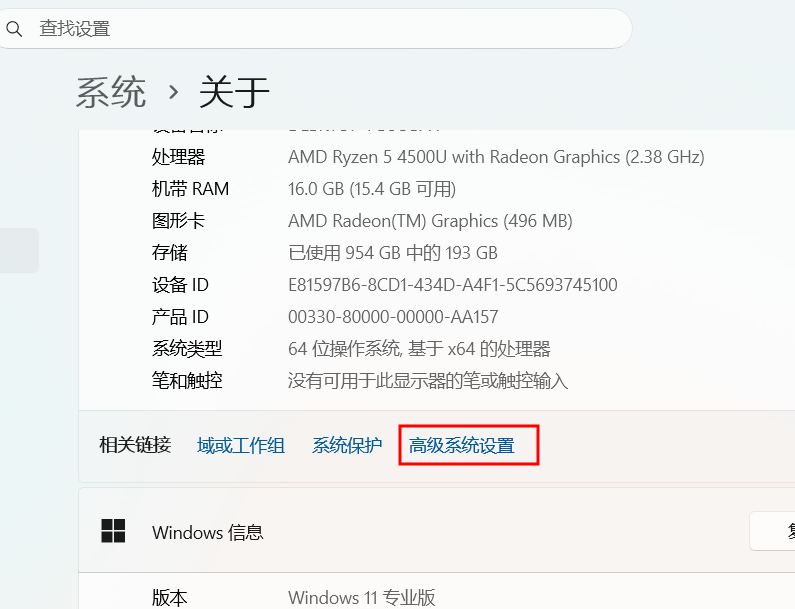 图35
图35
图35 所示,是我的电脑上,【高级系统设置】字样的位置了。你那里,可能显示的情况与我有所不同。具体的显示差别不重要,重要的是,你要找到【高级系统设置】这个字样。
找到了以后,点击【高级系统设置】字样,结果如下图所示。
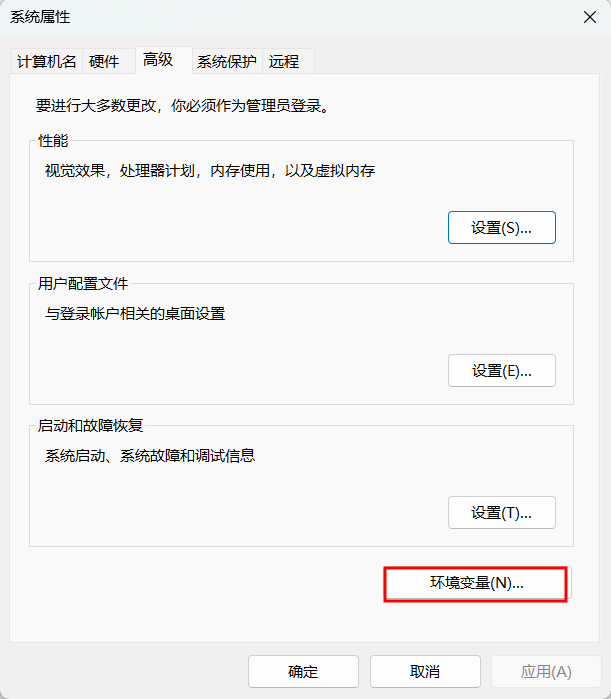 图36
图36
在图36 里面,我们点击红色框线所示的【环境变量(N)...】按钮,点击它,结果如下图所示。
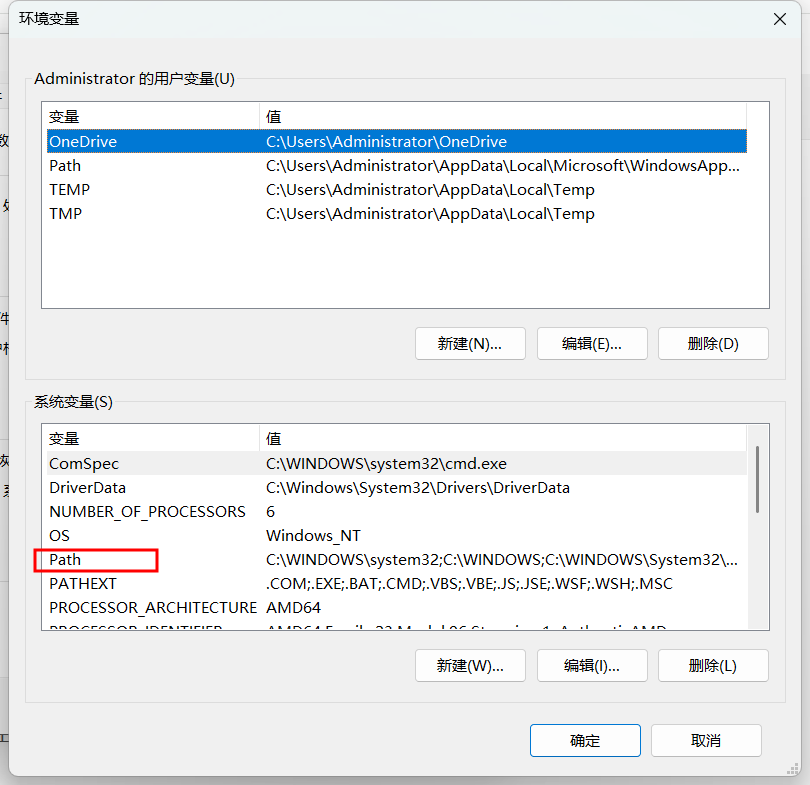 图37
图37
在图37 里面,找到红色框线所示的【Path】字样,单击它,然后单击【编辑(I)...】按钮,结果如下图所示。
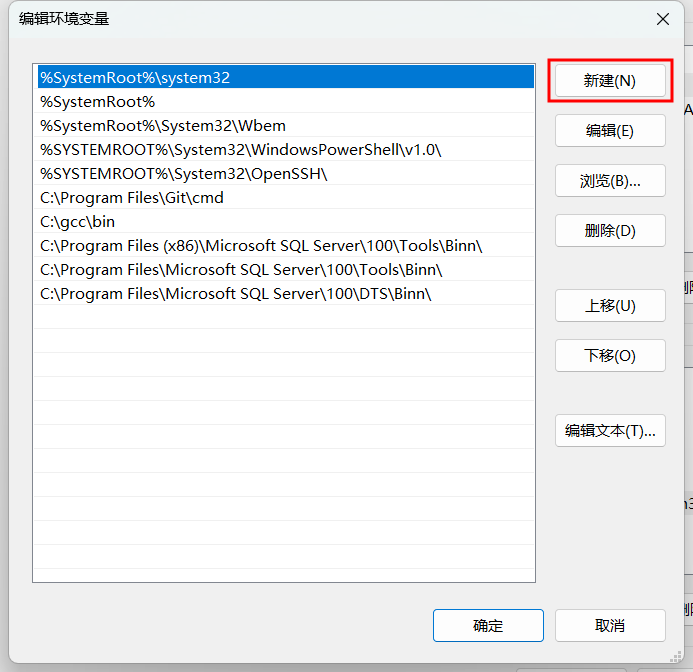 图38
图38
关于图38,如果你的系统是 Win7 系统的话,那么,你那里显示的,估计不会是这种界面。
在这里,我还是先来假定,你的系统是 win10 或者 win11 系统,并且会弹出与图38 一样的界面。
接下来,我们再次将图20 给贴在下面。
图20 副本
请大家将图20 中,记事本里面保存的路径给复制下来,暂时不用进行粘贴操作。
保存了图20 中所示的路径以后,我们点击图38 中的【新建】按钮,结果如下图所示。
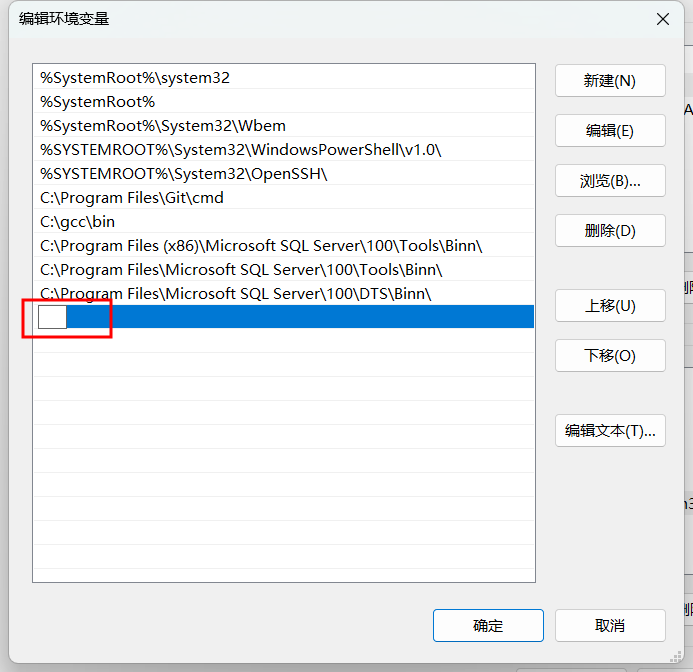 图39
图39
如图39 所示,在新的一行里,出现了一个新的文本输入框。
接下来,我们将之前复制的 qemu 路径,给粘贴到图39 的新出现的文本框里面,结果如下图所示。
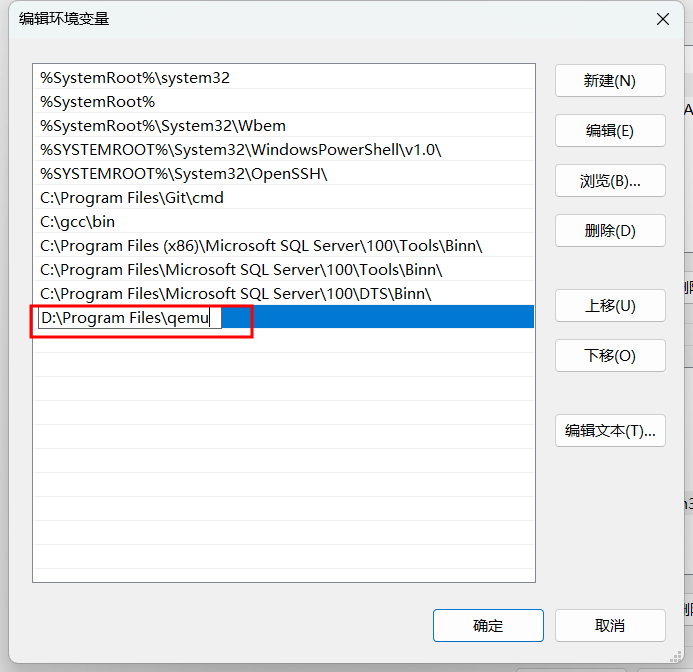 图40
图40
然后呢,我们点击图40 的红色框下下面的随便某一个空白行,结束如下图所示。
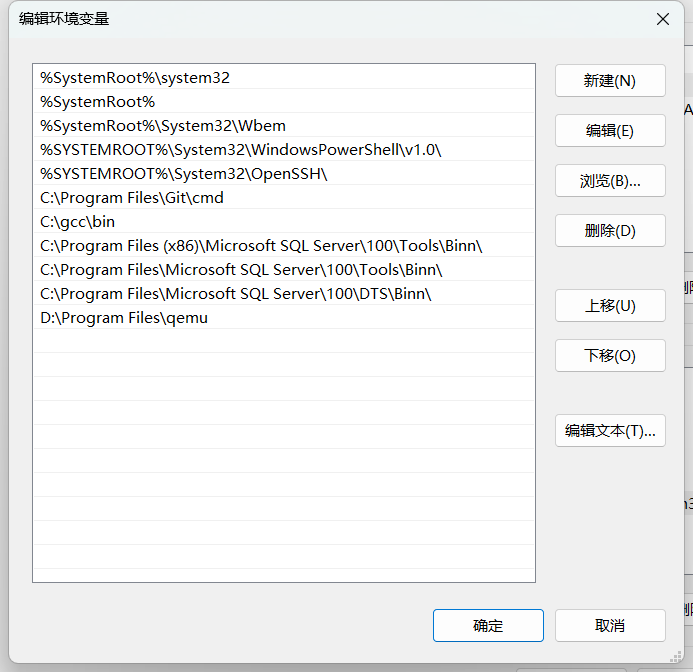 图41
图41
这回呢,在图41 里面,最下面的一行有字的路径,就是我们新粘贴的 qemu 路径。
接下来呢,我们点击图41的【确定】按钮。
然后呢,我们回到图37 所示的界面,点击【确定】按钮。
然后呢,我们回到图36 所示界面,点击【确定】按钮。
然后呢,我们把当初的【高级系统设置】所在的界面也给关闭掉吧。
然后呢,qemu 的环境变量,我们就配置好了。
然后呢,我们还得来说一说,如果,在图37 所示的界面里,你点击了【Path】字样以后,接着点击【编辑】按钮,如果出现的不是图38 所示的界面,而是出现了一个含有一串路径文本的东西,你咋办呢?
对于这种情况,你需要用鼠标点击进去,然后呢,用方向键,滑动到路径的最右边。然后呢,你看看,路径的最右边,是否为英文的分号。如果不是,那么,你要手动输入一个英文的分号。如果是英文分号,你就不用动了。
确保路径文本串的最右边是英文分号以后,接下来呢,你将图20 中的路径名,复制到图37 之后新出现的界面中路径串的末端英文分号之后,然后呢,你再往你刚刚复制的路径名的右边,手动添加一个英文分号,然后一路点击【确定】按钮,没有【确定】按钮时直接关闭界面,就可以了。
希望大家的系统都是 win10、win11 。如果你那里是 win7,那么,我说的东西,可能还不是很清楚。
这也算是一点无奈吧。换了新系统以后,好多的界面都不一样了。
这个时候,软件安装与界面操作,就成了问题了。
希望你那里的配置环境变量的操作,是顺利进行的。
如果有问题,请联系我。
结束语
本节的一个难点,我认为是设置环境变量的部分。
设置环境变量的步骤,建议大家将其记下来。因为,很多的软件,安装好了以后,都需要去配置环境变量。
之前,我去学习 MySQL 的时候,也是有着配置环境变量的步骤。
希望本节的配置环境变量的部分,你那里已经是解决好了。
本节结束。
专栏导航
上一篇:第1章:开发环境搭建,在 Windows 中安装 Bochs
下一篇:无