专栏导航
本节前言
对于本节所讲解的知识,有可能,你会需要时不时地参考本专栏的其它文章。真的遇到了需要参考之前的文章的知识点,请你自行查阅。
我呢,也会提到一部分的参考课节。但是呢,你不应该依赖于我的主动提及。最好呢,你自己能够多去了解和查看本专栏目录。
另外呢,本专栏是一个整体,是用来系统化地讲解 Linux 0.12 内核的一套教程。所以呢,也需要你在学习本节课程的时候,注意专栏的体系完整性。
比如软件安装,我们需要在整个专栏中,安装一套软件,那你如果是为了学习 Linux 0.12 内核,那么,你就需要跟随着本教程,安装好一整套软件,而不可以孤立地看着某个课节。
比如说,我们的专栏中,会讲解 Bochs 模拟器 的安装。这个软件的安装,就需要在我们专栏中所指定的乌班图 26.04.1 版本里面进行。脱离了这个系统版本,你在其它的版本的乌班图里面,或者是在其它的 Linux 发行版里面来安装,那么,你可能会安装不上。
所以,请大家在学习本专栏的课节的时候,务必要注意本专栏的体系完整性,注意查看本专栏的目录。
本来呢,我是想要领着未接触过 Linux 命令的同学来了解一下 Linux 基础命令的使用方法的。
不过呢,我临时改了主意,暂时地,不打算去讲 Linux 命令了。这一块,如果有不会的同学,就请先自学吧。
也许,以后,我会补上关于 Linux 基础命令的课节。只是,在我这里,在当前阶段,我暂时不打算去讲它了。
本节,我们要去熟悉一下乌班图系统中的浏览器的使用方法。
浏览器,谁不会用?
我讲本节,主要是为了向大家演示,如何利用浏览器,来传文件。
重复第一个小技巧,如果,你在使用虚拟机乌班图系统的时候,发现系统锁屏了,而你的鼠标正落入了锁屏中的乌班图系统里面,不见了,这个时候,你可以通过按下回车键,使乌班图系统转到登录界面中。然后呢,你通过输入密码、按回车键的操作,来解除锁屏状态。
重复第二个小技巧,在你的鼠标指针落在虚拟机乌班图系统里面,而你又想要立即处理本机的任务的时候,这时,你可以按下【Ctrl+Alt】快捷键,来使鼠标指针回到本机。鼠标指针回到本机以后,你的键盘和鼠标输入,就会跟着作用到本机了。
重复第三个小技巧,如果,你的鼠标在本机,然后呢,你想要让它进入虚拟机乌班图系统中,你可以将鼠标移动到虚拟机乌班图系统的屏幕区域,然后单击它,鼠标指针就进入虚拟机乌班图系统中了。也可以先将鼠标指针移动到虚拟机乌班图系统的屏幕区域,然后按下【Ctrl+G】快捷键,也可以将鼠标指针定位到虚拟机乌班图系统中。
这三个小技巧,最好你将其记录在你的笔记里面。以便随时查阅。
我们开始本节的学习。
一. 打开虚拟机和浏览器
首先呢,还是请大家打开虚拟机乌班图系统。
打开以后,请看乌班图的左侧的陈列着很多的图标的一栏。在其中,有这样的一个图标。
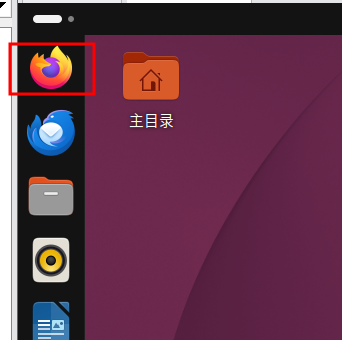 图1
图1
红色框线所示的图标,即是浏览器图标。这是乌班图里面默认的一个浏览器,火狐浏览器。点击它,打开火狐浏览器,结果如下图所示。
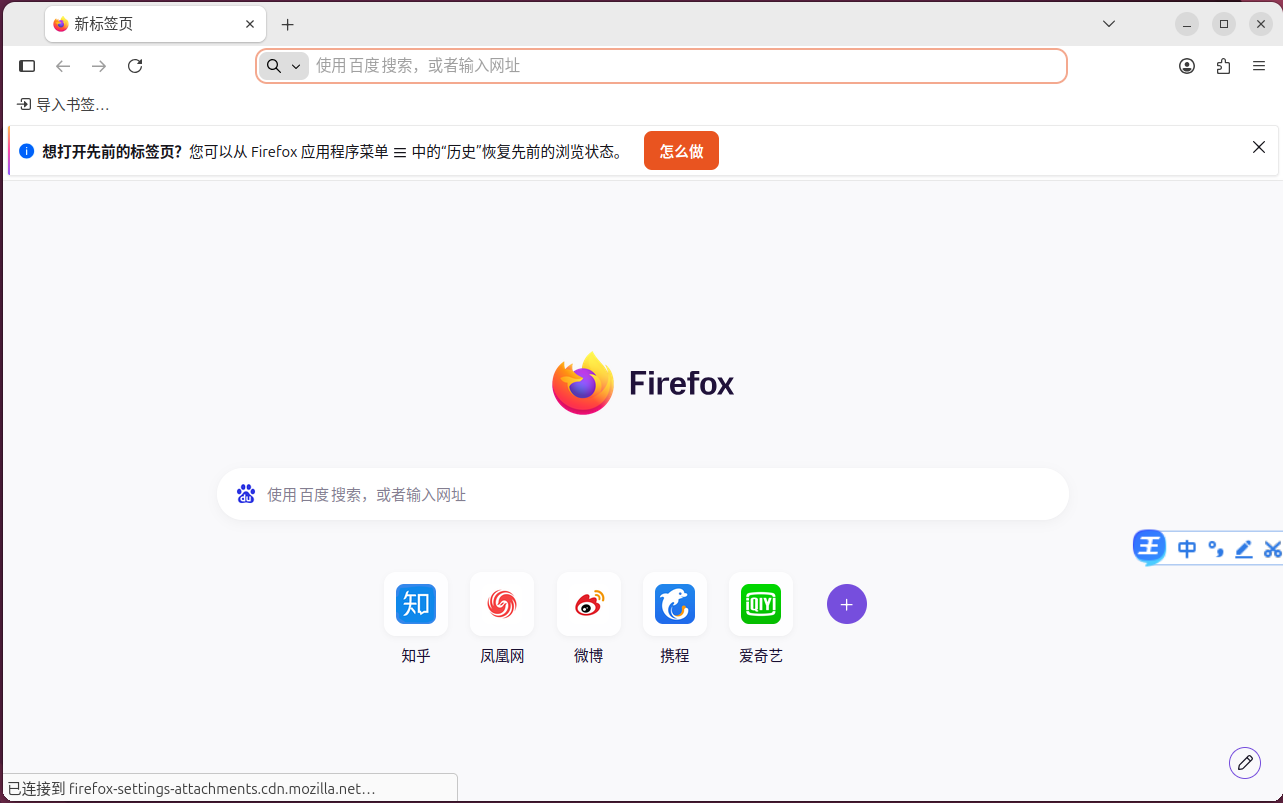 图2
图2
打开浏览器以后,我们找到浏览器上的一个输入框,如下图的红色框线所示。
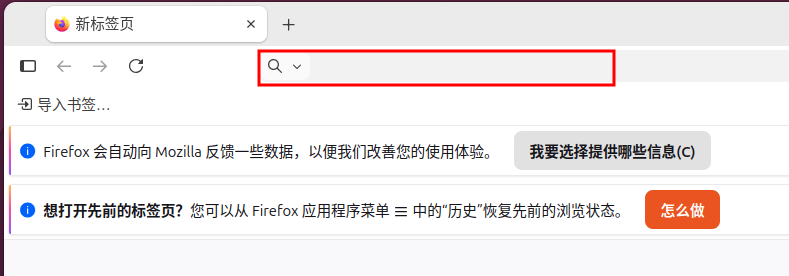 图3
图3
图3 的红色框线所示的输入框,叫做地址栏。几乎所有的浏览器,都有这样的地址栏。
你可以在其中输入网址,然后直接跳转到相应的位置。
我们在地址栏中输入百度的网址,【www.baidu.com】,如下图所示。
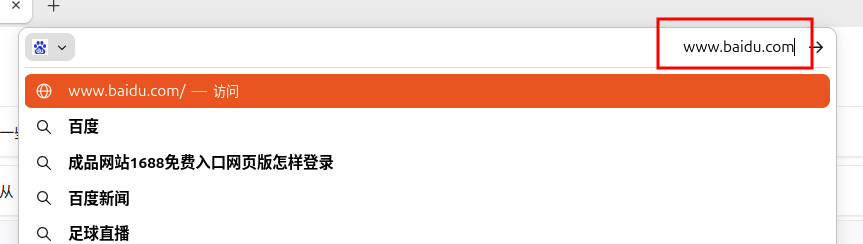 图4
图4
我们输入的网址,位于图4所示的位置,它是在地址栏输入框的右侧的位置。
输入完了百度的网址之后,我们点击地址栏右端的向右箭头符号,结果如下图所示。
 图5
图5
已经到了百度了,我想,接下来的许多事情,你就应该都会了吧。
老外的搜索引擎,咱们可能理解起来费劲,但是,百度搜索引擎,大家应该是比较熟悉了。
这一块的内容,我认为,它算是比较重要的内容了。
因为,在你自己去使用虚拟机系统来开展学习与开发工作的时候,很可能,你会使用到浏览器。
比如,我们可能会用浏览器来搜索一些个老外的官网,比如 bochs 官网,qemu 官网,等等。
再比如,你还可能会需要通过浏览器来登录邮箱,然后利用邮箱来传递文件。
在本节,使用浏览器和邮箱来传递文件,也是我们的重要的内容。我们下一分节见。
二. 使用浏览器来登录邮箱和传递文件
有了第一分节的百度搜索引擎以后,接下来呢,我们可以尝试着使用百度搜索引擎,来登录个人邮箱。
大家应该都有邮箱吧?QQ 邮箱,网易邮箱,都可以的。没有的话,就现在去注册一个吧。我们以后,肯定会用到的。
接下来,我们分成几步来操作。
(一)在本机系统中传送文件
首先呢,请大家在桌面上创建一个 txt 文件,文件名就命名为 test_01.txt,内容如下。
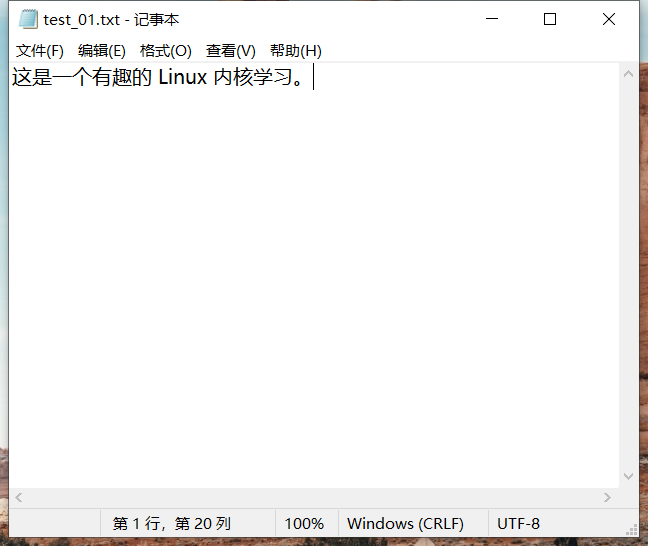 图6
图6
也许你不同意我所设置的内容,但是呢,也请暂时配合一下。
接下来呢,请你在你本机,登录你的个人邮箱,网易、QQ 邮箱,或者你的公司邮箱,都可以的。
登录上去之后,请你使用邮箱的【写信】功能,将收件人的邮箱一栏,设置为你自己的邮箱地址。
比如,你的邮箱为 123456@789.com,那么,你就在收件人一栏写上 123456@789.com 。
也就是说,这个邮箱,是自己发送,自己接收。
放心好了,电子邮件是支持这种操作的。
接下来呢,请你给这个邮件,添加一个附件。
QQ 邮箱的添加附件的按钮在下图的红色框线的位置。
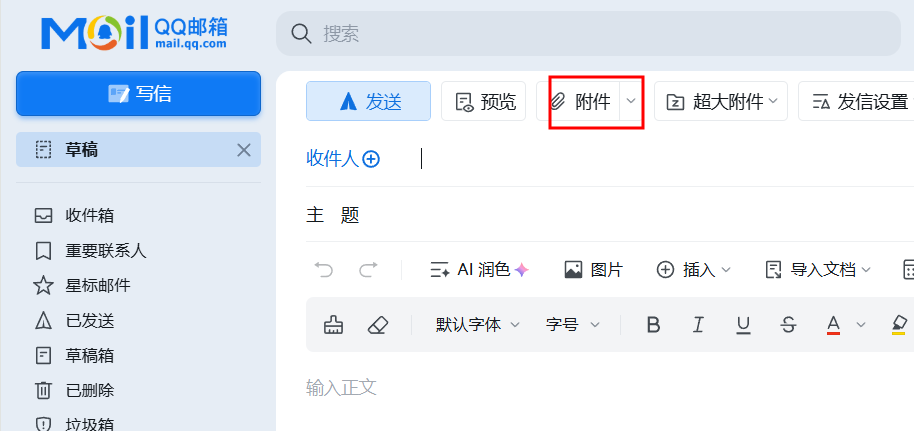 图7
图7
网易邮箱的添加附件的按钮在下图的红色框线的位置。
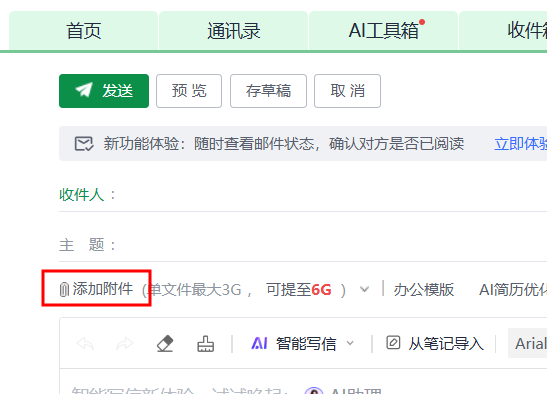 图8
图8
接下来呢,我们使用添加附件的功能,将我们约定好的 test_01.txt 文本文件添加进去。等到附件传递完毕,我们就点击【发送】按钮,发送邮件。
显示发送成功的消息以后,我们来进入下一个环节。
(二)在乌班图系统中接收文件
接下来,请大家在乌班图系统中,打开火狐浏览器,使用百度搜索引擎登录你刚刚发送邮件的个人邮箱。
登录上去以后,接收邮件中的附件。
我本次,是使用 QQ 邮箱来发送和接收邮件的。QQ 邮箱中接收附件的【下载】按钮如下图所示。
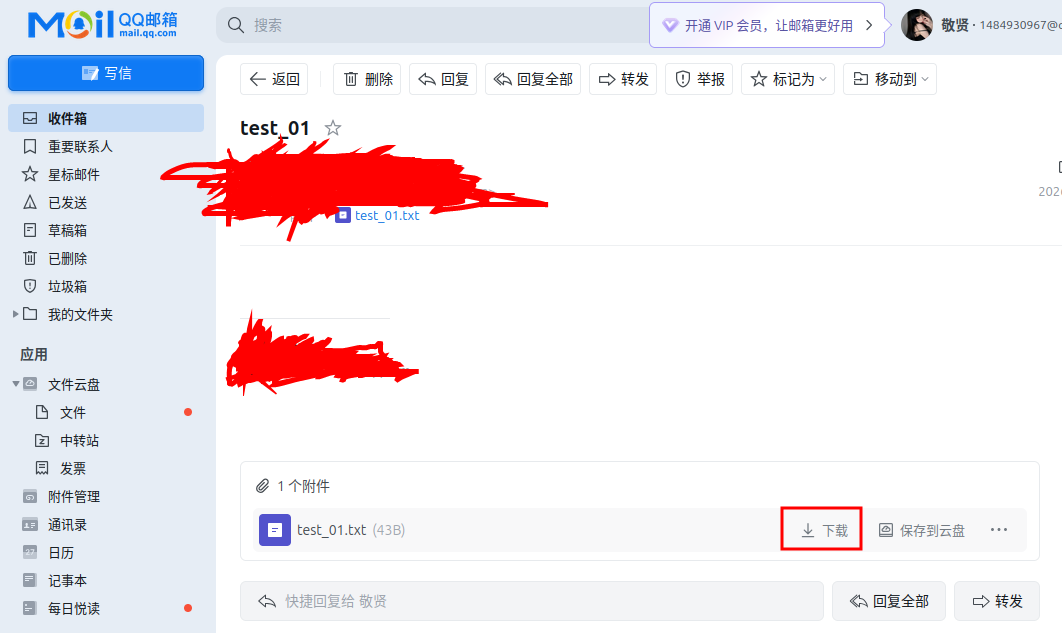 图9
图9
点击图9 中的【下载】按钮,就可以接收邮件中的附件了。
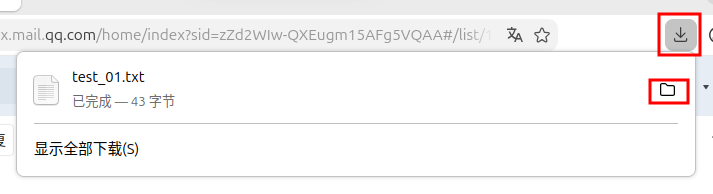 图10
图10
图10 是附件下载完成后,显示的一个界面。在火狐浏览器里面,你在其它的网页中下载东西,下载成功后,显示的,也是跟图10 类似的界面。
在图10 中,我标注了两个红色框线。其中呢,下面的红色框线,所标注的,是一个文件夹图标,单击它,我们可以打开文件下载的位置所在的文件夹。我们就点击一下这个文件夹图标,结果如下图所示。
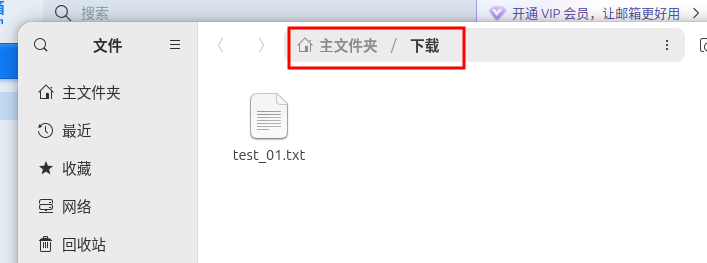 图11
图11
如图11 所示,文件下载的位置,是在主目录的【下载】文件夹之中。
我们双击打开图11 中的 test_01.txt,结果如下。
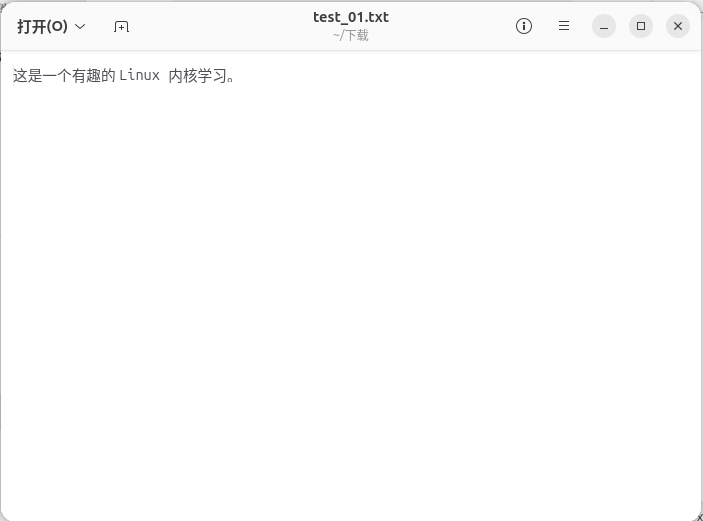 图12
图12
这样的话,通过邮箱,在本机系统和虚拟机系统之间,发送和接收文件的过程,我们就算是演示清楚了。接下来,也请大家关闭图12 所示的文本编辑器,也关闭图11 所示的窗口。
我们还得解释几个问题。
有时,大家在使用邮箱接收完了附件以后,或者是下载某些资源完毕以后,点击图10 中,下方的红色框线所示的文件夹图标,并不会弹出来一个窗口,来定位到文件下载位置所在的文件夹。
这种情况,可能是因为,你之前已经点击过图10 的下方的红色框线所示的文件夹图标了,因而,你在下载好了某个文件以后,再次点击这个文件夹图标,就没啥效果。
这时,你可能手动地打开【主目录/下载】文件夹位置。方法是,首先,双击桌面上的主目录,打开主目录。过程如下图所示。
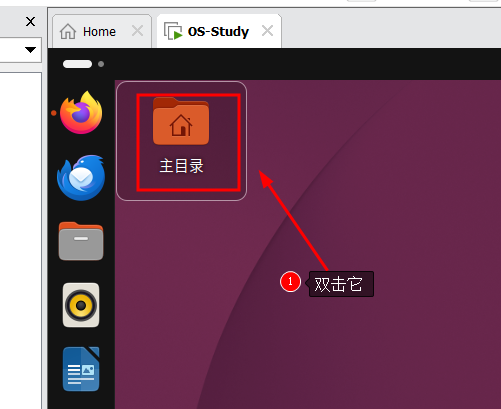 图13
图13 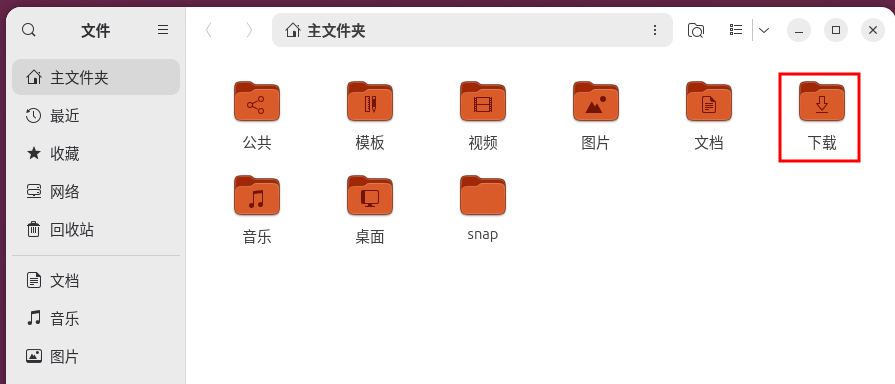 图14
图14
然后呢,大家双击图14 的红色框线所示的【下载】文件夹,结果如下图所示。
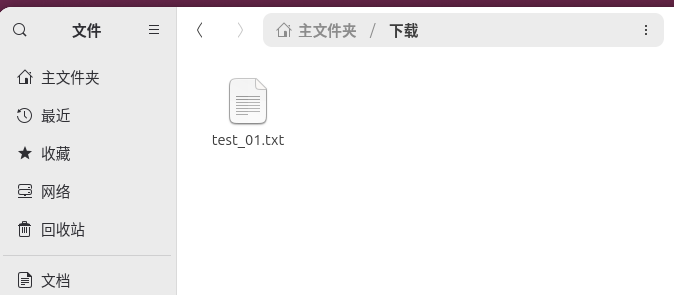 图15
图15
看吧,如图15 所示,我们再一次定位到了文件下载位置。
(三)小结
到了这里,使用乌班图系统中的火狐浏览器、百度搜索引擎和邮箱来传递文件的方法,我们就算是讲完了。
这一块,应该是不难。我相信大家是能够学会的。
结束语
本节内容不难,但是,它还是很重要的。
以后,我们还会多次使用邮箱在虚拟机和本机系统之间传递文件的。
其实,这不是唯一的方法。但是,对于我这种 Linux 半瓶醋来讲,它近乎唯一的方法。
在 VirtualBox 中,我还了解一种,在本机系统和虚拟机系统之间设置共享文件夹,来传递文件的方法。不过,在我这里,我还是习惯用邮箱的方式来传递文件。
同时呢,用邮箱来传递文件,我讲解起来会比较省劲,你学习起来也会比较省劲。
大家都省劲,何乐而不为呢?
本节结束。