目录
- 一、环境准备
- 二、安装Python
-
- 1、编译
- [2、加 PATH + 软链接](#2、加 PATH + 软链接)
- 3、venv依赖隔离
- 三、Pipenv配置
- 四、pyenv配置
- [五、远程执行代码------VS Code Remote-SSH](#五、远程执行代码——VS Code Remote-SSH)
一、环境准备
1、环境说明
| 名称 | 值 |
|---|---|
| 操作系统 | Ubuntu Server 26 |
| IP地址 | 192.168.75.129 |
| 系统是否默认安装Python | N |
下载最新版Python的源码包(链接):
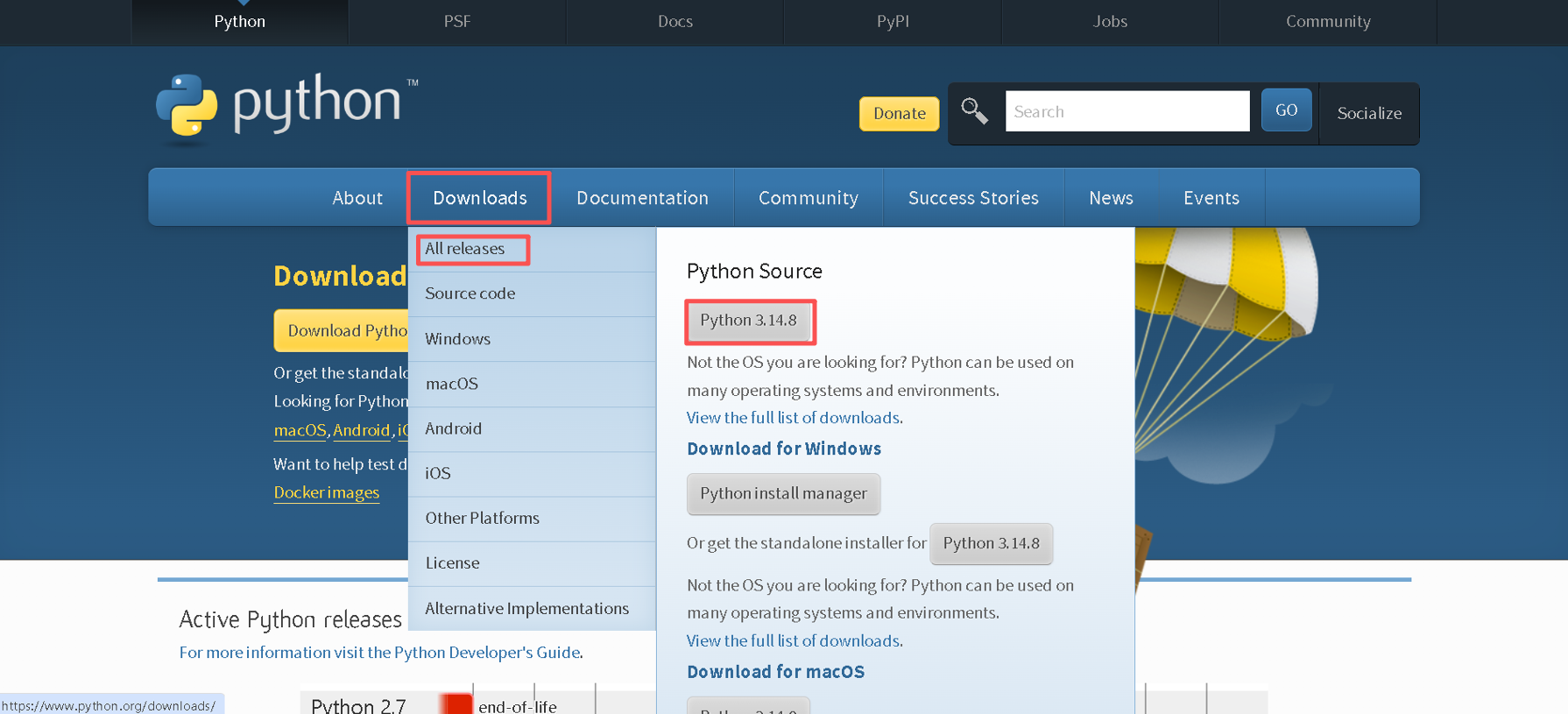
下载tar包后将其穿到目标服务器中!
2、系统依赖安装
bash
$ sudo apt update
$ sudo apt install -y build-essential pkg-config libssl-dev zlib1g-dev \
  libbz2-dev libreadline-dev libsqlite3-dev libffi-dev liblzma-dev \
  tk-dev libgdbm-dev libnss3-dev uuid-dev libncurses-dev
二、安装Python
1、编译
bash
# 用以下方式列出所有 configure 脚本选项(跳过,仅参考)
$ ./configure --help

# 1. 配置
$ ./configure --prefix=/usr/local --enable-optimizations --with-ensurepip=install

# 2. 编译(-j 用满 CPU 核数,加快速度)
$ make -j"$(nproc)"

# 3. 安装(你有 root,直接装)
$ make install
2、加 PATH + 软链接
bash
# 把 /usr/local/bin 加进 PATH(Ubuntu 默认一般已经有了,确认一下)
$ echo $PATH | tr ':' '\n' | grep /usr/local/bin
# 建软链接
$ ln -sf /usr/local/bin/python3.14 /usr/local/bin/python
$ ln -sf /usr/local/bin/pip3.14    /usr/local/bin/pip
# 版本输出
$ python -V
$ pip -V
3、venv依赖隔离
bash
# 生产环境中推荐
$ python3 -m venv <DIR>
$ source <DIR>/bin/activate
非生产环境中,直接管理多个虚拟环境可能会变得十分繁琐,可考虑使用Pipenv。
三、Pipenv配置
1、安装Pipenv
bash
# 1、创建专用 venv
$ python3 -m venv ~/.pipenv-venv

# 2、装 pipenv
$ ~/.pipenv-venv/bin/pip install pipenv

# 3、写进 shell 配置
$ echo 'export PIPENV_IGNORE_VIRTUALENVS=1' >> ~/.bashrc
$ echo 'export PATH="$HOME/.pipenv-venv/bin:$PATH"' >> ~/.bashrc

# 4、生效
$ source ~/.bashrc

# 5、验证
$ which pipenv
$ pipenv --version
$ ~/.pipenv-venv/bin/python -V   # 应该输出 Python 3.14.8
2、项目管理
(1)添加项目
bash
# 建项目目录
$ mkdir -p ~/projects/demo && cd ~/projects/demo

# 用 3.14 建环境
$ pipenv --python /usr/local/bin/python3.14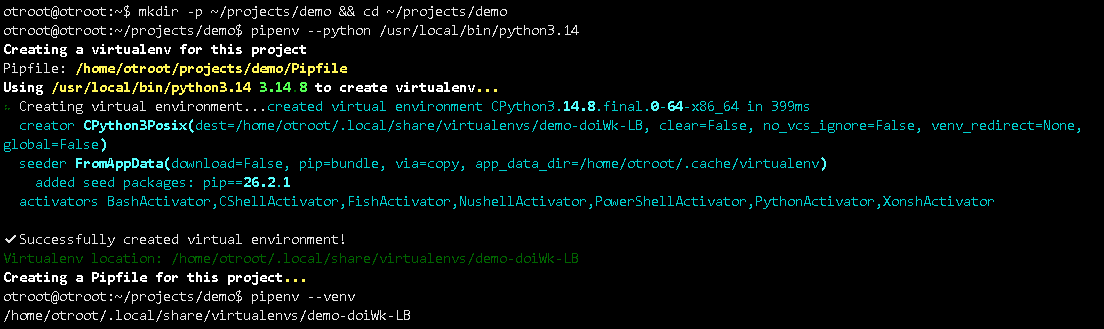
(2)项目中添加依赖
bash
# 装包
$ pipenv install requests

# 验证
$ pipenv run python -V
$ pipenv run python -c "import requests; print(requests.__version__)"

# 在当前项目目录下进入项目的虚拟环境
$ pipenv shell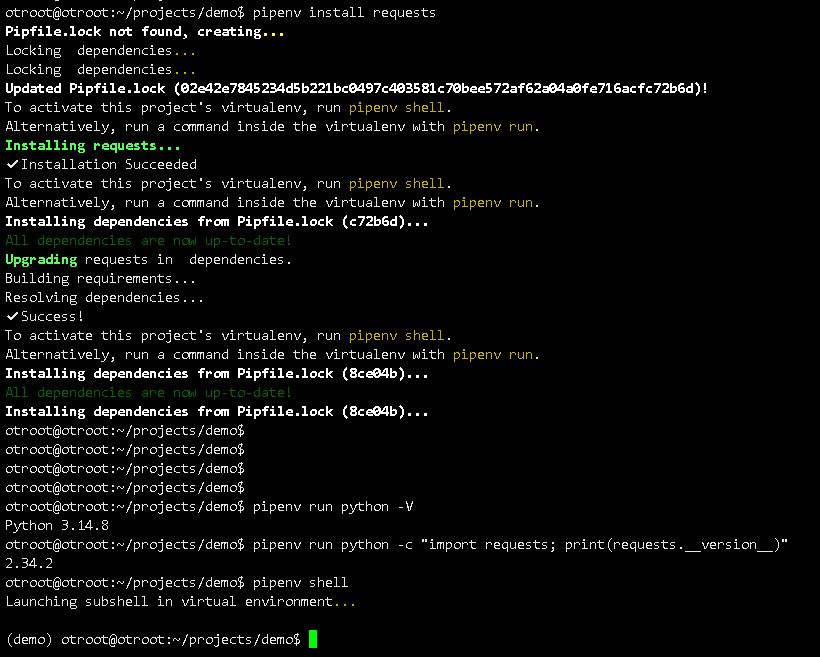
(3)项目中查看已装依赖
bash
# 看 venv 在哪
$ pipenv --venv

# 看用的是哪个 Python
$ pipenv --py

# 看环境里装了啥
$ pipenv graph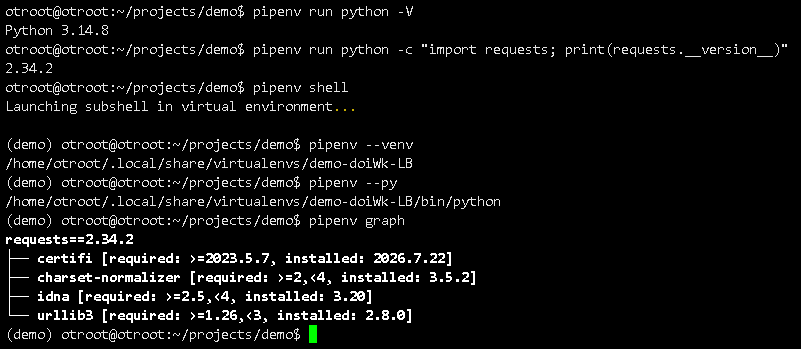
(4)不同项目的依赖对比
bash
# 先退出当前项目,再进新项目
# 退出 demo 的 shell
(demo) otroot@otroot:~/projects/demo$ exit
# Pipenv是通过当前项目的目录来定位环境的,而非项目名称。只要cd到项目目录即可
# 切换到其它项目的目录
otroot@otroot:~/projects/demo$ cd ~/projects/demo2
# 再进 demo2 的环境
otroot@otroot:~/projects/demo2$ pipenv shell
demo项目状态被激活情况下无法进入demo2
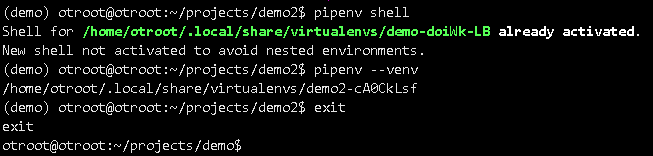
退出demo之后,重新进入demo2的效果
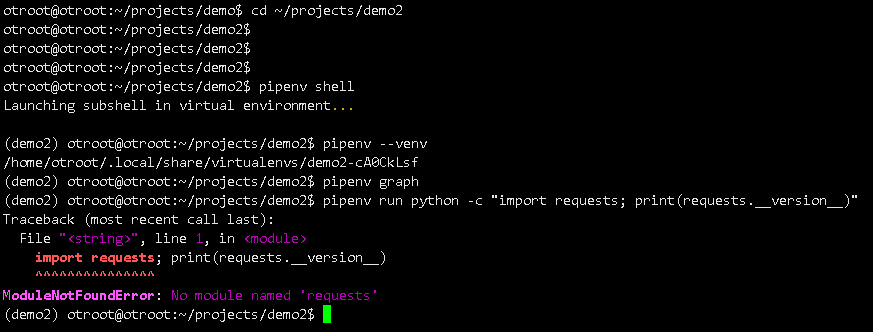
发现demo里面装了request依赖,到了demo2里面却没了!
四、pyenv配置
1、安装pyenv
bash
$ wget https://github.com/pyenv/pyenv/archive/refs/heads/master.zip
$ unzip master.zip
$ mv pyenv-master .pyenv
$ cd ~/.pyenv && src/configure && make -C src
2、验证pyenv
bash
$ which pyenv
$ pyenv --version
$ pyenv versions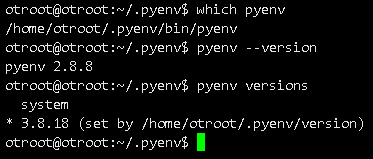
3、安装Python
bash
$ pyenv install 3.8.18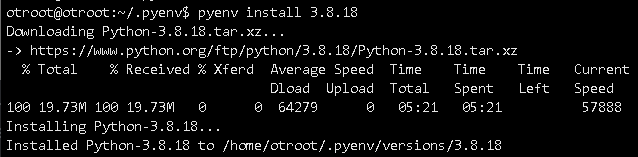
4、设置全局Python
bash
$ pyenv global 3.8.18
$ python -V
五、远程执行代码------VS Code Remote-SSH
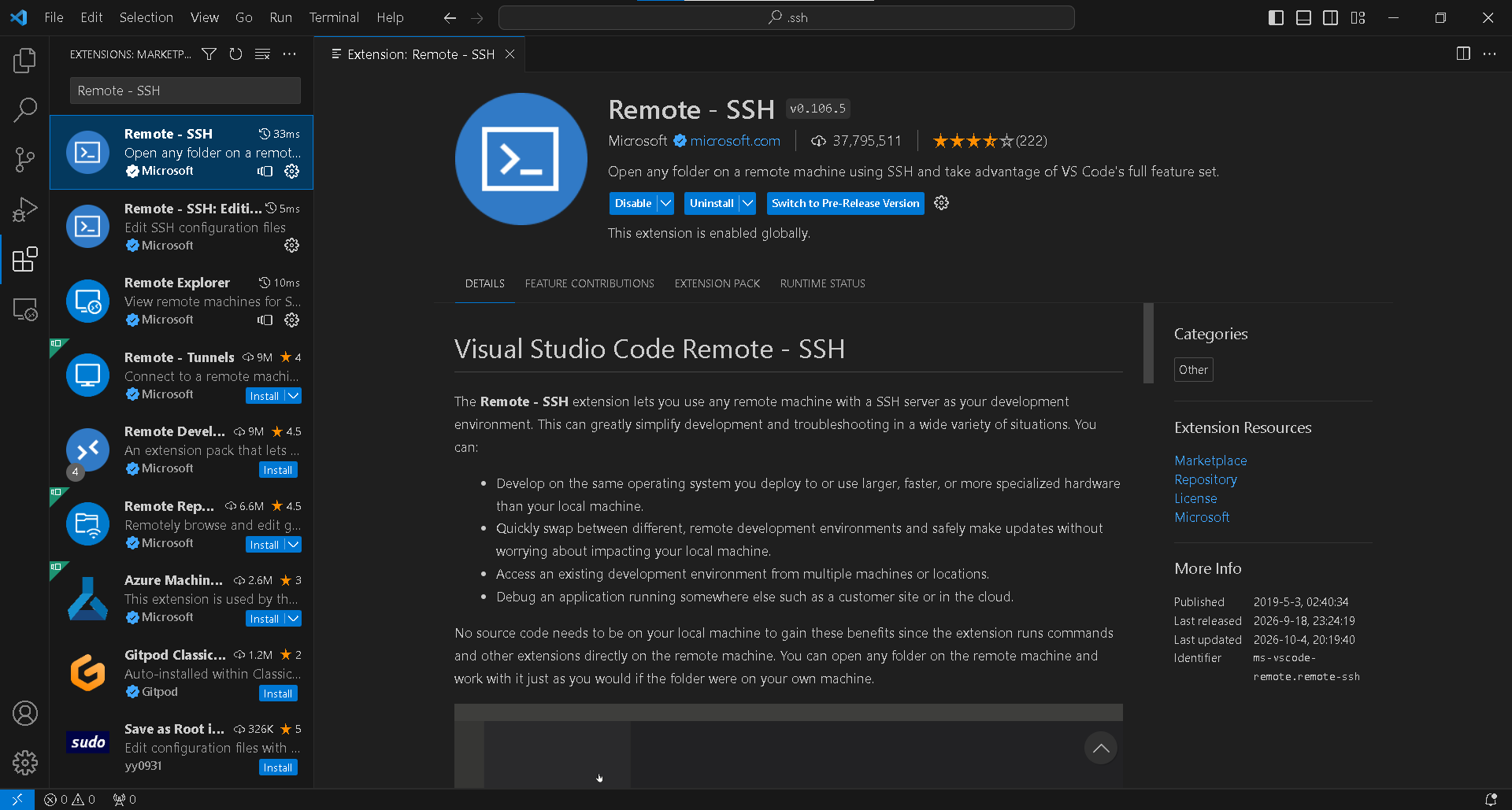
Step1:在VS Code中搜索"Remote - SSH",并安装插件
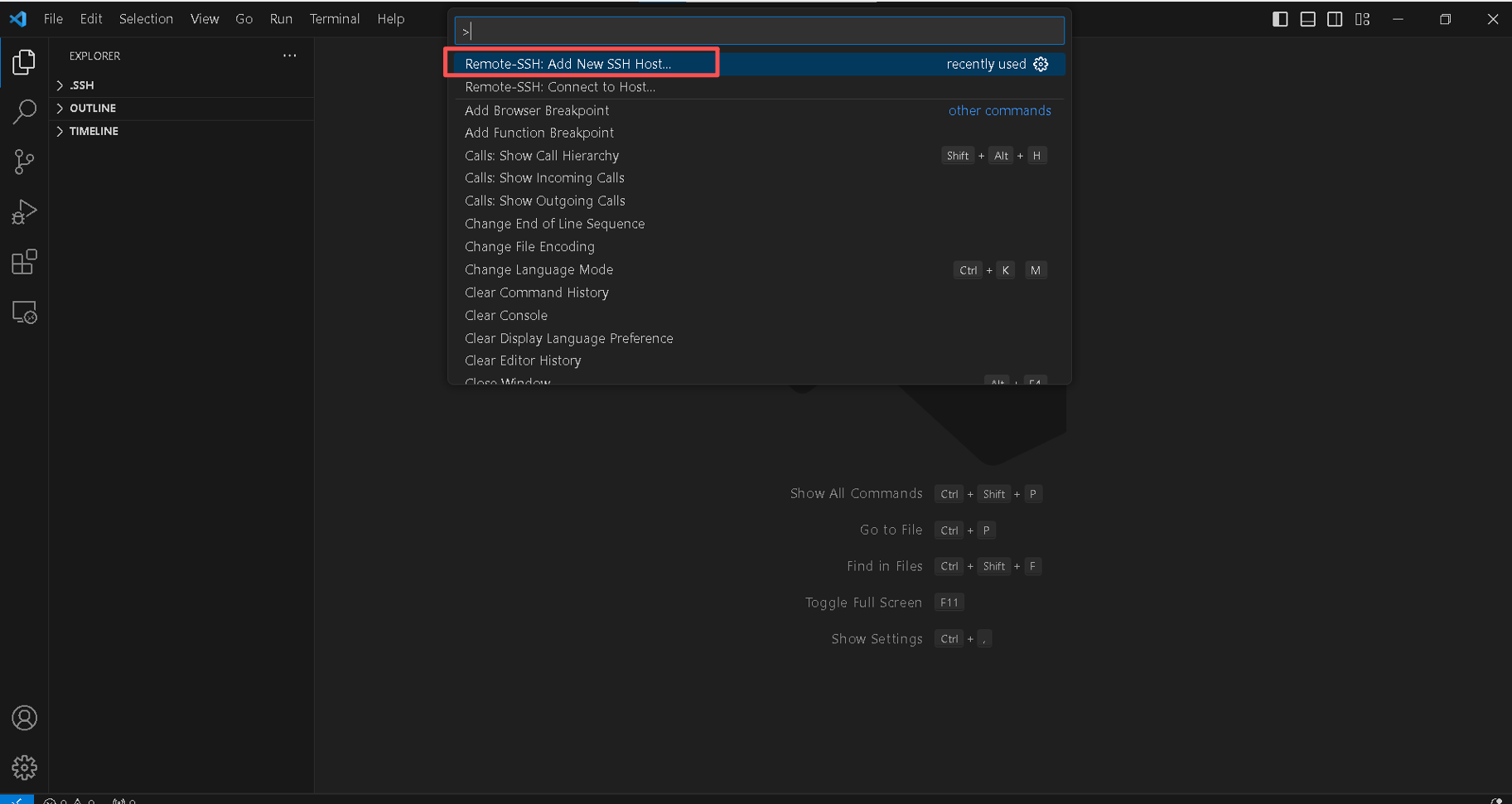
Step2:添加远程主机,按F1→Remote-SSH: Add New SSH Host...
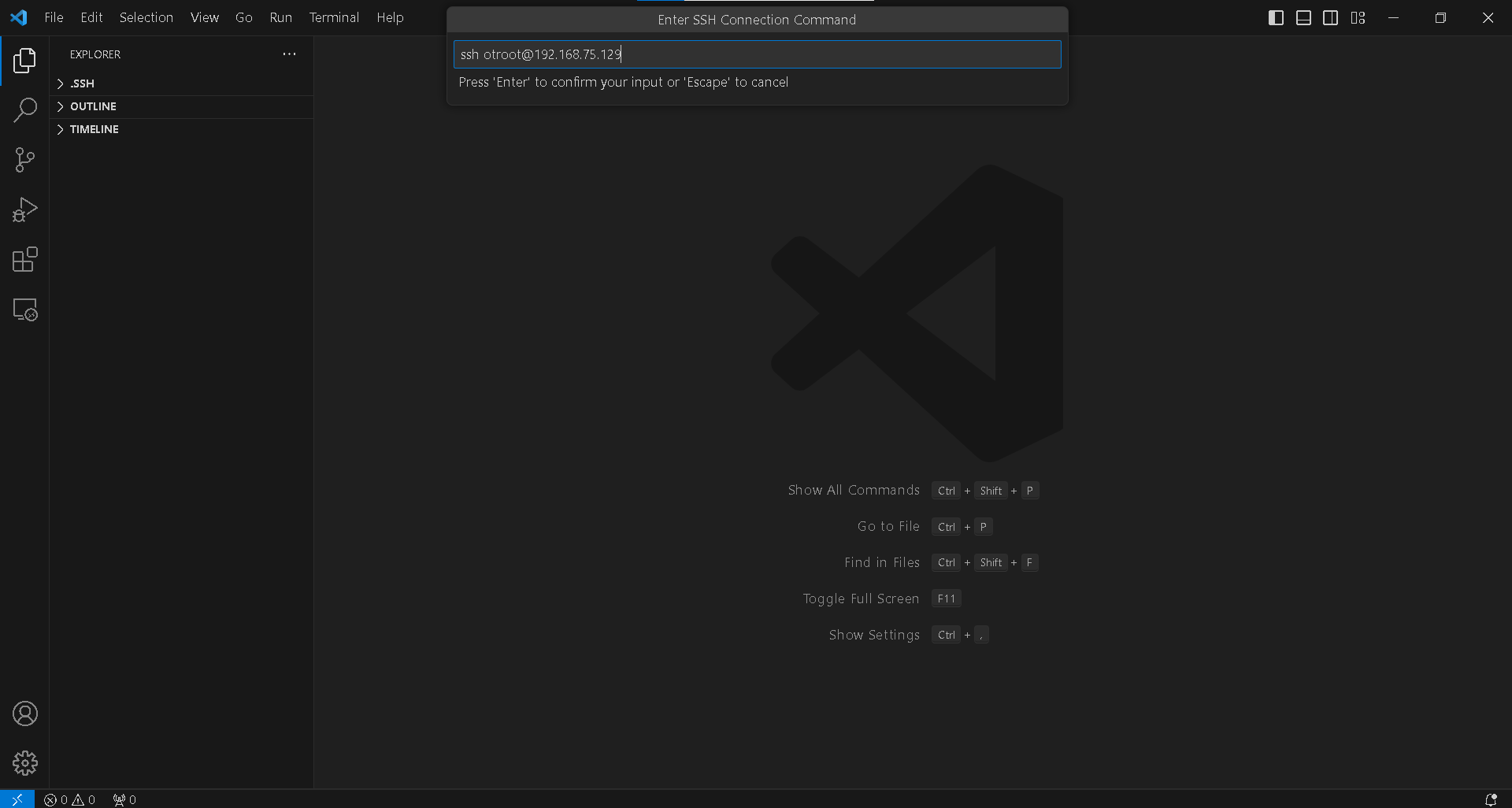
输入ssh远程连接命令:ssh otroot@192.168.179.129
Step3:在本地 VS Code 中,点击 Help -> About,找到并复制 Commit ID
Step4:下载对应的Server包
下载地址:
bash
https://update.code.visualstudio.com/commit:<Commit-ID>/server-linux-x64/stable解压:
bash
# 把下载好的Server包传入服务器并解压此包
$ tar -zxvf vscode-server-linux-x64.tar.gz -C ~/.vscode-server/bin/<Commit-ID> --strip-components=1
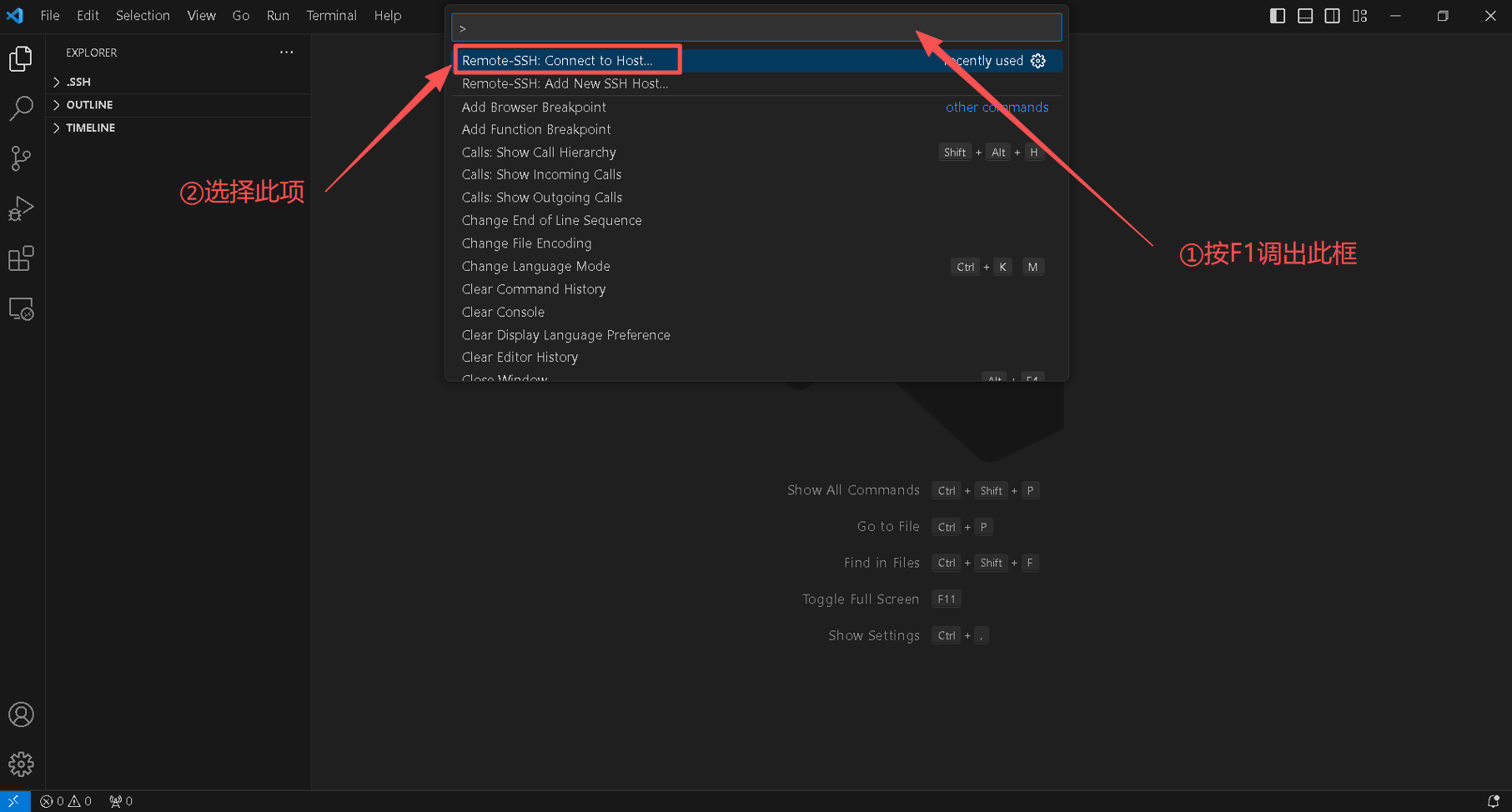
Step5:连接远程主机,按F1→Remote-SSH: Connect to Host...
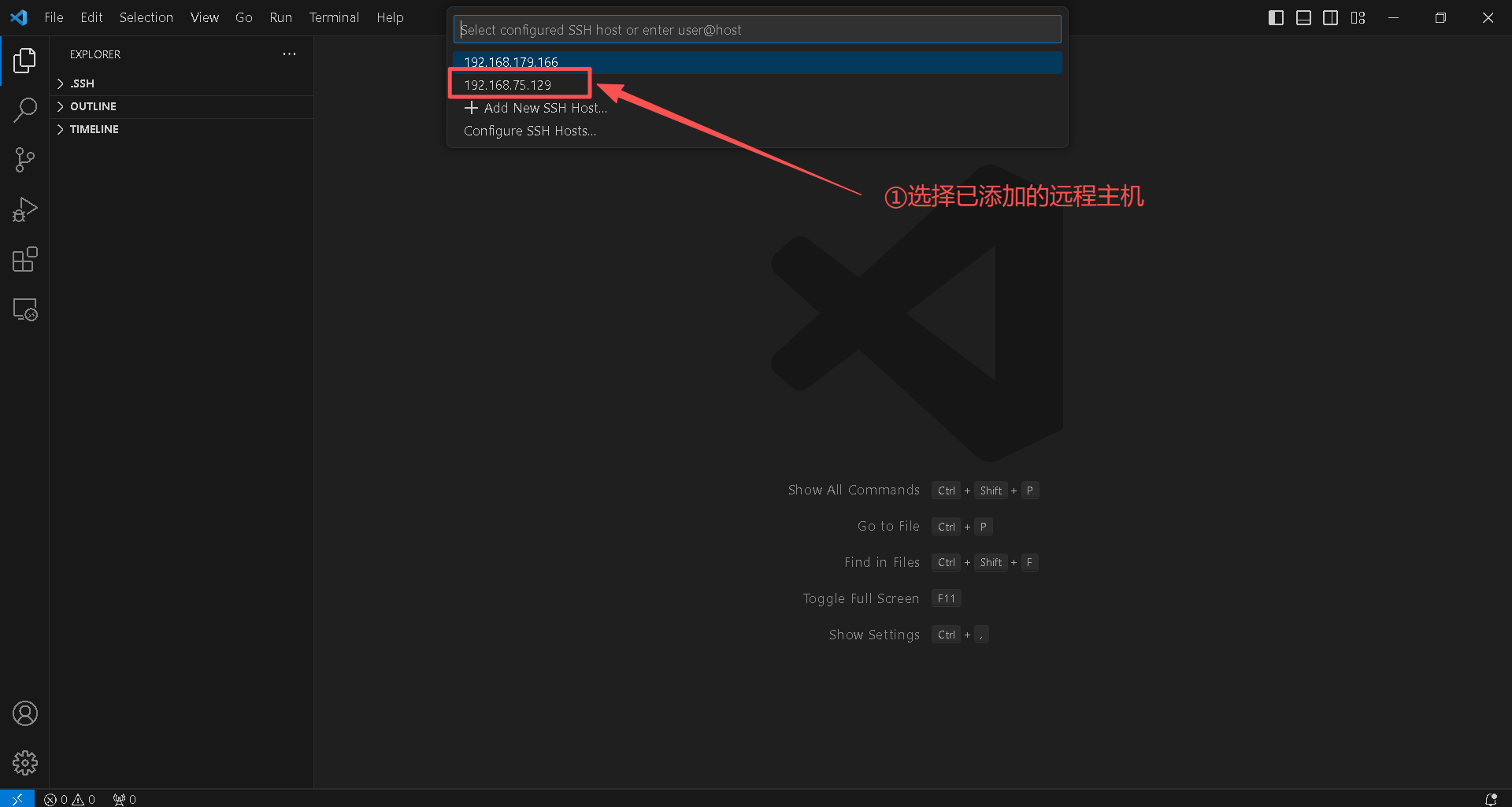
选择需要连接的主机,并输入密码
已成功连入的画面: