不知道大家平时工作时对于截图、长截图、录屏、OCR都有哪些需求。
像我因为写文章和制作视频所以对于截图和录屏需求是非常多的,而且我的这两个需求可能和大家还不一样。
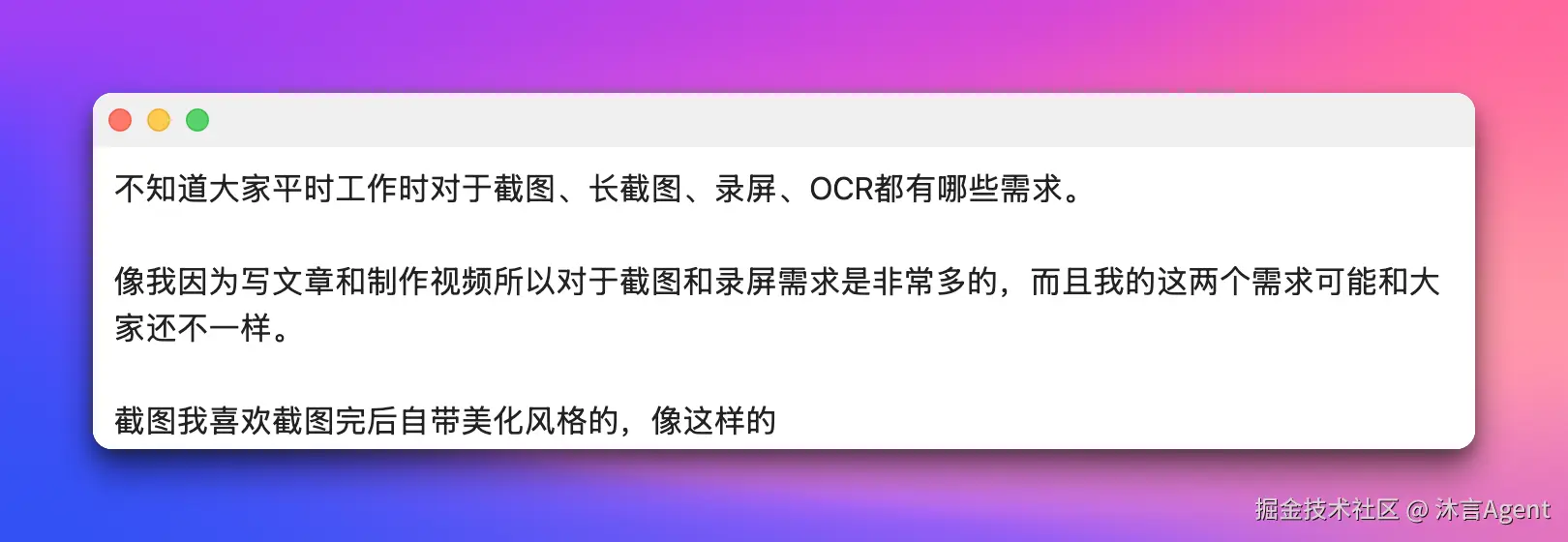
截图我喜欢截图完后自带美化风格的,像这样的
录屏我需要能按任意大小窗口录制 + 可以在画面中进行标注,下面是我视频录制导出的gif(也可以导出MP4)

Window上可以使用Bandicam(文末获取),但是我使用的mac,我是试用了这么多软件,没有一个能满足我的需求
- openscreen/Recordly:录屏,主要是缩放跟随,只能全屏或指定应用窗口
- OBS Studio支持定时录制
- kap:gif录制,截图区域录制是支持指定常见比例
- Screenity:网页版,只能全屏或指定应用窗口、特点定时录制、摄像头
- QuickRecorder:任意比例录屏
直到我遇到这个工具,它完美的解决了我的 95% 的需求。
软件介绍
它是一款支持 Windows 和 macOS 的截图工具,95% 的功能都是免费的,也不用注册下载后直接开干。
软件的大部分功能都是免费的,另外也有会员功能。日常截图、贴图、标注、长截图、基础 OCR 和屏幕录制,普通用户基本够用了。
截图和标注
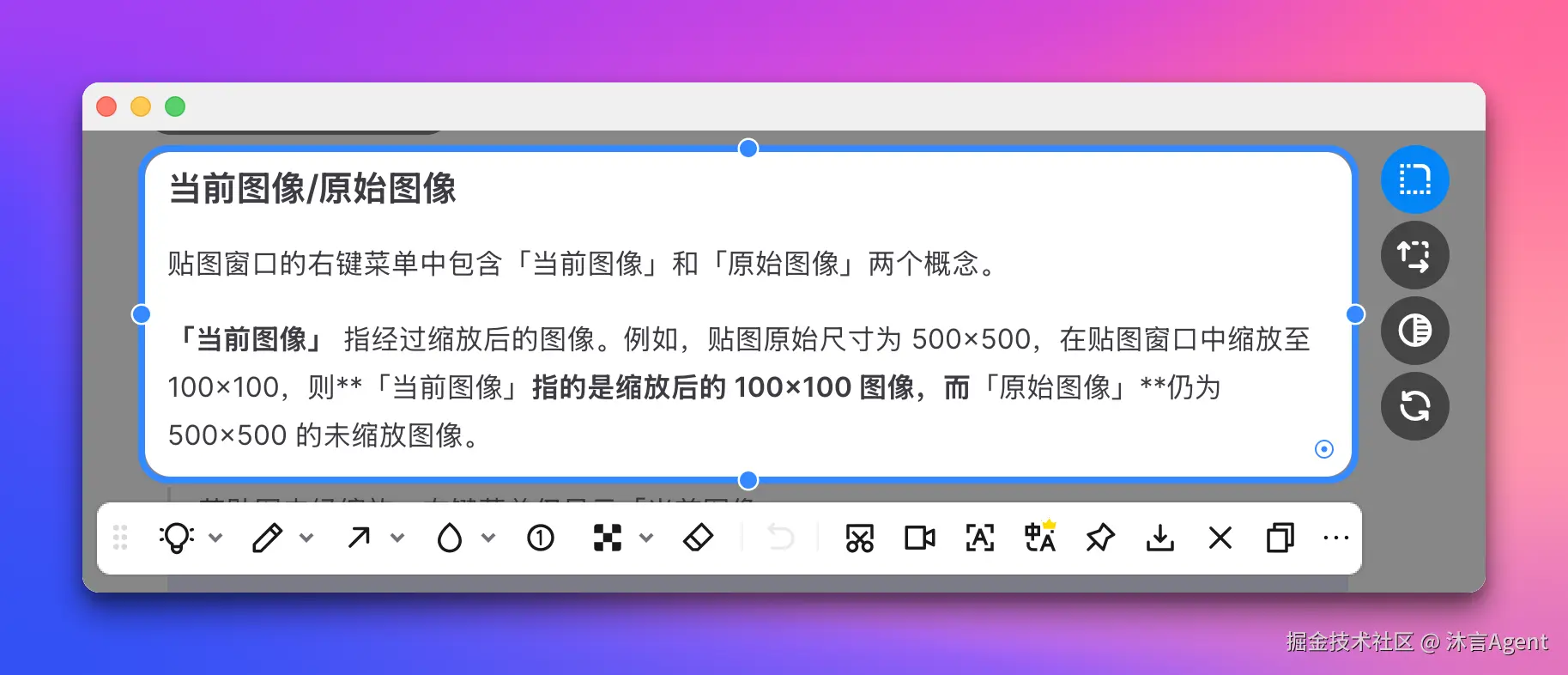
默认按 Ctrl + 1 就能呼出截图。
框选区域后,可以添加箭头、矩形、序号、文字、荧光笔和马赛克,做教程或者标记重点都比较方便。
贴图
截图后按 Ctrl + 2,就能把图片贴在屏幕上。
看教程、对照资料或者参考设计稿时,不用反复切换窗口。
除了图片,文本、颜色和文件也可以贴到桌面上,临时当作便签使用。
OCR 文字识别
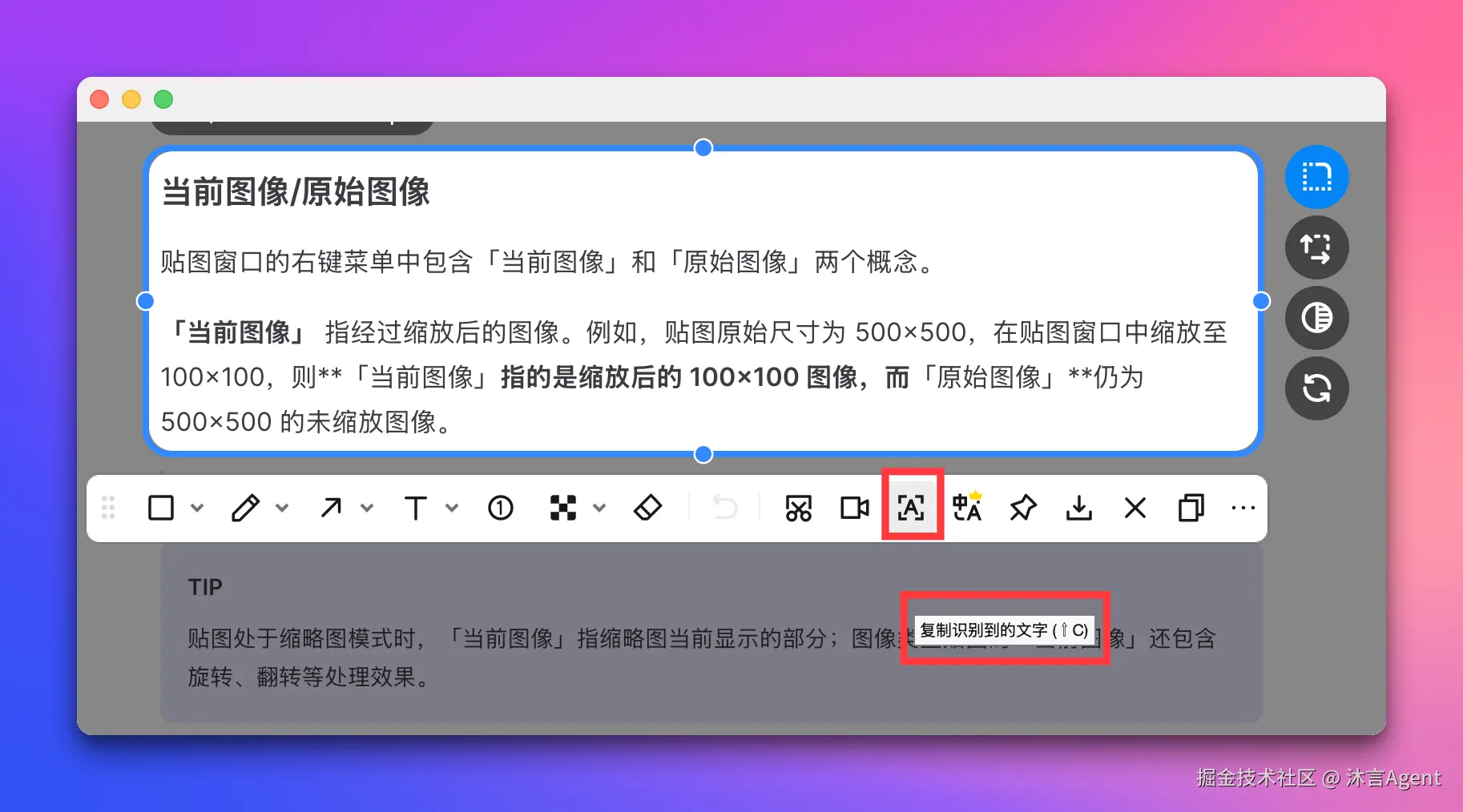
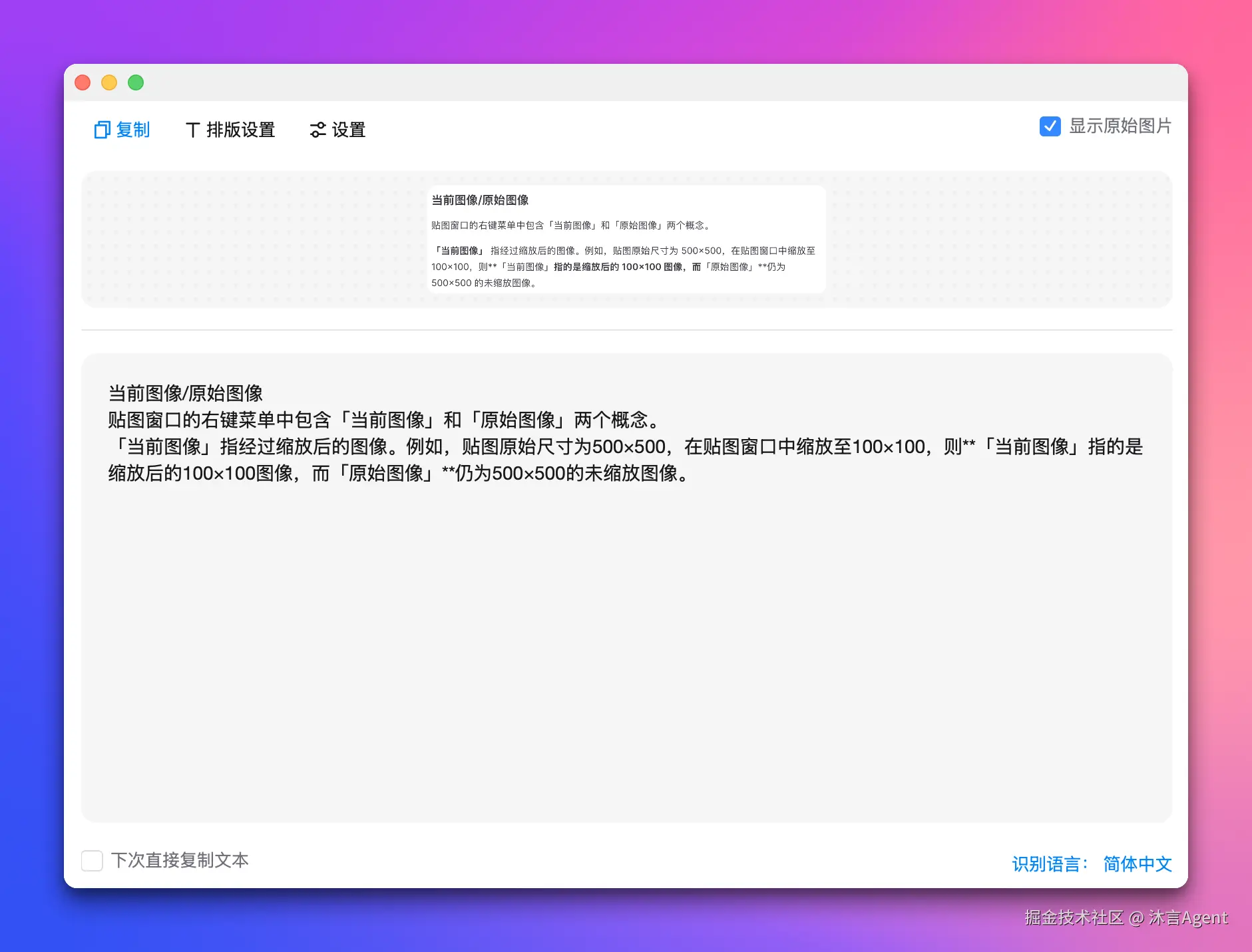
遇到图片、网页截图或者聊天记录里的文字,可以直接识别并复制。
文字识别是在本地完成的,不会把图片上传到云端。
长截图
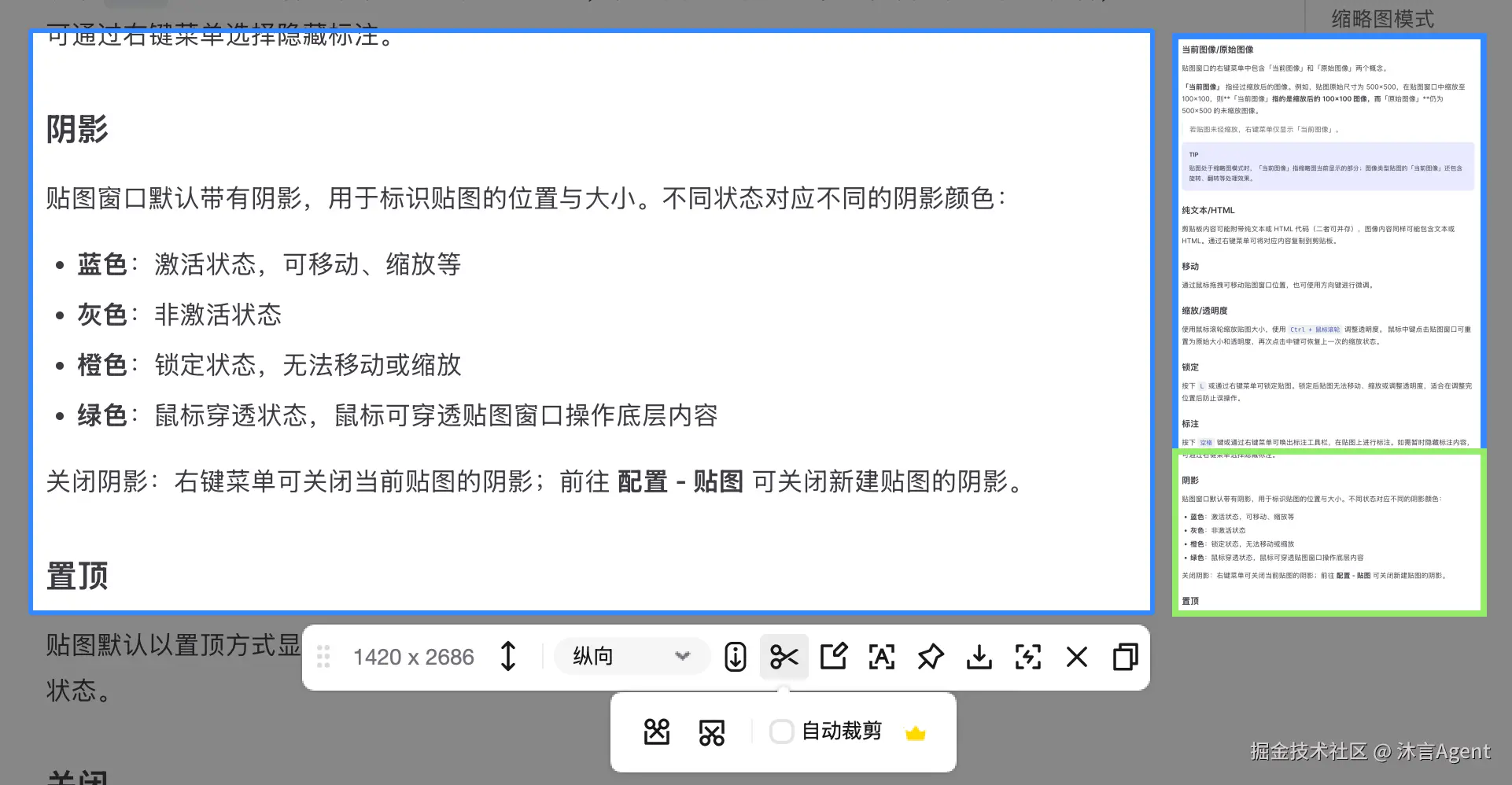
聊天记录、长表格、网页文章和代码内容,都可以使用长截图功能。
框选滚动区域后,软件会自动拼接成长图(上图右边区域就是长截图内容)。
水印
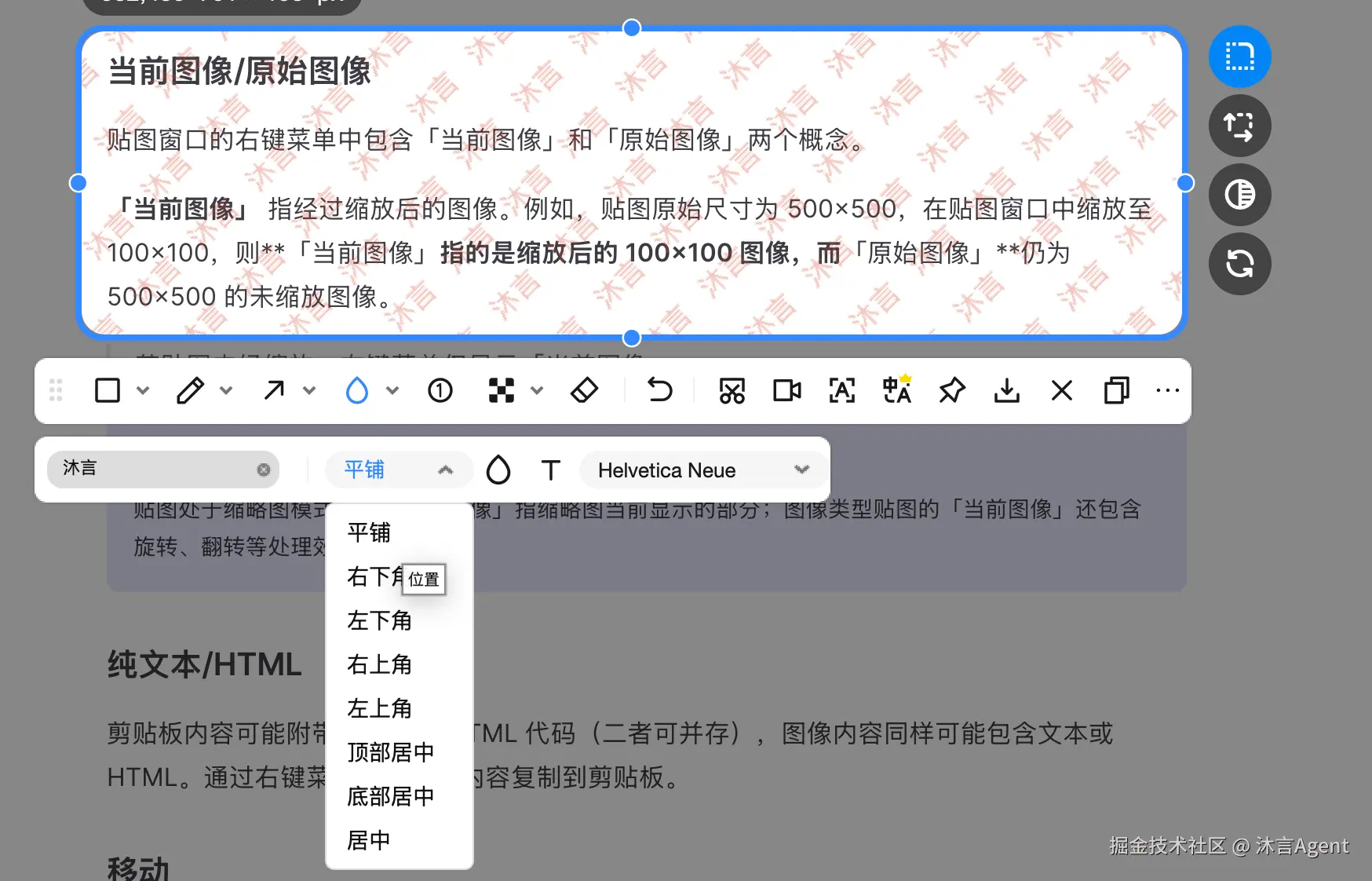
支持各种位置水印:全屏、4 个角、顶部、底部
屏幕录制
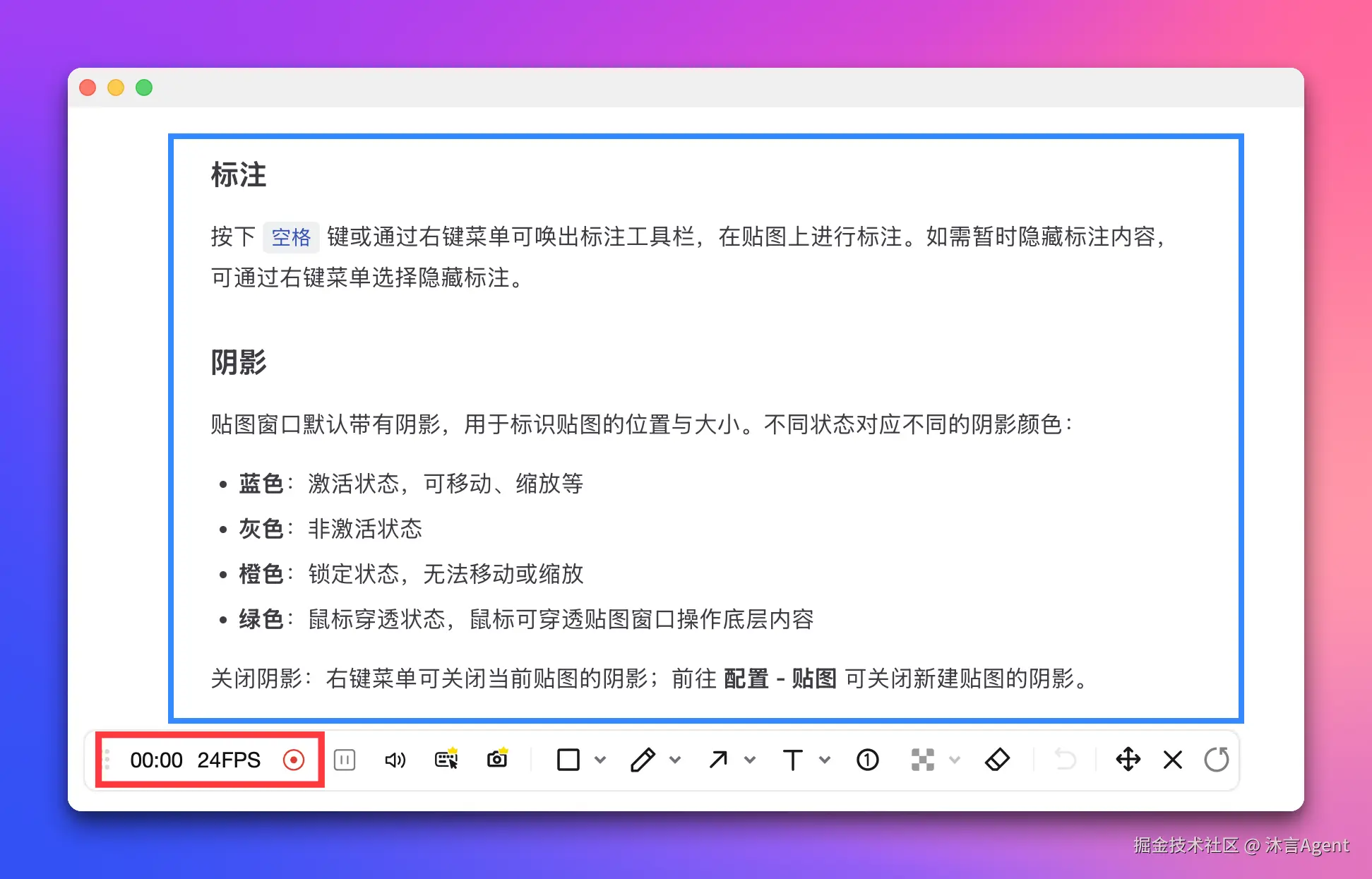
软件 还支持屏幕录制,可以导出 GIF、WebP 和 MP4。
录制软件操作、制作教程或者给同事演示流程,都能直接完成。
软件的快捷键和操作方式也支持自定义,大家可以按照自己的习惯调整。
目前支持 Windows 10 及以上版本,以及 macOS 10.15 及以上版本。
官方说明是大部分功能免费,图像翻译、表格识别、公式识别、键鼠操作录制等属于会员功能。
不过普通截图、贴图、标注、OCR、长截图和基础录屏,日常办公已经够用了。
有需要的小伙伴及时收藏!
其它功能
另外还支持,截图设置圆角、马赛克、聚光灯都有
注意:翻译功能是需要付费的
今日闲聊
因为我在mac上录制视频的需求有点特别
测试了很多工具都不太理想,最后2 个软件联合使用才勉强解决:录屏 + 标注
有了今天给大家推荐的这个工具真的太方便了,我做视频时录制素材的效率大大提升了。
最牛的是功能完全免费,太感谢这个作者了
今天就聊到这,拜里个拜拜拜~
软件获取
感兴趣的小伙伴可以去试试,工具看这里⬇️⬇️⬇️
持续更新中,竹叶获取最新所有分享工具信息。