一、ROS2 简介与版本选择
1.1 什么是 ROS2
ROS2(Robot Operating System 2)是 ROS 的第二代机器人操作系统框架,由 Open Robotics 主导开发。与 ROS1 相比,ROS2 基于 DDS(Data Distribution Service) 通信中间件,解决了 ROS1 单点故障、实时性差、跨平台能力弱等问题,具备以下核心特性:
- 分布式通信:基于 DDS,支持多机、多机器人协作,无中心节点,天然支持 QOS 服务质量策略;
- 实时性支持:可运行在实时内核上,满足工业级控制需求;
- 跨平台:支持 Linux、Windows、macOS 以及嵌入式 RTOS;
- 安全性:内置 SROS2 安全机制,支持加密与权限控制;
- 生命周期管理:节点可配置 managed 状态机,便于系统级管理。
1.2 如何选择版本
ROS2 采用代号 + 发行时间 的命名方式,每两年发布一个 LTS(长期支持)版本 ,非 LTS 版本支持约 6 个月。新手与生产环境一律优先选择 LTS 版本。
| 版本代号 | 对应 Ubuntu | 支持级别 | 支持截止 |
|---|---|---|---|
| Humble Hawksbill | 22.04 (Jammy) | LTS | 2027 年 5 月 |
| Jazzy Jalisco | 24.04 (Noble) | LTS | 2029 年 5 月 |
| Foxy Fitzroy | 20.04 (Focal) | LTS(已 EOL) | 2023 年 5 月 |
| Iron Irwini | 22.04 (Jammy) | 非 LTS | 2024 年 11 月 |
| Rolling Ridley | 滚动更新 | 开发版 | 持续滚动 |
选型建议 :截止 2026 年,Ubuntu 22.04 用户选 Humble、Ubuntu 24.04 用户选 Jazzy 是最稳妥的组合;教程类学习资料以 Humble 最丰富,本文以 Humble 为例。
二、环境准备:Ubuntu 与 ROS2 版本对应关系
2.1 版本对应关系速查
ROS2 官方仅针对特定 Ubuntu LTS 版本发布二进制包,版本不对应会导致软件源失效或依赖冲突:
| ROS2 版本 | 官方支持的 Ubuntu | 内核建议 |
|---|---|---|
| Humble | 22.04 (Jammy) | 5.15+ |
| Jazzy | 24.04 (Noble) | 6.8 |
| Foxy | 20.04 (Focal) | 5.4+ |
| Rolling | 24.04 (Noble) | 6.8 |
注意:较新版本(如 Jazzy)在较旧 Ubuntu 上可能因 GLIBC 版本过低而无法运行;反之亦然。
2.2 检查系统版本
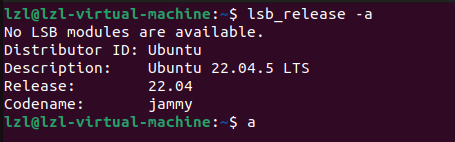
打开终端,执行:
lsb_release -a输出中 Release 一行即为系统版本号。确认是 22.04 后继续。
2.3 安装方式选择
| 安装方式 | 适合场景 | 优缺点 |
|---|---|---|
| 二进制包(apt) | 绝大多数用户 | 安装快、易卸载,本文推荐 |
| 源码编译 | 深度定制、ARM 移植 | 耗时长(数小时),依赖 colcon |
| Docker 镜像 | 隔离环境、快速试用 | 与宿主机隔离,需要掌握 Docker |
三、完整安装步骤
以下以 Ubuntu 22.04 + ROS2 Humble Desktop 完整版 为例,全程使用 apt 二进制安装。
3.1 第一步:配置系统 locale(可选但推荐)
ROS2 对 UTF-8 支持依赖系统 locale,配置不当会出现中文乱码或 Invalid locale 警告:
bash
sudo apt update && sudo apt install -y locales
sudo locale-gen en_US en_US.UTF-8
sudo update-locale LC_ALL=en_US.UTF-8 LANG=en_US.UTF-8
export LANG=en_US.UTF-8
国内用户若使用中文 locale(zh_CN.UTF-8)多数场景也能正常工作,但为减少未知问题,建议按官方文档设置为 en_US.UTF-8。
3.2 第二步:添加 ROS2 apt 软件源
3.2.1 安装基础工具
bash
sudo apt update
sudo apt install -y software-properties-common curl gnupg lsb-release
3.2.2 添加 ROS2 官方 GPG 密钥(国内用户推荐用镜像替代)
bash
sudo curl -sSL https://raw.githubusercontent.com/ros/rosdistro/master/ros.key \
  -o /usr/share/keyrings/ros-archive-keyring.gpg

国内
sudo curl -sSL https://mirrors.tuna.tsinghua.edu.cn/github-raw/ros/rosdistro/master/ros.asc -o /usr/share/keyrings/ros-archive-keyring.gpg
若 raw.githubusercontent.com 无法访问,使用国内镜像(国内网络常见)。
3.2.3 添加软件源(官方源 + 清华镜像加速)
将 ROS2 仓库写入 apt 源列表:
bash
echo "deb [arch=$(dpkg --print-architecture) signed-by=/usr/share/keyrings/ros-archive-keyring.gpg] http://packages.ros.org/ros2/ubuntu $(lsb_release -cs) main" | sudo tee /etc/apt/sources.list.d/ros2.list > /dev/null国内用户强烈建议配置镜像加速。以清华 TUNA 镜像为例,将上述命令中的域名替换为镜像地址:
bash
# 方案 A:使用清华镜像源(国内首选)
echo "deb [arch=$(dpkg --print-architecture) signed-by=/usr/share/keyrings/ros-archive-keyring.gpg] https://mirrors.tuna.tsinghua.edu.cn/ros2/ubuntu $(lsb_release -cs) main" | sudo tee /etc/apt/sources.list.d/ros2.list > /dev/null

# 方案 B:使用阿里云镜像源
# echo "deb [arch=$(dpkg --print-architecture) signed-by=/usr/share/keyrings/ros-archive-keyring.gpg] https://mirrors.aliyun.com/ros2/ubuntu $(lsb_release -cs) main" | sudo tee /etc/apt/sources.list.d/ros2.list > /dev/null关键细节:镜像源的 GPG 密钥通常与官方一致。若镜像源报 NO_PUBKEY,可在 3.2.2 成功添加官方密钥后,再写入镜像源地址即可;密钥文件只需存在一次,signed-by 指向同一文件。
3.3 第三步:更新软件源并安装 ROS2
bash
sudo apt update
sudo apt upgrade -y
upgrade 会升级系统已有软件包,若担心影响现有环境可跳过,仅执行 apt update。
安装完整桌面版(含 rviz2、demo、教程示例等,新手推荐):
bash
sudo apt install -y ros-humble-desktop若磁盘空间有限或仅需基础通信功能,可安装精简版:
sudo apt install -y ros-humble-ros-base再安装常用的开发与调试工具:
sudo apt install -y ros-dev-tools python3-colcon-common-extensions python3-rosdep安装耗时提示:ros-humble-desktop 包含数百个包,完整下载约 2~4 GB,取决于网络速度,属正常现象。国内用户务必确认已配置镜像源,否则可能数小时无法完成。
3.4 第四步:配置环境变量
ROS2 的环境变量通过 source 脚本注入,每个新终端都需要执行一次,否则会报 command not found: ros2。
临时生效(当前终端):
source /opt/ros/humble/setup.bash永久生效(推荐,写入 shell 配置):
echo "source /opt/ros/humble/setup.bash" >> ~/.bashrc
source ~/.bashrc
若使用 zsh,则写入 ~/.zshrc:echo "source /opt/ros/humble/setup.bash" >> ~/.zshrc。
验证环境变量是否配置成功:
printenv | grep ROS能看到 ROS_DISTRO=humble 即说明环境生效。

四、验证测试:跑通第一个话题通信
4.1 验证 ros2 命令可用
ros2 --help输出命令帮助列表即安装成功。
4.2 跑通 C++ 话题通信示例(talker / listener)
打开两个终端(均需已 source 环境):
终端 1 ------ 启动发布者:
ros2 run demo_nodes_cpp talker终端 2 ------ 启动订阅者:
ros2 run demo_nodes_cpp listener终端 1 持续输出 Publishing: 'Hello World: N'、终端 2 持续输出 I heard: Hello World: N,说明 ROS2 通信链路完全正常。
4.3 使用 rqt_graph 查看节点关系(桌面版)
新开终端:
rqt_graph可视化界面中能看到 /talker 与 /listener 两个节点通过 /chatter 话题相连,即安装验证完毕。
五、常见问题与解决方案
5.1 软件源 / 网络类问题
Q1:添加 GPG 密钥失败,raw.githubusercontent.com 无法连接
- 原因:GitHub 部分域名在国内网络环境不可达。
- 解决:直接跳过官方密钥步骤,改用镜像源地址(清华 / 阿里),多数镜像源下载软件包时不额外校验该密钥;若 apt 仍报 NO_PUBKEY,可先通过代理或浏览器手动下载 ros.key 文件,再复制到 /usr/share/keyrings/ 并设置权限:
  sudo cp ~/Downloads/ros.key /usr/share/keyrings/ros-archive-keyring.gpg
  sudo chown root:root /usr/share/keyrings/ros-archive-keyring.gpg
  sudo chmod 644 /usr/share/keyrings/ros-archive-keyring.gpg
Q2:apt update 极慢或卡死
- 原因:默认使用官方源 packages.ros.org,国内访问慢。
- 解决:改用清华 / 阿里镜像(见 3.2.3),并重新 sudo apt update。也可同时将 Ubuntu 系统源替换为国内镜像(阿里云、清华),整体提速。
Q3:apt update 报 E: Conflicting distribution 或签名错误
-
原因:$(lsb_release -cs) 展开的代号与镜像目录不匹配,或残留了错误的源配置。
-
解决 :
lsb_release -cs   # 确认输出应为 jammy
# 清理错误源后重新写入正确源
sudo rm -f /etc/apt/sources.list.d/ros2.list
sudo apt update
再按 3.2.3 重新写入。
Q4:apt update 报 The repository ... does not have a Release file
- 原因:镜像目录中不存在当前 Ubuntu 代号对应的 ROS2 目录(例如在 Ubuntu 20.04 上配置了 Humble 源)。
- 解决:核对 Ubuntu 与 ROS2 版本对应表(见 2.1),换成匹配组合,或改用支持该系统的版本(如 20.04 用 Foxy 源)。
5.2 依赖冲突类问题
Q5:安装时提示 依赖关系问题,仍未被配置 / E: Unmet dependencies
-
原因:系统中存在损坏的软件包或旧的 ROS1 残留。
-
解决 :
# 尝试修复损坏依赖
sudo apt --fix-broken install
sudo apt update && sudo apt upgrade -y
若因 ROS1(ROS Noetic 等)残留导致冲突,需先移除 ROS1 相关包再安装 ROS2:
sudo apt remove 'ros-*' # 谨慎:会删除所有 ROS 包
Q6:ros-humble-desktop 安装报 Unable to locate package
- 原因:ROS2 源未添加成功,或 apt update 未执行。
- 解决:确认 3.2 步骤的源文件已写入且 sudo apt update 无报错,再重新安装。
5.3 找不到命令类问题
Q7:执行 ros2 提示 command not found: ros2
-
原因:环境变量未 source,或未安装对应软件包。
-
解决 :
# 先确认包是否安装
dpkg -l | grep ros-humble-desktop
# 若已安装则 source 环境
source /opt/ros/humble/setup.bash
若 dpkg -l 无输出,说明未安装成功,回到 3.3 重新安装。
Q8:ros2 run 提示 Package 'xxx' not found
-
原因:功能包未安装,或该包在 ros-humble-ros-base 精简版中不存在。
-
解决 :按需安装对应包,如:
sudo apt install -y ros-humble-demo-nodes-cpp
Q9:colcon 提示 command not found
-
原因:未安装 colcon 扩展包。
-
解决 :
sudo apt install -y python3-colcon-common-extensions
5.4 环境变量未生效类问题
Q10:source 后当前终端正常,新开终端又失效
- 原因:source 只对当前 shell 生效,未写入 ~/.bashrc。
- 解决:执行一次 echo "source /opt/ros/humble/setup.bash" >> ~/.bashrc 后 source ~/.bashrc,之后所有新终端自动生效。
Q11:printenv | grep ROS 无输出
- 原因:source 的路径写错(如拼成 /opt/ros/humble/setup.bash 的版本号不对),或安装的是 Jazzy 却 source 了 humble。
- 解决:ls /opt/ros/ 查看实际安装的版本目录,按实际目录名 source。
5.5 colcon 编译报错类问题
Q12:colcon build 报 ModuleNotFoundError: No module named 'catkin_pkg' 等 Python 模块缺失
-
原因:缺少 Python 依赖。
-
解决 :
pip install catkin_pkg empy lark  # 或按报错模块名安装
# 部分系统需使用 pip3 或加 --user
pip3 install --user catkin_pkg empy lark
Q13:colcon build 报 ament_cmake 相关错误 / Could not find a package configuration file
-
原因:工作空间缺少依赖包(如只装了 ros-base 未装 ros-dev-tools 或缺少特定依赖)。
-
解决 :
sudo apt install -y ros-dev-tools
sudo apt install -y ros-humble-<缺失的依赖包名>
# 若无法确定,可在 src 目录使用 rosdep 自动解析依赖
sudo rosdep init
rosdep update
rosdep install --from-paths src -y --ignore-src
Q14:colcon build 卡在某个包或内存不足
-
原因:串行编译大工程耗时,或系统内存不足。
-
解决 :使用并行编译:
colcon build --parallel-workers 4只编译单个包:colcon build --packages-select <包名>;清理重编:删除 build/ install/ log/ 目录后重新 colcon build。
5.6 权限类问题
Q15:操作 /opt/ros 下文件提示 Permission denied
- 原因:ROS2 系统文件归 root 所有,普通用户无权修改。
- 解决 :不要直接修改 /opt/ros。用户自己的工作空间建在 ~/ros2_ws 下,使用普通权限即可;需要系统级操作时使用 sudo。
Q16:sudo rosdep init 提示已存在 / 无法写入 /etc/ros
- 原因:已执行过 rosdep init,或权限不足。
- 解决:已初始化则跳过该步直接 rosdep update;权限问题用 sudo 执行即可。
Q17:在共享服务器 / 容器中 source /opt/ros/... 提示权限或脚本不存在
- 原因:ROS2 未真正安装到 /opt/ros,或使用 Docker 挂载导致路径缺失。
- 解决:ls /opt/ros 确认目录;Docker 环境需在镜像内执行安装步骤,而非宿主机挂载目录。
5.7 其他常见问题
Q18:rviz2 启动报 QXcbConnection: Could not connect to display
- 原因:无图形界面(纯 SSH / 无显示器环境)。
- 解决:需要图形界面时配置 X11 转发(SSH 加 -X 参数),或使用 Docker 的 GUI 方案;仅需通信验证时使用无界面命令。
Q19:运行示例时终端报 Failed to create timer 或 DDS 相关 warning
- 原因:多数为 DDS 自动发现延迟或环境变量缺失,属于低危告警。
- 解决:设置 export RMW_IMPLEMENTATION=rmw_fastrtps_cpp(默认实现),或 export ROS_DOMAIN_ID=1(多机通信时需统一 domain ID),一般不影响功能。
六、总结
ROS2 安装的整体流程可归纳为五步:确认系统版本 → 配置软件源(含镜像加速)→ apt 安装 → source 环境变量 → 跑通 demo 验证。要点如下:
- 版本必须匹配:Ubuntu 22.04 → Humble,Ubuntu 24.04 → Jazzy,选 LTS 最稳;
- 国内必须配镜像:清华 / 阿里镜像可避免绝大多数网络问题;
- 环境变量写入 ~/.bashrc:避免每次开终端都要手动 source;
- 遇到问题先查日志:apt 报错看源配置,colcon 报错看依赖,ros2 找不到看环境变量,绝大多数问题都能在上文对应小节找到答案。
安装完成后,建议从 ros2 run demo_nodes_cpp talker 开始体验 ROS2 的话题通信,再逐步学习 rclcpp 编程与 colcon 工作空间管理。