Windows C 盘清理指南:安全删除临时文件、缓存与 Prefetch
C 盘爆红、系统盘空间不足时,可以通过清理临时文件、系统缓存和 Prefetch 来释放空间。
注意:本文操作建议在"管理员身份运行"的命令提示符或账户下进行。清理前请关闭浏览器、Office、IDE 等正在运行的程序,避免文件占用或数据丢失。
目录
- [1. 清理用户临时文件:%temp%](#1. 清理用户临时文件:%temp%)
- [2. 使用磁盘清理工具:cleanmgr](#2. 使用磁盘清理工具:cleanmgr)
- [3. 清理 Prefetch 预读取缓存](#3. 清理 Prefetch 预读取缓存)
- [4. 清理 Windows Temp 临时目录](#4. 清理 Windows Temp 临时目录)
- [5. 注意事项](#5. 注意事项)
- [6. 速查表](#6. 速查表)
1. 清理用户临时文件:%temp%
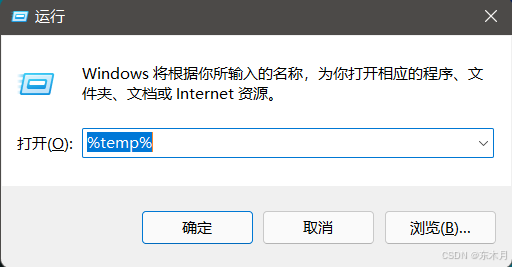
按 Win + R,输入:
text
%temp%回车后会打开当前用户的临时文件夹。
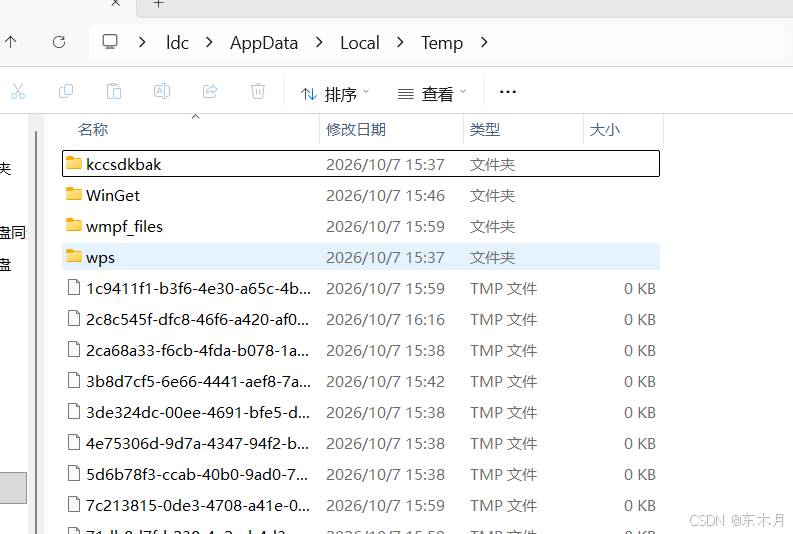
这里存放的是程序运行过程中产生的临时文件,多数可以删除。可以全选后删除;如果提示"文件正在使用",跳过即可。
说明:
%temp%通常对应C:\Users\用户名\AppData\Local\Temp。不要删除Temp文件夹本身,只删除里面的内容。
2. 使用磁盘清理工具:cleanmgr
按 Win + R,输入:
text
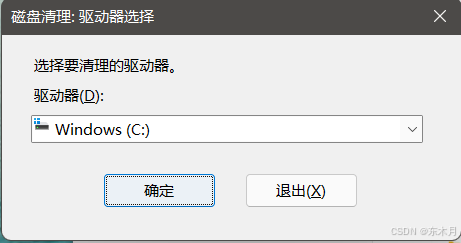
cleanmgr回车后选择要清理的磁盘,一般选择 C:。
在磁盘清理列表中,勾选可以安全清理的项目,例如:
- 临时文件
- 回收站
- 缩略图
- Windows 更新清理
- 传递优化文件
- 错误报告和反馈诊断
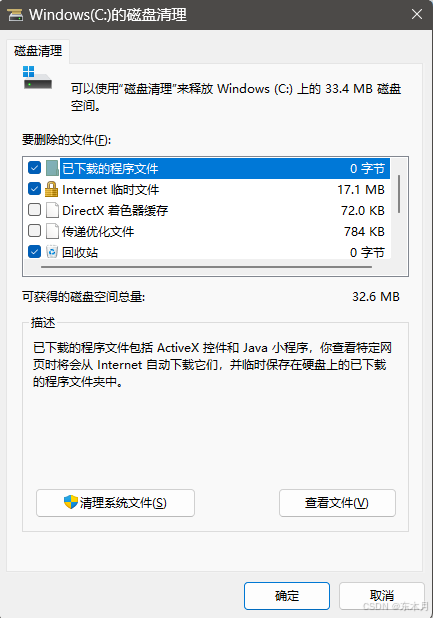
点击"确定",然后选择"删除文件"。
等待清理完成即可。如果需要清理更多系统文件,可以点击"清理系统文件"。
注意:不要勾选"下载"等可能包含个人文件的选项,除非你确认其中内容可以删除。
3. 清理 Prefetch 预读取缓存
打开文件资源管理器,进入:
text
C:\Windows\Prefetch可以删除该目录下的文件。
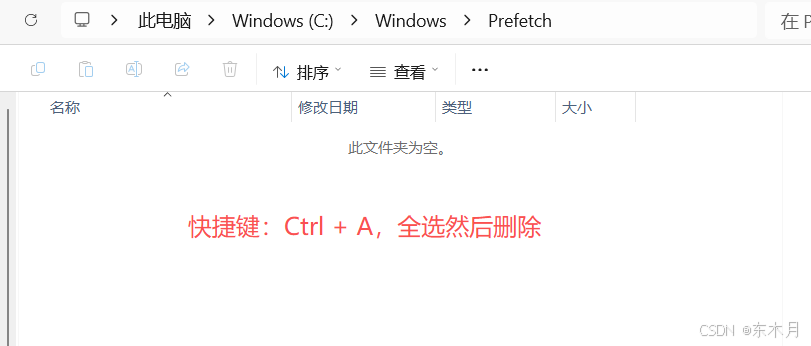
Prefetch 是 Windows 的预读取缓存,用于加快常用程序启动。删除后系统会自动重建,不会损坏系统;但短期内常用程序启动速度可能略有下降,因此不建议频繁清理。
注意:只删除
Prefetch文件夹里面的文件,不要删除Prefetch文件夹本身。
4. 清理 Windows Temp 临时目录
打开文件资源管理器,进入:
text
C:\Windows\Temp该目录是 Windows 系统级临时文件夹,里面的内容可以删除;正在被占用的文件跳过即可。
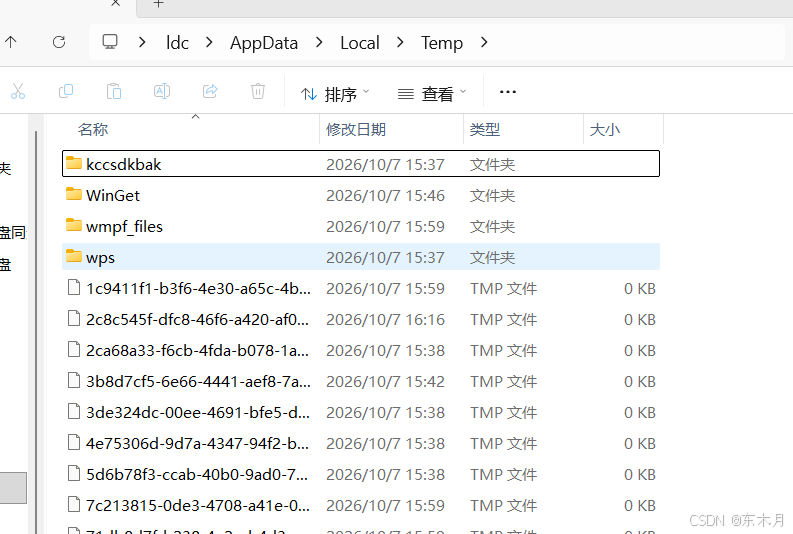
长期使用电脑的用户,可以定期清理一次。建议使用管理员权限操作,否则部分文件可能无法删除。
注意:只删除
Temp文件夹里面的内容,不要删除Temp文件夹本身。
5. 注意事项
- 清理前关闭正在运行的程序,避免文件占用。
- 删除时如果提示"文件正在使用",跳过即可,不要强行结束系统关键进程。
Prefetch可以删,但会暂时降低程序启动速度,系统会自动重建。- 不要删除
C:\Windows\System32、C:\Windows\WinSxS、C:\Windows\Installer等系统关键目录。 - 不建议使用来源不明的"一键清理"工具,避免误删或捆绑软件。
- 原文中的图片路径为本地绝对路径,发布到博客前需上传到图床,并替换为可访问 URL 或相对路径。
6. 速查表
| 操作 | 入口/命令 | 说明 |
|---|---|---|
| 打开用户临时目录 | Win + R → %temp% |
删除其中文件,占用中的跳过 |
| 打开磁盘清理 | Win + R → cleanmgr |
选择 C 盘,勾选安全项清理 |
| 清理 Prefetch | C:\Windows\Prefetch |
可删,系统会重建,不建议频繁操作 |
| 清理系统 Temp | C:\Windows\Temp |
可删,建议管理员权限,占用中的跳过 |
| 高级磁盘清理 | cleanmgr /sageset:1 |
自定义清理项,再运行 cleanmgr /sagerun:1 |
标签: Windows 清理、C 盘爆红、磁盘清理、cleanmgr、Prefetch、Temp、系统优化、Windows 技巧