1.增加显示窗口
直接添加示波器的话示波器里面只显示一个窗口,这时候波形都会叠加在一个显示窗口里
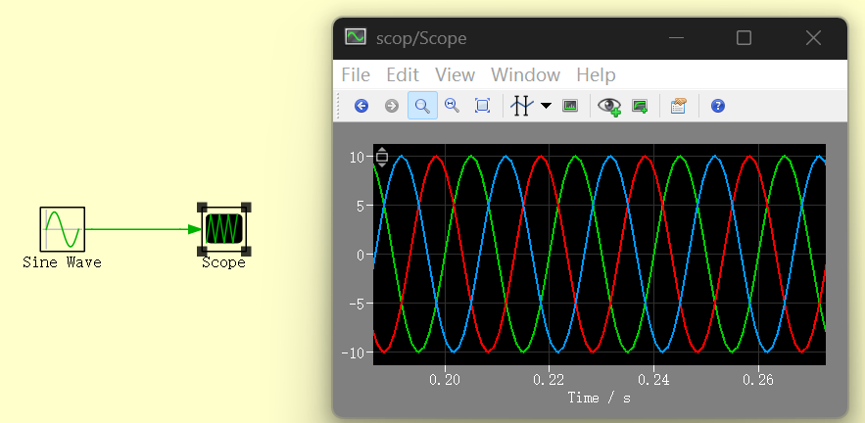
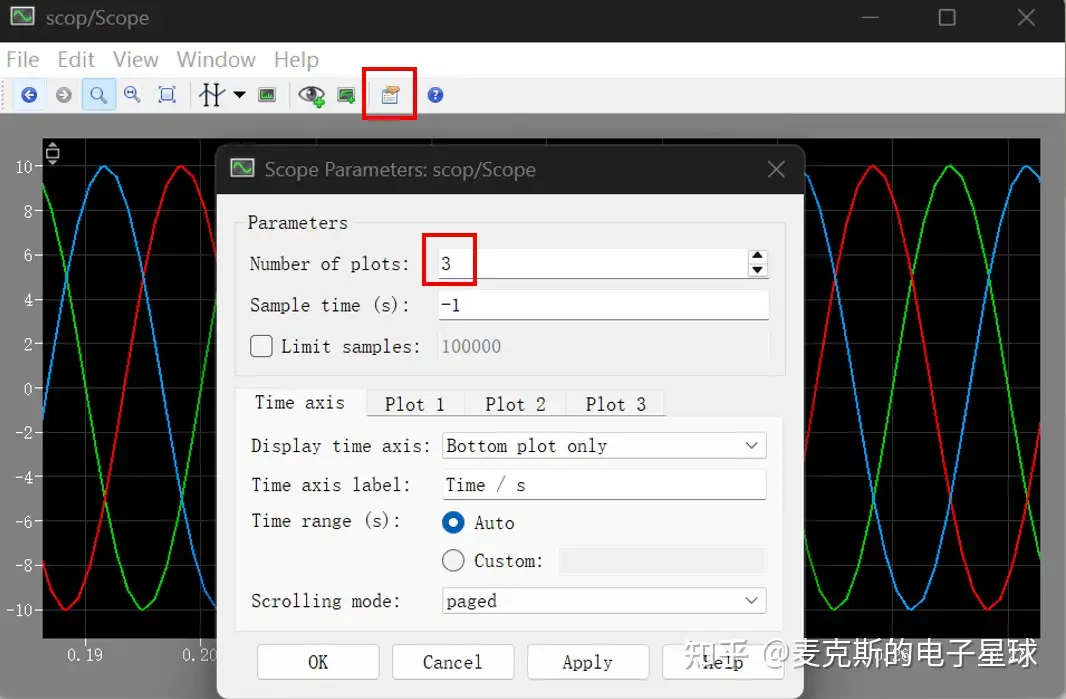
如果需要将波形放在多个窗口显示,单击Scope Parameters,将数量调整成需要显示的数量,示波器即可调整成多个窗口的示波器

这样就可以将3个波形分离开
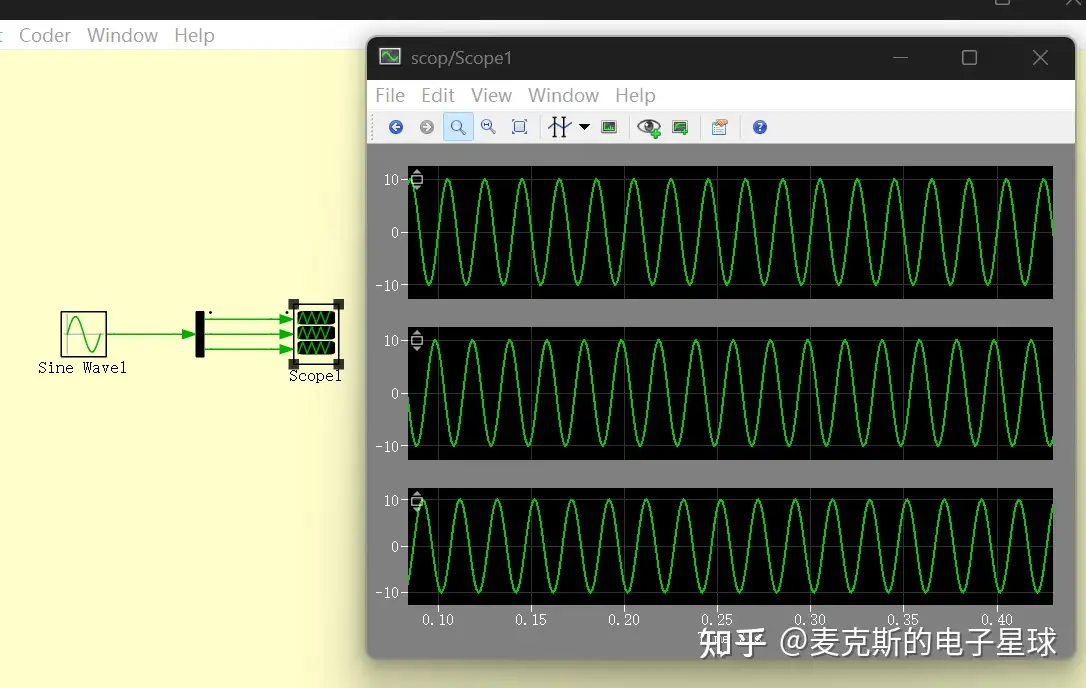
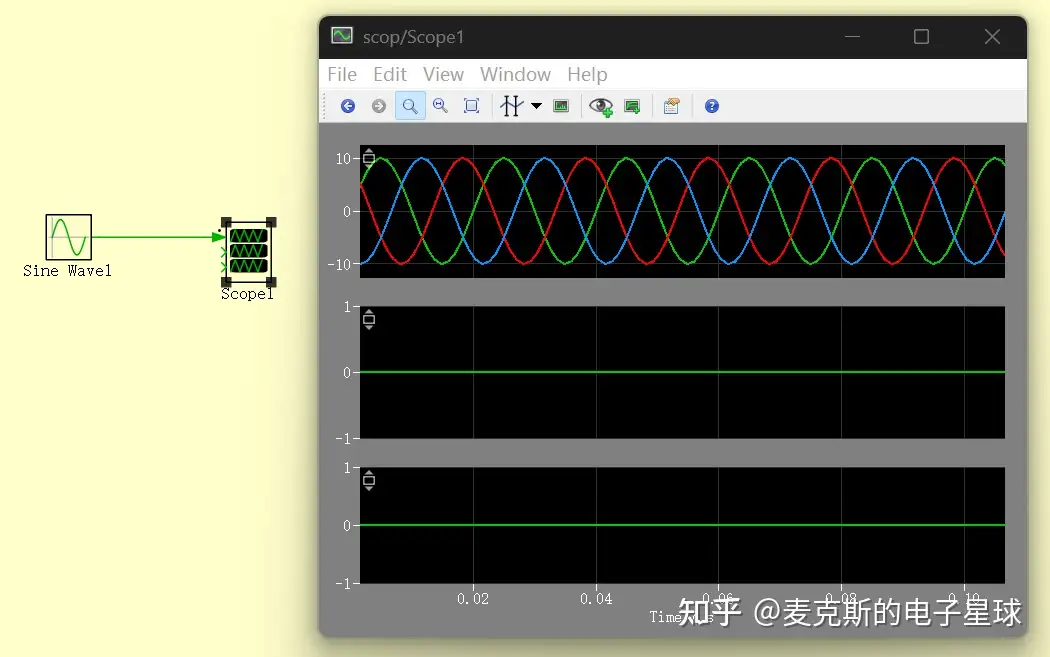
注意如果要将波形分开,前面还要增加一个Signal Demultiplexer,将3个信号分离
如果不进行分离的话,3个信号还是会叠加在一个窗口上面,另外两个窗口为空
2.数据测量
Plecs示波器里面可以调用相关数据测量工具
2.1迹线
单击Cursors,会显示出两条迹线,迹线与波形交汇的点即为测量数据,会显示在窗口下方
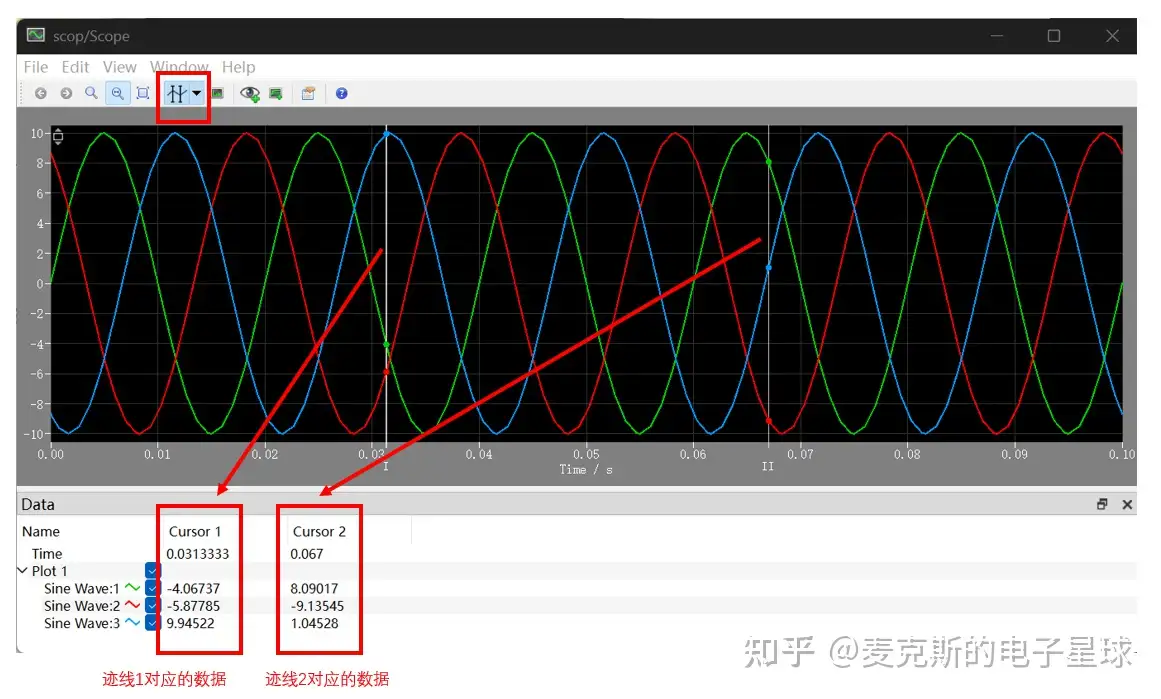
2.2数据测量功能
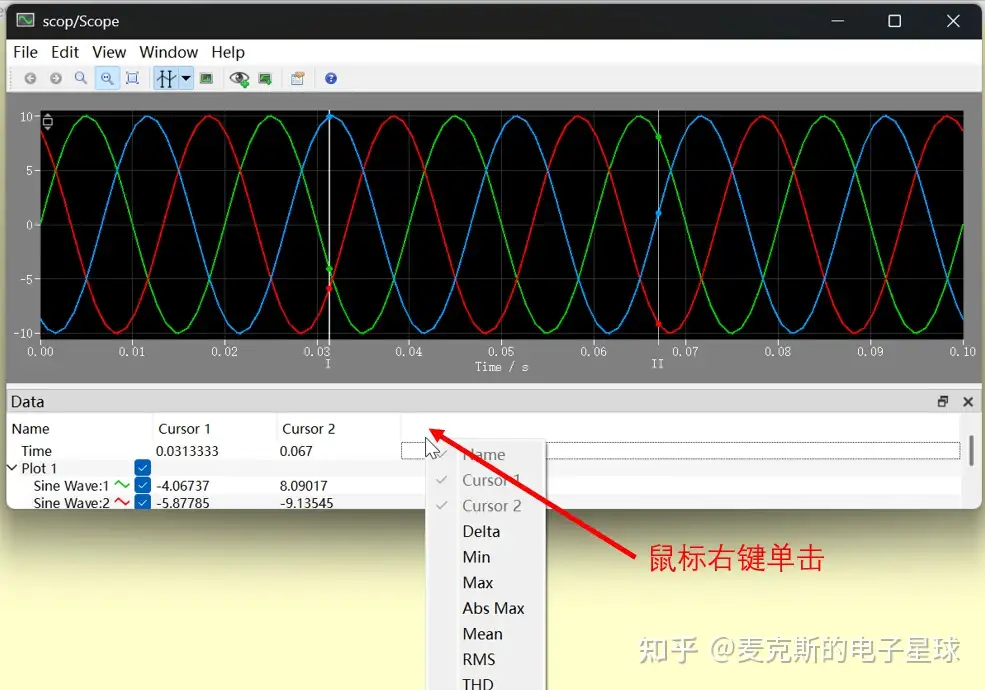
右键单击Data栏中的空白处,即会出现相关的数据统计
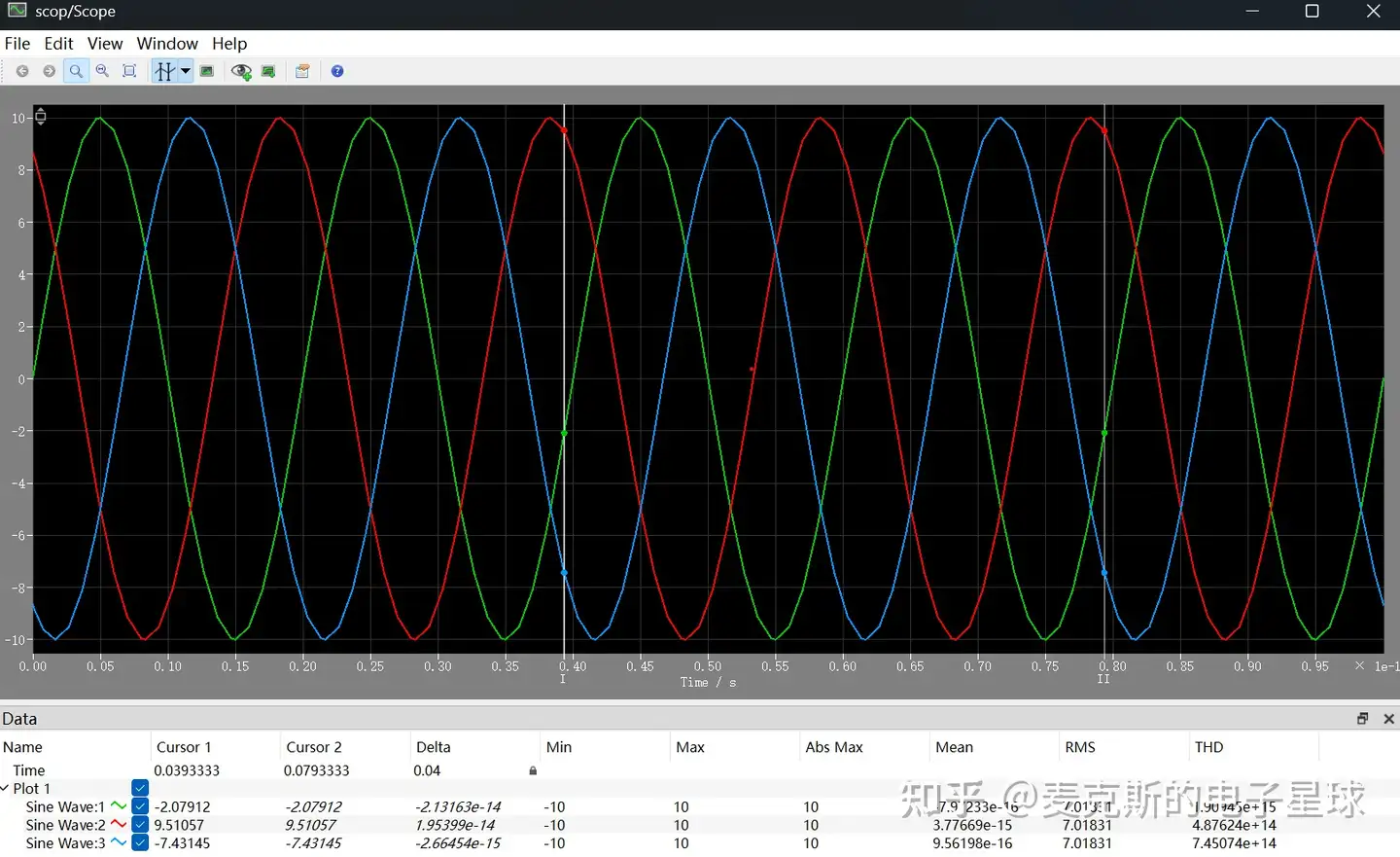
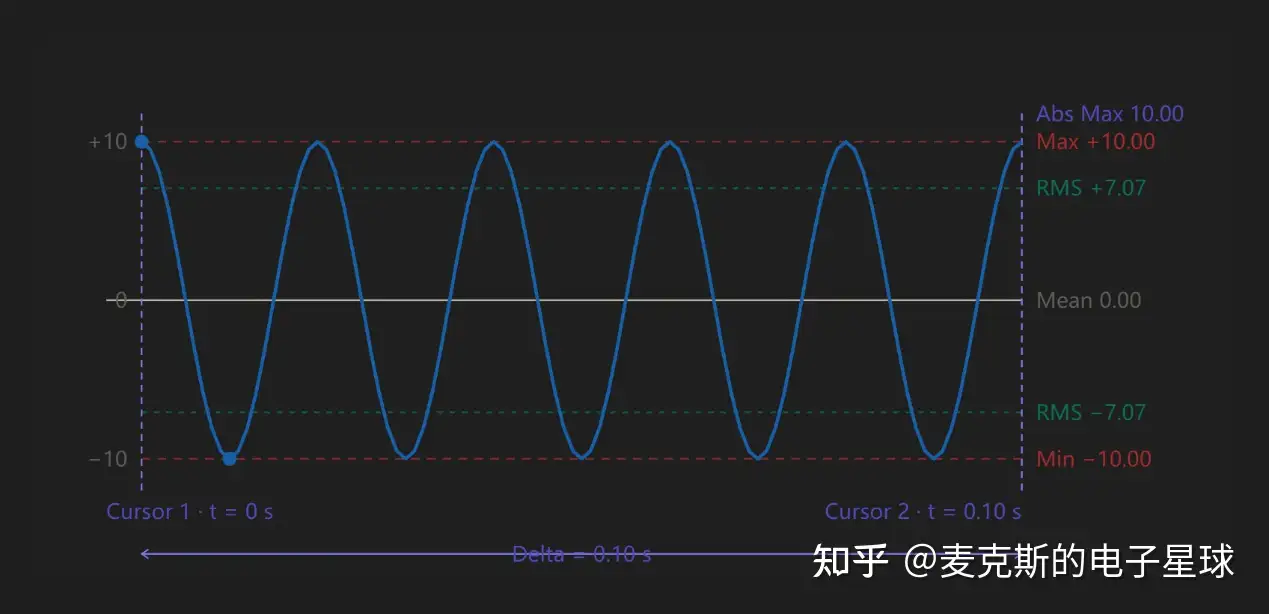
例子中的曲线为10cos(314t)
Delta :Cursor2与Cursor1横坐标的差值
Min :曲线最小值
Max :曲线最大值
Abs Max :最大绝对值,即在分析窗口内离零点最远的那个瞬时值的幅值------不管它出现在正半周还是负半周
Mean :曲线的平均值,因为运行时间是0.1s,正好是5个周期,因此平均值为0
RMS: 曲线的有效值 10/1.414=7.07
**THD:**谐波有效值 / 基波有效值
3.数据保存
3.1保存图片
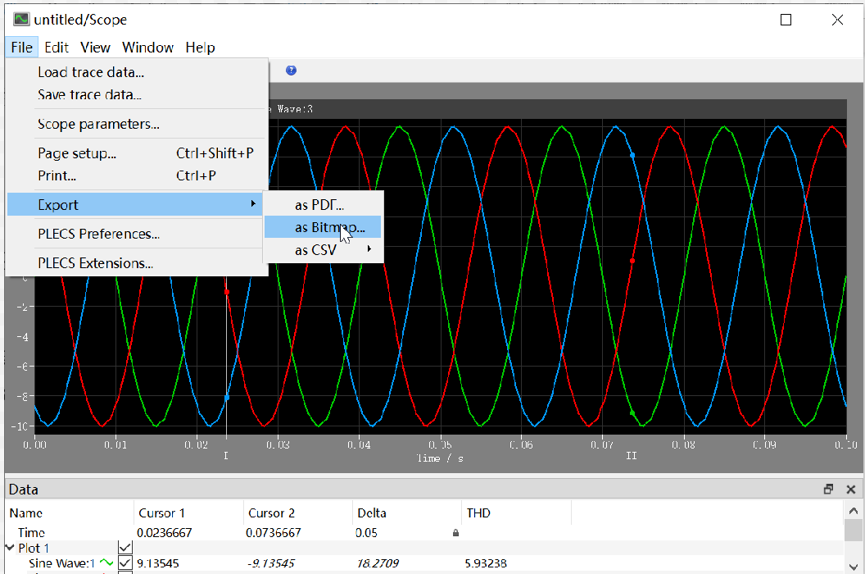
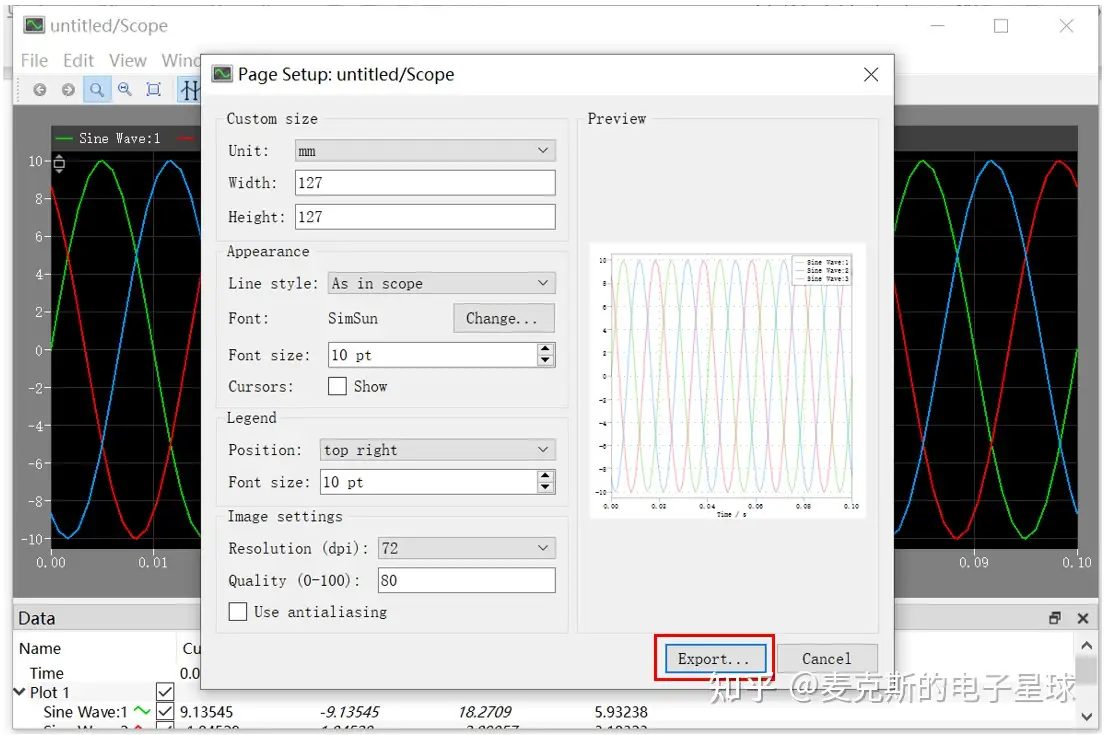
File---Expert---as Bitmap;单击弹出菜单的expert键即可导出图片
3.2波形轨迹的保存和导入
波形轨迹文件,即.trace文件只能通过plecs的示波器来导入读出
File---Save Trace data
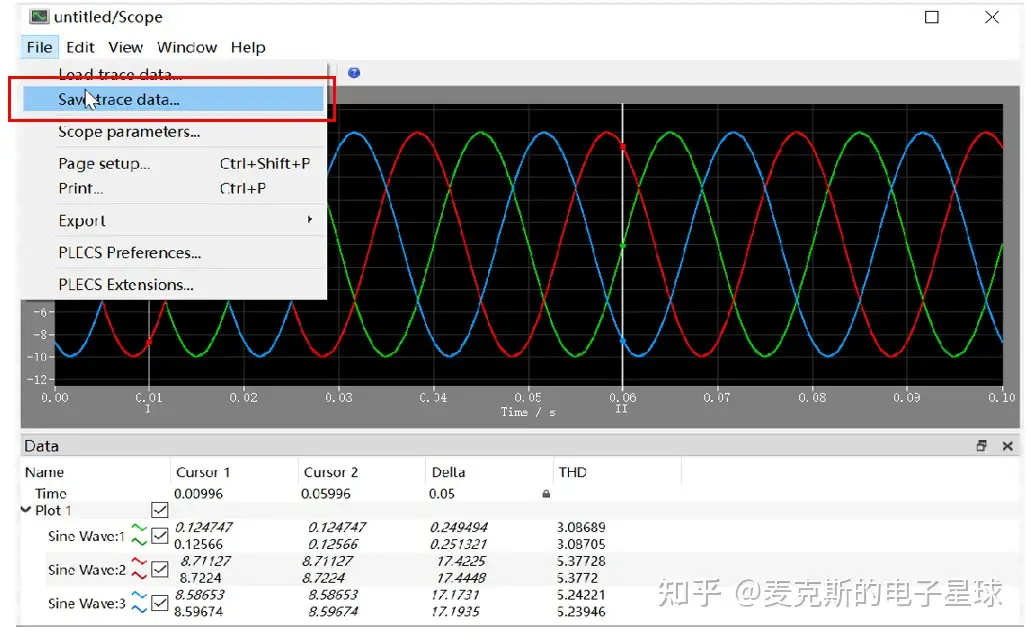
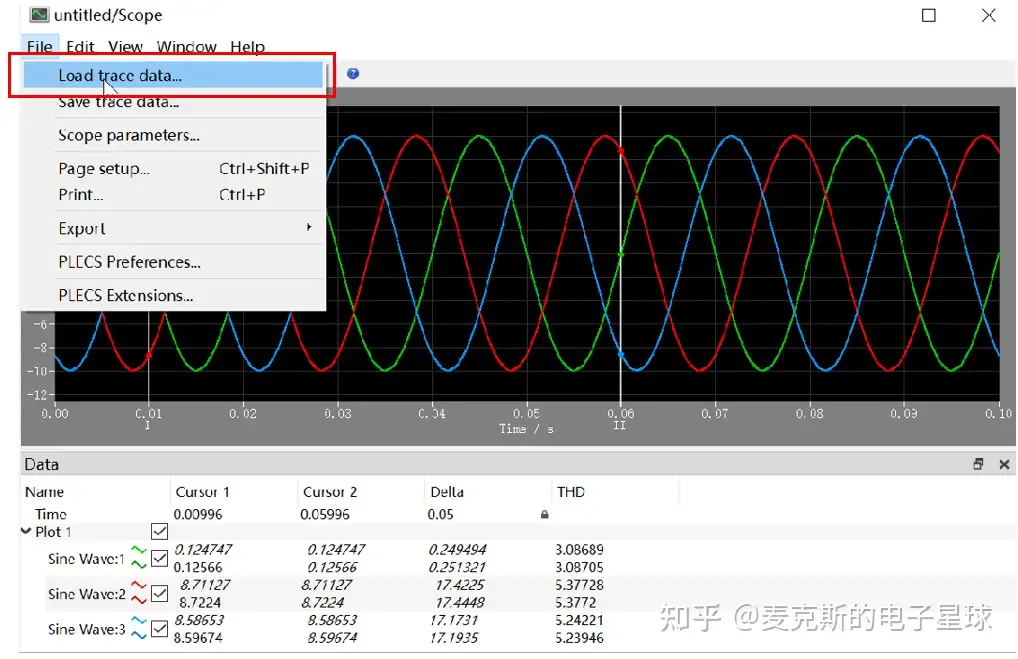
导出的文件为.trace文件,如果想将这个波形导入到新的示波器,则可以点击
File---Load Trace data
3.3保存波形数据
将波形数据保存为excel文件,方便数据分析,也可以将这个数据导入到其他仿真软件中进行使用
File---Export---as CSV---All
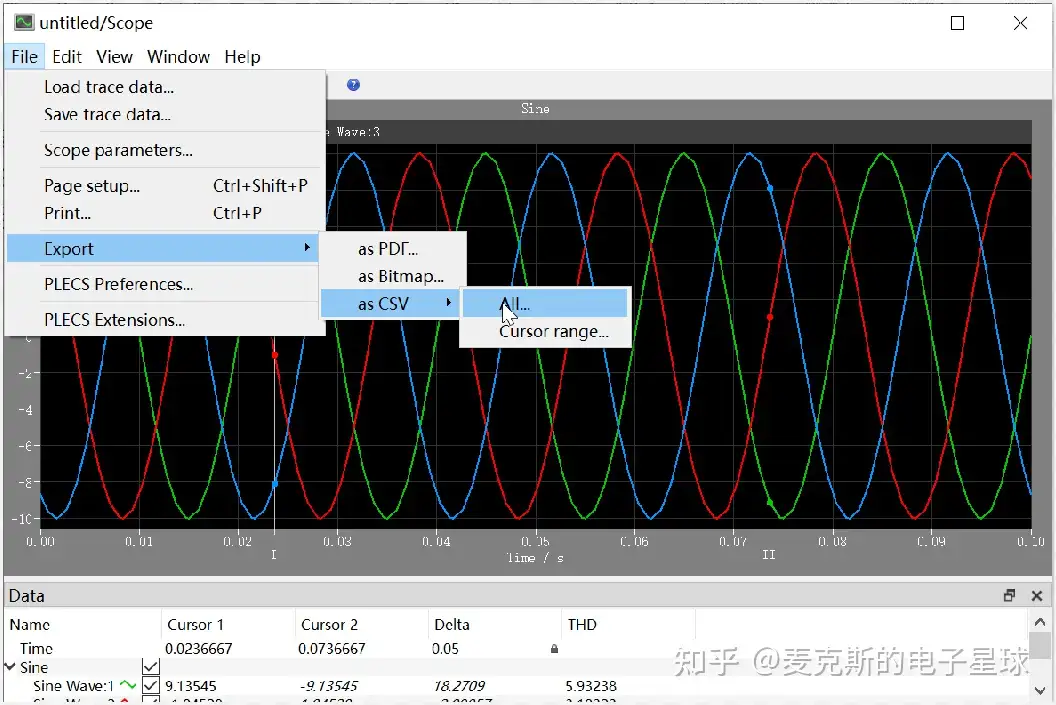
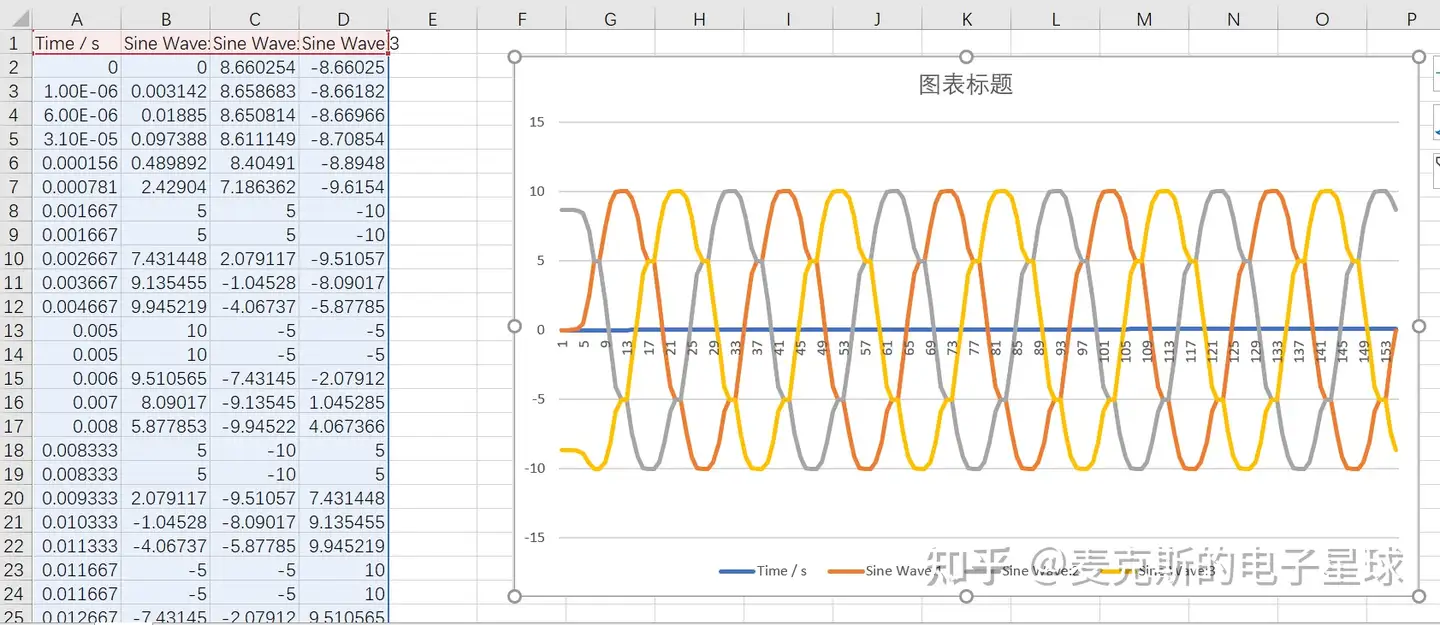
3.4保存不同电路参数下的trace
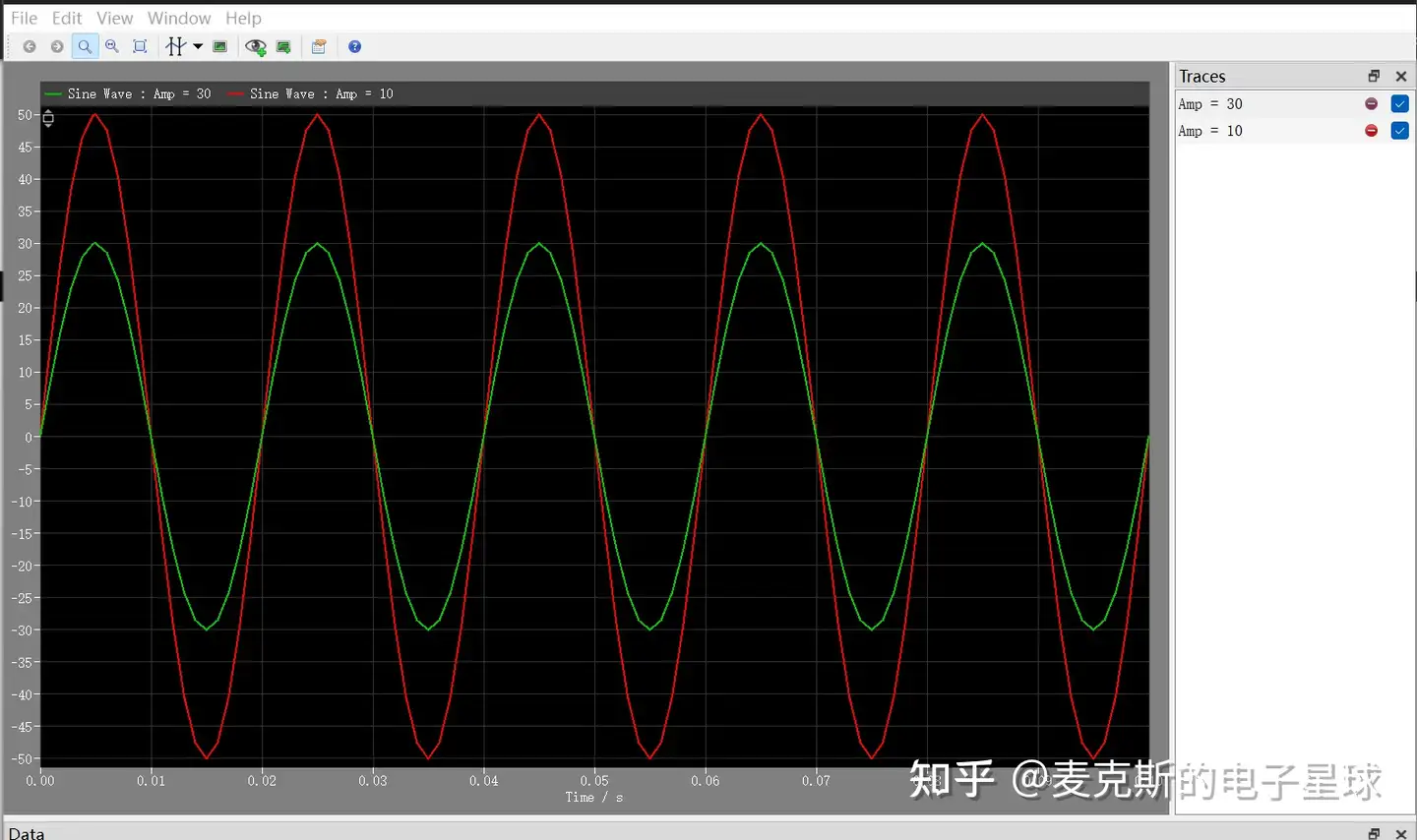
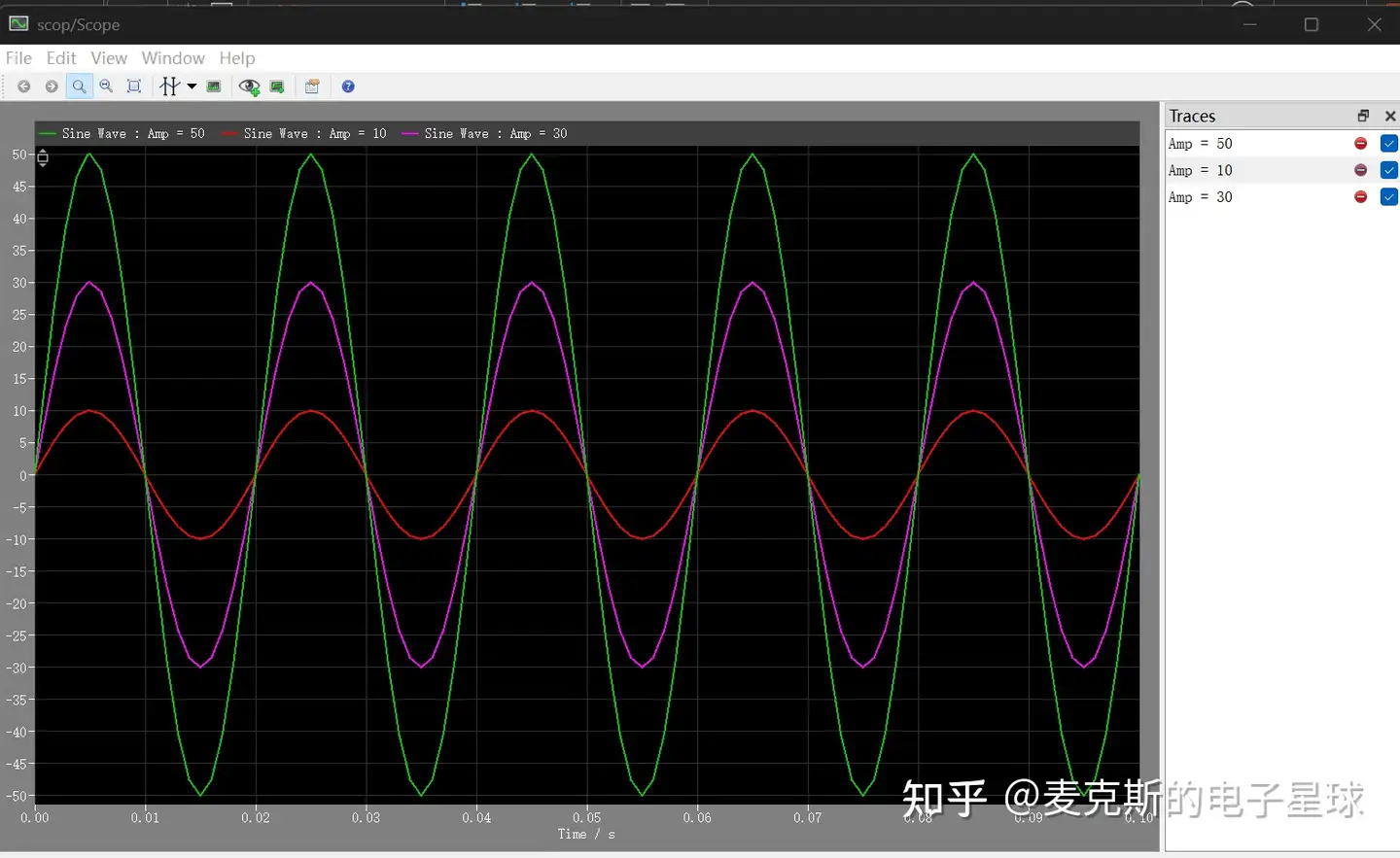
有时候我们希望通过调整电路参数来观察电路的响应,通过对比不同的响应来调整电路的参数,这个时候就可以使用hold trace功能
首先将正弦电压源的幅值调整为10,运行仿真
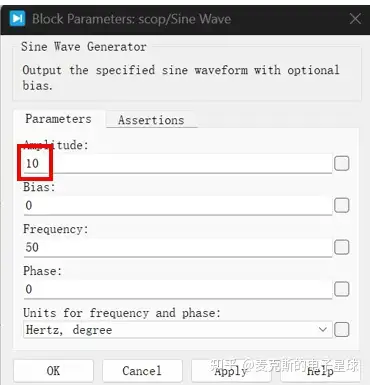
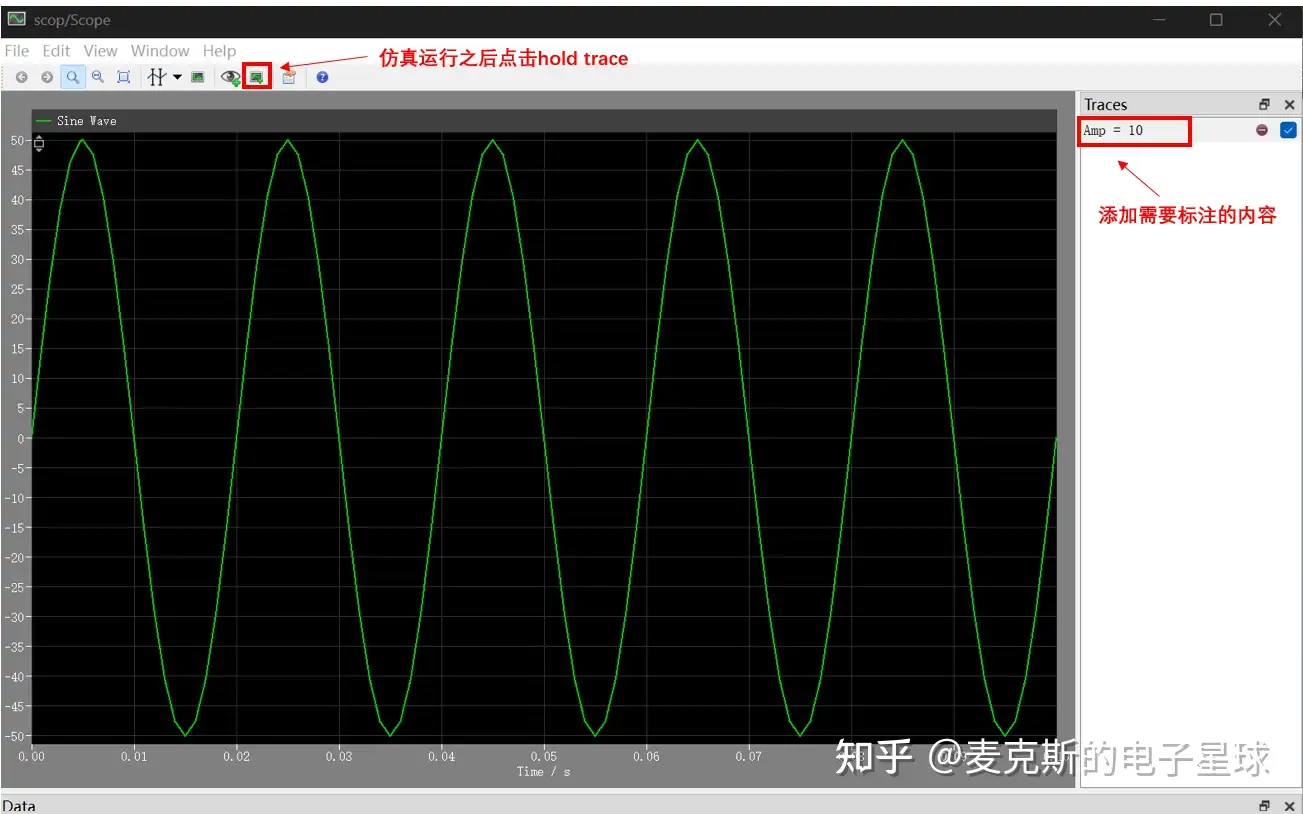
再将正弦电压源的幅值调整为30,运行仿真;这时候可以发现有一条新的曲线叠加到了原有的曲线上,这样我们就可以观察两条曲线的区别
同样,还可以将源的幅值调整成50
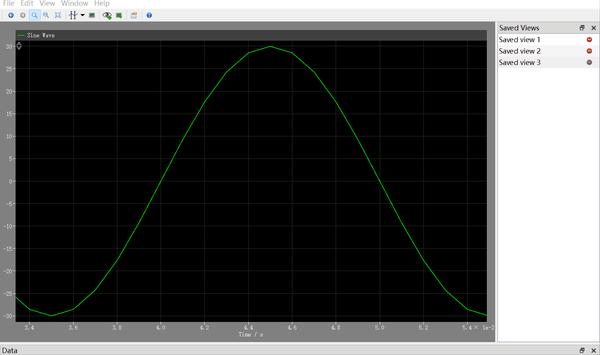
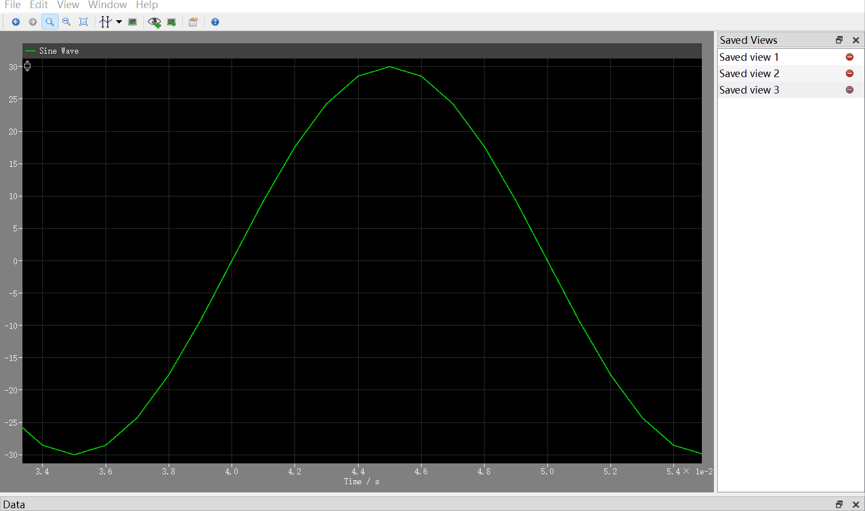
3.5保存视图
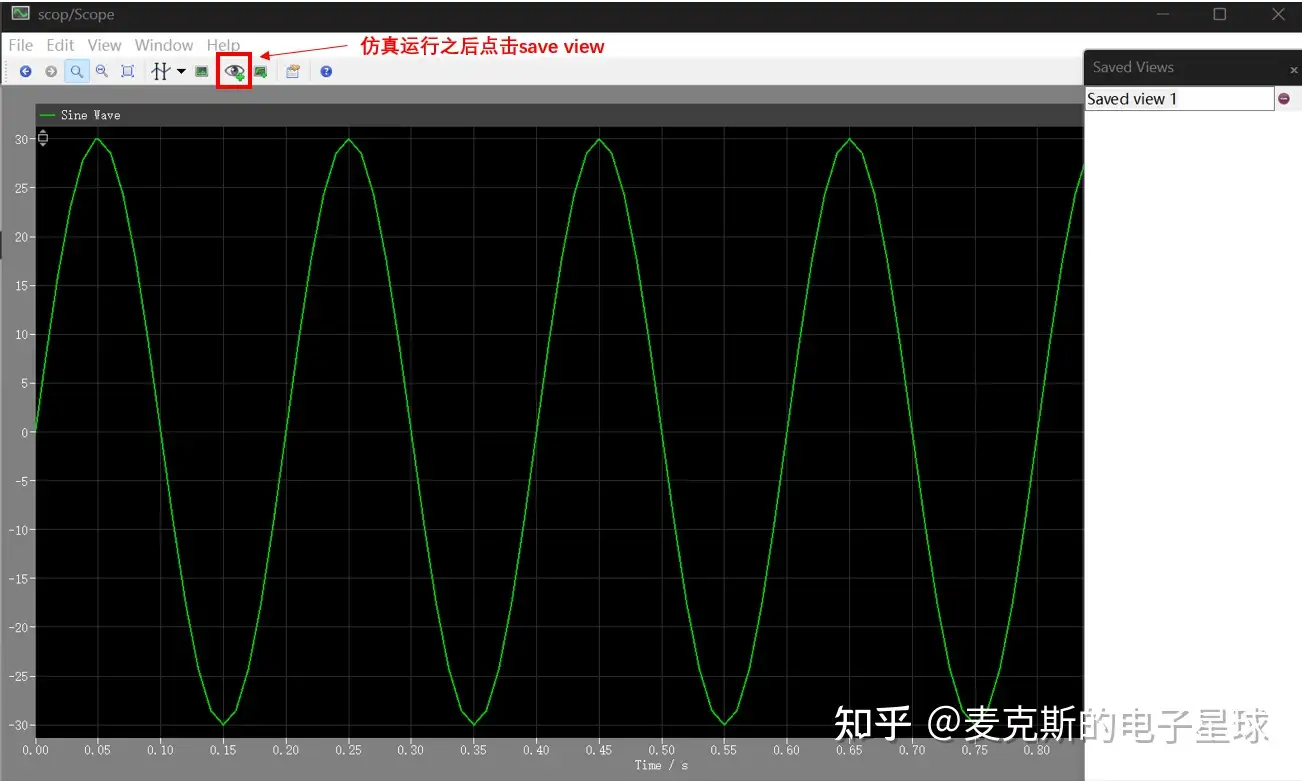
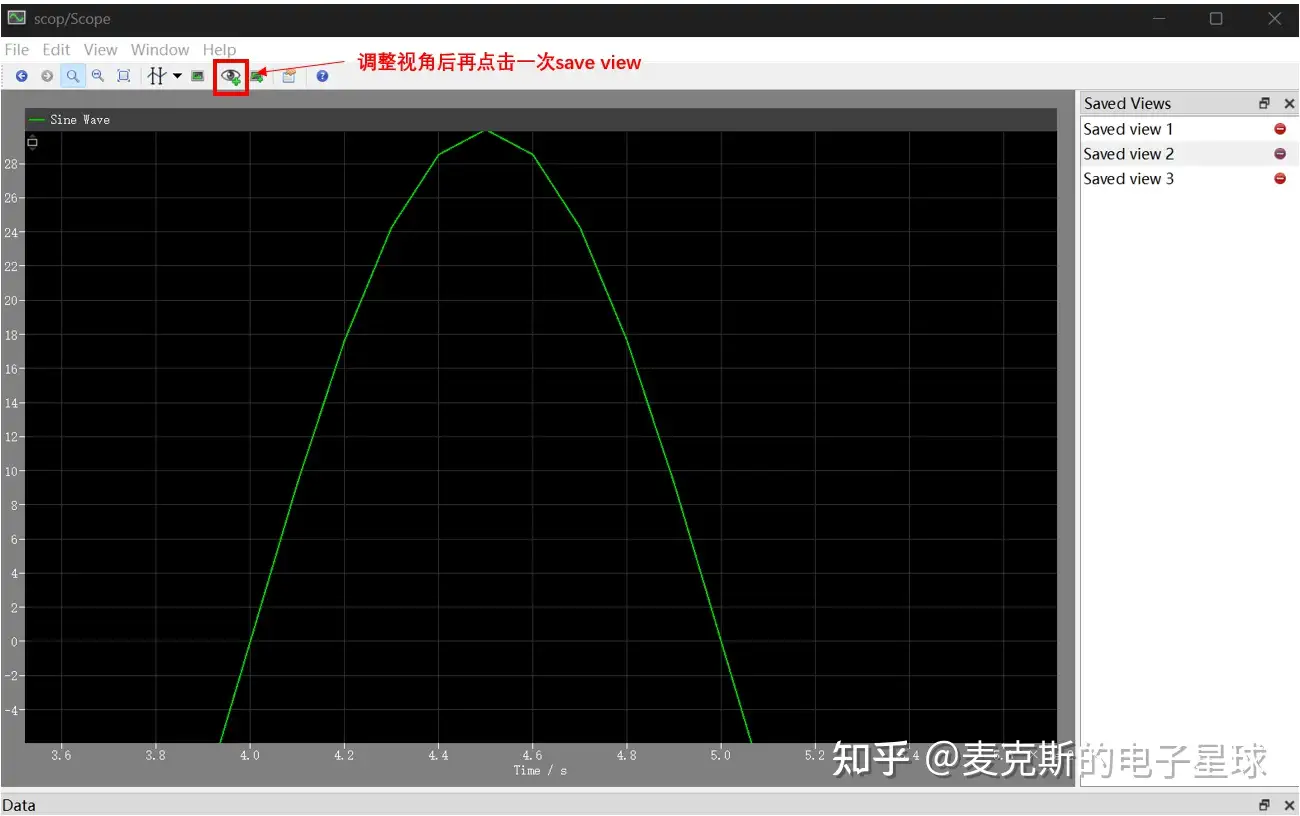
有时候我们希望将一条曲线的多个局部放大图进行固定,方便观察,这时候就使用到了Save view功能
4.图片文字内容编辑
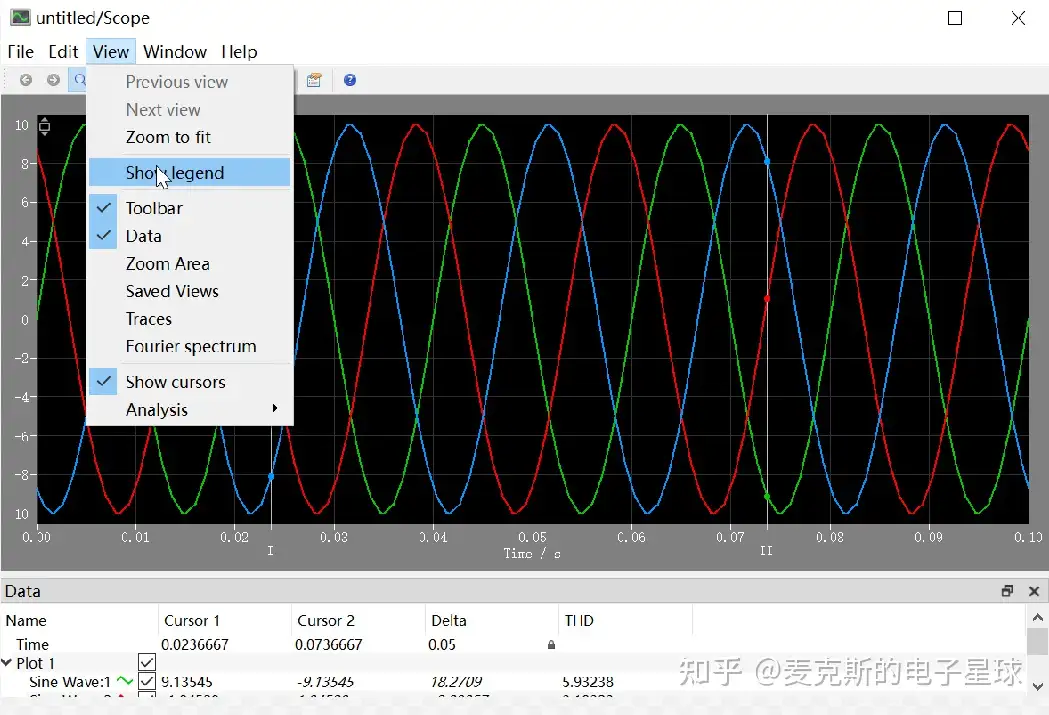
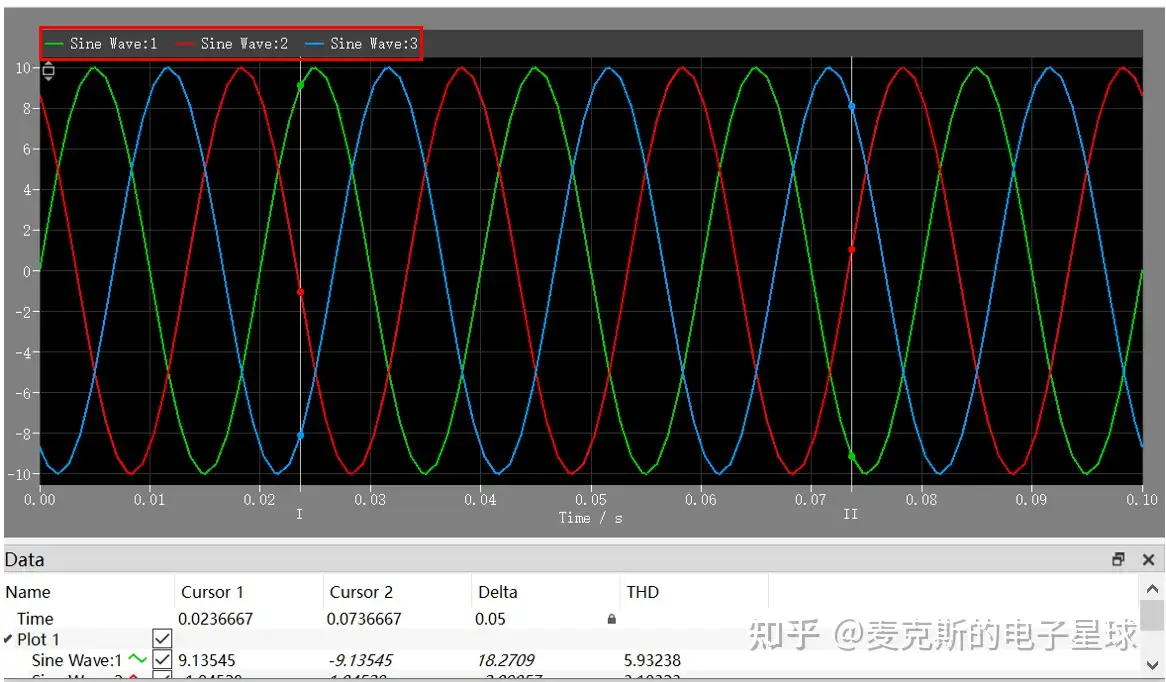
4.1添加波形注释
View---Show legend
4.2添加标题
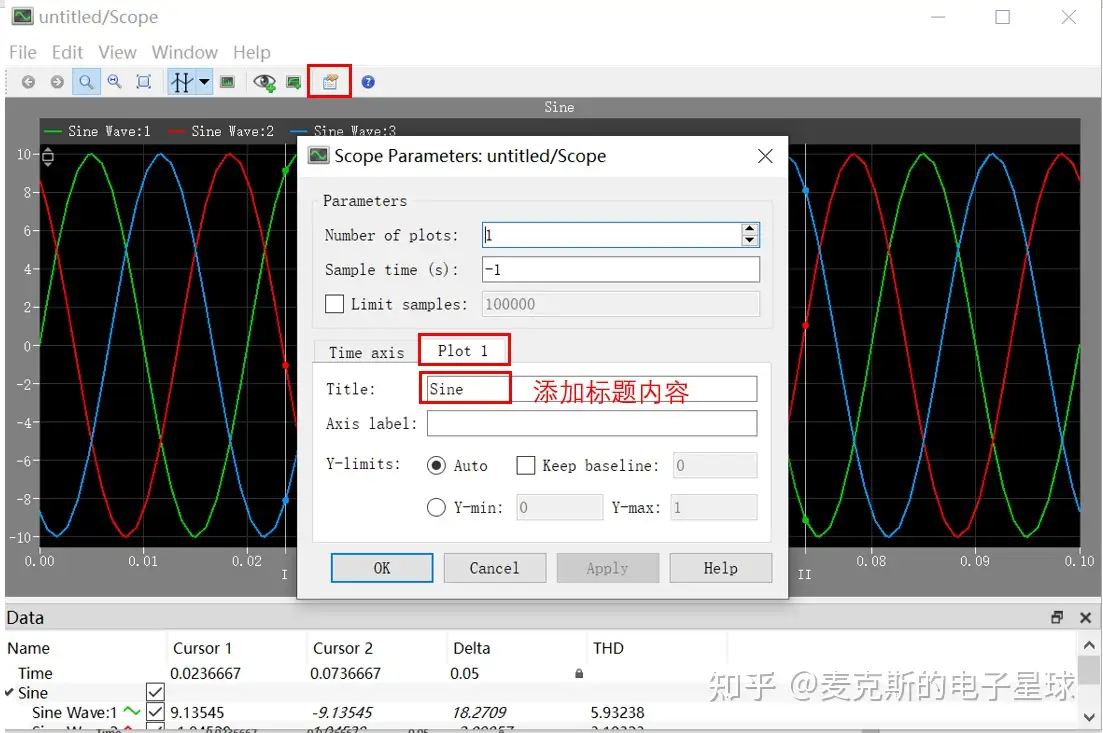
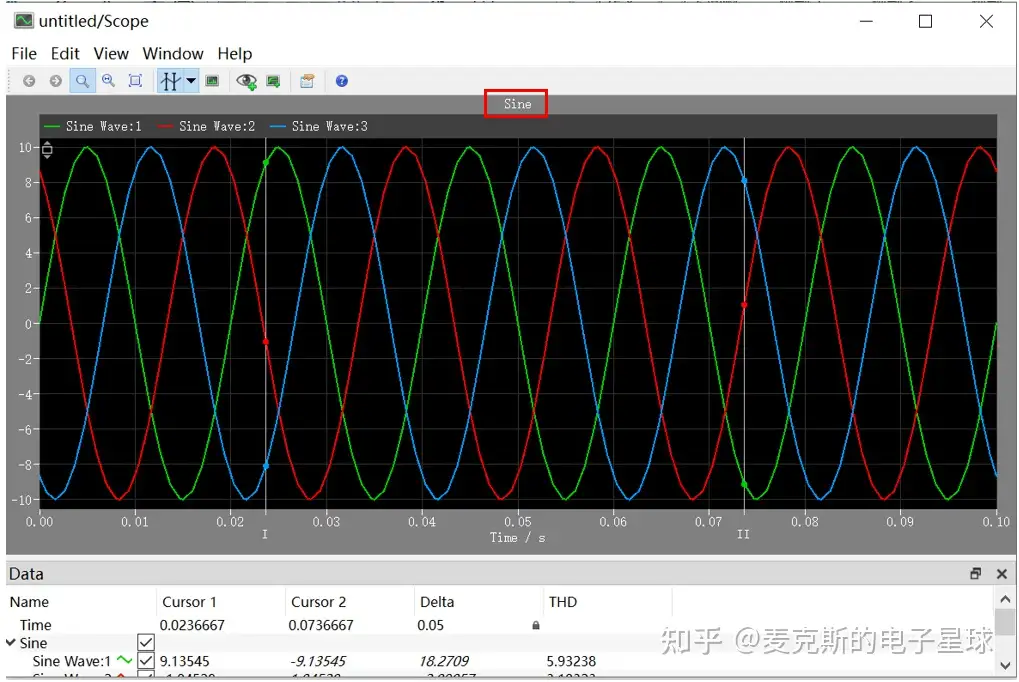
单击Scope Parameters图标,单击Plot1,在title里添加题目内容
5.傅里叶分析
通过傅里叶分析可以明确各阶次谐波的幅值和含量
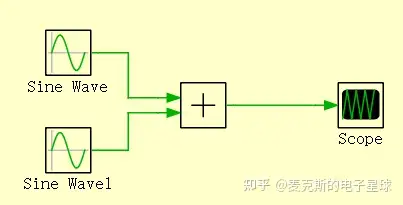
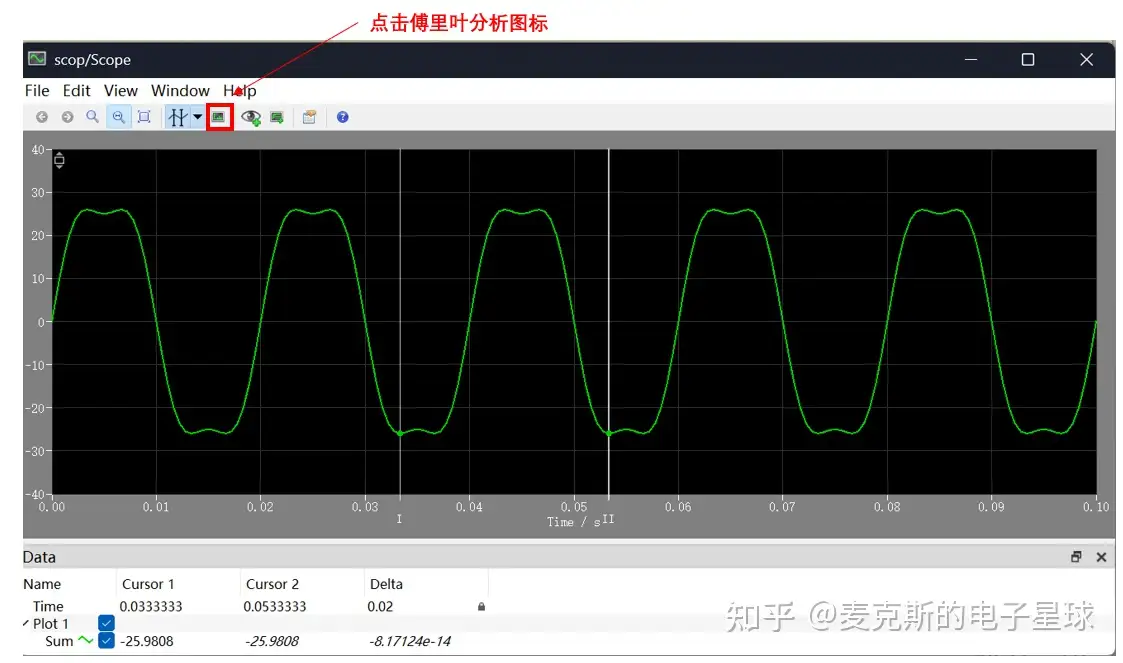
这里以马鞍波为例,假设基波幅值为30,频率为50Hz;三次谐波幅值为5,频率为150Hz,将两种波形叠加起来就会形成马鞍波
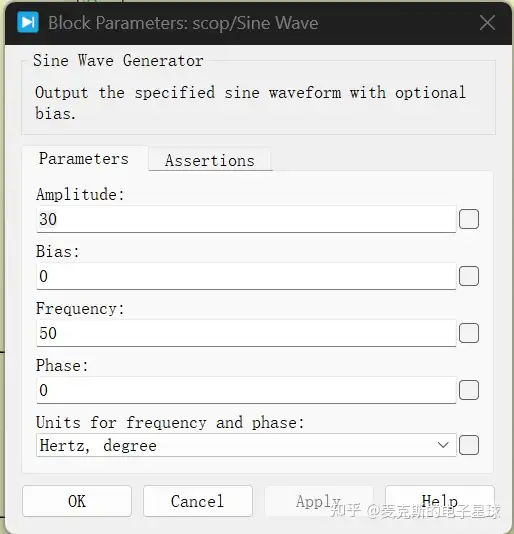
Sine Wave设置
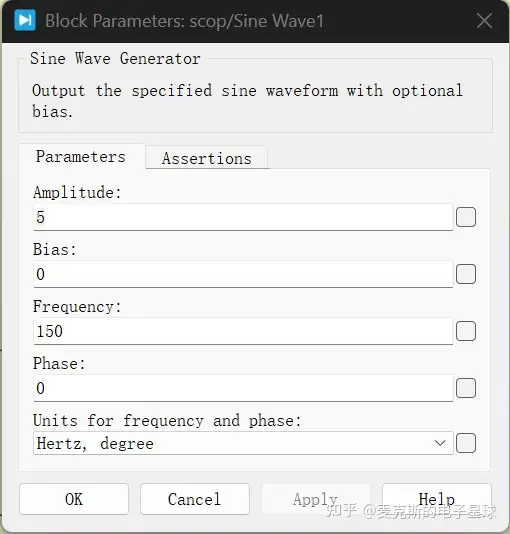
Sine Wave1设置
合成的波形为马鞍波
设置基波频率f,和谐波倍频上限N,倍频上限是我们要分析的最大频率,
最大分析频率=f*N
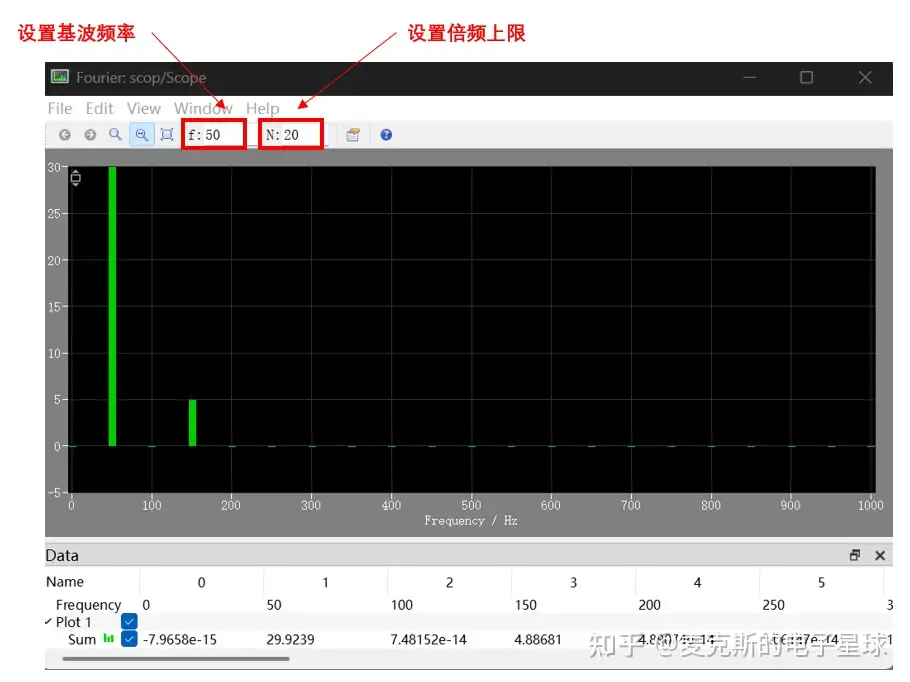
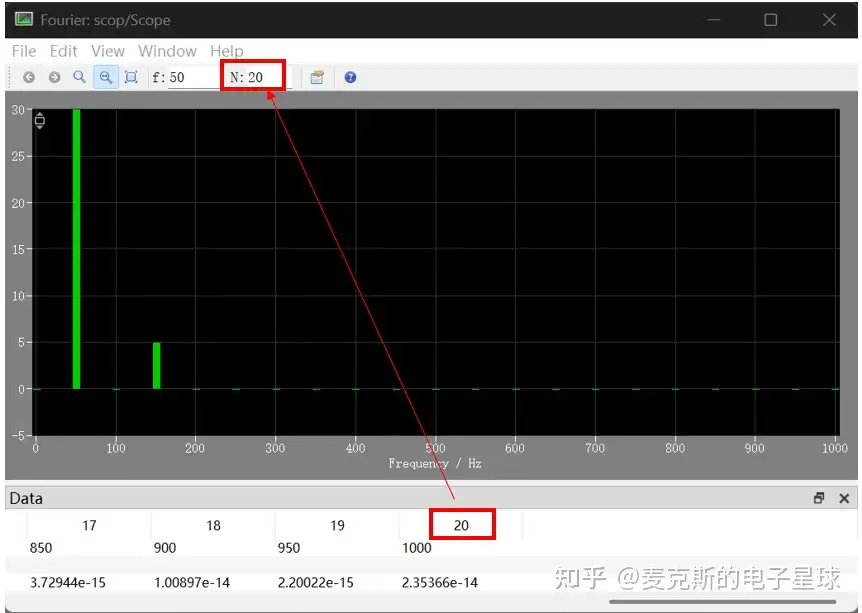
从这个傅里叶分析图中可以看到,马鞍波中包含50Hz和150Hz两种频率的波形,幅值也正好是30和5