大家好,我是袋鼠帝
前两天我有点无聊,好奇搜了一下自己电脑里有多少个 md 文件。
结果是14217 个。
html 也有 1082 个。反倒是 Word 文档只有 267 个,PPT 才 34 个。
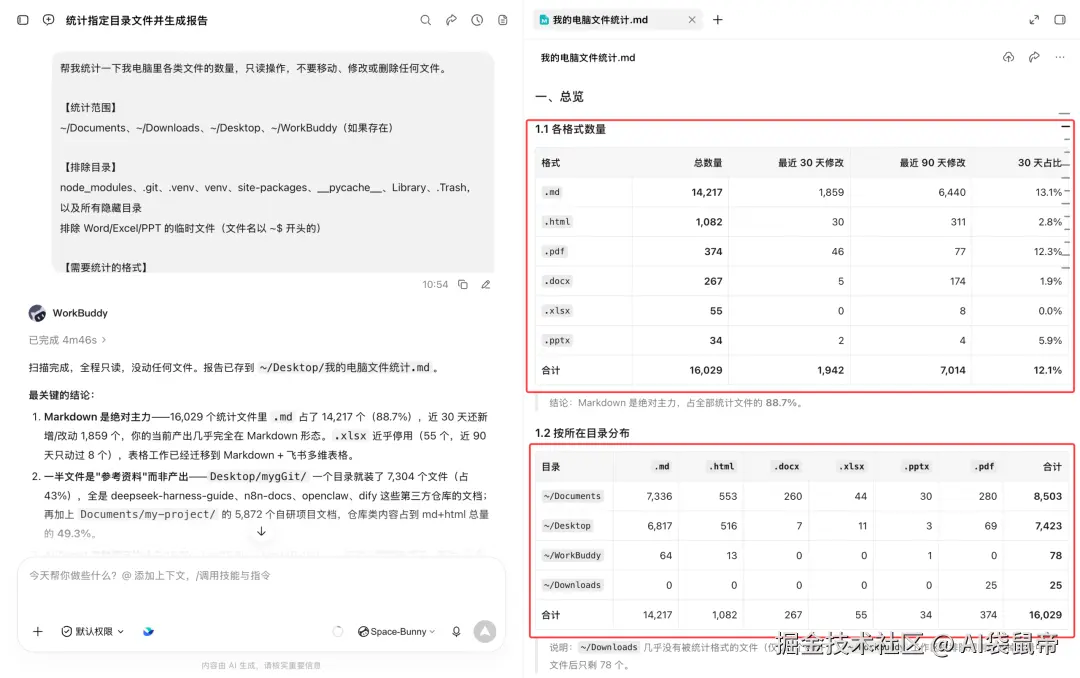
而且这 1.4 万个 md 里,有 6440 个是最近三个月才有的。
现在AI交付给我的东西,大部分都是 md 和 html:蒸馏出来的Skill、调研报告是md,数据看板、个人工作台是html。说实话,md 和 html 基本已经成了AI时代的"新Word"。
但尴尬的是,这两种文件貌似一直没什么好用的打开方式。md 双击满屏的 # 和 **,html 双击只能看不能改。想改个错别字,还得跟AI描述"第二屏左上角那行字,巴拉巴拉...",巨烦。
不过最近我在右键.md文件->选择打开方式的时候突然发现里面居然多了一个WorkBuddy?!!
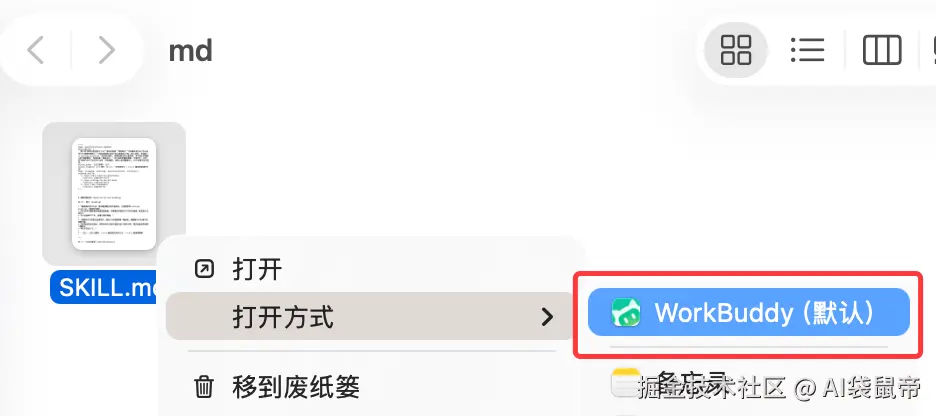
我当时第一反应是,啊?WorkBuddy还能作为markdown文件编辑/预览器,打开文件?
然后我又试了一下别的文件,最后发现Word、Excel、PPT、Markdown、HTML都支持用WorkBuddy打开了。
然后,我第一时间就把这些文件的默认打开方式改成了WorkBuddy(看到后面你就知道为什么了)。
简单说,就是电脑上的文件右键,打开方式选 WorkBuddy,会弹出一个单独的窗口,左边是你的文件,右边是 WorkBuddy 的AI对话。Word、Excel、PPT、Markdown、HTML 都能一边看一边改。
这里的改有几种选择:
1、你自己手动改;
2、在右边对话框中告诉WorkBuddy,让它帮你改;
3、直接在文件里面圈出想改的内容,让 WorkBuddy 直接改。
以前是我把文件传给AI,现在是AI直接住进了文件里。我感觉WorkBuddy的野心很大,他们想要做下一代的Office。
之前我写过一篇 WorkBuddy 人机双写的文章,就是AI可以和人、或者AI和AI,协同编辑同一份文档。
那是 WorkBuddy「AI时代的Office」的第一次尝试,人机双写;第二次是 AI 原生资料库;
这次是第三次:独立文件浏览器!
先说md,这是我每天打开最多的文件
使用方式很简单,随便找一个md文件,右键 → 打开方式 → 选 WorkBuddy 就行。
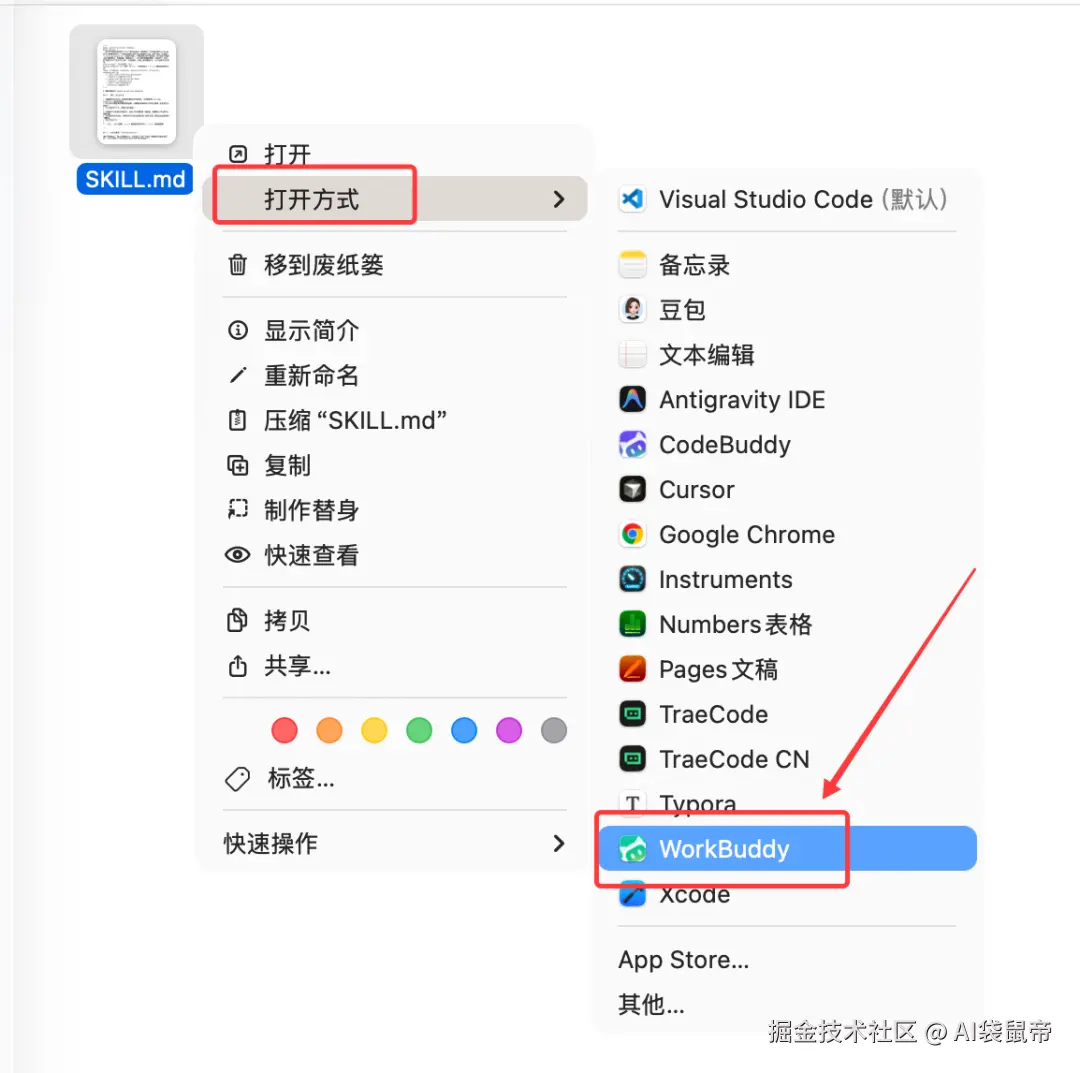
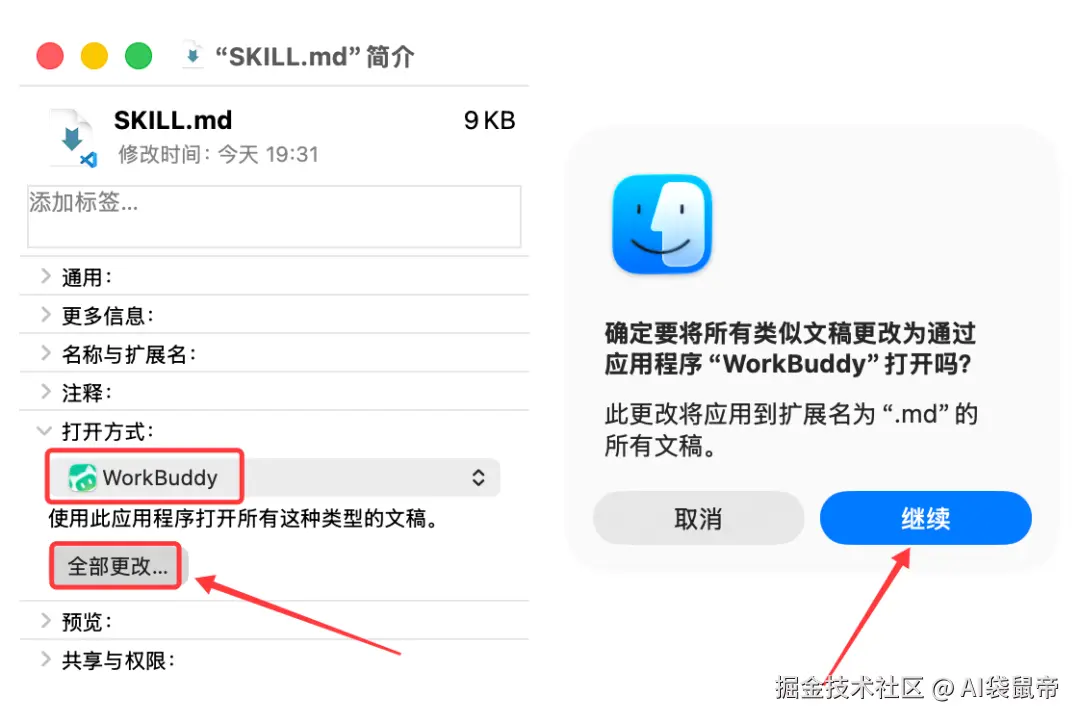
想以后双击就打开的话, 可以把WorkBuddy设为默认。
右键->显示简介,然后按照下图操作即可。
我拿仓颉Skill刚蒸馏出来的一份 SKILL.md 试了一下。打开之后是下面这样,能正常预览,也能很方便的操作(自己编辑,或者让 AI 编辑,非常丝滑)。
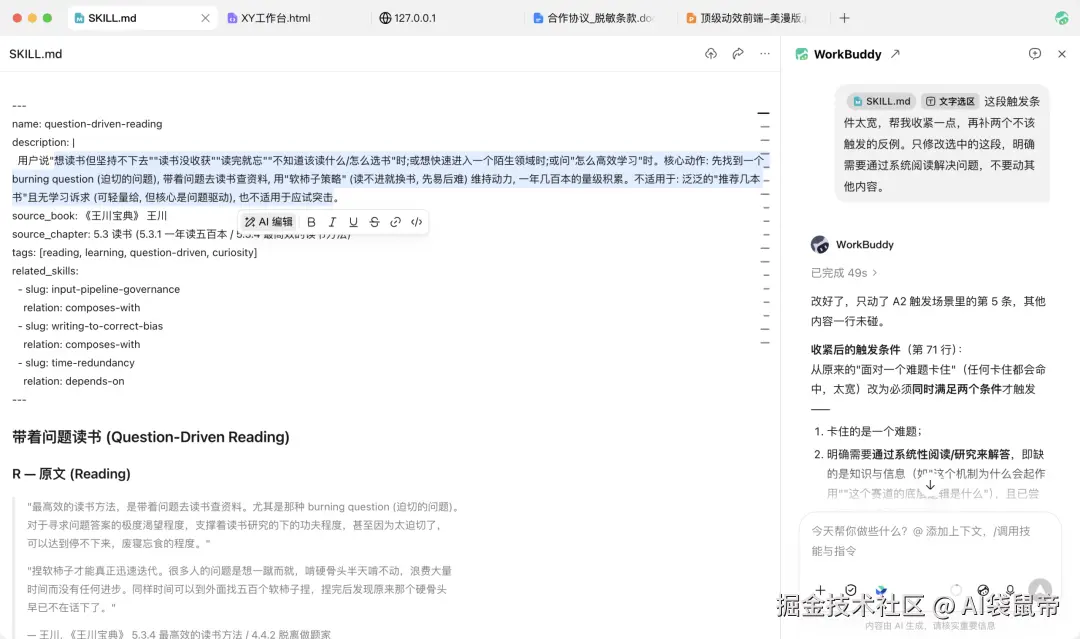
想改哪里,直接框选改就行。
习惯写md语法的也没问题,敲个 ## 加空格,这一行就变成标题了。改完也不用每次都Ctrl+S保存,它会自动保存。
卧槽,这不比vscode丝滑多了,用vscode每次改完我还要记着Ctrl + S手动保存一下。。
就算只拿它当md阅读器,也是轻量、免费、没广告,两个字:真香~
我用得最多的功能,还是人机双写。
那份 SKILL.md 里有一段触发条件我觉得写得太宽泛了。我选中那一段,选择「AI编辑」描述好修改需求,点击确认。就会自动跟右边的 WorkBuddy 说,它改完直接写回了原文,我也不用再从对话框里复制粘贴。

然后,改完我看了一遍,有一句话写得有点啰嗦,我就自己删掉了。
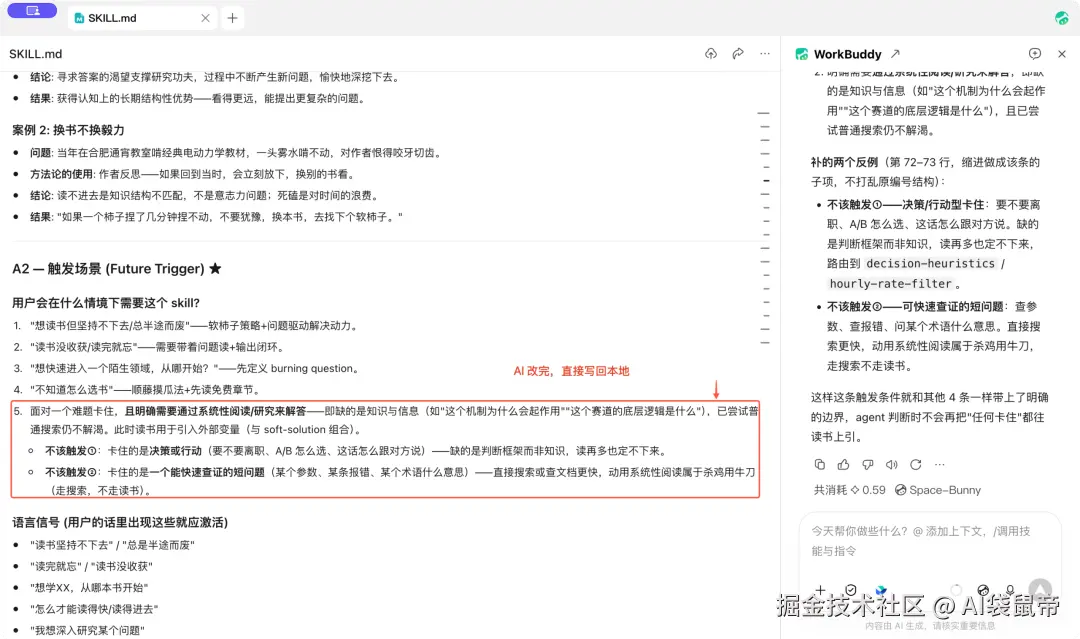
我之前那篇也说过,改几个字这种小事,自己动手其实更快;
复杂一点的,再交给AI。在之前,只有 WorkBuddy 自己生成的文件能这么用,现在我电脑里的任何一个md都可以。
html:可以直接修改。
我前阵子让AI做了一个个人工作台,整体还不错,就是有几个小地方想调一下。
这次实测,我把"灵感选题库"直接改成了"内容选题库",侧栏图标则让Space-Bunny改成内嵌图片。
以前遇到这种情况,我要么打开源码,在一堆标签里找那行字;
要么回到AI对话框,跟它说"左侧栏第四个选项卡片里,把灵感选题库,改成内容选题库,并居中显示",最怕的是它理解错,把别的地方也错改了。
现在双击这个 html,默认是预览模式,看到的跟浏览器里一样。点一下「编辑」,就可以直接在页面上编辑内容。
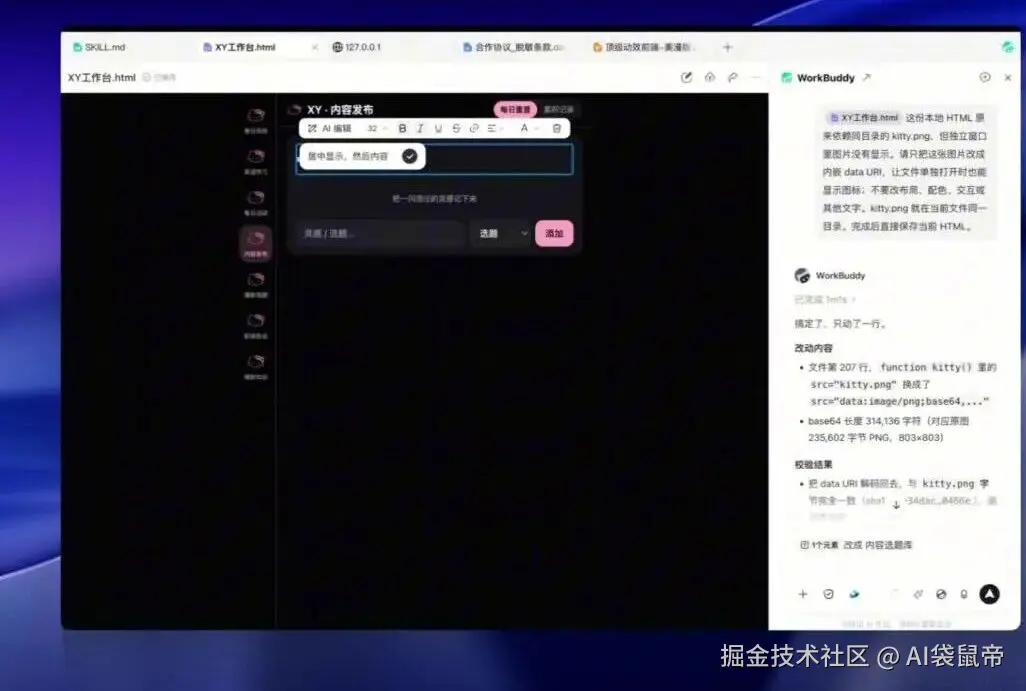
想加粗,划线,换个配色,都能一键搞定,如果想改内容,就选择框选后进行「AI编辑」。它改的就是你当前打开的这个文件,不用上传,也不用费劲巴拉描述是哪个位置了。
还有一种情况是在外面,没带电脑。
现在朋友、合作方在微信里发我html 文件的情况越来越多了(AI做的东西太多都是html了🤣),但手机微信是打不开的。
不过现在可以在微信聊天里点开文件 → 更多打开方式 → 选 WorkBuddy 小程序,手机上就能直接预览操作了~ 贼方便。
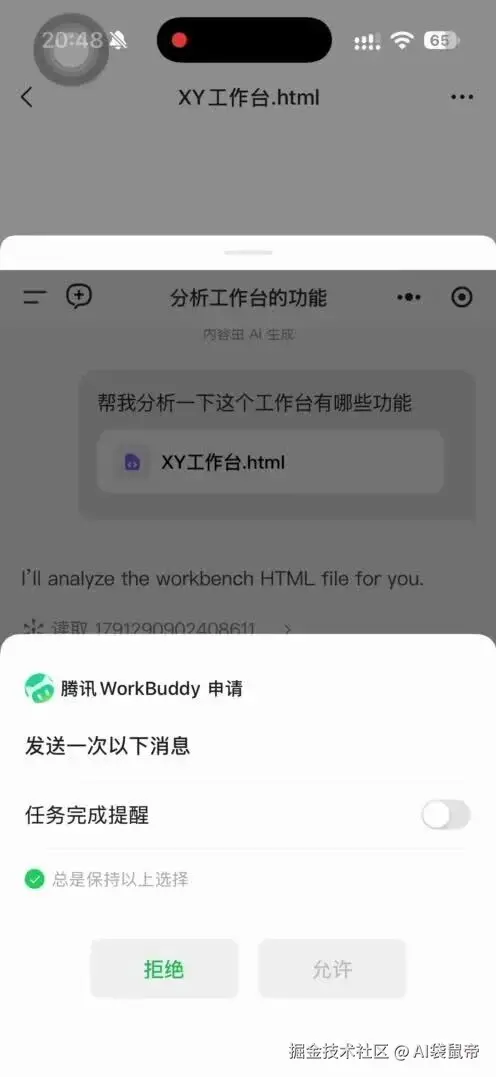
大厂一出手,之前很多做手机打开HTML的那帮人又凉凉了。。
Office:双击打开,就能人机双写
md 和 html 大多是AI给我们的文件,Word、Excel、PPT 则是我们经常要交出去的文件。这一块也是重中之重。
Office 文件双击就能直接编辑,用的是腾讯文档自研的编辑引擎。在线文档腾讯做了这么多年,这块算是他们的老本行。
开公司,合同是绕不开的。我找了一份之前的合作协议(已脱敏),双击打开,在右边问它:"帮我把付款节点、交付标准、修改次数、违约责任这几条找出来,看看有没有对乙方不利的地方。"
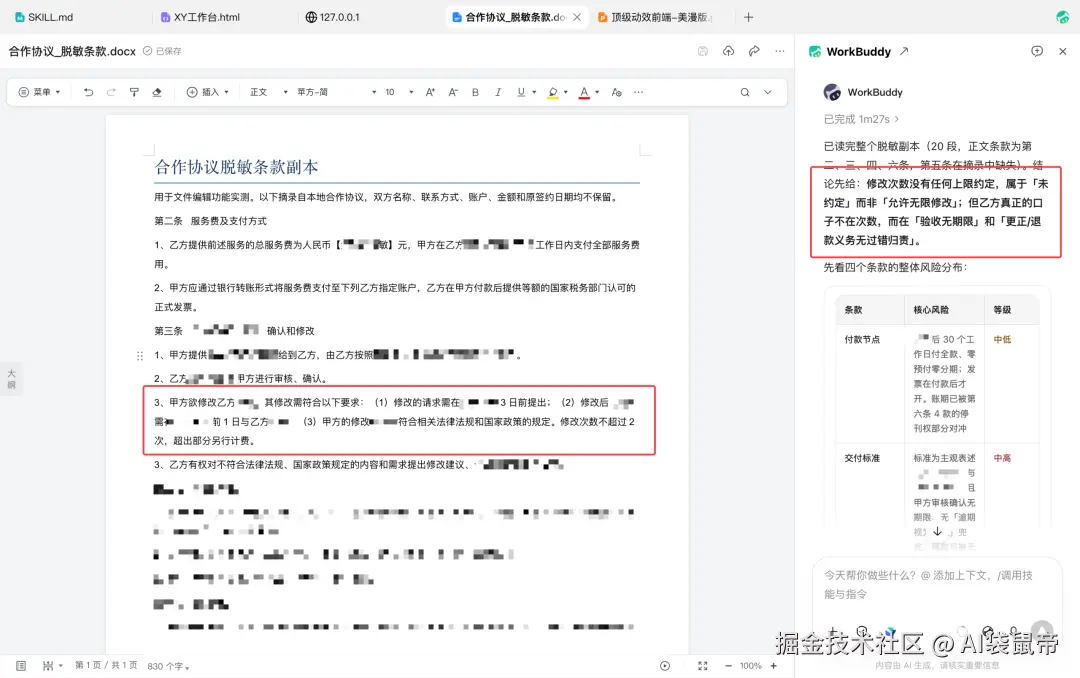
它把四条都列了出来,还特别提醒了一句"修改次数未明确约定上限",并区分了"未约定"和"允许无限修改"。
这块一定要定好验收标准,以及修改、优化次数,否则到交付的时候很容易扯皮(以前我就遇到过)。
我选中这一条,让它改成"不超过2次,超出部分另行计费",改完直接写进了合同原文,确实很方便。
当然,AI的提醒只能参考,合同最后还是得自己或者找法务把关。
PPT 这块,我又把之前做的《顶级动效前端---美漫版》打开了。
之前是在 WorkBuddy 桌面端里改的,现在我双击直接打开,可以接着改。
选中其中一页的封面标题,让 WorkBuddy 把"打造顶级动效前端"改成"用 AI 打造动效前端",结果保存回了本地。
改过PPT的朋友应该都懂,以前想让AI改本地的PPT,得先上传,再用一大段话描述"第5页右边那张图往左挪一点"。现在选中哪里就改哪里。
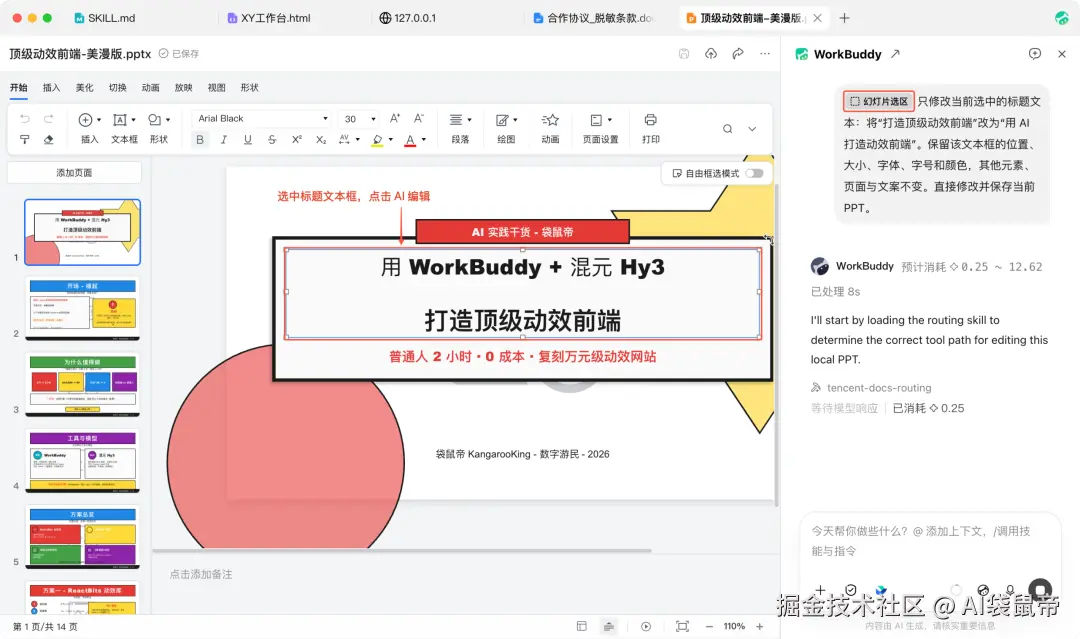
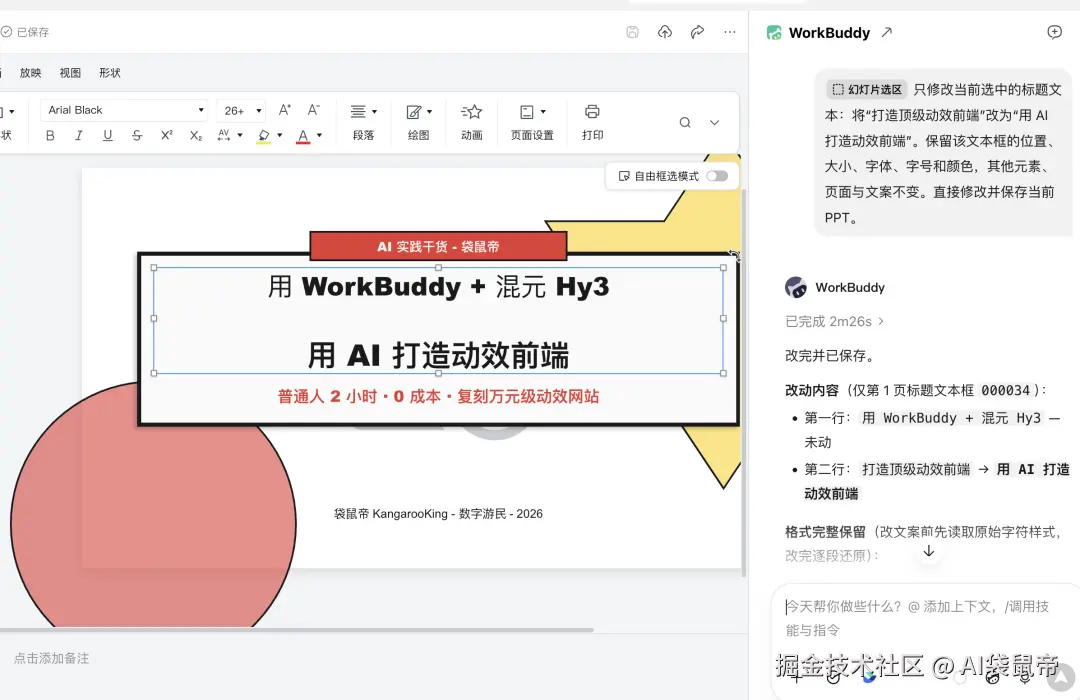
当然,上面这个案例只是抛砖引玉,这种简单的改字,我们完全可以自己手动改。
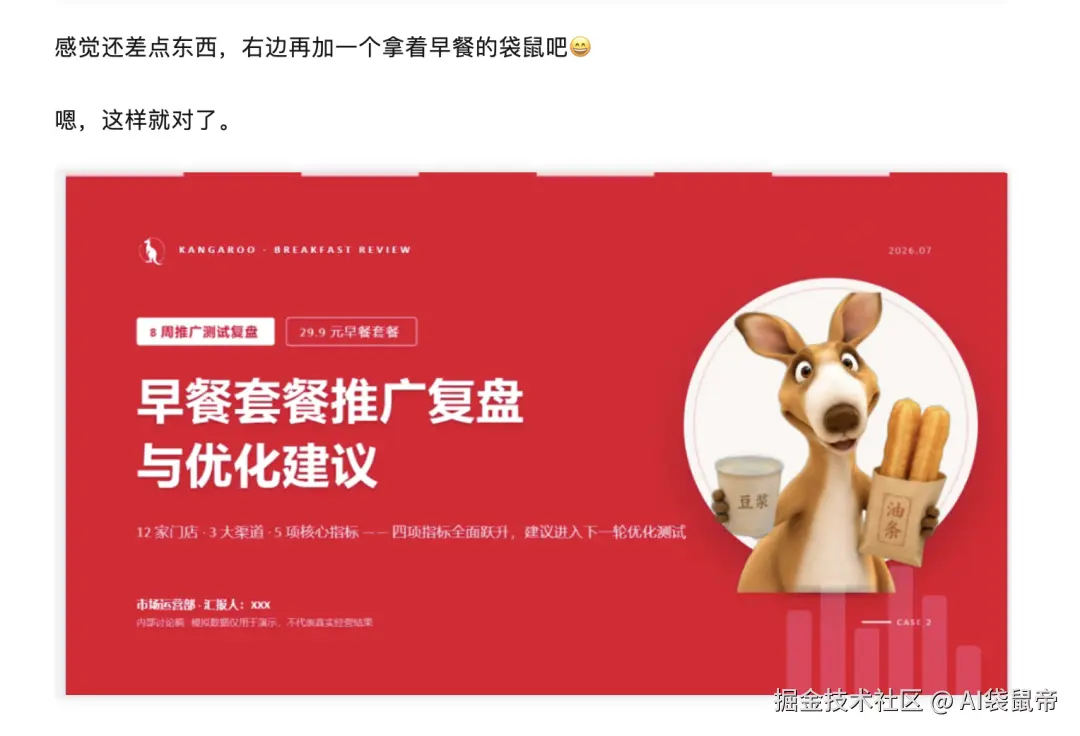
像我上次文章里面的案例,可以直接让在旁边加个图,这种稍微复杂一点的需求交给 WorkBuddy 就非常的方便快捷。
还有几个细节,是我用了几天才注意到的。
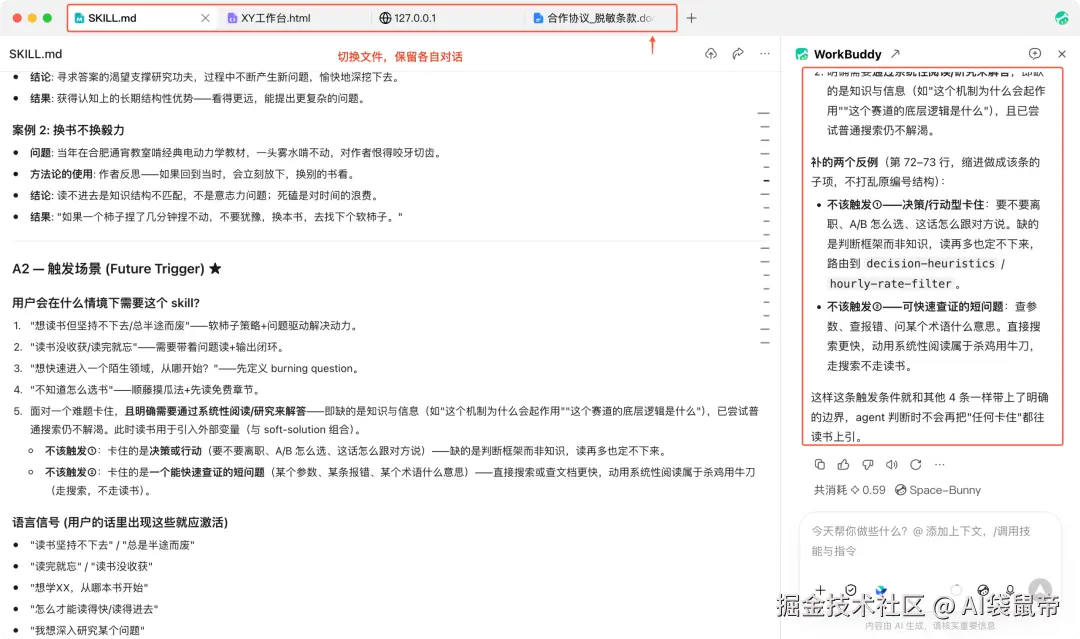
一个窗口可以同时开好几个文件,md、html、合同、PPT都是一个个标签页。切到哪个文件,右边的AI对话也跟着切过去,每个文件的对话是分开的,不会混在一起。
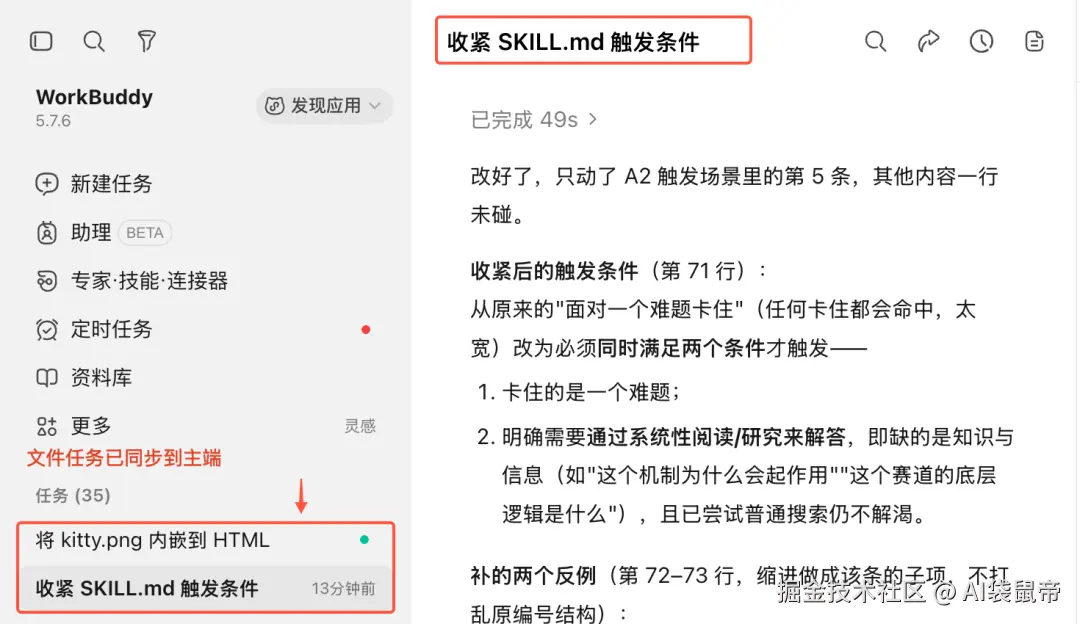
在这个窗口里发起的任务,也会同步到 WorkBuddy 主端的任务列表里,回到主端也能接着对话。
以及,如果让AI基于当前文件生成的新文件,比如一份"合作要点清单.md",默认就放在原文件的同一个文件夹里,很好找。
另外,PDF、TXT 和图片也能在这个窗口里打开,不过暂时还只能看,不能编辑。
能和WorkBuddy一起协同操作的是 Word、Excel、PPT、Markdown、HTML 这几种。
改完之后,同事也能接着改
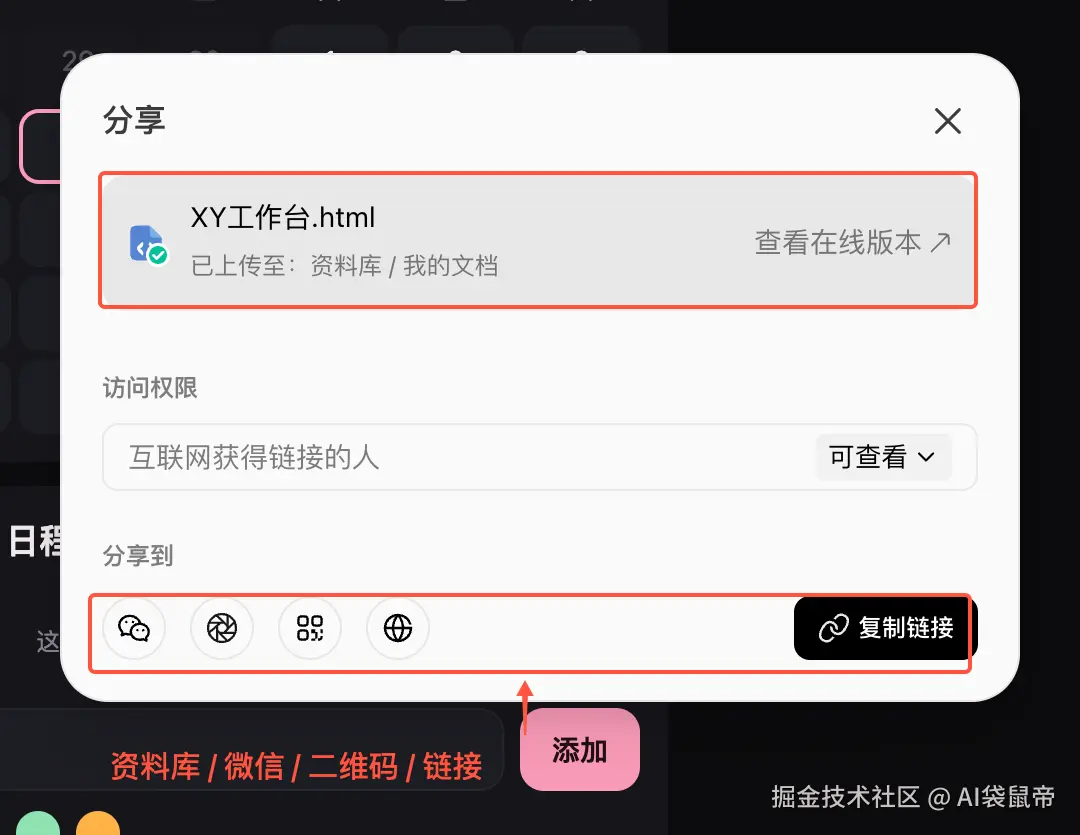
文件改完后,点右上角「分享」,文件会上传到资料库,生成一个链接,发给同事就行。
同事打开后,可以用他自己的 WorkBuddy 接着改。点「上传」还能选腾讯文档、ima知识库这些渠道;点「更多」可以另存一份。
有几期口播文案就是一位兼职朋友帮我写的。以前他在腾讯文档里写好发我,我再拿去给AI改;现在我本地的md改完,直接把链接发他,他还可以用自己的 WorkBuddy 接着改。
人人、人机、机机,都在同一份文件上改,终于不用在群里反复传什么"终版""终终版""打死不改版"了🤣
By the way~
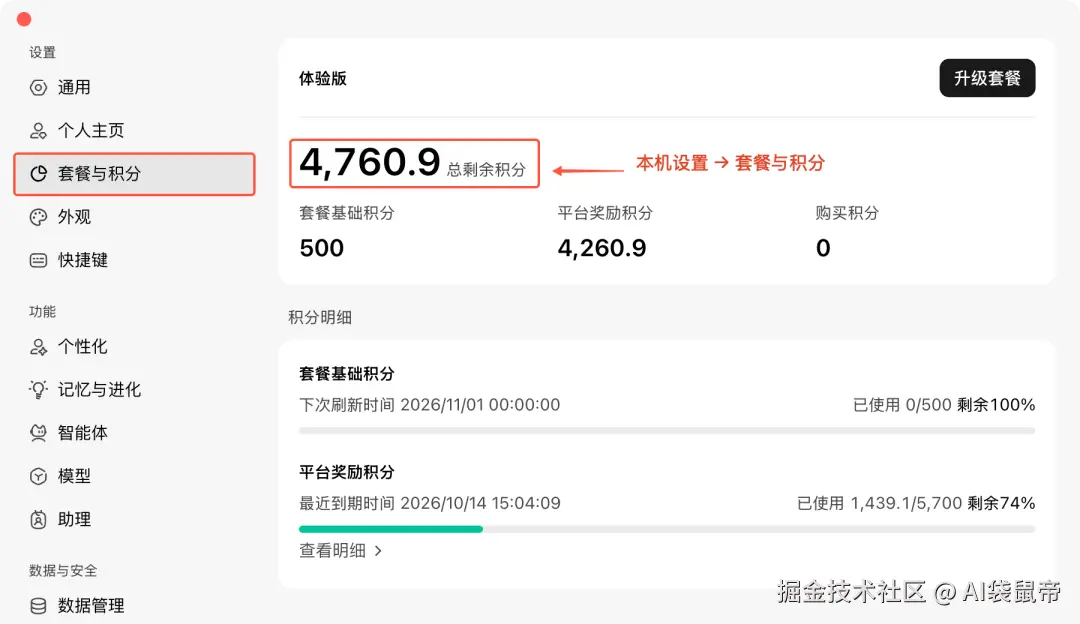
在这个窗口里看文件、改文件是不花积分的,只有让右边的AI干活才会消耗。
然后新注册会送积分,每天签到也能领积分(我这些积分全是领的,没花一分钱)。
成长计划里还能领buddy猫盲盒,做各种任务还能领取积分,有点小时候养的QQ宠物的感觉了~
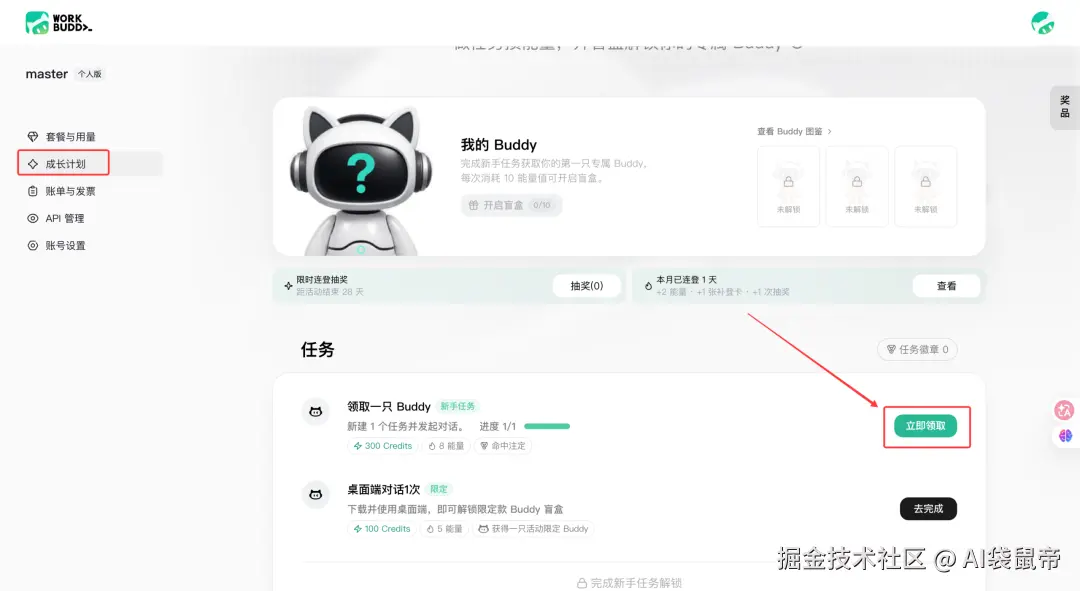
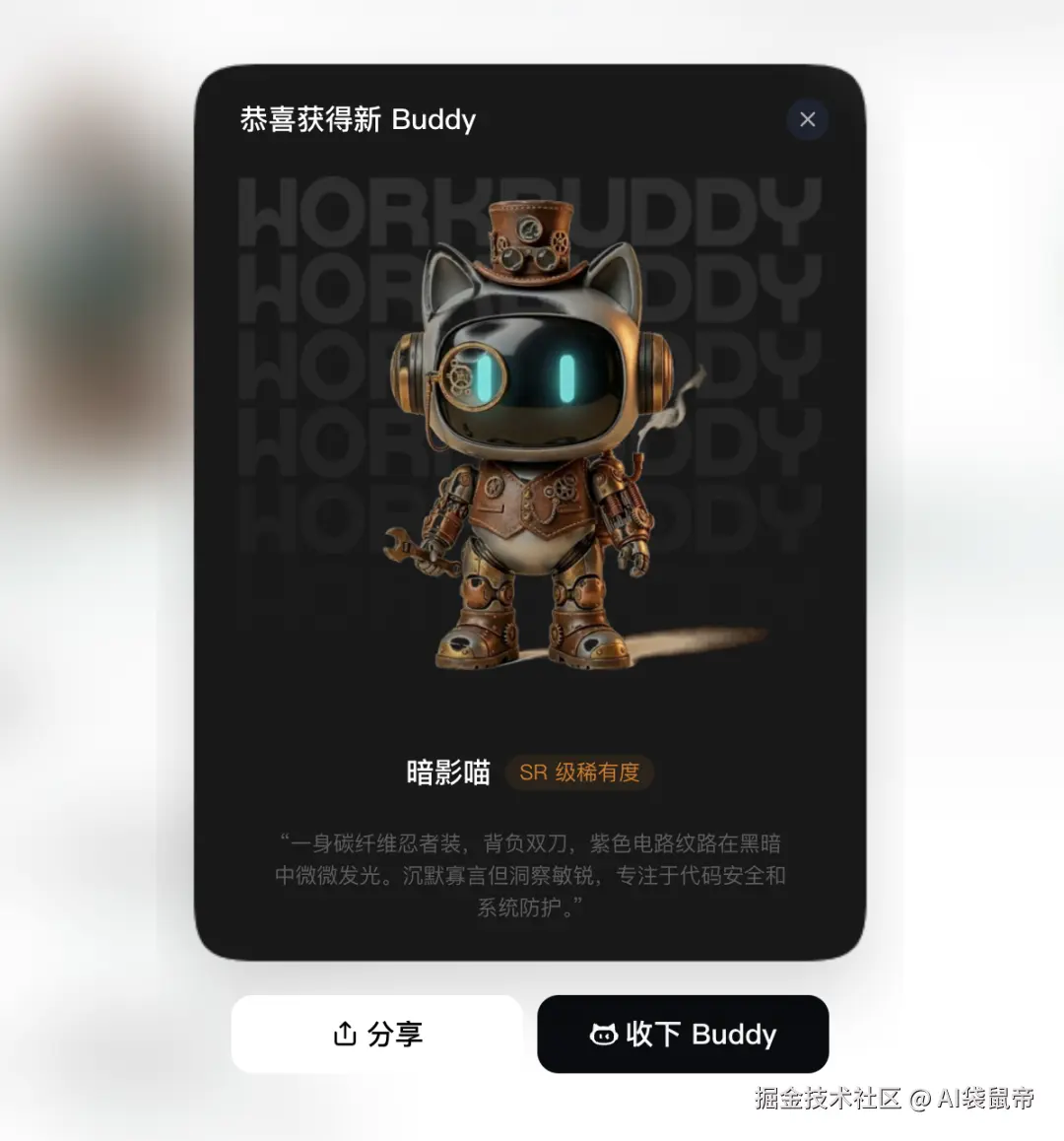
PS:需要更新到最新版本(本次Mac实测版本:5.7.6),Windows 和 Mac 的表现以各自实际情况为准。
**「最后」
**
这次更新看起来不大,就是多了一个"打开方式"。
但我觉得意义深远,因为它想改的是我们每天做得最多的一件事:双击打开文件后的操作习惯。
以前我用AI改文件,流程是这样的:打开AI,上传文件,描述要改哪里,等它改完,下载,再替换掉原来的文件。
很多时候改一个小地方,比我自己动手还慢,最后干脆就不用AI。但是自己手动改,这些个不同格式的文件,还得打开不同的编辑器才能编辑。。
但现在变成了:双击打开文件,需要的时候直接原地呼叫AI。少了中间那好几步,我用AI的次数反而更多了。几天下来,也确确实实节约了我大量的时间。
办公软件这几十年大概就变了三次。最早的Office,让我们能在电脑上写文档、做表格;后来有了在线文档,大家可以一起协同操作;现在,AI正在重新定义下一代Office。
Linux操作系统(更准确说是 Unix 哲学)最著名的一句slogen是:"Everything is a file"(一切皆文件)
老板要看的、甲方要签的、同事要协同改的,都是文件。可见文件(file)不管是对操作系统、还是人、还是 AI来说,都至关重要。
WorkBuddy 这三波更新,人机双写、资料库、再到这次的独立文件浏览器,就是沿着这条路一步步往前推进的。目前看起来这个方向是对的,也做的挺成功的。
如果你电脑里也有一堆AI生成的md和html,或者每天都要跟合同、报表、PPT打交道,可以试试把它们的打开方式换成 WorkBuddy。
这样每次双击打开,AI就在旁边,随时可以丝滑唤起使用,改完自动保存。
咱们用AI,图的就是省事儿。
早点干完活,还能抽空摸摸鱼,告别加班,不内耗~
我是袋鼠帝,一个致力于帮你把AI变成生产力的博主。我们下期见~
能看到这里的都是凤毛麟角的存在!
如果觉得不错,随手点个赞、在看、转发三连吧~
如果想第一时间收到推送,也可以给我个星标⭐
谢谢你耐心看完我的文章~