目录
🍭前言
🍭[1. FaceFusion更适合什么场景](#1. FaceFusion更适合什么场景)
🍭[2. 先看 FaceFusion 的界面和功能结构](#2. 先看 FaceFusion 的界面和功能结构)
🍭[3. Windows下启动FaceFusion整合包](#3. Windows下启动FaceFusion整合包)
🍭[3.1 获取整合包](#3.1 获取整合包)
🍭[3.2 解压到纯英文路径](#3.2 解压到纯英文路径)
🍭[3.3 启动程序](#3.3 启动程序)
🍭[4. 先把几个基础选项弄明白](#4. 先把几个基础选项弄明白)
🍭[4.1 换脸、脸部增强和画面增强](#4.1 换脸、脸部增强和画面增强)
🍭[4.2 推理后端](#4.2 推理后端)
🍭[5. 模型怎么选:先看素材,再看模型](#5. 模型怎么选:先看素材,再看模型)
🍭[Hyperswap 系列](#Hyperswap 系列)
🍭[GHOST 系列](#GHOST 系列)
🍭[6. 单人换脸怎么操作](#6. 单人换脸怎么操作)
🍭[7. 多人人脸怎么处理](#7. 多人人脸怎么处理)
🍭[8. 遮挡场景可以尝试局部遮罩](#8. 遮挡场景可以尝试局部遮罩)
🍭[9. 本地处理跑通以后,再考虑远程访问](#9. 本地处理跑通以后,再考虑远程访问)
🍭[10. Windows安装cpolar](#10. Windows安装cpolar)
🍭[11. 配置固定二级子域名](#11. 配置固定二级子域名)
🍭[12. 从其他设备打开FaceFusion](#12. 从其他设备打开FaceFusion)
🍭[13. 我更看重FaceFusion的哪部分](#13. 我更看重FaceFusion的哪部分)
🍭总结
前言
FaceFusion 是一套在本地运行的人脸处理工具,当前这篇操作材料采用 Windows 汉化整合包启动,服务运行后通过 127.0.0.1:7860 打开浏览器界面。相比在线服务,这种方式的重点在于把处理环境留在自己的电脑上,再根据硬件和素材类型调整模型与参数。
本文按照现有操作顺序展开:先下载整合包并解压到纯英文路径,再运行目录中的启动程序,等待本地服务加载完成;进入界面后,依次查看换脸、脸部增强、画面增强、推理后端和线程数等基础选项。
模型部分继续保留现有界面中的 Hyperswap、GHOST、HiFiFace、Uniface、BlendSwap256 等选择,并结合单人、多人人脸和局部遮罩三个演示场景说明各自用途,不把某个模型简单写成"万能答案"。
本地处理链路确认可用以后,再补充 7860 的远程访问与固定地址配置,让其他设备也能打开这套本地界面。
整篇重点放在"本地启动---参数设置---模型选择---单人/多人/遮罩处理---远程访问"这条链路,同时避免把主观效果评价写成未经验证的性能结论。
对于第一次接触 FaceFusion 的人来说,把启动、模型和素材三个问题分开验证,也比一开始同时调很多参数更容易定位问题。
1. FaceFusion更适合什么场景
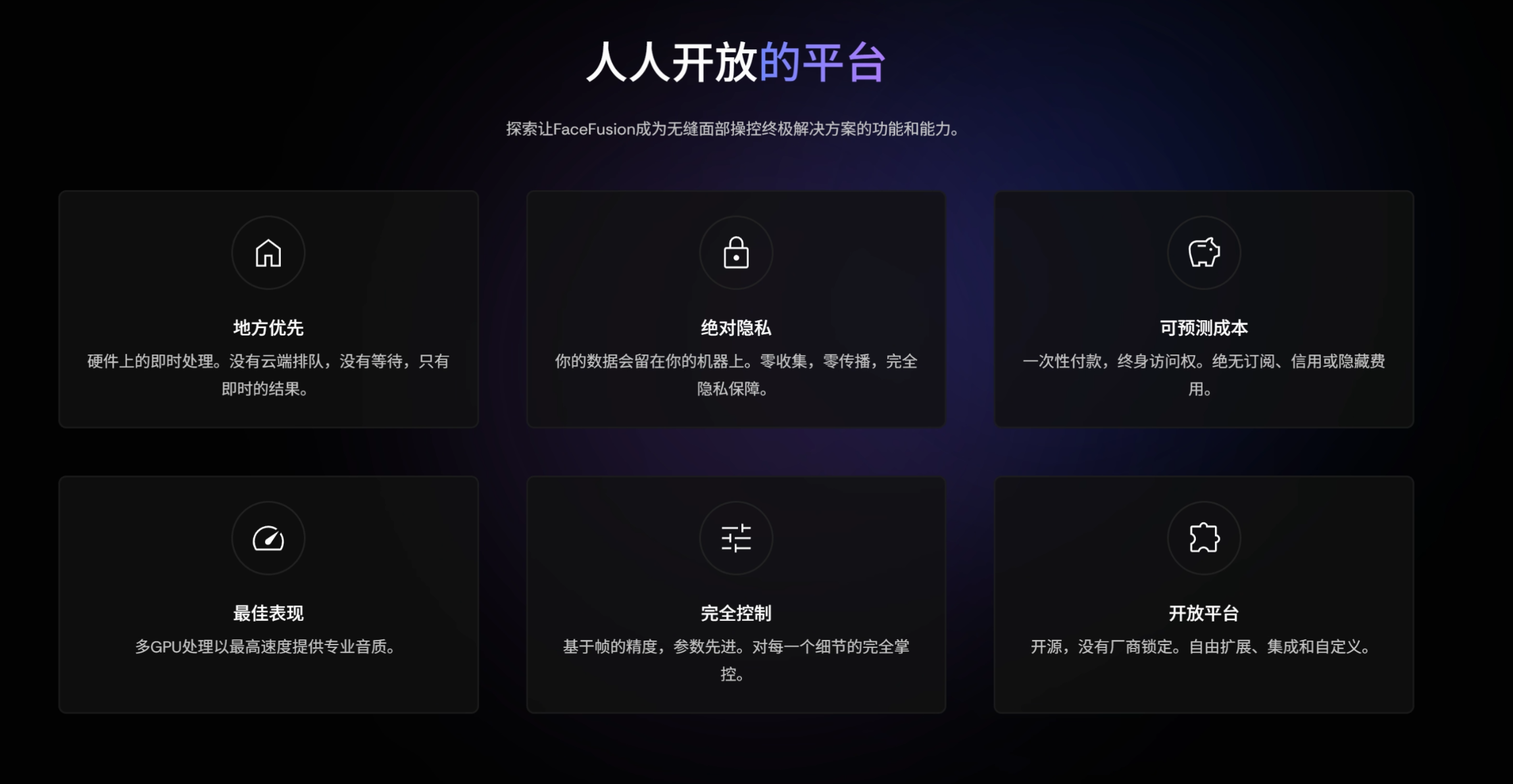
FaceFusion 的核心价值,不只是"能换脸"。
对本地 AI 工具来说,我更看重三件事:
- 处理环境在自己的电脑上;
- 图片和视频不必为了使用界面反复上传到陌生网页;
- 参数、模型和输出过程可以自己调整。
这类工具比较适合:
- 图片或视频的人脸替换测试;
- AI 图像工具学习;
- 已获授权的人像素材二创;
- 多人人脸识别和选择;
- 局部遮罩与脸部修复类处理。
使用时仍然应该注意人像授权、隐私和公开传播边界,避免把合成内容用于冒充他人、欺骗或制造误导。
2. 先看 FaceFusion 的界面和功能结构
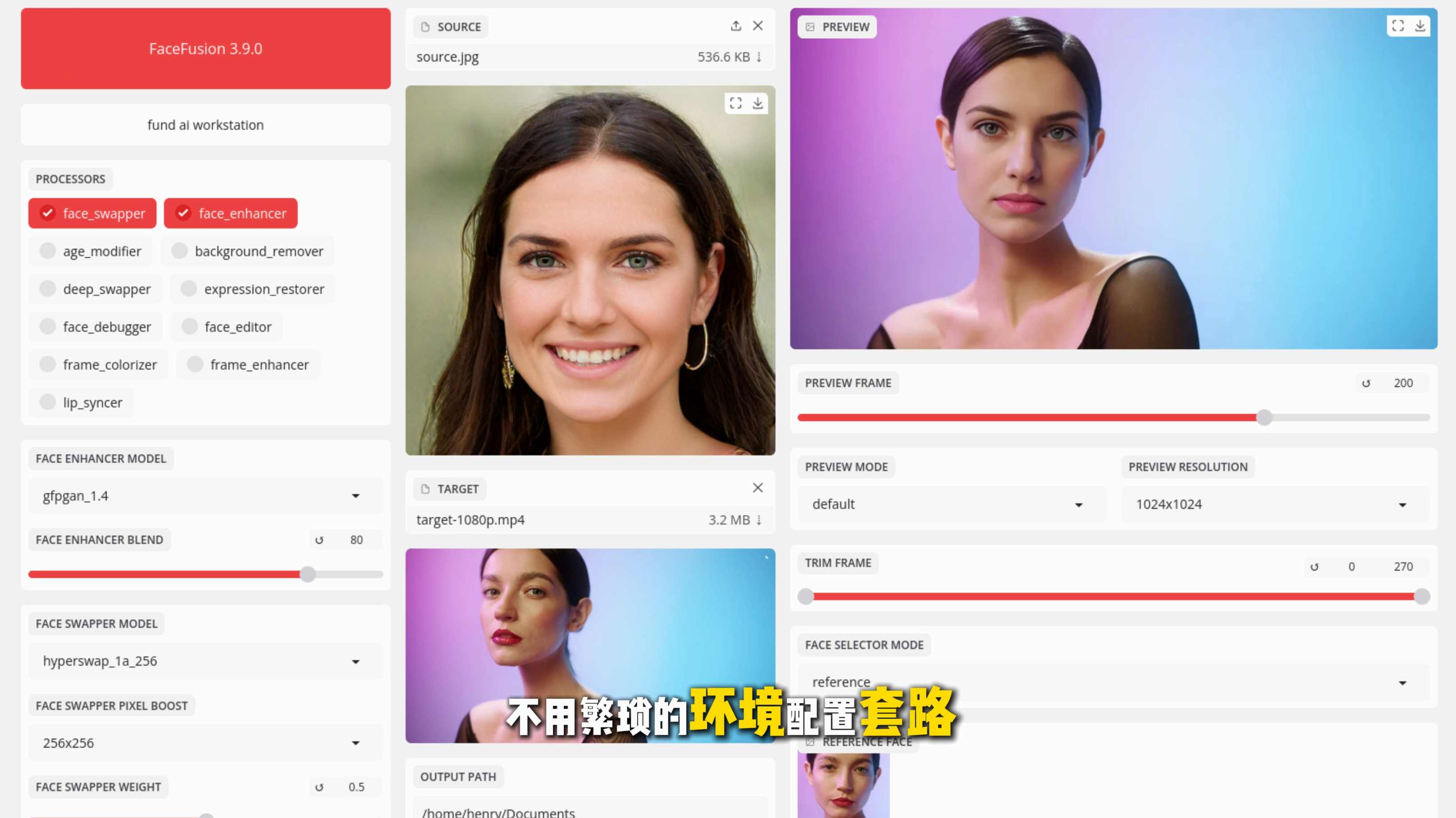
FaceFusion 的界面把常用的人脸处理选项集中到同一个页面里。
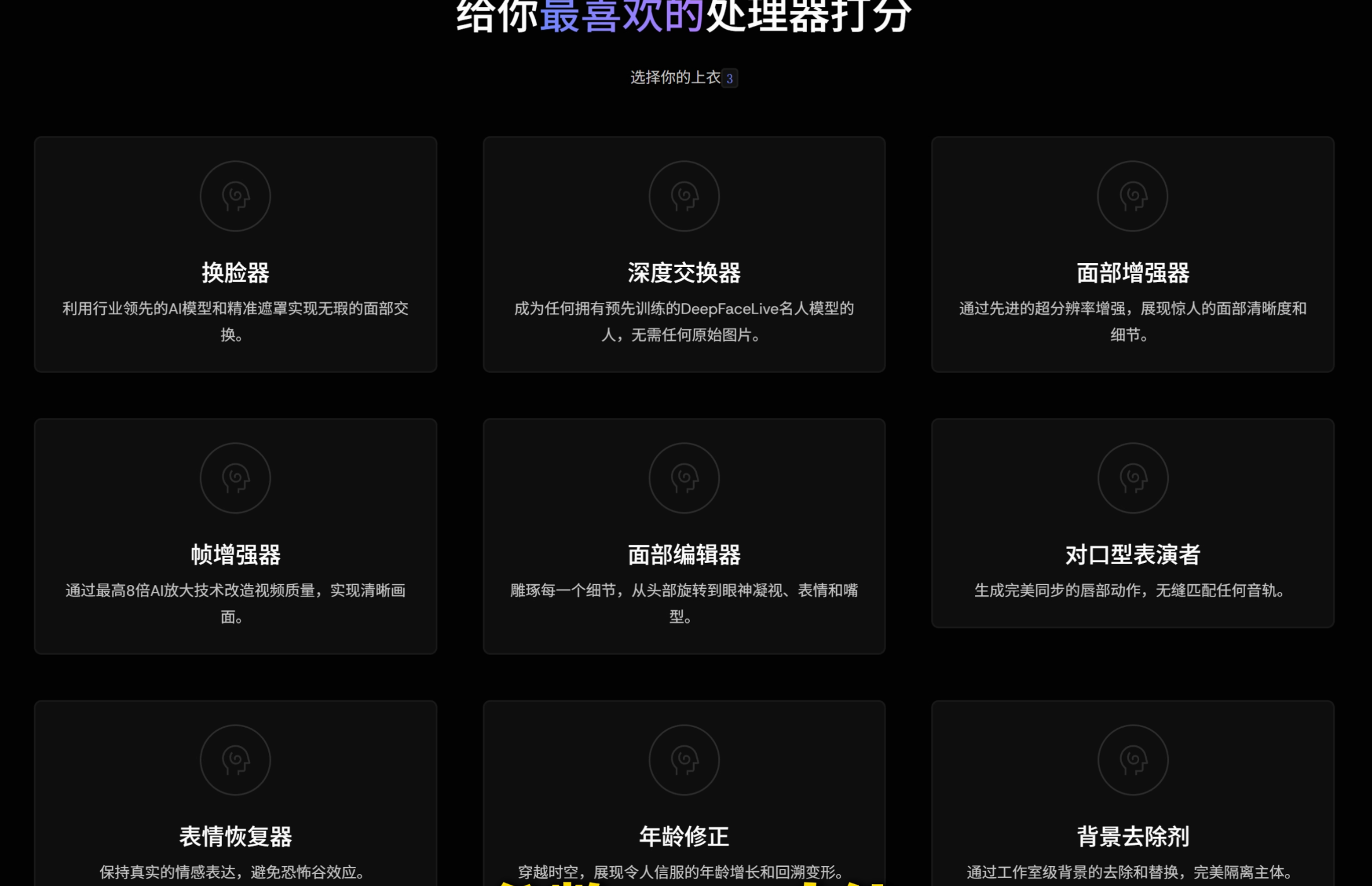
当前材料中展示的能力包括:
- 图片和视频处理;
- 换脸;
- 脸部增强;
- 画面增强;
- 多种换脸模型;
- 多人人脸选择;
- 局部遮罩;
- 推理后端选择;
- 线程数调整。
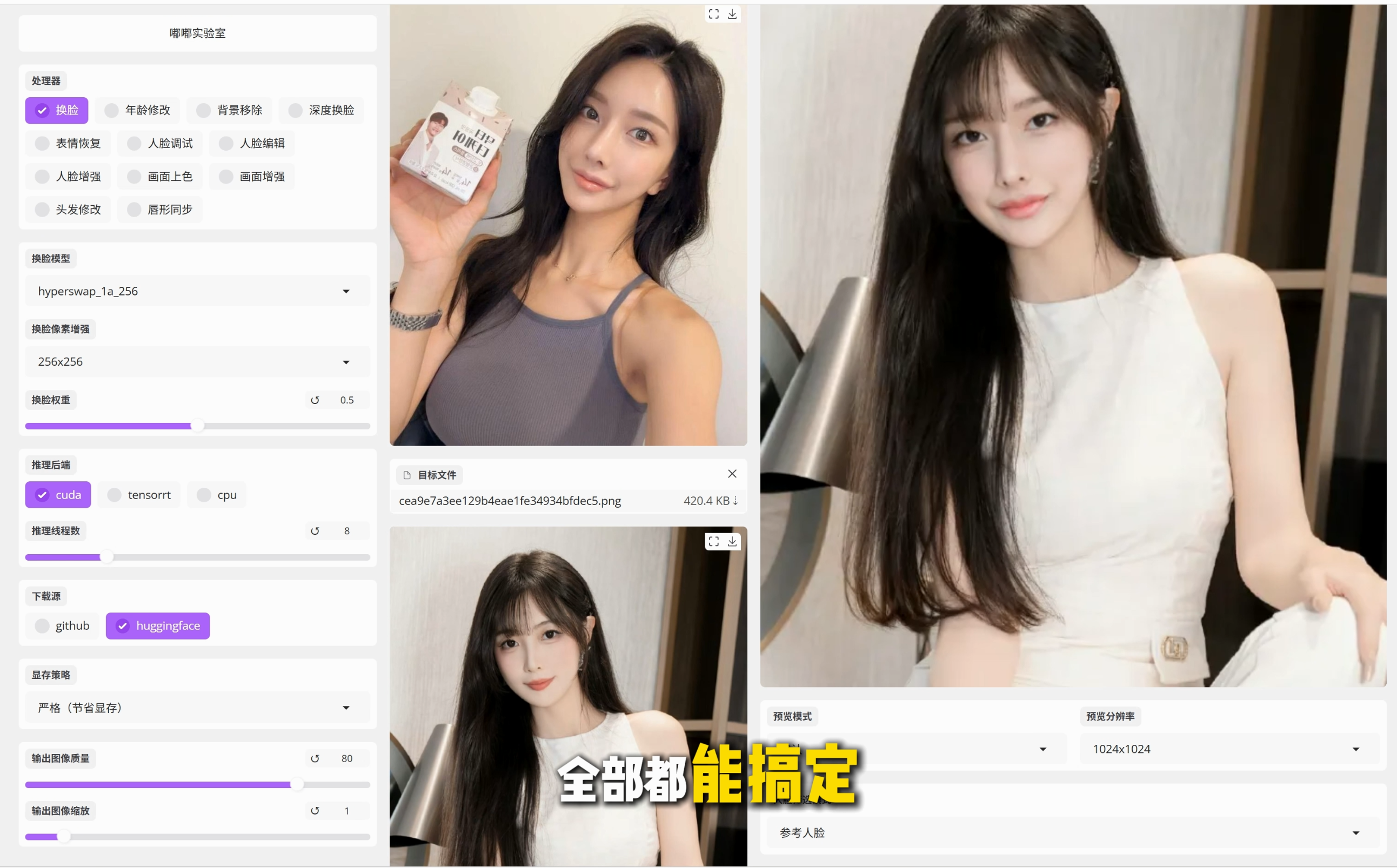
与其先纠结"哪个模型最强",我更建议先把程序稳定启动、素材能正常读取、输出能正常生成这几件事确认好。
3. Windows下启动FaceFusion整合包
3.1 获取整合包
当前流程使用的是一个 Windows 汉化整合包:
通过网盘分享的文件:FaceFusion
链接: https://pan.baidu.com/s/1Ut-kU9Gm1pcr0Iof59jaIA?pwd=ffih 提取码: ffih
--来自百度网盘超级会员v6的分享
这里保留现有下载信息,不另外替换来源。
3.2 解压到纯英文路径
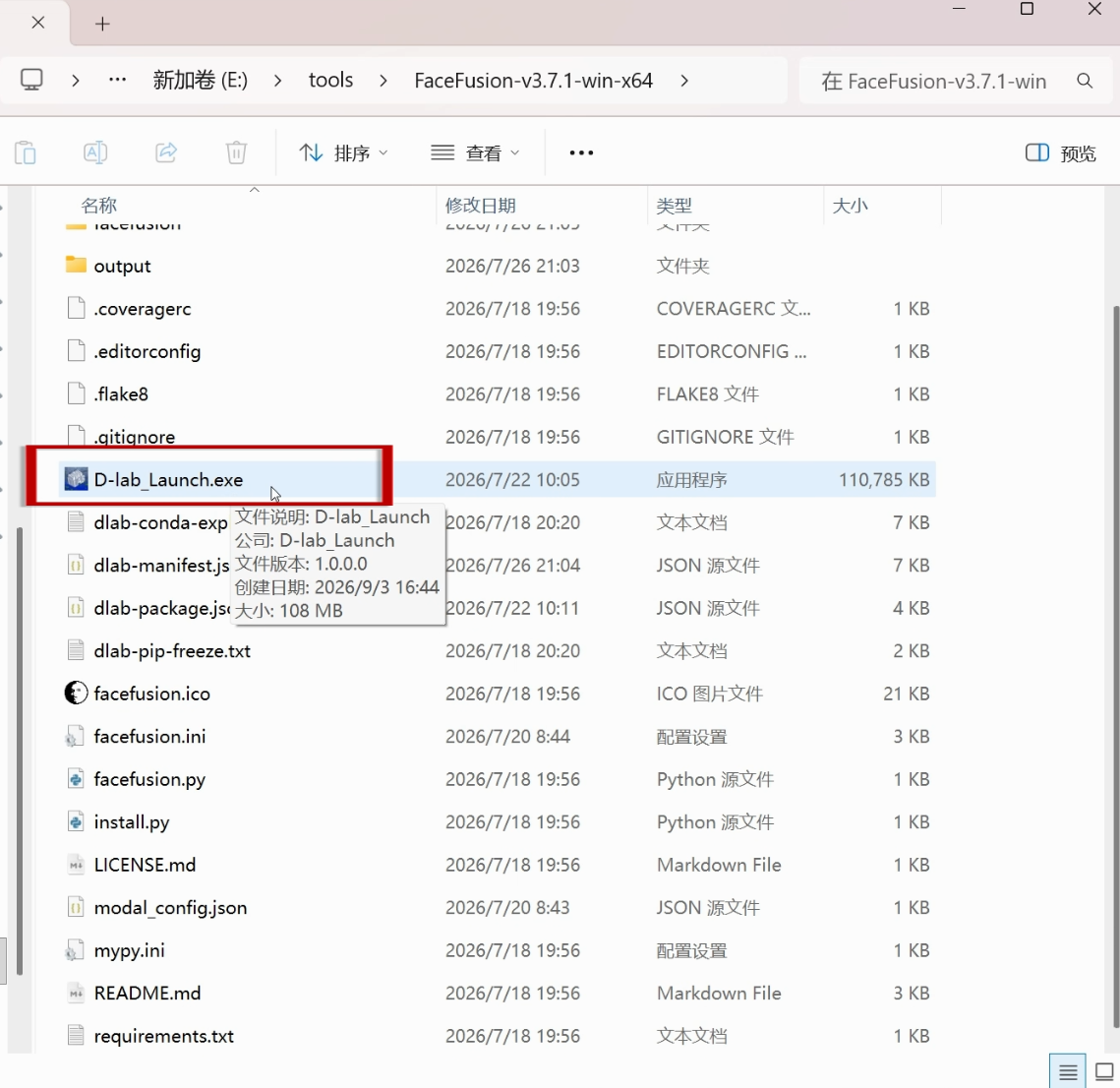
下载完成后,将压缩包解压到纯英文路径。
现有操作特别提醒不要在目录名里加入中文、空格或特殊符号,以减少启动时可能遇到的路径问题。
3.3 启动程序
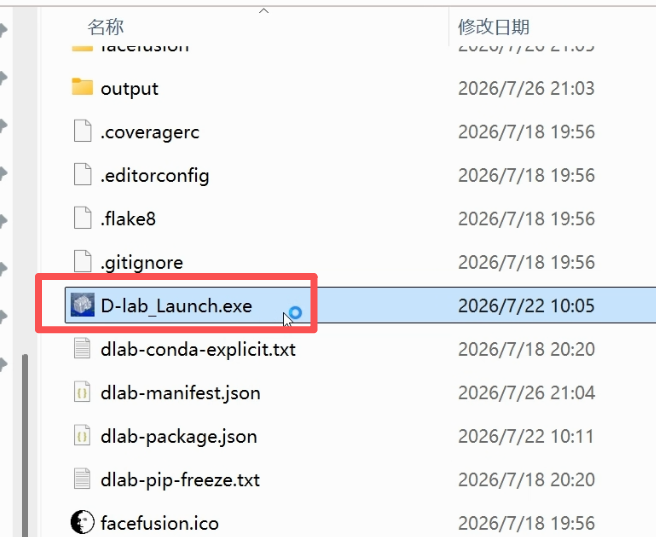
打开解压后的目录,找到 D 开头的 exe 启动文件并运行。
启动后会加载依赖和本地服务:
等待服务启动完成后,浏览器会打开:
127.0.0.1:7860
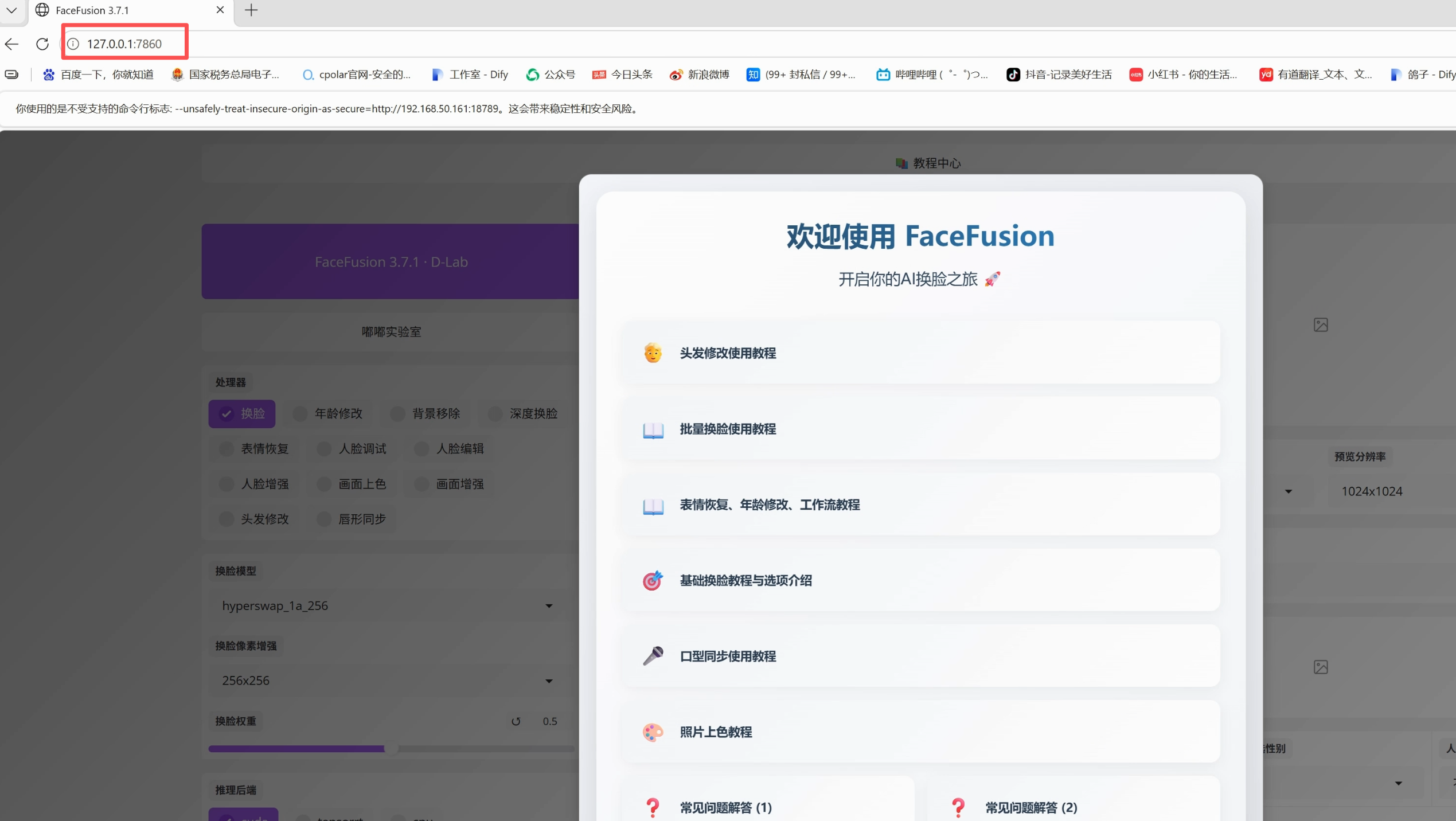
能看到 FaceFusion 页面以后,说明本地 Web 界面已经正常启动。
4. 先把几个基础选项弄明白
4.1 换脸、脸部增强和画面增强
当前界面里,换脸是核心处理项。
脸部增强和画面增强则属于后续质量处理选项:
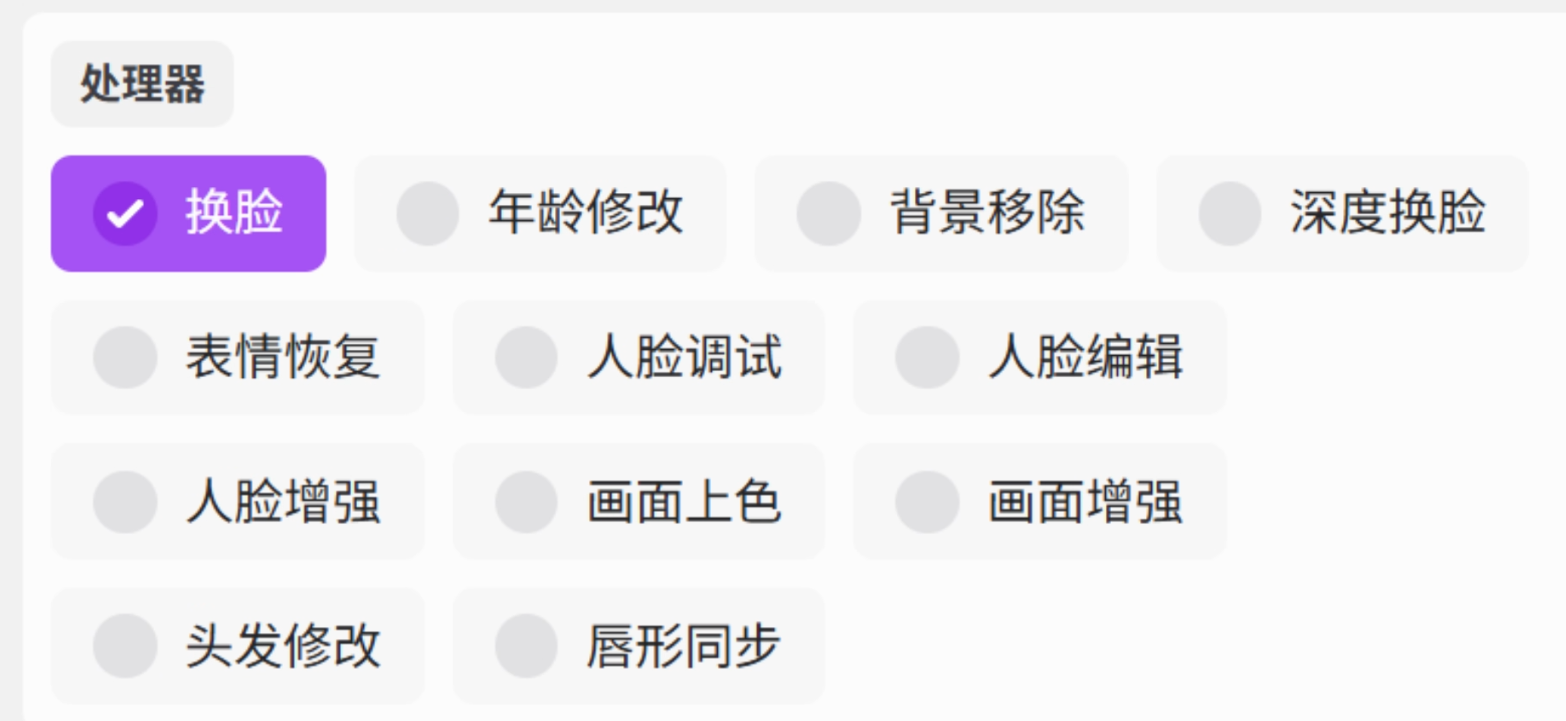
我更建议先用默认设置跑通一张素材,再根据结果决定是否增加增强模块,而不是一开始把所有选项同时打开。
4.2 推理后端
当前材料中的建议是:
- NVIDIA 显卡环境可尝试 CUDA;
- 其他设备可使用 CPU。
线程数则需要结合显存和机器负载调整。
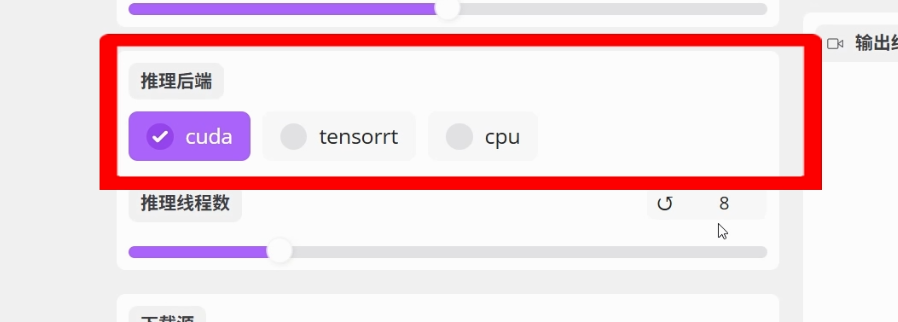
这里没有必要盲目追求更高线程数。能稳定完成处理,比单纯把数值调高更重要。
5. 模型怎么选:先看素材,再看模型
FaceFusion 界面中可以选择多个不同模型。
当前操作材料列出的包括:
Hyperswap 系列
1a:偏通用;1b:更强调身份特征;1c:更偏长视频和连续画面。
GHOST 系列
现有说明区分了不同迭代版本,用于不同姿态和动态画面。
HiFiFace
当前说明更偏向正面人脸和细节表现。
Uniface
现有定位更偏多人人脸场景。
BlendSwap256
当前材料把它作为一个需要更多尝试和参数调整的选项。
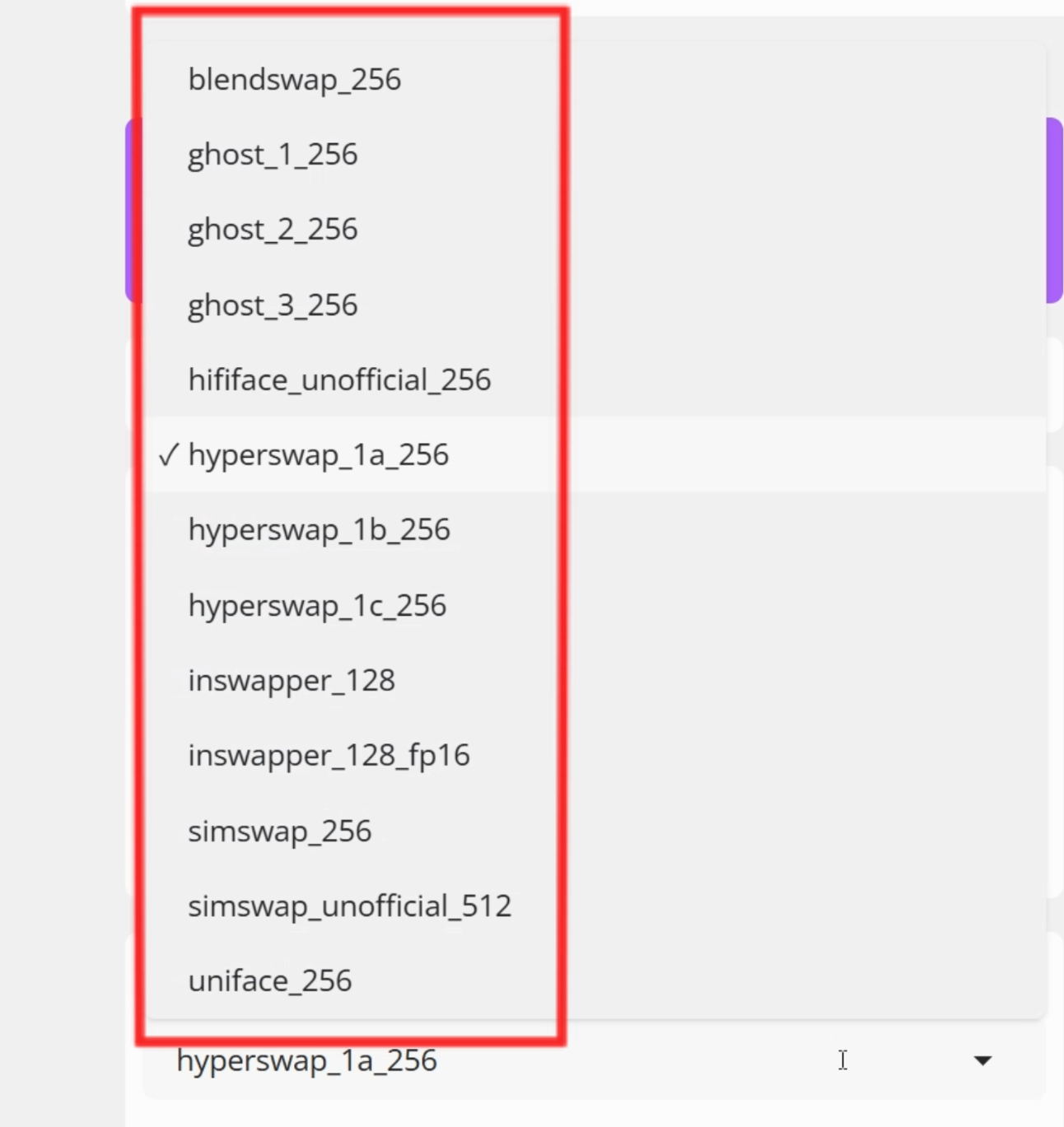
这些模型没有必要机械地按"强弱"排队。
更实际的方式是:准备同一份测试素材,分别跑几个模型,再比较人脸一致性、侧脸稳定性、闪烁、细节和处理速度。
6. 单人换脸怎么操作
单人场景的操作最直观。
在左侧加入源人脸素材,再加入目标图片或视频,确认基础参数以后开始生成。
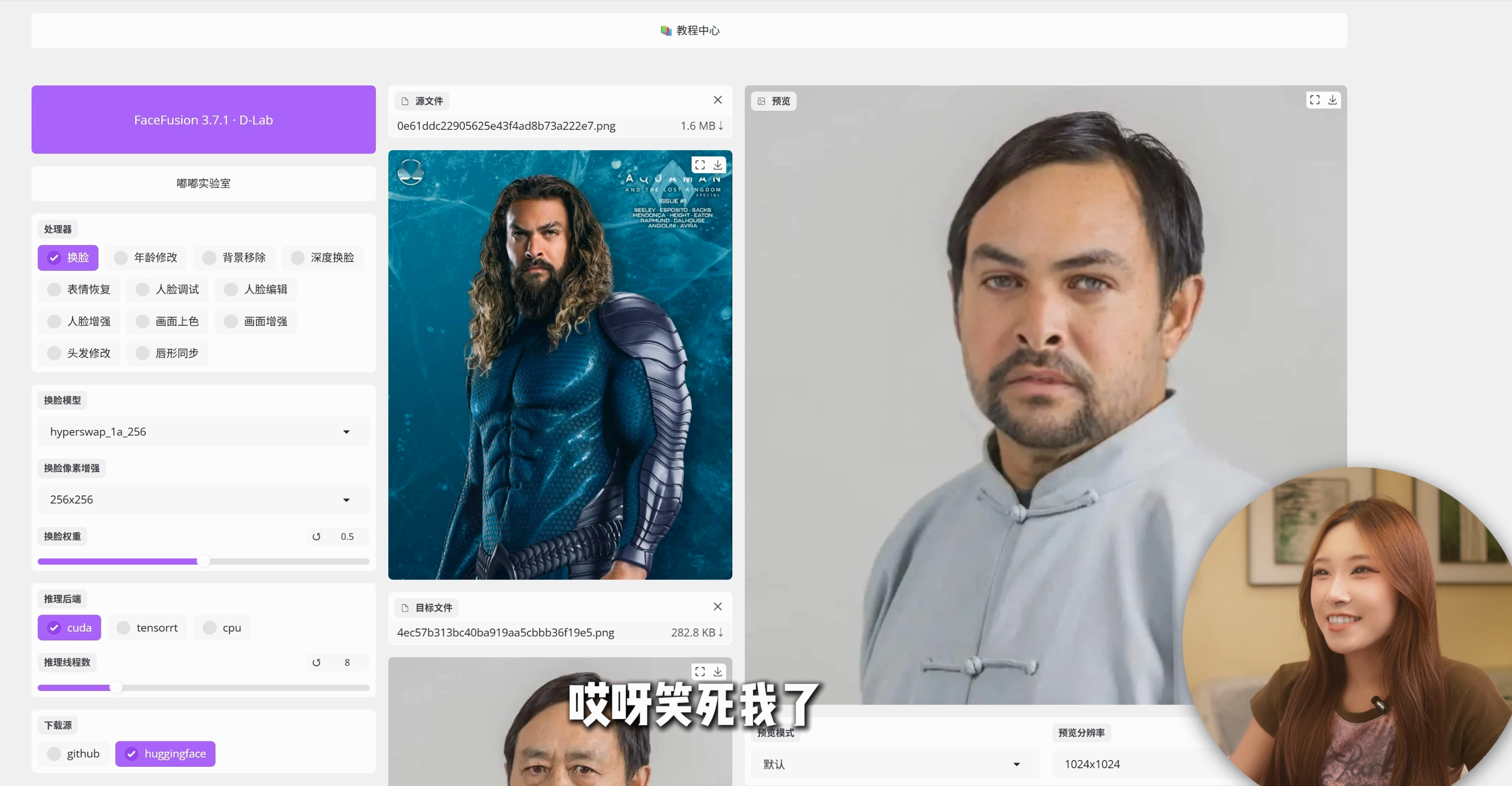
第一次测试时,可以优先使用:
- 正面;
- 光线相对均匀;
- 五官清楚;
- 遮挡较少;
的人脸素材。
这样更容易判断问题来自模型本身,还是源素材质量。
7. 多人人脸怎么处理
当目标画面里有多张脸时,可以先让程序识别人脸,再在参考人脸区域选择需要处理的对象。
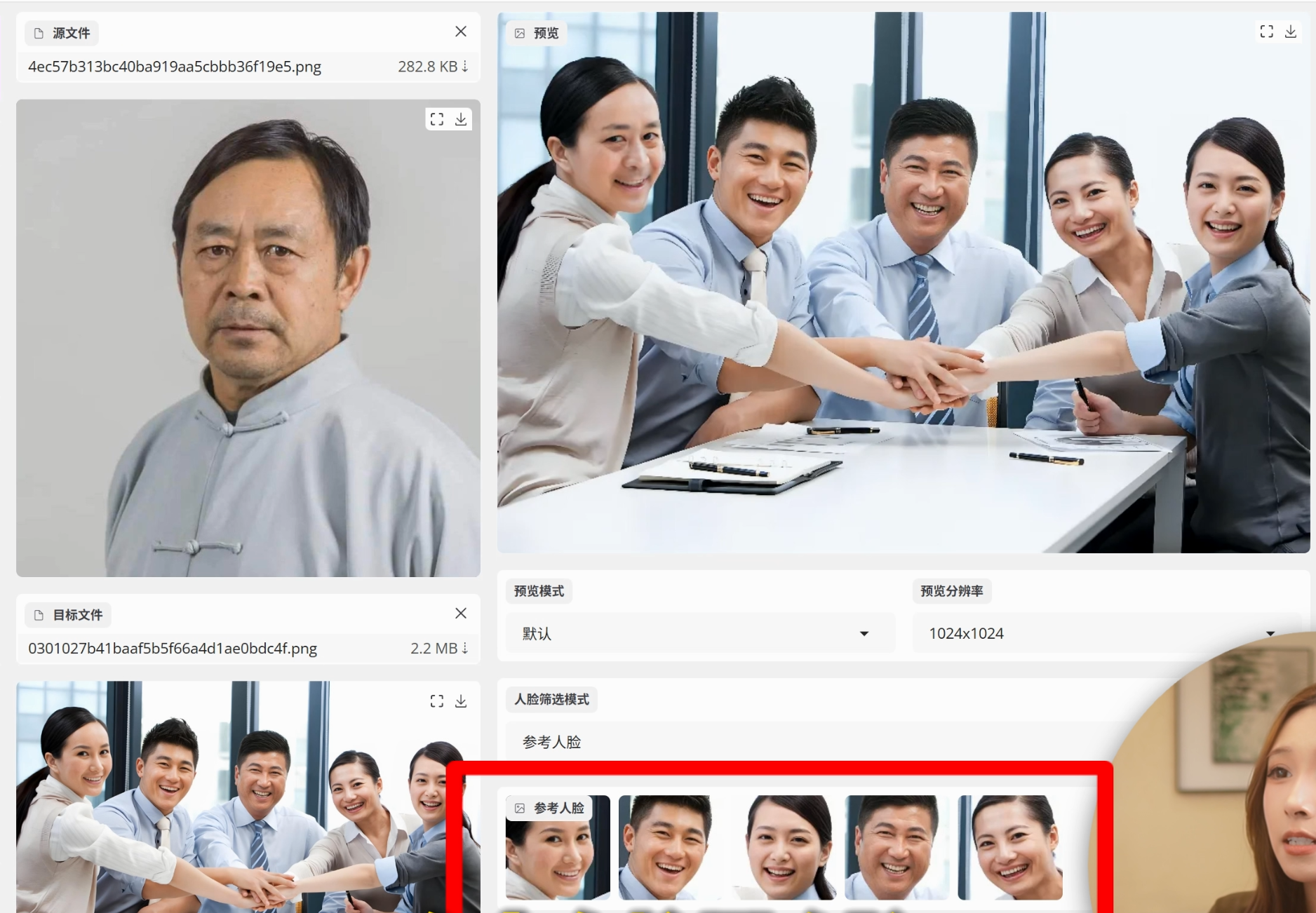
多人场景真正需要注意的是"选对目标脸"。
不要把"检测到了多张脸"和"每一张脸都适合替换"混在一起,实际效果仍然会受角度、遮挡、人脸大小和连续帧变化影响。
8. 遮挡场景可以尝试局部遮罩
遇到眼镜、口罩、侧脸或者局部遮挡时,可以使用遮罩功能控制需要处理的区域。
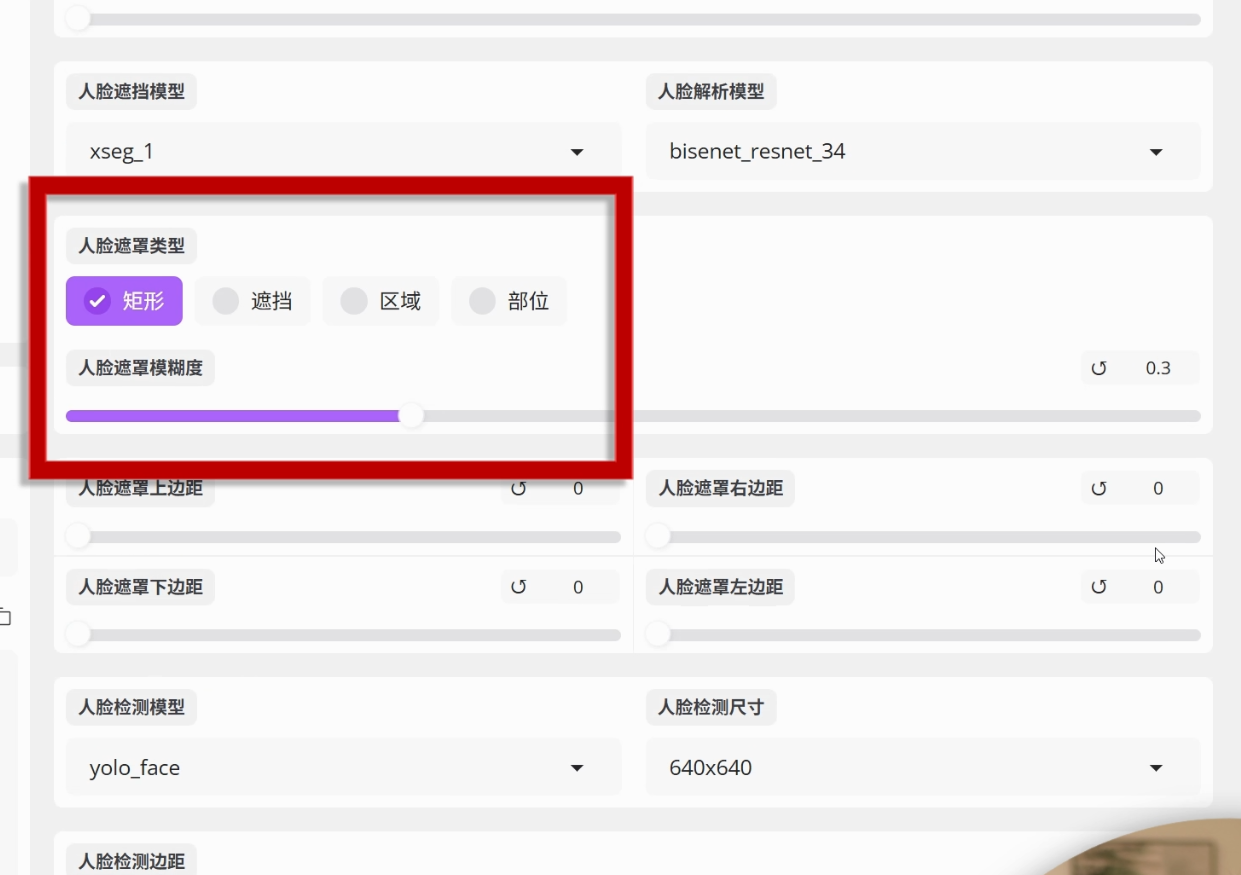
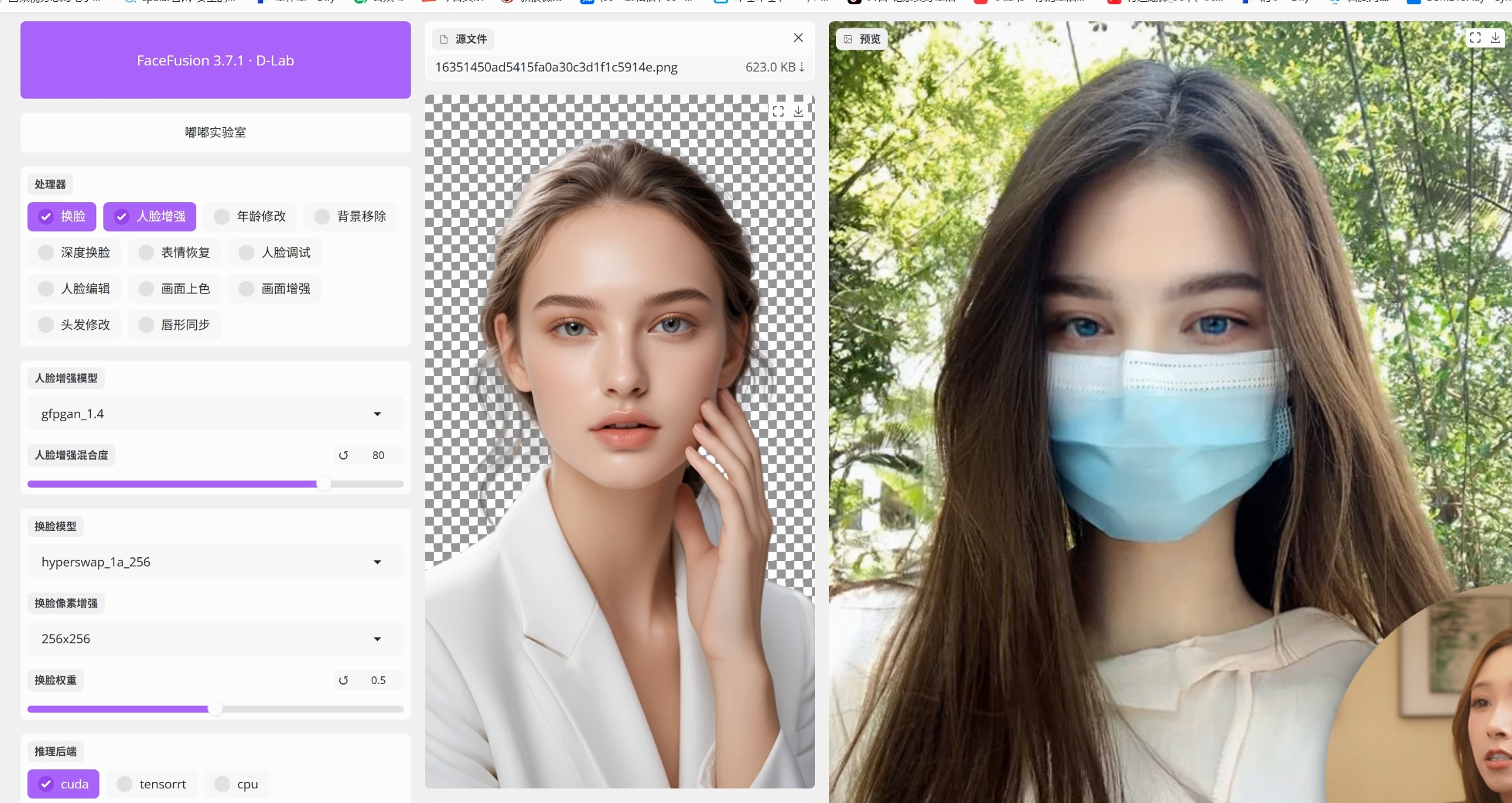
这种方式的意义不是"任何遮挡都能修好",而是给处理范围多一个手动控制入口。
如果最终画面仍有明显穿帮,更合理的做法是换素材、换模型或缩小处理范围,而不是不断叠加增强参数。
9. 本地处理跑通以后,再考虑远程访问
FaceFusion 当前运行在本机:
127.0.0.1:7860
如果只在当前电脑使用,到这里已经够了。
如果希望从手机、平板或另一台电脑打开这套本地界面,再继续给 7860 增加外部访问入口。
这里 cpolar 负责的是网络入口;FaceFusion 仍然在原来的电脑上执行实际处理。
10. Windows安装cpolar
先下载 Windows 客户端并完成安装:
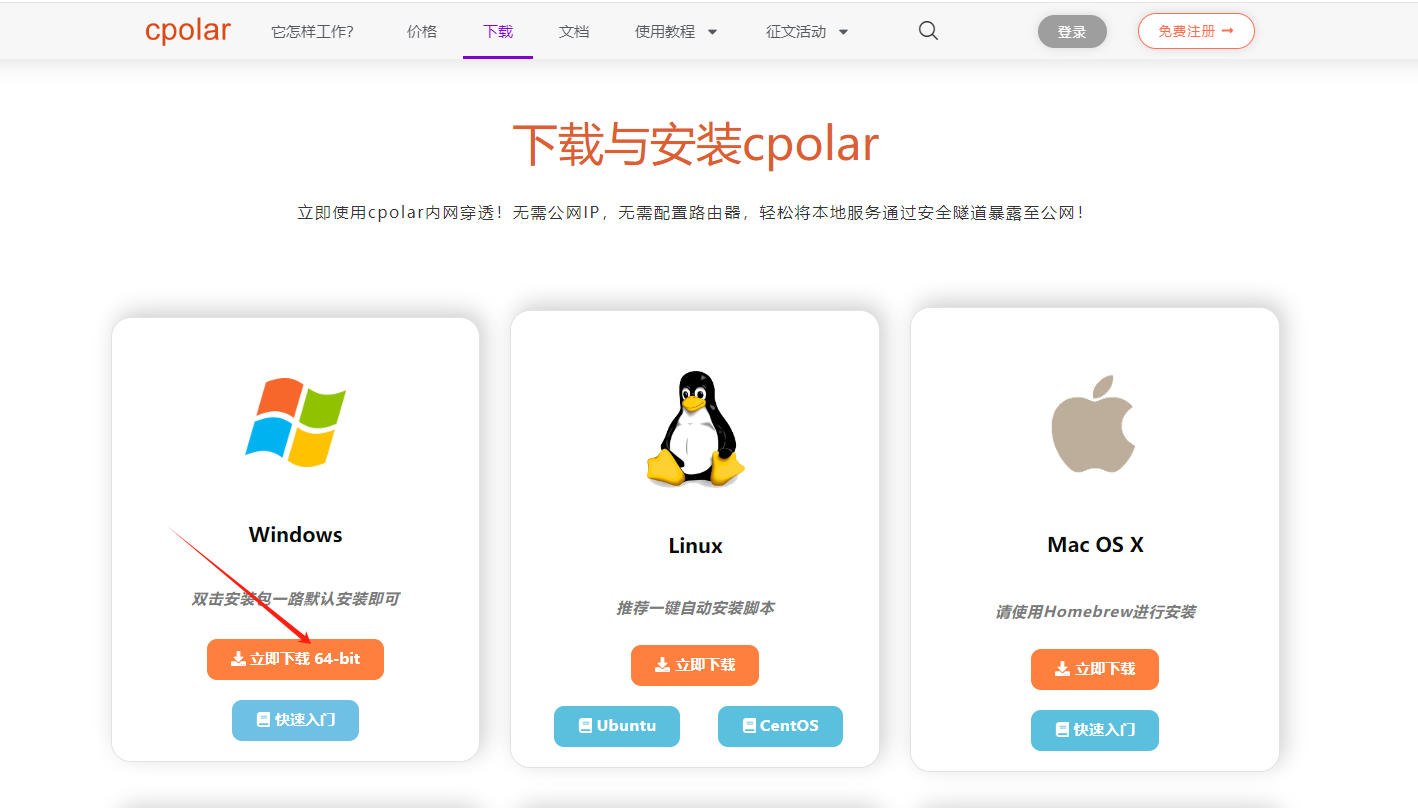
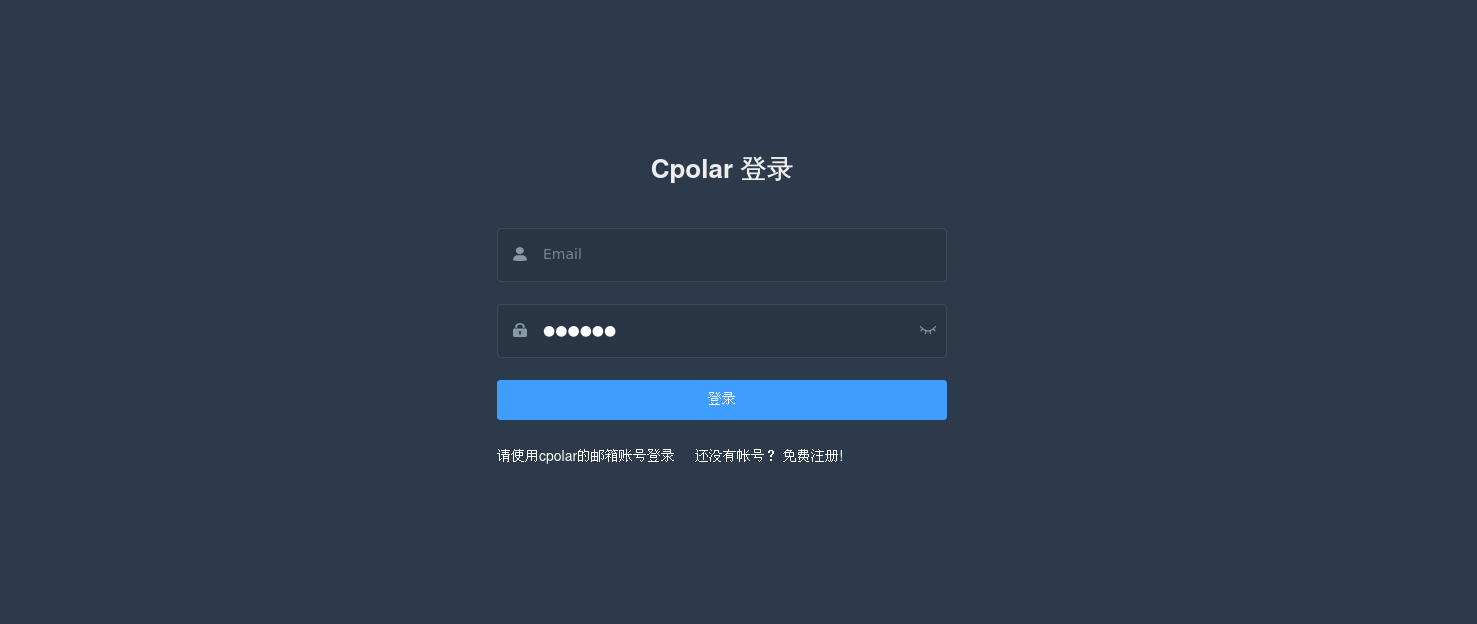
安装完成后,在浏览器访问:
localhost:9200
进入管理后台:
11. 配置固定二级子域名
如果只是临时测试,可以先用随机地址。
如果准备长期从外部设备访问,再配置固定二级子域名。
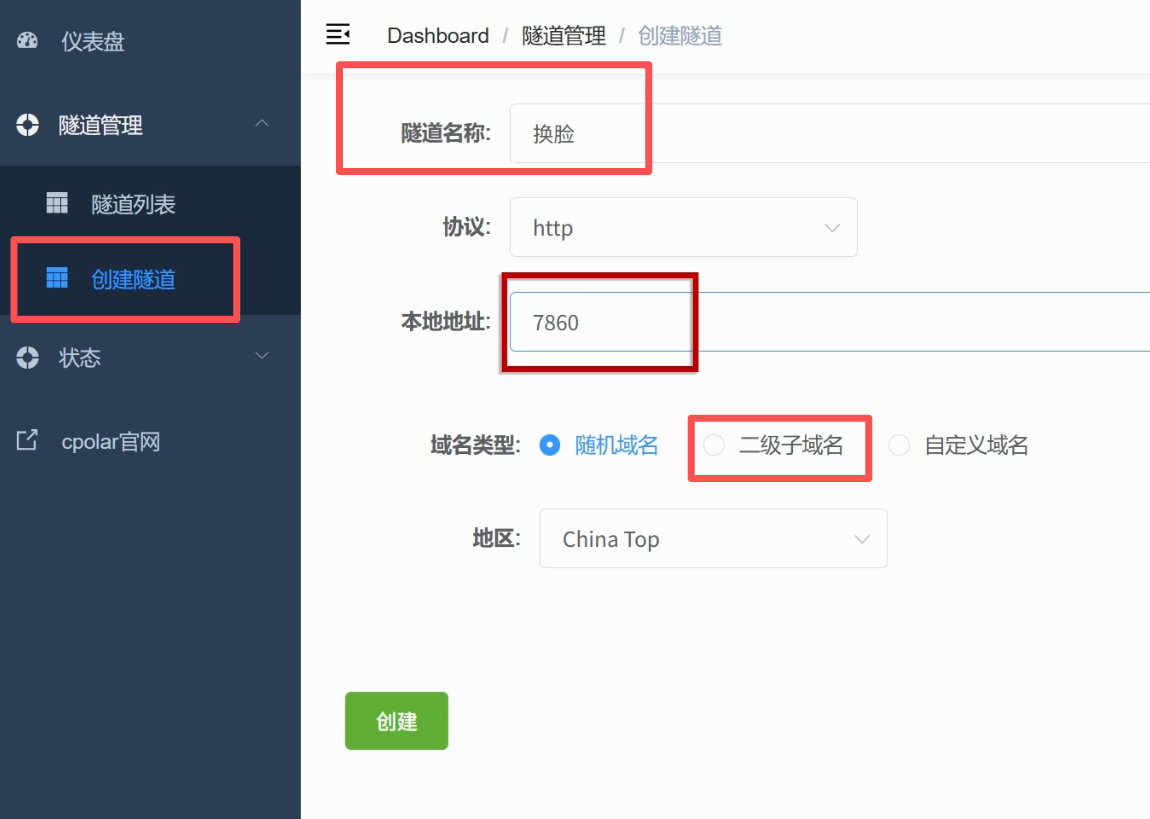
进入预留功能,选择保留二级子域名:
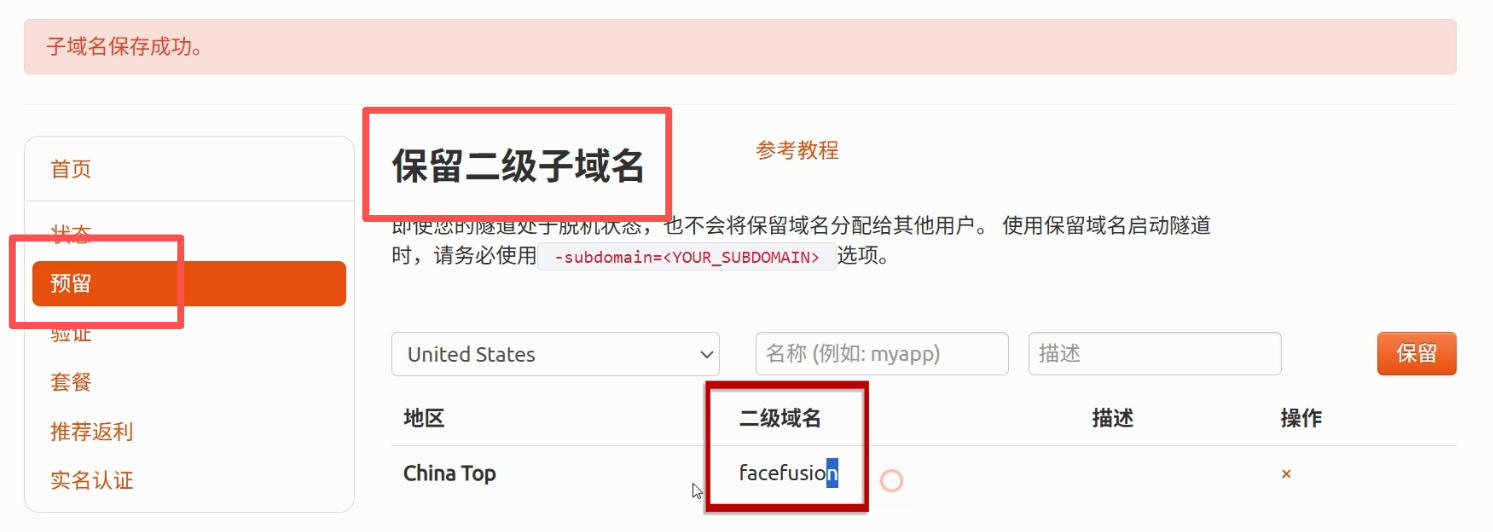
现有流程中:
- 地区:
China Top - 域名名称:自行设置
随后回到本地管理界面创建隧道,本地地址填写:
7860
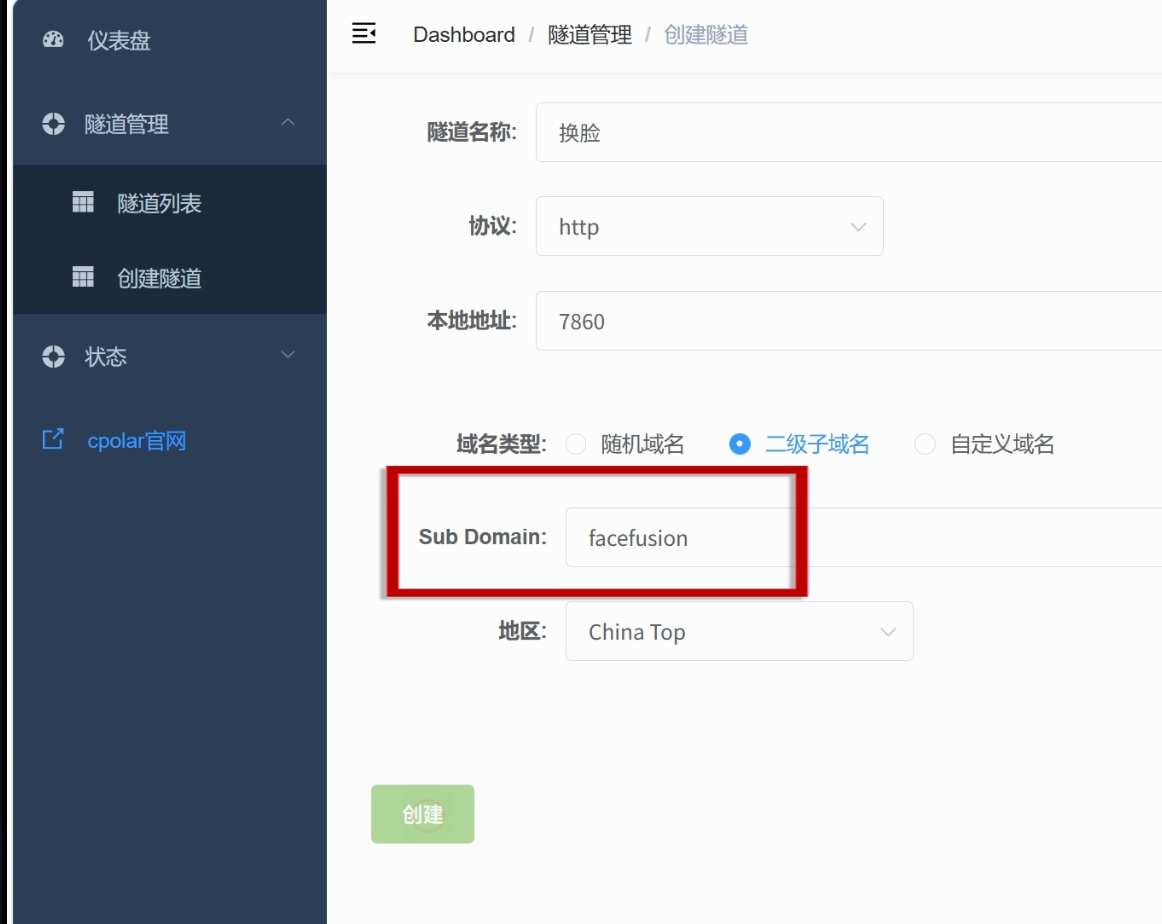
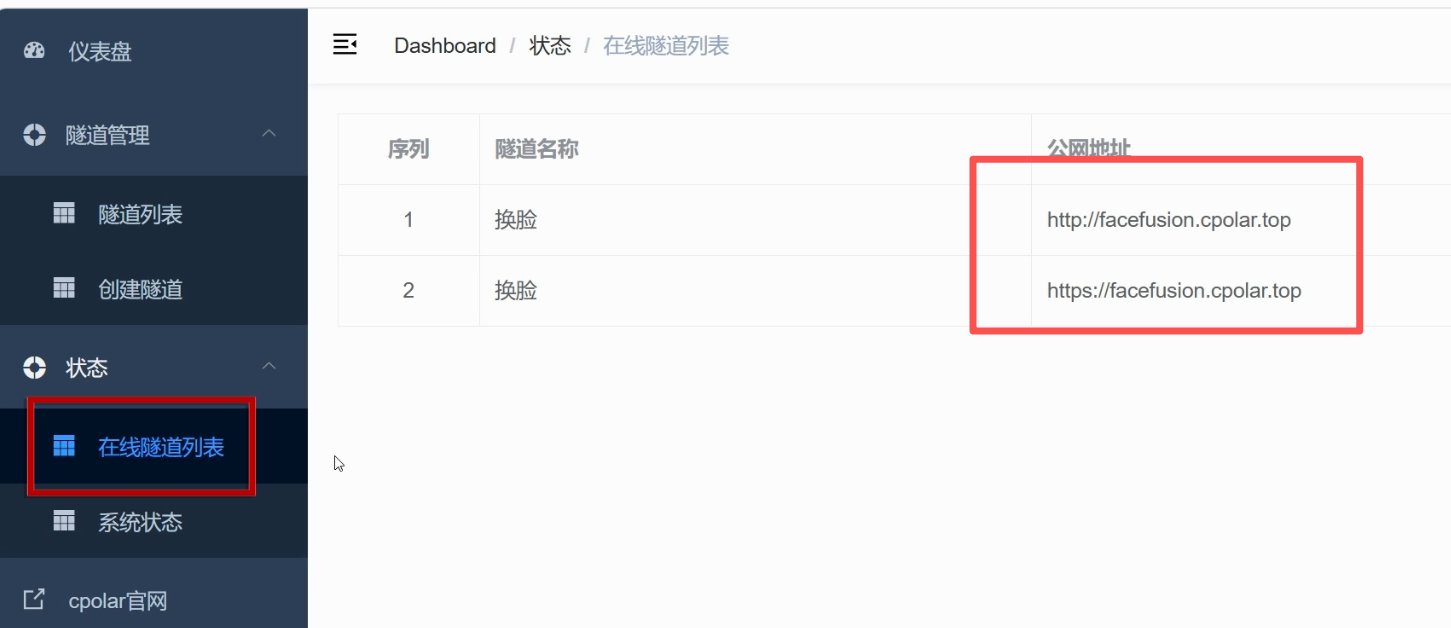
创建完成后,可以在在线隧道列表看到对应地址:
12. 从其他设备打开FaceFusion
复制生成的公网地址,在其他设备浏览器中打开:
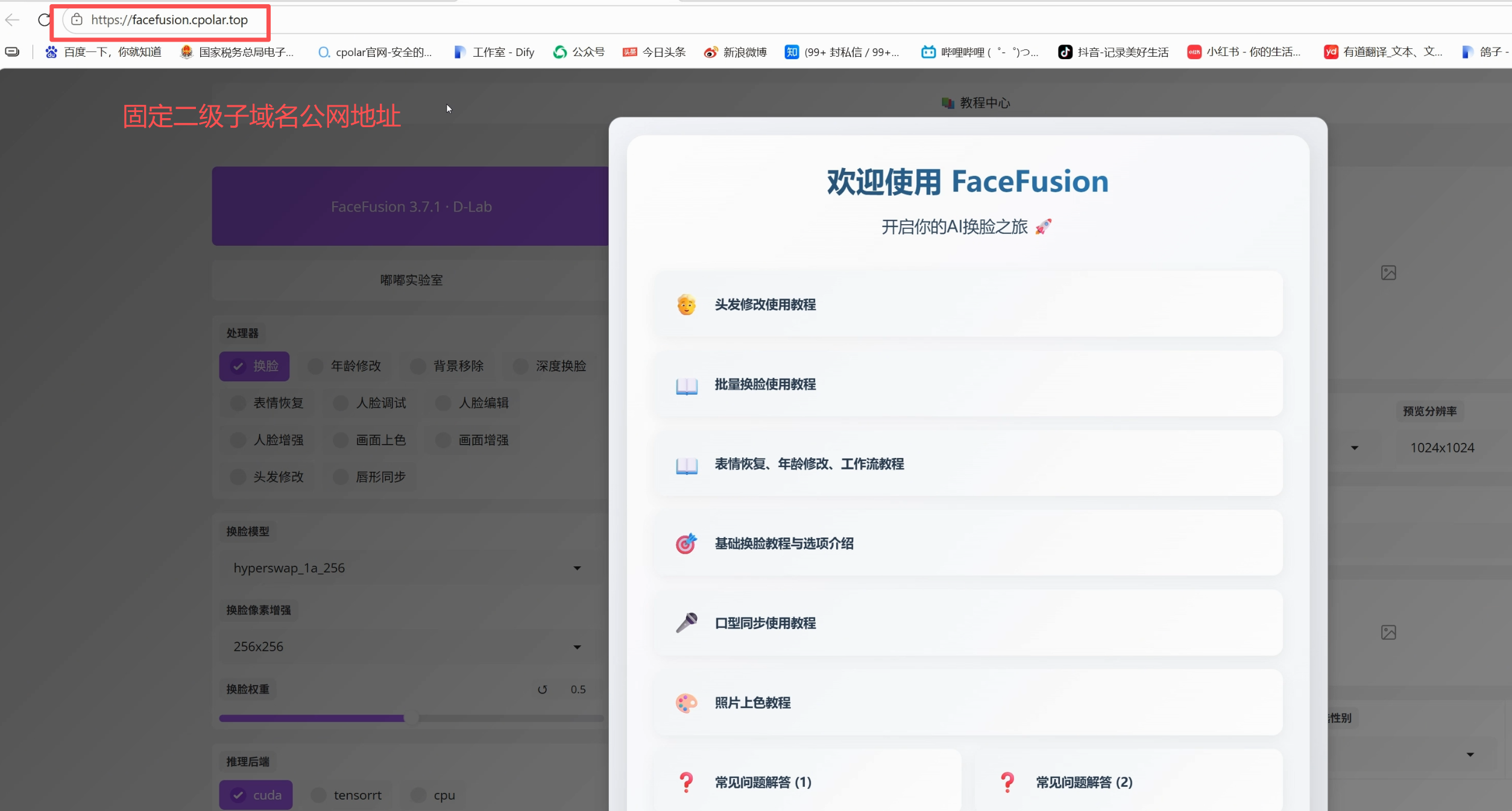
能够正常进入 FaceFusion 页面以后,说明远程 Web 入口已经建立。
这里需要注意一个边界:
远程打开的只是 FaceFusion 控制界面,实际模型推理仍然发生在运行 FaceFusion 的那台 Windows 电脑上。
所以远程体验仍然受本地电脑性能、上传素材大小、网络带宽和模型处理时间影响,并不能简单等同于"和坐在本机完全一样"。
13. 我更看重FaceFusion的哪部分
如果只把 FaceFusion 理解成"换脸效果更好",其实很容易陷入主观比较。
我更看重的是:
- 可以本地运行;
- 模型选择比较丰富;
- 单人、多人和遮罩场景都有对应入口;
- 参数能自己调整;
- 浏览器界面降低了操作门槛。
这些特点比"最强""天花板""吊打专业软件"更容易通过实际操作验证。
总结
整套流程可以拆成三层:Windows 整合包负责本地运行环境,FaceFusion 负责模型选择与人脸处理,浏览器 7860 页面负责操作界面;需要外部设备访问时,再增加网络入口。
本地部分先确认程序可以启动,再分别测试基础参数、单人、多人人脸和局部遮罩。只有这些场景实际跑过以后,才有必要继续比较不同模型,而不是直接接受"某个模型最好"的结论。
远程访问部分不会改变模型运行位置。外部设备只是连接控制页面,计算仍然发生在本地电脑,因此硬件性能和网络状况仍然会直接影响体验。
对于长期使用,我更建议保留固定的测试素材和参数记录,逐个比较模型差异,同时只处理本人或已经取得授权的人像素材,避免把合成结果用于误导他人。
如果小假的内容对你有帮助,请点赞,评论,收藏。创作不易,大家的支持就是我坚持下去的动力!