我不想为了一个 Windows 插件,专门准备一台电脑
平时写代码,我基本都在 Mac 上完成。编辑器、终端、浏览器,常用的东西已经配顺手了。可工作里总有一些例外:某个工具只有 Windows 版,或者要用的插件得在 Windows 软件里打开。任务本身可能只要几分钟,找一台 Windows 电脑却成了前置条件。
以前遇到这种事,我会借别人的电脑处理。偶尔一次还好,次数多了就别扭:得等对方有空,把文件传过去,做完再传回来。如果只是为了这类零散任务专门准备第二台电脑,购置和维护的成本又有些不成比例。
为了偶尔用一次 Windows,我先在 Mac 上试了试
我最后选了 Parallels Desktop,在 Mac 上运行 Windows 虚拟机。原来的电脑仍是主力机,需要 Windows 环境时再打开虚拟机。比起再准备一台设备,这更符合我目前的使用频率。
起初我也没急着安装,先去看了它的版本和功能。官网把 Standard、Pro 等版本分开列着,光看"能在 Mac 上运行 Windows",其实不容易判断自己需要哪一个。
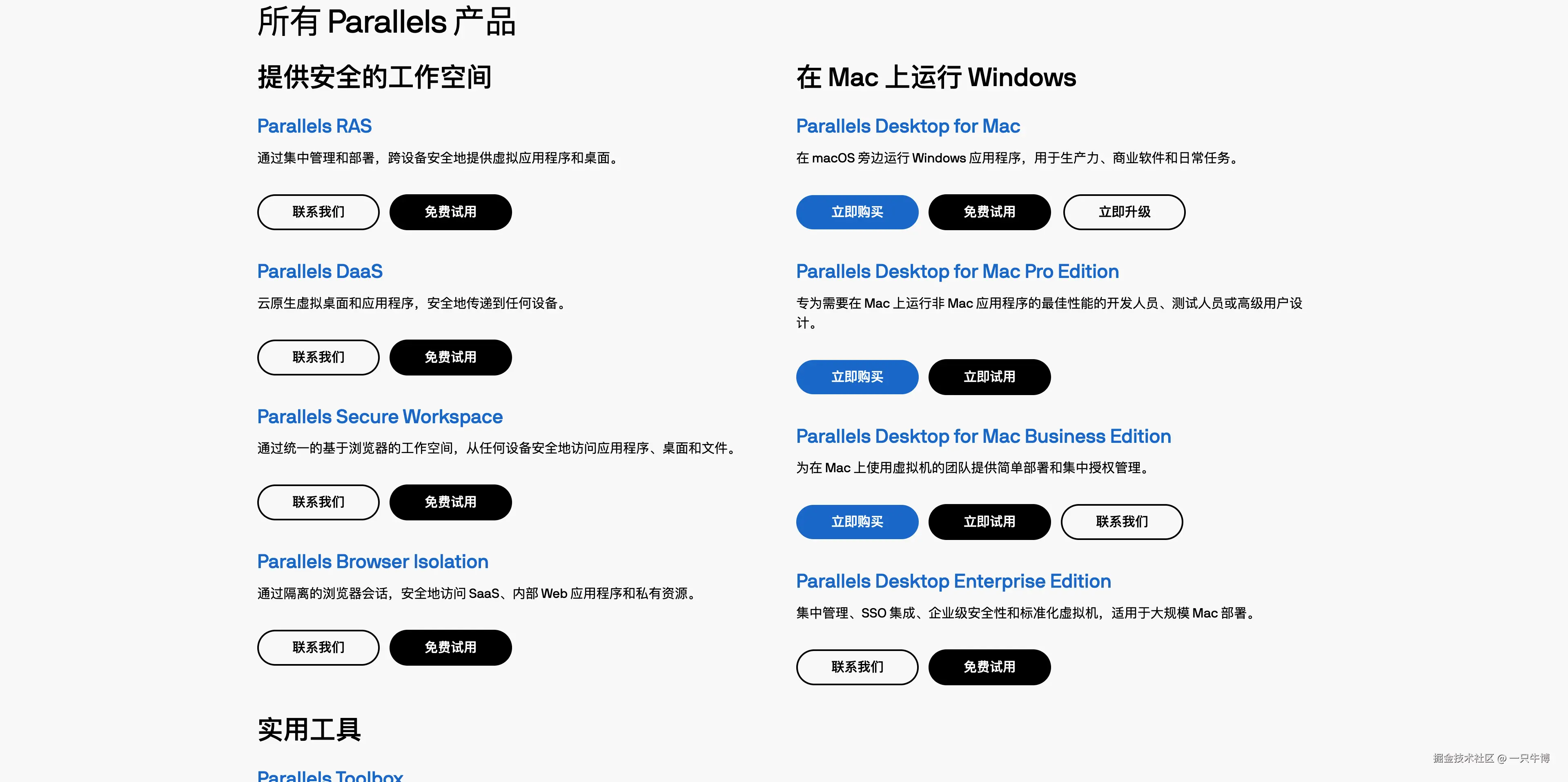
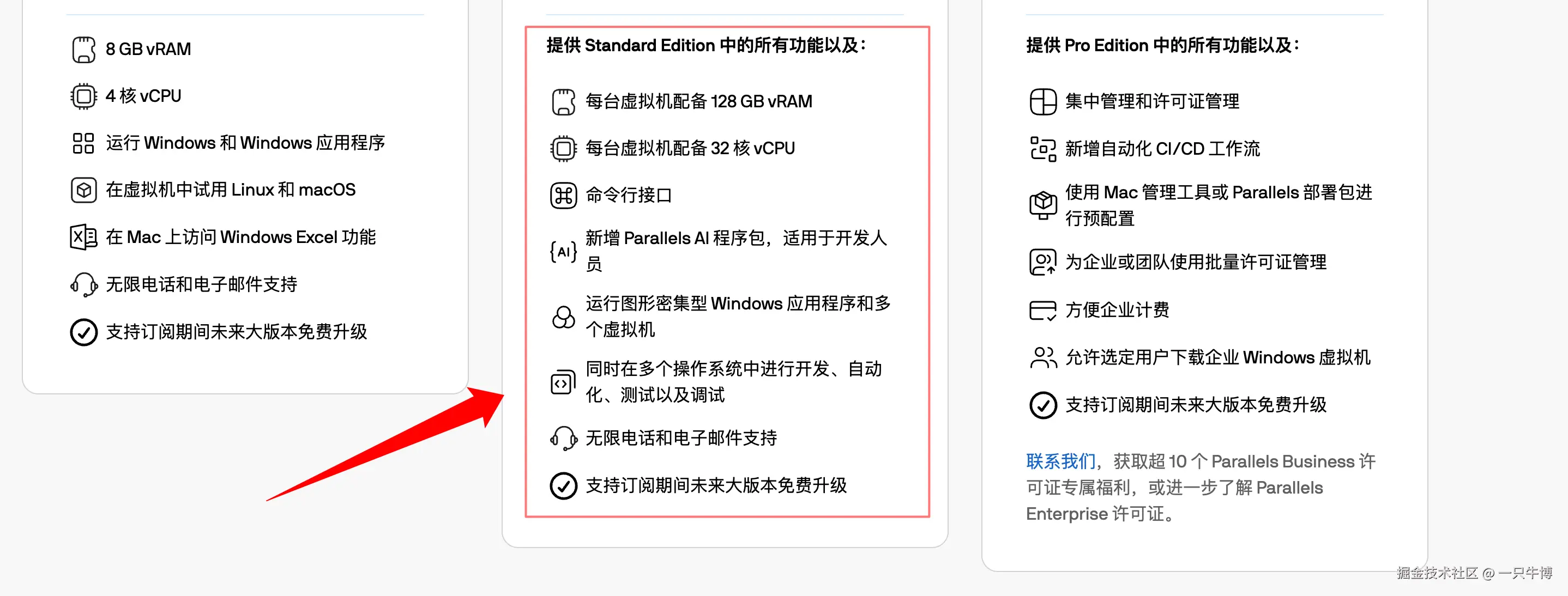
我平时还会碰到开发、测试方面的需求,所以特意看了版本对比。Standard 已经支持运行 Windows 应用;Pro 提供更高的虚拟机资源配置上限,还有命令行等功能。最后我买了 Pro 版,但这只是按我自己的使用习惯做的选择。
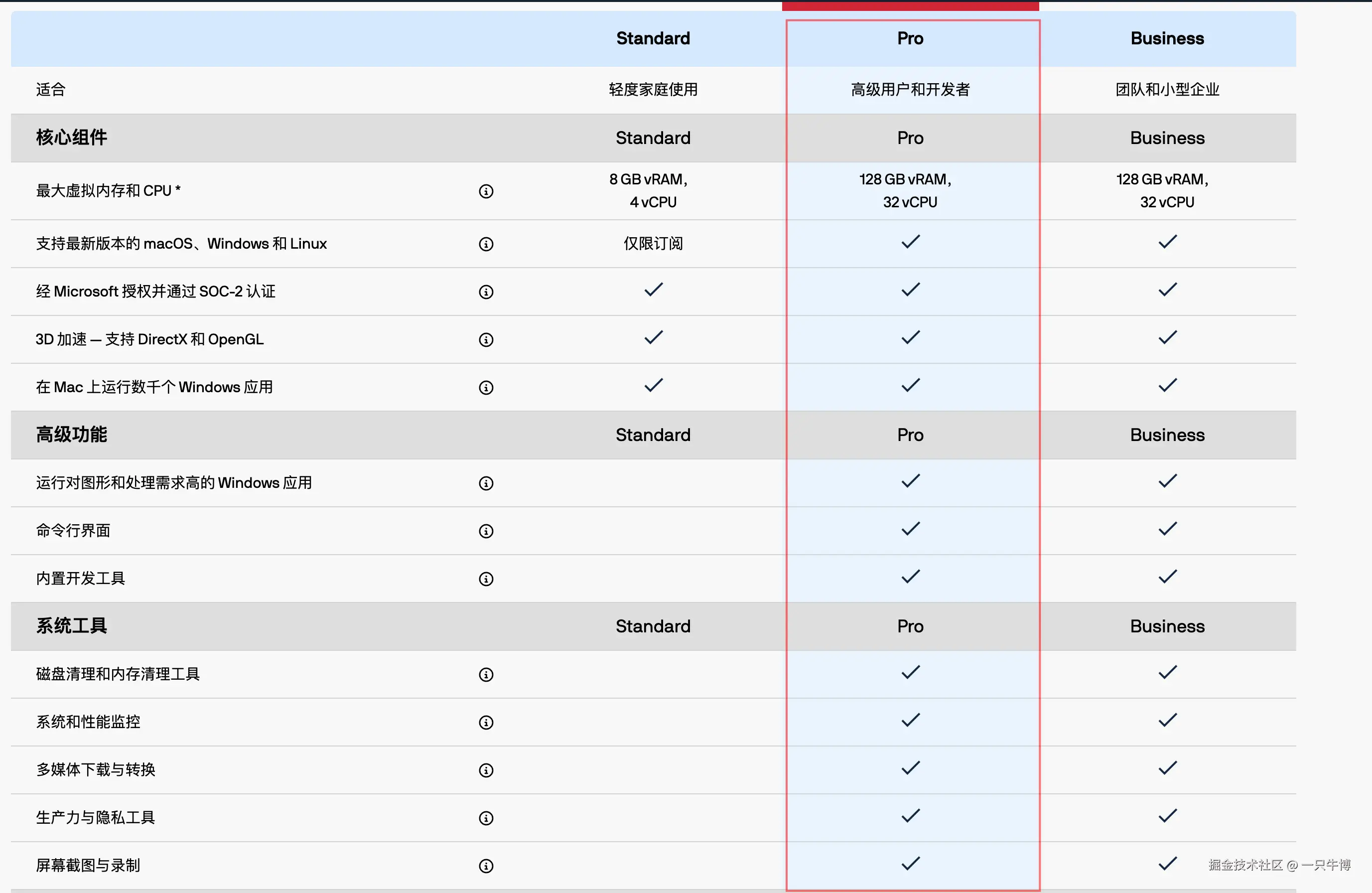
版本介绍里开发相关的能力不少,真正决定我选择的是 Pro 的虚拟机配置空间和命令行入口。若只是偶尔打开一两个 Windows 软件,未必需要跟着选 Pro,先确认目标软件的要求更实际。
买了许可证,还得把它用起来
购买之后,我在 Parallels 账户里登记许可证。这个步骤和在 Mac 上安装程序是两回事:网页里登记的是购买到的密钥,后面还要在客户端登录、激活。此前借电脑时不需要管这些,如今自己搭环境,这些步骤也得自己走一遍。
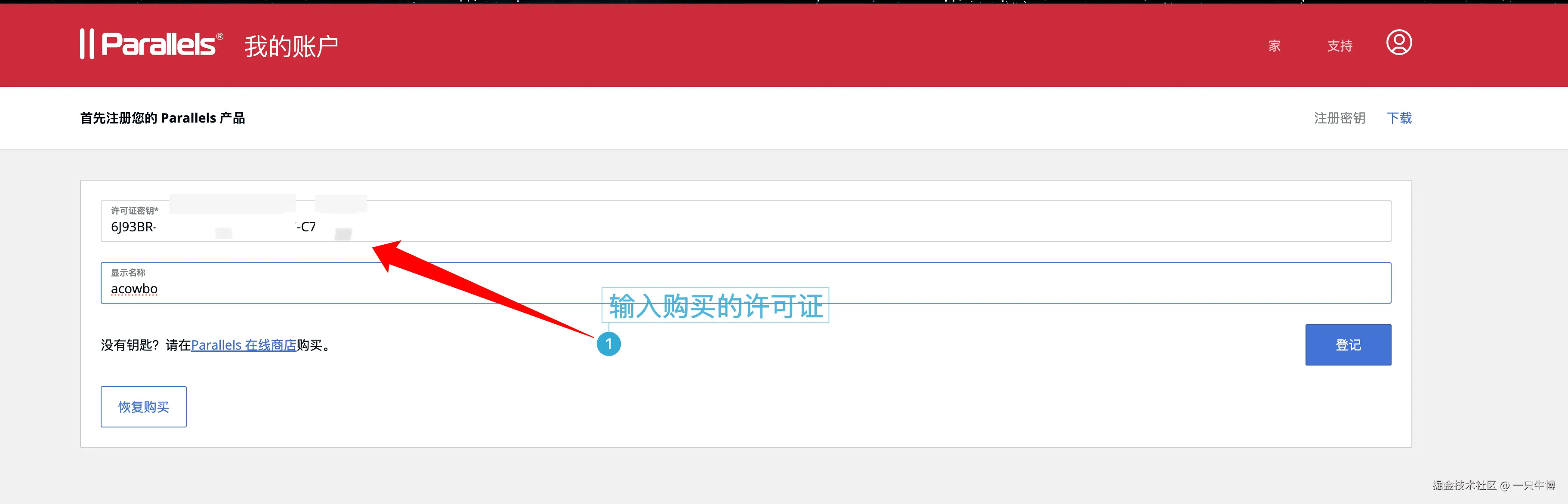
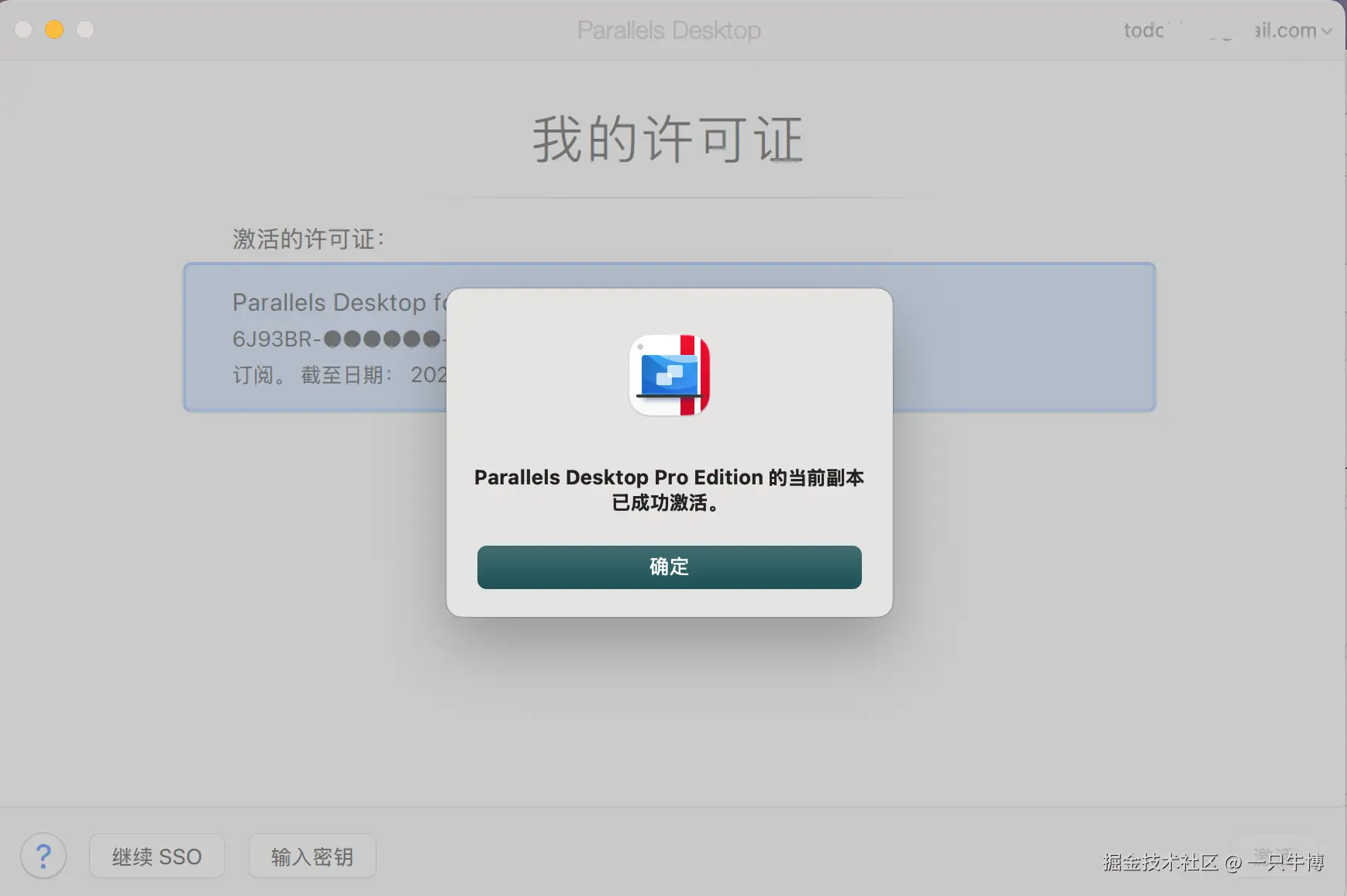
登记完成后,账户页面显示许可证已注册,订阅里也能看到对应的 Pro Edition。走到这里,购买和账户的关联才算处理好;我随后从账户页面找安装文件,准备在 Mac 上装客户端。
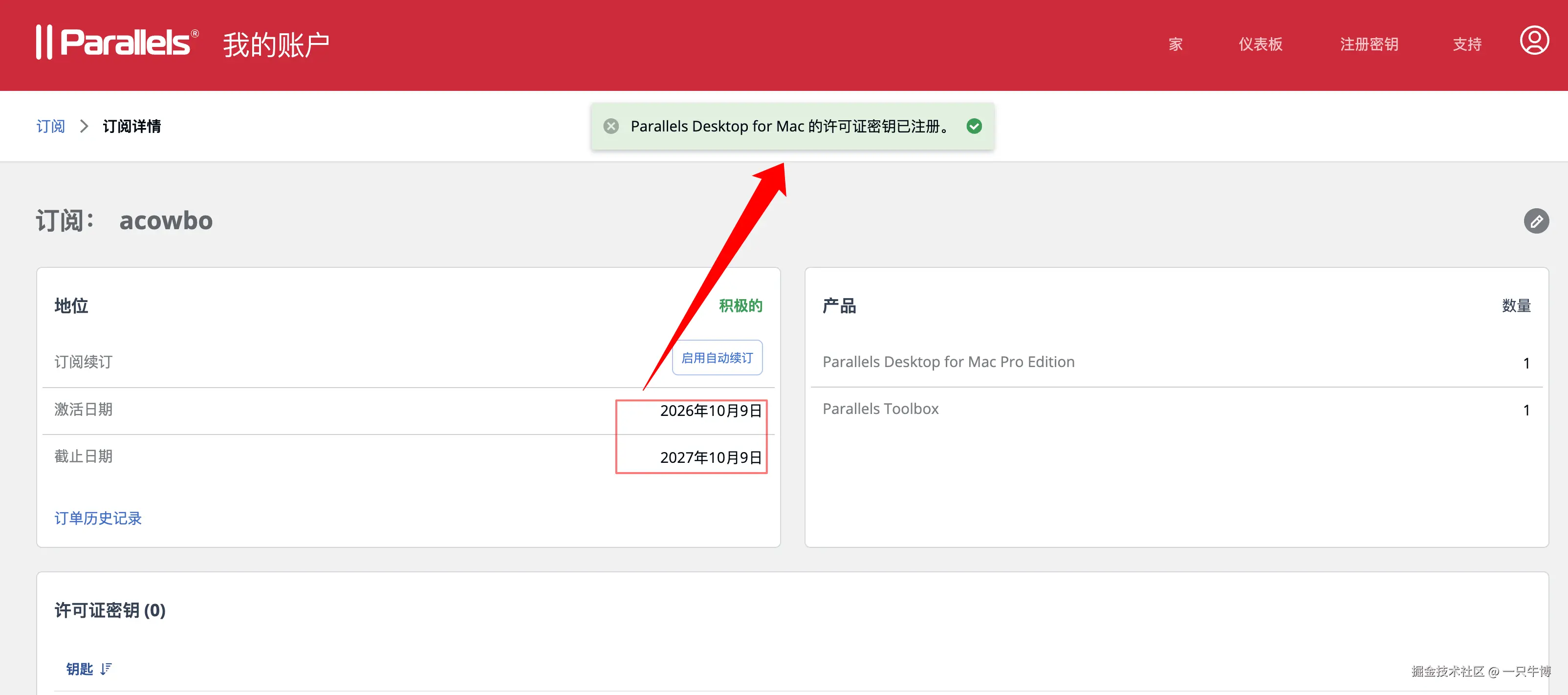
下载页面列了自动安装程序和完整镜像两种文件。我选了自动安装程序。对这次只想先把 Windows 环境搭起来的需求来说,这一步没有太多需要手动配置的地方。
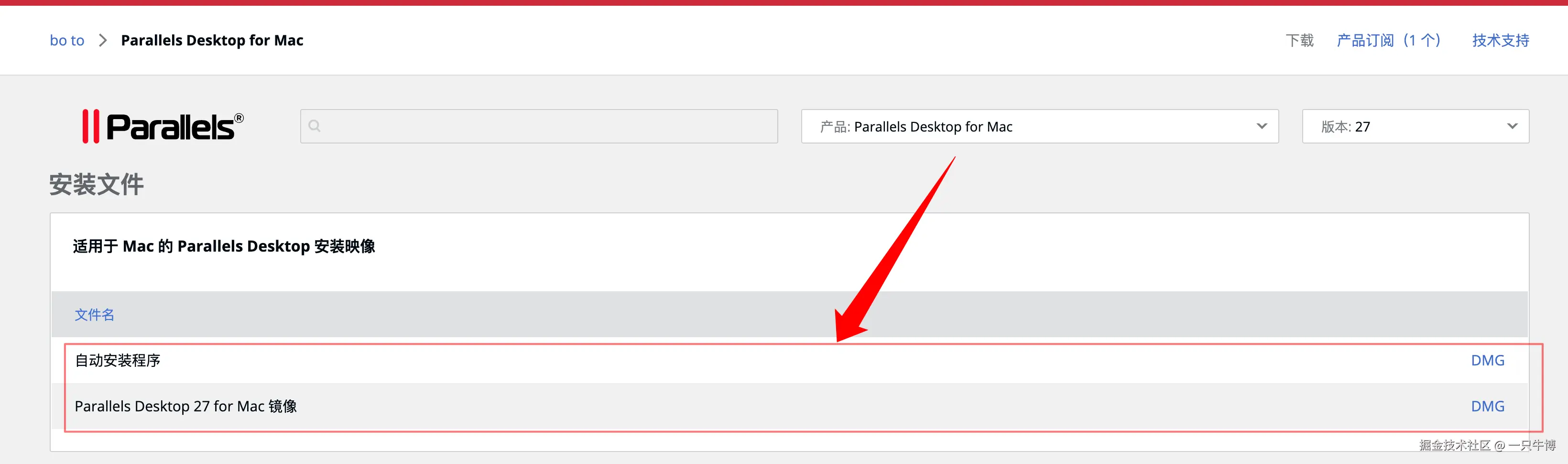
打开安装程序后,它会下载 Parallels Desktop 的安装内容。等客户端装好,再安装 Windows 11。这里也有个容易混淆的地方:装上 Parallels Desktop 只是有了运行虚拟机的工具,还没有 Windows 系统,更谈不上运行 Windows 插件。
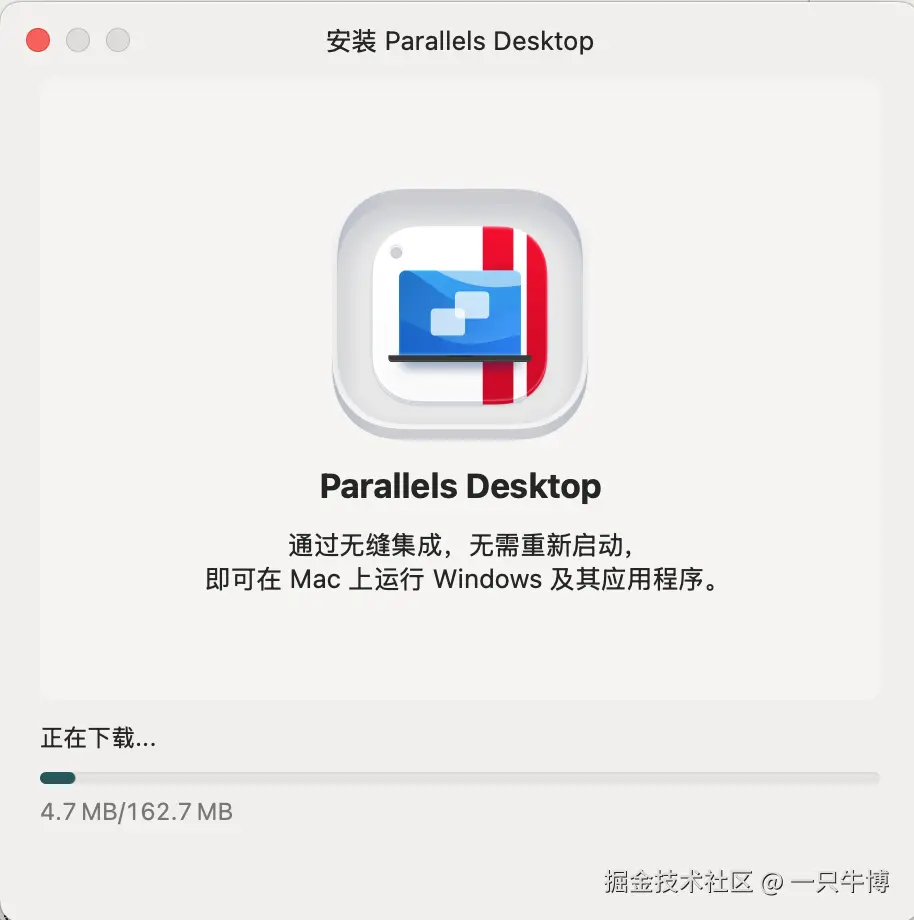
客户端里也要完成激活。Mac 上出现了 Pro Edition 当前副本激活成功的提示。这和前面的网页登记分别有对应的画面,不能把网页上的"已注册"当成 Mac 端已经激活。看到客户端的提示,我才继续往下装系统。
Windows 11 装起来以后,才算有了工作环境
接下来是系统安装。引导界面可以直接下载并安装 Windows 11,也留有手动安装的入口。我这次选了前者,省去了自己找系统镜像和从镜像启动的步骤。页面还提醒 Windows 11 需要单独激活;Parallels Desktop 的许可证管的是虚拟机软件,不能当作 Windows 的授权。
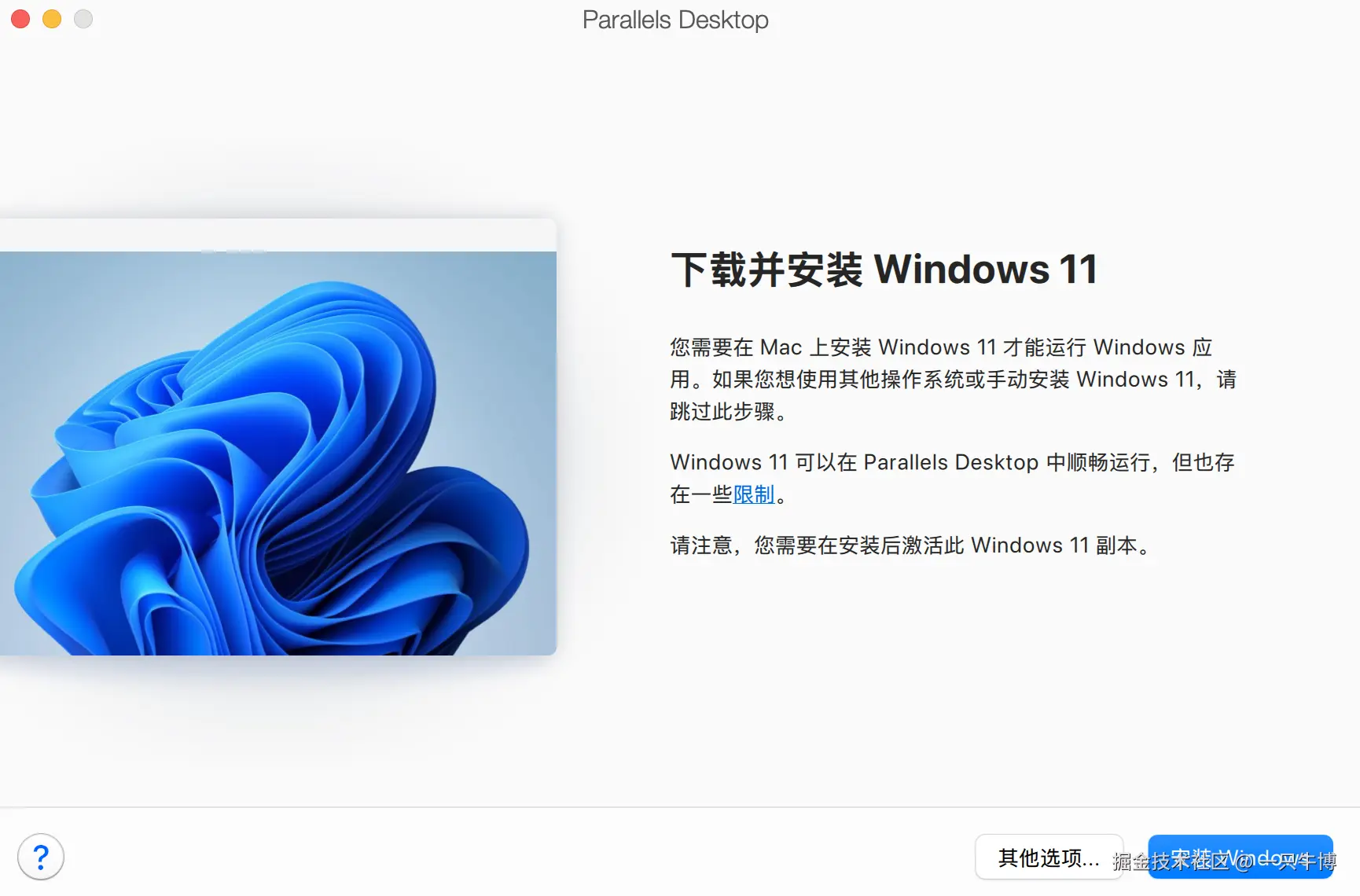
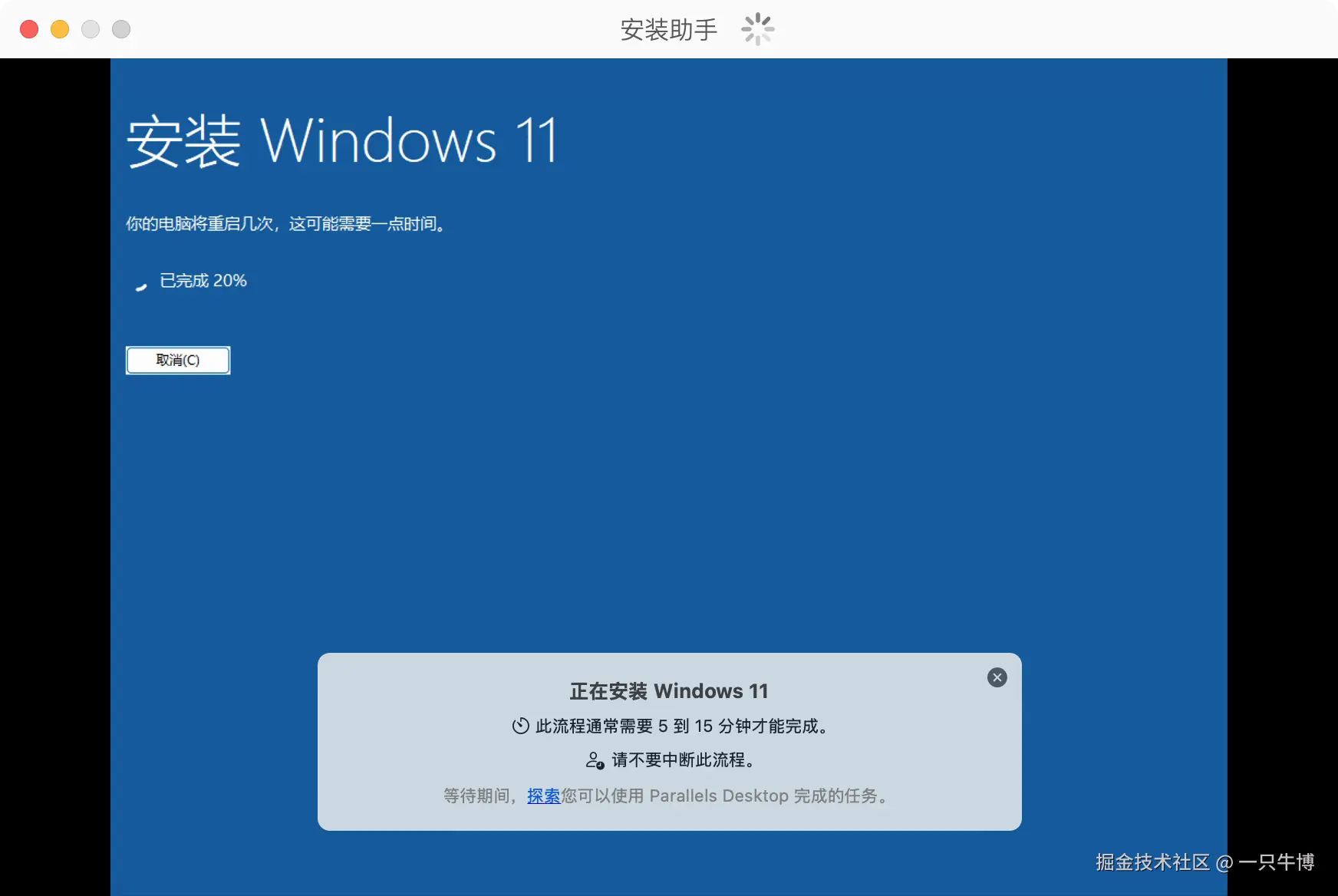
安装过程会经历下载、初始化和重启。界面提示通常要等一段时间,我没有在中途手动切换安装介质。对我来说,这一步最重要的不是安装界面有多简洁,而是最后能不能进入一套正常使用的 Windows。
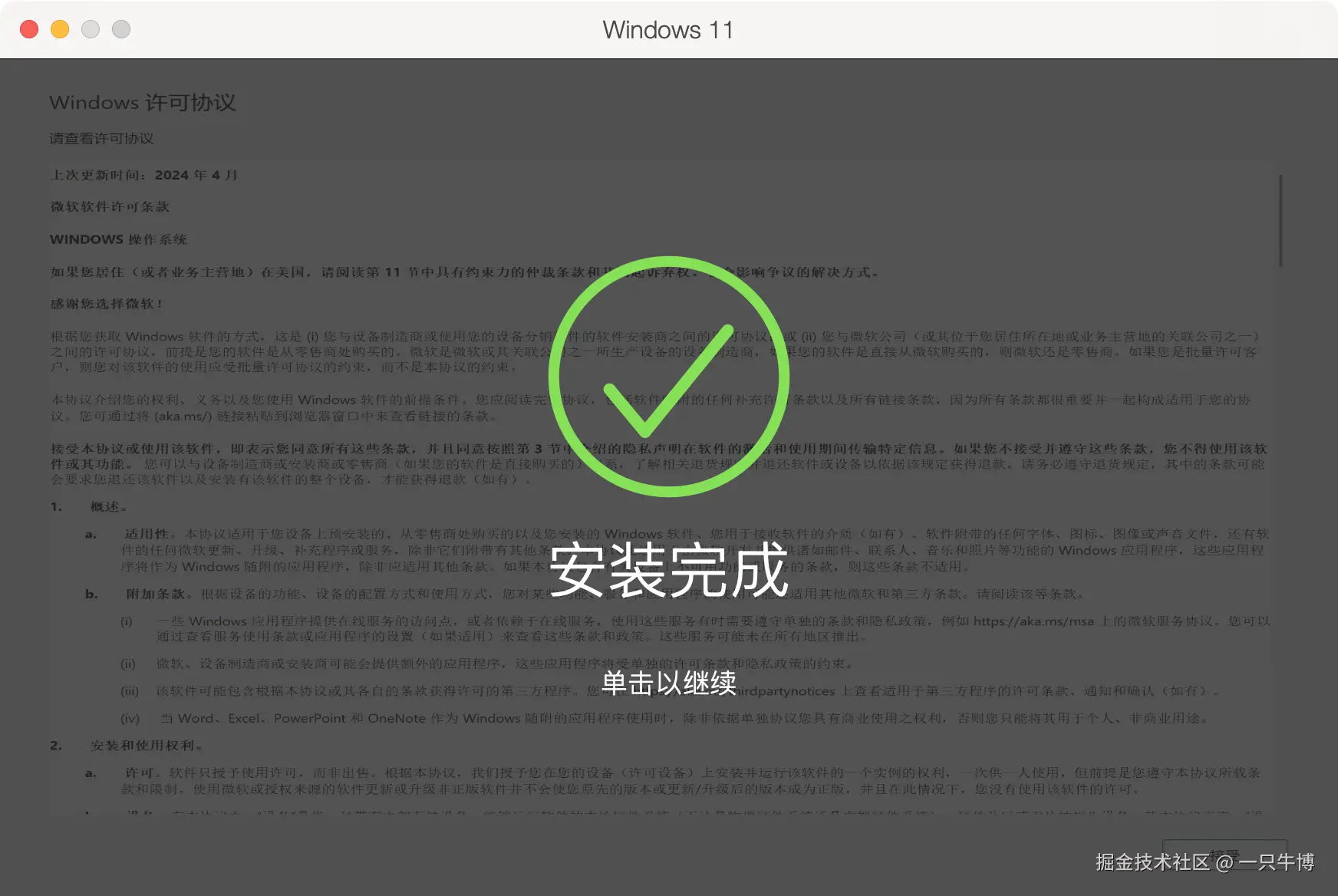
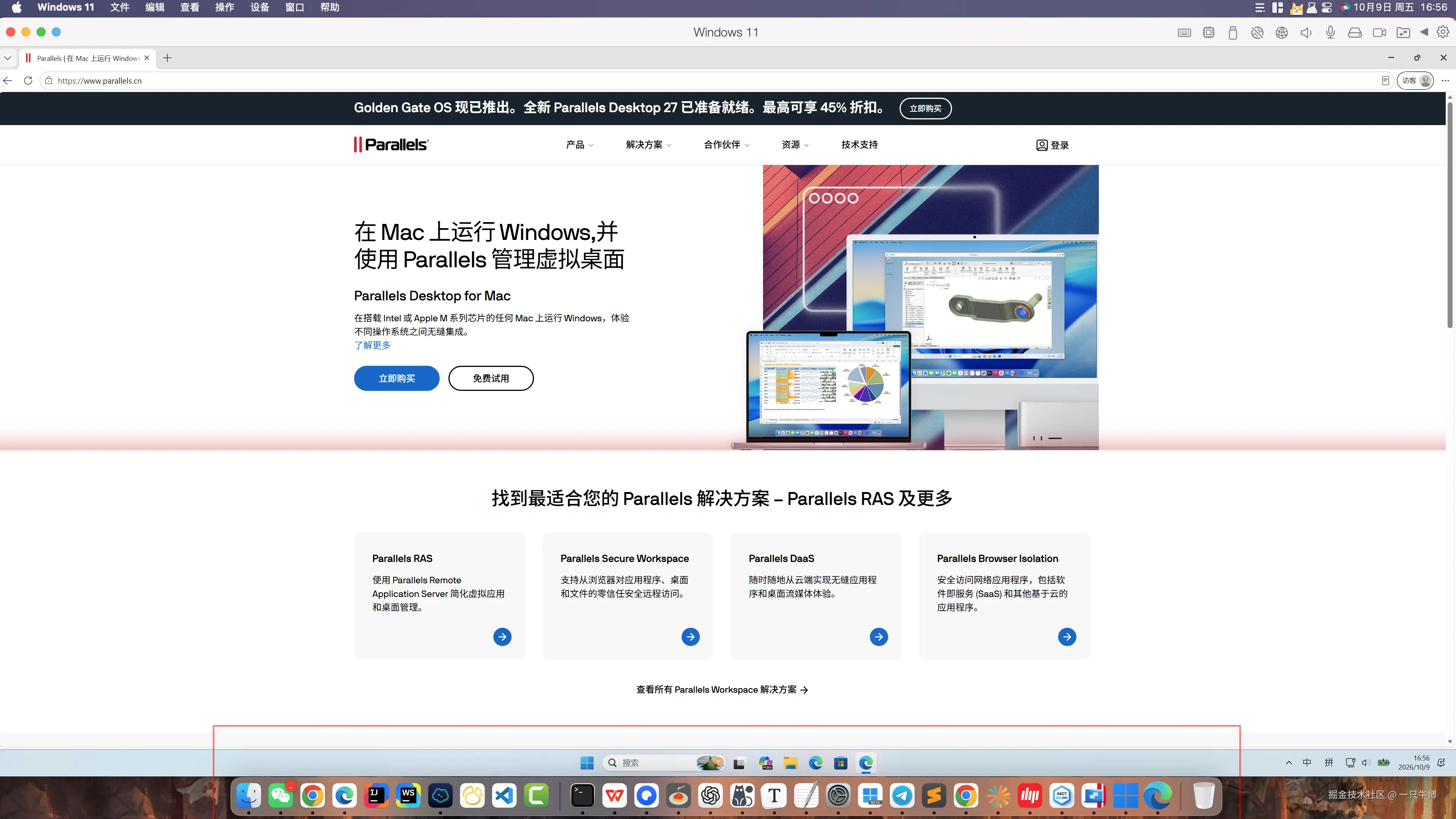
安装完成后,我进入了 Windows 11。Mac 顶部仍是原来的菜单栏,Windows 则在虚拟机窗口里运行;日常工作还是回到 macOS,需要 Windows 软件时再切过去。这样一来,主力工作环境没有变,只是多了一个处理特殊任务的窗口。
我也在 Windows 里打开了浏览器,确认桌面、应用窗口和网络都能正常使用。这个画面很普通,但它比产品介绍更能回答我最初的问题:手边只有一台 Mac 时,我现在确实有了可用的 Windows 环境。
文件在 Mac 上,工具在 Windows 里
系统装好后,我最关心的是文件。以前借电脑,准备好的文件要先传给对方,用完再传回来。现在 Windows 的文件资源管理器能访问 Mac 的共享文件夹,Mac 上的文件不用为了打开一次 Windows 软件就额外复制一份。
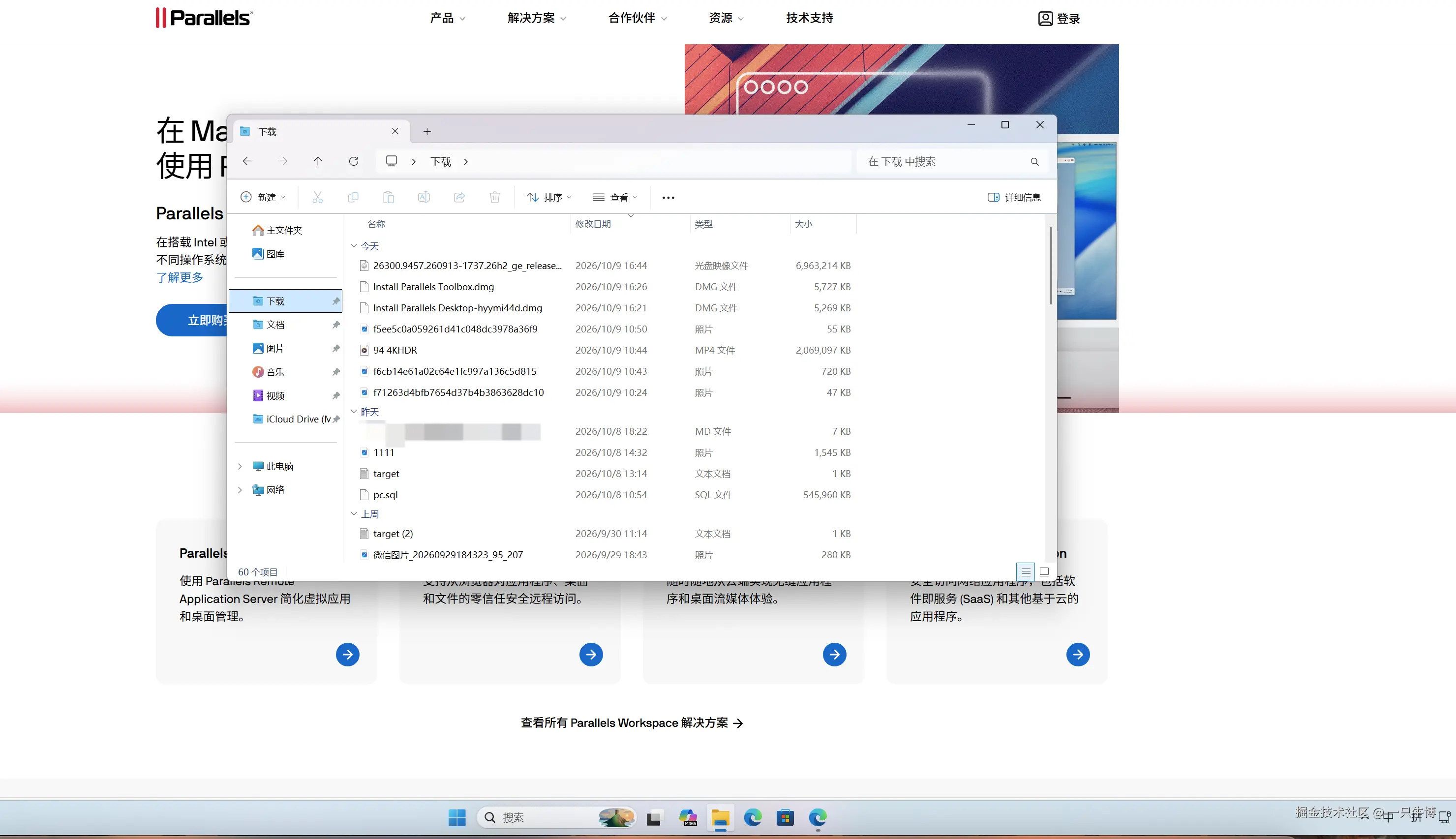
这种方便也有边界:共享目录里的文件仍是同一份。需要修改原文件时我会先备份,只共享当前任务要用的目录;尤其不能把 Windows 里删除共享文件理解成"只删了虚拟机里的副本"。Parallels 的文件共享说明也提醒了删除共享文件的风险。
另外,能运行 Windows 11 不等于所有 Windows 插件都能正常工作。如果目标软件依赖特殊硬件、驱动或特定系统版本,还得装进去实际测试。现有这些画面能证明系统和文件共享已经可用,不能替某个没有展示的插件做兼容性保证。
Windows 应用也可以留在 Mac 桌面上
我平时还是习惯待在 macOS。只为了打开一个 Windows 应用,就在两套完整桌面间来回切换,时间久了也会打断工作。Parallels Desktop 的融合模式可以让 Windows 应用窗口与 Mac 应用一起出现在桌面上。而且Parallels Desktop Pro 是支持14天免费试用,可以试一下
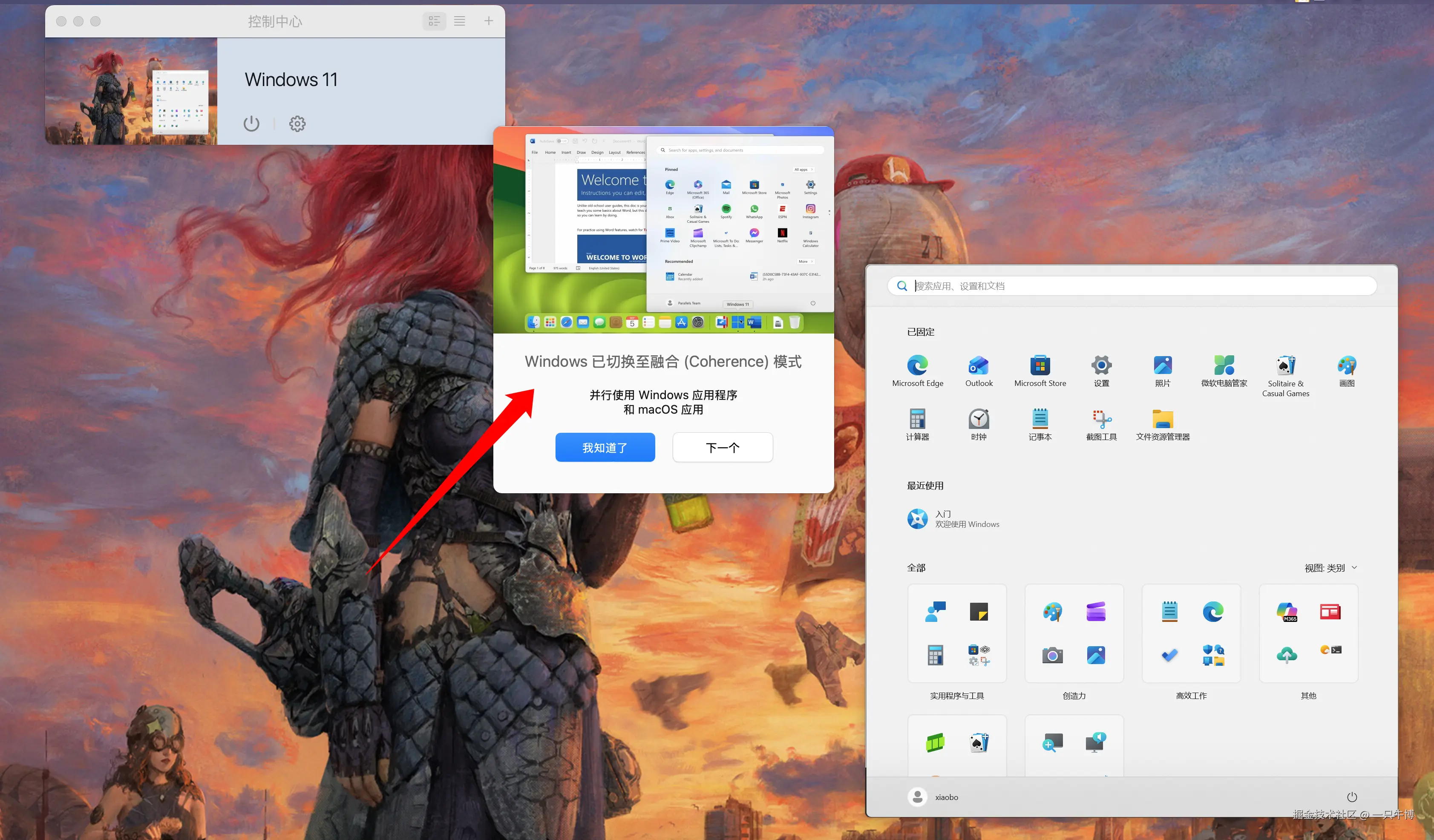
这个模式不需要一直开着。安装软件、改 Windows 设置时,完整桌面更清楚;只处理一个应用里的文件时,融合模式更顺手。我可以按事情切换,而不必为了偶尔的 Windows 任务,把日常工作习惯整个搬过去。
虚拟机毕竟会占用 Mac 的内存和磁盘,Windows 以及要用的软件也可能有各自的许可要求。它对我的意义很具体:再遇到只能在 Windows 上处理的零散任务,至少可以先在自己的电脑上做,不用一开始就去借别人的机器。