电脑打开软件或游戏时,突然提示缺少.NET Runtime 6.0、7.0、8.0或9.0,或者出现"需要安装.NET才能运行此应用程序"等提示,通常说明当前电脑缺少程序所需的.NET运行环境,也可能是已安装的组件存在异常。遇到这种情况,可以优先使用星空运行库修复大师检测缺失的.NET运行库并一键修复;也可以根据报错信息,通过微软官网下载对应版本进行安装。

下面介绍几种实用方法,适用于Windows 10、Windows 11等系统。
一、使用星空运行库修复大师一键修复
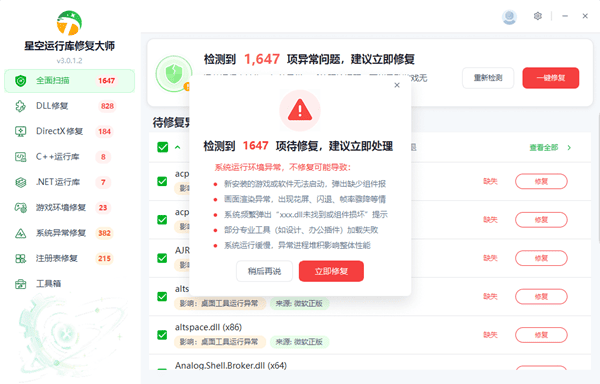
如果不清楚电脑缺少哪个.NET版本,或者不知道应该下载Runtime还是Desktop Runtime,可以使用星空运行库修复大师进行检测。它可以检查.NET运行库是否缺失,并提供对应版本的修复操作,支持对.NET 6.0、7.0、8.0、9.0等运行环境进行检测与处理,适合不熟悉手动安装流程的用户。操作步骤:
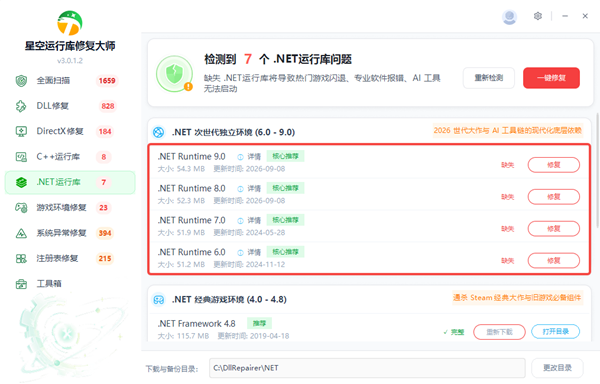
- 打开星空运行库修复大师,进入".NET运行库"功能,等待软件扫描电脑中的运行环境。

- 查看检测结果,确认哪些.NET版本显示缺失或需要修复。
- 如果检测到多个运行库问题,可以点击页面顶部的"一键修复";也可以针对具体版本点击对应的"修复"按钮。
-
等待软件完成相关组件的修复或安装。过程中保持网络连接,不要关闭软件。
-
修复完成后,重新打开之前报错的程序。如果提示需要重启电脑,按提示操作后再次测试。
二、通过微软官网下载对应.NET Runtime
如果希望手动安装,也可以直接访问微软官方.NET下载页面。需要先确认报错中的版本号,再选择对应的安装程序。操作步骤:
-
根据报错信息打开对应版本的官方下载页面。
-
找到"运行应用"或"运行时"区域。
-
如果运行的是Windows桌面软件,优先确认程序是否需要".NET Desktop Runtime";如果是普通控制台应用,则根据程序要求选择".NET Runtime"。
-
在Windows下载选项中,根据电脑的系统架构选择x64、x86或Arm64安装程序。
-
下载完成后,双击运行安装文件,按照提示完成安装。
-
安装结束后重新启动报错的软件,检查问题是否解决。

三、修复已安装的.NET运行环境
如果电脑已经安装对应版本,但程序仍然提示缺失,可以进一步排查安装是否完整、版本是否匹配。操作步骤:
-
打开Windows设置,进入"应用"→"已安装的应用"。
-
搜索.NET,检查是否存在报错程序所需的版本。
-
重新核对应用提示的主版本号及运行时类型。
-
如果安装不完整或组件异常,可重新下载对应版本的官方安装程序,按提示修复或重新安装。
-
完成后重启相关程序,必要时重启电脑。
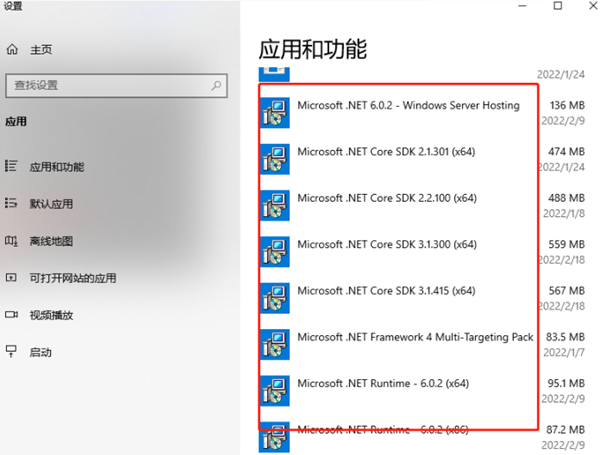
还需要注意,.NET 6、7、8、9属于不同主版本。某个软件明确要求.NET 7时,仅安装.NET 9不一定能满足要求;多个主版本可以在同一台电脑上并存。
四、.NET Runtime安装修复常见问题
1. .NET Runtime 6.0/7.0/8.0/9.0需要全部安装吗?
不需要。应根据软件的实际要求选择对应运行时。如果电脑运行多个不同版本开发的程序,才可能需要并存安装多个主版本。不要仅因为扫描结果显示缺失,就不加判断地安装所有组件。
2. 安装.NET Runtime后,软件还是打不开怎么办?
先确认安装的是正确的主版本和运行时类型,再检查系统架构是否匹配。如果问题仍然存在,可以使用星空运行库修复大师重新扫描.NET运行库状态,检查是否还有其他版本缺失或组件异常。如果运行库检测正常,则还需要排查软件自身文件、权限或其他依赖组件。
3. .NET 6.0和7.0还能下载安装吗?
微软仍提供相应版本的下载页面,但.NET 6和.NET 7已经结束支持;截至2026年10月,.NET 8和.NET 9也计划于2026年11月10日结束支持。旧软件有明确依赖时,可以根据程序要求安装对应版本,但长期使用应关注软件厂商是否提供更新版本,并优先使用仍受支持的运行环境。