windows本地部署AgentDesk
下面给你一套适合小白的"Windows 本地运行 AgentDesk + 远程服务器 Docker 运行 Qdrant"的完整流程。
我建议采用这个结构:
python
你的 Windows 电脑
├─ AgentDesk 后端(Go,8083)
├─ AgentDesk 前端(Next.js,3000)
├─ SQLite 数据库(本机 data/app.db)
└─ 连接远程 Qdrant(服务器:6334)

远程 Linux 服务器
└─ Docker 中运行 Qdrant
1、准备 Windows 本地环境
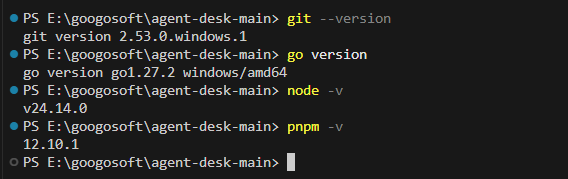
打开 PowerShell,逐项检查:
python
git --version
go version
node -v
pnpm -v
你需要满足:
- Git:任意较新版本
- Go:1.26 或更高
- Node.js:20 或更高
- pnpm:已安装
如果 pnpm -v 报错,先执行:
python
corepack enable
corepack prepare pnpm@latest --activate
如果上述命令也不可用,可以安装 pnpm:
python
npm install -g pnpm然后重新打开 PowerShell,再执行:
python
pnpm -v安装Go,官网下载地址如下:
python
https://go.dev/dl/找到 Windows 对应的安装包,下载类似 go1.xx.x.windows-amd64.msi 的文件。
- amd64:适用于大多数 Intel、AMD 64 位电脑。
- arm64:适用于 ARM 架构的 Windows 电脑。
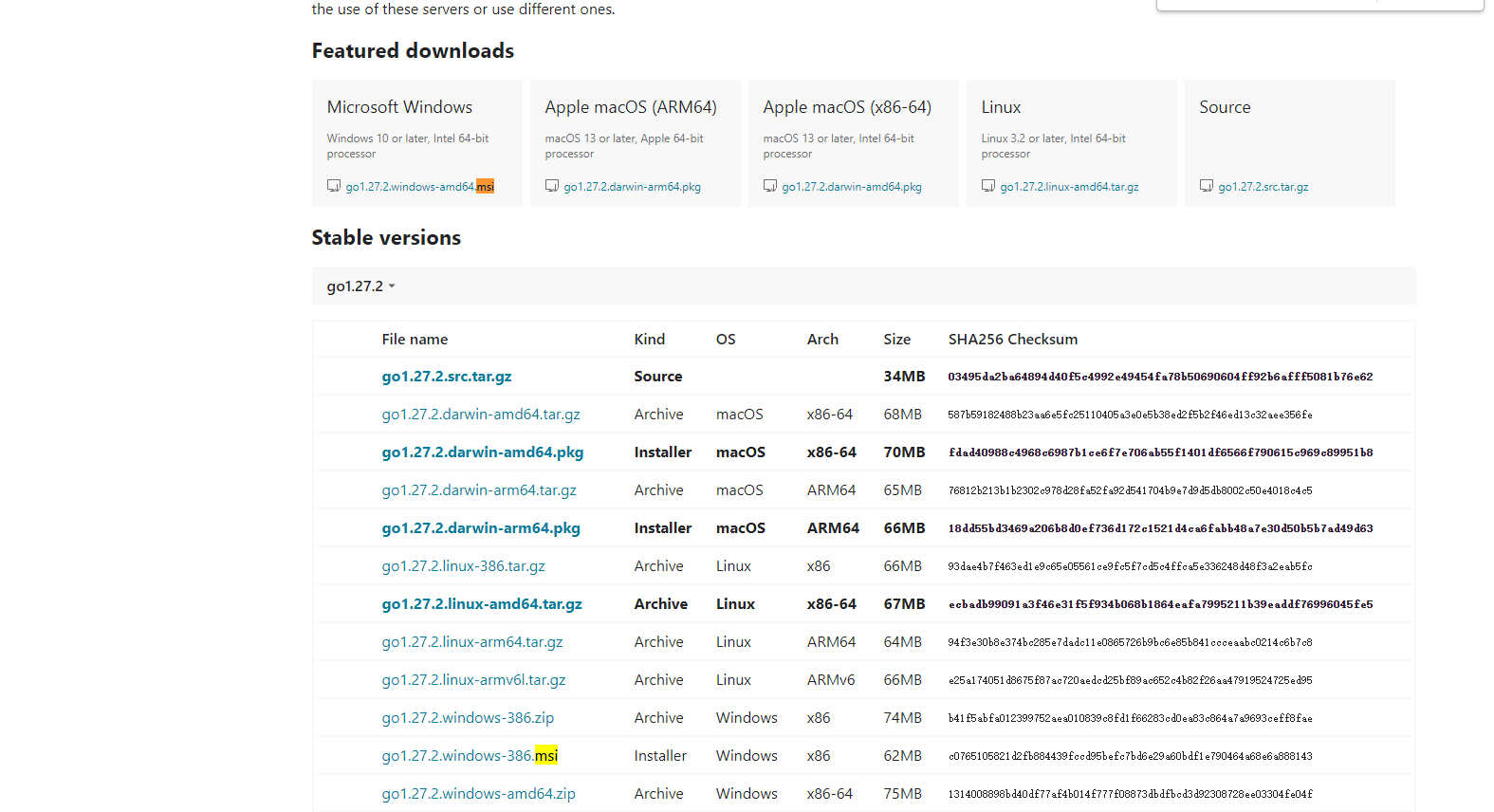
双击下载的 .msi 文件。
按照安装向导操作,保持默认配置即可。
然后重新打开 PowerShell,再执行如下指令:
2、准备远程服务器上的 Qdrant
以下假设远程服务器是 Linux,并且已经安装 Docker。先登录服务器:
确认 Docker 可用:
python
docker version如果能显示 Client / Server 信息,说明 Docker 正常。
1. 创建 Qdrant 持久化存储卷
python
cd /data_4/googosoft_file/AAA_agent/
docker volume create qdrant-storage
这一步很重要:Qdrant 的知识向量会存到这个 Volume 中。没有它,删除并重建容器后可能丢失知识库向量。
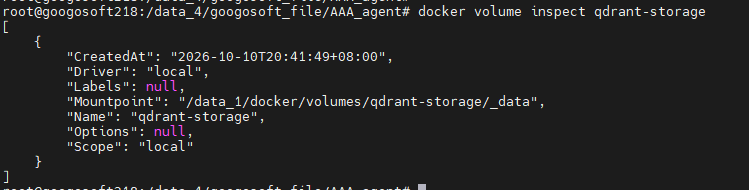
查看卷的详细信息:
python
docker volume inspect qdrant-storage输出如下:
2. 生成并保存一个 API Key
在服务器上执行:
python
openssl rand -base64 48
# XgrPnZzZK6lcozGO3rK63zn5Ox5sl6Oq0YxtefB7/tWAV2Hq0gS0PyTwEhCVS0/5
复制输出的一整段内容,保存到密码管理器。下面用它替代 你的高强度密钥。
3. 启动 Qdrant
如果你通过公司内网、WireGuard、Tailscale 等 VPN 连接服务器,可以先使用下面这个较易操作的方案:
python
docker run -d \
  --name qdrant \
  --restart unless-stopped \
  -p 127.0.0.1:6333:6333 \
  -p 6334:6334 \
  -v qdrant-storage:/qdrant/storage \
  -e QDRANT__SERVICE__API_KEY='你的高强度密钥' \
  qdrant/qdrant:<固定版本号>
请把 <固定版本号> 换成你准备使用的具体版本,例如 v1.17.0;不要长期使用 latest。
具体:
python
docker run -d \
  --name qdrant \
  --restart unless-stopped \
  -p 127.0.0.1:6333:6333 \
  -p 6334:6334 \
  -v qdrant-storage:/qdrant/storage \
  -e QDRANT__SERVICE__API_KEY='XgrPnZzZK6lcozGO3rK63zn5Ox5sl6Oq0YxtefB7/tWAV2Hq0gS0PyTwEhCVS0/5' \
  qdrant/qdrant:v1.17.0
或者:
python
docker run -d \
  --name qdrant \
  --restart unless-stopped \
  -p 127.0.0.1:6333:6333 \
  -p 6334:6334 \
  -v /data_4/googosoft_file/AAA_agent/qdrant-storage:/qdrant/storage \
  -e QDRANT__SERVICE__API_KEY='你的真实API密钥' \
  qdrant/qdrant:v1.17.0
参数含义:
- 6334:AgentDesk 实际连接的 Qdrant gRPC 端口。
- 127.0.0.1:6333:6333:REST/API/Web UI 只允许在服务器本机访问,不暴露到公网。
- qdrant-storage:Qdrant 持久化数据卷。
- QDRANT__SERVICE__API_KEY:要求所有请求携带密钥。
- --restart unless-stopped:服务器重启后自动恢复。
检查容器:
python
docker ps
在服务器本机验证 REST 服务和 API Key:
python
curl -H "api-key: 你的高强度密钥" http://127.0.0.1:6333/collections
python
# 例如:curl -H "api-key: XgrPnZzZK6lcozGO3rK63zn5Ox5sl6Oq0YxtefB7/tWAV2Hq0gS0PyTwEhCVS0/5" http://127.0.0.1:6333/collections
正常时会返回 JSON,而不是 Unauthorized 或连接失败。
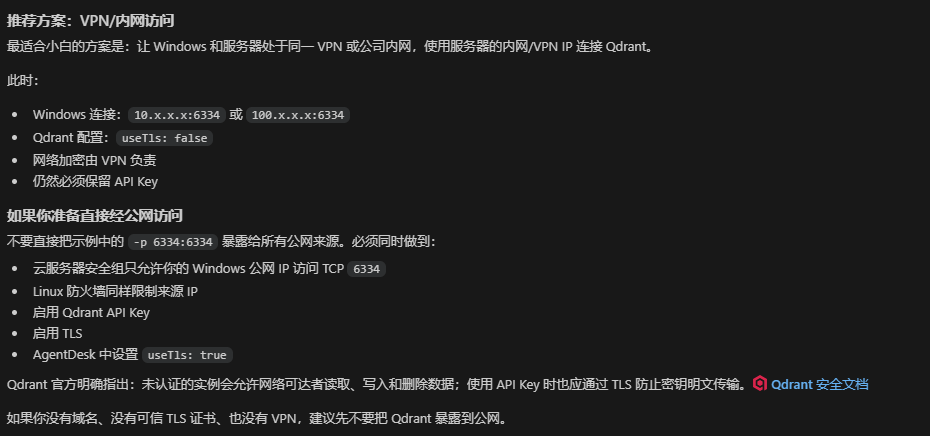
3、处理远程访问安全
3、下载并配置 Windows 本地项目
进入项目目录:
python
Set-Location E:\googosoft\agent-desk-main先检查配置文件是否已存在:
python
Test-Path .\config\config.yaml如果输出 False,复制模板:
python
Copy-Item '.\config\config.example copy.yaml' '.\config\config.yaml'然后用 VS Code 或记事本打开:
python
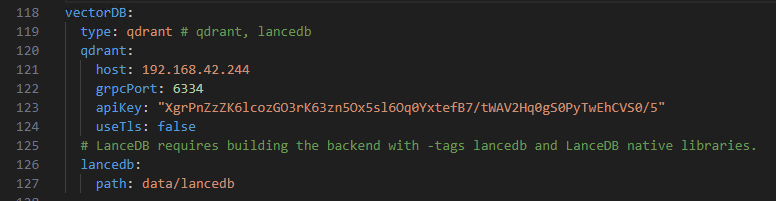
code .\config\config.yaml找到并修改 vectorDB 部分。
VPN / 内网 Qdrant 配置示例:
python
vectorDB:
  type: qdrant
  qdrant:
    host: 10.10.10.20
    grpcPort: 6334
    apiKey: "填写你刚才保存的 API Key"
    useTls: false
把 10.10.10.20 换成远程 Qdrant 服务器的内网或 VPN IP。
公网 + TLS Qdrant 配置示例
python
vectorDB:
  type: qdrant
  qdrant:
    host: qdrant.example.com
    grpcPort: 6334
    apiKey: "填写你刚才保存的 API Key"
    useTls: true
这里建议使用域名和受 Windows 信任的 TLS 证书。项目当前只暴露 useTls 开关,并没有提供单独配置自签名证书 CA 文件的位置;初次部署不建议使用自签名证书。
同时确认本地 SQLite 保持如下设置即可:
python
db:
  type: sqlite
  dsn: file:./data/app.db?_busy_timeout=5000
这样本地会自动创建:
python
data/app.db
data/storage/
4、先测试 Windows 到 Qdrant 的网络
在 Windows PowerShell 中执行:
python
Test-NetConnection 10.10.10.20 -Port 6334把 IP 换成实际 Qdrant 地址。
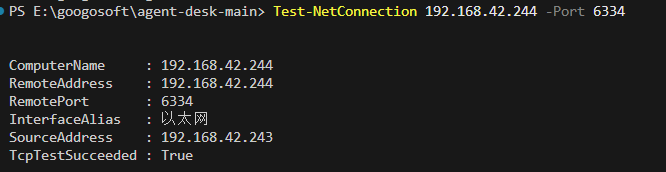
如果是 False,先不要启动 AgentDesk,优先检查:
- host 是否正确;
- Docker 容器是否运行;
- 远程服务器是否开放 6334;
- 云安全组是否允许访问;
- VPN 是否已连接;
- Windows 是否被公司网络策略限制出站连接。
5、安装前端依赖
仍在项目根目录时执行:
python
Set-Location .\web
pnpm install
首次安装会比较久。成功后应出现 node_modules,且命令正常结束。
然后返回项目根目录:
python
Set-Location ..6、启动后端
在第一个 PowerShell 窗口中,确保当前目录是项目根目录:
python
Set-Location E:\googosoft\agent-desk-main执行:
python
go run -tags dev ./cmd/server看到类似"服务启动于 8083 端口"的日志后,不要关闭此窗口。
浏览器访问:
python
http://127.0.0.1:8083/api/health