模型可视化
./SIBR_viewers/install/bin/SIBR_gaussianViewer_app -m output/truck
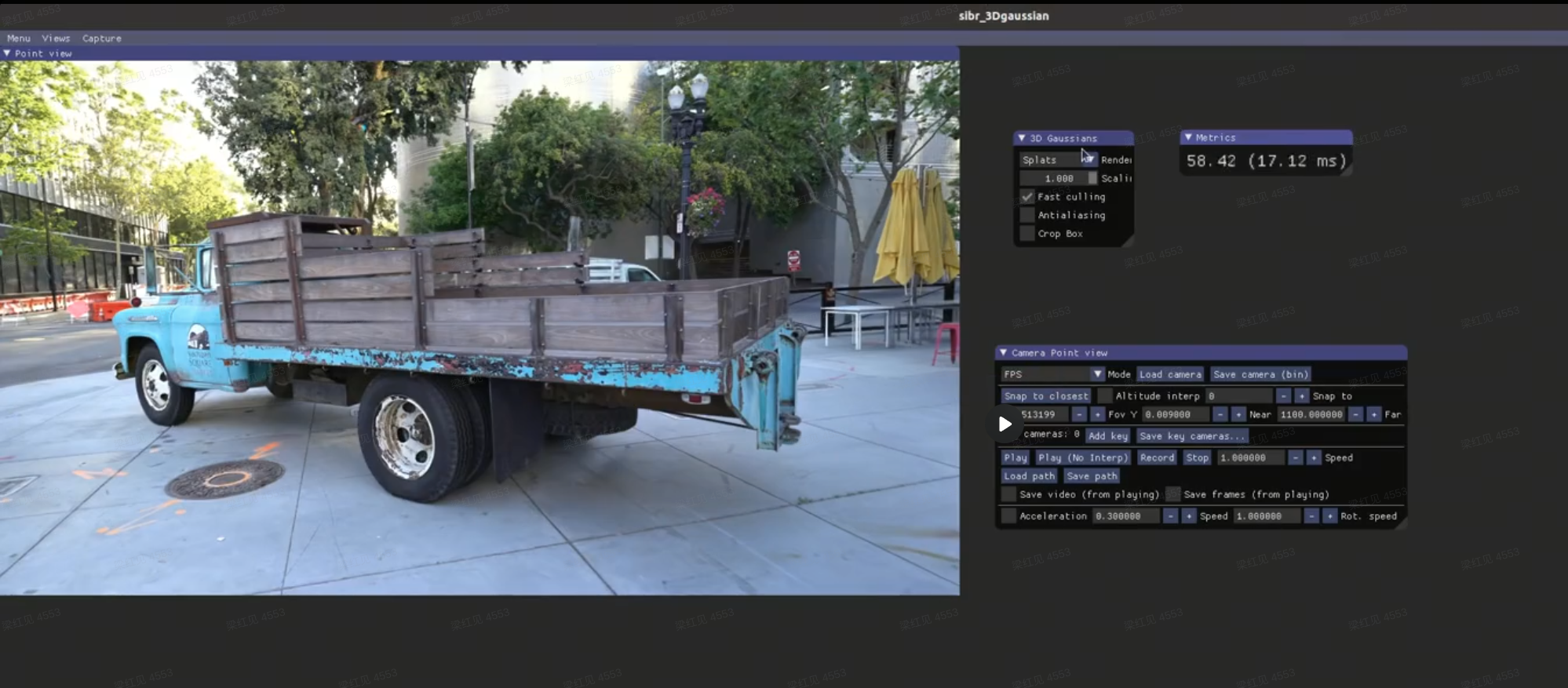
https://live.csdn.net/v/547663
训练过程可视化 SIBR_remoteGaussian_app
这是 Camera Point view 的导航模式菜单,用来选择「怎么控制相机看场景」。日常浏览建议用 FPS 或 Trackball。
各选项含义
|-----------|-----------------------|-------------|
| 模式 | 含义 | 适合 |
| FPS | 第一人称飞行 | 在场景里穿梭、找细节 |
| Orbit | 绕某个 3D 点旋转 | 盯着一个点转圈看 |
| Interp. | 沿数据集相机路径插值播放 | 自动浏览原始拍摄视角 |
| Trackball | 鼠标拖拽旋转/平移(类似很多 3D 软件) | 绕物体观察,最顺手之一 |
| None | 关掉交互控制 | 基本不用 |
怎么用(推荐顺序)
FPS(最常用)
下拉选 FPS,然后:
|---------|-------------|
| 键 | 作用 |
| W A S D | 前后左右 |
| Q / E | 下 / 上 |
| I K J L | 抬头/低头/左转/右转 |
| U / O | 滚转 |
太快/太慢:同一面板里调 Speed / Rot. speed。
Trackball(鼠标友好)
选 Trackball,在主视图窗口上:
- 左键拖:绕中心旋转
- 右键拖:平移
- 滚轮:一般可缩放距离
适合像 Blender/MeshLab 那样「拖着看」。
Orbit(绕点转)
先 Alt + 左键点击 场景里的一个点,定下旋转中心,再用小键盘:
|----------|---------|
| 键 | 作用 |
| 4, 6 | 左右绕 |
| 2,8 | 上下绕 |
| 1,3 | 靠近 / 拉远 |
| 5 | 翻转上下 |
| Alt + 数字 | 自动持续旋转 |
| 0 / . | 停止自动旋转 |
没先 Alt+点击定中心时,Orbit 往往不好用或方向反了。
Interp.
按数据集里相机顺序自动插值移动。配合面板里的 Play 看「沿拍摄路径飞一遍」;一般不是手动逛场景用的。
快速上手看训练过程
- 先跑
train.py,再开SIBR_remoteGaussian_app(应对上同一端口) - 相机模式选 FPS 或 Trackball
- 乱了就点 Snap to closest,跳到最近的真实相机视角
- 也可在相机列表里 Snap to 某个输入相机
面板里还能调 Scaling Modifier(高斯显示大小)、是否显示初始点云等。
小结: 逛场景用 FPS 或 Trackball;Orbit 要先 Alt+点中心;Interp. 是自动沿路径播。
TensorBoard(看 loss / PSNR 曲线)
训练目录里会写日志(若环境装了 tensorboard):
pip install tensorboard
tensorboard --logdir output/truck
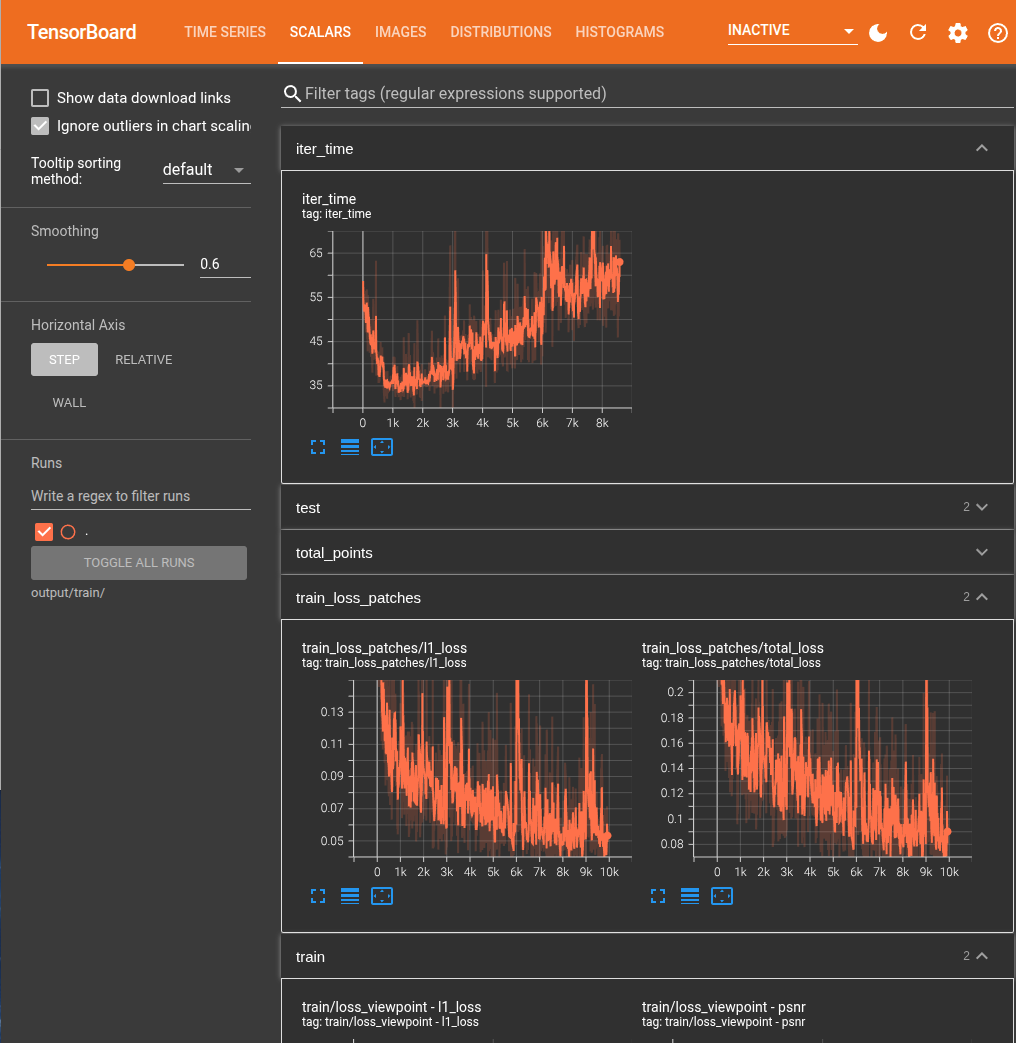
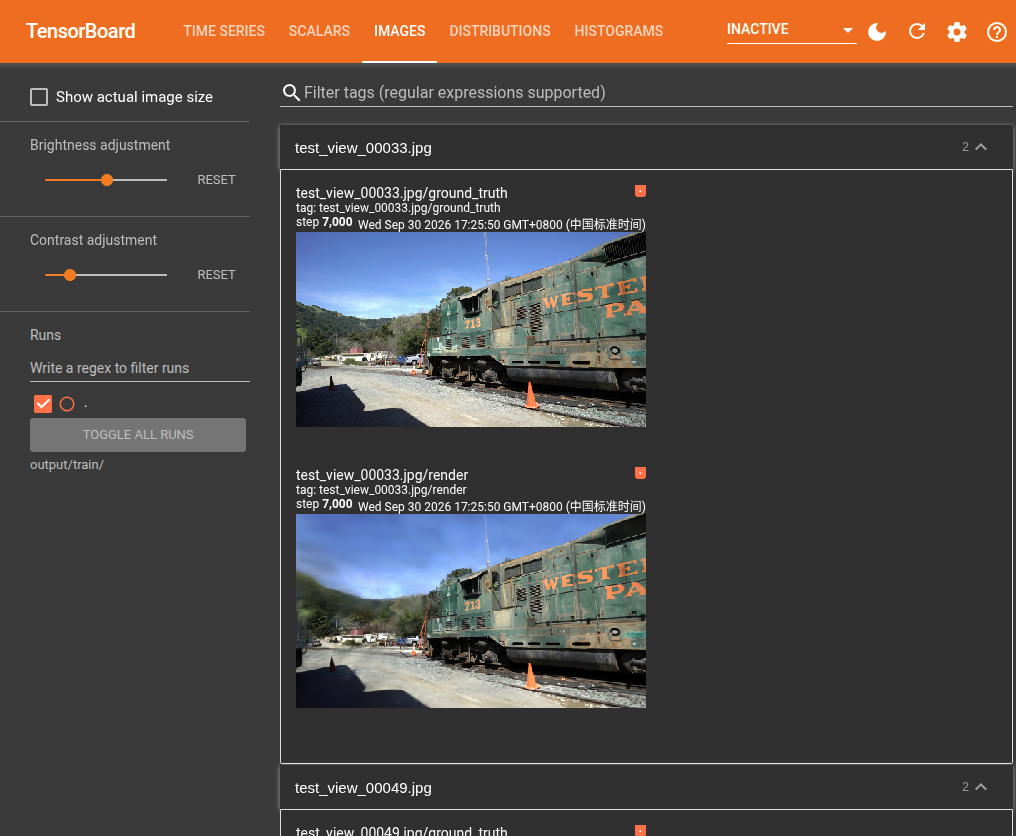
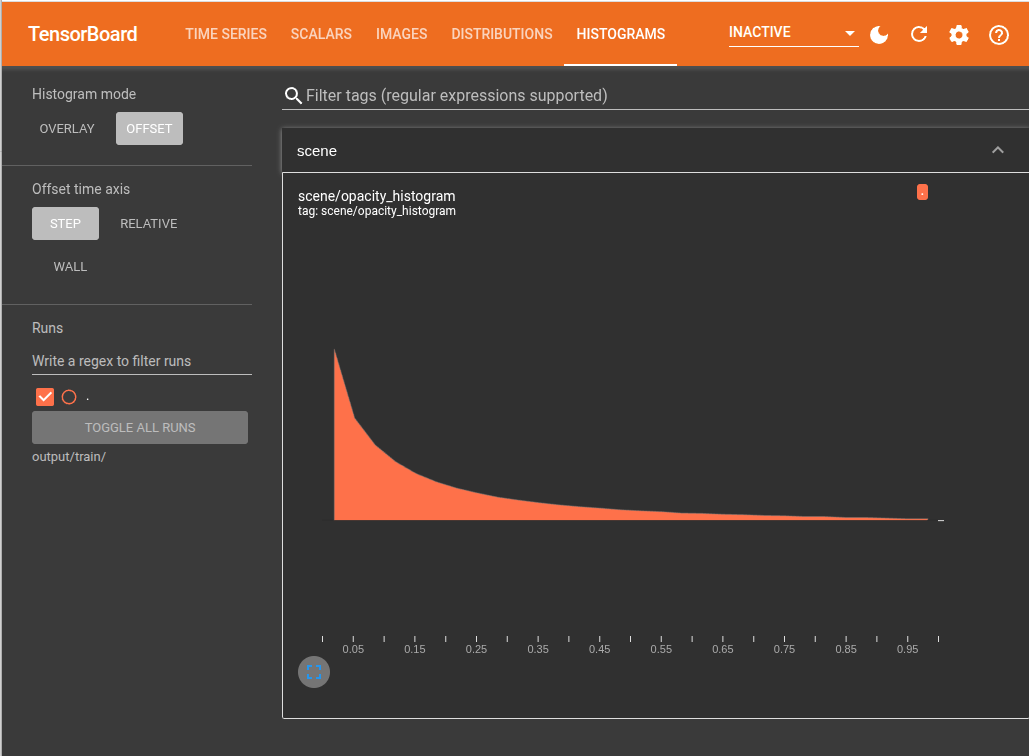
浏览器( http://localhost:6006/ )打开后可看:
train_loss_patches/l1_loss、total_loss- 在
--test_iterations(默认 7000、30000)时的 test PSNR / L1 - 渲染图 vs GT(前几张视角)