目录
[如果你使用 AutoCAD 平台的专业软件 (如 Civil 3D)](#如果你使用 AutoCAD 平台的专业软件 (如 Civil 3D))
[如果你使用浩辰、天正等国产建筑/给排水 CAD 插件](#如果你使用浩辰、天正等国产建筑/给排水 CAD 插件)
[如果你使用纯 AutoCAD (无专业插件)](#如果你使用纯 AutoCAD (无专业插件))
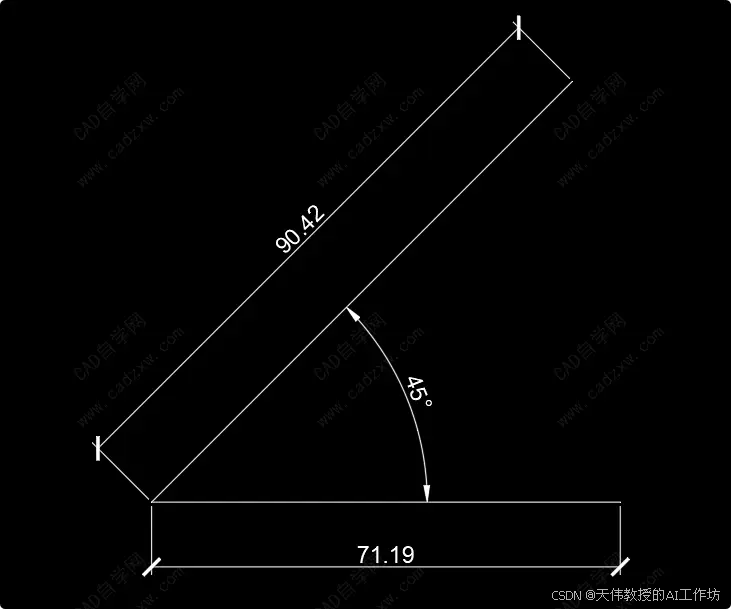
在 CAD 中处理坡度标记,方法取决于你使用的具体软件或插件。AutoCAD 原生功能不支持自动计算两点间坡度并生成动态标记,通常需要借助专业工具或手动绘制。
如果你使用 AutoCAD 平台的专业软件 (如 Civil 3D)
这类软件提供了完整的动态坡度标注工具,标注会随模型变化自动更新。
-
两点坡度标注:在 Civil 3D 中,可以使用"添加标签"功能,选择"坡度"类型,然后依次点击坡度的起点和终点(或选择线段)。系统会自动计算并显示两点间的坡度百分比、坡度比或高差。
-
地形坡度标记:对于地形曲面,Civil 3D 提供了专门的"添加坡度标记"命令,你可以选择一点或两点来创建坡度标记,该标记会基于地形三角形的法线或两点向量自动生成。
-
管道坡度标注 :Civil 3D 的管网标签默认标注管内底到管内底的坡度。如果需要标注管中心线到中心线的坡度,需要通过创建表达式(内底高程 + 内径/2)来自定义标签样式,以满足特定的设计规范。
如果你使用浩辰、天正等国产建筑/给排水 CAD 插件
这些专业插件通常会在工具栏中提供专门的"坡度标注"命令。
-
操作方式 :一般位于"符号标注"或"专业标注"菜单下。执行命令后,通常只需选择要标注的管线或线段,软件即可自动读取或让你输入坡度值,并直接生成带箭头的坡度标记。
-
样式修改:如果你需要调整坡度标记的样式(如文字字高、箭头大小、标注位置),通常可以在插件的"选项配置"或"标注样式管理器"中进行设置。
如果你使用纯 AutoCAD (无专业插件)
原生 AutoCAD 没有专门的坡度标注命令。通常需要手动组合以下元素来"制作"一个坡度标记:
-
绘制几何图形:使用直线(Line)绘制坡度线或坡向箭头。
-
添加文字 :使用单行文字(Dtext)或多行文字(Mtext)手动输入坡度值(如
i=2%或2%)。 -
制作动态块 :如果这类标注很频繁,建议将箭头和文字制作成动态块。通过块属性提取和可见性状态,可以规范图层、颜色,并提高修改效率。
-
借助 LISP 小程序 :网上的第三方 LISP 工具(如
SlopeTick)可以辅助生成地形坡度齿线或类似标记,但并非原生功能。
总结一下:如果你追求自动化与数据联动,需要 Civil 3D 或专业插件;如果只是偶尔在纯 AutoCAD 中标注,手动绘制箭头加文字是主要方式。