作者 | Jiang Xuxian
在 CST 中处理复杂天线、滤波器以及 PCB 结构时,我们经常需要使用UV Slice功能,将一个完整实体沿当前工作坐标系的 UV 平面进行切割。
过去,UV Slice 可以完成几何切分,但切割后通常会保留平面两侧的全部实体。如果只需要其中一侧,就必须再次选择并删除另一侧的模型。
对于简单实体,这一步并不困难;但如果模型包含大量过孔、复杂金属走线或多个相互连接的实体,手动选择和删除就会非常麻烦。
从CST Studio Suite 2026开始,UV Slice 功能增加了切割后直接删除指定一侧实体的选项,可以明显简化这类几何处理工作。
一、以前使用UV Slice时遇到的问题
以下图所示的结构为例,我们希望沿指定位置进行UV Slice,并删除切割平面一侧不需要的结构。
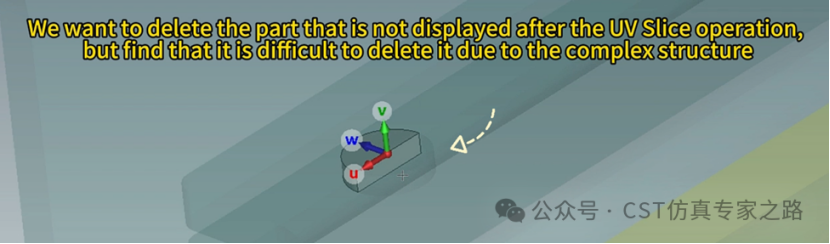
原来的操作流程通常是:
执行 UV Slice
→ 模型被切分为多个实体
→ 找到切割面另一侧的所有实体
→ 逐个选择
→ 执行删除
当模型中包含以下结构时,这个过程会比较困难:
- 大量Via Fence,也就是过孔围栏;
- 印刷天线周围的复杂金属结构;
- 微带滤波器、腔体滤波器中的多个耦合结构;
- 多个相互接触或位置非常接近的实体;
- 导入的复杂CAD 或PCB模型。
尤其是在实体数量较多时,切割后很难快速判断哪些实体位于切割平面的同一侧,也容易出现漏选或误删。
二、CST 2026新增的UV Slice选项
在 CST 2026 中,可以通过以下位置找到该功能:
Modeling → Shape Tools → Slice by UV Plane
在原有 UV Slice 功能的基础上,现在提供了三个选项。
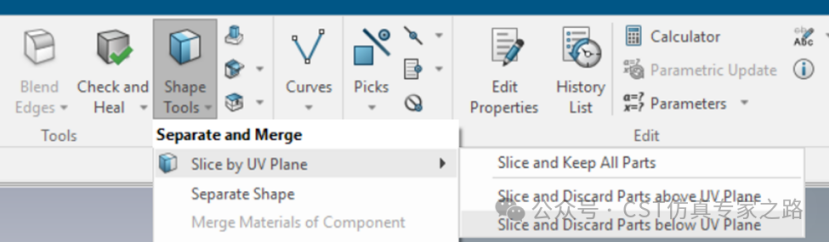
1. Slice and Keep All Parts
切割实体,并保留UV 平面两侧的全部模型。
这与传统的 UV Slice 操作基本一致,适用于后续仍需要分别编辑两侧实体的情况。
2. Slice and Discard Parts above UV Plane
沿 UV 平面切割,并自动删除 UV 平面上方的实体。
这里的"上方"是指当前局部工作坐标系的+W方向。
3. Slice and Discard Parts below UV Plane
沿 UV 平面切割,并自动删除 UV 平面下方的实体。
这里的"下方"是指当前局部工作坐标系的−W方向。
因此,原来需要"切片---选择---删除"的多个操作,现在可以在一次UV Slice 操作中完成。