非常抱歉让大家久等了!
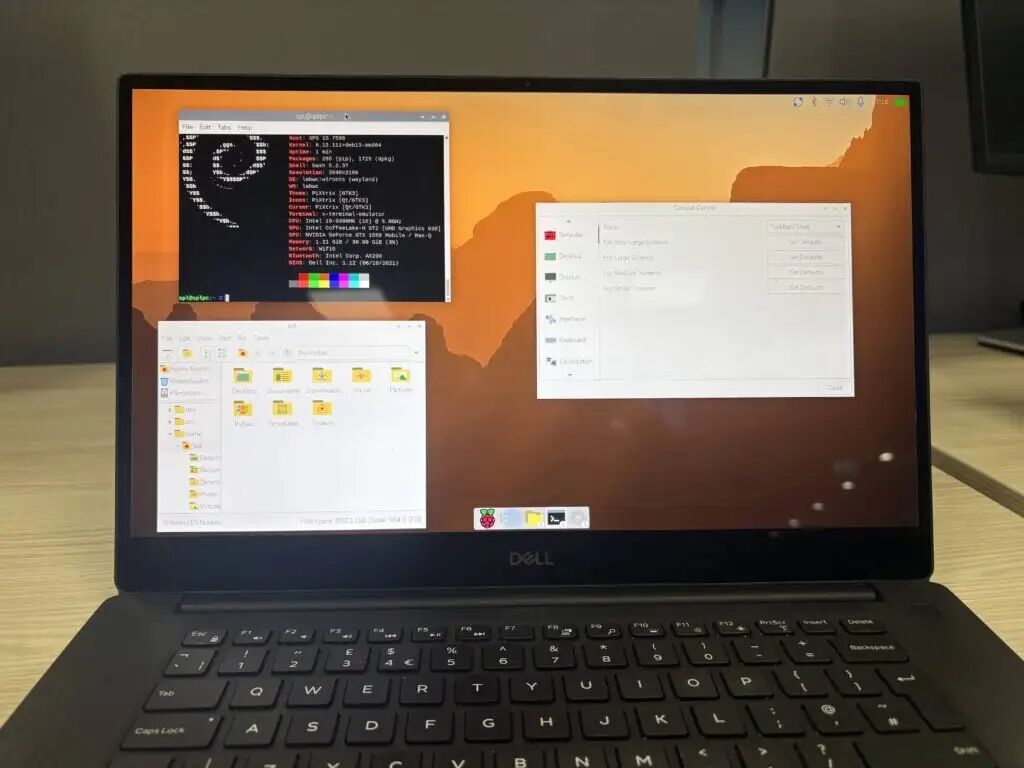
带有 Raspberry Pi Desktop 的全面更新版 Debian Trixie 现已正式登陆 PC 和 Mac。你可以立刻前往我们的官网下载,为你现有的电脑换上熟悉的"Raspberry Pi 装扮"。此外,这次我们还为大家内置了全新的 Raspberry Pi Connect 客户端。
一次偶然的"支线任务"
回溯到 2016 年,当时的工程师 Simon Long 刚刚完成了一系列界面改造,把默认的 LXDE 桌面系统变成了大家熟悉的 Raspberry Pi 风格。某天,我们的 CEO Eben Upton 路过他的办公桌,随口提了一句:"如果我能把它运行在我的 Mac 上,那该多酷?"
几周后的一个周末,Simon 出于好奇,尝试将我们的桌面系统打包进一个原生的 Debian 镜像中。仅仅几个小时后,他就成功用一个 USB 闪存盘启动了 Mac,并几乎完美运行了 Raspberry Pi 桌面系统。到了周一,当他把这台 MacBook 摆在 Eben 面前时,这个原本只是周末消遣的"支线任务",正式开启了它的产品化之路。
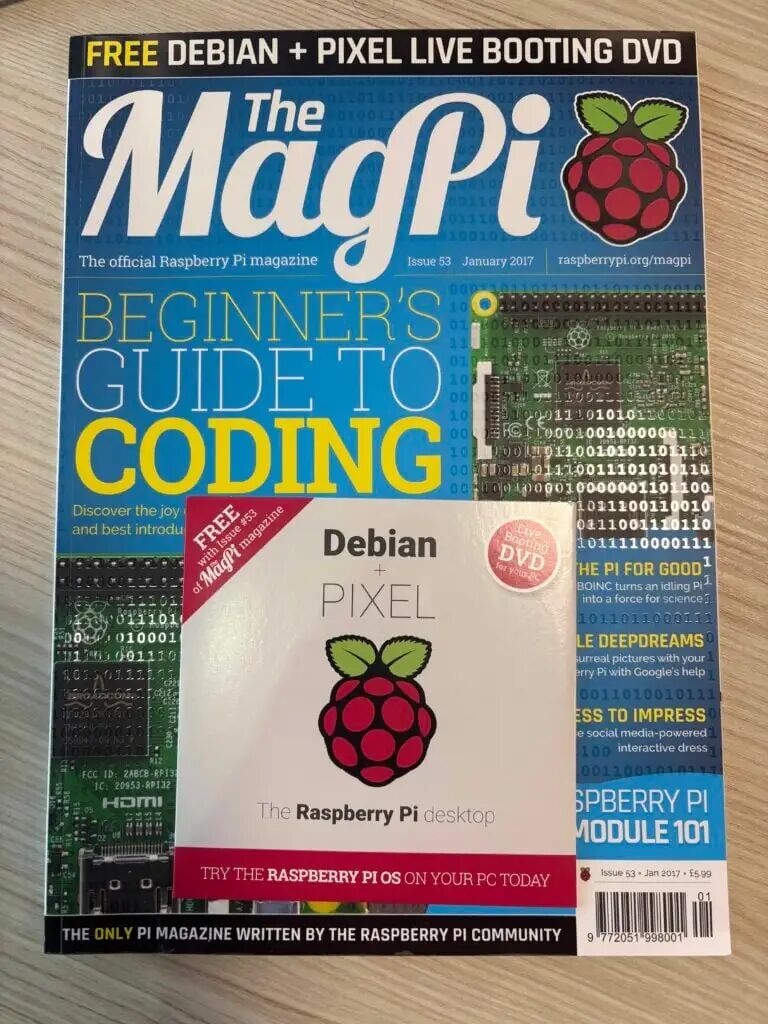
作为一项内部的"隐秘计划",我们的工程师 Serge 和 Simon 花了几个月的时间对其进行优化。那年圣诞节,我们随官方杂志《The MagPi Magazine》(现已更名为《Raspberry Pi Official Magazine》)附赠了一张可引导的 DVD,里面正是首个适用于 PC 和 Mac 的 Desktop 版本。
幸福的烦恼:需求远超预期
这个版本的受欢迎程度远远超出了我们的想象。在 2017 年,我们进一步推出了首个可安装的 PC/Mac 版本,引发了更热烈的反响。
但这也给我们带来了一个"幸福的烦恼"。大家非常喜欢在非 Raspberry Pi 电脑上使用我们的系统,但作为一个硬件公司,我们是通过销售 Raspberry Pi 主板来维持运营的,从未对软件本身收费。面对日常繁重的工程任务,我们很难抽出专门的时间去长期维护 PC 版本。
尽管后来我们挤出时间更新了基于 Debian Buster 和 Bullseye 的版本,但在那之后,团队确实分身乏术。尽管如此,大家的热情从未减退------我们每周都会收到多封邮件询问 PC 版桌面的更新计划。
全新升级:拥抱 64 位与 Debian Trixie
现在,等待终于结束了。
今年早些时候,Serge 终于成功将最新版的 Desktop 适配到了 Debian Trixie 镜像上。由于 Debian 官方已经停止了对 PC 架构的 32 位支持,全新的 Raspberry Pi Desktop 现在全面基于 64 位 Debian (amd64 架构)。
这不会带来兼容性问题:过去 15 年左右生产的绝大多数 PC 都能完美运行 64 位的 Debian,大多数基于 Intel 处理器的 Mac 也不在话下。
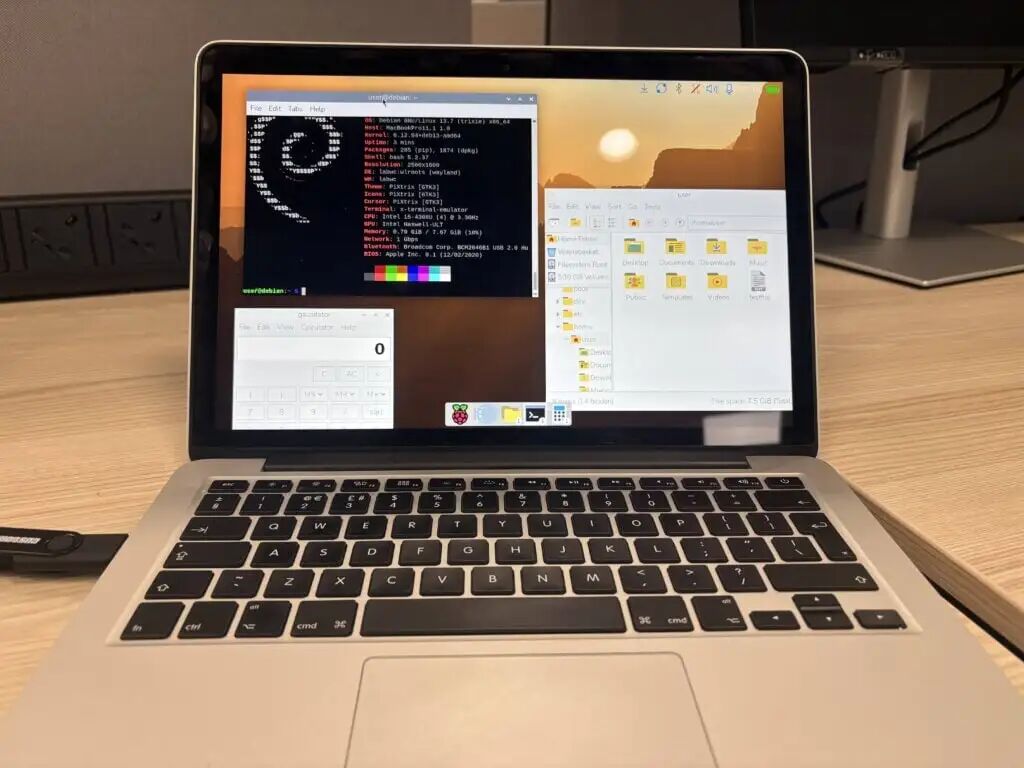
(注:Debian 对 Apple Silicon 的支持目前仍处于实验阶段,因此如果您使用的是搭载最新 M 系列芯片的 Mac,暂时还无法运行此版本。)
深度集成:控制中心与 Raspberry Pi Connect
全新的 Raspberry Pi Desktop 已经完全同步了 Raspberry Pi 官方系统的所有最新 UI 更改,包括全新的控制中心 和美观的停靠栏 (Dock)。
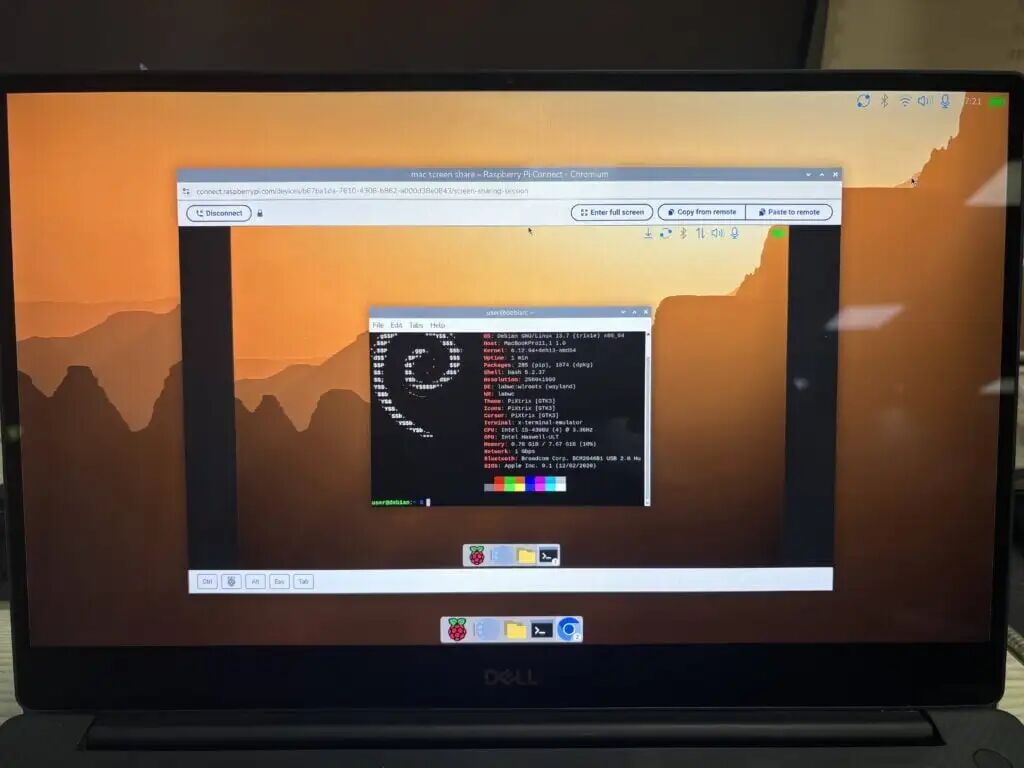
更重要的是,我们内置了 Raspberry Pi Connect 客户端。现在,你可以同时远程控制运行该桌面的 PC/Mac,以及你的其他 Raspberry Pi 设备。它的使用体验与在 Raspberry Pi 上完全一致。唯一的区别是:在 PC 上设置 Connect 时,系统会提示你手动输入一个设备名称进行标识(而 Raspberry Pi 使用的是唯一的硬件 ID)。设置完成后,这台电脑就会出现在你的 Connect 网页设备列表中,随时可以使用屏幕共享或远程终端功能。
如何获取与安装
Raspberry Pi Desktop 目前以可下载的 Live Debian 镜像形式提供,获取方式非常简单:
-
制作启动盘: 下载
.iso文件,并将其烧录到 USB 闪存盘中。 -
U盘体验: 将 U 盘插入电脑并从 USB 启动。在提示时选择 "run with persistence(带持久化运行)"。这意味着你在系统中所做的任何更改都会保存到 U 盘中。如果在菜单中选择重置,U 盘则会恢复为干净的初始状态。
-
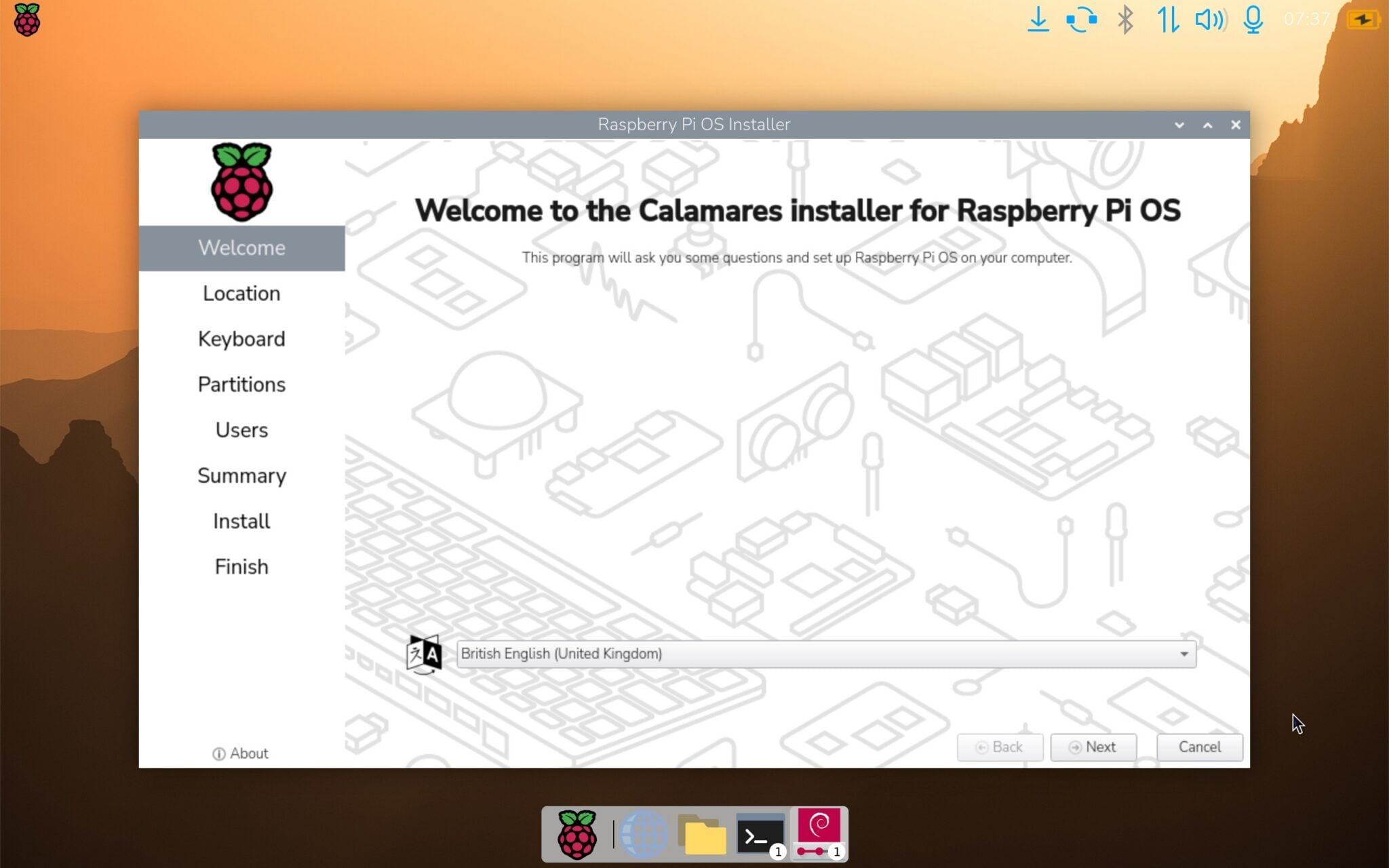
本地安装: 如果你体验后非常满意,启动进入桌面后,你可以通过桌面快捷方式,或者在主菜单"System Tools(系统工具)"中找到 "Install Raspberry Pi OS",运行标准 Debian 安装程序 Calamares,将其永久安装到你电脑的硬盘或 SSD 上。
你可以现在就前往官网下载体验全新的 Raspberry Pi Desktop for PC and Mac。感谢大家一直以来的耐心与支持,希望你们喜欢这次的更新!