本文基于 portainer/portainer-ce:2.45.2,以 2.45.2 版本实测,界面显示 Docker 29.8.2 ,测试平台 Ubuntu 24.04.5 Linux。
Portainer CE 是什么
Portainer CE(Community Edition)是 Portainer 的社区版,用一个容器提供网页管理界面。它用来查看和操作 Docker 里的容器、镜像、卷和网络。
和只在终端里管理容器相比,这些操作改在浏览器里完成。本机 Docker 通过套接字接入,其它环境通过 Agent 接入。角色权限和镜像仓库管理在商业版里提供。
Portainer CE 能做什么
- 对照查看环境:容器、镜像、卷、网络和主机信息放在同一套页面里。
- 启停并查看日志:对容器做启动、停止和重启,并打开对应日志。
- 提交 Compose:把 Compose 作为 Stack 部署到已经接入的环境。
- 按模板创建应用:从内置模板列表部署一批常见应用。
- 接入更多环境:除本机 Docker 外,还可以管理 Swarm、Kubernetes 和 ACI。
为什么要使用 Portainer CE
容器一多,在终端里来回看状态和日志就不容易对照。只为了看一眼状态,也不必把宿主机登录账号交给每个人。
Portainer CE 把查看和启停放到浏览器里,适合个人服务器、家用 NAS,以及要在内网里看容器状态的人。使用时会把 Docker 套接字交给这个容器,所以把它放在你自己管理的机器上。
使用 Docker 部署 Portainer CE
官方提供现成的容器镜像,本机不必再安装 Portainer 的程序。开始之前,先准备好 Docker。
下面用 Docker Compose 写好运行参数,启动服务,并在浏览器里创建管理员、确认能看到本机的 Docker。
环境要求
社区版 2.45.2 LTS 于 2026-10-08 发布。官方对这一版验证过的 Docker 版本是 28.5.1 与 29.8.1 ,架构是 ARM64 与 x86_64 。这次实测系统是 Ubuntu 24.04.5 LTS,Docker 是 29.8.2。
官方不建议在 Ubuntu 上使用 snap 安装的 Docker,这种装法可能不兼容。下面的命令假定 Docker 以 root 运行。rootless Docker 的限制见「常见问题」。
| 项目 | 建议 |
|---|---|
| 系统 | Linux(这次实测 Ubuntu 24.04.5 LTS);macOS 把 /www/wwwroot/portainer-ce 换成 ~/docker/portainer-ce,套接字路径仍写 /var/run/docker.sock |
| Docker | 已安装 Docker Engine 与 Compose V2 (docker compose) |
| 架构 | 官方验证 ARM64 、x86_64 。命令使用多架构标签 2.45.2 |
| 磁盘 | 镜像和 data/ 里的数据库;若在网页里用 Git 部署,仓库会克隆到这个目录 |
| 端口 | 宿主机 9443 → 容器 9443 (HTTPS)。不映射 8000 、9000 |
| 工作目录 | /www/wwwroot/portainer-ce |
bash
docker --version
docker compose version
Linux 未装 Docker 可使用轩辕镜像一键安装脚本:
bash
bash <(wget -qO- https://get.xuanyuan.cloud/docker.sh)备用地址:
bash
bash <(wget -qO- https://get.xuanyuan.me/docker.sh)更多见 轩辕镜像使用手册。
标签怎么选
新安装使用具体版本标签 2.45.2 。这是官方要求表里社区版最新的 LTS,发布于 2026-10-08。更早的 2.39 补丁线仍列在同一张表里。已经在用那一支、且短期不升级的实例,可以继续留在那一支。
| 标签 | 说明 | 是否写入本文命令 |
|---|---|---|
2.45.2 |
社区版当前 LTS 版本号,2026-10-08 发布 | 是 |
lts |
长期支持浮动标签。官方安装示例写这个标签,它会随补丁变化 | 否 |
sts |
短期支持浮动标签 | 否 |
latest |
浮动标签 | 否 |
2.45.2-alpine |
Alpine 变体。官方 Linux 安装文档用的不是这一支 | 否 |
2.45.2-linux-amd64 等 |
单一架构标签 | 否 |
下面的命令使用 Linux 上的 2.45.2。Windows 容器要另选带 windows 的标签。完整标签见标签列表,版本说明见 Release 2.45.2。
拉取镜像
用 轩辕镜像 加速拉取:
bash
docker pull docker.xuanyuan.run/portainer/portainer-ce:2.45.2Ubuntu 24.04 实测:
text
Digest: sha256:03f94a406496dc84d37b552795fc424ccad8d0d7200353b6a82915f6e8f73ab0
Status: Downloaded newer image for docker.xuanyuan.run/portainer/portainer-ce:2.45.2
docker.xuanyuan.run/portainer/portainer-ce:2.45.2
Docker Compose 部署
下面这份 Compose 会把宿主机的 /var/run/docker.sock 挂进容器。挂上之后,容器里的进程可以控制这台机器上的 Docker。只在你自己的机器上这样做,不要把 9443 直接暴露到公网。
数据库在容器内 /data,对应宿主机目录 data/。删除容器不会删除这个目录。官方示例使用命名卷 portainer_data;用目录挂载时,备份可以直接复制 data/。
官方安装文档还会映射 8000:8000,供 Edge Agent 回连。下面只映射 9443。要加 8000 或旧的 HTTP 端口 9000 时,见「常见问题」。
| 宿主机 | 容器内 | 用途 |
|---|---|---|
/var/run/docker.sock |
/var/run/docker.sock |
让 Portainer 控制本机 Docker |
data/ |
/data |
数据库和配置,含 portainer.db |
- 创建目录,并把所有权交给当前用户,后面的
cat才能写进去:
bash
sudo mkdir -p /www/wwwroot/portainer-ce/data
sudo chown -R "$USER":"$USER" /www/wwwroot/portainer-ce
cd /www/wwwroot/portainer-ce- 写入
compose.yaml。9443:9443是宿主机端口到容器端口。
bash
cat > compose.yaml <<'EOF'
services:
  portainer:
    image: docker.xuanyuan.run/portainer/portainer-ce:2.45.2
    container_name: portainer
    restart: unless-stopped
    ports:
      - "9443:9443"
    volumes:
      - /var/run/docker.sock:/var/run/docker.sock
      - ./data:/data
EOF| 配置 | 说明 |
|---|---|
9443:9443 |
宿主机 9443 → 容器 9443,网页走 HTTPS |
/var/run/docker.sock |
本机 Docker 套接字。没有这项就看不到本机容器 |
./data |
数据库 portainer.db 和配置 |
unless-stopped |
手动 docker stop 之后不会自动再启动 |
2.45.2 |
社区版 LTS 的具体版本 |
- 启动,并查看状态和日志:
bash
docker compose up -d
docker compose ps
docker compose logs portainer
Ubuntu 24.04 上这次启动的输出:
text
[+] up 2/2
 ✔ Network portainer-ce_default Created  0.2s
 ✔ Container portainer          Started  2.2s
text
NAME        IMAGE                                               COMMAND        SERVICE     CREATED          STATUS         PORTS
portainer   docker.xuanyuan.run/portainer/portainer-ce:2.45.2   "/portainer"   portainer   11 seconds ago   Up 9 seconds   8000/tcp, 9000/tcp, 0.0.0.0:9443->9443/tcp, [::]:9443->9443/tcp
8000/tcp 和 9000/tcp 只在容器内监听,没有映射到宿主机。对外只有 9443。
日志里和这次启动有关的几行:
text
portainer  | 2026/10/10 10:09AM INF github.com/portainer/portainer/api/cmd/portainer/main.go:357 > encryption key file not present | filename=/run/secrets/portainer
portainer  | 2026/10/10 10:09AM INF github.com/portainer/portainer/api/cmd/portainer/main.go:395 > proceeding without encryption key |
portainer  | 2026/10/10 10:09AM INF github.com/portainer/portainer/api/database/boltdb/db.go:163 > loading PortainerDB | filename=portainer.db
portainer  | 2026/10/10 10:09AM INF github.com/portainer/portainer/api/internal/ssl/ssl.go:79 > no cert files found, generating self signed SSL certificates |
portainer  | ==========================
portainer  | setup_token=<一串十六进制>
portainer  | Paste it into the setup screen, or send it in the X-Setup-Token header.
portainer  | Start with --no-setup-token to disable.
portainer  | ========================== |
portainer  | 2026/10/10 10:09:49 server: Listening on http://0.0.0.0:8000
portainer  | 2026/10/10 10:09AM INF github.com/portainer/portainer/api/cmd/portainer/main.go:705 > starting Portainer | build_number=40 go_version=go1.26.6 image_tag=2.45.2-linux-amd64 nodejs_version=v22.23.3 pnpm_version=10.27.0 version=2.45.2 webpack_version=5.107.2
portainer  | 2026/10/10 10:09AM INF github.com/portainer/portainer/api/http/server.go:371 > starting HTTPS server | bind_address=:9443
portainer  | 2026/10/10 10:09AM INF github.com/portainer/portainer/api/http/server.go:355 > starting HTTP server | bind_address=:9000
没有把密钥放到 /run/secrets/portainer 时,开头两行是正常提示,后面仍会继续启动。no cert files found, generating self signed SSL certificates 表示容器正在生成自签证书。setup_token= 等号后面是一串十六进制,创建第一个管理员时粘贴到网页;正文不保留这串值。看到 version=2.45.2 和 starting HTTPS server | bind_address=:9443 时,网页端口已经在容器内监听。Listening on http://0.0.0.0:8000 与 starting HTTP server | bind_address=:9000 对应 docker compose ps 里没有映射出去的那两个端口。日志里的 image_tag 是 2.45.2-linux-amd64。
- 在服务器本机确认 9443 有响应。证书是容器自己生成的,所以加上
-k:
bash
curl -k -I https://127.0.0.1:9443这次返回 HTTP/1.1 200 OK。判断服务是否起来,看这几行:
text
HTTP/1.1 200 OK
Content-Type: text/html; charset=utf-8
Content-Length: 14269
Last-Modified: Thu, 08 Oct 2026 00:30:04 GMT
X-Content-Type-Options: nosniff
Date: Sat, 10 Oct 2026 10:10:06 GMT
在浏览器里创建管理员
从 2.43 / 2.39.4 起,全新实例在创建第一个管理员时要填写 setup token。这个值只出现在服务日志里,用来避免别人抢先占住刚启动的实例。已经有管理员的实例不受影响。token 只用一次,创建完成后不必保存。
-
在浏览器打开
https://192.168.1.35:9443,把这个地址换成你的服务器。容器使用自己生成的证书,浏览器会提示不受信任。确认地址是这台服务器后再继续。 -
从「Docker Compose 部署」的日志里复制
setup_token=等号后面的值。官方要求在 5 分钟内完成创建。日志已经滚走时,再执行:
bash
cd /www/wwwroot/portainer-ce
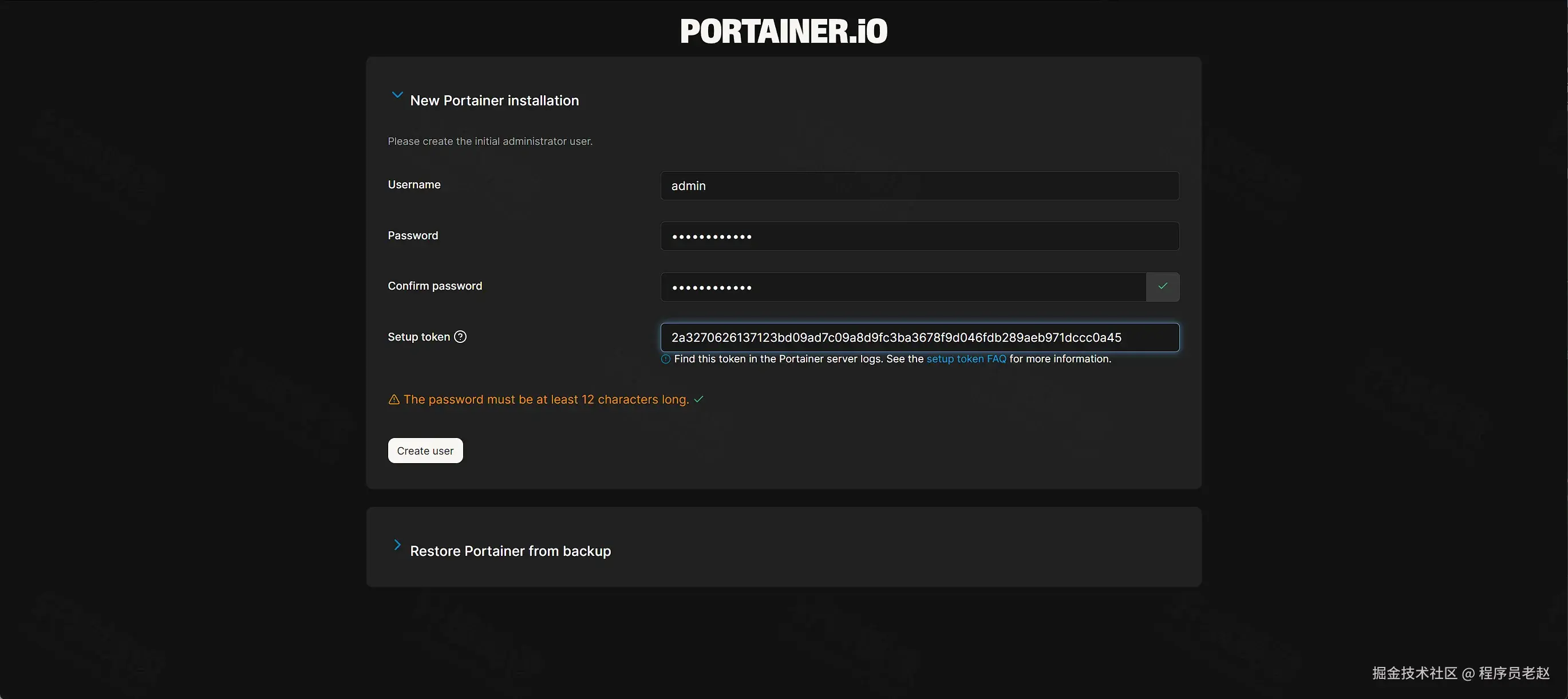
docker compose logs portainer- 在「New Portainer installation」填写用户名、密码和「Setup token」,点「Create user」。用户名默认是
admin,可以改。页面写着密码至少 12 个字符,满足后这一行会打勾。同一页还有「Restore Portainer from backup」,全新安装不用打开它。
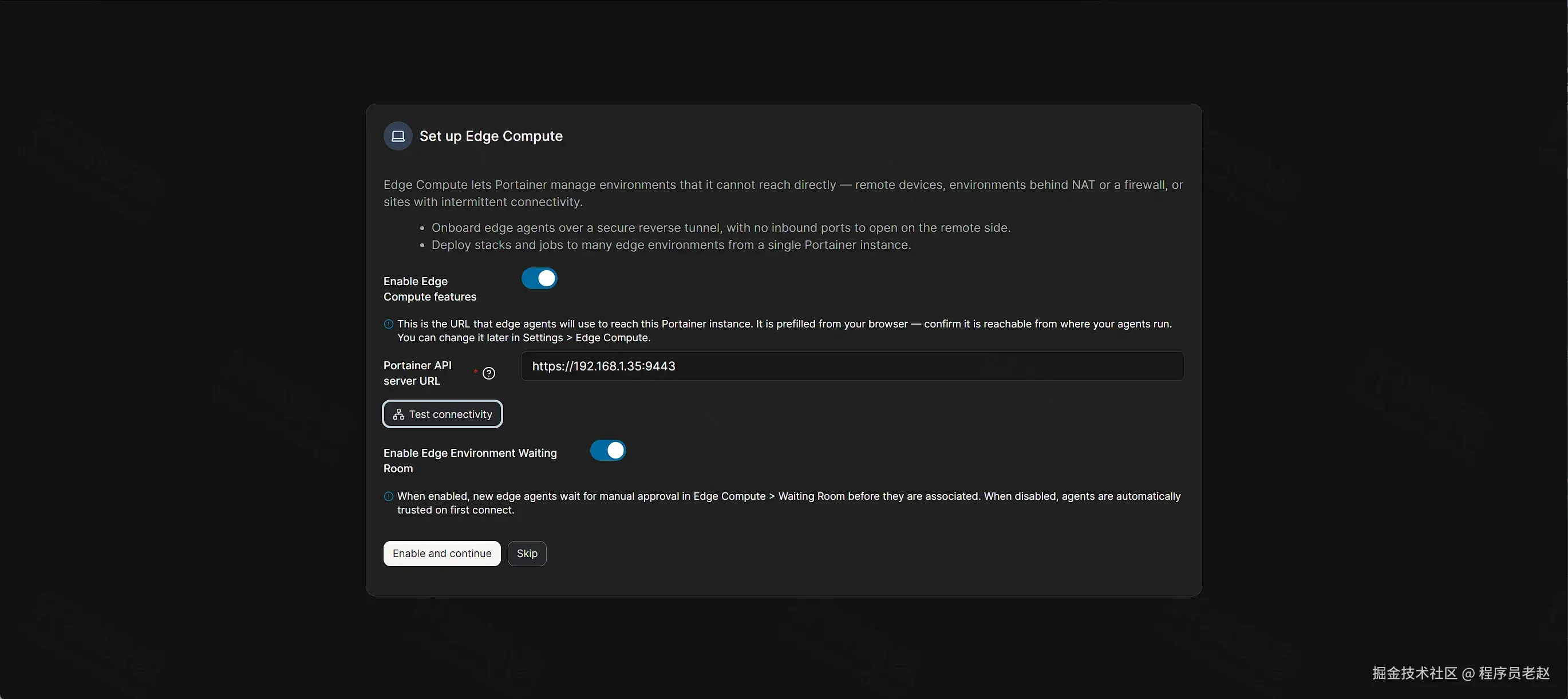
- 下一页是「Set up Edge Compute」。这一页上「Enable Edge Compute features」和「Enable Edge Environment Waiting Room」显示为打开,「Portainer API server URL」预填为
https://192.168.1.35:9443。点「Enable and continue」会启用 Edge,但 8000 没有映射到宿主机,Edge Agent 无法回连。这次点「Skip」。
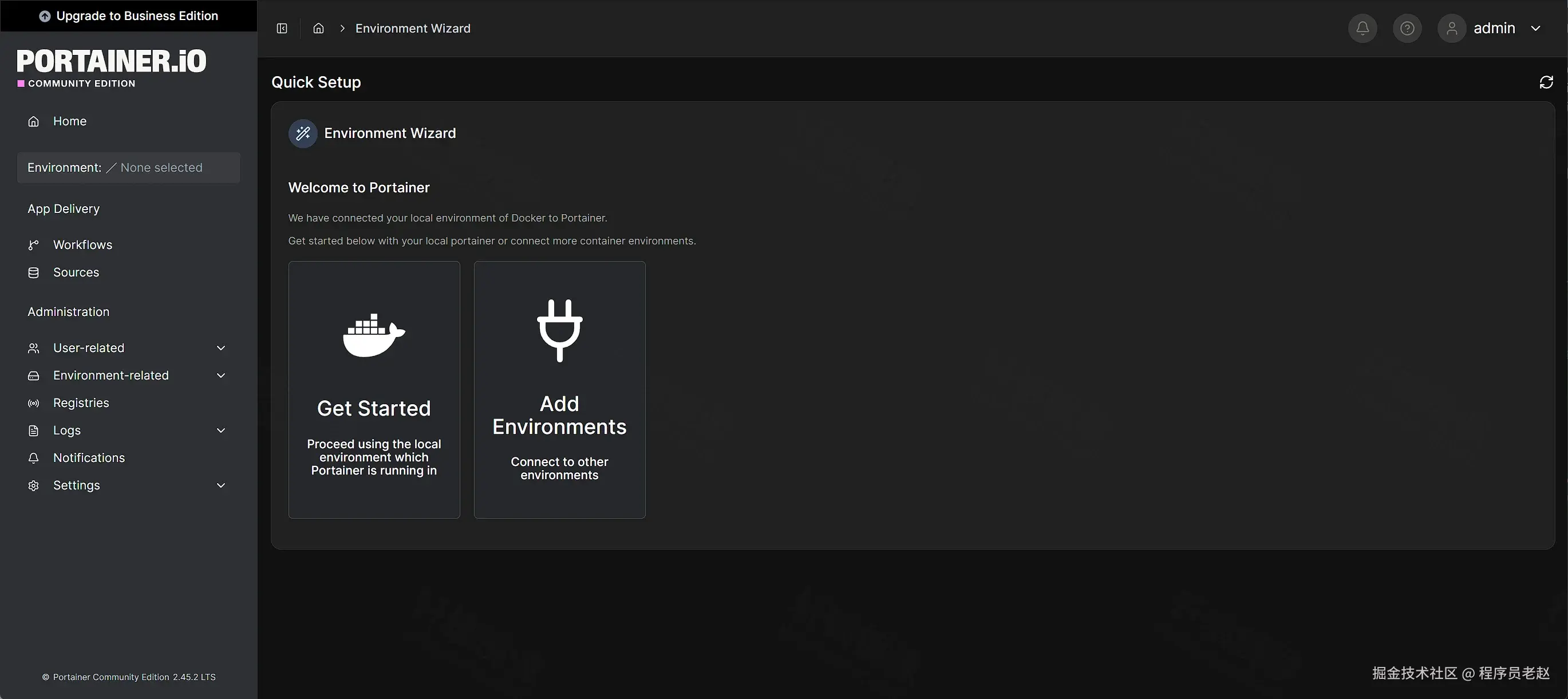
- 环境向导会写明已经连上本机 Docker。不追加其它环境时,点「Get Started」。左下角显示 Portainer Community Edition 2.45.2 LTS。顶部「Upgrade to Business Edition」通向商业版,继续用社区版时不必点它。
登录后查看本机环境
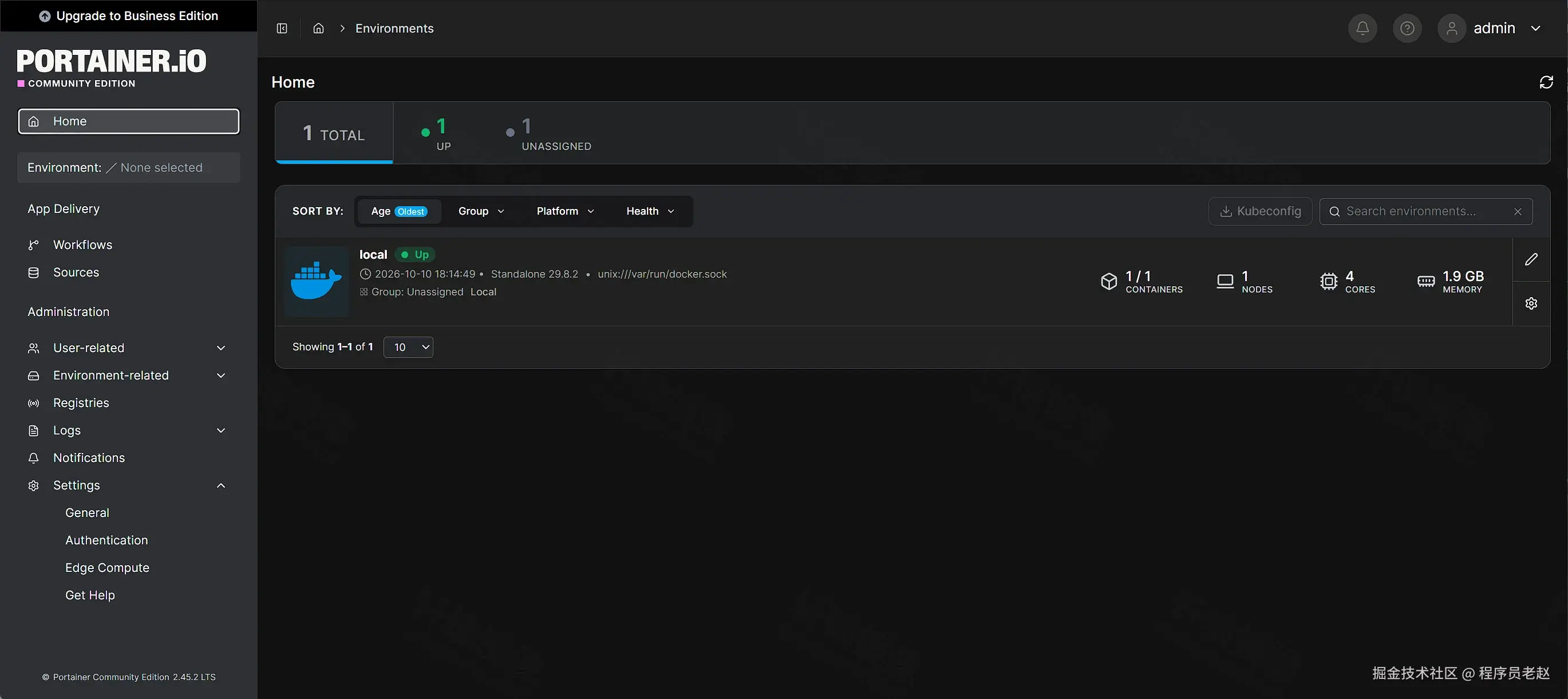
点「Get Started」进入 Home。环境名是 local,状态为 Up,平台是 Standalone 29.8.2 ,连接方式是 unix:///var/run/docker.sock。右上角用户是 admin。
点 local 进入 Dashboard。当时正在运行的容器只有 1 个。旁边的 22 个卷和 11 个网络里,大部分是这台机器上以前的项目留下的。
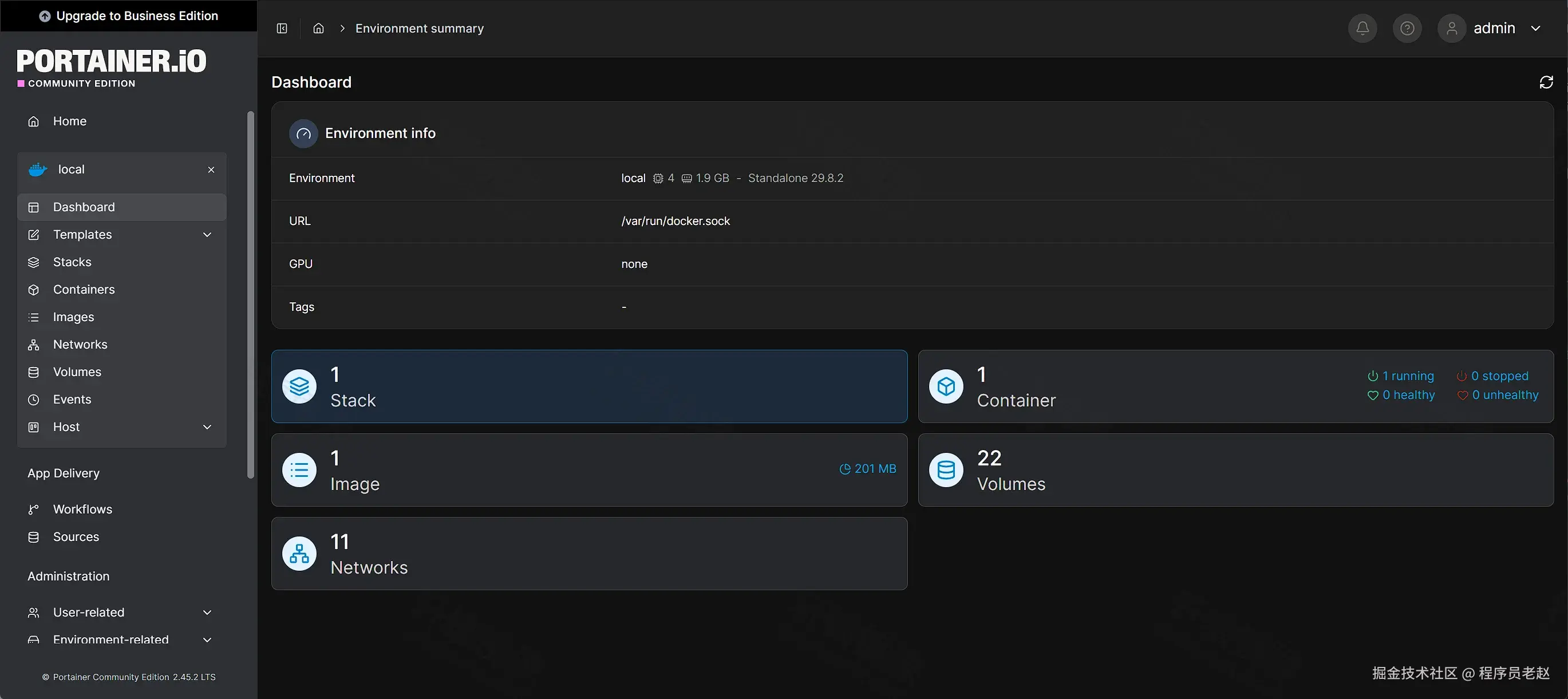
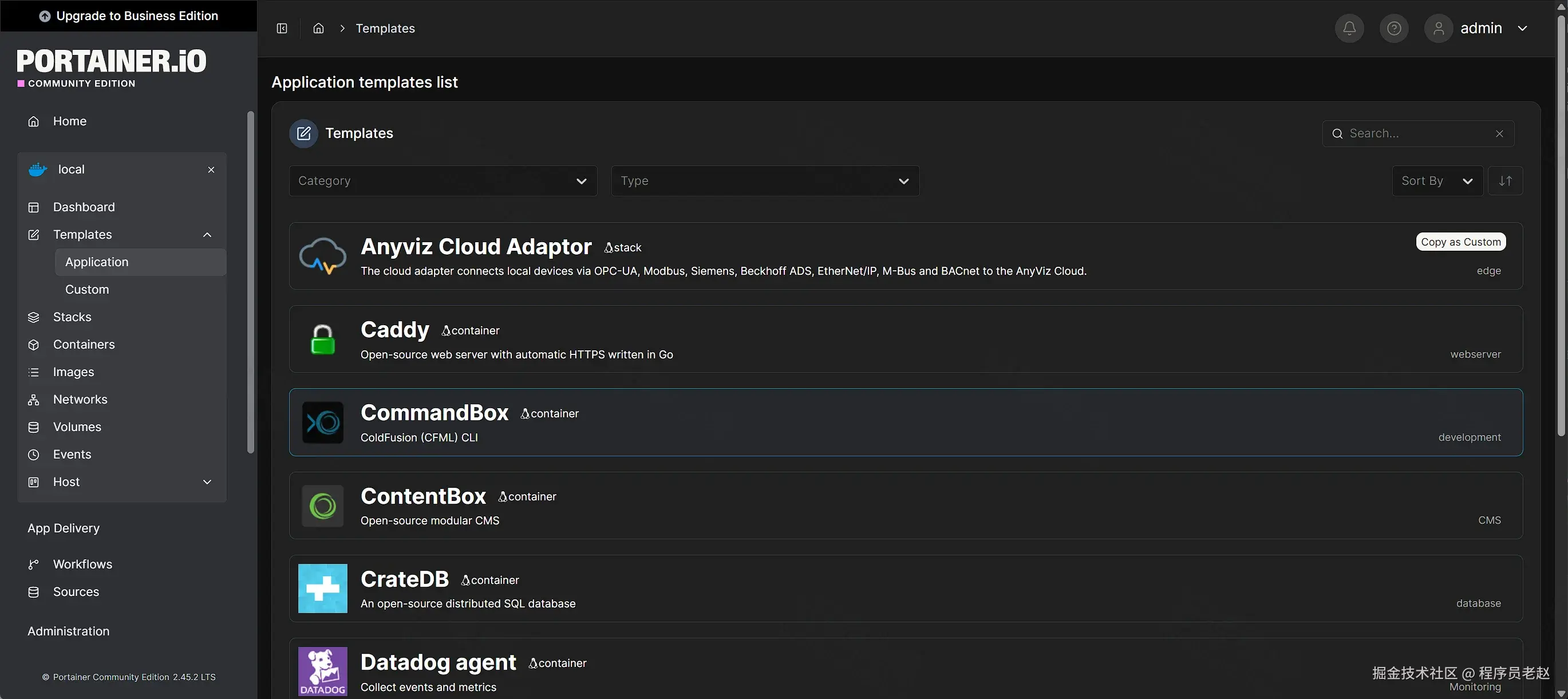
左侧「Templates」→「Application」是应用模板。这次没有从模板创建容器。
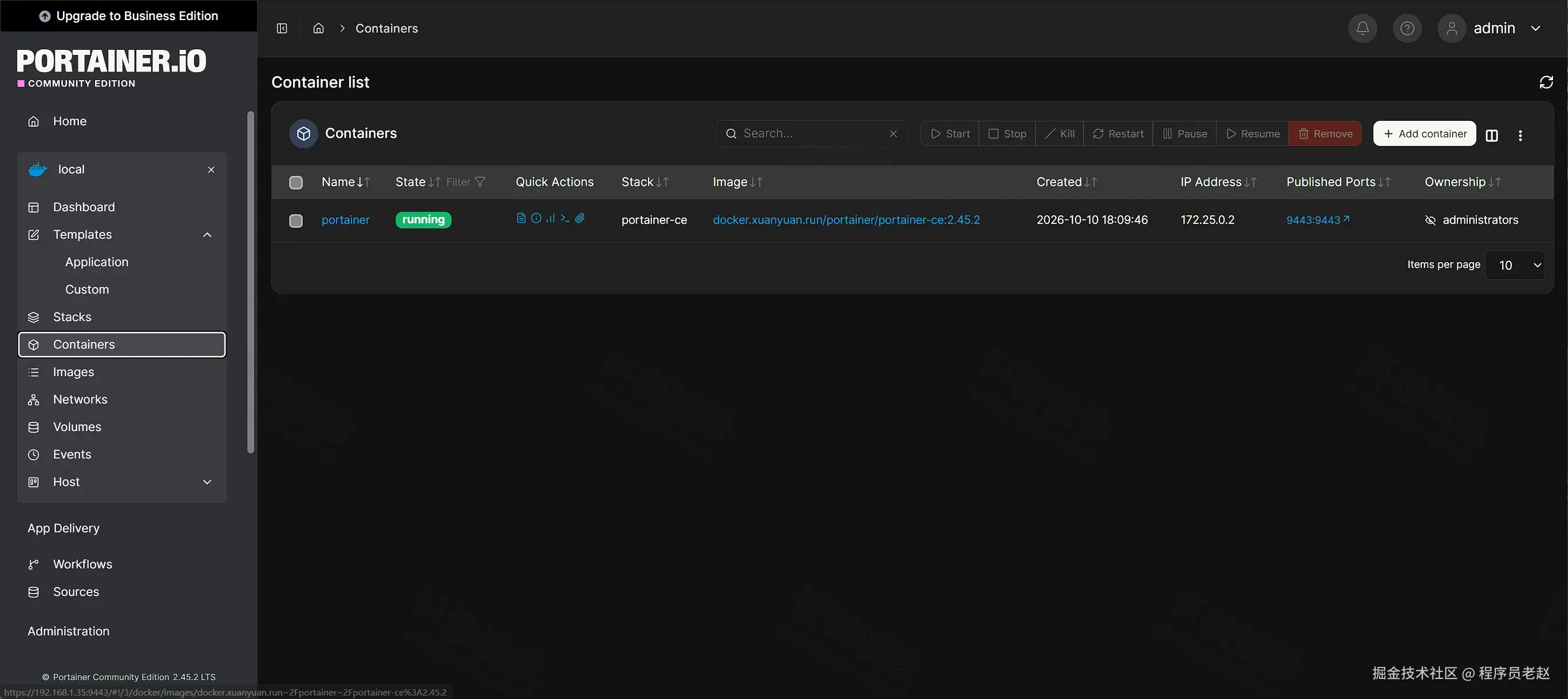
「Containers」里 portainer 为 running,镜像是 docker.xuanyuan.run/portainer/portainer-ce:2.45.2,Stack 为 portainer-ce,地址 172.25.0.2,发布端口 9443:9443。创建时间显示 18:09 ,是这台机器的本地时间,对应日志里的 10:09 GMT。
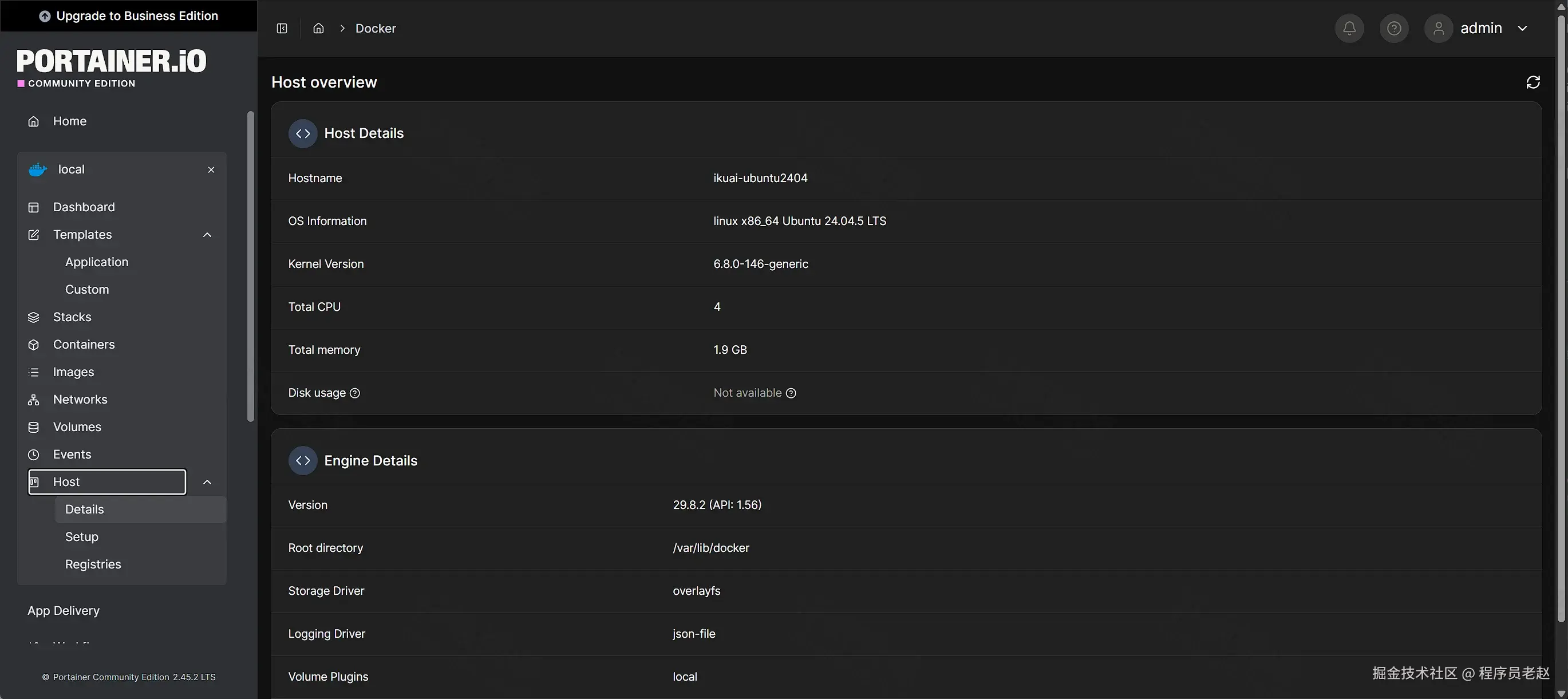
「Host」→「Details」用来核对这台机器:主机名 ikuai-ubuntu2404,Ubuntu 24.04.5 LTS,内核 6.8.0-146-generic ,4 核,1.9 GB 内存,Docker 29.8.2 (API 1.56 ),数据目录 /var/lib/docker,存储驱动 overlayfs。Disk usage 为 Not available。
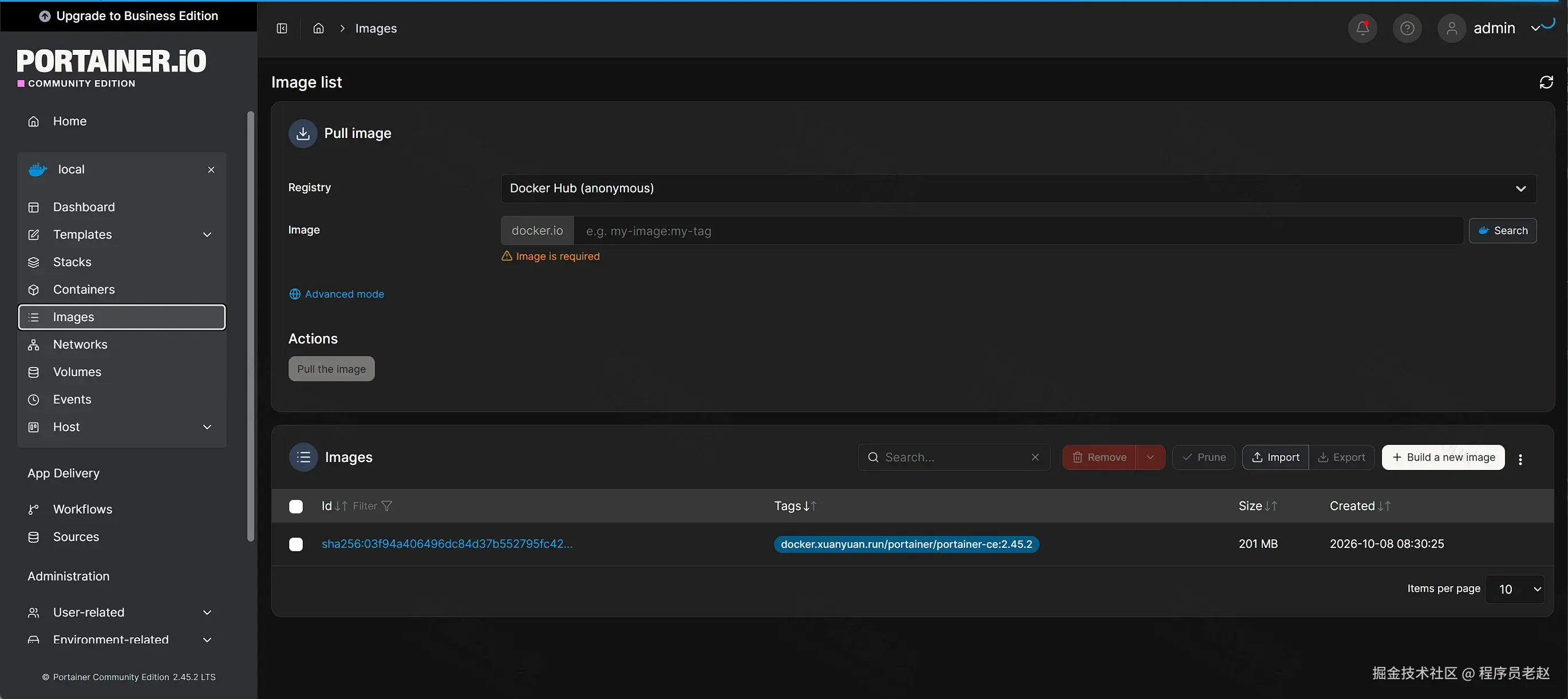
「Images」里 docker.xuanyuan.run/portainer/portainer-ce:2.45.2 的大小是 201 MB。
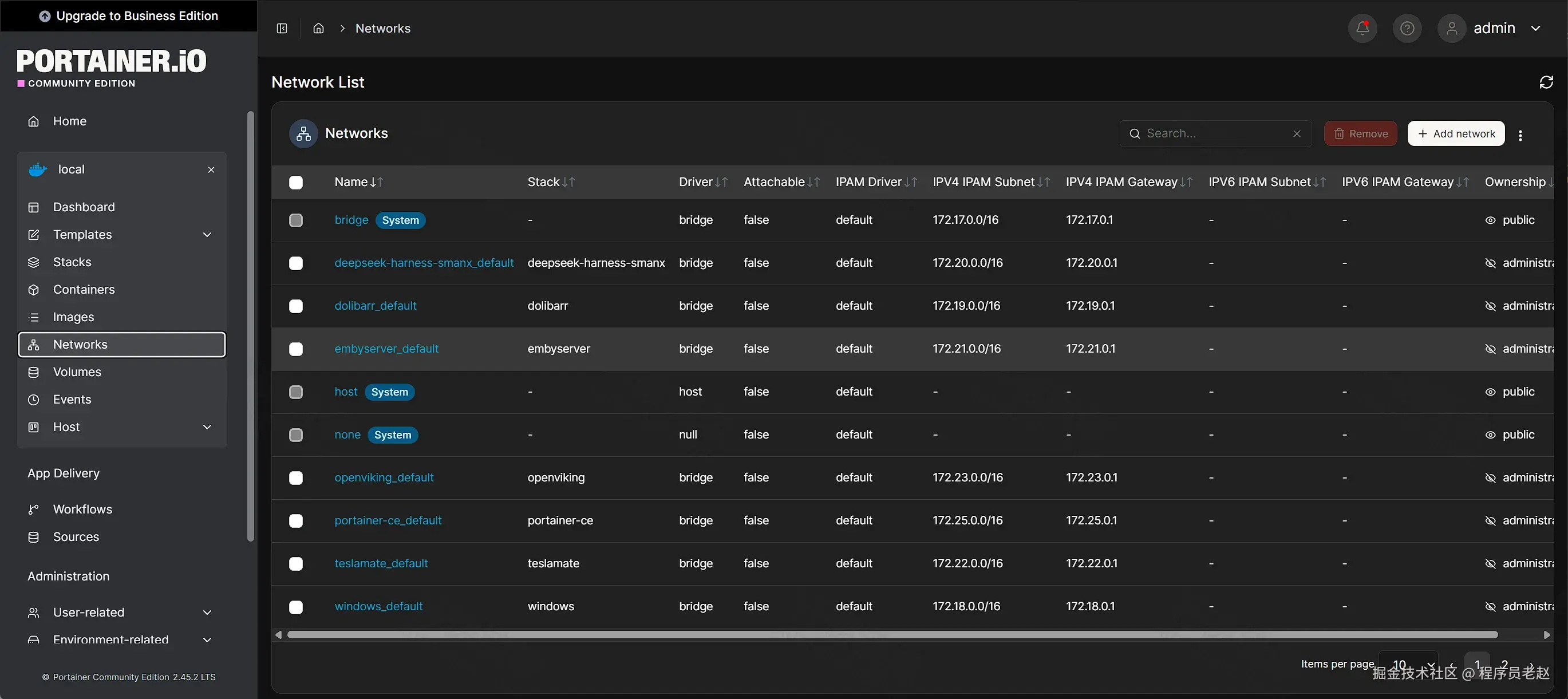
「Networks」里 Compose 创建的网络是 portainer-ce_default,子网 172.25.0.0/16,网关 172.25.0.1。容器地址 172.25.0.2 在这个网段内。
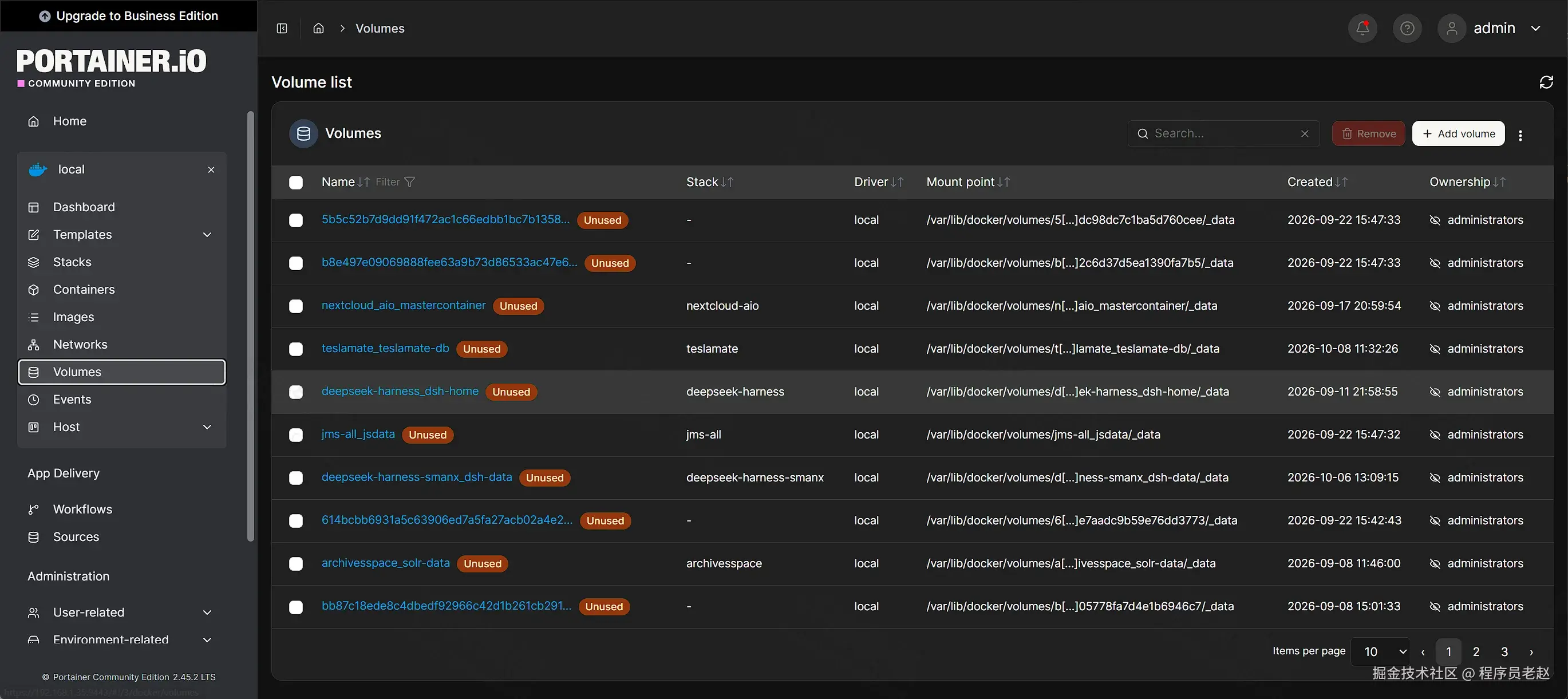
「Volumes」列出的是 Docker 命名卷。数据库在宿主机目录 data/,所以这里没有单独的 Portainer 卷。不要删除列表里其它项目的卷。
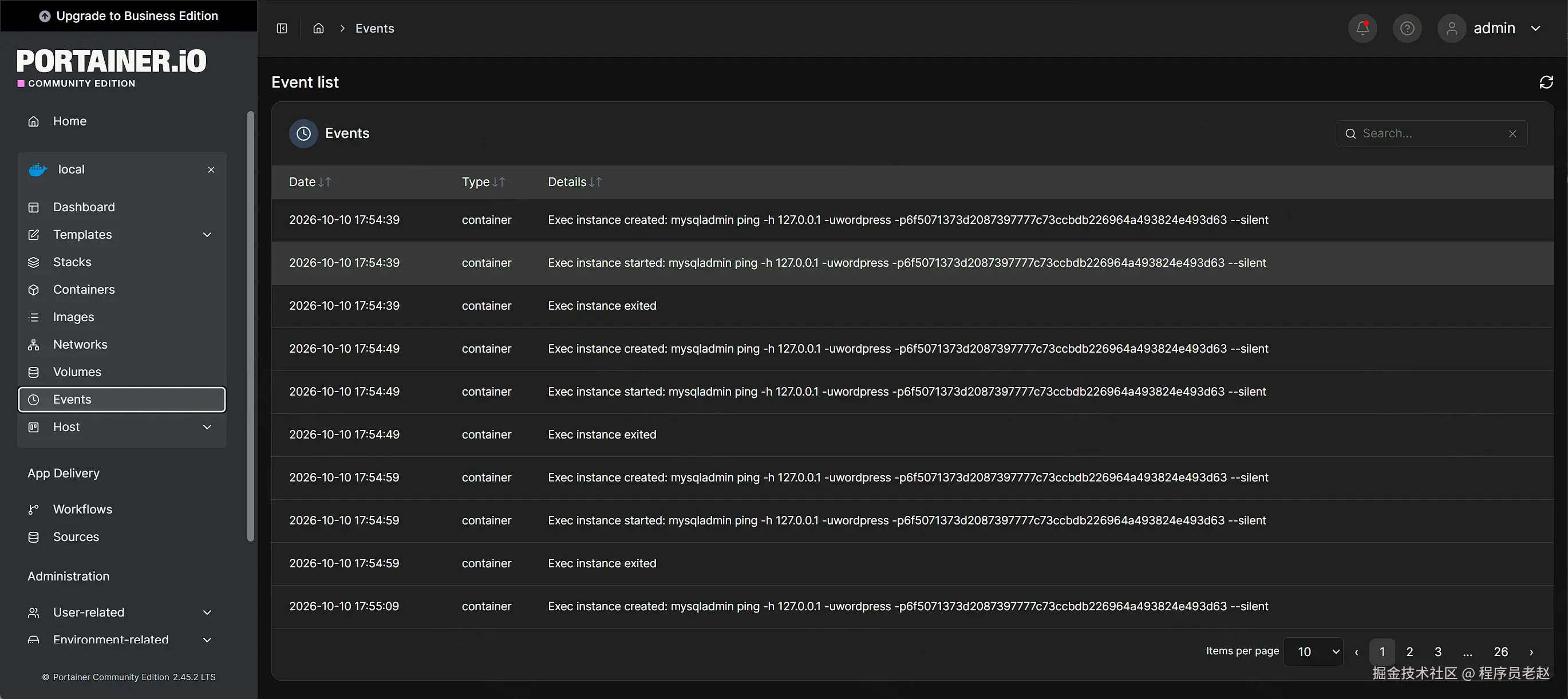
「Events」是 Docker 引擎的事件,会混入其它容器的记录。这次画面里不是 Portainer 的报错。
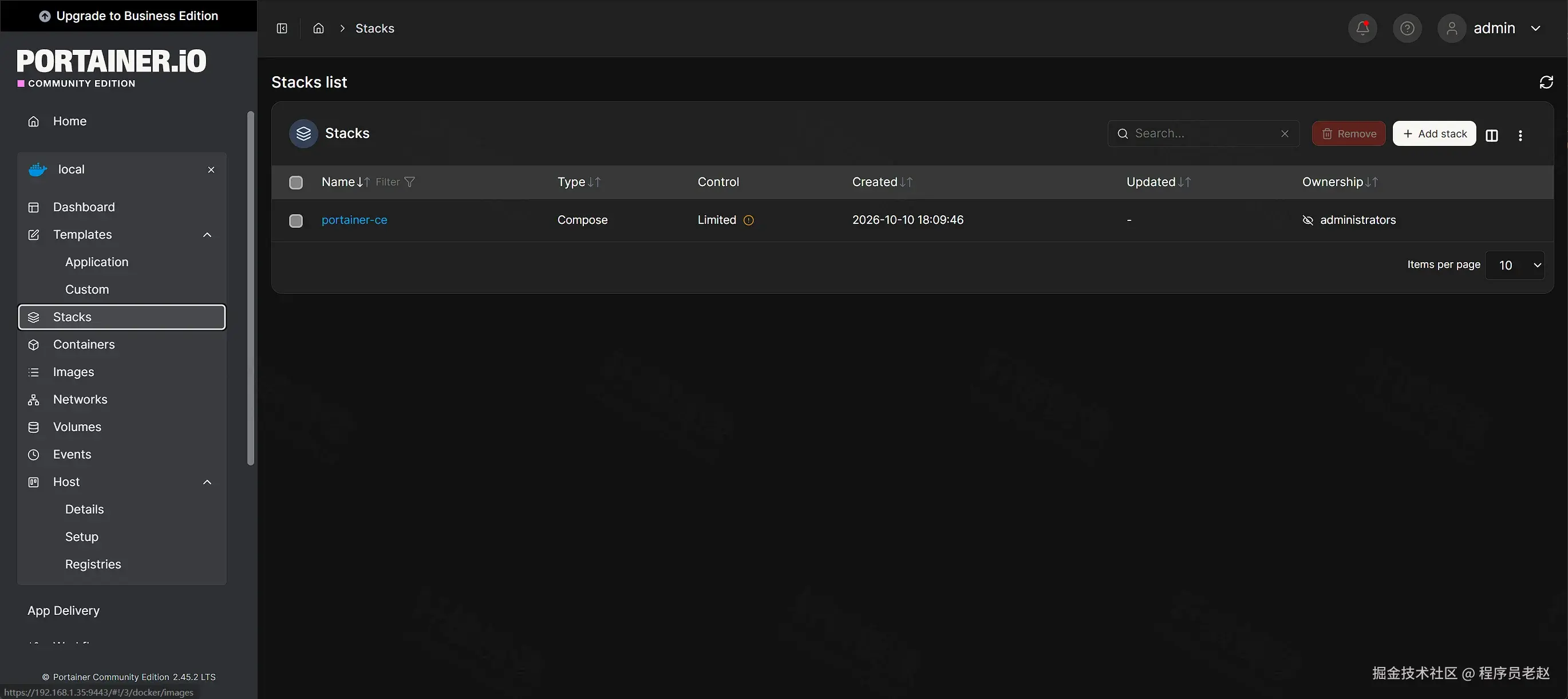
「Stacks」里有一条 portainer-ce,类型是 Compose,「Control」为 Limited。这个栈是在网页外用 docker compose 创建的,网页里不能像在 Portainer 里新建的栈那样改它。要改端口或挂载,编辑 compose.yaml 后再执行 docker compose up -d。
备选:docker run
没有 Compose 时再用这一节。已经用「Docker Compose 部署」启动过时,先停掉,避免容器名和 9443 端口冲突:
bash
cd /www/wwwroot/portainer-ce
docker compose down
目录还没有时,先建好。风险与 Compose 相同:套接字挂进容器后,容器可以控制本机 Docker。
bash
sudo mkdir -p /www/wwwroot/portainer-ce/data
sudo chown -R "$USER":"$USER" /www/wwwroot/portainer-ce
bash
docker run -d
  --name portainer
  --restart unless-stopped
  -p 9443:9443
  -v /var/run/docker.sock:/var/run/docker.sock
  -v /www/wwwroot/portainer-ce/data:/data
  docker.xuanyuan.run/portainer/portainer-ce:2.45.2
查看状态、日志,并在本机确认端口:
bash
docker ps --filter name=portainer
docker logs portainer
curl -k -I https://127.0.0.1:9443
然后按「在浏览器里创建管理员」操作。读 token 时把 docker compose logs portainer 换成 docker logs portainer。
常见问题
Q1:浏览器提示证书不受信任?
首次启动会生成自签证书,浏览器提示不受信任是预期现象。确认地址是你的服务器后再继续。要换成自己的证书,使用 --sslcert 与 --sslkey,说明见「延伸阅读」里的升级文档。
Q2:Setup token 填错,或页面拒绝创建用户?
提交被拒绝时,回到日志重新复制 setup_token= 等号后面的值,填进「Setup token」。超过 5 分钟还没创建成功时,同样重新复制。这个值只用一次,创建完成后不必保存。
Q3:能不能跳过 setup token?
可以,但只在你完全信任的隔离网络上这样做。参数必须在创建第一个管理员之前生效。在 compose.yaml 的 portainer 服务下增加:
yaml
command: ["--no-setup-token"]然后重新创建容器:
bash
cd /www/wwwroot/portainer-ce
docker compose up -d
用 docker run 时,把 --no-setup-token 写在镜像名后面。已经有管理员的实例不受这个参数影响。不能看日志的托管安装,官方建议改用 --admin-password-file 在启动时写入管理员密码,此时不会生成 token。
Q4:要不要映射 8000 和 9000?
只在浏览器里管理本机 Docker 时,不要把这两项映射到宿主机。8000 是 Edge Agent 的回连端口,要用 Edge 时再加 "8000:8000"。9000 是旧的 HTTP 端口;从社区版 2.9 起,网页默认走 9443 的 HTTPS。确实要保留 HTTP 时,再加 "9000:9000"。日志里的 Listening on http://0.0.0.0:8000 和 bind_address=:9000 只表示容器内部在监听。
Q5:为什么命令里不写 lts 或 latest?
这两个标签会在补丁发布后指向新镜像。命令使用具体版本 2.45.2 ,选择理由见「标签怎么选」。官方 Linux 安装示例写的是 portainer/portainer-ce:lts。要升级时,改 compose.yaml 里的标签,再按「如何升级」拉取。
Q6:如何升级?
先备份 /www/wwwroot/portainer-ce/data。官方说明:从 1.x 升级必须先升到 2.0.0,再升到更新版本,否则会出问题。这次的 Compose 只启动了 Portainer Server。若另外部署了 Agent,Agent 版本要和 Server 一致;升到 2.45.2 时 Agent 也用 2.45.2。
改 compose.yaml 的 image 标签后执行:
bash
cd /www/wwwroot/portainer-ce
docker compose pull
docker compose up -d
用 docker run 启动的,备份 data/ 后执行 docker stop portainer && docker rm portainer,再按「备选:docker run」用新标签启动。data/ 的路径保持不变。其它容器不会被这两条命令删除。
Q7:容器起来了,浏览器打不开?
按这个顺序看:
docker ps里portainer是否为 Up。docker logs portainer里有没有报错。- 在服务器上执行
curl -k -I https://127.0.0.1:9443,看本机是否通。 - 本机通、外网不通时,再检查云服务器安全组和本机防火墙是否放行了 9443。
Q8:网页里看不到本机容器?
先看套接字是否挂上:
bash
docker inspect portainer在 Mounts 里确认容器内 /var/run/docker.sock 来自宿主机同一路径。官方说明 rootless Docker 有限制,需要额外配置。启用了 SELinux 时,要给容器加上 privileged: true。Ubuntu 默认不是 SELinux,所以上面的 compose.yaml 没有 privileged。
Q9:和商业版是什么关系?
命令里的镜像是社区版 portainer/portainer-ce。商业版镜像是 portainer/portainer-ee,安装时需要许可证。不要把镜像名改成 portainer-ee。
Q10:如何停止与卸载?
确认不再需要账号和配置之前,不要删除 data/。
Compose 停止并保留数据目录:
bash
cd /www/wwwroot/portainer-ce
docker compose down
用 docker run 启动的:
bash
docker stop portainer && docker rm portainer账号和配置都不再需要时,再删除整个目录:
bash
rm -rf /www/wwwroot/portainer-ce命令速查
bash
docker pull docker.xuanyuan.run/portainer/portainer-ce:2.45.2

cd /www/wwwroot/portainer-ce
docker compose up -d
docker compose ps
docker compose logs portainer
curl -k -I https://127.0.0.1:9443

docker compose down
没有 Compose 时用「备选:docker run」里的命令。浏览器打开 https://服务器IP:9443。用户名默认 admin,密码在创建时自行设置,Setup token 在首次启动日志的 setup_token= 后面。
延伸阅读
阅读原文
- 轩辕镜像官方博客:xuanyuan.cloud/blog/portai...