摘要:本文从零开始带你掌握 WebRTC 实时音视频开发的完整链路。文章先通俗拆解 WebRTC 的核心架构与"先协商、后传输"的通信原理,再手把手搭建信令服务器与 STUN/TURN 穿透服务,随后逐步实现呼叫发起方与接收方的完整逻辑,并通过"复刻微信双人视频通话"和"构建拼多多式多人直播带货"两个实战演练,把理论落到可运行的代码。最后针对常见的连接失败报错给出标准排查流程,并分享弱网环境下的码率自适应与抗丢包优化策略,帮助新手避开"本地能跑、外网黑屏"的典型坑。
关键词:WebRTC;实时音视频;信令服务器;STUN/TURN;NAT 穿透;RTCPeerConnection;SFU;弱网优化
很多初学者容易陷入一个误区:认为只要引入了 WebRTC 库,调用几个 API 就能实现通话。实际上,WebRTC 本身只定义了媒体传输的标准,它并没有规定"如何找到对方"。这就需要我们自行搭建信令服务器来牵线搭桥,同时配置 STUN/TURN 服务来解决不同网络环境下的连通性问题。本文将剥离掉晦涩的理论术语,从架构原理出发,一步步带你完成从环境搭建到双人通话、再到多人直播场景的完整落地。无论你是想解决具体的连接报错,还是希望在弱网环境下提升画质流畅度,接下来的内容都将提供可操作的经验与方案。
① WebRTC 核心架构与通信原理通俗解析
WebRTC(Web Real-Time Communication)的核心目标很简单:让网页或应用在不安装插件的情况下,实现浏览器与浏览器、浏览器与服务器之间的实时音视频通信。它的架构设计主要围绕三个关键组件展开:MediaStream(媒体流)、RTCPeerConnection(对等连接)和 RTCDataChannel(数据通道)。
想象一下两个人要打电话,首先得有声音(媒体流),其次得有一条电话线(对等连接),最后可能还需要发短信确认细节(数据通道)。在 WebRTC 中,MediaStream 负责采集摄像头和麦克风的数据;RTCPeerConnection 是最核心的部分,它负责处理媒体的编码、解码、加密以及最关键的网络传输;而 RTCDataChannel 则允许我们在传输音视频的同时,发送任意文本或二进制数据,比如聊天消息或控制指令。
通信过程本质上是一个"协商"的过程。双方需要交换各自支持的视频编码格式(如 H.264, VP8)、分辨率、带宽限制等信息,这个过程称为 SDP(Session Description Protocol)交换。此外,为了让数据包能找到对方,还需要交换网络地址信息,即 ICE Candidate。只有当双方都拿到了对方的 SDP 和 Candidate,并且网络路径打通后,媒体流才能真正开始传输。理解这一"先协商、后传输"的机制,是后续所有开发工作的基础。
为了把上面这些概念串起来,我们来看一次完整通话的时序。整个过程可以概括为「信令协商 → 网络穿透 → 媒体传输」三个阶段:
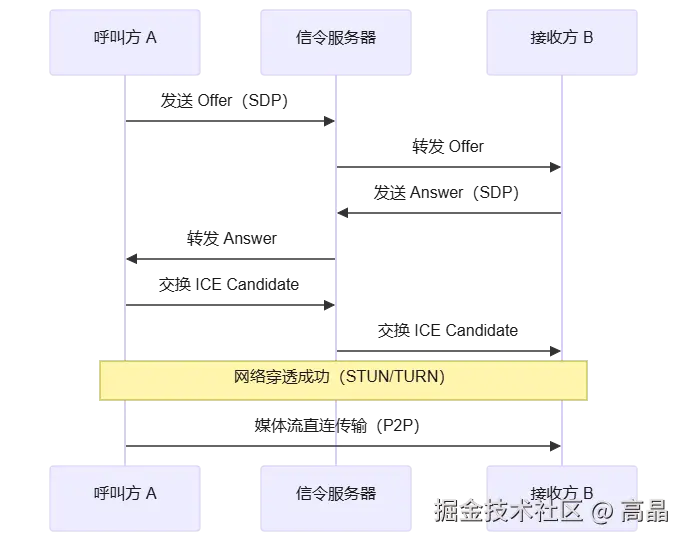
可以看到,信令服务器只负责「牵线」,一旦双方交换完 SDP 和 ICE Candidate、网络路径打通后,媒体流就会绕过信令服务器,直接在 A 与 B 之间传输。这也是为什么 WebRTC 能大幅降低服务器带宽成本的根本原因。
② 信令服务器搭建与消息转发机制配置
既然 WebRTC 不规定如何寻找对方,我们就需要一个"中间人"来帮忙传递信息,这个角色就是信令服务器。信令服务器不参与任何媒体流的传输,它只负责转发 SDP 描述和 ICE 候选地址。一旦连接建立,媒体流就会绕过信令服务器,直接在两端之间传输(P2P 模式),从而极大降低服务器带宽成本。
搭建信令服务器可以选择 Node.js + Socket.io 的组合,这是目前生态最成熟、上手最快的方案。其核心逻辑非常直观:维护一个房间(Room)概念,当用户 A 加入房间时,服务器记录其 Socket ID;当用户 B 加入同一房间时,服务器通知 A,并协助双方交换信息。
以下是一个基于 Node.js 的简易信令转发逻辑示例:
javascript
const io = require('socket.io')(3000);

io.on('connection', (socket) => {
  console.log('用户连接:', socket.id);

  // 用户加入特定房间
  socket.on('join-room', (roomId) => {
    socket.join(roomId);
    // 通知房间内其他用户有新成员加入
    socket.to(roomId).emit('user-connected', socket.id);
  });

  // 转发 SDP offer/answer
  socket.on('signal', (data) => {
    // data 包含 { target: 目标用户 ID, payload: SDP 或 Candidate }
    io.to(data.target).emit('signal', {
      sender: socket.id,
      payload: data.payload
    });
  });

  socket.on('disconnect', () => {
    socket.broadcast.emit('user-disconnected', socket.id);
  });
});
在这个模型中,关键在于"透传"。服务器不需要解析 SDP 内容,只需要准确地将用户 A 发出的信号发送给用户 B。实际生产中,还需要考虑房间权限验证、消息队列缓冲以防瞬时高并发丢失消息等细节,但基本骨架如上所示。
为了让你更直观地理解信令服务器在整个通话建立过程中的角色,下面用一张流程图把「加入房间 → 交换 Offer/Answer → 交换 ICE Candidate → 媒体直连」的完整链路串起来:
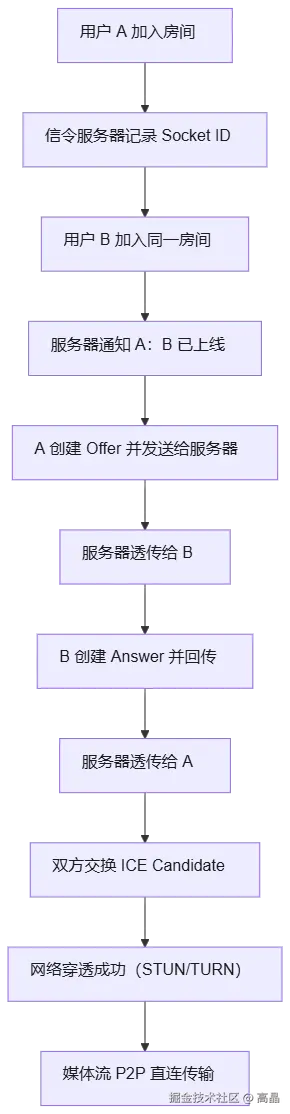
在实际项目中,信令消息通常需要约定统一的格式,方便前后端协作。一般会包含 type(消息类型,如 offer、answer、candidate、join、leave)、target(目标用户 ID)和 payload(具体数据)三个字段。这样无论是 SDP 描述还是 ICE 候选地址,都能通过同一条通道稳定转发,也便于后续扩展房间权限校验、心跳保活等能力。
③ STUN/TURN 穿透服务器部署与网络连通
这是 WebRTC 项目中最容易"翻车"的环节。在理想的局域网环境下,两台设备可以直接通过内网 IP 通信。但在现实世界中,大多数设备都位于 NAT(网络地址转换)路由器之后,拥有的是私有 IP 地址,外部无法直接访问。这时就需要 STUN 和 TURN 服务器介入。
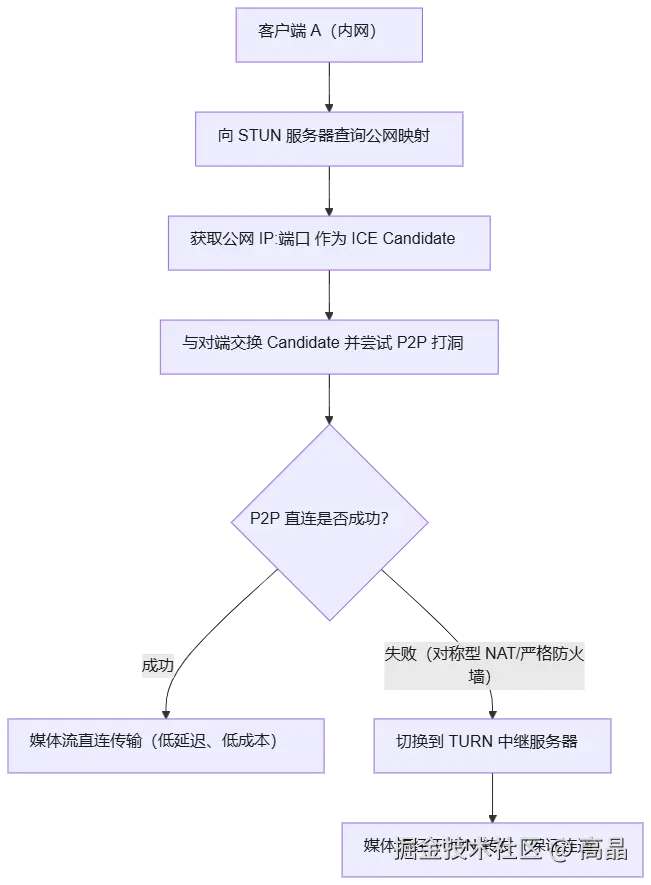
STUN(Session Traversal Utilities for NAT)服务器的作用是告诉客户端:"你在公网上的 IP 地址和端口是什么"。客户端获取到这个公网映射地址后,会将其作为 ICE Candidate 发送给对方,尝试直接打洞连接。对于大部分对称型 NAT 较少的场景,STUN 足以解决问题。你可以直接使用 Google 提供的公共 STUN 服务进行测试,但在生产环境中,建议自建以保证稳定性。
然而,如果遇到严格的防火墙或对称型 NAT,P2P 直连就会失败。这时必须启用 TURN(Traversal Using Relays around NAT)服务器。TURN 服务器充当了"中继站"的角色,当直连失败时,所有媒体流都会经过 TURN 服务器转发。虽然这会增加服务器带宽成本,但能保证 100% 的连通率。
部署 TURN 服务通常使用 coturn 开源项目。配置时需重点关注监听端口(默认 3478/5349)、realm 设置以及最重要的静态授权账号生成。确保防火墙放行了 UDP 端口范围(通常建议开放 10000-20000 用于媒体 relay),否则即使服务启动,媒体流也无法通过。
为了让你更直观地理解 STUN 与 TURN 在 NAT 穿透中的分工,下面用一张流程图把「内网设备 → STUN 探测 → 尝试 P2P 直连 → 失败则走 TURN 中继」的完整链路串起来:
下面给出一个基于 coturn 的完整部署配置示例,方便你直接对照落地。安装完成后,编辑 /etc/turnserver.conf:
ini
# 监听端口(TURN over UDP/TCP)
listening-port=3478
# TLS 监听端口
tls-listening-port=5349

# 对外暴露的公网 IP(务必替换为你的服务器 IP)
external-ip=203.0.113.10

# 中继端口范围(需在防火墙/安全组放行)
min-port=10000
max-port=20000

# 静态授权账号(生产环境务必使用强密码)
user=webrtc:your-strong-password
realm=your-domain.com

# 允许 TURN 与 STUN 同时工作
fingerprint
lt-cred-mech
配置完成后,用 turnutils_uclient 或在线工具验证连通性。需要特别提醒的是:云服务器安全组往往默认只放行 TCP 端口,UDP 端口容易被忽略 ,而 WebRTC 媒体流主要走 UDP,所以务必在安全组中同时放行 3478/udp 以及 10000-20000/udp 端口段,否则即使服务启动,客户端依然无法完成穿透。
④ 引入 WebRTC 开源库与基础环境初始化
在现代前端项目中,原生的 WebRTC API 已经非常完善,通常不需要额外引入庞大的第三方库,直接使用浏览器内置的 navigator.mediaDevices 和 RTCPeerConnection 即可。但在多端兼容(如小程序、React Native 或旧版浏览器)场景下,可能需要适配层。
初始化的第一步是权限申请与媒体采集。我们需要明确告知用户我们需要摄像头和麦克风,并处理被拒绝的情况。
javascript
async function initMedia() {
  try {
    const stream = await navigator.mediaDevices.getUserMedia({
      video: { width: 1280, height: 720, frameRate: 30 },
      audio: { echoCancellation: true, noiseSuppression: true }
    });
    // 将流绑定到本地 video 标签进行预览
    const localVideo = document.getElementById('localVideo');
    localVideo.srcObject = stream;
    return stream;
  } catch (err) {
    console.error('媒体采集失败:', err);
    alert('请允许访问摄像头和麦克风');
    throw err;
  }
}注意,getUserMedia 必须在 HTTPS 环境下运行(localhost 除外),否则浏览器会直接拦截请求。此外,建议在初始化时就设定好理想的视频参数,避免后期动态调整带来的重协商开销。音频方面的回声消除和降噪选项务必开启,这对通话体验至关重要。
为了让你更直观地理解整个环境初始化的流程,下面用一张流程图把「权限申请 → 媒体采集 → 本地预览 → 参数校验 → 多端适配」的完整链路串起来:
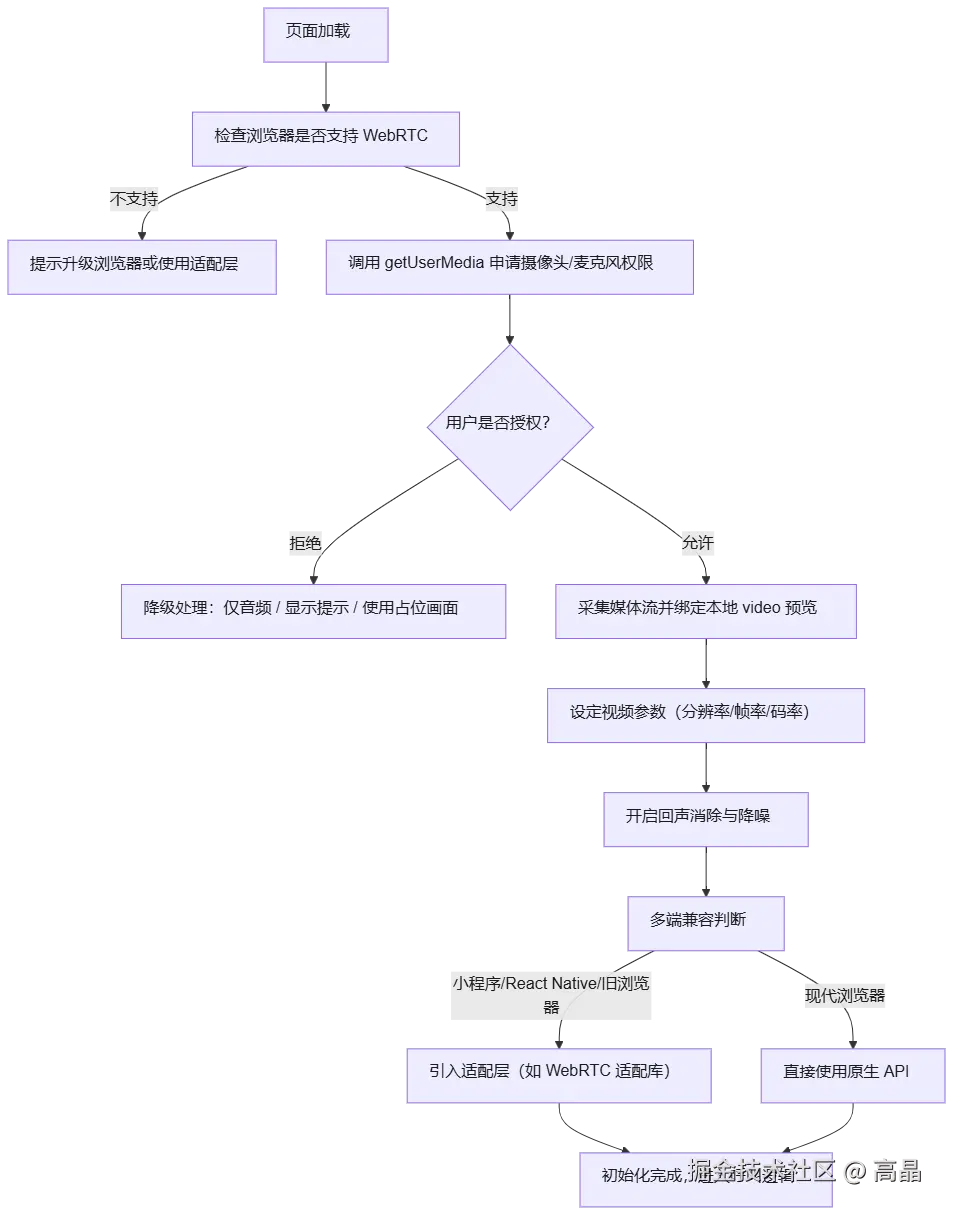
在多端兼容场景下,推荐引入 webrtc-adapter 这个官方维护的适配库。它能在不同浏览器之间抹平 API 差异,例如旧版 Safari 的 webkitRTCPeerConnection 前缀、以及 getUserMedia 在不同内核中的实现差异。引入方式非常简单,只需在页面中加载脚本即可:
html
<!-- 引入 webrtc-adapter,自动抹平浏览器差异 -->
<script src="https://webrtc.github.io/adapter/adapter-latest.js"></script>
引入后,你依然可以放心地使用标准的 navigator.mediaDevices.getUserMedia 和 new RTCPeerConnection() 写法,适配库会在底层自动处理前缀与兼容问题。对于小程序或 React Native 场景,则需要使用对应的 SDK(如微信小程序的 wx.createLivePusherContext 或 React Native 的 react-native-webrtc),它们的 API 形态与浏览器不同,但核心的「采集 → 协商 → 传输」链路是一致的。
另外,当用户拒绝授权时,不要直接报错中断,而应做好降级体验。例如可以只保留音频通话、显示静态头像占位,或引导用户去浏览器设置中重新开启权限:
javascript
async function initMediaWithFallback() {
  try {
    return await initMedia();
  } catch (err) {
    if (err.name === 'NotAllowedError') {
      // 用户拒绝授权:降级为仅音频,并给出引导提示
      console.warn('摄像头被拒绝,降级为仅音频模式');
      const audioOnly = await navigator.mediaDevices.getUserMedia({ audio: true });
      showToast('未开启摄像头,已切换为语音通话');
      return audioOnly;
    }
    // 其他错误(如无设备、HTTPS 限制)统一提示
    showToast('媒体初始化失败,请检查设备与网络环境');
    throw err;
  }
}
⑤ 实现呼叫发起方:媒体采集与连接建立
呼叫方(Caller)的逻辑相对主动。在获取到本地媒体流后,需要创建 RTCPeerConnection 实例,并将流添加进去,然后生成 Offer(提议)。
创建连接实例时,必须注入之前配置好的 ICE Server 列表(包含 STUN/TURN 地址),否则无法完成网络探测。
javascript
const peerConfig = {
  iceServers: [
    { urls: 'stun:your-stun-server.com:3478' },
    {
      urls: 'turn:your-turn-server.com:3478',
      username: 'user',
      credential: 'pass'
    }
  ]
};

const peerConnection = new RTCPeerConnection(peerConfig);

// 监听 ICE 候选者,一旦生成立即通过信令发送给对方
peerConnection.onicecandidate = (event) => {
  if (event.candidate) {
    sendSignalToPeer({ type: 'candidate', candidate: event.candidate });
  }
};

// 将本地媒体流添加到连接中
localStream.getTracks().forEach(track => {
  peerConnection.addTrack(track, localStream);
});

// 创建 Offer
const offer = await peerConnection.createOffer();
await peerConnection.setLocalDescription(offer);

// 发送 Offer 给接收方
sendSignalToPeer({ type: 'offer', sdp: offer });这里有一个关键细节:onicecandidate 事件可能会触发多次,每次生成一个新的候选地址都应尽快发送。在实际网络中,往往第一个候选地址就能连通,但为了兼容性,通常需要发送多个直到结束标记。
为了让你更直观地理解呼叫发起方的完整流程,下面用一张时序图把「采集媒体流 → 创建连接 → 添加轨道 → 生成 Offer → 交换 ICE Candidate → 等待 Answer」的完整链路串起来:
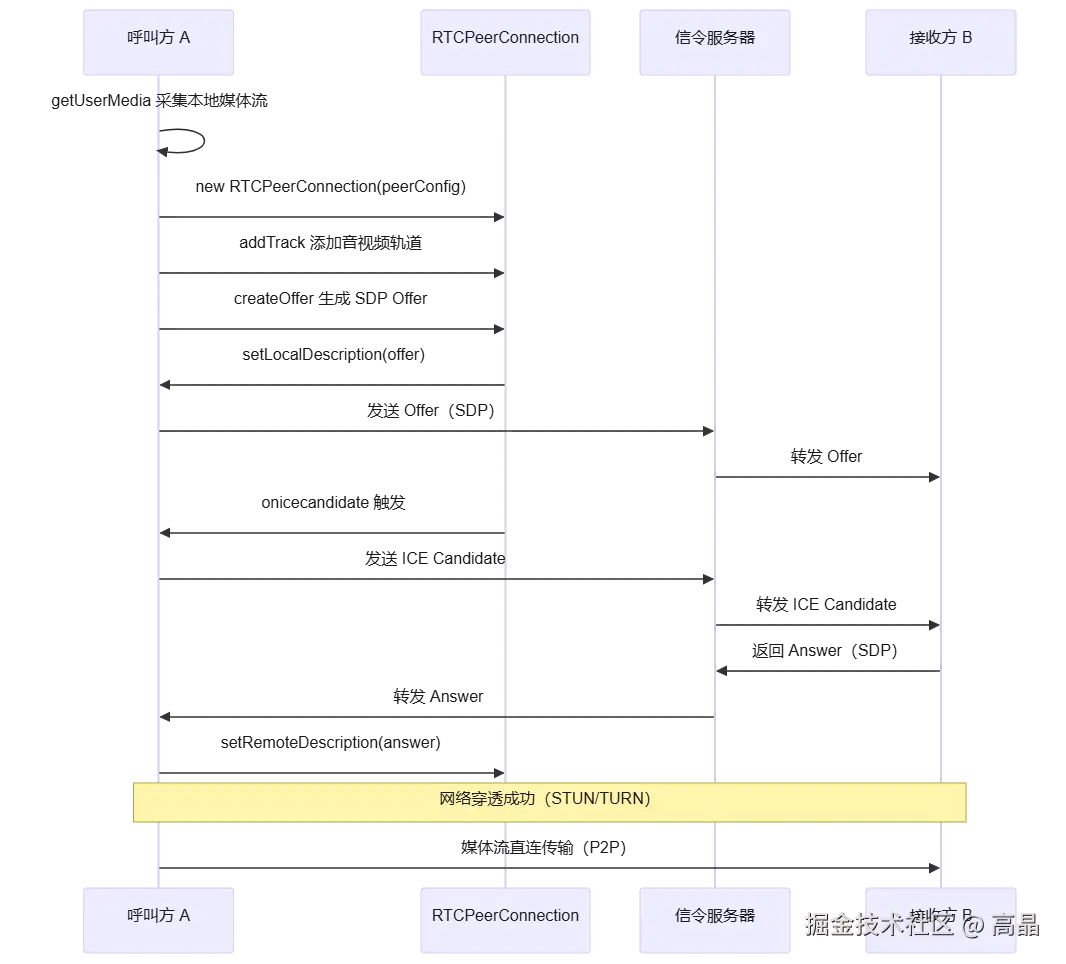
在实际开发中,除了发送 Offer 和 Candidate,还应该监听连接状态的变化,以便在连接失败或断开时及时反馈给用户。RTCPeerConnection 提供了 connectionState 属性,配合 onconnectionstatechange 事件可以实时感知连接生命周期:
javascript
// 监听连接状态变化,及时反馈给用户
peerConnection.onconnectionstatechange = () => {
  const state = peerConnection.connectionState;
  console.log('连接状态:', state);

  switch (state) {
    case 'new':
      // 连接刚创建,尚未开始 ICE 收集
      break;
    case 'checking':
      // 正在通过 STUN/TURN 进行网络穿透
      showStatus('正在建立连接...');
      break;
    case 'connected':
      // P2P 直连成功,媒体流开始传输
      showStatus('已连接');
      break;
    case 'disconnected':
      // 网络波动,可能短暂中断
      showStatus('网络不稳定,正在重连...');
      break;
    case 'failed':
      // 穿透失败,需要提示用户检查网络或 TURN 配置
      showStatus('连接失败,请检查网络环境');
      break;
    case 'closed':
      // 连接已关闭
      showStatus('通话已结束');
      break;
  }
};这里有一个关键细节:onicecandidate 事件可能会触发多次,每次生成一个新的候选地址都应尽快发送。在实际网络中,往往第一个候选地址就能连通,但为了兼容性,通常需要发送多个直到结束标记。这种「边收集边发送」的策略称为 Trickle ICE,它能显著缩短连接建立的时间------不必等所有候选都收集完再一次性发送,而是每发现一个就立即通过信令转发给对方,对方收到后马上尝试打洞,从而让连接更快建立。
另外,createOffer 返回的 Offer 在设置本地描述后,peerConnection.localDescription 中保存的就是完整的 SDP 文本。发送时建议直接发送 peerConnection.localDescription 而不是 offer 对象本身,因为前者已经包含了 ICE 收集过程中可能补充的字段,能避免部分浏览器下 SDP 不完整的问题。
⑥ 实现接收方逻辑:会话应答与视频渲染
接收方(Callee)的流程是对称的,但顺序略有不同。它先收到 Offer,设置远程描述,然后创建 Answer(回答),再设置本地描述,最后回传给发起方。
javascript
// 接收到 Offer 后
await peerConnection.setRemoteDescription(new RTCSessionDescription(offerData));

// 创建 Answer
const answer = await peerConnection.createAnswer();
await peerConnection.setLocalDescription(answer);

// 发送 Answer 给发起方
sendSignalToPeer({ type: 'answer', sdp: answer });

// 同样需要监听 ICE candidate 并发送
peerConnection.onicecandidate = (event) => {
  if (event.candidate) {
    sendSignalToPeer({ type: 'candidate', candidate: event.candidate });
  }
};

// 监听远程流的到来
peerConnection.ontrack = (event) => {
  const remoteVideo = document.getElementById('remoteVideo');
  remoteVideo.srcObject = event.streams[0];
};
ontrack 事件是渲染远端视频的关键。当网络打通、媒体流传输过来时,该事件会被触发,此时将 event.streams[0] 绑定到页面上的 <video> 标签即可看到对方画面。需要注意的是,自动播放策略通常要求视频标签必须设置为 muted 或通过用户交互(如点击按钮)后才能播放有声视频,否则浏览器可能会阻止画面显示。
为了让你更直观地理解接收方的完整流程,下面用一张时序图把「收到 Offer → 设置远程描述 → 创建 Answer → 交换 ICE Candidate → 渲染远端视频」的完整链路串起来:
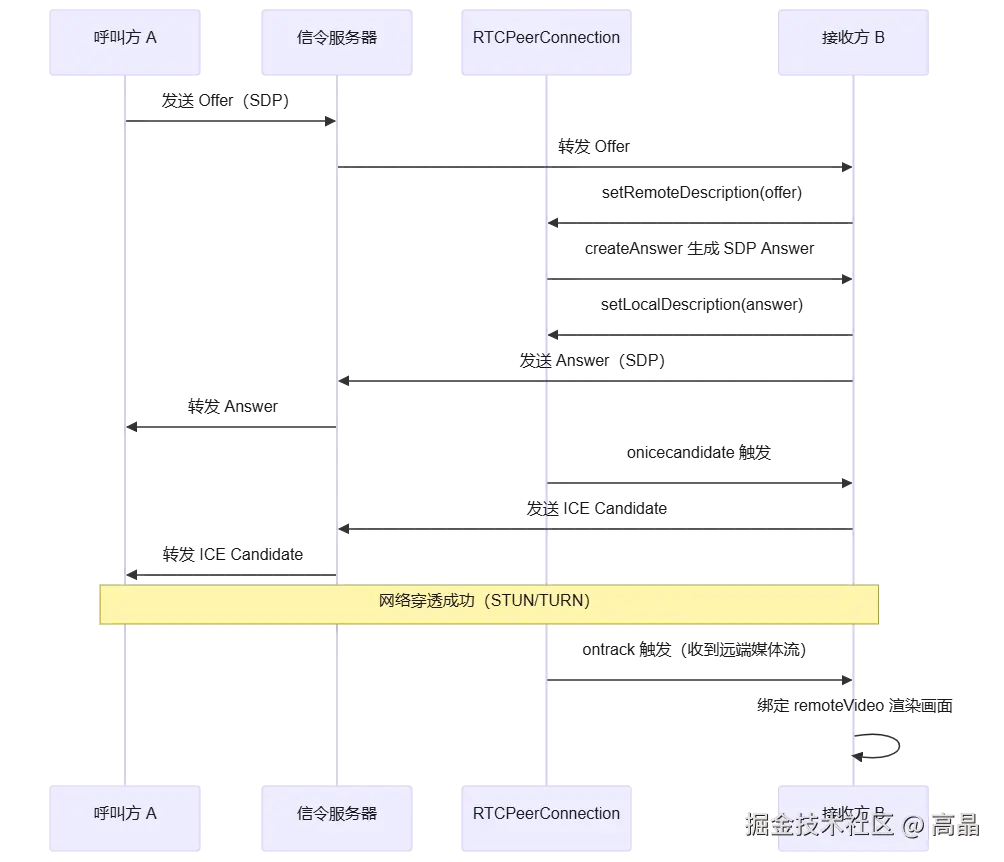
在实际项目中,接收方的代码通常会封装成一个完整的处理函数,把「收到 Offer → 应答 → 交换 ICE → 渲染视频」整合在一起,同时监听连接状态以便在异常时给出反馈。下面是一个更完整的接收方实现示例:
javascript
// 接收方:收到 Offer 后的完整处理逻辑
async function handleOffer(offerData) {
  // 1. 设置远程描述(对方发来的 Offer)
  await peerConnection.setRemoteDescription(new RTCSessionDescription(offerData));

  // 2. 创建 Answer 并设置本地描述
  const answer = await peerConnection.createAnswer();
  await peerConnection.setLocalDescription(answer);

  // 3. 发送 Answer 给发起方
  sendSignalToPeer({ type: 'answer', sdp: answer });

  // 4. 监听 ICE candidate 并转发给对方
  peerConnection.onicecandidate = (event) => {
    if (event.candidate) {
      sendSignalToPeer({ type: 'candidate', candidate: event.candidate });
    }
  };

  // 5. 监听远端媒体流,绑定到 video 标签渲染
  peerConnection.ontrack = (event) => {
    const remoteVideo = document.getElementById('remoteVideo');
    remoteVideo.srcObject = event.streams[0];
    // 播放前先尝试播放,配合 muted 属性规避自动播放限制
    remoteVideo.play().catch(() => {
      // 若被浏览器拦截,等待用户交互后再播放
      console.warn('自动播放被拦截,等待用户点击后播放');
    });
  };

  // 6. 监听连接状态,异常时及时反馈
  peerConnection.onconnectionstatechange = () => {
    const state = peerConnection.connectionState;
    console.log('接收方连接状态:', state);
    if (state === 'failed') {
      showStatus('连接失败,请检查网络环境');
    } else if (state === 'connected') {
      showStatus('已连接');
    }
  };
}关于视频渲染,有几点需要特别留意。第一,ontrack 事件中的 event.streams[0] 是包含音视频轨道的完整媒体流,直接赋给 srcObject 即可;如果只想单独处理视频轨道,也可以通过 event.track 拿到单个轨道。第二,自动播放策略 是新手最容易踩的坑:浏览器为了用户体验,默认禁止带声音的视频自动播放。因此页面上的 <video> 标签务必加上 muted 属性,或者把播放动作放在用户点击「接听」按钮的交互回调里,否则即使媒体流已经到达,画面也可能被浏览器拦截而黑屏。第三,如果接收方也需要回传自己的画面(比如双人视频通话),那么接收方同样要调用 getUserMedia 采集本地流并 addTrack 到连接中,只是时序上可以放在收到 Offer 之后、创建 Answer 之前完成。
⑦ 实战演练:复刻微信双人视频通话功能
要实现类似微信的双人通话,除了基本的连通性,还需关注状态管理和用户体验。微信通话的特点包括:清晰的呼叫/接听界面、通话中的静音/开关摄像头控制、以及断线重连机制。
在状态管理上,建议使用有限状态机(FSM)来管理通话生命周期:Idle(空闲)-> Calling(呼叫中)-> Connected(通话中)-> Ended(结束)。每个状态下只允许执行特定的操作,防止逻辑混乱。例如,在 Calling 状态下不能再次发起呼叫。
功能增强方面,可以通过操作 RTCPeerConnection 中的 Sender 对象来实现动态控制:
javascript
// 切换摄像头开关
function toggleVideo(enabled) {
  const sender = peerConnection.getSenders().find(s => s.track.kind === 'video');
  if (sender) {
    sender.track.enabled = enabled;
    // 可选:完全停止轨道以释放资源
    // sender.track.stop();
  }
}
此外,微信在弱网时会提示"网络不佳",这可以通过监听 getStats() API 获取当前的丢包率和抖动情况来实现。当丢包率超过阈值时,前端 UI 即时给出反馈,甚至自动降低发送码率以保流畅。
为了让你更直观地理解微信式双人通话的完整生命周期,下面用一张时序图把「发起呼叫 → 对方接听 → 通话中控制 → 挂断清理」的完整链路串起来:
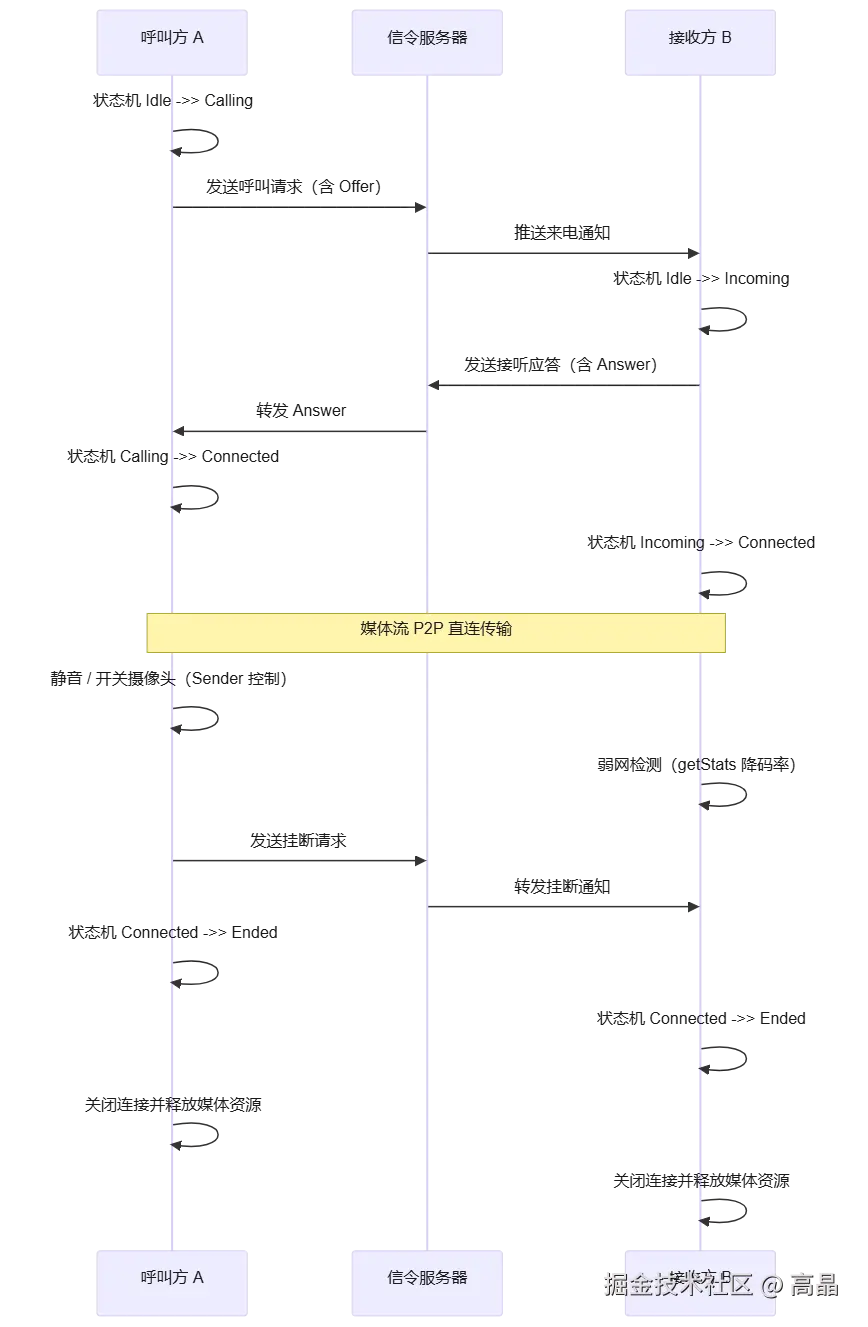
在实际项目中,双人通话通常需要把「呼叫、接听、挂断、状态管理」封装成一个完整的通话控制器,把前面几节学到的采集、协商、渲染、状态机整合在一起。下面是一个更完整的双人通话实现示例:
javascript
// 双人通话控制器:整合呼叫、接听、挂断与状态管理
const callState = {
  current: 'Idle', // Idle / Calling / Incoming / Connected / Ended
  peerConnection: null,
  localStream: null
};

// 状态机:只允许合法的状态迁移
function transitionTo(nextState) {
  const allowed = {
    Idle: ['Calling', 'Incoming'],
    Calling: ['Connected', 'Ended'],
    Incoming: ['Connected', 'Ended'],
    Connected: ['Ended'],
    Ended: ['Idle']
  };
  if (!allowed[callState.current].includes(nextState)) {
    console.warn(`非法状态迁移: ${callState.current} -> ${nextState}`);
    return;
  }
  callState.current = nextState;
  updateUI(callState.current);
}

// 发起呼叫
async function startCall() {
  transitionTo('Calling');
  callState.localStream = await initMedia();
  callState.peerConnection = createPeerConnection();
  callState.localStream.getTracks().forEach(track => {
    callState.peerConnection.addTrack(track, callState.localStream);
  });
  const offer = await callState.peerConnection.createOffer();
  await callState.peerConnection.setLocalDescription(offer);
  sendSignalToPeer({ type: 'offer', sdp: offer });
}

// 接听来电
async function acceptCall(offerData) {
  transitionTo('Connected');
  // 接听时同样需要采集本地流并加入连接
  callState.localStream = await initMedia();
  callState.peerConnection = createPeerConnection();
  callState.localStream.getTracks().forEach(track => {
    callState.peerConnection.addTrack(track, callState.localStream);
  });
  await callState.peerConnection.setRemoteDescription(new RTCSessionDescription(offerData));
  const answer = await callState.peerConnection.createAnswer();
  await callState.peerConnection.setLocalDescription(answer);
  sendSignalToPeer({ type: 'answer', sdp: answer });
}

// 挂断通话
function endCall() {
  transitionTo('Ended');
  if (callState.peerConnection) {
    callState.peerConnection.close();
    callState.peerConnection = null;
  }
  if (callState.localStream) {
    callState.localStream.getTracks().forEach(track => track.stop());
    callState.localStream = null;
  }
  sendSignalToPeer({ type: 'hangup' });
  transitionTo('Idle');
}关于断线重连与通话结束清理,有几点需要特别留意。第一,断线重连 是微信通话体验的关键一环。当 connectionState 变为 disconnected 时,不要立刻挂断,而应进入「重连中」状态,等待 ICE 重新协商;如果一段时间后仍未恢复(如超过 10 秒),再提示用户并结束通话。第二,挂断后的资源清理 很容易被忽略:peerConnection.close() 只是关闭连接,本地采集的摄像头和麦克风轨道还需要逐个调用 track.stop() 才能真正释放设备,否则下次呼叫时会发现摄像头被占用。第三,状态机是防止逻辑混乱的利器 ,把「呼叫中不能再次呼叫」「挂断后回到空闲」等规则固化下来,能避免新手常见的重复建连、重复采集等 bug。第四,弱网提示可以结合第⑩节的 getStats() 方案,在丢包率超过阈值时自动降码率并给出 UI 反馈,让用户对网络状况有明确预期。
⑧ 实战演练二:构建拼多多式多人直播带货场景
从双人通话扩展到多人直播,架构会发生质变。纯粹的 P2P 网状结构(Mesh)在人数超过 4 人时,每个客户端需要建立 N-1 个连接,带宽和 CPU 消耗呈指数级增长,移动端根本无法承受。
因此,多人场景必须引入 SFU(Selective Forwarding Unit)架构。在这种模式下,所有上行流只推送到服务器,服务器根据订阅关系,选择性地将流转发给其他用户。客户端只需维护一条上行连接和若干条下行连接。
为了帮你更直观地做技术选型,下面把 Mesh、SFU、MCU 三种主流多人架构放在一起对比:
| 对比维度 | Mesh(P2P 网状) | SFU(选择性转发) | MCU(混合合成) |
|---|---|---|---|
| 最大支持人数 | 约 4~6 人 | 数十到数百人 | 数百人以上 |
| 客户端带宽消耗 | 高(需上行 N-1 路) | 低(仅 1 路上行 + 若干下行) | 最低(仅 1 路收发) |
| 服务器压力 | 几乎为零(仅信令) | 中等(转发媒体流,不转码) | 高(需转码/合成,CPU 密集) |
| 开发复杂度 | 低(纯前端即可) | 中(需部署 SFU 服务端) | 高(需维护 MCU 集群与转码) |
| 典型适用场景 | 小规模会议、双人/三人通话 | 直播带货、在线课堂、多人会议 | 大型直播、需要统一画面/录制 |
虽然可以使用 Mediasoup、Janus 等成熟的 SFU 服务端框架,但核心逻辑在于"订阅管理"。主播推流时,服务器将其标记为"发布者";观众进入房间时,向服务器发送"订阅主播"的请求。服务器随后将主播的流转发给观众。
对于带货场景,还需特别注意低延迟优化。SFU 应配置为优先使用 UDP 传输,并开启 Simulcast( simulcast 技术),即主播同时发送高、中、低三种质量的视频流。服务器根据每个观众的网络状况,动态分发合适清晰度的流。这样既能保证网络好的观众看高清,又能让弱网观众不卡顿,完美契合直播带货对实时性和稳定性的双重需求。
为了让你更直观地理解 SFU 在直播带货场景中的核心工作方式,下面用一张流程图把「主播推流 → 服务器标记发布者 → 观众订阅 → 动态分发」的完整链路串起来:
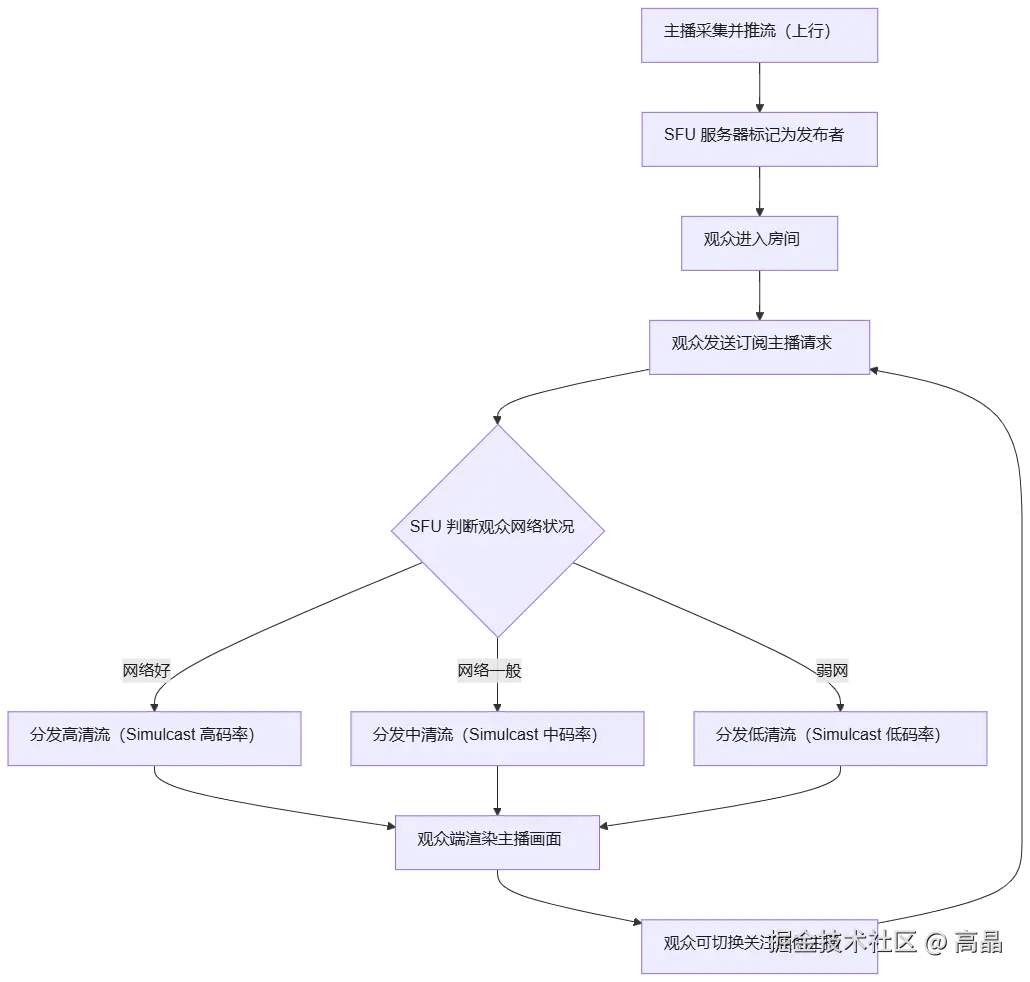
在实际落地时,SFU 的「订阅管理」逻辑是核心。下面给出一个基于 Mediasoup 思路的简化订阅管理示例,帮助你理解「发布者」与「订阅者」是如何被服务器协调的:
javascript
// 简化版 SFU 订阅管理逻辑(以 Mediasoup 思路为例)
const room = {
  publishers: new Map(), // 主播(发布者)列表
  subscribers: new Map() // 观众(订阅者)列表
};

// 主播推流:注册为发布者
function handlePublisherJoin(peerId, producer) {
  room.publishers.set(peerId, producer);
  // 通知房间内所有观众:有新主播开播
  broadcastToSubscribers({ type: 'new-publisher', peerId });
}

// 观众订阅:根据网络状况选择合适清晰度
async function handleSubscriberJoin(peerId, targetPublisherId, networkQuality) {
  const producer = room.publishers.get(targetPublisherId);
  if (!producer) {
    console.warn('目标主播不存在:', targetPublisherId);
    return;
  }

  // 根据网络状况选择 Simulcast 层(高/中/低)
  const layer = networkQuality === 'good' ? 'high'
    : networkQuality === 'medium' ? 'medium' : 'low';

  // 创建消费者并指定要接收的 Simulcast 层
  const consumer = await createConsumer(producer, { preferredLayer: layer });
  room.subscribers.set(peerId, consumer);

  // 网络波动时动态切换清晰度
  consumer.on('layersChange', (layers) => {
    const bestLayer = pickBestLayer(layers, networkQuality);
    consumer.setPreferredLayers(bestLayer);
  });
}

// 主播下播:清理相关订阅
function handlePublisherLeave(peerId) {
  room.publishers.delete(peerId);
  room.subscribers.forEach((consumer, subId) => {
    if (consumer.publisherId === peerId) {
      consumer.close();
      room.subscribers.delete(subId);
    }
  });
  broadcastToSubscribers({ type: 'publisher-left', peerId });
}关于直播带货场景的工程落地,有几点需要特别留意。第一,Simulcast 是直播带货的"刚需" 。主播端同时推高、中、低三路流,SFU 根据每个观众的网络状况动态选择分发哪一路,这样网络好的观众看高清、弱网观众不卡顿,是兼顾画质与流畅度的关键手段。第二,上行带宽是主播端的瓶颈 。主播推流时建议限制上行码率(如 2~3Mbps),避免因上行拥塞导致整场直播卡顿;同时开启 degradationPreference 让浏览器在带宽不足时优先降帧率而非降分辨率,保证画面清晰度。第三,观众端的"关注切换"体验 。在带货场景中,观众可能同时关注多个主播(如主直播间 + 副机位),SFU 需要支持一个订阅者同时消费多个发布者的流,前端用多个 <video> 标签分别渲染即可。第四,异常处理要兜底 。当主播断流或观众网络极差时,应自动降级为「仅音频 + 静态商品图」或显示「主播暂时离开」的占位提示,避免黑屏给用户造成困惑。第五,延迟与成本的平衡。SFU 转发不转码,延迟低、成本可控,但若观众规模极大(如万人以上),仍需考虑 CDN 分发或边缘节点缓存来分担 SFU 压力,这也是拼多多式大流量直播的常见架构演进方向。