背景与目标
有时需要在网页上执行重复的操作------工单查询、提单、流转、导出数据等。使用本工具能够将这类"人工在网页中的操作"生成为可重复执行的 Python 脚本,提高处理效率。
可由 AI 或人工在浏览器执行操作并抓包,由 AI 分析并生成脚本。人工或AI在前端操作过程中页面上的每一步(点击、填写值、提交等)的事件自动留痕,与网络访问抓包数据通过时间确定执行顺序与含义,AI 可以准确地生成脚本。
即使目标网站没有接口文档也能支持;生成的脚本基于抓包实测数据编写,执行结果准确、执行高效、成本低,只有脚本生成阶段需要使用 AI,脚本执行阶段不再需要 AI。
可用于生成Web应用接口自动化测试脚本,也可用于安全验证,例如用脚本复现网页请求、验证接口在无登录态或篡改参数时的响应,辅助安全测试。
一句话总结:由人工或AI自主进行网页操作,后台自动记录毫秒级对齐的前端操作与网络访问数据,使AI基于以上数据生成可重复执行的 Python 脚本。无需接口文档,脚本执行阶段也不再需要 AI。
实现的功能与特点
-
抓包:提供将Chrome浏览器网络数据抓包生成本地文件的功能,分为索引文件与每次访问的HTTP/HTTPS协议数据文件,对LLM分析友好;支持根据请求类型与访问地址进行过滤,排除干扰数据;提供MCP工具,使AI Agent能够控制抓包
-
前端页面操作自动记录:点击、输入值、勾选、下拉选择、提交、路由变化等与请求时间线毫秒级对齐,AI不需要靠时间戳猜测哪个请求对应哪次操作;页面刷新后持续记录,密码自动掩码,记录的事件类型可配置
-
提供网站Cookie:通过Chrome插件与Python应用将Chrome网站的Cookie与Authorization开放为本地HTTP接口(日常Chrome经插件推送,用于抓包的Chrome经CDP实时读取),Chrome插件支持控制需要推送Cookie与Authorization的网站范围,支持网站会话保持;Cookie查询请求逐次留痕到独立日志文件(每天滚动,仅记数量与key),便于安全审计;Chrome插件支持通过程序自动安装,便于非技术人员使用
-
执行脚本:生成的脚本可通过Python应用快速执行、定时自动执行、系统托盘执行、手工执行,或由AI Agent或其他程序执行;也提供MCP工具供AI Agent调用
工具获取与结构
https://github.com/Adrninistrator/chrome_capture_operate
https://gitee.com/adrninistrator/chrome_capture_operate
chrome_capture_operate_extension目录为Chrome插件,chrome_capture_operate_python目录为Python应用
实现机制说明
Chrome网络数据抓包
Python 应用启动专用于抓包的 Chrome,该 Chrome 中的网络访问被保存为本地文件:索引文件汇总全部记录并标注各接口首次出现的记录,每次访问单独一个明细文件,内容为重建的完整 HTTP/HTTPS 请求与返回数据,对 LLM 分析友好;抓包期间可记录操作注释,与请求时间对齐保存,便于对齐前端操作与请求;支持按请求类型与网址过滤,排除静态资源等干扰数据。开始抓包时开启"记录前端页面操作"后,向页面注入 DOM 事件监听,自动记录前端操作(点击、填写值、勾选、下拉选择、提交、回车提交、SPA 路由变化等)到统一时间线,页面刷新或跳转后持续记录,密码自动掩码,人工操作与 AI 操作均留痕并区分,记录的事件类型可在"参数配置"标签页选择。
Chrome Cookie、Authorization提供
分为两个来源,均通过本地 HTTP 接口获取,无需人工复制 Cookie:
- 日常 Chrome:插件安装在日常使用的 Chrome 中,按启动 / Cookie 与 Authorization 变更 / 定时三种时机,把推送范围内的 Cookie 与 Authorization 推送到 Python 服务,仅存内存不落盘;推送范围在插件中配置
- 用于抓包的 Chrome:Python 服务经 CDP 实时读取内存中的 Cookie(含 httpOnly 与分区 Cookie),Authorization 在抓包期间观察请求头缓存;仅内存传递,不保存到文件
由 AI 分析并生成脚本时,可用 Cookie 发起实际请求进行验证;抓包文件中的 Cookie、Authorization 均已掩码,可从用于抓包的 Chrome 的接口获取。
AI生成操作脚本
LLM根据Chrome抓包数据,结合人工提供的操作与重要数据描述,或者AI Agent调用chrome-devtools-mcp获得的前端页面分析,就能够生成准确的Python脚本。
各阶段实现方式
从整体上看,可以分为生成脚本与执行脚本的阶段,可以在不同的电脑完成。
生成脚本
| 阶段 | 实现方式 |
|---|---|
| 在抓包浏览器登录目标网站 | 用户人工登录 |
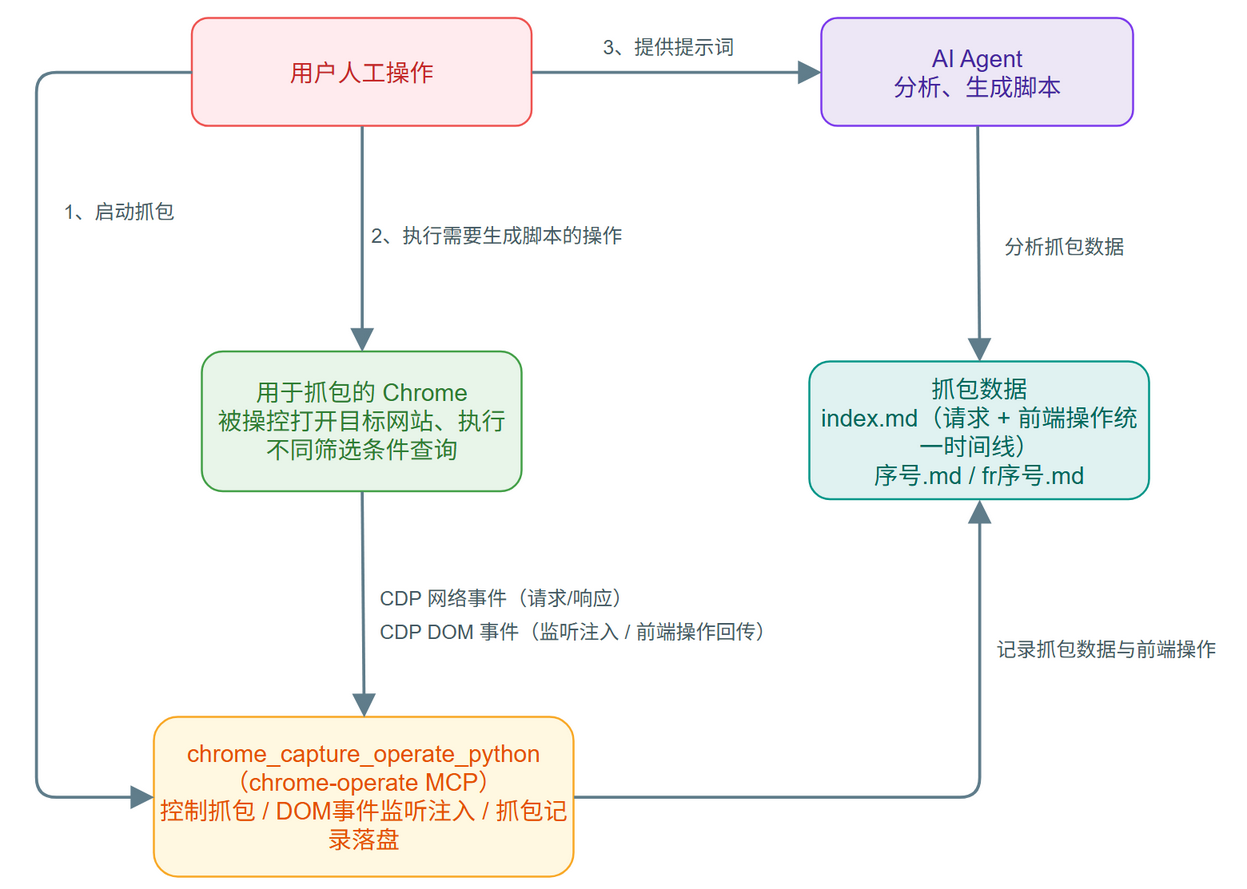
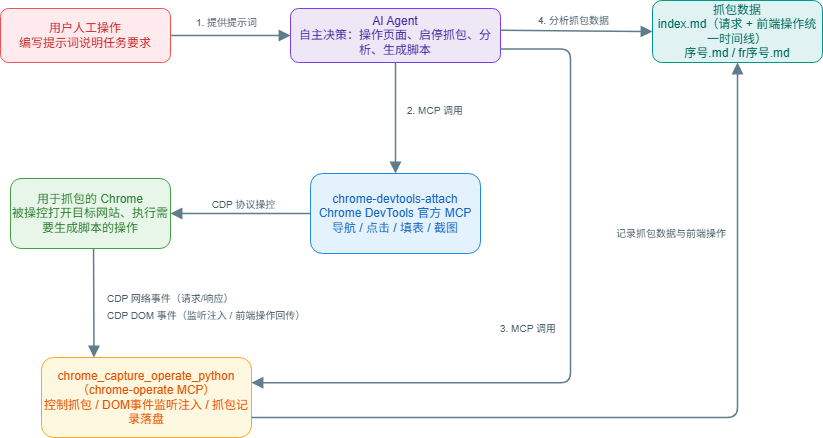
| 在抓包浏览器执行需要生成脚本的操作 | 1. 用户人工操作 2. AI Agent通过chrome-devtools-mcp等方式自主操作 |
| 获取前端页面操作事件 | 本工程的chrome_capture_operate_python项目通过CDP获得用于抓包的Chrome的前端操作事件(点击、填写值、提交等),并与网络访问数据保存为统一时间线 |
| 前端网络访问数据抓包 | 本工程的chrome_capture_operate_python项目通过CDP获得用于抓包的Chrome的网络访问数据并保存为文件 |
| 分析并生成脚本 | AI Agent根据抓包数据等分析生成 |
人工操作方式的整体流程如下图:
AI 自主操作方式的整体流程如下图:
执行脚本
| 阶段 | 实现方式 |
|---|---|
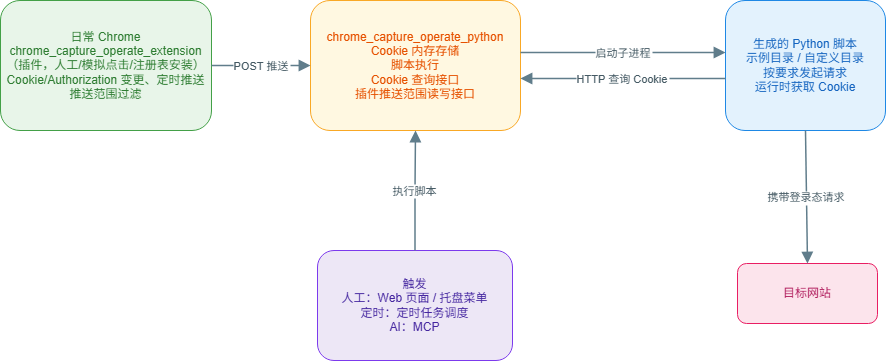
| 获取日常使用浏览器Cookie | 本工程的chrome_capture_operate_extension项目,以Chrome插件形式获取 |
| 通过接口提供浏览器Cookie | 本工程的chrome_capture_operate_python项目,接收以上Chrome插件提供的,并对外提供获取接口 |
| 执行脚本 | 1. 通过本工程的chrome_capture_operate_python项目快速执行或定时执行 2. 由AI Agent或其他程序执行 3. 用户人工执行 |
执行生成的脚本,整体流程如下图:
典型操作顺序
典型操作顺序分三种情况:AI自主操作生成脚本、人工操作生成脚本、执行
AI自主操作生成脚本
- 安装公共依赖与 AI 自主模式的依赖(nodejs、chrome-devtools-mcp)
- 在需要使用的 AI Agent 中配置 MCP chrome-devtools-attach、chrome-operate
- 通过 Python 应用页面页头AI自主操作Chrome弹窗启动用于抓包的 Chrome,在其中打开并登录需要生成脚本的网站
- 编辑提示词模板,补充需要 AI 在前端页面执行哪些操作、需要生成的 Python 脚本的具体要求,提交给 AI Agent 执行,等待 AI 分析并生成脚本(开始抓包时开启注入后,AI 的页面操作也自动留痕;结束后 AI 可把本次会话目录重命名为便于理解的名字------时间戳后追加描述并附人工标记后缀,如 2026_09_28_17_05_48_查询工单列表_人工标记,便于在抓包记录标签页识别每次抓包的内容)
人工操作生成脚本
- 通过 Python 应用页面启动用于抓包的 Chrome,在其中打开目标网站,抓包并执行需要生成脚本的操作------你做的每一步操作(点击、填写、提交)与填写的值会自动记录在抓包数据中,页面刷新后也不会漏
- 在 Python 应用页面获得生成脚本的提示词,人工补全操作描述与具体要求后,提交给 AI Agent 执行,等待 AI 分析并生成脚本
执行
- 在日常使用的 Chrome 安装插件并配置 Cookie、Authorization 推送规则,登录需要操作的网站
- 在 Python 应用页面执行生成的 Python 脚本,或配置为定时自动执行
使用说明
依赖环境
- 操作系统:Windows 10 或 Windows 11
- Chrome 浏览器(需要较新的版本)
- Python 3.10 或更高版本
安装步骤-AI安装
假如不想人工逐项安装,可将项目根目录下的"提供给AI的安装说明.md"文件路径提供给 AI Agent(如 Claude Code),AI Agent 读取后会按文档指引完成全部安装步骤,包括 Chrome 浏览器插件的安装与配置。
安装步骤-人工安装
公共依赖
安装Chrome
从 Chrome 官网下载安装包并安装(需要较新的版本)。
安装Python
从 Python 官网下载 Python 3.10 或更高版本的安装包,安装时勾选加入 PATH 环境变量。
下载当前项目
从 GitHub 或 Gitee 下载本项目。
安装并启动Python服务
- 进入
chrome_capture_operate_python目录 - 首次使用:运行
install.bat------创建运行环境并安装依赖,只需执行一次 - 每次启动服务:运行
start.bat------启动后系统托盘出现图标,服务自动用 Chrome 打开 Web 管理页面 - 双击托盘图标或右键打开页面 可再次进入 Web 管理页面,右键退出结束服务
- 可在网页中配置Python应用为自启动
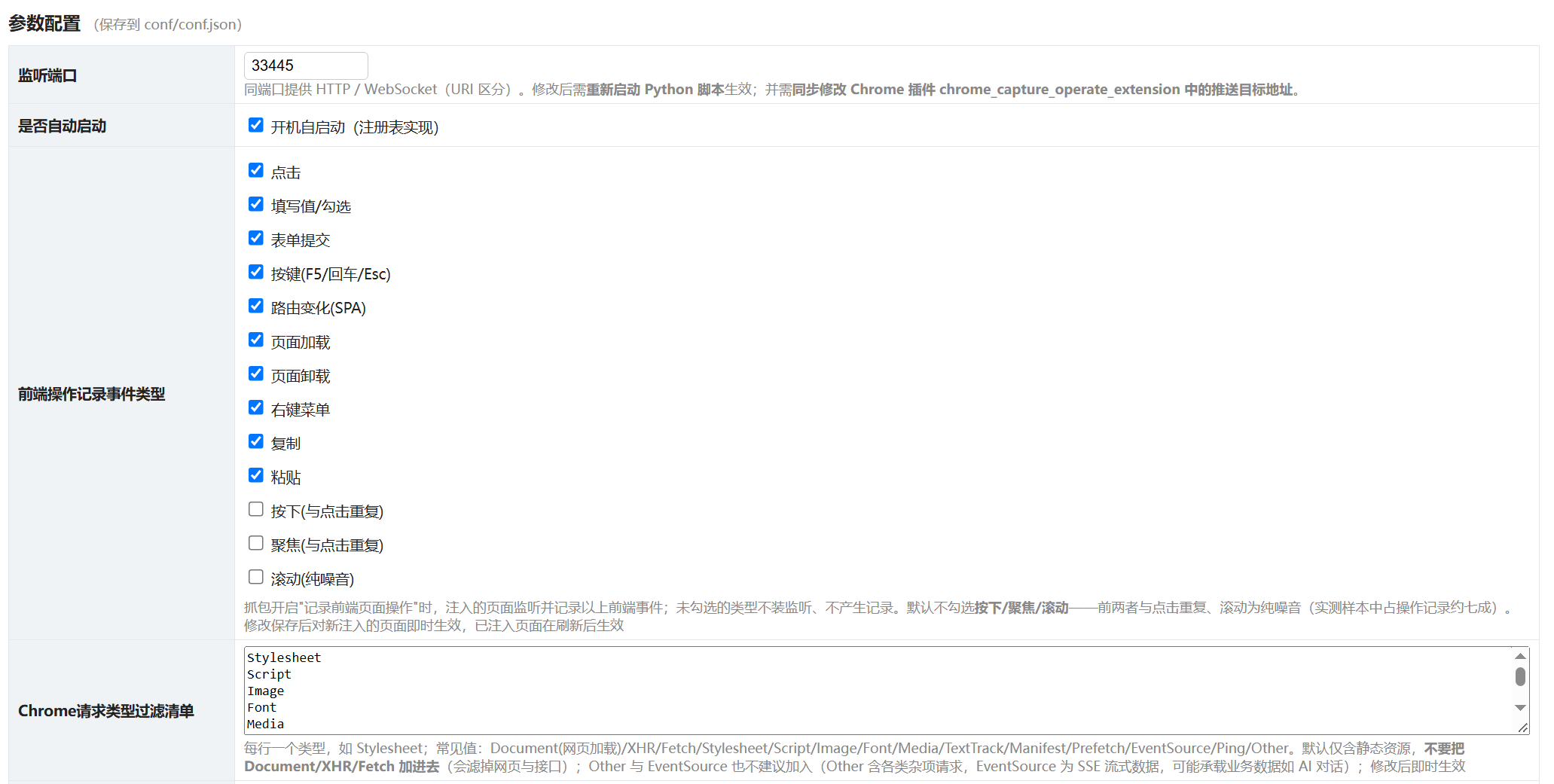
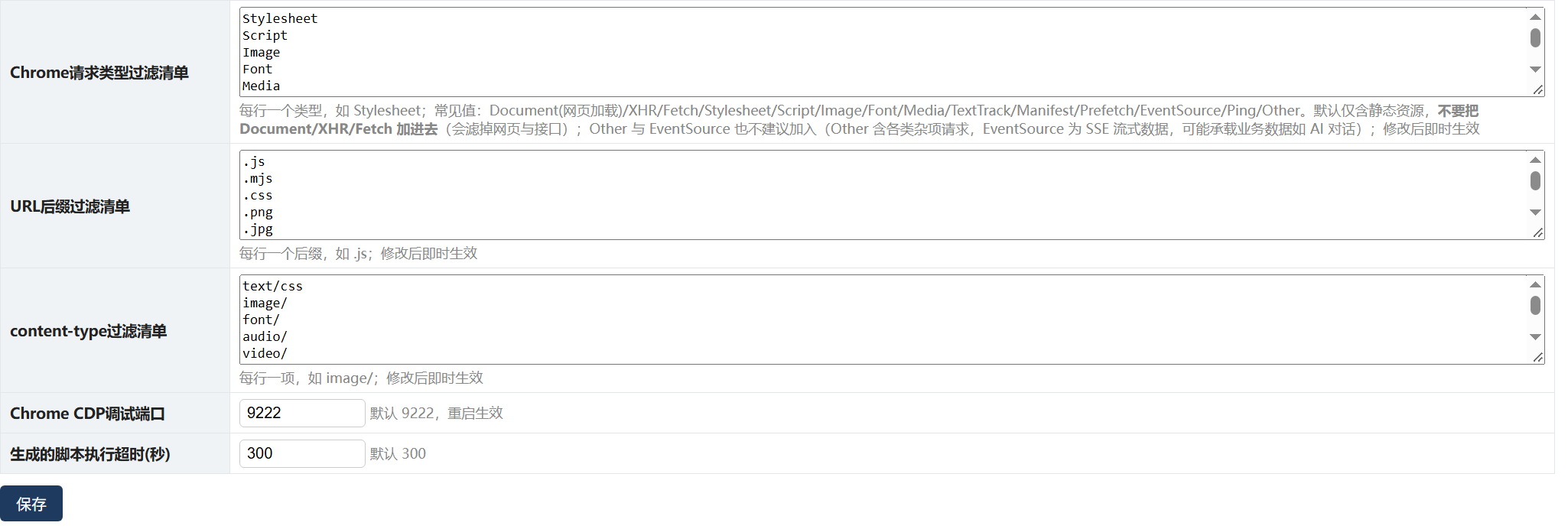
Web 页面的参数配置标签页如下:
执行脚本
假如需要执行生成的脚本,则需要执行以下安装操作
安装Chrome插件
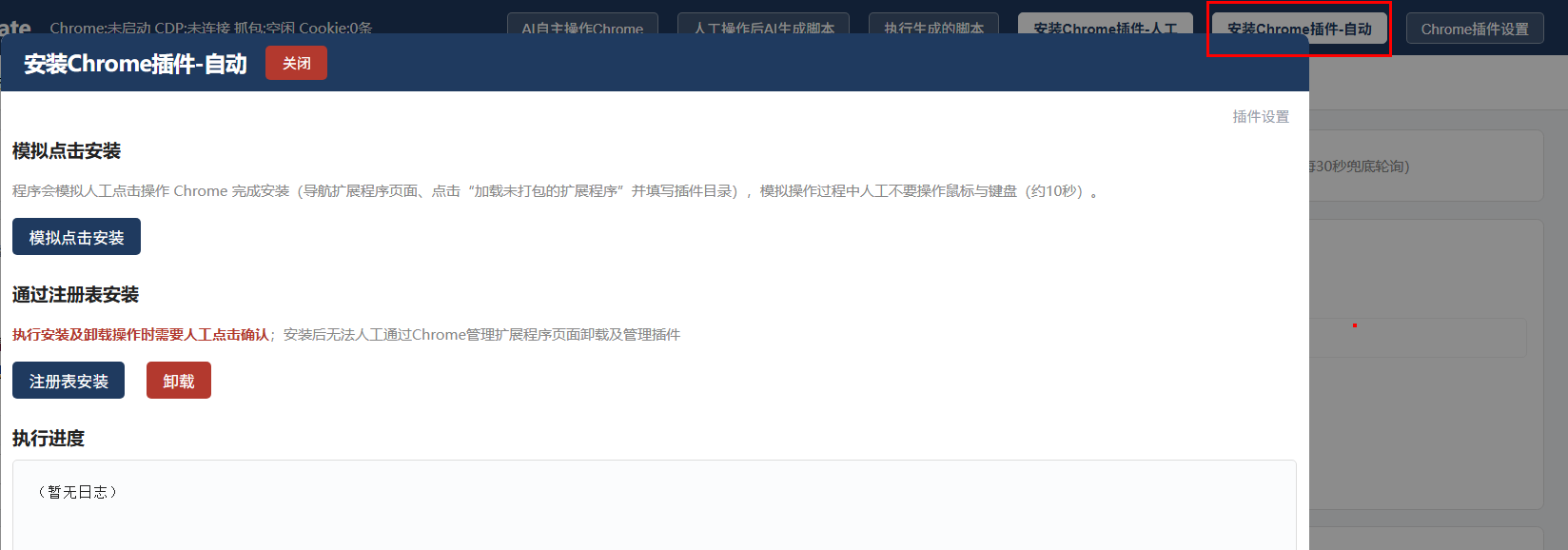
点击页头安装Chrome插件-人工 按钮查看人工安装步骤,或点击安装Chrome插件-自动按钮使用模拟点击安装(推荐)或注册表安装。
自动安装Chrome插件截图如下:
人工安装Chrome插件截图如下:
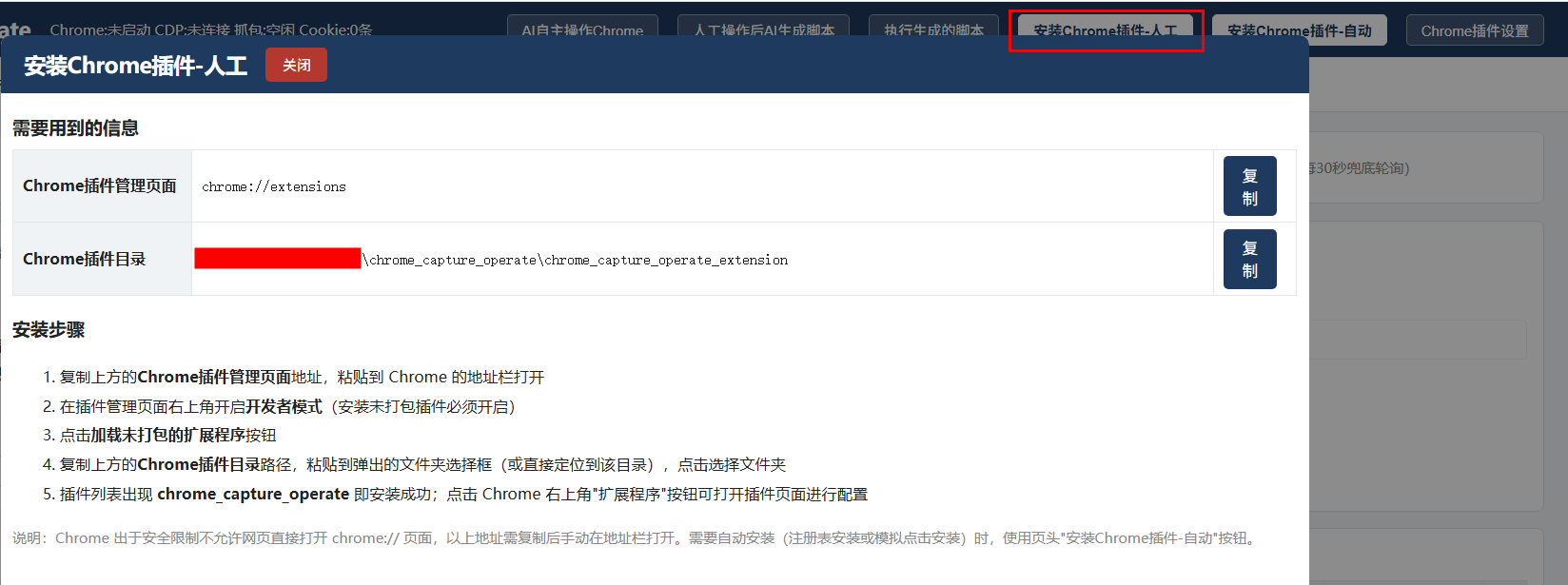
人工安装步骤(按钮弹窗中有同样的说明,复制按钮可直接复制对应内容):
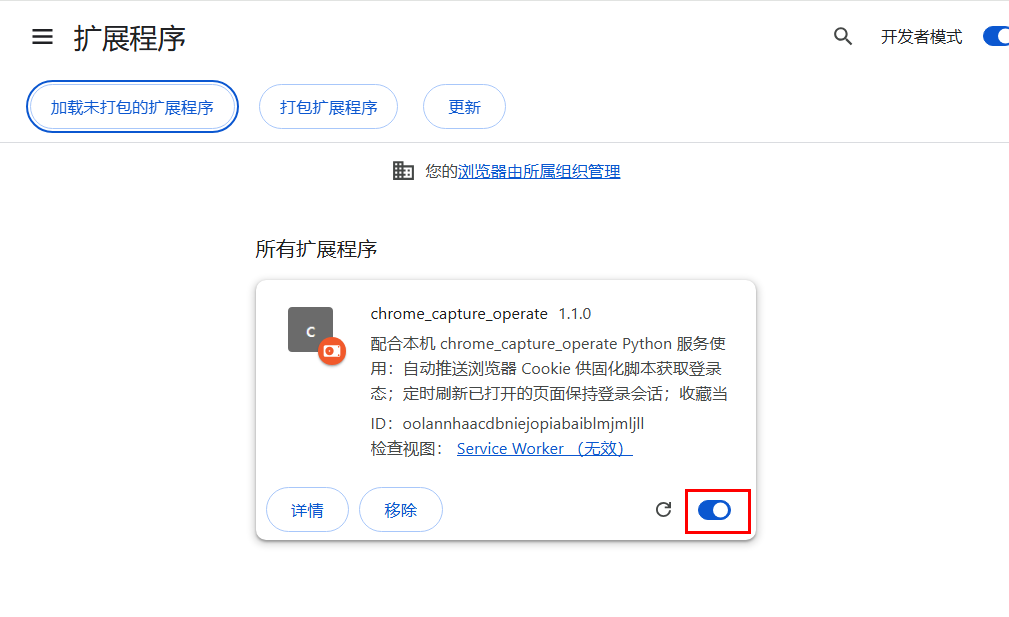
- 点击弹窗第一个复制按钮(Chrome插件管理页面地址),在 Chrome 地址栏粘贴后回车,打开 Chrome 扩展程序页面

- 点击弹窗第二个复制 按钮(Chrome插件目录),在扩展程序页面右上角开启开发者模式 ,点击加载未打包的扩展程序 ,在文件夹选择框中粘贴刚复制的地址,点击选择文件夹
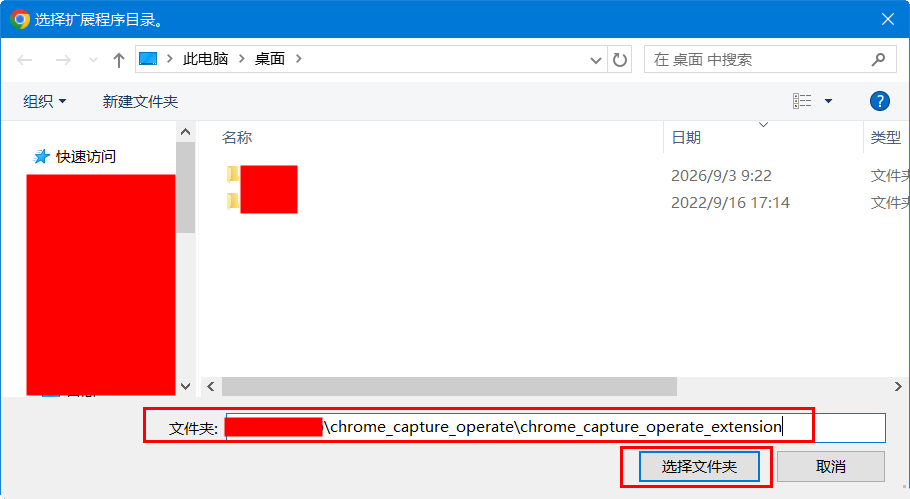
- 安装完毕后扩展程序页面会出现 chrome_capture_operate
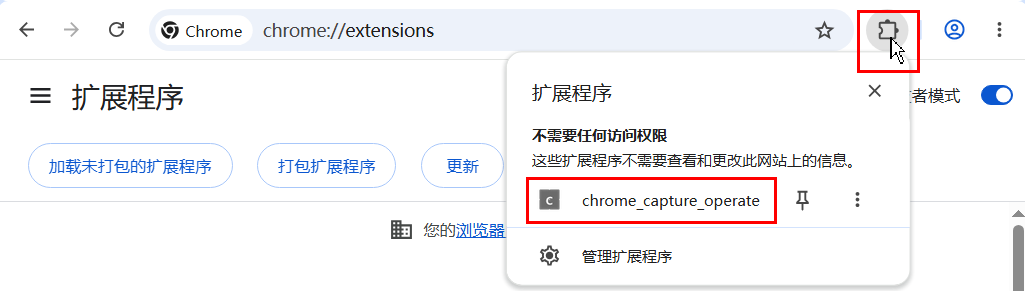
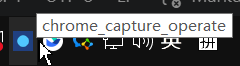
- 打开插件页面:点击 Chrome 右上角的扩展程序 按钮,点击 chrome_capture_operate
Chrome插件配置
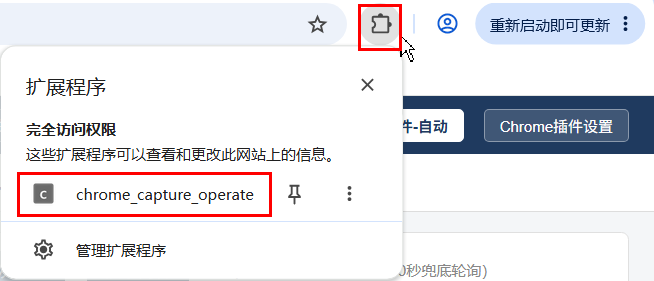
打开插件页面:点击页头Chrome插件设置 按钮(仅已安装插件时支持打开,未安装时会提示),或点击 Chrome 右上角扩展程序 按钮下的 chrome_capture_operate。
页头的"Chrome插件设置"按钮如下:

Chrome 右上角"扩展程序"按钮下的"chrome_capture_operate"如下:
Chrome插件参数配置页面如下:
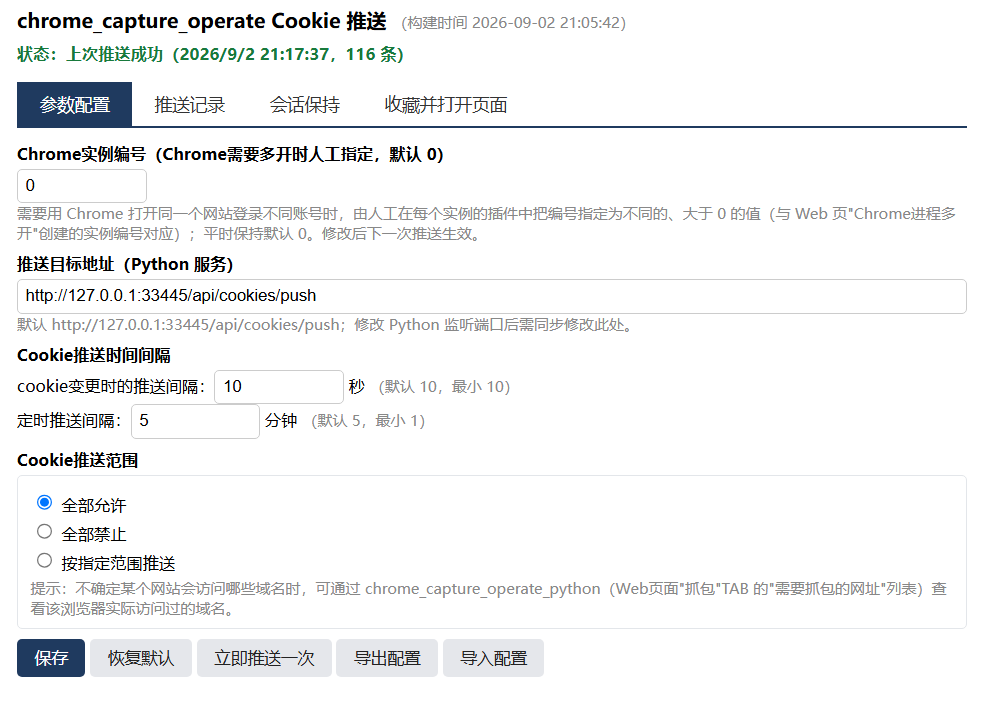
- 必须配置Cookie推送范围 :默认"全部禁止",插件不会向 Python 服务推送任何 Cookie,所有脚本无法获取登录态,执行时返回未登录/401;需改为"全部允许",或"按指定范围推送"(允许清单支持
*.example.com通配符) - 不确定目标网站会访问哪些域名时,可先在抓包标签页的"需要抓包的网址"列表查看该浏览器实际访问过的域名
- 多账号场景:每个 Chrome 实例在插件参数配置标签页填写各自实例编号
生成脚本-AI自主操作
假如需要由 AI 自主操作浏览器并生成脚本,则需要执行以下安装操作
安装nodejs
从 nodejs 官网下载安装包并安装(建议 LTS 版本及以上)。
安装chrome-devtools-mcp
npm install -g chrome-devtools-mcp生成脚本的不同方式
| 方式 | 前置条件 | 适合场景 |
|---|---|---|
| AI自主分析页面生成脚本 | 需安装nodejs、chrome-devtools-mcp,并在AI Agent中配置MCP | 页面操作内容多但AI能够理解(如筛选条件多),由AI完成以免人工逐项操作 |
| 人工操作AI生成脚本 | 无额外依赖,装好公共依赖即可 | 操作简单,人工能够快速完成;或包含多个步骤的操作AI不一定能自主完成 |
两种方式产出的脚本效果相同,仅生成过程不同,可按任务灵活选择。
脚本生成结果
AI 在配置的保存目录下生成一个子目录,含四个文件:
- Python脚本 (如
main.py):生成的脚本本体,运行时通过 Python 服务获取登录态后发起请求 - README.md:说明脚本的作用与使用方法
- baseline.md:记录接口的数据来源契约(参数格式、可选值、分页与边界行为的实测结论),作为后续修改脚本的依据
- prompt.md:记录本次使用的完整提示词,便于追溯生成依据
AI自主分析页面生成脚本
让 AI 完全自主操作 Chrome,完成"打开页面 → 操作 → 抓包 → 生成脚本"------人工只需补全提示词后交给 AI。
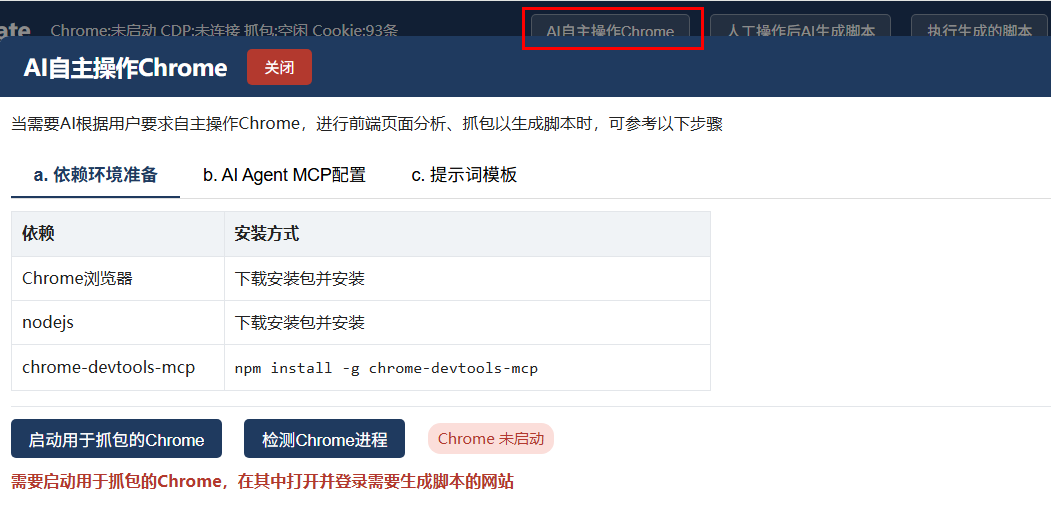
打开当前项目网页后,点击上方AI自主操作Chrome按钮,按弹窗中的说明分三步操作:
- 依赖环境准备 :安装 Chrome 浏览器、nodejs、chrome-devtools-mcp;点击弹窗中的启动用于抓包的Chrome (Chrome 已启动时该按钮变为置顶用于抓包的Chrome进程,点击可把窗口调到屏幕最前),在其中打开并登录需要生成脚本的网站
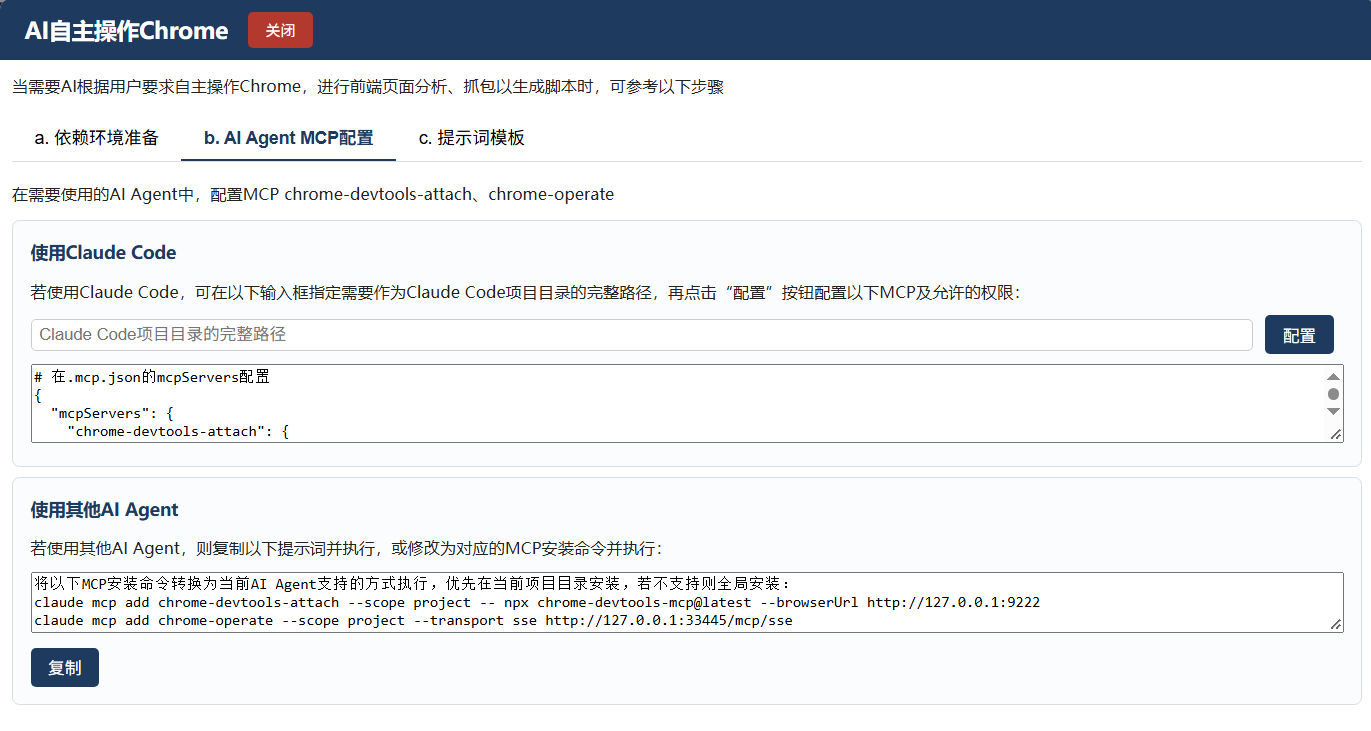
- AI Agent MCP配置 :需要在使用的 AI Agent 中配置 MCP chrome-devtools-attach、chrome-operate。若使用 Claude Code,可在页面输入项目目录后点击配置按钮完成配置;若使用其他 AI Agent,则复制页面提供的提示词并执行,或修改为对应的MCP安装命令后执行
- 提示词模板:编辑提示词(打开弹窗时模板已自动复制到剪贴板),补充需要 AI 在前端页面执行哪些操作、需要生成的 Python 脚本的具体要求,复制给 AI Agent 执行,等待 AI 分析并生成脚本;模板还包含操作留痕与验证要求------AI 操作页面期间逐个操作记录注释,写脚本前对关键假设直连实测验证
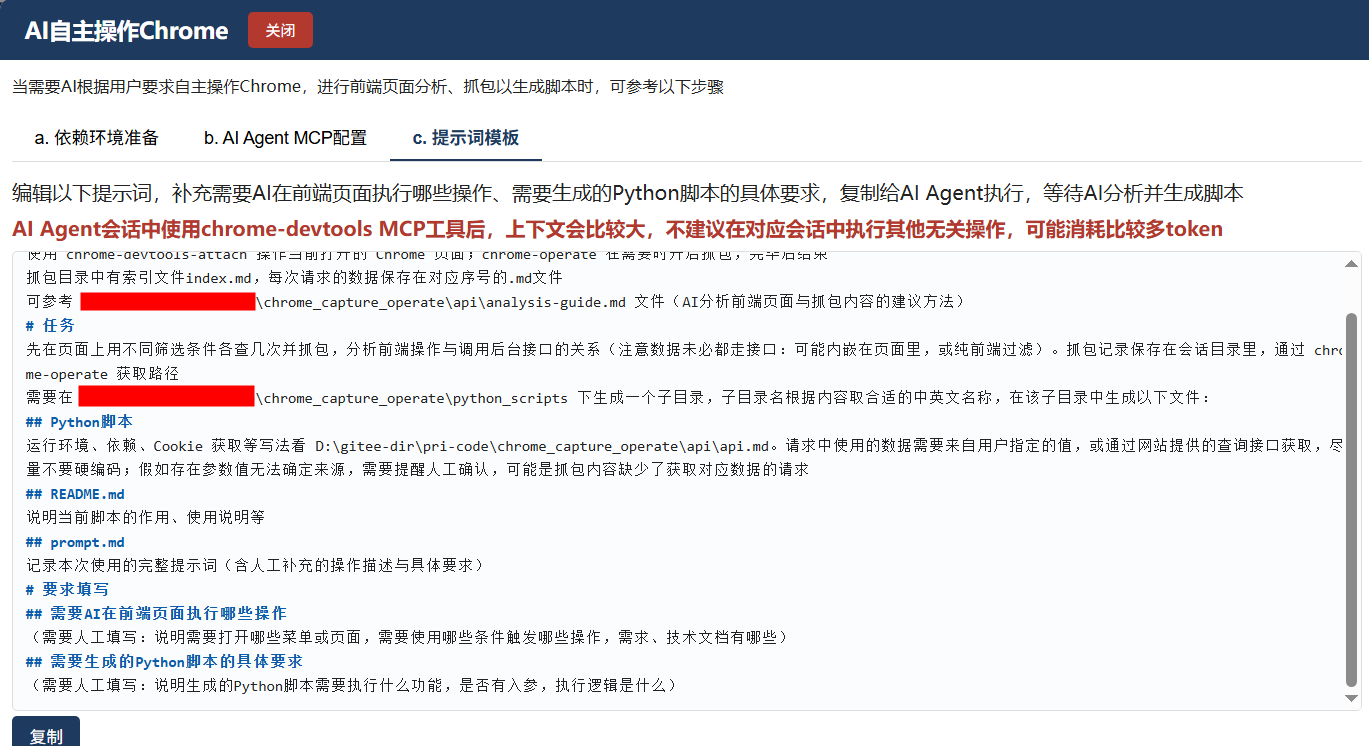
注意:AI Agent 使用 chrome-devtools-mcp 操作 Chrome 后上下文会比较大,建议该会话专用于本次生成脚本的任务,不用于其他操作,以节省 token。
人工操作AI生成脚本
本节完整步骤可随时点击页头人工操作后AI生成脚本按钮查看速查说明。
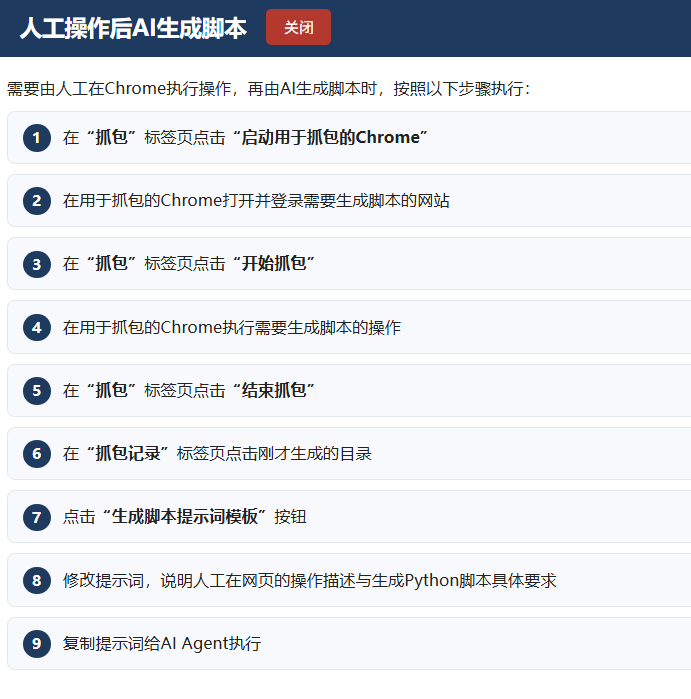
启动用于抓包的Chrome
在抓包 标签页点击启动用于抓包的Chrome 按钮:服务会启动一个新的 Chrome 实例,与日常使用的 Chrome 互不影响,务必在新启动的 Chrome 中操作------抓包只记录这个 Chrome。
Chrome 已启动时该按钮变为置顶用于抓包的Chrome进程,点击可把窗口调到屏幕最前;Chrome 退出后按钮自动恢复。
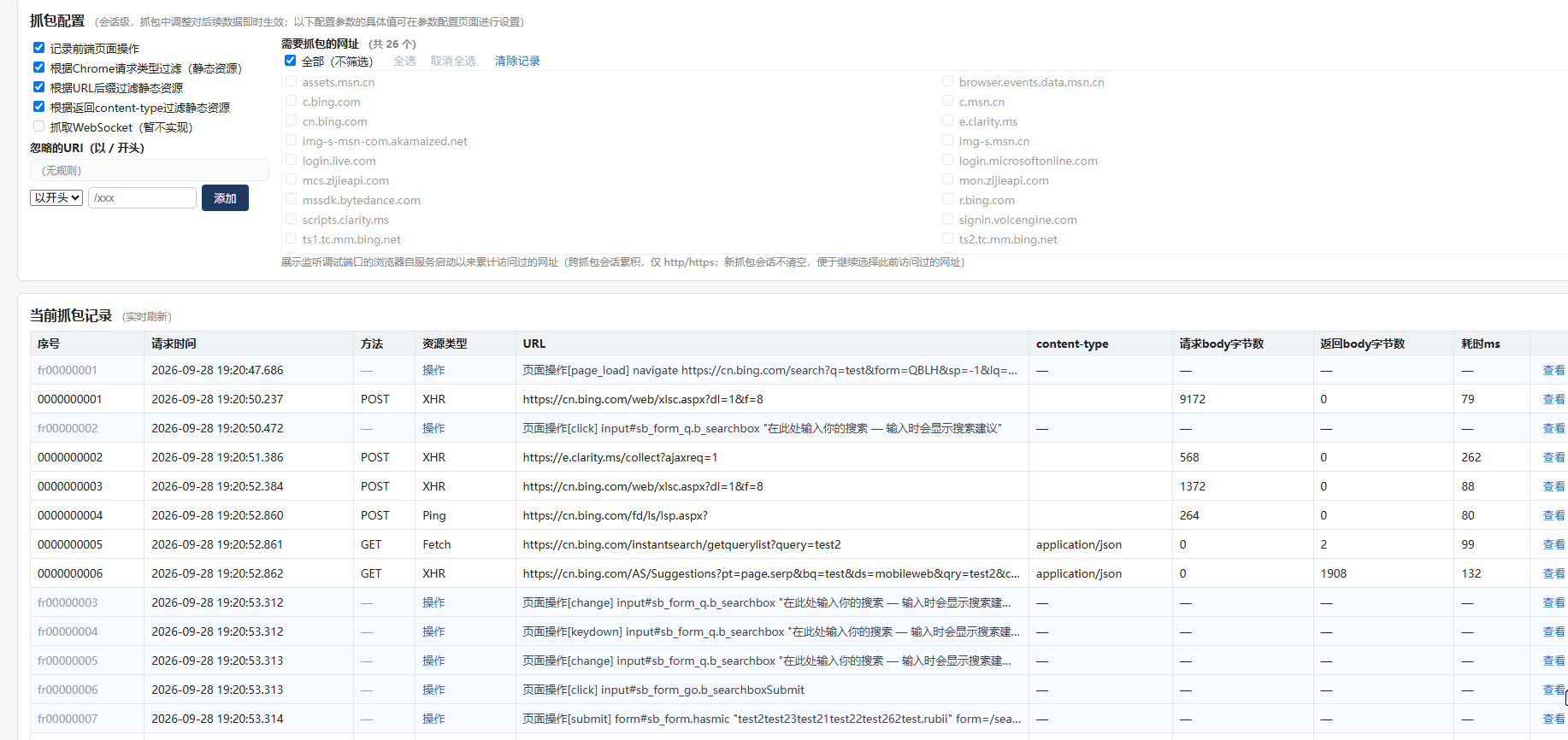
开始抓包并执行操作
- 点击开始抓包:之后在该 Chrome 中的网络访问都会保存到抓包记录中
- 在用于抓包的 Chrome 中打开目标网站,执行需要生成脚本的操作;建议从登录开始抓包,以避免重要操作被漏掉
- 抓包配置可按需调整(会话级,对后续数据即时生效):过滤开关(按请求类型/URL后缀/content-type过滤静态资源)、需要抓包的网址、忽略的URI、"记录前端页面操作"(向页面注入 DOM 事件监听,自动记录前端操作到操作注释时间线,默认开启,抓包中可随时开关、关闭后已记录的操作保留;记录哪些事件类型可在"参数配置"标签页选择,默认不记滚动/按下/聚焦等噪音与重复事件)
- 开始抓包与结束抓包时,系统托盘图标会弹出气泡通知
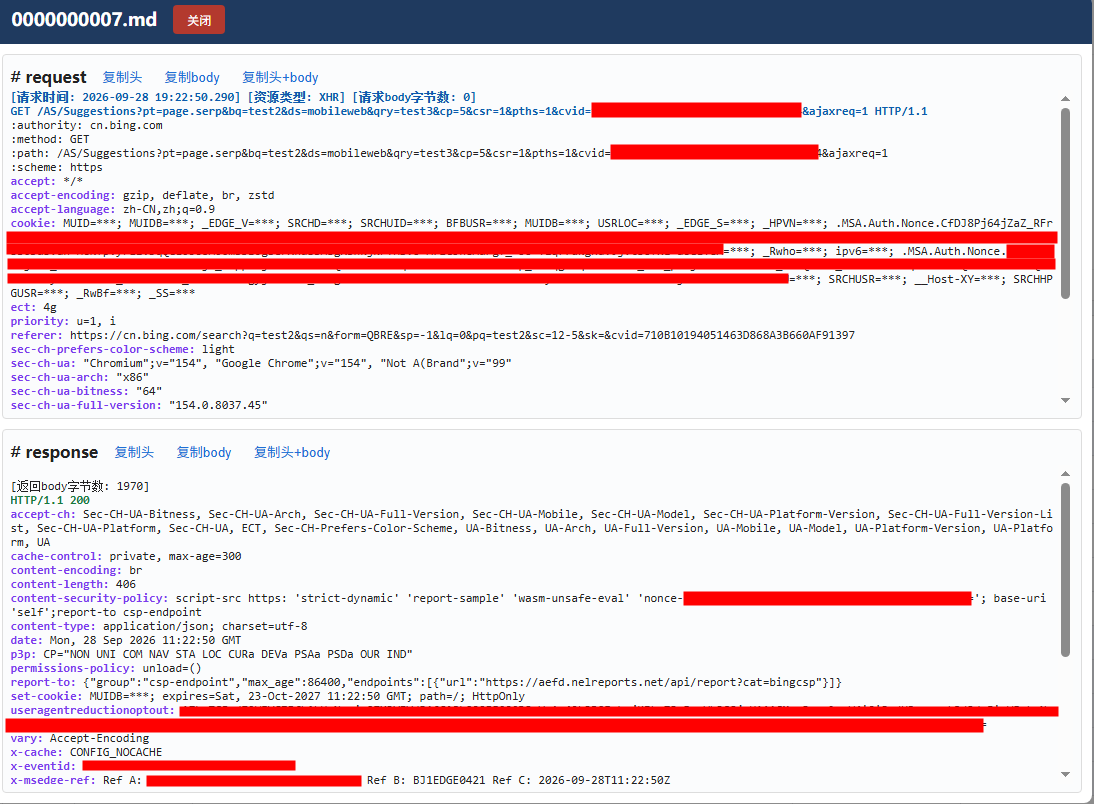
点击下方的某条记录,可查看对应的网络数据
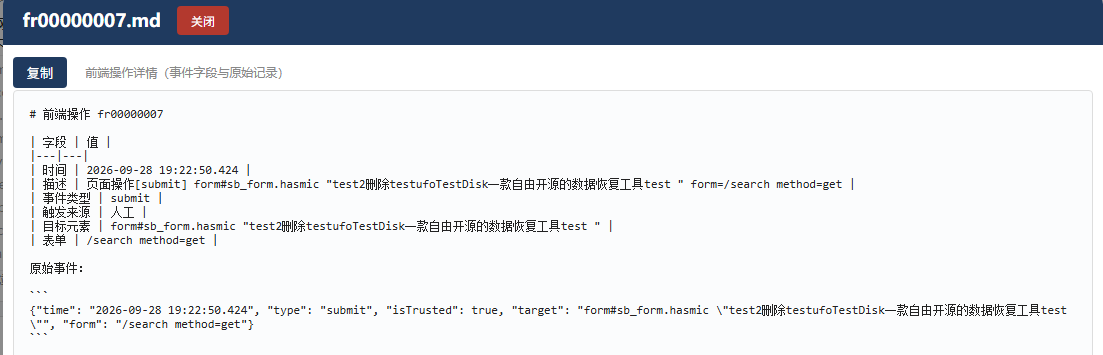
前端操作行(资源类型列显示"操作",与请求记录混排、不同背景色)同样支持点击查看,详情含事件类型、触发来源(人工或程序合成)、目标元素、输入值等
结束抓包并生成提示词
前置:需先在快速执行脚本 标签页配置生成的脚本保存目录,否则点击生成脚本提示词模板按钮会提示先配置。
- 点击结束抓包
- 在抓包记录标签页选中刚才生成的目录,
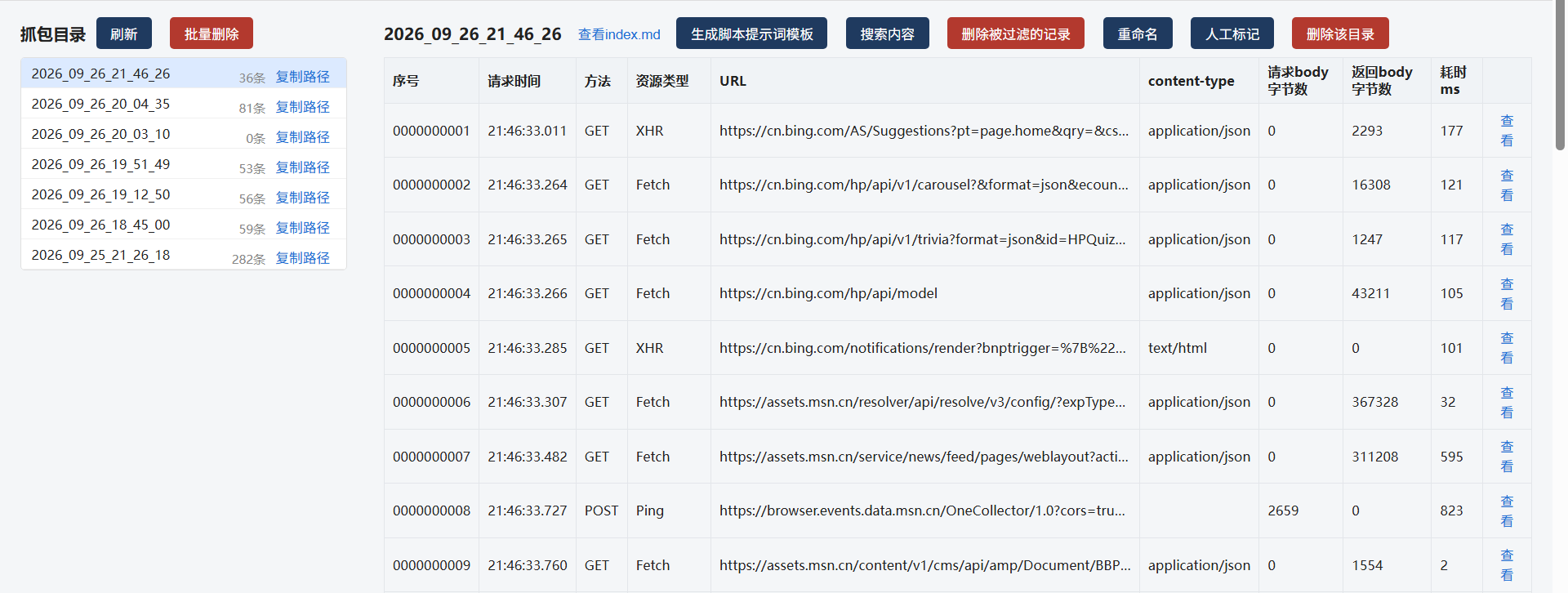
点击生成脚本提示词模板按钮
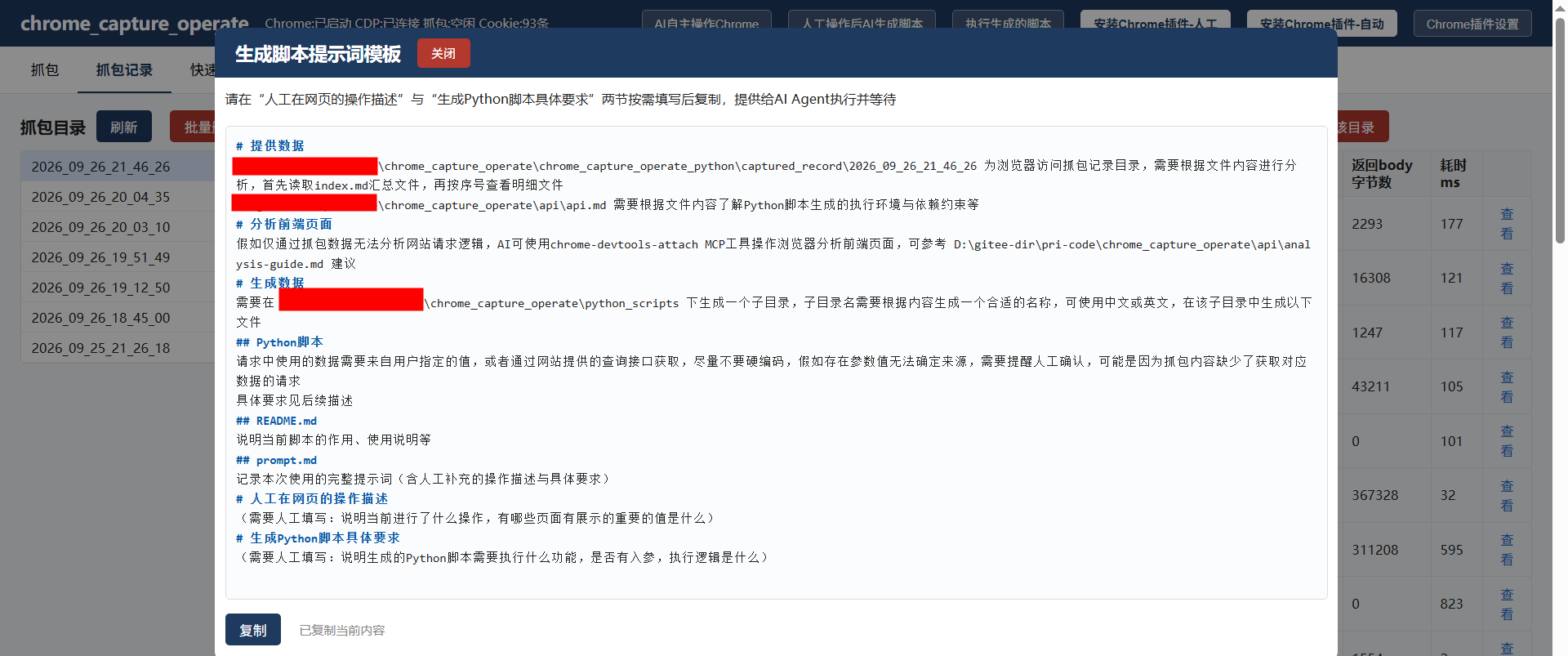
必须人工补全提示词中"人工在网页的操作描述"与"生成Python脚本具体要求"两节(进行了什么操作、脚本要执行什么功能),之后复制粘贴给 AI
提示词还包含操作留痕与验证要求引导:AI 用 chrome-devtools 操作页面时逐个操作记录注释,写脚本前对关键假设直连实测验证
点击某条记录时,可查看对应的网络数据
执行生成的脚本
快速执行
在快速执行脚本 标签页左侧选择脚本子目录(示例目录与自定义目录下的脚本均可执行),右侧选择 .py 文件,点击执行 ;脚本输出实时展示在页面上,超过执行超时时间未完成会提示执行超时,可点击结束进程 终止。点击执行多次 可输入执行次数(最多 1000 次),依次重复执行并在输出区分段展示每次的结果,结束后汇总成功/失败次数;执行过程中点击结束进程会终止当前次并中止后续次数。
首次使用建议先执行示例目录的 health_check 脚本,验证从安装到执行的整条链路可用。
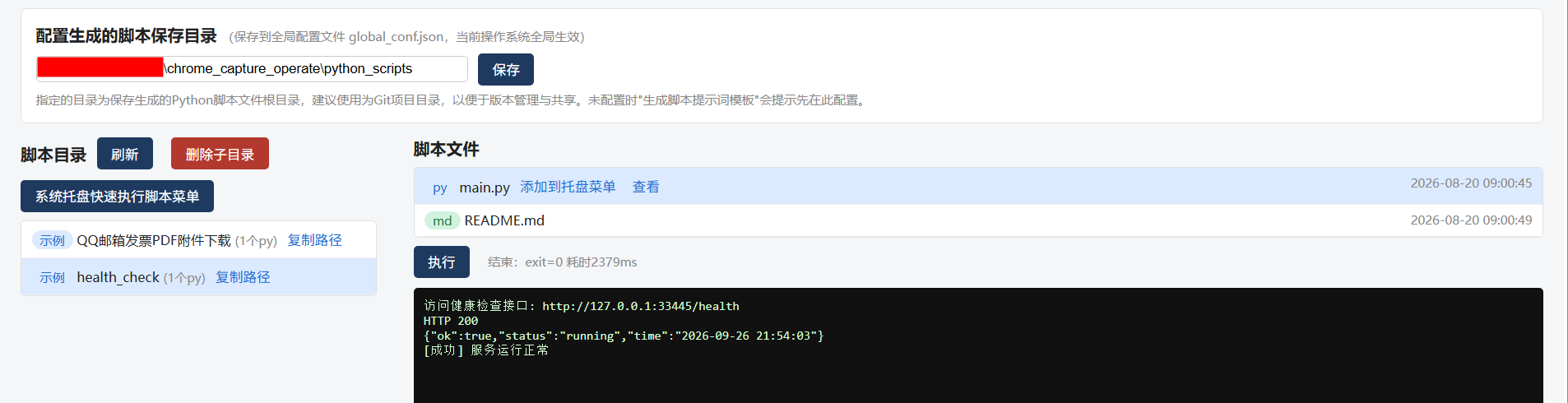
定时执行
在定时执行脚本 标签页新增任务:选择一个生成的脚本,配置两种定时方式之一------在指定时间执行 (每天 / 每周 / 每月 + 多个具体时间)或每隔一段时间执行(从指定时间开始,可配置允许执行的时间段)。
任务支持暂停 / 恢复 / 编辑 / 删除;每次执行生成独立日志,可在该页查看执行日志。执行日志默认保留 30 天,可在新增/编辑任务时调整,超过保留天数的日志自动删除。

系统托盘执行
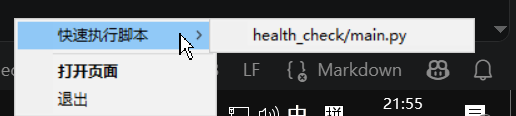
在快速执行脚本 标签页选择目录,点击 .py 文件,点击添加到托盘菜单按钮,将常用脚本加入托盘菜单。点击"系统托盘快速执行脚本菜单"按钮后可以移除
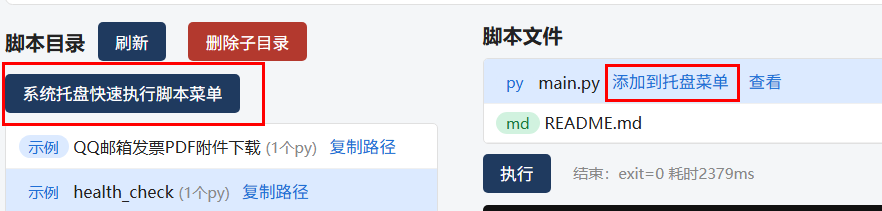
之后右键系统托盘图标 → 快速执行脚本 → 点击对应脚本,独立窗口实时展示脚本输出,执行完毕窗口保留显示退出码;窗口内可点击执行按钮清空输出并重新执行(仅当前次执行结束后可用)。
人工执行生成的Python脚本
可通过python命令执行
AI Agent或其他程序执行
AI Agent 可通过 chrome-operate 的 MCP 工具执行生成的脚本并获取执行输出;也可由其他程序按同样方式调用。
Chrome插件的其他功能
会话保持
长时间不访问目标网站时登录态会过期,定时执行的脚本可能返回未登录。插件定时刷新 Chrome 中已打开的对应页面,主动保持登录会话:在插件会话保持标签页配置,每项为域名或IP + 刷新间隔分钟。
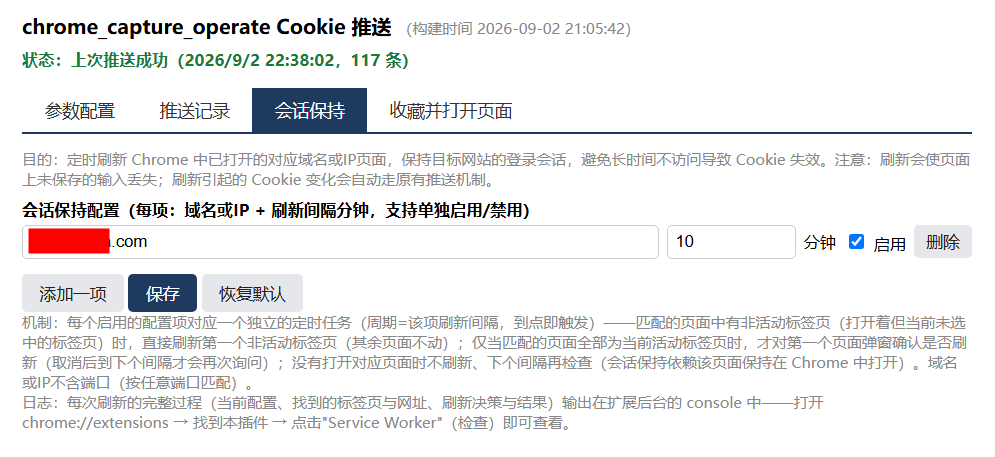
注意:刷新会使页面上未保存的输入丢失;会话保持依赖对应页面保持在 Chrome 中打开。
收藏并打开页面
浏览器中需要长期打开大量网页时,把当前打开的页面收藏为一条记录,之后一键批量打开------浏览器或系统重启后快速恢复整组页面。在插件收藏并打开页面标签页操作。
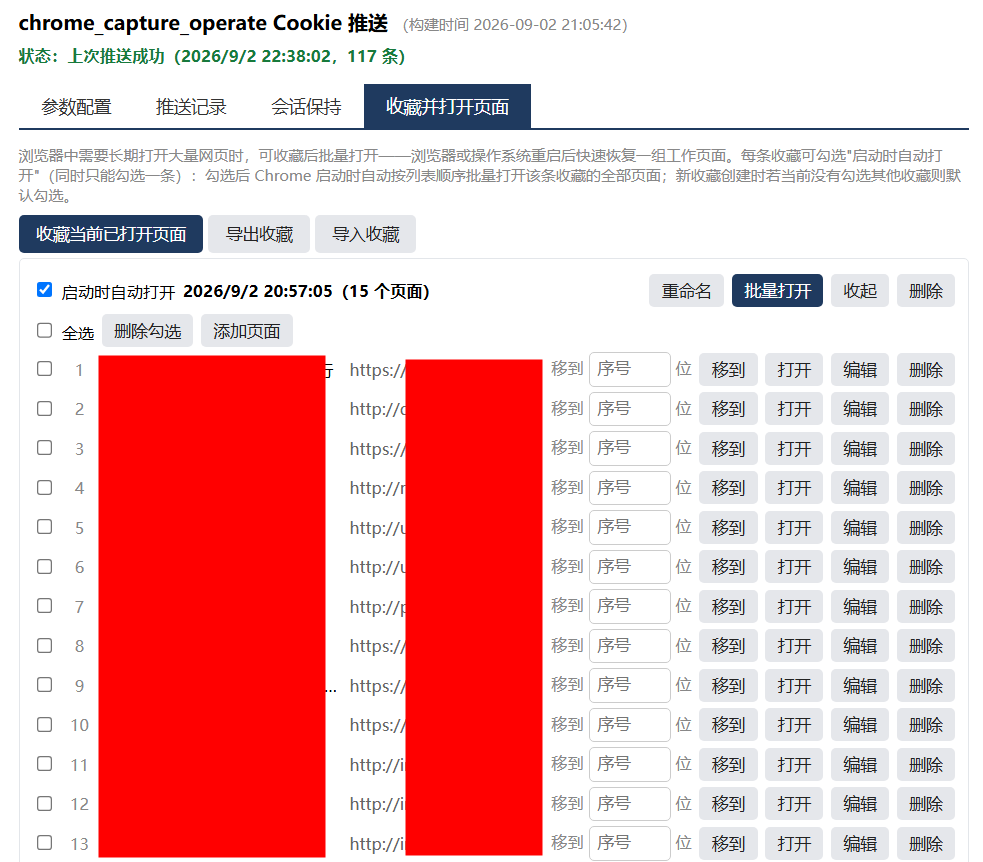
可导出或导入相关信息
配置导入导出
将插件全部配置导出为 .json 文件,或从 .json 导入,便于在新机器复制配置。在插件参数配置标签页操作。
Chrome进程多开
同一网站需要登录多个账号时,为每个账号创建独立的 Chrome 实例分别登录,各实例数据互不干扰,脚本可按实例编号获取对应账号的登录态。在Chrome进程多开 标签页点击新增,输入名称与本地数据存储目录;每个实例都要安装 Chrome 插件并填写实例编号。

Cookie 接收与查询记录
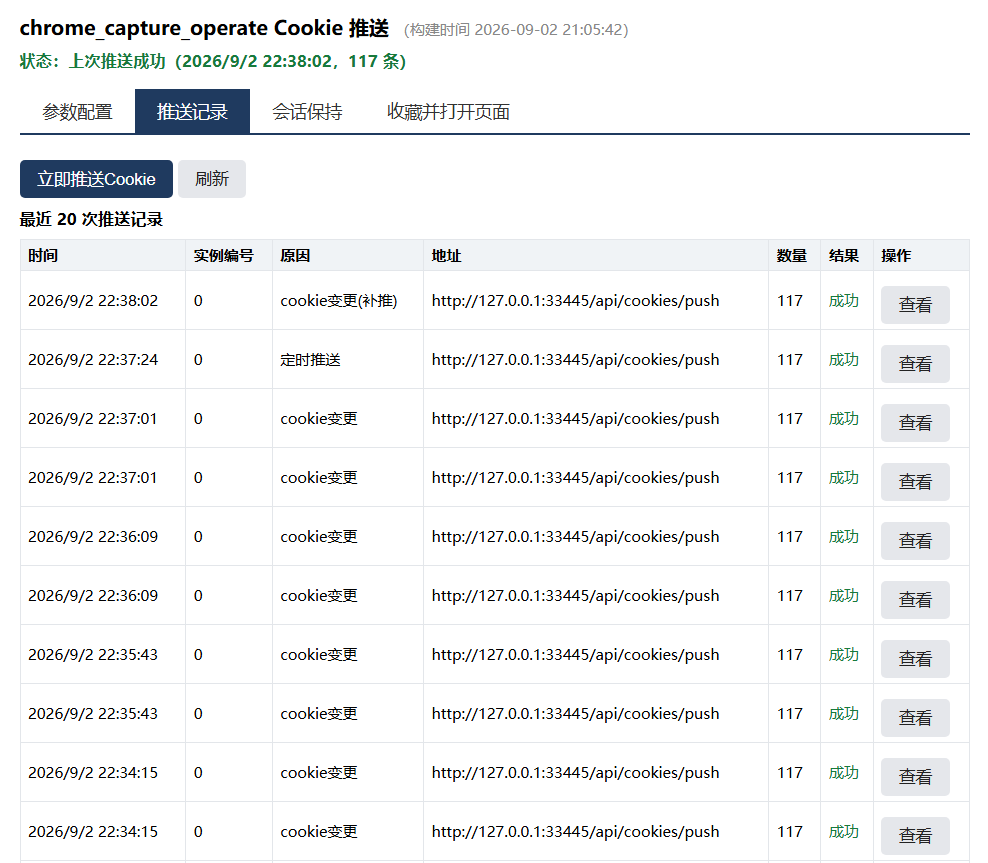
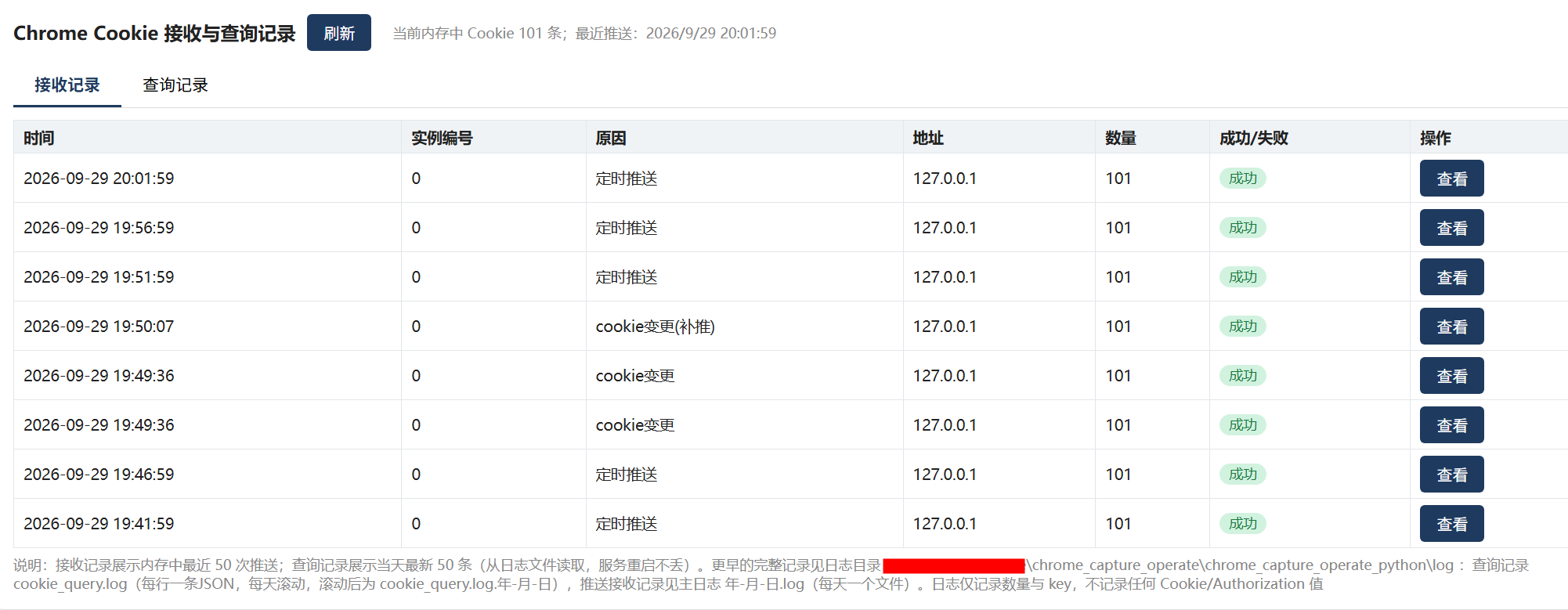
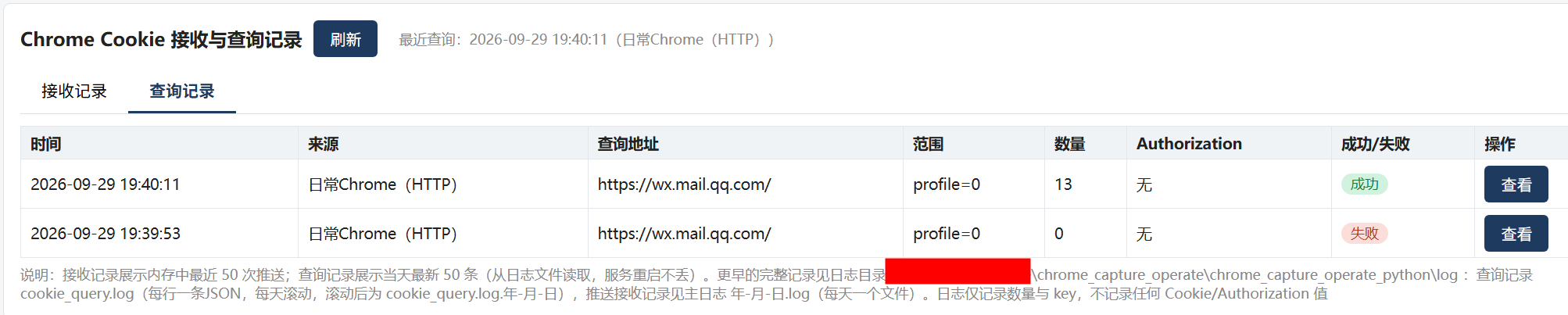
插件推送的 Cookie 是否到达 Python 服务、生成的脚本与 AI 的 Cookie 查询情况,均可在 Web 页面Chrome Cookie接收与查询记录标签页查看,页面提供两种展示:
- 接收记录:内存中最近 50 次插件推送(时间、实例编号、原因、地址、数量、成功/失败)
- 查询记录:当天最新 50 条 Cookie 查询留痕(时间、来源、查询地址、范围、数量、Authorization 有无、成功/失败),从日志文件读取、服务重启不丢
页面下方同时展示日志查看说明(含日志目录完整路径):更早的完整记录见日志目录------查询记录见 cookie_query.log(每行一条 JSON、每天滚动),插件推送接收记录见按天生成的 yyyy-MM-dd.log 主日志;日志仅记数量与 key,不记录任何 Cookie/Authorization 值。
常见问题
| 现象 | 排查 |
|---|---|
| 页面打不开 / 脚本获取 Cookie 报"服务不可达" | 服务未启动------运行 start.bat 或检查系统托盘图标 |
| 插件未推送 Cookie | 检查推送范围是否已从"全部禁止"修改为"全部允许"或按指定范围推送 |
| 脚本执行返回未登录或 401 | 推送范围 allow 清单需带 *. 通配符;登录态与插件须在同一个 Chrome 中;仍 401 多为会话过期------配置插件会话保持 |
| 抓不到部分请求 | 核对抓包配置的过滤开关与网址选择;仅记录 http/https 流量 |
| 开始抓包提示需先启动 Chrome | 先点启动用于抓包的Chrome ;已启动但检测不到时点检测Chrome进程刷新 |
| 用于抓包的Chrome窗口被其他窗口挡住 | 点置顶用于抓包的Chrome进程按钮调到最前 |
| 生成提示词时提示需配置脚本保存目录 | 在快速执行脚本 标签页的配置生成的脚本保存目录填写并保存 |
| 脚本执行超时 | 执行超时时间可在参数配置标签页调整;或检查脚本是否在等待交互输入 |
| 定时任务到点未执行 | 确认任务未被暂停、Python 服务当时正在运行;服务重启后任务自动恢复,期间错过的调度只补执行最近一次 |
| 抓包记录中没有页面操作注释 | 确认抓包配置中"记录前端页面操作"已勾选(默认开启);确认操作发生在用于抓包的 Chrome 中(日常 Chrome 的操作不会记录) |
| 操作记录中没有滚动/按下/聚焦事件 | 默认不记录这三类(与点击重复或纯噪音);需要时在"参数配置"标签页的"前端操作记录事件类型"中勾选 |
| 页面操作注释显示"(合成)" | 该操作由程序(AI/脚本)触发而非人工点击,标注用于区分操作来源,不影响分析 |
通过模拟点击安装 Chrome 插件失败:需日常 Chrome 已运行且界面语言为中文;通过注册表安装需人工点击 UAC 确认框。
场景示例
- QQ邮箱发票PDF附件下载:自动搜索收件箱中含"发票"的邮件,批量下载其中的 PDF 附件到本地(示例脚本随项目分发,可按「使用说明」章的流程对自己的网站生成类似脚本;生成过程中人工搜索、翻页、下载等页面操作自动留痕,AI 直接从时间线获取操作序列与参数值)
- 火车票不同条件查询:按出发/到达站、日期、车型等不同条件查询火车票网站的余票信息
注意:文档中的场景示例仅用于演示工具的功能与用法,不能用于任何非法用途,或对网站进行攻击、恶意请求等操作;实际使用须遵守目标网站的服务条款与相关法律法规。
安全性
本工具处理 Cookie、Authorization 等登录态敏感数据,安全性设计如下。
Cookie 推送范围
- 插件安装后默认为"全部禁止"------不向 Python 服务推送任何 Cookie 与 Authorization,须人工在插件参数配置标签页显式改为"全部允许"或"按指定范围推送";范围外的网站数据不会离开浏览器
- 推送到 Python 服务的 Cookie 仅存内存、不写入文件,服务重启即清空
接口访问范围
- Python 服务的全部接口(Web 页面、Cookie 查询、AI Agent 调用的 MCP 服务)仅监听本机地址(127.0.0.1),局域网内其他电脑无法访问
- 接口不设访问令牌,安全边界即本机------本机登录用户下的程序均可调用
- 网页可修改的插件配置限定为推送范围等白名单字段,推送目标地址不开放网页修改------本机上的任意网页无法把 Cookie 重定向到其他地址
Cookie 查询留痕
- 所有 Cookie 查询(生成的脚本、AI Agent 等发起的调用)逐次留痕到独立日志文件
chrome_capture_operate_python/log/cookie_query.log(每行一条 JSON 结构化记录,每天滚动、不自动删除);只记录时间、来源、查询地址、返回数量与 key,不记录任何 Cookie/Authorization 值 - 日常查看:Web 页面Chrome Cookie接收与查询记录 标签页供快速查看------查询记录展示当天最新 50 条(从日志文件读取,服务重启不丢),插件推送接收记录展示内存中最近 50 次;更早的记录在日志文件中完整保存------查询见 cookie_query.log,插件推送接收见按天生成的
log/yyyy-MM-dd.log
抓包与日志脱敏
- 抓包明细文件中的 Cookie、Authorization 值均掩码为
***(key 保留),抓包数据可安全交给 AI 分析;自动记录前端操作时,密码输入框的值自动掩码 - 程序日志同样只记 Cookie 的数量与 key;需要真实登录态验证时经接口在内存中读取,不写入文件
数据不出本机
抓包文件、Cookie、日志全部保存在本机,工具自身不向任何外部服务器发送数据;生成的脚本只在本机与目标网站之间通信。