在Linux开发环境中,软件包管理器负责系统软件的安装、更新与卸载,是运维与开发必备工具;Vim 作为经典终端文本编辑器,广泛用于代码编写、配置文件修改。本文重点介绍Linux两大主流包管理器**apt** (Debian/Ubuntu系)与**yum**(RHEL/CentOS系),同时讲解Vim基础操作、配置文件与自定义开发环境。
一、Linux 软件包管理器概述
1.1 什么是软件包管理器
Linux系统中的软件并非零散二进制文件,通常打包为软件包 ,包内包含程序可执行文件、配置文件、依赖清单、文档等。 软件包管理器就是一套工具,核心作用:
1.下载软件包;
2.自动解析、安装软件依赖;
3.安装、升级、卸载软件;
4.管理本地软件包数据库。
不同Linux发行版使用不同包格式与包管理器:
Debian、Ubuntu → .deb包 → apt
CentOS7、RHEL7 → .rpm包 → yum
CentOS8+/Rocky → dnf(yum升级版,用法基本一致)
1.2 yum 详解(RPM系:CentOS7/RHEL7)
yum(Yellowdog Updater Modified),基于RPM包的包管理器。 yum会访问软件源(repo仓库),读取软件元信息,自动解决RPM包依赖问题。
yum 核心命令
# 更新本地软件包索引(仓库缓存)
yum makecache

# 安装软件
yum install 软件名
# 示例:yum install vim git

# 卸载软件
yum remove 软件名

# 更新系统全部可升级软件
yum update

# 查询已安装软件
yum list installed
# 查询仓库中可用软件
yum list | grep xxx

# 查看软件信息
yum info 软件名

# 搜索软件
yum search 关键词
yum 仓库配置
yum仓库配置文件目录:/etc/yum.repos.d/,后缀.repo。 repo文件内记录仓库地址、gpg校验、启用状态。
国内使用常替换为阿里云、清华源,提升下载速度。
yum 特点
1.自动处理RPM依赖,不用手动安装依赖包;
2.支持在线仓库,也可配置本地离线源;
3.CentOS8以后推荐使用dnf,语法几乎完全兼容yum。
1.3 apt 详解(DEB系:Ubuntu / Debian)
apt(Advanced Package Tool),Debian系列发行版的包管理器,底层操作.deb软件包。
旧版本常用apt-get,新版推荐直接使用apt,命令更简洁,输出更友好。
apt 核心命令
# 更新软件源索引(拉取仓库软件清单,不会升级软件)
apt update

# 升级本机所有已安装软件包
apt upgrade

# 安装软件
apt install 软件名
# 示例:sudo apt install vim git

# 卸载软件(保留配置文件)
apt remove 软件名
# 彻底卸载,删除配置文件
apt purge 软件名

# 搜索软件
apt search 关键词

# 查看软件详情
apt show 软件名

# 列出已安装包
apt list --installed
apt 软件源配置
源配置文件:/etc/apt/sources.list,附属片段在/etc/apt/sources.list.d/ 文件内记录软件仓库地址,国内环境可替换清华/阿里云源。每次修改源文件后,必须执行 apt update刷新缓存。
apt 特点
1.自动管理deb包依赖;
2.区分update(更新索引)和upgrade(升级软件),逻辑清晰;
3.Ubuntu桌面与服务器环境默认标配。
1.4 yum 和 apt 对比
| 项目 | yum | apt |
|---|---|---|
| 适用发行版 | CentOS7、RHEL7(RPM系) | Ubuntu、Debian(DEB系) |
| 软件包格式 | .rpm | .deb |
| 更新索引 | yum makecache | apt update |
| 安装软件 | yum install xxx | apt install xxx |
| 升级全部软件 | yum update | apt upgrade |
| 彻底删除软件 | yum remove xxx | apt purge xxx |
Ubuntu用apt,CentOS7用yum 。
二、Vim 编辑器介绍
2.1 Vim 简介
Vim(Vi IMproved)是经典终端模态文本编辑器,是vi编辑器的增强版本,预装在绝大多数Linux服务器中。 Vim最大特点:多模态编辑,不同于普通记事本,不同模式负责不同操作,熟练后双手不用离开键盘,编辑效率极高。
注意:Ubuntu默认自带vim-tiny精简版,功能不全,推荐使用apt install vim安装完整版Vim。
2.2 Vim 三大核心模式
1. 普通模式(Normal Mode) 打开Vim默认进入普通模式。不能直接输入文字,用于移动光标、复制、删除、跳转。 按ESC键,随时回到普通模式。
2. 插入模式(Insert Mode) 用于输入、编辑文本。 普通模式按下以下按键进入插入模式:
i:光标前插入
a:光标后插入
o:在当前行下方新开一行并进入插入
O:在当前行上方新开一行并进入插入
3. 命令行模式(Command-line Mode) 普通模式输入冒号:进入,执行保存、退出、设置、插件命令。 常用命令:
2.3 Vim 基础操作
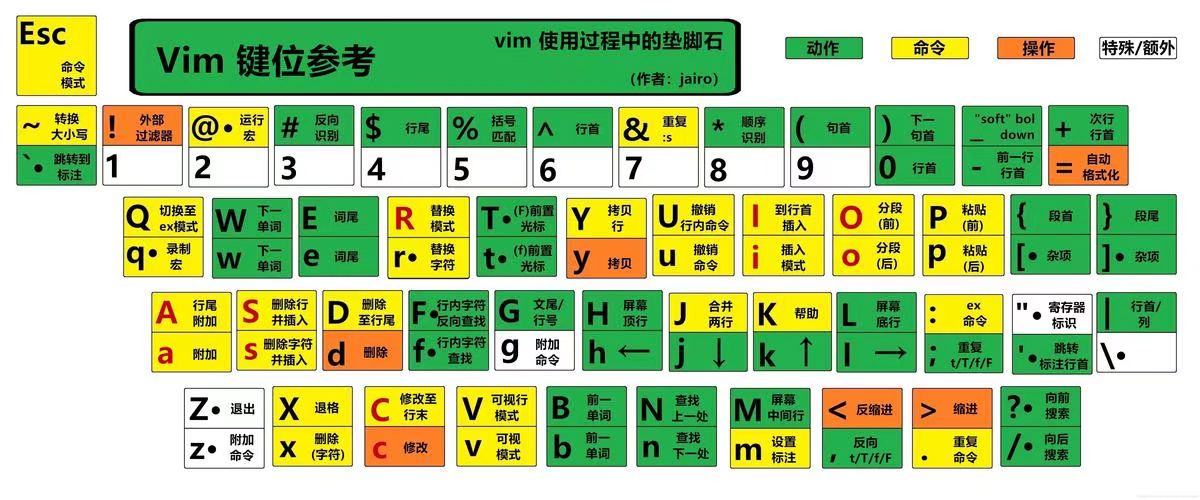
光标移动
h 左  j 下  k 上  l 右
0 行首  $ 行尾
gg 跳到文件首行
G 跳到文件末尾
nG 跳转到第n行,例如 10G 跳转到第10行补充:可视模式(Visual),普通模式按v进入,用于选中一段文本,复制、剪切。
删除操作
x 删除光标所在单个字符
dd 删除整行
ndd 删除n行,3dd 删除3行
dw 删除一个单词
复制 & 粘贴
yy 复制当前整行
nyy 复制n行,2yy复制两行
p 在光标下方粘贴
P 在光标上方粘贴
撤销与重做
u 撤销上一步
Ctrl+r 重做
搜索
普通模式输入 /关键词 向下搜索;?关键词向上搜索 n 跳到下一个匹配;N 上一个匹配 :set hlsearch 高亮搜索结果
2.4 Vim 配置详解:.vimrc
Vim的配置分为临时配置 和永久配置。
临时配置:在vim内:set xxx,关闭vim就失效;
永久配置:写入配置文件.vimrc。
配置文件位置
用户个人配置(仅当前用户生效):~/.vimrc
全局系统配置(所有用户生效):/etc/vim/vimrc
~代表当前用户家目录,优先使用 ~/.vimrc,不会影响其他用户。
基础开发版 .vimrc 完整配置
" 关闭vi原生兼容模式
set nocompatible
" 开启语法高亮
syntax on
" 识别文件类型,加载对应缩进插件
filetype plugin indent on

" 显示行号
set number
" 相对行号(可选,注释掉则只有绝对行号)
set relativenumber
" 高亮当前光标所在行
set cursorline

" 编码设置,解决中文乱码
set encoding=utf-8
set fileencodings=utf-8,gbk

" Tab与缩进配置(开发推荐Tab占4空格)
set tabstop=4
set shiftwidth=4
set expandtab
set autoindent
set cindent

" 终端启用鼠标,支持点击光标、滚轮
set mouse=a

" 搜索配置
set ignorecase
set smartcase
set incsearch
set hlsearch

" 系统剪贴板互通,yy复制内容可以粘贴到外部终端
set clipboard=unnamedplus

" 修复退格键异常
set backspace=indent,eol,start

" 关闭注释自动续行
autocmd FileType * setlocal formatoptions-=c formatoptions-=r formatoptions-=o
使用方法:
1.vim ~/.vimrc 打开配置文件
2.i 粘贴配置
3.ESC,:wq保存退出
4.新开Vim生效;已打开Vim输入 :source ~/.vimrc 即时加载
2.5 Vim插件管理(vim-plug)
插件可以扩展Vim能力:文件树、状态栏、代码注释、语法增强。 推荐使用vim-plug轻量插件管理器。
安装vim-plug
curl -fLo ~/.vim/autoload/plug.vim --create-dirs \
[https://raw.githubusercontent.com/junegunn/vim-plug/master/plug.vim](https://raw.githubusercontent.com/junegunn/vim-plug/master/plug.vim)在.vimrc文件最顶部增加插件区块:
call plug#begin('~/.vim/plugged')

" 插件列表
Plug 'preservim/nerdtree'       " 文件树,浏览项目文件
Plug 'vim-airline/vim-airline' " 美化底部状态栏
Plug 'tpope/vim-surround'       " 快速修改引号、括号
Plug 'preservim/nerdcommenter'  " 一键代码注释

call plug#end()

" 自定义快捷键:F5 打开/关闭文件树
nnoremap <F5> :NERDTreeToggle<CR>
保存后打开vim,执行插件安装命令:
:PlugInstall执行完成重启Vim即可使用插件。
常用插件命令:
1. :PlugInstall 安装插件
2. :PlugUpdate 更新全部插件
3. :PlugClean 删除已移除声明的插件
- Vim中文乱码:检查
.vimrc内编码配置,保证终端编码为UTF-8。 - 重置全部Vim配置:
三、总结
1.软件包管理器简化Linux软件管理,Ubuntu使用apt,CentOS7使用yum,核心功能是安装、更新、卸载与依赖自动处理;
2.Vim是模态编辑器,熟练掌握普通模式移动、删除、复制命令可以大幅提升终端编辑效率;
3..vimrc是Vim核心配置文件,可以自定义编辑器样式、缩进、快捷键;借助vim-plug可以方便扩展插件,打造适合开发的终端代码环境。