大家好,我是邵奈一,一个爱折腾的实战派技术博主。
文章对你有帮助是我的荣幸,欢迎评论区交流。
0x00 教程概览
HyperFrames 把"网页代码"当成视频源:HTML 就是时间轴上的画面,AI 生成第一稿后,你拿到的不是一段黑盒 MP4,而是一份能继续改的工程。本教程跑通"建项目 → 改内容 → 导出成片 → 批量出多版本"的完整链路,重点不在"一句话出片",而在"出完之后还能不能方便地改"。
你会做出一条可改的课程介绍短片:标题、强调色、开课日期用变量暴露,改一处即可出多个版本。
前置条件:本机装好 Node.js,能跑 npx 即可,无需提前全局安装任何包;网络可访问 npm 源。文中命令整理自 HyperFrames 官方文档(hyperframes.heygen.com)与 npx hyperframes <command> --help,未在本机逐条实跑,请以你安装版本的帮助输出为准(v0.8.145 起 Studio 已支持 GPU 编码导出,并修复了长视频导出卡在 90%、字体或素材加载停滞等问题,但本教程不依赖该版本特性)。
配图说明:文中界面图来自官方文档,统一标注"(官方)";终端与导出类操作以代码块呈现,你本地实跑后的截图可替换对应位置。
0x01 一条命令建好工具链
HyperFrames 不需要先 npm install。npx 会按需拉取 CLI,第一次运行稍慢属正常。
新建一个项目骨架:
bash
npx hyperframes init my-video进入目录后,先做环境自检,确认 Chrome、FFmpeg 等渲染依赖就位:
bash
cd my-video
npx hyperframes doctor
doctor 会报告缺失项并给出修复提示,比直接渲染报错更省时间。后续任何异常都可先跑它。
0x02 项目结构:HTML 就是视频
init 生成的目录大致如下:
my-video/
├── BRIEF.md          视频要传达的信息
├── STORYBOARD.md     分镜与评审状态
├── SCRIPT.md         定稿旁白(有旁白时)
├── frame.md          视觉方向(需要时)
├── index.html        主合成
├── hyperframes.json  项目设置
├── compositions/     场景与可复用部件
├── assets/           图片、视频、音频、字体
└── renders/          成片
只有 index.html 加 assets/ 是必需的;其余 BRIEF.md、STORYBOARD.md 等是给 AI 与人工评审留的决策记录,简单标题卡可以全不要。
关键认知:Agent、Studio、CLI、SDK、Player 读写的是同一份文件,不存在"导出后的第二份工程"。Studio 的编辑会写回源码,Git 能直接跟踪,渲染器看到的结果也一致。这正是它和普通"一句话生成视频"工具的分界------成片背后始终有一份可编辑源。
0x03 把时间写进源码
视频的"时间"直接写在 HTML 属性里。主合成声明视口与时长:
html
<!doctype html>
<html lang="zh">
  <body>
    <div
      id="main"
      data-composition-id="intro"
      data-start="0"
      data-duration="8"
      data-width="1920"
      data-height="1080"
    >
      <h1
        id="title"
        class="clip"
        data-start="0"
        data-duration="3"
        data-track-index="1"
      >课程开课通知</h1>

      <img
        id="cover"
        class="clip"
        data-start="2"
        data-duration="4"
        data-track-index="1"
        src="./assets/cover.png"
      />

      <div
        data-composition-id="goals"
        data-composition-src="compositions/goals.html"
        data-start="3"
        data-duration="5"
        data-track-index="2"
      ></div>
    </div>
  </body>
</html>三个定时属性决定每个元素的命运:data-start 第几秒出现,data-duration 持续几秒,data-track-index 放在哪条轨道。上面这张图从 2 秒出现、停留 4 秒、位于轨道 1;动画时间线是可暂停、可定位的,Studio 与渲染器都能直接请求某一精确时刻,不必从头播放。
复杂项目把场景拆到 compositions/,主时间轴用 data-composition-src 引用。嵌套合成的时间也能用相对锚点,例如 data-start="after:#intro" 表示接在上一个片段之后,改前面片段时长时后面自动顺延。
0x04 在 Studio 里改:所见即所得
不想碰代码时,用 Studio 做可视化编辑:
bash
npx hyperframes preview它会打开本地 Studio,左侧是源文件树,中间画布,右侧参数与下方时间轴。
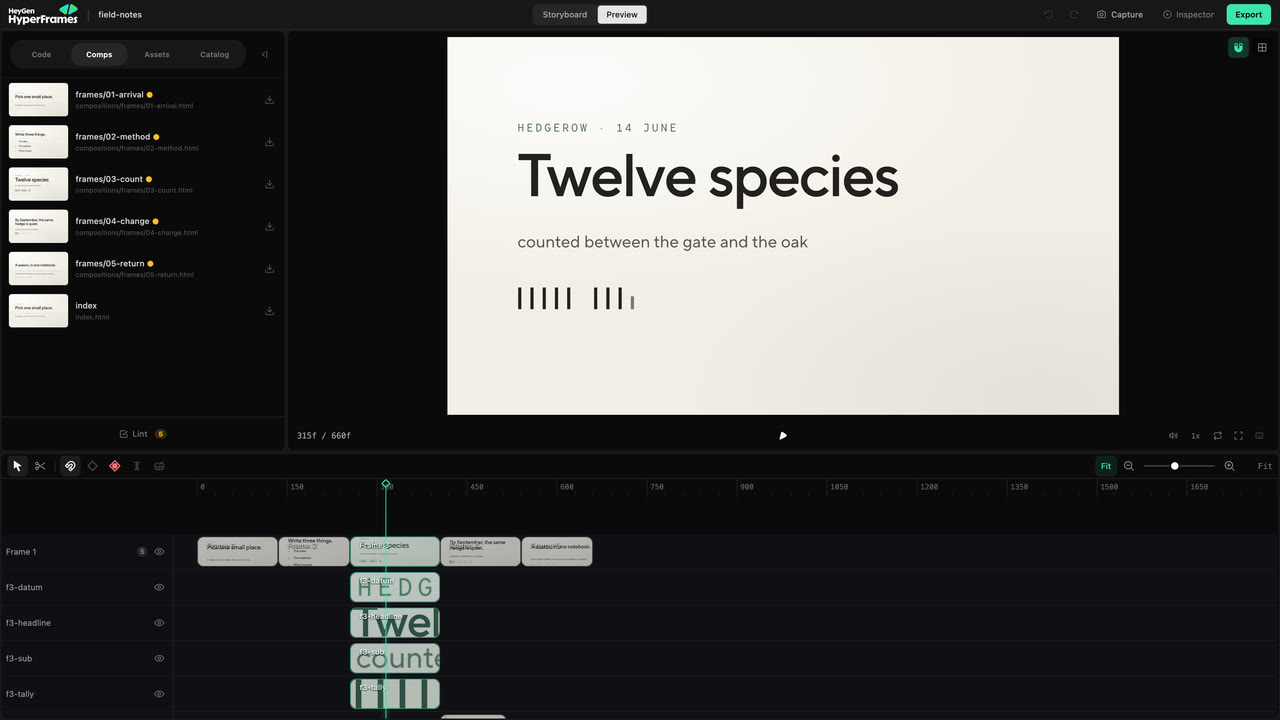
你在 Studio 里改的文字、颜色、时间、动画,会写回 index.html 与 compositions/。这意味着:AI 先生成一版,你在 Studio 微调,之后还能让 AI 基于这些文件继续改,三者始终围绕同一份源。评审时先看完整预览再抠细节,避免被一张好看的静帧带偏。
0x05 变量:把"该改的"和"别动的"分开
同一套设计要给多门课、多个客户出片时,把"允许变化的部分"声明成变量,布局与运动保持不变。
在合成根节点声明变量:
html
<html
  data-composition-variables='[
  {"id":"title","type":"string","label":"标题","default":"课程开课通知"},
  {"id":"date","type":"string","label":"开课日期","default":"3 月 1 日"},
  {"id":"accent","type":"color","label":"强调色","default":"#6c5ce7"}
]'
></html>
支持的类型如下:
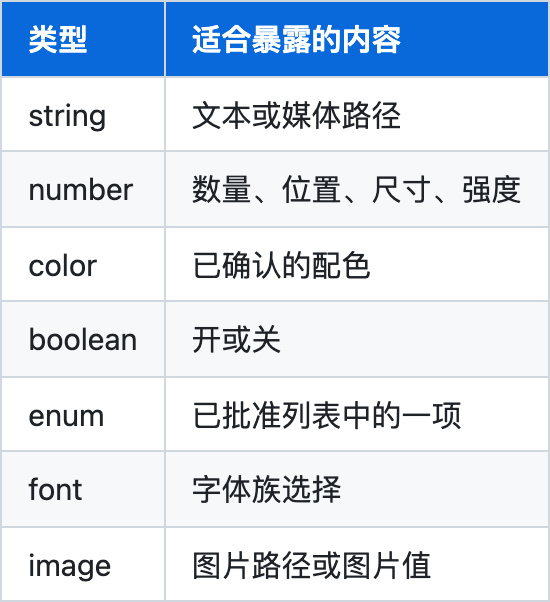
在 HTML 里绑定变量,而不是写死:
html
<h1 data-var-text="title">课程开课通知</h1>
<p data-var-text="date">3 月 1 日</p>
<img data-var-src="cover" src="./assets/cover.png" alt="" />

<style>
  .title { color: var(--accent); }
</style>
data-var-text 替换元素自身文字,data-var-src 替换图片或媒体地址,标量变量会作为 CSS 自定义属性 var(--accent) 可用。嵌套合成还能给同一份源传不同值:
html
<div
  data-composition-id="card-a"
  data-composition-src="compositions/card.html"
  data-start="0"
  data-duration="3"
  data-variable-values='{"title":"A 班","accent":"#ff4d4f"}'
></div>
不改源码也能换内容,用 CLI 覆盖变量渲染:
bash
npx hyperframes render \
  --variables '{"title":"国庆特训营","accent":"#ff4d4f"}' \
  --strict-variables \
  --output renders/holiday.mp4
--strict-variables 会把未声明或类型不符的覆盖值直接报错,防止拼错字段悄悄渲染出空内容。
边界要记清:变量改的是合成"内部"的内容,不能改视口尺寸、总渲染时长、帧率、输出格式与编码,这些由源文件或渲染设置决定。结构本身要变,走正常编辑而非变量。
0x06 交付成片:lint → check → render
导出前先过质量门,顺序固定,省得渲染一半才发现结构错。
结构检查,抓组合声明类错误:
bash
npx hyperframes lint完整检查,在 lint 基础上加浏览器、布局、运动与 WCAG 对比度校验:
bash
npx hyperframes check抽几帧预览,确认关键时间点画面正确:
bash
npx hyperframes snapshot --at 0,2,5确认无误后本地渲染:
bash
npx hyperframes render --output renders/final.mp4输出格式按投放目标选,不要盲目上 4K 或高帧率------高分辨率不会给低清素材补细节,高帧率也不会改善低帧率编排的运动:
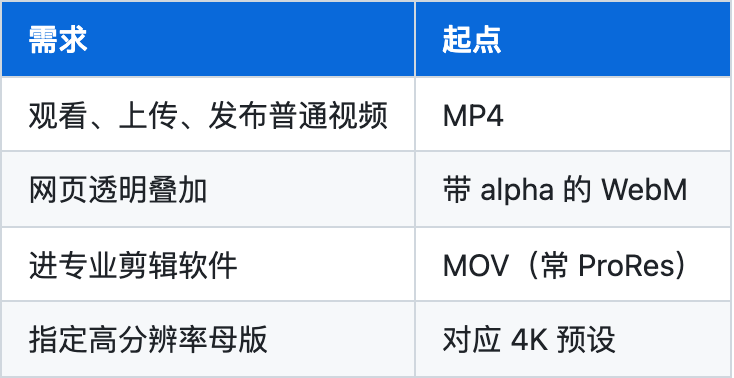
最后一步是"看导出文件本身",不是看预览:开 renders/final.mp4 核对开头结尾、字幕、最复杂的转场,以及时长、尺寸、格式、音轨是否都对。预览只证明项目能播,导出文件才证明交付正确。
0x07 一份设计批量出 N 条
同一套设计换不同标题、客户名,逐条改太慢。把变量值写成 JSON 数组,一次渲染多份:
json
[
  {"name":"class-a","title":"A 班开课通知"},
  {"name":"class-b","title":"B 班开课通知"}
]
bash
npx hyperframes render \
  --batch rows.json \
  --strict-variables \
  --output "renders/{name}.mp4"
{name} 取自每行数据的 name 字段,自动命名。并发数用 --batch-concurrency 控制,等一次稳定渲染、确认机器内存够同时跑多个时再调高,不要一上来拉满。
0x08 故障自查三板斧
渲染或预览异常时,按这个顺序定位:
bash
npx hyperframes doctor     # 查环境依赖
npx hyperframes lint       # 查结构声明
npx hyperframes check      # 查浏览器/布局/运动/对比度
比对两个版本差异用:
bash
npx hyperframes compare v1/ v2/磁盘被渲染中间文件占满时清理:
bash
npx hyperframes cleancheck 能抓技术失败,但判断不了"故事讲得好不好"------修完技术错误若改动了观感,再完整看一遍预览。
0xFF 总结与下一步
核心价值一句话:HyperFrames 的价值不在"AI 替你出第一稿",而在"它把第一稿的结构留成了可编辑工程",让你的下一次修改有确定性的下手处。证据来自它的工程模型------Agent、Studio、CLI、渲染器共用同一份 HTML 源,Studio 编辑写回源码,变量把"该改的"与"别动的"分开。
据此给你的落地顺序:第一,先用 init 跑通一条你确实会反复改的短内容;第二,把标题、配色、日期等易变项声明成变量,固定布局与运动;第三,用 lint + check 卡质量门,再用 render 出片;第四,多版本需求直接上 --batch,别手工复制工程。
读者可改进方向:
- 把
lint+check+render接进 CI,每次改源码自动出片与比对。 - 用
--batch配合数据表,做"千人千面"的客户卡片或课程通知。 - 变量模板沉淀成内部 Catalog,新项目直接复用已确认的设计。
- 实拍素材与图形动画组合,用 HyperFrames 做精确编排的片头与数据解说。
原创声明 :本文为博主原创,步骤与命令整理自 HyperFrames 官方文档(hyperframes.heygen.com)及 CLI 帮助输出;如有版本差异,以你安装版本的 npx hyperframes <command> --help 为准。
邵奈一 三百篇原创沉淀,十万+读者同行。感谢你的阅读,咱们下篇接着聊。