工程视角看「免费云电脑 + 本地 AI Agent」这套组合:中国电信 TeleAgent 注册送 4 核 8G 正版 Windows 云机,作者把 WorkBuddy 装进去,和手机端登同一个账号,设备互通。几个值得留意的实现细节:一是领取后 7 天内必须登录一次,否则账号回收------这是免费资源的典型约束,白拿也要看规则;二是跨设备的会话连续性,云电脑里派的任务、存的文件,换设备能接着看接着改,稿子存在云端而非本地;三是 AI 写稿的交互节奏------先联网检索、回传大纲并附待确认选项(标题选哪个、要不要加公益视角),作者确认后才写正文,不是一把梭到底;四是过程中手里这台机器一直在干别的活,云机那边独立跑,真正做到了任务分流。附六步全流程与 7 张截图。
我是小虎,浙大计算机本硕,破局行动家,《AI超级个体------一人公司完全指南》作者,专注于AI培训、超级个体打造、公司提效陪跑。
最近中国电信干了件挺大方的事:它家的智能体,注册就白送一台云电脑,4核8G,装的还是正经 Windows。
大家好,我是小虎。

我一听就太喜欢了,平时下班得把笔记本电脑关机塞进包里,跑一半的任务只能停下来;
早就想有台不关机的电脑,把一部分活分出去。
第一时间我就把这台云电脑领了下来,把我天天在用的 WorkBuddy 装了进去。
下面是我一步步走过来的过程,照着做就行。
第一步:领机器。
网址是:agent.teleai.com.cn/s/HNM6VF6S3...
浏览器打开 TeleAgent 的地址,用手机号收个验证码,注册登录,前后大概一两分钟。
注册首登送几千积分,每月登录再送一笔,每天签到还有一点,都是跑任务的口粮,顺手领了。
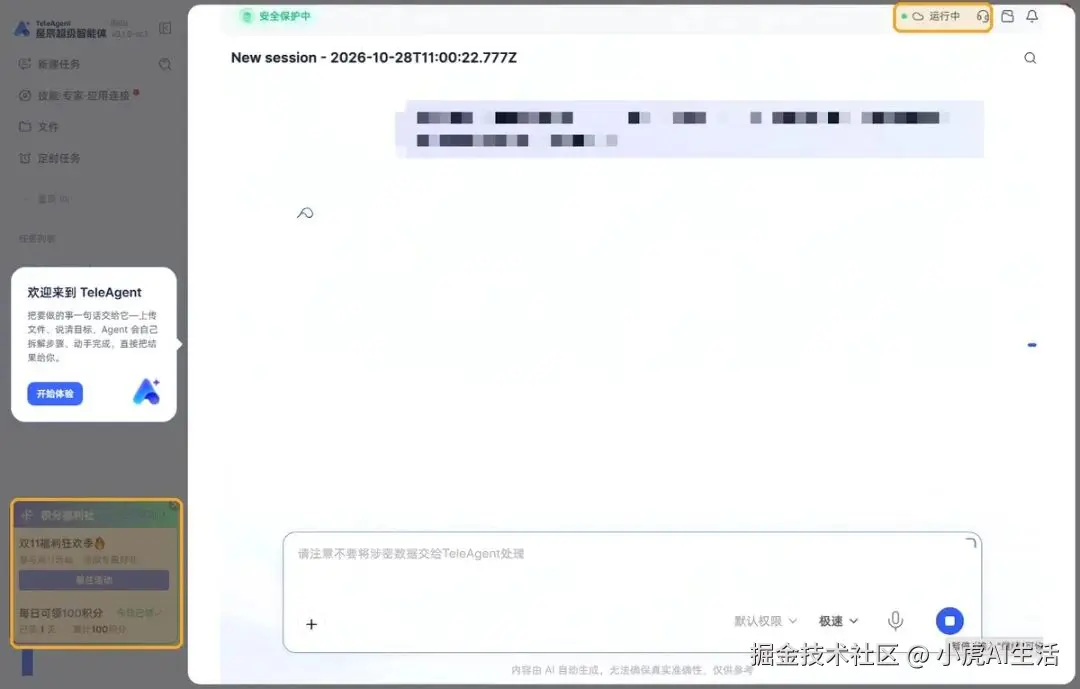
回到主页面看右上角,等那朵小云显示「运行中」,点它,选「启动天翼AI云电脑」。第一次开要等几分钟初始化,别以为死机了,等着就好。
有个坑提前说:领了之后 7 天内一定要登进去一次,不然账号会被回收。
第二步:进桌面。
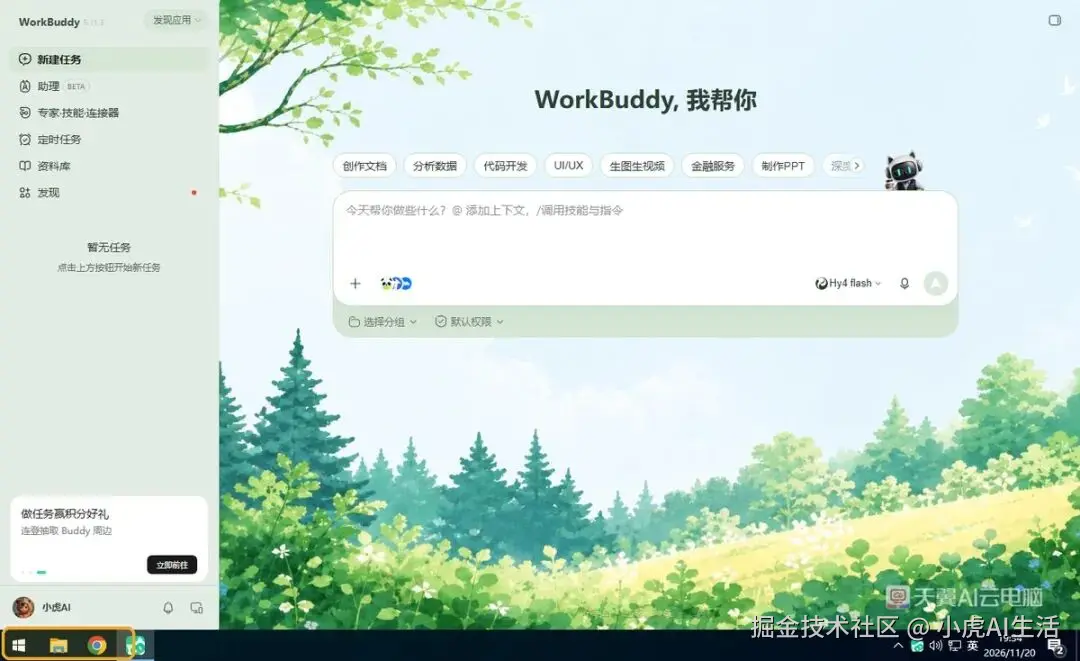
点开之后弹出来的,就是一个熟悉的 Windows 桌面,浏览器都给装好了,网络也是通的,跟你平时用的电脑没什么两样。
第三步:装 WorkBuddy。
双击桌面上的浏览器,打开 WorkBuddy 官网,下载 Windows 版安装包,双击安装,一路下一步,装完。
第四步:登录。
打开刚装好的 WorkBuddy,用手机版扫一下二维码,登的就是你平时那个账号。
第五步:手机上看效果。
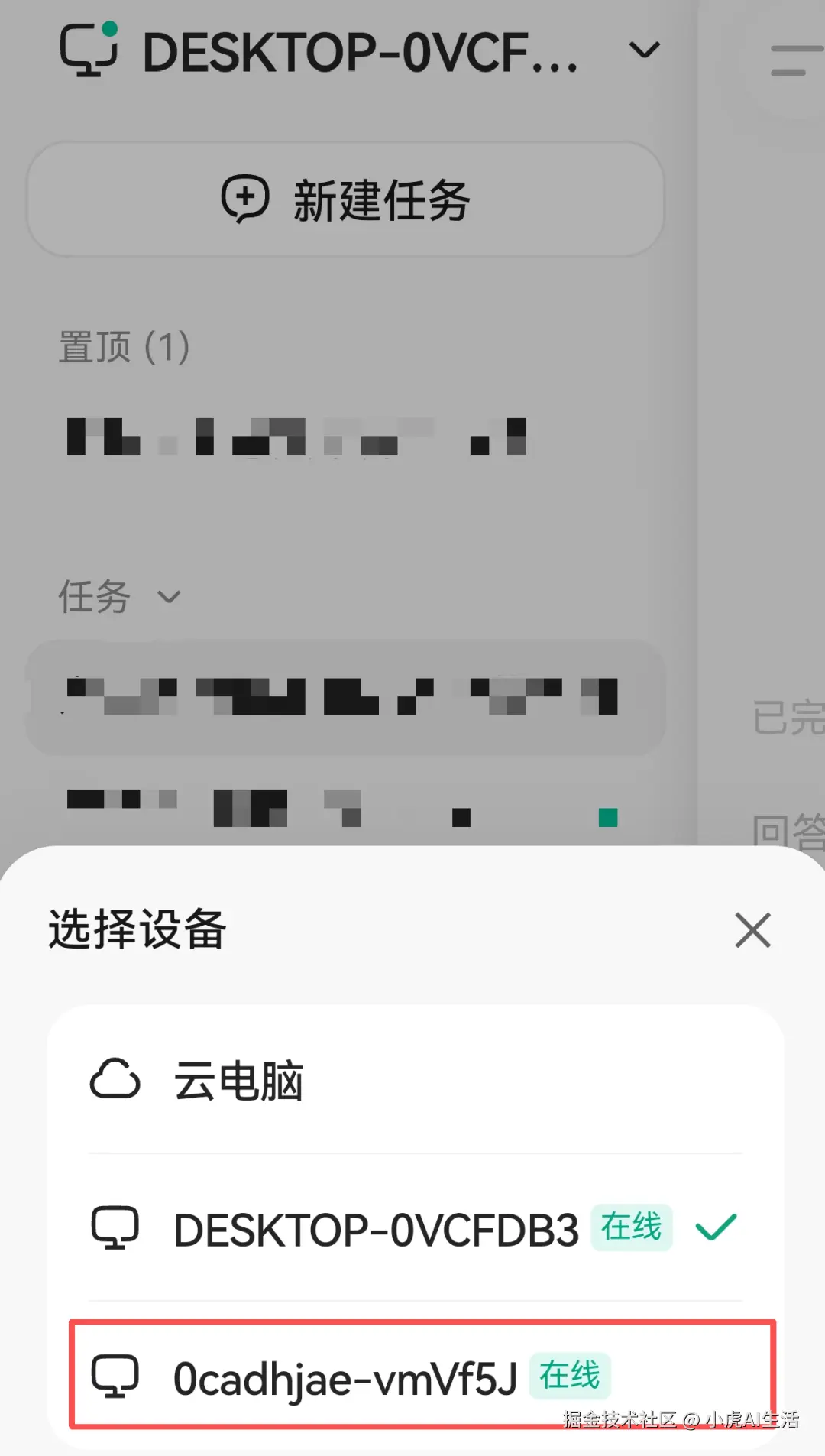
拿出手机打开 WorkBuddy 的小程序,在我的电脑那一栏,多了一台在线的机器。
第六步:在云电脑里让它写一篇文章。
云电脑里的 WorkBuddy 和我手机上登的是同一个账号,设备之间是通的。我直接在云电脑那台 WorkBuddy 里派了个写稿的活:
text
帮我写一篇公众号文章,主题是「普通人怎么用免费的云电脑」,先列大纲给我看,我确认了再写正文。它没急着动笔,先在云上搜了一圈资料,然后甩给我一份大纲,末尾还留了两个小问题让我挑:标题用哪个,要不要加一段公益视角。
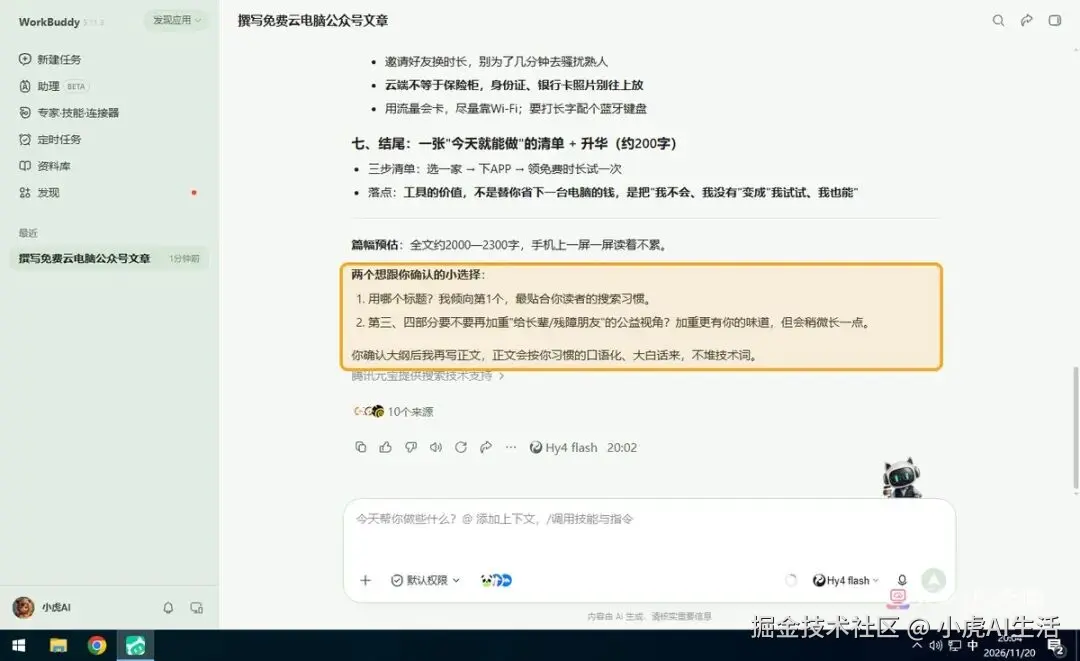
我回了它「按第2点加,直接写正文」,它想了三四分钟,两千多字的稿子就出来了,还顺手存成了一个文件,点分享就能发出去。
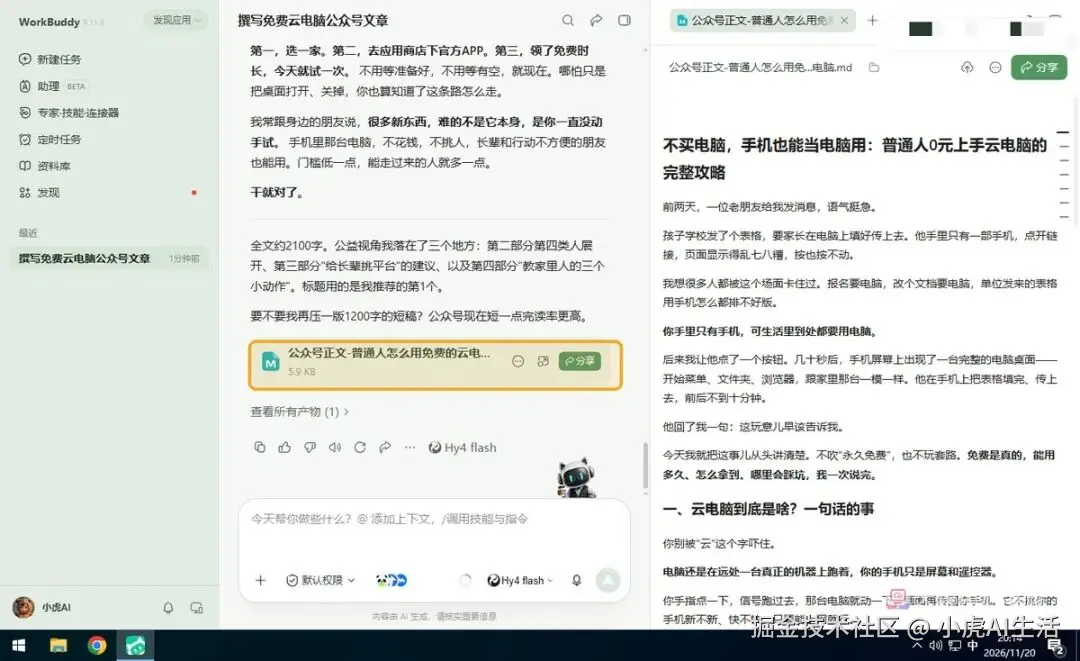
整个过程,我手里这台电脑一直在干别的活,互不耽误。稿子存在云端,换台设备都能接着看、接着改。
以后写稿、做表格这类活,都可以扔给天上那台,手里这台就轻松了。
到这里,整套就走通了:领机器、装工具、手机上多一台在线的电脑、还能随时给它派活。
这台白来的电脑,先领着,让它在天上替你值个班。

以上为完整实测记录。把「领资源 → 装 Agent → 同账号跨端 → 云上派活 → 云端存档」这套流程走一遍,手里这台机器就能腾出来干别的。免费资源有约束(7 天必登),用之前先看规则。