关注我的公众号:【编程朝花夕拾】,可获取首发内容。
01 引言
我们的电脑里往往躺着一堆「沉睡」的文档:Word 报告、PDF 合同、Excel 表格、Markdown 笔记......想找一个知识点,要么靠文件名硬猜,要么开全文搜索慢得要死,更别提搞清楚「这些东西之间到底有什么关系」。
市面上的方案要么是网盘检索(数据要上传),要么是各种「AI 知识库」(动辄要接大模型、要联网、要 API Key)。
知寻 KnowSeek想走另一条路:纯本地、零大模型、开箱即用,实现全文检索和知识图谱。
02 简介
知寻 KnowSeek是这两天整理好的一个python项目,已经基本完善,纯AI开发。
该项目纯本地全文检索系统,不依赖任何大模型。输入关键词,秒级定位到文档出处。
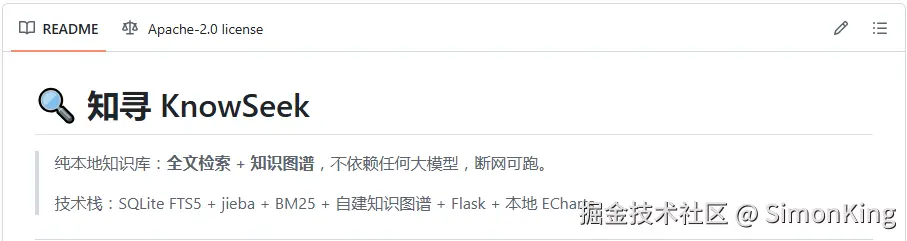
GitHub地址:github.com/simonking-w...
2.1 全文搜索
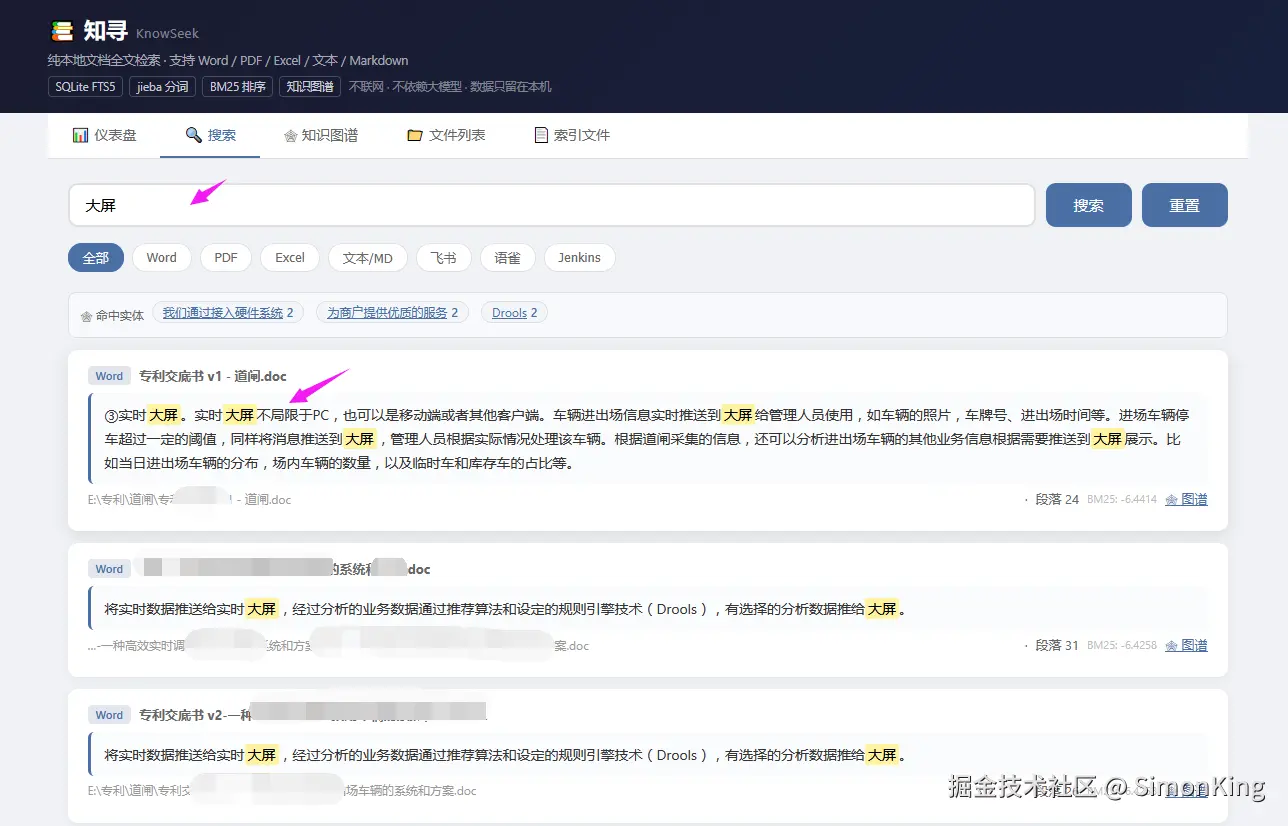
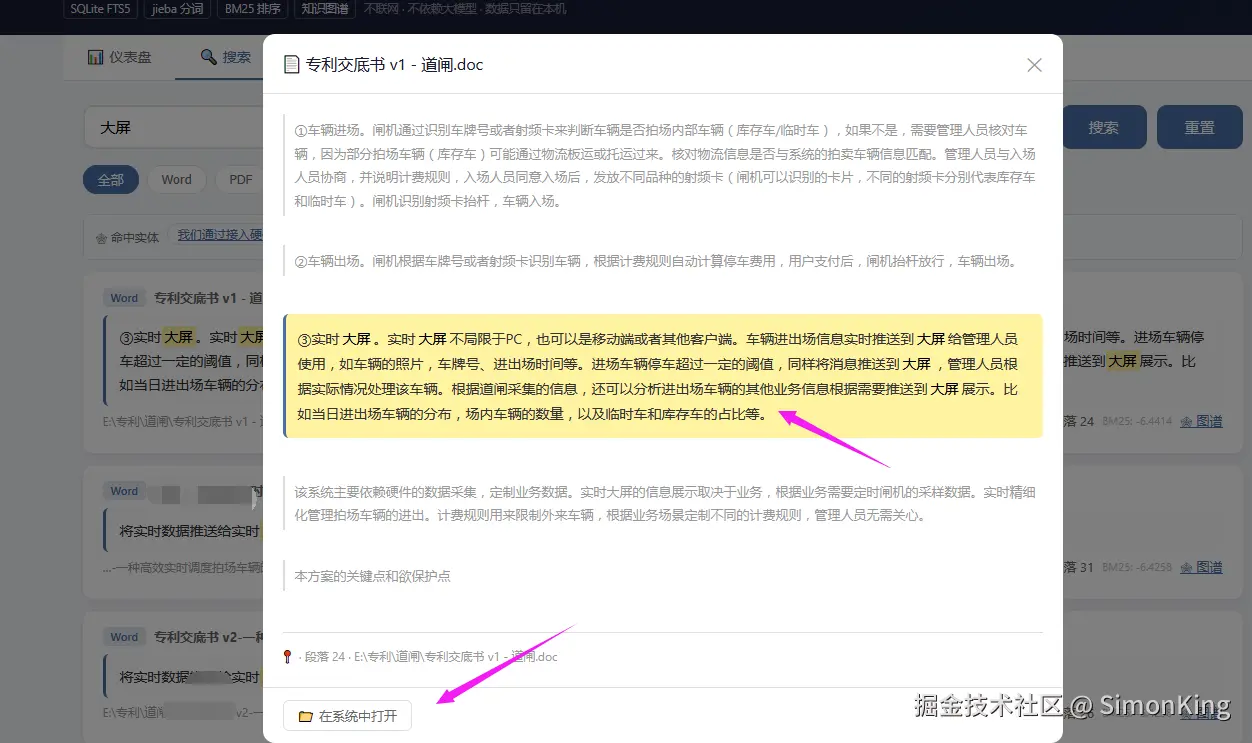
基于 BM25 相关性排序,配合 jieba 搜索引擎模式分词,中文表达习惯友好。搜索命中的词用黄色 <mark> 标出,大小写不敏感,一眼看到重点。精准定位出处,结果不只是「哪篇文档」,而是精确到 文件路径 + 章节路径 + 段落号/行号,点开就能看原文上下文(目标段黄底,前后各 2 段灰色衬托)。
支持常用的文档格式:Word(.docx / .doc)、PDF、Excel(.xlsx / .xls)、TXT、Markdown。
可以通过来源过滤,如Word、PDF等.搜索结果顶部会显示本次命中了哪些知识图谱实体,点一下直接跳到图谱。
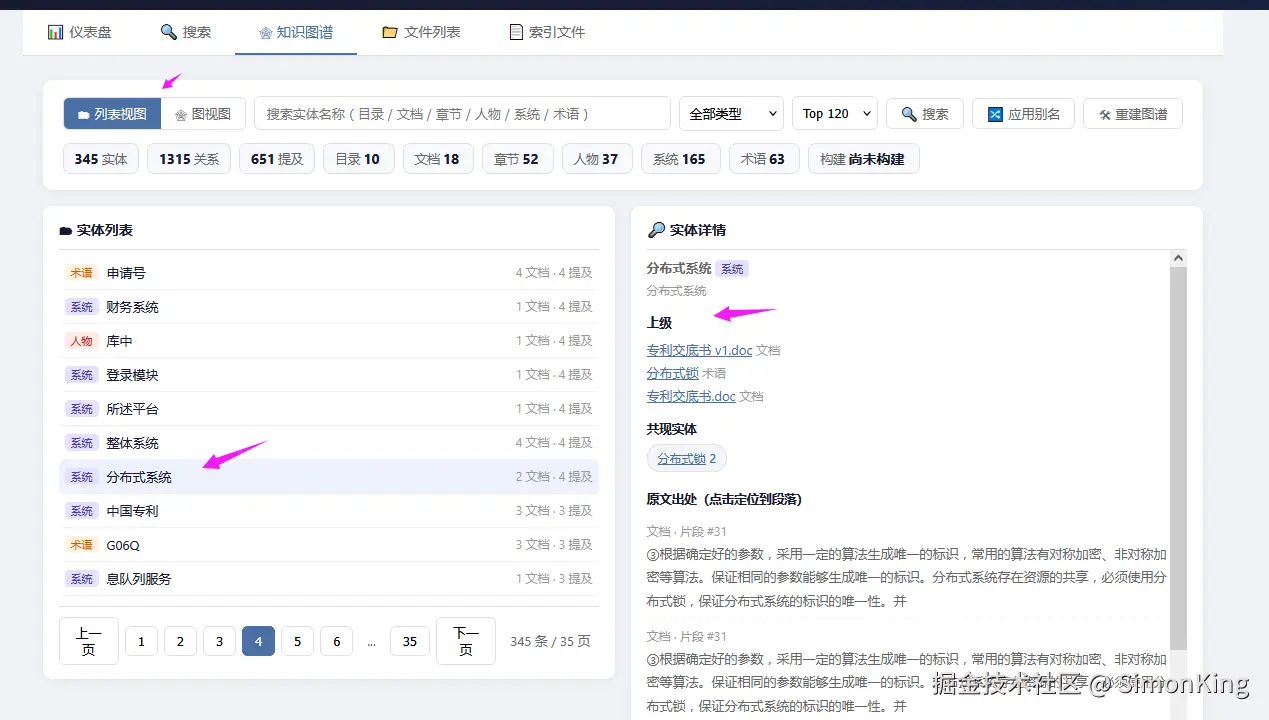
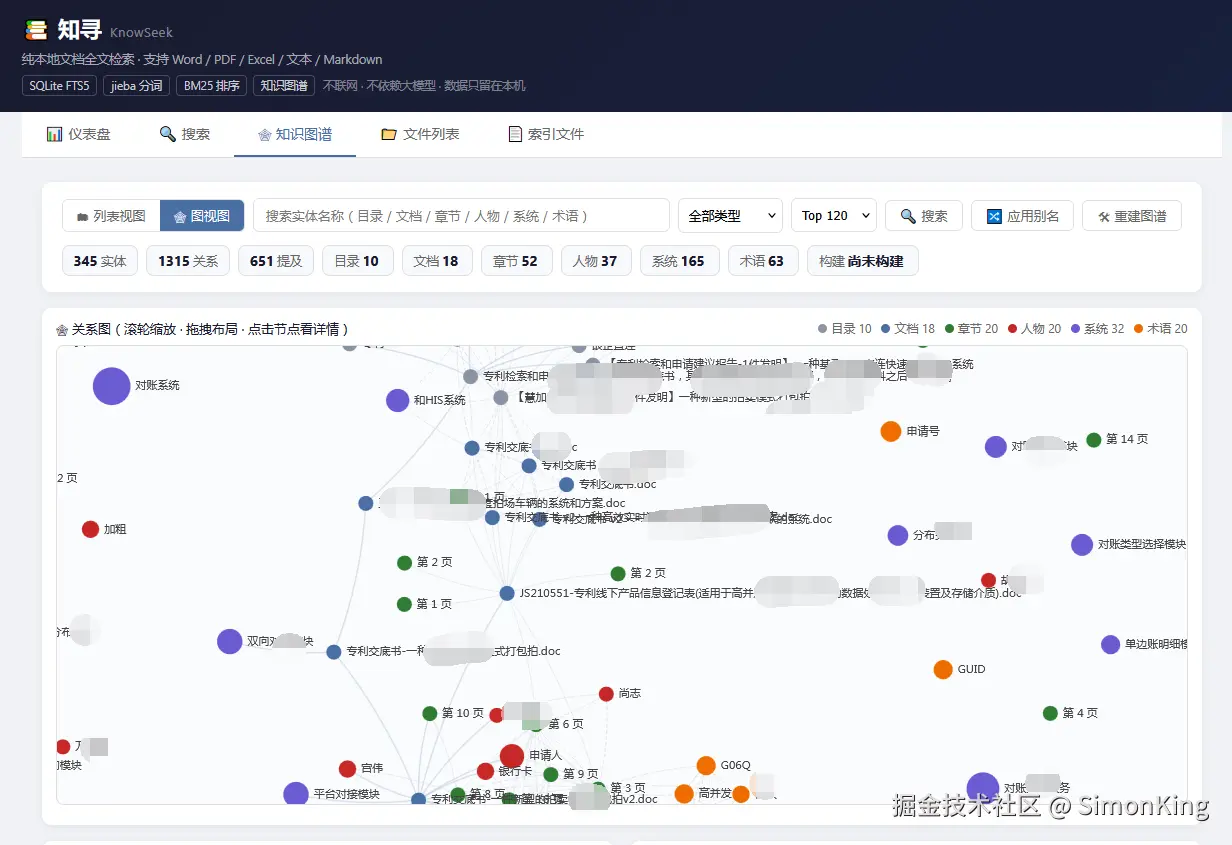
2.2 知识图谱
把散落的文档连成一张网。知寻的图谱分两层:
- L0 结构层 :
目录 → 文档 → 章节的层级树,先让文档「立起来」; - L1 实体层 :从正文里抽取 人物 / 系统 / 术语,根据段落内共现建立关系边。
围绕图谱还有一堆实用功能:
- 两种视图:默认是列表视图(每页 10 条),可切换力导向的图视图,支持滚轮缩放、拖拽节点、点节点看详情;
- 最短路径:任意两个实体之间 1--6 跳的关联路径,还会标注每一段的谓词关系;
- 别名合并:像「所述对账系统」和「对账系统」这种重复实体,可以按别名表自动收敛;
- 重建图谱 :从现有索引重新构建,不需要重新解析文件,几百篇文档也就几十秒。
2.3 主要技术
SQLite FTS5+jieba+BM25+ 自建知识图谱 +Flask+ 本地ECharts
- 全文检索 :
SQLite自带的FTS5虚拟表 +bm25()排序,无需Elasticsearch; - 中文分词 :
jieba的cut_for_search搜索引擎模式,切得细、召回高; - 图谱可视化 :本地内置
echarts.min.js,不走CDN,彻底离线; - 前端:Flask 单文件模板,一个 HTML 撑起全部界面。
所有数据只存在一个文件里------data/knowseek.db。备份、迁移,拷走这一个文件就够了。
03 快速开始
提供两种启动方式。
3.1 Windows 双击即用
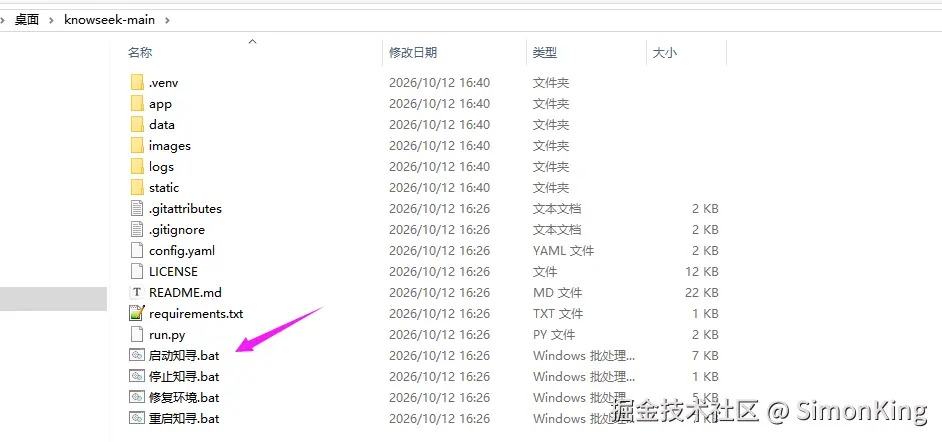
仓库自带完整的 .venv 运行环境,下载解压后 pip install 都不用。严格按顺序:
- 下载 zip 后,先右键 → 属性 → 勾选「解除锁定」,再解压(否则 Windows 会把里面的
python.exe当外来程序拦截); - 解压到短路径 ,推荐
C:\knowseek\(.venv里路径很深,长路径会被 260 字符限制截断丢文件); - 双击
启动知寻.bat,浏览器自动打开 **http://127.0.0.1:9876**。
双击没反应?先双击 修复环境.bat(自动解锁 + 修换行符 + 打印环境报告),再重试。
四个 Windows 脚本各司其职:
| 脚本 | 用途 |
|---|---|
启动知寻.bat |
自动挑环境 → 依赖自检 → 后台启动 + 开浏览器 |
停止知寻.bat |
终止占用 9876 端口的进程 |
重启知寻.bat |
先停止 → 等端口释放 → 再启动(改完代码/配置后用) |
修复环境.bat |
下载 zip 后双击无效的万能第一步 |
3.2 命令
bash
# 1. 装依赖(国内建议清华镜像)
pip install -r requirements.txt -i https://pypi.tuna.tsinghua.edu.cn/simple

# 2. 按需改 config.yaml(端口、扩展名、图谱词典等)

# 3. 启动
python run.py
访问 http://127.0.0.1:9876 即可。
界面 Tab 顺序:📊 仪表盘 › 🔍 搜索 › 🕸 知识图谱 › 📁 文件列表 › 📄 索引文件。
04 示例
直接通过下载的ZIP包解压测试。
4.1 启动项目
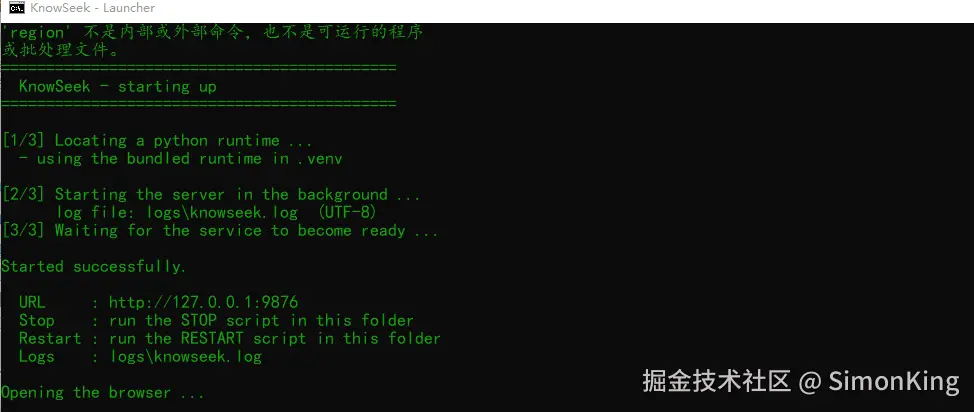
4.2 启动首页
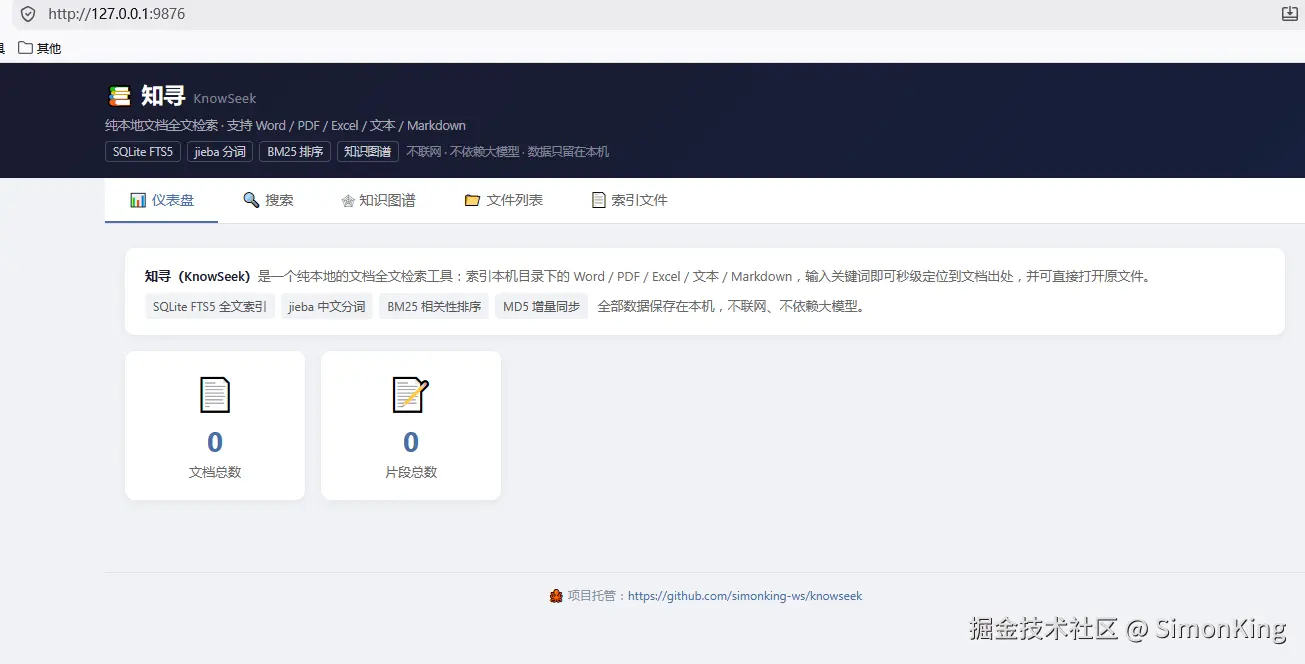
4.3 索引目录
填入要索引的文档或者目录,直接创建索引:
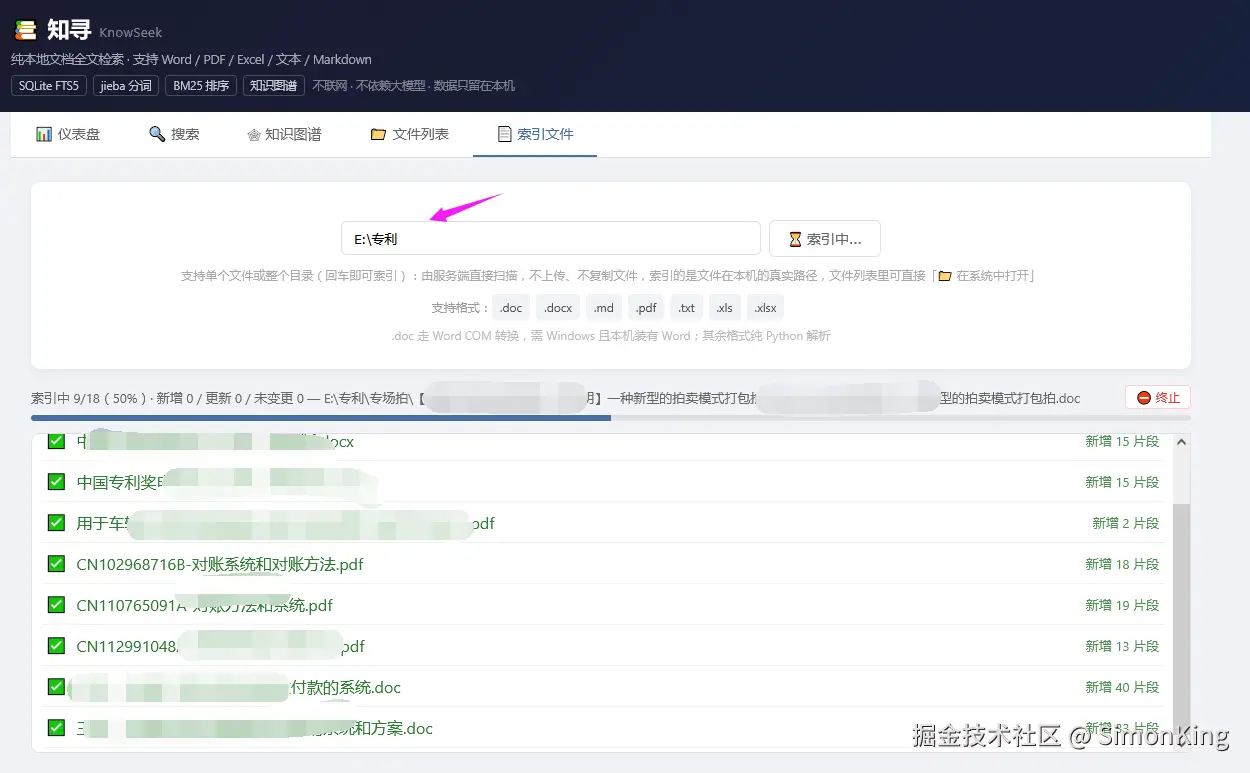
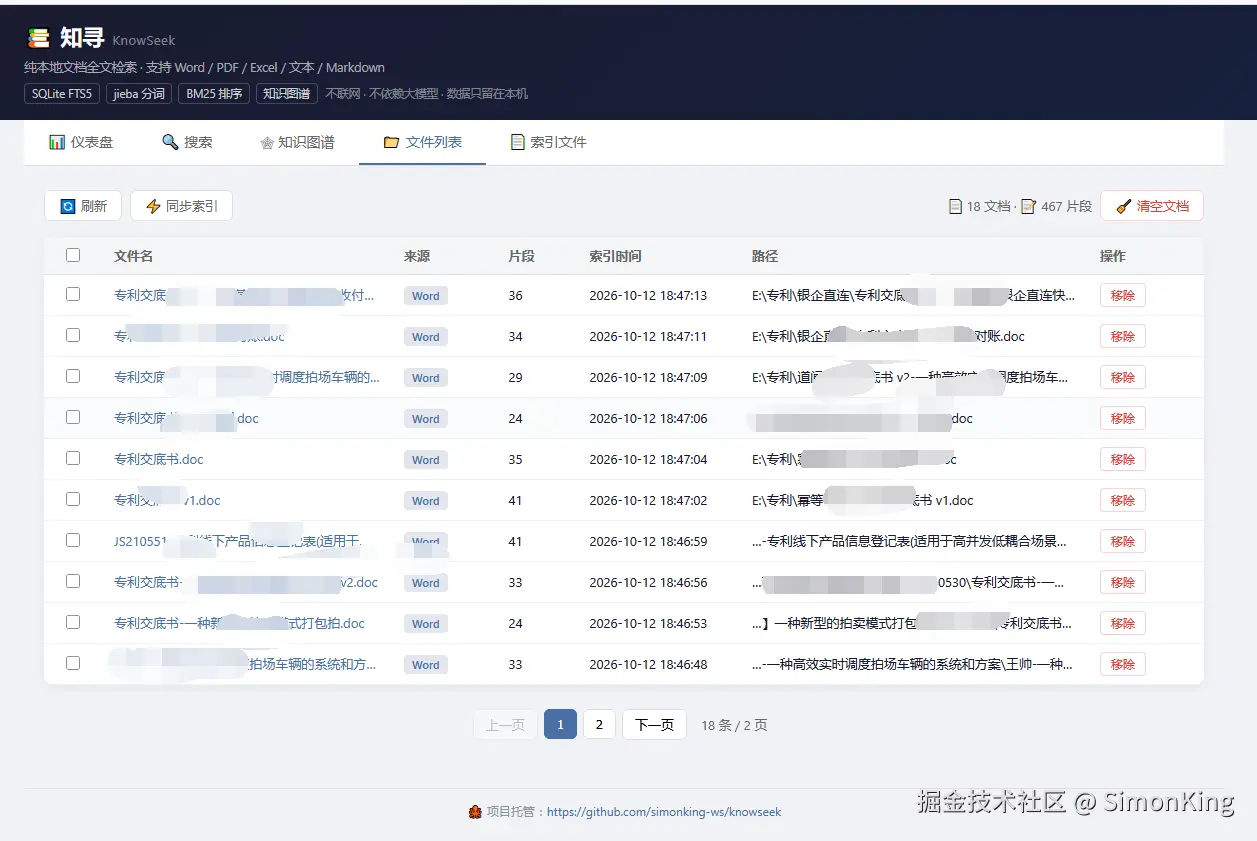
索引之后就可以在文件列表里面查看,还可以移除或者批量移除已存在的文件。
4.4 搜索
通过关键词可以快速搜索定位文档位置。
点击可以查看位置,也可以在系统中直接打开:
4.5 知识图谱
列表视图:
图视图:
05 小结
知寻 KnowSeek和其他RAG知识库 比起来可能差了很多,但是定位不同。KnowSeek更侧重定位到文档出处,响应迅速无需连接大模型。感兴趣的老铁可以关注一下。