第一部分基础,理解了数据 -> 视觉通道的映射关系;
接下来在第二部分,我们将进入稍微复杂一点的层次:关系绘图、数据连接与节点之间的连通表达。
一、从独立点到关联网络
很多业务不仅关注数据本身,更关注 数据之间的关系:如社交关系、知识图谱、系统依赖、事件传递链等。
Highcharts 在网络图 (Network Graph) 模块中支持方便地绘制节点与连接线。
关系网络图有几个特点:
-
节点 (node) 与连接 (link) 是核心概念
-
连线可以无方向或有方向(箭头)
-
节点可能具有类别、聚类属性、权重大小等
-
布局方式(force-directed, 聚类布局等)影响视觉结构
在本部分中,先介绍Highcharts如何从 ['from', 'to'] 连接表构建节点关系,以及如何给节点添加属性(如颜色、大小、类别)来区分不同关系。
具体来说,Highcharts 的 Network Graph 模块会读取一组形如 {'from': 'A', 'to': 'B'} 的连接记录,把每条记录的 from 和 to 字段分别解析为起点节点与终点节点,并自动为这些节点建立去重后的节点集合,同时生成对应的连线。也就是说,你只需要维护一张简单的连接表,Highcharts 就会替你完成节点去重、连线生成和布局计算,无需手动声明每个节点的坐标。
例如,下面这段数据就定义了三组关系:
javascript
const data = [
  { from: 'A', to: 'B' },
  { from: 'B', to: 'C' },
  { from: 'A', to: 'C' }
];
Highcharts 会据此生成 A、B、C 三个节点,以及 A-B、B-C、A-C 三条连线,并自动完成去重与布局。
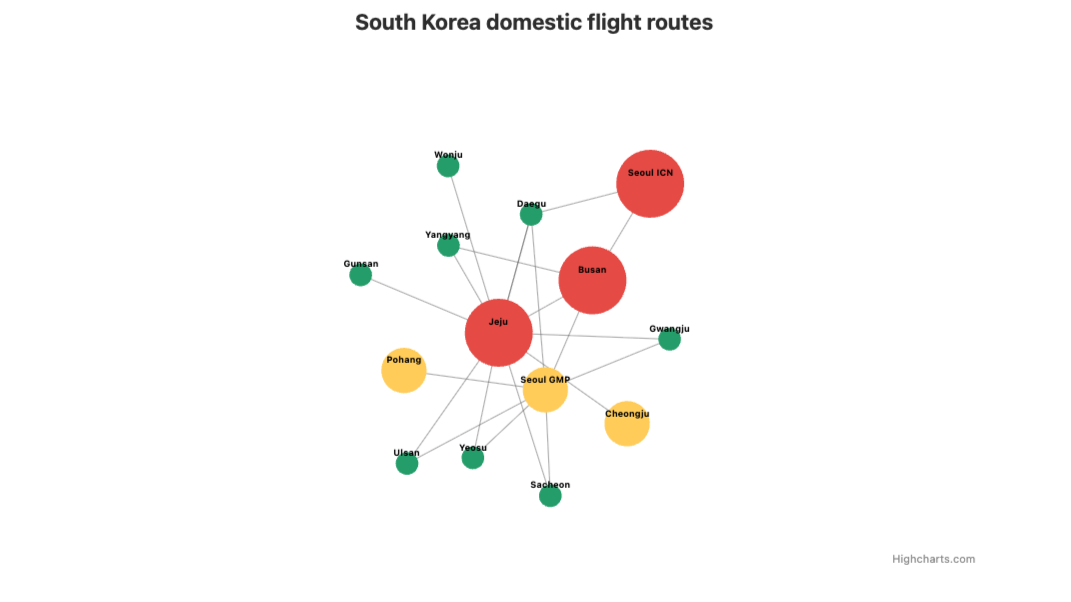
二、布局算法与力导向模拟
Network Graph 在视觉上最关键的一点就是布局。不同节点间在图中如何"排布"直接影响可读性。Highcharts 的默认布局算法往往是 力导向 (force-directed layout),它通过模拟引力 / 排斥力,使节点在图中自然分布。
如何调整布局参数以获得更清晰的效果,比如:
-
调整节点之间的引力 / 排斥力系数
-
设置节点之间的最短 / 最长距离
-
控制节点移动阻尼 (damping) 或仿真步进数
这些参数变化会直接影响图中节点的聚集、拉伸或散布效果。
下面是一个 Highcharts Network Graph(力导向网络图) 示例。节点会在连线吸引、节点间排斥以及整体引力的作用下逐步布局。
javascript
Highcharts.chart('container', {
    title: {
        text: '力导向网络图'
    },
    subtitle: {
        text: '节点位置由力导向算法自动计算'
    },
    chart: {
        type: 'networkgraph'
    },
    plotOptions: {
        networkgraph: {
            layoutAlgorithm: {
                type: 'reingold-fruchterman',
                enableSimulation: true,
                integration: 'verlet',
                gravitationalConstant: 0.06,
                friction: -0.9,
                linkLength: 100,
                maxIterations: 1000
            },
            marker: {
                radius: 18
            },
            dataLabels: {
                enabled: true,
                linkFormat: '',
                format: '{point.name}',
                allowOverlap: false
            }
        }
    },
    series: [{
        data: [
            ['中心主题', '节点 A'],
            ['中心主题', '节点 B'],
            ['中心主题', '节点 C'],
            ['节点 A', '节点 D'],
            ['节点 A', '节点 E'],
            ['节点 B', '节点 F'],
            ['节点 C', '节点 G'],
            ['节点 D', '节点 H'],
            ['节点 F', '节点 H'],
            ['节点 E', '节点 G']
        ]
    }]
});
Download HTML
其中,enableSimulation 开启布局模拟;连线产生吸引力、节点之间有排斥力,gravitationalConstant 控制整体的引力效果。示例保留了算法默认的吸引力和排斥力计算;可通过 series.layoutAlgorithm.attractiveForce 和 series.layoutAlgorithm.repulsiveForce 自定义它们。
此图需要加载 Network Graph 模块 ;建议同时加载 Accessibility 模块。
更多说明和自定义力参数示例见 Network graph 文档及力参数示例。
三、添加连通属性与辅助样式
在网络图中,不只是展示连接,还可能展示连接权重、方向、强度等。你可以给连线 (link) 加上属性,比如:
-
weight或value:表示连接强度 -
color/dashStyle:根据属性区分连线风格 -
arrow:指示方向
再者,为了让可视关联更清晰,可以给节点和连线加上不同的 高亮交互(hover / 鼠标经过时突出显示连接节点与线)。
四、交互式拉伸、拖拽、缩放
网络图通常希望能够在人机交互时更灵活。常见交互有:
-
节点拖拽(drag)后动态重新布局
-
鼠标缩放 / 平移画布
-
点击节点高亮其邻居节点与连线
-
节点 / 连线 tooltip 显示详细属性
五、优化与清晰性策略
网络图容易在节点过多时变得杂乱。以下是作者(与社区实践)推荐的优化策略:
-
限制初始节点数,只显示重点节点或核心子网
-
使用聚类 / 分组策略,把高度连通节点聚为组
-
对较弱或不重要连线进行视觉弱化(如透明、细线)
-
延迟加载子网:点选展开后才加载子节点连接
-
给节点加标签限制,只对关键节点显示文本
六、总结
本部分围绕 Highcharts 关系网络图(Network Graph)展开,核心要点可以概括为以下五个方面:
- 构建:通过
['from', 'to']形式的连线数据即可描述节点关系,Highcharts 会根据连线端点创建并复用节点,再计算布局;需要指定节点属性时可配置nodes。 - 布局:Network Graph 支持力导向布局,可调整布局算法及相关模拟参数,控制网络的聚集、拉伸和散布。
- 样式与属性:可以设置连线颜色、线型等样式。业务权重、箭头等效果应根据具体需求确认是否需要自定义实现。
- 交互:节点拖拽以及图表缩放、平移可通过相应配置实现;点击高亮邻居和自定义 tooltip 通常需要额外编写交互逻辑。
- 优化:通过减少初始节点数、弱化次要连线、限制标签,以及按需加载子网来改善可读性;聚类分组可由数据预处理或自定义逻辑实现。
具体参考:Highcharts Network Graph 文档。
在下一部分中,我们将进一步探讨如何将关系网络图与真实业务数据结合,包括数据预处理、动态更新节点与连线、以及如何把网络图嵌入到更复杂的仪表盘或交互式页面中,敬请期待。