摘要:本文面向从 x86 转向 ARM 平台的嵌入式开发者,系统梳理 ARM 核心架构、处理器模式、MMU 地址翻译与 GPIO 映射机制,并手把手搭建交叉编译环境,编写并部署一个真实的 GPIO 驱动。通过经典的 LED 点亮实验,结合常见寄存器配置误区与中断、看门狗等进阶应用,帮助读者构建从理论认知到代码落地的完整知识闭环。
关键词:ARM 架构;RISC;处理器模式;MMU;GPIO;交叉编译;寄存器配置;LED 驱动;中断;看门狗
目录
- [① ARM 核心架构与指令集快速认知](#① ARM 核心架构与指令集快速认知 "#arm-%E6%A0%B8%E5%BF%83%E6%9E%B6%E6%9E%84%E4%B8%8E%E6%8C%87%E4%BB%A4%E9%9B%86%E5%BF%AB%E9%80%9F%E8%AE%A4%E7%9F%A5")
- [② 处理器模式与寄存器资源详解](#② 处理器模式与寄存器资源详解 "#%E5%A4%84%E7%90%86%E5%99%A8%E6%A8%A1%E5%BC%8F%E4%B8%8E%E5%AF%84%E5%AD%98%E5%99%A8%E8%B5%84%E6%BA%90%E8%AF%A6%E8%A7%A3")
- [③ 内存管理单元地址翻译机制解析](#③ 内存管理单元地址翻译机制解析 "#%E5%86%85%E5%AD%98%E7%AE%A1%E7%90%86%E5%8D%95%E5%85%83%E5%9C%B0%E5%9D%80%E7%BF%BB%E8%AF%91%E6%9C%BA%E5%88%B6%E8%A7%A3%E6%9E%90")
- [④ GPIO 接口原理与硬件映射配置](#④ GPIO 接口原理与硬件映射配置 "#gpio-%E6%8E%A5%E5%8F%A3%E5%8E%9F%E7%90%86%E4%B8%8E%E7%A1%AC%E4%BB%B6%E6%98%A0%E5%B0%84%E9%85%8D%E7%BD%AE")
- [⑤ 开发环境搭建与交叉编译工具链安装](#⑤ 开发环境搭建与交叉编译工具链安装 "#%E5%BC%80%E5%8F%91%E7%8E%AF%E5%A2%83%E6%90%AD%E5%BB%BA%E4%B8%8E%E4%BA%A4%E5%8F%89%E7%BC%96%E8%AF%91%E5%B7%A5%E5%85%B7%E9%93%BE%E5%AE%89%E8%A3%85")
- [⑥ 编写首个 GPIO 驱动代码实现](#⑥ 编写首个 GPIO 驱动代码实现 "#%E7%BC%96%E5%86%99%E9%A6%96%E4%B8%AA-gpio-%E9%A9%B1%E5%8A%A8%E4%BB%A3%E7%A0%81%E5%AE%9E%E7%8E%B0")
- [⑦ 编译部署与板端运行验证步骤](#⑦ 编译部署与板端运行验证步骤 "#%E7%BC%96%E8%AF%91%E9%83%A8%E7%BD%B2%E4%B8%8E%E6%9D%BF%E7%AB%AF%E8%BF%90%E8%A1%8C%E9%AA%8C%E8%AF%81%E6%AD%A5%E9%AA%A4")
- [⑧ LED 点亮实验全流程实操指南](#⑧ LED 点亮实验全流程实操指南 "#led-%E7%82%B9%E4%BA%AE%E5%AE%9E%E9%AA%8C%E5%85%A8%E6%B5%81%E7%A8%8B%E5%AE%9E%E6%93%8D%E6%8C%87%E5%8D%97")
- [⑨ 常见寄存器配置错误与排查方法](#⑨ 常见寄存器配置错误与排查方法 "#%E5%B8%B8%E8%A7%81%E5%AF%84%E5%AD%98%E5%99%A8%E9%85%8D%E7%BD%AE%E9%94%99%E8%AF%AF%E4%B8%8E%E6%8E%92%E6%9F%A5%E6%96%B9%E6%B3%95")
- [⑩ 中断控制器与看门狗进阶应用提示](#⑩ 中断控制器与看门狗进阶应用提示 "#%E4%B8%AD%E6%96%AD%E6%8E%A7%E5%88%B6%E5%99%A8%E4%B8%8E%E7%9C%8B%E9%97%A8%E7%8B%97%E8%BF%9B%E9%98%B6%E5%BA%94%E7%94%A8%E6%8F%90%E7%A4%BA")
很多嵌入式开发者在从 x86 架构转向 ARM 平台时,往往会感到一种"熟悉的陌生感"。虽然 C 语言语法依旧,但底层的寄存器操作、内存映射以及中断处理机制却截然不同。特别是在面对一块全新的开发板时,如何透过 datasheet 中密密麻麻的寄存器定义,真正让硬件动起来,是新手最容易卡壳的地方。很多时候,代码逻辑没有错误,但 LED 就是不亮,或者系统莫名重启,这通常是因为对 ARM 核心架构的理解还停留在表面,忽略了模式切换、地址翻译或时钟配置等细节。 其实,打通 ARM 嵌入式开发的关键,不在于背诵所有指令,而在于建立一套清晰的硬件抽象思维。我们需要理解处理器是如何在不同模式下调度资源的,MMU 又是如何将虚拟地址映射到物理引脚的,以及 GPIO 控制背后的时序要求。一旦掌握了这些底层原理,再配合正确的交叉编译环境和调试手段,点亮第一个 LED 就不再是玄学,而是一次可复现的工程实践。 本文将带你从零开始,深入 ARM 体系结构的核心,逐步拆解从理论认知到代码落地的全过程。我们会先梳理 ARM 的指令集特点与处理器模式,接着剖析内存管理与 GPIO 映射机制,然后手把手搭建交叉编译环境,编写并部署一个真实的 GPIO 驱动。最后,通过经典的 LED 点亮实验,结合常见的寄存器配置误区与中断、看门狗等进阶应用,帮助你构建完整的嵌入式开发知识闭环。无论你是刚入手开发板的学生,还是希望夯实底层基础的工程师,这套流程都能为你提供切实可行的参考路径。
① ARM 核心架构与指令集快速认知
ARM 架构之所以能在嵌入式领域占据主导地位,很大程度上得益于其精简指令集(RISC)的设计理念。与 x86 的复杂指令集(CISC)不同,ARM 指令长度固定,大多数操作在一个时钟周期内完成,这种高效性对于功耗敏感的移动设备和物联网节点至关重要。在 ARMv7 及之前的版本中,我们常见到 ARM 状态(32 位指令)和 Thumb 状态(16 位指令)的切换,后者能够在几乎不损失性能的前提下大幅减少代码体积,这对于 Flash 资源有限的微控制器来说尤为关键。
理解 ARM 指令集的一个核心要点是"加载 - 存储"架构。这意味着算术逻辑运算只能在寄存器之间进行,不能直接操作内存。例如,你不能直接执行 ADD [R0], R1,而必须先将内存数据加载到寄存器,运算后再存回。这种设计虽然增加了指令数量,但简化了硬件流水线的设计,提高了执行效率。此外,ARM 引入了条件执行机制,每条指令都可以附带条件码(如 EQ、NE、GT 等),这使得分支预测更加准确,减少了流水线冲刷带来的性能损耗。
在现代 ARMv8 架构中,引入了 AArch64 执行状态,提供了更多的通用寄存器和更强大的 SIMD 指令集,进一步提升了数据处理能力。但在嵌入式驱动开发中,我们更多接触的仍是基于 ARMv7-A 或 Cortex-M 系列的实现。掌握这些基础指令特性,有助于我们在阅读反汇编代码或优化关键路径时,能够迅速判断指令的执行开销和资源占用情况。
1.1 ARM 与 x86 的本质差异
很多从 x86 转过来的开发者,最容易踩的坑就是"指令集思维"没有切换过来。x86 是复杂指令集(CISC),一条指令往往能完成"取内存 → 运算 → 存回"的完整链路;而 ARM 是精简指令集(RISC),强调"每条指令只做一件事,且尽量在一个时钟周期内完成"。这种差异带来的直接后果是:同样的 C 代码,编译成 ARM 汇编后,指令条数通常比 x86 多,但单条指令的执行效率更高、功耗更低。
举个直观的例子,在 x86 上你可以直接写 ADD [R0], R1 把内存中的值与寄存器相加并写回内存;但在 ARM 上,你必须拆成两步:
asm
LDR R2, [R0]      ; 先把内存值加载到寄存器
ADD R2, R2, R1    ; 再在寄存器中完成加法
STR R2, [R0]      ; 最后把结果存回内存
虽然看起来"啰嗦"了,但这种设计让 ARM 的硬件流水线更简单、更省电,也更容易做到高主频。对于嵌入式场景,功耗和成本往往比绝对性能更重要,这正是 ARM 能统治移动端和物联网的根本原因。
1.2 ARM 状态与 Thumb 状态:代码体积的取舍
在 ARMv7 及更早的架构中,处理器支持两种指令集状态:
- ARM 状态:每条指令固定 32 位,功能完整,性能最佳;
- Thumb 状态:每条指令 16 位(Thumb-2 混合 16/32 位),代码体积可减少约 30%,但部分复杂指令需要多条组合。
对于 Flash 只有几十 KB 的 MCU(如 Cortex-M 系列),代码体积直接决定了能不能装下你的程序。因此,Cortex-M 系列默认运行在 Thumb 状态,编译器也会默认生成 Thumb 指令。这也是为什么你在反汇编 Cortex-M 程序时,看到的指令大多是 16 位的。
新手提示:在编写嵌入式 C 代码时,你通常不需要手动切换 ARM/Thumb 状态------编译器会帮你处理。但当你阅读反汇编代码或编写启动汇编时,一定要留意当前处于哪种状态,否则很容易把指令长度搞错,导致取指错位、程序跑飞。
1.3 条件执行:ARM 的"隐藏加速器"
ARM 指令集还有一个非常独特的特性------条件执行。几乎每条指令都可以附带一个条件码,只有条件满足时指令才会真正执行。常见的条件码包括:
| 条件码 | 含义 | 判断依据 |
|---|---|---|
| EQ | 相等 | Z 标志位为 1 |
| NE | 不相等 | Z 标志位为 0 |
| GT | 大于(有符号) | Z=0 且 N=V |
| LT | 小于(有符号) | N≠V |
| CS/HS | 无符号大于等于 | C 标志位为 1 |
| CC/LO | 无符号小于 | C 标志位为 0 |
条件执行最大的好处是减少分支跳转 。在传统架构中,if-else 通常需要跳转指令,而跳转会导致流水线冲刷(Pipeline Flush),损失性能。ARM 可以用一条带条件的指令替代整个分支,例如:
asm
CMP R0, #0        ; 比较 R0 与 0
MOVNE R1, #1      ; 如果 R0 != 0,则 R1 = 1(不跳转,直接条件执行)
MOVEQ R1, #0      ; 如果 R0 == 0,则 R1 = 0
这段代码没有使用任何跳转指令,却完整实现了 if (R0 != 0) R1 = 1; else R1 = 0; 的逻辑。在循环和状态机这类高频分支场景中,合理利用条件执行能显著提升性能。
1.4 从 ARMv7 到 ARMv8:AArch64 的演进
ARMv8 架构引入了全新的 AArch64 执行状态,这是 ARM 进军服务器和高端移动市场的重要一步。相比 32 位的 AArch32,AArch64 带来了几个关键变化:
- 通用寄存器从 16 个扩展到 31 个(X0-X30),减少了对栈的依赖;
- 指令固定 32 位,不再有 ARM/Thumb 之分,简化了取指逻辑;
- 新增大量 SIMD(NEON)寄存器(V0-V31),单条指令可并行处理多个数据,非常适合音视频编解码和图像处理;
- 地址空间从 32 位扩展到 64 位,支持更大的内存。
不过,对于绝大多数嵌入式驱动开发场景(尤其是 Cortex-M 系列 MCU),我们仍然工作在 32 位的 AArch32 环境下。理解 AArch64 的意义更多在于:当你未来接触树莓派、瑞芯微等运行 Linux 的 64 位 ARM 平台时,不会感到陌生。
1.5 小结:这一节你该记住什么
- ARM 是 RISC 架构,指令固定长度、单周期执行,功耗低、适合嵌入式;
- "加载 - 存储"架构:运算只能在寄存器间进行,内存访问必须通过 LDR/STR;
- ARM 状态(32 位)与 Thumb 状态(16 位)的切换,是控制代码体积的关键手段;
- 条件执行机制能减少分支跳转,提升流水线效率;
- ARMv8 的 AArch64 是 64 位演进,但嵌入式驱动开发仍以 32 位为主。
掌握了这些基础,下一节我们将深入处理器的运行模式与寄存器资源,看看 CPU 是如何在不同模式下调度资源的。
② 处理器模式与寄存器资源详解
ARM 处理器支持多种运行模式,这是其区别于普通 MCU 的重要特征之一。标准的 ARM 核通常包含用户模式(User)、系统模式(System)、超级用户模式(Supervisor)、中断请求模式(IRQ)、快速中断模式(FIQ)等七种主要模式。每种模式都有自己独立的银行寄存器(Banked Registers),这意味着当发生异常或中断时,处理器可以自动切换到特定模式,并使用专用的寄存器保存现场,无需软件手动压栈,从而极大地缩短了中断响应时间。
以最常见的 IRQ 模式为例,当外部中断触发时,CPU 会自动切换到 IRQ 模式,程序计数器(PC)指向中断向量表,同时链接寄存器(LR)被设置为返回地址。此时,R13(SP)和 R14(LR)会使用 IRQ 模式下的银行寄存器,确保不会破坏用户模式下的栈指针和返回地址。这种硬件级的上下文保护机制,使得实时系统的确定性得到了保障。
除了银行寄存器外,ARM 还拥有大量的通用寄存器(R0-R15)。其中,R15 是程序计数器 PC,直接决定下一条指令的地址;R13 通常作为栈指针 SP,在不同模式下指向不同的栈空间;R14 作为链接寄存器 LR,用于保存子程序调用或异常发生的返回地址。在进行底层驱动开发时,正确管理这些寄存器至关重要。例如,在编写汇编启动代码或异常处理程序时,必须明确当前处于何种模式,并使用对应的 SP 来维护栈帧,否则极易导致堆栈溢出或数据覆盖。
2.1 七种处理器模式一览
ARM 处理器共有七种运行模式,其中用户模式(User)是唯一的非特权模式,其余六种都是特权模式。理解这一点非常重要,因为它直接决定了你能访问哪些资源、执行哪些指令。
| 模式 | 名称 | 特权级别 | 典型用途 |
|---|---|---|---|
| USR | 用户模式(User) | 非特权 | 运行普通应用程序 |
| SYS | 系统模式(System) | 特权 | 与 USR 共享寄存器,用于操作系统任务 |
| SVC | 超级用户模式(Supervisor) | 特权 | 复位、软中断(SWI/SVC 指令) |
| ABT | 中止模式(Abort) | 特权 | 内存访问异常(取指/数据中止) |
| UND | 未定义模式(Undefined) | 特权 | 执行未定义指令 |
| IRQ | 中断请求模式 | 特权 | 普通外部中断 |
| FIQ | 快速中断模式 | 特权 | 高优先级快速中断 |
新手提示:在裸机开发中,你接触最多的通常是 SVC(复位后默认进入)和 IRQ(外部中断触发)。而运行 Linux 时,内核运行在 SVC 模式,用户程序运行在 USR 模式,两者通过系统调用(SVC 指令)切换。
2.2 银行寄存器:硬件级的现场保护
所谓"银行寄存器"(Banked Registers),是指同一编号的寄存器在不同模式下有物理上独立的副本。当模式切换时,处理器自动切换到对应模式的寄存器副本,无需软件保存和恢复现场。
以 R13(SP)和 R14(LR)为例,它们在多个模式下都有独立的副本:
| 模式 | R13(SP) | R14(LR) | 额外银行寄存器 |
|---|---|---|---|
| USR/SYS | SP_usr | LR_usr | 无 |
| SVC | SP_svc | LR_svc | SPSR_svc |
| ABT | SP_abt | LR_abt | SPSR_abt |
| UND | SP_und | LR_und | SPSR_und |
| IRQ | SP_irq | LR_irq | SPSR_irq |
| FIQ | SP_fiq | LR_fiq | SPSR_fiq + R8-R12 副本 |
注意 FIQ 模式是特例:它不仅拥有独立的 SP 和 LR,还额外拥有 R8-R12 的独立副本。这意味着 FIQ 中断处理程序可以完全不压栈地使用 R8-R12,从而获得最快的响应速度。这也是为什么 FIQ 被用于对实时性要求极高的场景(如高速数据传输)。
2.3 CPSR 与 SPSR:程序状态寄存器
除了通用寄存器,ARM 还有一个非常重要的特殊寄存器------CPSR(Current Program Status Register,当前程序状态寄存器)。它保存了当前处理器的状态信息,包括:
- 条件标志位:N(负数)、Z(零)、C(进位)、V(溢出);
- 中断使能位:I(IRQ 使能)、F(FIQ 使能);
- 模式位:M4:0,标识当前运行模式;
- Thumb 状态位:T,标识当前是 ARM 还是 Thumb 状态。
当发生异常或中断时,处理器会把当前的 CPSR 保存到对应模式的 SPSR(Saved Program Status Register)中,以便异常返回时恢复现场。这也是为什么每个特权模式都有独立的 SPSR。
asm
; 读取当前模式(常用于调试)
MRS R0, CPSR        ; 将 CPSR 读入 R0
AND R0, R0, #0x1F   ; 取出低 5 位模式位
; R0 的值:0x10=USR, 0x13=SVC, 0x12=IRQ, 0x11=FIQ ...
2.4 模式切换的两种方式
ARM 模式切换主要有两种途径:
方式一:异常/中断自动切换(硬件完成)
当发生复位、未定义指令、SWI、预取中止、数据中止、IRQ、FIQ 时,处理器自动完成以下动作:
- 将当前 CPSR 保存到目标模式的 SPSR;
- 将返回地址保存到目标模式的 LR;
- 切换到目标模式,并跳转到中断向量表对应入口。
方式二:软件主动切换(通过 CPSR 修改)
在特权模式下,可以通过修改 CPSR 的模式位来主动切换模式:
asm
; 从 SVC 模式切换到 IRQ 模式(仅特权模式可执行)
MRS R0, CPSR
BIC R0, R0, #0x1F   ; 清零模式位
ORR R0, R0, #0x12   ; 设置为 IRQ 模式 (0x12)
MSR CPSR_c, R0 ; 写回 CPSR新手提示:用户模式(USR)无法修改 CPSR 的模式位,这是 ARM 保护机制的核心。如果你在 USR 模式下尝试切换模式,指令会被忽略或触发异常。
2.5 中断向量表:异常处理的入口
所有异常和中断都通过中断向量表(Vector Table)分发。ARM 的向量表通常位于地址 0x00000000(或通过 VBAR 寄存器重定位),每个异常对应一个固定入口:
| 地址偏移 | 异常类型 | 进入模式 |
|---|---|---|
| 0x00 | 复位(Reset) | SVC |
| 0x04 | 未定义指令(Undefined) | UND |
| 0x08 | 软中断(SWI/SVC) | SVC |
| 0x0C | 预取中止(Prefetch Abort) | ABT |
| 0x10 | 数据中止(Data Abort) | ABT |
| 0x14 | 保留 | - |
| 0x18 | 普通中断(IRQ) | IRQ |
| 0x1C | 快速中断(FIQ) | FIQ |
在裸机开发中,你需要在向量表的 IRQ 入口处放置一条跳转指令,跳转到自己的中断处理函数。这也是为什么很多启动代码的开头是一串 LDR PC, =Handler 指令。
2.6 小结:这一节你该记住什么
- ARM 有七种运行模式,USR 是唯一非特权模式,其余六种都是特权模式;
- 银行寄存器是硬件级的现场保护机制,模式切换时自动切换寄存器副本;
- FIQ 模式额外拥有 R8-R12 的独立副本,响应速度最快;
- CPSR 保存条件标志、中断使能位和当前模式,SPSR 用于异常时保存现场;
- 模式切换有两种方式:异常自动切换和软件主动修改 CPSR;
- 中断向量表是异常处理的统一入口,每个异常有固定地址。
掌握了这些,下一节我们将深入内存管理单元(MMU),看看虚拟地址是如何一步步翻译成物理地址的。
③ 内存管理单元地址翻译机制解析
内存管理单元(MMU)是 ARM 架构中连接虚拟世界与物理世界的桥梁。在运行 Linux 等复杂操作系统时,应用程序看到的地址通常是虚拟地址,而 MMU 负责将其翻译成实际的物理地址。这一机制不仅实现了内存隔离和保护,还支持了按需分页和内存映射文件等高级特性。
MMU 的核心工作原理依赖于页表(Page Table)。处理器通过转换表基址寄存器(TTBR)找到页表的起始位置,然后根据虚拟地址的高位部分索引页表项。每个页表项包含了物理页框号以及访问权限、缓存策略等控制位。当 CPU 访问某个虚拟地址时,MMU 会查找 TLB(Translation Lookaside Buffer)缓存,如果命中则直接输出物理地址;若未命中,则触发页表遍历,甚至可能引发缺页异常由操作系统处理。
在嵌入式驱动开发中,理解 MMU 对于内存映射尤为重要。例如,当我们想要操作 GPIO 寄存器时,datasheet 给出的是物理地址(如 0x44E07000),但在用户空间程序中,我们无法直接访问该地址。必须通过 mmap 系统调用,将该物理地址映射到用户空间的虚拟地址段,才能进行读写操作。如果忽略了 MMU 的映射关系,直接解引用物理地址指针,程序通常会因为段错误(Segmentation Fault)而崩溃。因此,在编写底层驱动时,务必区分物理地址与虚拟地址,并正确使用内核提供的映射接口。
3.1 虚拟地址与物理地址:为什么要多此一举
很多新手会问:既然最终都要访问物理内存,为什么还要引入虚拟地址这一层?直接操作物理地址不是更简单吗?答案在于安全性和灵活性。
- 内存隔离:每个进程拥有独立的虚拟地址空间,进程 A 无法访问进程 B 的内存,从硬件层面杜绝了越权访问;
- 按需分页:程序运行时并不需要把所有代码和数据都加载进内存,MMU 可以在访问到缺失页时才触发缺页异常,由操作系统按需加载;
- 内存映射文件:通过 mmap 可以把文件内容直接映射到虚拟地址空间,读写文件就像操作内存一样方便;
- 共享内存:多个进程可以通过映射到同一物理页来实现高效通信,而无需复制数据。
新手提示:在裸机开发(无操作系统)中,MMU 通常被关闭或配置为直通模式,此时虚拟地址等于物理地址。而一旦运行 Linux,MMU 就必不可少------这也是为什么同样的代码在裸机和 Linux 下行为截然不同的原因。
3.2 页表与页表项:翻译的"字典"
MMU 翻译地址的核心数据结构是页表 (Page Table)。页表本质上是一张"字典",记录了虚拟页号到物理页框号的映射关系。每个页表项(PTE,Page Table Entry)通常包含以下关键字段:
| 字段 | 作用 |
|---|---|
| 物理页框号(PFN) | 指向实际的物理内存页 |
| 访问权限位 | 控制读、写、执行权限 |
| 缓存属性位 | 控制 Cache 策略(写回/写透、是否可缓存) |
| 有效位(Valid) | 标记该页表项是否有效 |
| 用户/内核位 | 区分用户态与内核态访问权限 |
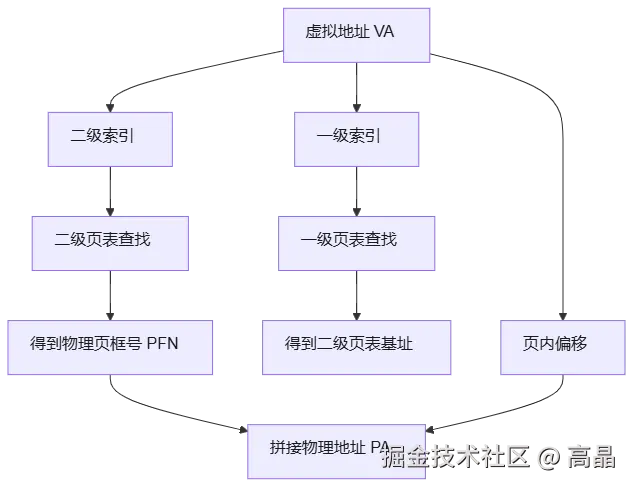
ARM 的页表采用多级结构(通常为两级或三级)。以经典的二级页表为例,虚拟地址被拆分为三部分:
text
| 一级索引 (12 bit) | 二级索引 (8 bit) | 页内偏移 (12 bit) |翻译过程如下:
- 从 TTBR 寄存器取出页表基地址;
- 用虚拟地址的高位(一级索引)在一级页表中查找,得到二级页表的基地址;
- 用中间位(二级索引)在二级页表中查找,得到物理页框号;
- 将物理页框号与页内偏移拼接,得到最终的物理地址。
3.3 TLB:地址翻译的"高速缓存"
页表遍历需要多次访问内存,如果每次地址翻译都走完整流程,性能会大打折扣。为此,ARM 引入了 TLB (Translation Lookaside Buffer,转换旁路缓冲器),它本质上是页表项的硬件缓存。
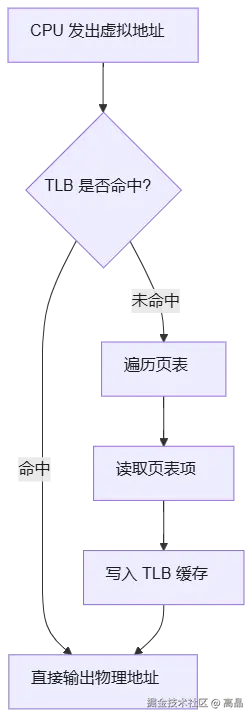
当 CPU 访问某个虚拟地址时,MMU 的翻译流程如下:
- 先在 TLB 中查找该虚拟页号是否已有缓存;
- TLB 命中:直接取出缓存的物理页框号,无需访问内存中的页表,速度极快;
- TLB 未命中:触发页表遍历,从内存中读取页表项,并写入 TLB 缓存,供下次使用。
新手提示 :在驱动开发中,如果你修改了页表内容(例如重新映射了某段内存),必须执行
flush TLB操作(ARM 上通常是TLBI指令),否则 TLB 中残留的旧映射会导致访问到错误的物理地址,产生难以排查的诡异 bug。
3.4 缺页异常:按需加载的"触发器"
当 CPU 访问的虚拟地址在页表中不存在有效页表项 时,MMU 会触发缺页异常(Page Fault)。此时处理器切换到内核态,由操作系统决定如何处理:
| 场景 | 处理方式 |
|---|---|
| 合法但未加载 | 从磁盘加载对应页到内存,更新页表,恢复进程执行 |
| 非法访问(越界/权限不足) | 向进程发送 SIGSEGV 信号,通常导致段错误崩溃 |
| 写时复制(COW) | 复制物理页并更新权限,实现高效的内存共享 |
理解缺页异常对驱动开发的意义在于:不要随意解引用未映射的地址。在用户空间,访问未映射的虚拟地址会触发缺页异常,进而导致段错误;而在内核空间,缺页异常处理不当可能导致内核 panic。
3.5 物理地址与虚拟地址:驱动开发中的"身份切换"
回到我们最关心的 GPIO 驱动场景。芯片手册给出的寄存器地址(如 0x44E07000)是物理地址,但在 Linux 用户空间程序中,我们无法直接访问物理地址。必须通过以下方式之一:
方式一:用户空间 mmap 映射
c
#include <stdio.h>
#include <fcntl.h>
#include <sys/mman.h>
#include <unistd.h>

#define GPIO_BASE_ADDR  0x44E07000   // 物理地址
#define GPIO_SIZE       0x1000

int main() {
    int mem_fd = open("/dev/mem", O_RDWR | O_SYNC);
    if (mem_fd < 0) {
        perror("open /dev/mem failed");
        return -1;
    }

    // 将物理地址映射到用户空间虚拟地址
    void *gpio_map = mmap(NULL, GPIO_SIZE, PROT_READ | PROT_WRITE,
                          MAP_SHARED, mem_fd, GPIO_BASE_ADDR);
    if (gpio_map == MAP_FAILED) {
        perror("mmap failed");
        close(mem_fd);
        return -1;
    }

    // 此时 gpio_map 就是虚拟地址,通过它访问物理寄存器
    volatile unsigned int *gpio_oe = (volatile unsigned int *)(gpio_map + 0x134);
    *gpio_oe &= ~(1 << 21);   // 配置为输出

    munmap(gpio_map, GPIO_SIZE);
    close(mem_fd);
    return 0;
}
方式二:内核驱动 ioremap
在内核驱动中,使用 ioremap 将物理地址映射到内核虚拟地址空间:
c
#include <linux/io.h>

void __iomem *gpio_base;

// 将物理地址映射到内核虚拟地址
gpio_base = ioremap(0x44E07000, 0x1000);
if (!gpio_base) {
    printk(KERN_ERR "ioremap failed\n");
    return -ENOMEM;
}

// 通过虚拟地址操作寄存器
writel(readl(gpio_base + 0x134) & ~(1 << 21), gpio_base + 0x134);

// 使用完毕后解除映射
iounmap(gpio_base);
新手提示 :无论使用哪种方式,永远不要直接解引用物理地址指针。在 Linux 下,物理地址是内核管理的资源,直接访问会触发缺页异常导致段错误。务必通过 mmap 或 ioremap 完成"物理 → 虚拟"的转换。
3.6 小结:这一节你该记住什么
- MMU 负责将虚拟地址翻译为物理地址,实现内存隔离、按需分页和内存映射文件;
- 页表是翻译的"字典",ARM 采用多级页表结构,页表项包含物理页框号和权限位;
- TLB 是页表项的硬件缓存,命中时无需访问内存页表,大幅提升翻译速度;
- 缺页异常由操作系统处理,合法访问按需加载,非法访问导致段错误;
- 驱动开发中,物理地址必须通过 mmap(用户空间)或 ioremap(内核空间)转换为虚拟地址后才能访问;
- 修改页表后务必 flush TLB,避免残留映射导致诡异 bug。
掌握了这些,下一节我们将深入 GPIO 接口原理,看看寄存器是如何控制引脚电平的。
④ GPIO 接口原理与硬件映射配置
通用输入输出接口(GPIO)是嵌入式系统与外部世界交互的最基本通道。从点亮一个 LED 到读取按键状态,再到控制继电器,都离不开 GPIO 的配置。然而,GPIO 并非简单的开关,其背后涉及方向控制、上下拉电阻配置、驱动能力选择以及复用功能切换等多个维度。
在 ARM SoC 中,GPIO 通常被组织成若干个端口(Port),每个端口包含多个引脚(Pin)。控制这些引脚的核心是一组寄存器,主要包括方向寄存器(Direction Register)、数据寄存器(Data Register)、上下拉控制寄存器(Pull-up/down Register)等。方向寄存器决定了引脚是作为输入还是输出:写 0 通常为输入,写 1 为输出。数据寄存器则用于读取引脚电平或设置输出电平。
更为复杂的是引脚复用(Pin Multiplexing)。由于芯片引脚数量有限,一个物理引脚往往对应多种功能,如 GPIO、UART、I2C 或 SPI。在上电复位后,引脚通常处于默认状态,可能需要通过配置复用寄存器(Mux Register)来选择具体的功能模式。例如,要将某个引脚用作 GPIO 输出以驱动 LED,必须先将其复用模式设置为 GPIO 功能,否则即使配置了方向寄存器,信号也无法输出到引脚上。这一步骤在开发中极易被遗漏,导致"代码无误但硬件无反应"的现象。
4.1 GPIO 的物理本质:从引脚到寄存器
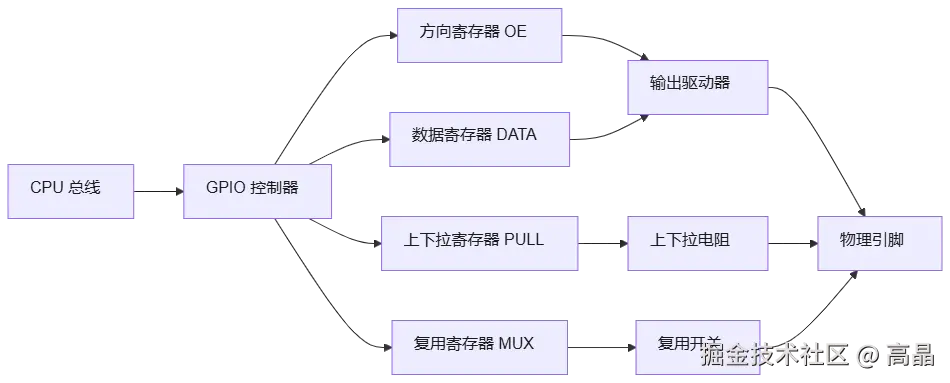
很多新手第一次接触 GPIO 时,会把它想象成一个简单的"开关"。实际上,GPIO 引脚背后是一整套由输入缓冲器、输出驱动器、上下拉电阻和复用开关组成的模拟电路。理解这些物理结构,有助于你理解为什么寄存器要这样配置。
- 输出驱动器:当引脚配置为输出时,内部驱动器根据数据寄存器的值,将引脚拉高(输出 1)或拉低(输出 0);
- 输入缓冲器:当引脚配置为输入时,外部电平通过缓冲器进入数据寄存器,供 CPU 读取;
- 上下拉电阻:用于在引脚悬空时确定默认电平,防止输入状态不确定;
- 复用开关:决定引脚当前连接的是 GPIO 模块,还是 UART、I2C、SPI 等外设。
新手提示:在阅读芯片手册时,你会看到每个引脚都有一个"复用功能表"(Pin Mux Table),它列出了该引脚在 MUX 寄存器不同取值下对应的功能。配置 GPIO 前,务必先查这张表,确认你要用的功能编号。
4.2 核心寄存器详解:方向、数据与上下拉
以常见的 ARM SoC(如 TI AM335x)为例,GPIO 模块通常包含以下几类核心寄存器:
| 寄存器 | 作用 | 典型偏移 |
|---|---|---|
| GPIO_OE(方向) | 0=输出,1=输入 | 0x134 |
| GPIO_DATAOUT(数据输出) | 写 1/0 控制输出电平 | 0x13C |
| GPIO_DATAIN(数据输入) | 读取引脚当前电平 | 0x138 |
| GPIO_SETDATAOUT | 只置位指定引脚,不影响其他位 | 0x194 |
| GPIO_CLEARDATAOUT | 只清零指定引脚,不影响其他位 | 0x190 |
| GPIO_PULLUP/DOWN | 配置上下拉电阻 | 0x26C |
方向寄存器(OE) :这是配置 GPIO 的第一步。以 32 位寄存器为例,每一位对应一个引脚。写 0 表示该引脚为输出,写 1 表示输入。注意,很多芯片的 OE 位定义是反的------0 才是输出,这与直觉相反,是新手最容易搞错的地方。
数据寄存器(DATAOUT/DATAIN):输出时,向 DATAOUT 对应位写 1 拉高电平、写 0 拉低电平;输入时,从 DATAIN 读取对应位的值即可获得引脚电平。
上下拉寄存器:当引脚作为输入且外部没有明确驱动时,上下拉电阻决定了默认电平。例如,按键一端接地、另一端接 GPIO,就需要配置上拉电阻,使按键未按下时引脚为高电平。
c
// 以 AM335x 为例,配置 GPIO1_21 为输出并拉高
#define GPIO1_BASE      0x4804C000
#define GPIO_OE_OFFSET  0x134
#define GPIO_DATAOUT    0x13C

volatile unsigned int *gpio_oe   = (volatile unsigned int *)(gpio_map + GPIO_OE_OFFSET);
volatile unsigned int *gpio_data = (volatile unsigned int *)(gpio_map + GPIO_DATAOUT);

// 1. 配置为输出:清零对应位(OE 中 0=输出)
*gpio_oe &= ~(1 << 21);

// 2. 输出高电平:置位对应位
*gpio_data |= (1 << 21);
4.3 引脚复用:一个引脚的多重身份
引脚复用是 GPIO 配置中最容易踩坑的环节。由于芯片引脚数量有限,一个物理引脚往往要承担多种功能。以 AM335x 的引脚 LCD_DATA0 为例,它既可以作为 LCD 数据线,也可以作为 GPIO2_0,还可以作为 UART 或 SPI 的信号线。
配置复用的核心是复用寄存器(MUX Register)。每个引脚对应一个 MUX 寄存器,通过写入不同的模式值,选择该引脚当前的功能:
| MUX 模式值 | 功能 |
|---|---|
| 0 | 主功能(通常是专用外设) |
| 1 | 次功能(如 UART、SPI) |
| 2 | 第三功能(如 I2C) |
| 3 | 第四功能(如 GPIO) |
| 4-7 | 保留或测试功能 |
c
// 以 AM335x 为例,将 LCD_DATA0 引脚复用为 GPIO2_0
// 先找到该引脚的 MUX 寄存器地址(通常在 CTRL_MODULE 区域)
#define CTRL_MODULE_BASE   0x44E10000
#define LCD_DATA0_MUX      0x820   // 该引脚的 MUX 寄存器偏移

volatile unsigned int *mux_reg = (volatile unsigned int *)(ctrl_map + LCD_DATA0_MUX);

// 写入模式 7(GPIO 功能),并启用输入使能
*mux_reg = 0x7;
新手提示 :配置 GPIO 的正确顺序是:先配 MUX 复用 → 再配 OE 方向 → 最后操作 DATA 数据。很多新手先配方向和数据,结果引脚还是没反应,回头才发现是 MUX 没设置成 GPIO 模式。
4.4 硬件映射:从物理地址到寄存器操作
在上一节我们讲过,芯片手册给出的是物理地址,而 Linux 用户空间无法直接访问。GPIO 寄存器的操作同样遵循这个规则。以 AM335x 的 GPIO1 模块为例,其物理基地址为 0x4804C000,我们需要通过 mmap 将其映射到用户空间:
c
#include <stdio.h>
#include <fcntl.h>
#include <sys/mman.h>
#include <unistd.h>

#define GPIO1_BASE      0x4804C000   // GPIO1 物理基地址
#define GPIO_SIZE       0x1000
#define GPIO_OE_OFFSET  0x134
#define GPIO_DATAOUT    0x13C

int main() {
    int mem_fd = open("/dev/mem", O_RDWR | O_SYNC);
    if (mem_fd < 0) {
        perror("open /dev/mem failed");
        return -1;
    }

    void *gpio_map = mmap(NULL, GPIO_SIZE, PROT_READ | PROT_WRITE,
                          MAP_SHARED, mem_fd, GPIO1_BASE);
    if (gpio_map == MAP_FAILED) {
        perror("mmap failed");
        close(mem_fd);
        return -1;
    }

    volatile unsigned int *gpio_oe   = (volatile unsigned int *)(gpio_map + GPIO_OE_OFFSET);
    volatile unsigned int *gpio_data = (volatile unsigned int *)(gpio_map + GPIO_DATAOUT);

    // 配置 GPIO1_21 为输出
    *gpio_oe &= ~(1 << 21);

    // 输出高电平
    *gpio_data |= (1 << 21);

    printf("GPIO1_21 set to HIGH.\n");

    munmap(gpio_map, GPIO_SIZE);
    close(mem_fd);
    return 0;
}
4.5 位操作的艺术:读 - 改 - 写
GPIO 寄存器是 32 位的,一个寄存器同时控制多个引脚。如果直接对整个寄存器赋值,会意外影响其他引脚的状态 。正确的做法永远是读 - 改 - 写(Read-Modify-Write):
c
// 错误示范:直接赋值会清掉其他引脚的配置
*gpio_oe = 0x00000000;   // 整个端口都变成输出,其他引脚遭殃

// 正确示范:只修改目标位
*gpio_oe &= ~(1 << 21); // 只清零第 21 位,其他位保持不变为了进一步简化位操作,很多芯片还提供了置位/清零专用寄存器 。例如 AM335x 的 GPIO_SETDATAOUT 和 GPIO_CLEARDATAOUT,向它们写入数据只会影响对应位,无需先读:
c
// 使用专用寄存器,无需读 - 改 - 写
#define GPIO_SETDATAOUT   0x194
#define GPIO_CLEARDATAOUT 0x190

volatile unsigned int *gpio_set = (volatile unsigned int *)(gpio_map + GPIO_SETDATAOUT);
volatile unsigned int *gpio_clr = (volatile unsigned int *)(gpio_map + GPIO_CLEARDATAOUT);

*gpio_set = (1 << 21);   // 置位第 21 位,输出高电平
*gpio_clr = (1 << 21);   // 清零第 21 位,输出低电平
4.6 小结:这一节你该记住什么
- GPIO 引脚背后是输出驱动器、输入缓冲器、上下拉电阻和复用开关的组合;
- 核心寄存器包括方向(OE)、数据(DATAOUT/DATAIN)、上下拉(PULL)和复用(MUX);
- 配置顺序务必是:先 MUX 复用 → 再 OE 方向 → 最后 DATA 数据;
- 引脚复用是"代码无误但硬件无反应"的头号原因,务必先查 Pin Mux 表;
- 操作寄存器必须使用读 - 改 - 写,或利用置位/清零专用寄存器,避免影响其他引脚;
- 物理地址必须通过 mmap 映射到用户空间后才能访问。
掌握了这些,下一节我们将搭建交叉编译环境,把代码真正编译成能在 ARM 板上运行的程序。
⑤ 开发环境搭建与交叉编译工具链安装
嵌入式开发的特殊性在于,代码通常在高性能的宿主机(如 Ubuntu PC)上编写和编译,然后在资源受限的目标板(ARM 开发板)上运行。这就需要我们使用交叉编译工具链(Cross-Compilation Toolchain)。所谓交叉编译,是指在一种架构(x86_64)上生成另一种架构(ARM)的可执行代码。
5.1 宿主机环境准备
在开始安装工具链之前,先确保宿主机系统满足基本要求。本文以 Ubuntu 20.04/22.04 LTS 为例,其他 Debian 系发行版操作类似。首先更新软件源并安装基础依赖:
bash
sudo apt update
sudo apt install -y build-essential git wget curl \
    make cmake pkg-config \
    libncurses5-dev libncursesw5-dev \
bison flex bc新手提示:如果你使用的是 Windows 或 macOS,建议先安装 WSL2(Windows Subsystem for Linux)或虚拟机,在 Linux 环境中进行开发。交叉编译工具链在 Linux 下支持最完善,后续的驱动编译、设备树修改等操作也大多依赖 Linux 环境。
5.2 选择并安装交叉编译工具链
对于主流的 ARM Linux 开发,有两类工具链可供选择:
| 工具链 | 适用场景 | 安装方式 |
|---|---|---|
gcc-arm-linux-gnueabihf |
32 位 ARM(Cortex-A 系列,hard-float) | sudo apt install gcc-arm-linux-gnueabihf |
gcc-arm-linux-gnueabi |
32 位 ARM(soft-float,兼容旧设备) | sudo apt install gcc-arm-linux-gnueabi |
gcc-aarch64-linux-gnu |
64 位 ARM(Cortex-A53/A72 等) | sudo apt install gcc-aarch64-linux-gnu |
| Linaro / GNU Arm Embedded | 厂商定制或 Cortex-M 裸机开发 | 官网下载解压 |
对于大多数运行 Linux 的 ARM 开发板(如 BeagleBone Black、树莓派 3B+ 等),推荐使用 gcc-arm-linux-gnueabihf。安装命令如下:
bash
sudo apt install -y gcc-arm-linux-gnueabihf安装完成后,验证工具链是否可用:
bash
arm-linux-gnueabihf-gcc --version如果能看到类似 arm-linux-gnueabihf-gcc (Ubuntu/Linaro 9.4.0-1ubuntu1) 9.4.0 的版本信息,说明安装成功。
5.3 配置环境变量与 PATH
为了让系统在任何目录下都能直接调用交叉编译器,需要将工具链的 bin 目录加入 PATH。编辑 ~/.bashrc 文件:
bash
echo 'export PATH=$PATH:/usr/bin' >> ~/.bashrc
source ~/.bashrc
说明 :通过 apt 安装的工具链通常已经位于
/usr/bin下,系统默认 PATH 已包含该目录,因此这一步通常可以省略。但如果你从官网下载了压缩包形式的工具链,则必须手动将解压后的bin目录加入 PATH,例如:
bashexport PATH=$PATH:/opt/gcc-arm-none-eabi/bin
5.4 安装辅助调试工具
除了编译器,建议同时安装以下辅助工具,它们能显著提升开发效率:
bash
sudo apt install -y \
    gdb-multiarch \        # 支持多架构的调试器
    binutils-arm-linux-gnueabihf \  # ARM 平台的汇编器、链接器
    libc6-dev-armhf-cross \         # ARM 平台的 C 标准库
    sshpass \                       # 免交互 SSH 传输文件
    nfs-common                      # NFS 客户端,用于挂载共享目录
其中 gdb-multiarch 是调试 ARM 程序的关键工具。它允许你在宿主机上通过 GDB 远程调试开发板上运行的程序,配合 gdbserver 使用,可以设置断点、单步执行、查看寄存器值,是排查驱动问题的利器。
5.5 验证工具链:编译 Hello World
环境配置完成后,先用一个简单的程序验证整个工具链链路是否畅通。创建 hello.c:
c
#include <stdio.h>

int main() {
    printf("Hello ARM World!\n");
    return 0;
}
使用交叉编译器编译:
bash
arm-linux-gnueabihf-gcc -o hello hello.c编译成功后,用 file 命令查看生成的可执行文件架构:
bash
file hello输出应类似:
text
hello: ELF 32-bit LSB executable, ARM, EABI5 version 1 (SYSV), dynamically linked, interpreter /lib/ld-linux-armhf.so.3, for GNU/Linux 3.2.0, not stripped看到 ARM 字样,说明编译产物确实是 ARM 架构的可执行文件。将这个文件拷贝到开发板运行,如果输出 Hello ARM World!,则整个交叉编译环境搭建成功。
5.6 常见问题排查
| 问题现象 | 可能原因 | 解决方法 |
|---|---|---|
command not found |
工具链未安装或 PATH 未配置 | 重新安装,检查 ~/.bashrc 中的 PATH |
cannot find -lc |
缺少 ARM 平台的 C 标准库 | 安装 libc6-dev-armhf-cross |
编译报 unrecognized command-line option |
编译器版本过旧或架构不匹配 | 确认目标板是 32 位还是 64 位,选择对应工具链 |
板端运行报 No such file or directory |
动态链接库缺失或架构不匹配 | 用 file 检查可执行文件架构,确认与板端一致 |
板端运行报 Permission denied |
文件没有执行权限 | 在板端执行 chmod +x hello |
新手提示 :如果板端报
No such file or directory,但file显示架构正确,很可能是动态链接器路径不匹配。此时可以尝试静态编译:arm-linux-gnueabihf-gcc -static -o hello hello.c,静态编译会把所有依赖库打包进可执行文件,避免动态链接问题。
5.7 小结:这一节你该记住什么
- 交叉编译是在宿主机(x86_64)上生成目标板(ARM)可执行代码的过程;
- 32 位 ARM Linux 开发推荐
gcc-arm-linux-gnueabihf,64 位推荐gcc-aarch64-linux-gnu; - 安装后务必用
--version和file命令验证工具链可用性; - 建议同时安装
gdb-multiarch和binutils-arm-linux-gnueabihf等辅助工具; - 编译一个 Hello World 并在板端运行,是验证整个环境链路是否畅通的金标准;
- 遇到板端运行错误,优先用
file检查架构,必要时改用静态编译。
掌握了这些,下一节我们将正式编写第一个 GPIO 驱动代码,把前面学到的寄存器操作知识付诸实践。
⑥ 编写首个 GPIO 驱动代码实现
理论准备就绪后,我们来编写第一个实际控制 GPIO 的代码。这里我们以 Linux 用户空间驱动为例,通过内存映射方式直接操作寄存器,这种方式能让你最直观地理解硬件工作原理。假设我们要控制的是 GPIO1_21 引脚,首先需要查阅芯片手册确定其基地址和偏移量。
6.1 代码结构设计
在动手写代码之前,先理清整个程序的结构。一个完整的 GPIO 驱动示例通常包含以下几个步骤:
- 打开
/dev/mem设备文件:获取访问物理内存的权限; - 映射物理地址到用户空间 :通过
mmap将 GPIO 寄存器物理地址映射为可访问的虚拟地址; - 配置引脚复用(MUX):将引脚设置为 GPIO 功能(若默认不是);
- 配置方向寄存器(OE):将引脚设置为输出模式;
- 操作数据寄存器(DATA):输出高/低电平控制 LED;
- 清理资源:解除映射并关闭设备文件。
新手提示 :很多初学者会跳过第 3 步(MUX 配置),直接操作方向和数据寄存器,结果 LED 毫无反应。请务必记住配置顺序:先 MUX → 再 OE → 最后 DATA。
6.2 完整代码实现
下面给出一个结构完整、注释详尽的 GPIO 驱动示例。为了便于理解,我们把代码拆分为「初始化」「控制」「清理」三个函数,并加入错误处理:
c
#include <stdio.h>
#include <stdlib.h>
#include <fcntl.h>
#include <sys/mman.h>
#include <unistd.h>
#include <string.h>

// ============ 硬件地址定义(以 AM335x 为例,需根据实际芯片修改) ============
#define GPIO1_BASE_ADDR     0x4804C000   // GPIO1 模块物理基地址
#define GPIO_SIZE           0x1000       // 映射长度(4KB,覆盖全部寄存器)

// GPIO 寄存器偏移量
#define GPIO_OE_OFFSET      0x134        // 方向寄存器:0=输出,1=输入
#define GPIO_DATAOUT_OFFSET 0x13C        // 数据输出寄存器
#define GPIO_DATAIN_OFFSET  0x138        // 数据输入寄存器
#define GPIO_SETDATAOUT     0x194        // 置位专用寄存器(只影响目标位)
#define GPIO_CLEARDATAOUT   0x190        // 清零专用寄存器(只影响目标位)

// 目标引脚:GPIO1_21(第 21 位)
#define LED_PIN             21

// ============ 全局变量:保存映射后的虚拟地址 ============
static volatile unsigned int *gpio_oe;
static volatile unsigned int *gpio_dataout;
static volatile unsigned int *gpio_set;
static volatile unsigned int *gpio_clr;
static int mem_fd = -1;
static void *gpio_map = NULL;

/**
 * 初始化 GPIO:打开 /dev/mem 并映射物理地址
 * @return 0 成功,-1 失败
 */
static int gpio_init(void) {
    // 1. 打开 /dev/mem 设备文件(需要 root 权限)
    mem_fd = open("/dev/mem", O_RDWR | O_SYNC);
    if (mem_fd < 0) {
        perror("open /dev/mem failed");
        return -1;
    }

    // 2. 将 GPIO1 物理基地址映射到用户空间虚拟地址
    gpio_map = mmap(NULL, GPIO_SIZE, PROT_READ | PROT_WRITE,
                    MAP_SHARED, mem_fd, GPIO1_BASE_ADDR);
    if (gpio_map == MAP_FAILED) {
        perror("mmap failed");
        close(mem_fd);
        mem_fd = -1;
        return -1;
    }

    // 3. 计算各寄存器在虚拟地址空间中的指针
    gpio_oe      = (volatile unsigned int *)(gpio_map + GPIO_OE_OFFSET);
    gpio_dataout = (volatile unsigned int *)(gpio_map + GPIO_DATAOUT_OFFSET);
    gpio_set     = (volatile unsigned int *)(gpio_map + GPIO_SETDATAOUT);
    gpio_clr     = (volatile unsigned int *)(gpio_map + GPIO_CLEARDATAOUT);

    printf("[OK] GPIO mapped at virtual address: %p\n", gpio_map);
    return 0;
}

/**
 * 配置 LED 引脚为输出模式
 * 注意:OE 寄存器中 0=输出,1=输入(与直觉相反,务必小心)
 */
static void gpio_configure_output(void) {
    // 读 - 改 - 写:只清零第 LED_PIN 位,不影响其他引脚
    *gpio_oe &= ~(1 << LED_PIN);
    printf("[OK] GPIO1_%d configured as OUTPUT\n", LED_PIN);
}

/**
 * 点亮 LED(输出高电平)
 * 使用置位专用寄存器,无需读 - 改 - 写
 */
static void gpio_led_on(void) {
    *gpio_set = (1 << LED_PIN);
    printf("[OK] LED ON\n");
}

/**
 * 熄灭 LED(输出低电平)
 * 使用清零专用寄存器,无需读 - 改 - 写
 */
static void gpio_led_off(void) {
    *gpio_clr = (1 << LED_PIN);
    printf("[OK] LED OFF\n");
}

/**
 * 清理资源:解除映射并关闭设备文件
 */
static void gpio_cleanup(void) {
    if (gpio_map != NULL && gpio_map != MAP_FAILED) {
        munmap(gpio_map, GPIO_SIZE);
        gpio_map = NULL;
    }
    if (mem_fd >= 0) {
        close(mem_fd);
        mem_fd = -1;
    }
    printf("[OK] GPIO resources released\n");
}

/**
 * 主函数:演示 LED 点亮、熄灭、闪烁三种操作
 */
int main(void) {
    // 1. 初始化 GPIO
    if (gpio_init() != 0) {
        fprintf(stderr, "[ERR] GPIO init failed\n");
        return -1;
    }

    // 2. 配置引脚为输出
    gpio_configure_output();

    // 3. 点亮 LED,保持 2 秒
    gpio_led_on();
    sleep(2);

    // 4. 熄灭 LED,保持 1 秒
    gpio_led_off();
    sleep(1);

    // 5. 闪烁 3 次(每次 0.5 秒间隔)
    printf("[OK] Blinking LED 3 times...\n");
    for (int i = 0; i < 3; i++) {
        gpio_led_on();
        usleep(500000);   // 0.5 秒
        gpio_led_off();
        usleep(500000);   // 0.5 秒
    }

    // 6. 清理资源
    gpio_cleanup();
    printf("[OK] GPIO demo finished.\n");
    return 0;
}
6.3 关键代码逐段解析
为什么用 volatile?
寄存器指针必须声明为 volatile unsigned int *。volatile 告诉编译器:这个内存地址的值可能被硬件随时改变,不要优化掉看似冗余的读写操作。例如:
c
// 如果没有 volatile,编译器可能把这两行优化成一行
*gpio_set = (1 << LED_PIN);   // 点亮
*gpio_clr = (1 << LED_PIN);   // 熄灭
编译器可能认为两次写入之间没有读取,属于"无用操作"而合并或删除,导致硬件行为异常。加上 volatile 后,每次读写都真实作用于硬件寄存器。
为什么用置位/清零专用寄存器?
在 6.2 的代码中,点亮和熄灭 LED 使用了 GPIO_SETDATAOUT 和 GPIO_CLEARDATAOUT 专用寄存器,而不是直接操作 GPIO_DATAOUT。这样做的好处是:
- 无需读 - 改 - 写 :向置位寄存器写入
(1 << 21),硬件只把第 21 位置 1,其他位不受影响; - 避免竞态:读 - 改 - 写存在"读后写"的时间窗口,在多线程或中断场景下可能被其他代码插入修改,导致状态错乱;
- 代码更简洁:一行即可完成操作,语义清晰。
如果芯片没有提供置位/清零寄存器,则必须使用读 - 改 - 写:
c
// 读 - 改 - 写方式点亮 LED
*gpio_dataout |= (1 << LED_PIN);    // 置位
*gpio_dataout &= ~(1 << LED_PIN);   // 清零
6.4 关于 MUX 复用的补充说明
在 6.2 的代码中,我们直接操作了 GPIO 寄存器,但没有配置 MUX 复用寄存器。这是因为 AM335x 的某些引脚(如 GPIO1_21)在上电复位后默认就是 GPIO 功能。但并非所有引脚都如此------很多引脚默认是 JTAG、MMC 或 UART 功能。
如果你的 LED 引脚不是默认 GPIO 模式,必须在 gpio_init() 之后、gpio_configure_output() 之前,先配置 MUX 寄存器。以 AM335x 为例:
c
// 假设 LED 引脚对应的 MUX 寄存器在 CTRL_MODULE 区域
#define CTRL_MODULE_BASE   0x44E10000
#define LED_PIN_MUX_OFFSET 0x8A0   // 需查阅 datasheet 确认具体偏移

// 在 gpio_init() 中追加 MUX 映射
void *ctrl_map = mmap(NULL, 0x1000, PROT_READ | PROT_WRITE,
                      MAP_SHARED, mem_fd, CTRL_MODULE_BASE);
volatile unsigned int *mux_reg =
    (volatile unsigned int *)(ctrl_map + LED_PIN_MUX_OFFSET);

// 写入模式 7(GPIO 功能),并启用输入使能
*mux_reg = 0x7;
新手提示 :判断引脚是否需要配置 MUX,最可靠的方法是查阅芯片手册的「Pin Mux Table」。如果手册中该引脚的默认功能就是 GPIO,则可以跳过此步;否则必须配置。宁可多配一次,也不要漏配。
6.5 常见编译与运行错误
| 错误现象 | 可能原因 | 解决方法 |
|---|---|---|
open /dev/mem failed: Permission denied |
未以 root 权限运行 | 使用 sudo ./gpio_led 或切换到 root 用户 |
mmap failed: Operation not permitted |
内核开启了 CONFIG_STRICT_DEVMEM |
改用内核驱动方式,或重新编译内核关闭该选项 |
Segmentation fault |
物理地址或偏移量错误 | 核对 datasheet 中的基地址和寄存器偏移 |
| LED 无反应但程序正常打印 | MUX 未配置为 GPIO 模式 | 检查引脚复用配置,确认默认功能是否为 GPIO |
| LED 亮度异常或闪烁不稳定 | 用户空间调度延迟 | 改用内核定时器、PWM 或实时线程 |
6.6 小结:这一节你该记住什么
- 用户空间 GPIO 驱动的核心是
mmap将物理地址映射为虚拟地址,再通过指针操作寄存器; - 寄存器指针必须声明为
volatile,防止编译器优化掉硬件读写; - 配置顺序务必是:先 MUX 复用 → 再 OE 方向 → 最后 DATA 数据;
- 优先使用置位/清零专用寄存器(如
SETDATAOUT/CLEARDATAOUT),避免读 - 改 - 写的竞态问题; - 操作
/dev/mem需要 root 权限,且受内核CONFIG_STRICT_DEVMEM限制; - 遇到 LED 无反应,先查 MUX 复用,再查方向寄存器,最后查数据寄存器。
掌握了这些,下一节我们将把这段代码交叉编译成 ARM 可执行文件,并部署到开发板上实际运行验证。
⑦ 编译部署与板端运行验证步骤
代码编写完成后,接下来就是把源码交叉编译成 ARM 可执行文件,并部署到开发板上实际运行验证。这一节我们按「编译 → 传输 → 运行 → 验证 → 排错」的完整链路,一步步带你走通。
7.1 交叉编译:生成 ARM 可执行文件
在宿主机终端中,进入代码所在目录,执行以下命令:
bash
arm-linux-gnueabihf-gcc -o gpio_led gpio_led.c -O2这里 -O2 选项开启了适度的优化,既保证执行效率又便于调试。编译成功后,当前目录下会生成名为 gpio_led 的可执行文件,该文件只能在 ARM 架构上运行。
编译完成后,务必用 file 命令确认产物架构正确:
bash
file gpio_led输出应类似:
text
gpio_led: ELF 32-bit LSB executable, ARM, EABI5 version 1 (SYSV), dynamically linked, interpreter /lib/ld-linux-armhf.so.3, for GNU/Linux 3.2.0, not stripped看到 ARM 字样,说明编译产物确实是 ARM 架构的可执行文件。如果显示的是 x86-64,说明你误用了宿主机自带的 gcc,请检查是否使用了交叉编译器前缀 arm-linux-gnueabihf-。
新手提示 :如果板端报
No such file or directory,但file显示架构正确,很可能是动态链接器路径不匹配。此时可以尝试静态编译:arm-linux-gnueabihf-gcc -static -o gpio_led gpio_led.c -O2,静态编译会把所有依赖库打包进可执行文件,避免动态链接问题。
7.2 传输文件到开发板
编译产物生成后,需要将 gpio_led 传输到开发板。根据你的开发环境,有以下三种常用方式:
方式一:scp 网络传输(推荐)
如果开发板已联网且安装了 ssh,可以使用 scp 命令:
bash
scp gpio_led root@192.168.1.100:/root/其中 192.168.1.100 是开发板的 IP 地址,请替换为你实际开发板的 IP。传输完成后,登录开发板确认文件已到达:
bash
ssh root@192.168.1.100
ls -l /root/gpio_led
方式二:NFS 共享目录
如果宿主机配置了 NFS 服务,可以将编译目录挂载到开发板,直接在板端访问宿主机文件:
bash
# 在开发板上挂载宿主机共享目录
mount -t nfs 192.168.1.10:/home/user/gpio /mnt/gpio
cd /mnt/gpio
方式三:SD 卡 / U 盘拷贝
对于没有网络的开发板,可以将 gpio_led 拷贝到 SD 卡或 U 盘,再插入开发板读取:
bash
# 在开发板上挂载 U 盘
mount /dev/sda1 /mnt/usb
cp /mnt/usb/gpio_led /root/
7.3 赋予执行权限并运行
登录开发板后,先赋予执行权限,再运行程序:
bash
chmod +x gpio_led
./gpio_led
需要注意的是,直接操作 /dev/mem 需要 root 权限,因此必须以 root 用户身份运行。如果当前不是 root,请使用:
bash
sudo ./gpio_led7.4 运行结果验证
如果程序正常运行,你应该能看到终端打印出类似下面的信息:
text
[OK] GPIO mapped at virtual address: 0xb6f0c000
[OK] GPIO1_21 configured as OUTPUT
[OK] LED ON
[OK] LED OFF
[OK] Blinking LED 3 times...
[OK] GPIO demo finished.
同时,你应该能观察到板上的 LED 灯亮起两秒后熄灭,随后闪烁 3 次。如果 LED 有反应,说明整个「交叉编译 → 传输 → 运行 → 硬件控制」链路已经全部打通。
7.5 常见运行错误排查
| 错误现象 | 可能原因 | 解决方法 |
|---|---|---|
Permission denied |
未以 root 权限运行 | 使用 sudo ./gpio_led 或切换到 root 用户 |
No such file or directory |
动态链接器路径不匹配 | 改用静态编译 -static,或检查板端 libc 版本 |
Segmentation fault |
地址映射错误或寄存器偏移量有误 | 核对 datasheet 中的基地址和寄存器偏移 |
open /dev/mem failed: Operation not permitted |
内核开启 CONFIG_STRICT_DEVMEM |
改用内核驱动方式,或重新编译内核关闭该选项 |
| 程序正常打印但 LED 无反应 | MUX 未配置为 GPIO 模式 | 检查引脚复用配置,确认默认功能是否为 GPIO |
板端运行报 Exec format error |
可执行文件架构与板端不匹配 | 用 file 检查架构,确认是 32 位还是 64 位 |
新手提示:如果程序打印正常但 LED 不亮,不要急着怀疑代码。先用万用表或示波器测量引脚电压,确认引脚是否有电平变化。如果引脚电压无变化,优先检查 MUX 复用配置;如果电压有变化但 LED 不亮,则检查 LED 的极性和限流电阻是否接对。
7.6 小结:这一节你该记住什么
- 交叉编译命令是
arm-linux-gnueabihf-gcc -o gpio_led gpio_led.c -O2,务必使用交叉编译器前缀; - 编译后用
file命令确认产物是 ARM 架构,避免误用宿主机 gcc; - 传输文件有三种方式:scp 网络传输、NFS 共享目录、SD 卡/U 盘拷贝;
- 运行前必须
chmod +x赋予执行权限,且需要 root 权限访问/dev/mem; - 运行结果验证的关键是:终端打印正常 + LED 实际点亮,两者缺一不可;
- 遇到错误按「权限 → 架构 → 地址 → MUX」的顺序逐层排查。
掌握了这些,下一节我们将把整个流程封装为标准的 LED 点亮实验实操指南,并补充设备树检查和稳定性验证等进阶内容。
⑧ LED 点亮实验全流程实操指南
前面我们已经完成了 GPIO 驱动的编写、交叉编译与板端部署,这一节我们把整个流程封装为一份可复现的标准实操指南,从硬件连接到稳定性验证,一步步带你点亮第一颗 LED。建议你准备一张纸,把每一步的关键命令和检查点记录下来,方便日后复用。
8.1 硬件连接与引脚确认
在动手写代码之前,先确认硬件连接。查阅开发板原理图(Schematic),找到 LED 对应的 GPIO 引脚编号及其极性。这里有两个关键点:
- 引脚编号:确认 LED 接在哪个 GPIO 端口、哪一位。例如 BeagleBone Black 的板载 LED 通常接在 GPIO1_21 或 GPIO1_24,但不同板子差异很大,务必以原理图为准;
- 极性(Polarity) :确认是高电平点亮还是低电平点亮。很多开发板采用低电平驱动,即输出 0 时 LED 亮、输出 1 时灭。这一点在代码逻辑中必须反转,否则你会看到 LED 行为与预期完全相反。
新手提示:如果 LED 是外接的,务必串联一个限流电阻(通常 220Ω~1kΩ),防止电流过大烧毁 LED 或 GPIO 引脚。同时确认 LED 长脚(阳极)接 GPIO、短脚(阴极)接 GND(高电平点亮),或反过来接(低电平点亮)。
8.2 检查设备树(Device Tree)配置
在现代 Linux 内核中,GPIO 引脚可能被设备树默认占用了其他功能(如 HDMI、SD 卡、UART 等)。如果发现自己的 GPIO 无法控制,很可能就是被设备树"抢走"了。排查步骤如下:
- 查看当前设备树中该引脚的占用情况:
bash
# 在开发板上查看 GPIO 状态
cat /sys/kernel/debug/gpio- 如果发现引脚被其他模块占用,需要修改设备树源文件(
.dts),禁用冲突的功能模块,并将该引脚重新定义为 GPIO 模式。例如:
dts
&gpio1 {
    status = "okay";
};

&mmc1 {
    status = "disabled";   // 禁用占用该引脚的 MMC 功能
};- 重新编译设备树并重启系统:
bash
# 在宿主机上编译设备树
dtc -I dts -O dtb -o am335x-boneblack.dtb am335x-boneblack.dts

# 将新 dtb 拷贝到开发板 /boot 目录并重启
scp am335x-boneblack.dtb root@192.168.1.100:/boot/
ssh root@192.168.1.100 "reboot"新手提示:修改设备树前务必先备份原文件。如果改错导致系统无法启动,可以用 U-Boot 进入命令行,从备份恢复。
8.3 完善驱动代码:加入极性处理与循环闪烁
在 6.2 的代码基础上,我们增加两个改进:一是加入极性宏定义 ,让代码适配高/低电平点亮两种硬件;二是把演示逻辑改为可配置的循环闪烁,便于观察稳定性。
c
// 在文件头部增加极性定义
#define LED_ACTIVE_HIGH   1   // 1=高电平点亮,0=低电平点亮

// 点亮/熄灭函数改为兼容两种极性
static void gpio_led_on(void) {
#if LED_ACTIVE_HIGH
    *gpio_set = (1 << LED_PIN);   // 高电平点亮
#else
    *gpio_clr = (1 << LED_PIN);   // 低电平点亮(输出 0)
#endif
    printf("[OK] LED ON\n");
}

static void gpio_led_off(void) {
#if LED_ACTIVE_HIGH
    *gpio_clr = (1 << LED_PIN);   // 高电平熄灭
#else
    *gpio_set = (1 << LED_PIN);   // 低电平熄灭(输出 1)
#endif
    printf("[OK] LED OFF\n");
}
如果开发板是低电平点亮,只需把 LED_ACTIVE_HIGH 改为 0 即可,无需改动其他逻辑。
8.4 交叉编译与部署
代码修改完成后,重新交叉编译并部署到开发板:
bash
# 宿主机:交叉编译
arm-linux-gnueabihf-gcc -o gpio_led gpio_led.c -O2

# 确认架构正确
file gpio_led

# 传输到开发板
scp gpio_led root@192.168.1.100:/root/
登录开发板,赋予执行权限并运行:
bash
ssh root@192.168.1.100
chmod +x /root/gpio_led
sudo /root/gpio_led
8.5 运行结果验证
程序正常运行后,你应该看到终端打印:
text
[OK] GPIO mapped at virtual address: 0xb6f0c000
[OK] GPIO1_21 configured as OUTPUT
[OK] LED ON
[OK] LED OFF
[OK] Blinking LED 3 times...
[OK] GPIO demo finished.
同时观察板载 LED:先亮 2 秒 → 灭 1 秒 → 闪烁 3 次。如果 LED 行为符合预期,说明整个「硬件连接 → 设备树 → 交叉编译 → 部署 → 运行」链路已经全部打通。
新手提示:如果终端打印正常但 LED 不亮,不要急着怀疑代码。先用万用表测量引脚电压:若电压有变化但 LED 不亮,检查 LED 极性和限流电阻;若电压无变化,优先检查 MUX 复用和设备树占用。
8.6 稳定性测试:1Hz 循环闪烁
为了验证系统稳定性,我们把演示逻辑改为 1Hz 无限循环闪烁。修改 main() 中的闪烁部分:
c
// 1Hz 循环闪烁(每 0.5 秒翻转一次)
printf("[OK] 1Hz blinking started, press Ctrl+C to stop...\n");
while (1) {
    gpio_led_on();
    usleep(500000);   // 0.5 秒
    gpio_led_off();
    usleep(500000);   // 0.5 秒
}
重新编译部署后运行,观察 LED 闪烁是否均匀、无抖动、无亮度异常 。建议让它持续运行 10 分钟以上,期间可以同时执行 top 观察系统负载:
bash
top如果闪烁频率不稳定,通常是系统负载过高导致用户空间调度延迟。此时有两个改进方向:
- 改用内核定时器 :在驱动中使用
hrtimer或timer_list,由内核精确控制翻转时刻,不受用户空间调度影响; - 改用 PWM 模块:如果芯片有 PWM 外设,直接配置 PWM 输出方波,硬件自动翻转,CPU 零负担。
8.7 常见问题与排查清单
| 现象 | 排查方向 | 解决方法 |
|---|---|---|
| 终端打印正常但 LED 不亮 | 引脚电压是否变化 | 用万用表测引脚;电压无变化查 MUX/设备树,有变化查 LED 极性和限流电阻 |
| LED 行为与预期相反 | 极性配置错误 | 检查 LED_ACTIVE_HIGH 宏,确认是高电平还是低电平点亮 |
| 引脚被其他功能占用 | 设备树冲突 | 查看 /sys/kernel/debug/gpio,修改 .dts 禁用冲突模块 |
| 闪烁频率不稳定 | 用户空间调度延迟 | 改用内核定时器或 PWM 模块 |
| 修改设备树后无法启动 | 设备树语法错误 | 用 dtc 编译时检查报错,从 U-Boot 恢复备份 dtb |
8.8 小结:这一节你该记住什么
- 动手前先查原理图,确认 GPIO 引脚编号和极性(高/低电平点亮),外接 LED 务必串联限流电阻;
- 现代 Linux 下 GPIO 可能被设备树占用,用
/sys/kernel/debug/gpio排查,必要时修改.dts并重新编译; - 用宏定义封装极性逻辑,让代码适配不同硬件,避免改错极性导致行为相反;
- 验证链路的关键是「终端打印正常 + LED 实际点亮」两者缺一不可;
- 1Hz 循环闪烁是验证系统稳定性的金标准,闪烁不均匀时考虑内核定时器或 PWM;
- 遇到问题按「硬件连接 → 设备树 → MUX → 极性 → 调度」的顺序逐层排查。
掌握了这些,下一节我们将总结常见的寄存器配置错误与排查方法,帮你避开那些最容易踩的坑。
⑨ 常见寄存器配置错误与排查方法
寄存器配置是嵌入式开发中最容易出错、也最难排查的环节。很多时候代码逻辑看起来完全正确,但硬件就是不按预期工作。这一节我们系统梳理开发中最常见的几类寄存器配置错误,并给出对应的排查思路与工具,帮你快速定位问题。
9.1 复用模式未切换:最常见的"隐形坑"
这是新手踩得最多、也最隐蔽的坑。很多 ARM SoC 的引脚在上电复位后默认不是 GPIO 功能,而是 JTAG、MMC、UART 等专用功能。如果你直接配置方向寄存器和数据寄存器,信号根本无法输出到引脚上------因为引脚此刻还"属于"其他外设。
典型现象:程序正常打印、寄存器读写无报错,但 LED 或外设毫无反应。
排查方法:
- 查阅芯片手册的「Pin Mux Table」,确认目标引脚的默认功能;
- 检查代码中是否配置了对应的 MUX 寄存器;
- 用示波器或万用表测量引脚电压,确认是否有电平变化。
c
// 错误示例:只配置方向和数据,漏配 MUX
*gpio_oe &= ~(1 << 21);      // 配置为输出
*gpio_dataout |= (1 << 21);  // 输出高电平
// 引脚无反应!因为 MUX 还是默认的 JTAG 功能

// 正确做法:先配 MUX,再配方向,最后操作数据
*mux_reg = 0x7;              // 1. 复用为 GPIO 功能
*gpio_oe &= ~(1 << 21);      // 2. 配置为输出
*gpio_dataout |= (1 << 21);  // 3. 输出高电平
新手提示 :配置 GPIO 的黄金顺序是 先 MUX → 再 OE → 最后 DATA。宁可多配一次 MUX,也不要漏配。
9.2 位操作失误:= 与 |= 的天壤之别
在配置寄存器时,我们经常需要只修改某一位而不影响其他位。正确做法是使用读 - 改 - 写(Read-Modify-Write),即先读取寄存器当前值,修改目标位后再写回。但很多新手图省事,直接对整个寄存器赋值,导致同一端口其他引脚的配置被意外清除。
典型现象:配置完某个引脚后,相邻引脚或同端口其他外设突然失效。
c
// 错误示例:直接赋值,清掉了其他引脚的配置
*gpio_oe = 0x00000000;   // 整个端口设为输出,其他引脚配置全丢

// 正确做法:读 - 改 - 写,只修改目标位
*gpio_oe &= ~(1 << 21); // 只把第 21 位清零,其他位保持不变排查方法:
- 用
devmem2或调试器读取寄存器当前值,确认是否被意外修改; - 检查代码中是否有对同一寄存器的直接赋值操作;
- 优先使用芯片提供的置位/清零专用寄存器(如
SETDATAOUT/CLEARDATAOUT),它们只影响目标位,天然避免读 - 改 - 写的竞态问题。
9.3 地址对齐与偏移量错误:总线错误的元凶
ARM 架构通常要求 32 位寄存器访问必须是 4 字节对齐的。如果计算的偏移量不是 4 的倍数,或者映射地址未对齐,可能会触发总线错误(Bus Error)或读到错误的数据。
典型现象:程序在访问寄存器时崩溃(Segmentation Fault / Bus Error),或读到的寄存器值完全不符合预期。
排查方法:
- 仔细核对 datasheet 中的寄存器偏移量,确认是十六进制且为 4 的倍数;
- 检查
mmap的基地址是否正确,映射长度是否足够覆盖目标寄存器; - 用
devmem2在命令行直接读写寄存器,验证地址数值是否正确。
bash
# 用 devmem2 验证寄存器地址(以 AM335x GPIO1_OE 为例)
devmem2 0x4804C134
c
// 错误示例:偏移量写错,导致访问到错误地址
#define GPIO_OE_OFFSET  0x133   // 错误!不是 4 的倍数
#define GPIO_OE_OFFSET  0x134   // 正确!0x134 是 4 的倍数
9.4 方向寄存器位定义搞反:0 与 1 的陷阱
很多芯片的方向寄存器(OE)位定义是反直觉的:写 0 表示输出,写 1 表示输入。这与我们习惯的"1=输出"正好相反,是新手最容易搞错的地方。
典型现象:配置为输出后,引脚电平无法控制,或读取输入时电平始终不对。
c
// 错误示例:以为 1=输出
*gpio_oe |= (1 << 21);   // 实际配置成了输入!

// 正确做法:OE 中 0=输出,1=输入
*gpio_oe &= ~(1 << 21); // 清零该位,配置为输出排查方法:
- 查阅 datasheet 中方向寄存器的位定义说明,确认 0/1 对应的方向;
- 用
devmem2读取 OE 寄存器当前值,确认目标位是 0 还是 1; - 不同芯片定义可能不同,务必以具体芯片手册为准,不要凭经验猜测。
9.5 时钟未使能:寄存器"写不进"的隐形原因
在部分 SoC 中,外设模块的时钟默认是关闭的。如果未使能对应模块的时钟,对寄存器的读写操作可能被忽略,甚至触发总线错误。这在 GPIO、UART、I2C 等外设中都很常见。
典型现象:寄存器读写操作"看似成功"但毫无效果,或读取值始终为 0。
排查方法:
- 查阅芯片手册的时钟管理章节,找到目标外设的时钟门控寄存器;
- 确认代码中是否调用了时钟使能接口(如 Linux 下的
clk_enable,裸机下的CM_PER_GPIO1_CLKCTRL等); - 在 Linux 驱动中,通常由设备树和内核框架自动管理时钟,但裸机开发必须手动使能。
c
// 以 AM335x 为例,使能 GPIO1 模块时钟(裸机场景)
#define CM_PER_BASE         0x44E00000
#define CM_PER_GPIO1_CLKCTRL 0xAC

volatile unsigned int *clk_ctrl =
    (volatile unsigned int *)(cm_per_map + CM_PER_GPIO1_CLKCTRL);
*clk_ctrl = 0x2;   // 使能 GPIO1 模块时钟
9.6 排查工具与调试技巧
掌握几个趁手的工具,能让寄存器排查事半功倍:
| 工具 | 用途 | 使用示例 |
|---|---|---|
devmem2 |
命令行直接读写物理内存寄存器 | devmem2 0x4804C134 |
busybox devmem |
轻量级 devmem 替代品 | devmem 0x4804C134 32 |
/sys/kernel/debug/gpio |
查看 Linux 下 GPIO 占用与状态 | cat /sys/kernel/debug/gpio |
| 示波器/万用表 | 测量引脚实际电平,验证硬件链路 | 测引脚电压是否随寄存器变化 |
| GDB + JTAG | 在线调试,单步观察寄存器变化 | gdb-multiarch 连接开发板 |
推荐排查顺序:
- 先看硬件:用万用表/示波器确认引脚是否有电平变化,排除硬件连接问题;
- 再查复用:确认 MUX 寄存器已配置为 GPIO 功能;
- 然后查时钟:确认外设模块时钟已使能;
- 接着查方向:确认 OE 寄存器位方向正确(注意 0/1 定义);
- 最后查数据:确认数据寄存器写入值正确,且使用了读 - 改 - 写。
9.7 小结:这一节你该记住什么
- 配置 GPIO 的黄金顺序是 先 MUX → 再 OE → 最后 DATA,漏配 MUX 是最常见的隐形坑;
- 修改寄存器特定位务必使用读 - 改 - 写(
|=/&=),不要直接赋值,避免破坏其他引脚配置; - 寄存器地址和偏移量必须是 4 字节对齐的十六进制值,用
devmem2验证地址正确性; - 方向寄存器(OE)的位定义因芯片而异,务必查阅 datasheet,不要凭经验猜测 0/1 含义;
- 部分 SoC 外设时钟默认关闭,裸机开发必须手动使能时钟,否则寄存器读写无效;
- 排查问题按「硬件 → 复用 → 时钟 → 方向 → 数据」的顺序逐层推进,配合
devmem2和示波器能大幅提升效率。
掌握了这些排查方法,下一节我们将简要介绍中断控制器与看门狗的进阶应用,为构建更复杂的嵌入式系统打下基础。
⑩ 中断控制器与看门狗进阶应用提示
当 GPIO 输入检测变得频繁或对实时性要求极高时,轮询(Polling)方式就不再适用,这时需要引入中断机制。中断让 CPU 从"忙等"中解放出来,只有在事件真正发生时才会被唤醒,既节省了 CPU 资源,又保证了响应速度。这一节我们系统梳理中断控制器与看门狗的核心概念、配置要点和常见陷阱,帮你为构建更复杂的嵌入式系统打好基础。
10.1 中断控制器:从轮询到事件驱动
在裸机或简单 Linux 驱动中,读取 GPIO 输入最朴素的方式是轮询------不断读取数据寄存器,判断电平是否变化。这种方式实现简单,但存在两个致命问题:
- 浪费 CPU:即使没有事件发生,CPU 也在空转,无法处理其他任务;
- 响应延迟:轮询周期决定了检测延迟,周期越短 CPU 浪费越大,周期越长越容易漏掉短暂脉冲。
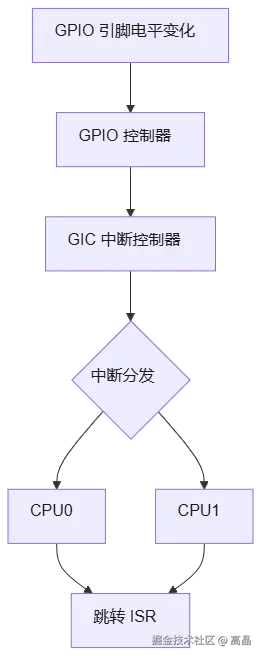
中断机制则完全不同:CPU 平时可以安心执行主任务,当 GPIO 电平变化(上升沿/下降沿/双边沿)时,硬件自动触发中断,CPU 暂停当前任务跳转到中断服务程序(ISR)处理。处理完再返回,仿佛什么都没发生。
10.2 中断控制器架构:GIC 与 VIC
ARM 平台的中断管理由专门的中断控制器负责,常见的有两类:
| 控制器 | 全称 | 典型平台 | 特点 |
|---|---|---|---|
| VIC | Vectored Interrupt Controller | ARM7/ARM9、Cortex-A 早期 | 支持中断向量化,直接跳转到对应处理函数 |
| GIC | Generic Interrupt Controller | Cortex-A7/A9/A53 等现代 SoC | 支持多核分发、优先级分组、SPI/PPI/SGI 三类中断 |
以现代 SoC 最常用的 GIC 为例,中断源分为三类:
- SGI(软件触发中断):用于多核间通信,一个核可以向另一个核发送中断;
- PPI(私有外设中断):每个核私有的中断,如核内定时器、PMU 等;
- SPI(共享外设中断):所有核共享的外设中断,GPIO、UART、I2C 等外设中断都属于这一类。
10.3 GPIO 中断配置流程
配置一个 GPIO 中断,通常需要以下步骤:
- 配置引脚为输入模式:设置方向寄存器(OE)对应位为输入;
- 配置触发方式:设置边沿触发(上升沿/下降沿/双边沿)或电平触发;
- 使能 GPIO 模块中断:在 GPIO 控制器的中断使能寄存器中打开对应引脚的中断;
- 使能 GIC 中断线:在 GIC 中使能该 GPIO 模块对应的中断号;
- 注册中断处理函数 :在 Linux 下使用
request_irq,裸机下在向量表 IRQ 入口跳转到处理函数; - 清除中断标志:ISR 中必须清除中断标志位,否则会重复触发。
以 Linux 用户空间 GPIO 中断为例:
c
#include <stdio.h>
#include <fcntl.h>
#include <unistd.h>
#include <sys/select.h>
#include <string.h>

#define GPIO_SYSFS_PATH  "/sys/class/gpio"
#define GPIO_PIN         "21"

int main() {
    char path[128];
    int fd;

    // 1. 导出 GPIO
    int export_fd = open("/sys/class/gpio/export", O_WRONLY);
    write(export_fd, GPIO_PIN, strlen(GPIO_PIN));
    close(export_fd);

    // 2. 配置为输入
    snprintf(path, sizeof(path), "%s/gpio%s/direction", GPIO_SYSFS_PATH, GPIO_PIN);
    fd = open(path, O_WRONLY);
    write(fd, "in", 2);
    close(fd);

    // 3. 配置边沿触发(上升沿)
    snprintf(path, sizeof(path), "%s/gpio%s/edge", GPIO_SYSFS_PATH, GPIO_PIN);
    fd = open(path, O_WRONLY);
    write(fd, "rising", 6);
    close(fd);

    // 4. 打开 value 文件,等待中断
    snprintf(path, sizeof(path), "%s/gpio%s/value", GPIO_SYSFS_PATH, GPIO_PIN);
    fd = open(path, O_RDONLY);

    // 5. 用 poll 等待中断事件
    struct pollfd pfd = { .fd = fd, .events = POLLPRI };
    while (1) {
        int ret = poll(&pfd, 1, -1);   // 阻塞等待
        if (ret > 0 && (pfd.revents & POLLPRI)) {
            char buf[8];
            lseek(fd, 0, SEEK_SET);
            read(fd, buf, sizeof(buf));
            printf("[IRQ] GPIO%s level: %s", GPIO_PIN, buf);
        }
    }
    return 0;
}
新手提示 :在 Linux 用户空间使用 sysfs 接口操作 GPIO 中断,
poll的events必须设置为POLLPRI(高优先级数据),而不是POLLIN。这是新手最容易踩的坑------用POLLIN会导致poll永远不返回。
10.4 中断服务程序(ISR)的编写规范
无论裸机还是 Linux 内核驱动,ISR 的编写都有几条铁律:
- 尽快清除中断标志:进入 ISR 第一步就清除标志位,避免同一次中断重复触发;
- 只做最紧急的处理 :ISR 中只做置标志、读数据、清中断等轻量操作,严禁调用
printf、sleep、malloc等耗时或不可重入的函数; - 耗时操作交给下半部 :Linux 下用
tasklet、workqueue或threaded_irq处理耗时逻辑;裸机下用主循环中的标志位轮询处理; - 注意共享中断:多个设备可能共享同一中断线,ISR 中必须判断中断源是否属于自己,不是则立即返回。
c
// Linux 内核驱动中的 ISR 示例
static irqreturn_t gpio_irq_handler(int irq, void *dev_id) {
    // 1. 清除 GPIO 中断标志(防止重复触发)
    writel(1 << LED_PIN, gpio_base + GPIO_IRQSTATUS);

    // 2. 只做最紧急的处理:置标志位
    volatile int *flag = (volatile int *)dev_id;
    *flag = 1;

    // 3. 耗时操作交给下半部(workqueue)
    schedule_work(&gpio_work);

    return IRQ_HANDLED;
}
10.5 看门狗:系统稳定运行的最后防线
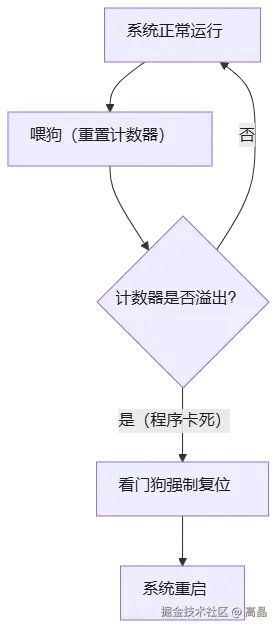
看门狗(Watchdog)是嵌入式系统防"跑飞"的保险丝。程序可能因为死锁、野指针、硬件干扰等原因失去响应,看门狗定时器会在设定时间内未被"喂狗"(重置)时强制复位系统,让系统从异常中恢复。
看门狗的工作原理:
- 初始化看门狗,设定超时时间(如 10 秒);
- 主循环或关键任务中定期"喂狗"(重置计数器);
- 如果程序卡死,无法喂狗,计数器溢出,看门狗强制复位系统。
10.6 看门狗配置与喂狗实践
以 Linux 用户空间看门狗为例,内核通常提供 /dev/watchdog 设备节点:
c
#include <stdio.h>
#include <fcntl.h>
#include <unistd.h>
#include <linux/watchdog.h>
#include <sys/ioctl.h>

int main() {
    // 1. 打开看门狗设备
    int wd_fd = open("/dev/watchdog", O_WRONLY);
    if (wd_fd < 0) {
        perror("open /dev/watchdog failed");
        return -1;
    }

    // 2. 设置超时时间(秒)
    int timeout = 10;
    ioctl(wd_fd, WDIOC_SETTIMEOUT, &timeout);

    // 3. 主循环中定期喂狗
    while (1) {
        // 业务逻辑...

        // 喂狗:向设备写入任意数据即可重置计数器
        write(wd_fd, "1", 1);
        printf("[OK] Watchdog fed\n");

        sleep(5);   // 每 5 秒喂一次,小于超时时间 10 秒
    }

    close(wd_fd);
    return 0;
}
新手提示 :喂狗周期必须明显小于看门狗超时时间(通常取超时时间的 1/3~1/2),留出足够的余量。如果喂狗周期接近超时时间,系统稍有卡顿就会误复位。
10.7 看门狗使用中的常见陷阱
| 陷阱 | 现象 | 解决方法 |
|---|---|---|
| 长时间阻塞操作中忘记喂狗 | 系统在等待网络/磁盘时无限重启 | 在阻塞操作前临时延长超时,或改用独立线程喂狗 |
| 喂狗周期太接近超时时间 | 系统偶发误复位 | 缩短喂狗周期,留出 2~3 倍余量 |
| 调试时看门狗未关闭 | 单步调试时系统反复重启 | 调试阶段先禁用看门狗,发布前再开启 |
| 喂狗代码放在异常分支之后 | 异常路径无法喂狗导致复位 | 把喂狗放在主循环开头,确保每次循环都会执行 |
| 看门狗超时时间设置过短 | 正常慢操作也被误判为卡死 | 根据最慢业务路径的耗时合理设置超时 |
10.8 小结:这一节你该记住什么
- 中断让 CPU 从轮询中解放,适合高频或对实时性要求高的 GPIO 输入检测;
- 现代 ARM SoC 使用 GIC 中断控制器,GPIO 中断属于 SPI(共享外设中断);
- 配置 GPIO 中断的顺序:输入模式 → 触发方式 → 使能 GPIO 中断 → 使能 GIC 中断线 → 注册 ISR;
- ISR 编写铁律:先清中断标志、只做轻量处理、耗时操作交给下半部;
- Linux 用户空间 GPIO 中断用
poll时,events必须用POLLPRI; - 看门狗是系统防跑飞的最后防线,喂狗周期要明显小于超时时间(约 1/3~1/2);
- 长时间阻塞操作前要规划好喂狗策略,避免系统误复位;
- 调试阶段可先禁用看门狗,发布前务必开启并验证喂狗逻辑。
掌握了中断与看门狗这两个进阶武器,你已经具备了构建更复杂、更可靠嵌入式系统的核心能力。从点亮一颗 LED 到管理中断与系统健康,这条从理论到实战的路径已经完整打通。接下来,不妨在实际项目中逐步引入中断驱动和看门狗机制,让代码真正具备工业级的健壮性。