目录
[一、LiteLLM 相关概念](#一、LiteLLM 相关概念)
[1.1 LiteLLM 是什么](#1.1 LiteLLM 是什么)
[1.2 两个组成部分](#1.2 两个组成部分)
[1.3 它解决什么问题](#1.3 它解决什么问题)
[1.4 核心概念速查](#1.4 核心概念速查)
[1.5 工作原理示意](#1.5 工作原理示意)
[二、方式一:pip 安装(快速体验)](#二、方式一:pip 安装(快速体验))
[五、Docker 部署(推荐)](#五、Docker 部署(推荐))
[步骤 1:创建工作目录](#步骤 1:创建工作目录)
[步骤 2:下载官方 QuickStart 编排文件](#步骤 2:下载官方 QuickStart 编排文件)
[步骤 3:生成环境变量文件 .env](#步骤 3:生成环境变量文件 .env)
[步骤 4:启动服务](#步骤 4:启动服务)
[七、添加模型(以 DeepSeek 为例)](#七、添加模型(以 DeepSeek 为例))
[步骤 1:进入添加模型页面](#步骤 1:进入添加模型页面)
[步骤 2:填写 API Key](#步骤 2:填写 API Key)
[步骤 3:测试连通性](#步骤 3:测试连通性)
[步骤 4:保存模型](#步骤 4:保存模型)
[步骤 5:(可选)在 LLM Credentials 中托管凭据](#步骤 5:(可选)在 LLM Credentials 中托管凭据)
[步骤 1:生成 Virtual Key](#步骤 1:生成 Virtual Key)
[步骤 2:用 curl 调用测试](#步骤 2:用 curl 调用测试)
[步骤 3:在代码中调用(OpenAI SDK 兼容)](#步骤 3:在代码中调用(OpenAI SDK 兼容))
学习目标
-
理解 LiteLLM 是什么、能解决什么问题;
-
掌握 Master Key / Salt Key / Virtual Key 等核心概念;
-
学会用 pip 与 Docker 两种方式安装 LiteLLM;
-
能在 Web 管理界面中添加模型、测试连通性、创建虚拟密钥,并用代码调用。
实验环境
| 项目 | 要求 |
|---|---|
| 服务器 | 一台 Linux 服务器(示例 Ubuntu / CentOS),本机体验也可用 Windows + WSL |
| 容器环境 | Docker 20.10+ 与 Docker Compose v2 |
| 数据库 | PostgreSQL(QuickStart 的 compose 文件已自带,无需单独安装) |
| 网络 | 放行 4000 端口(LiteLLM 默认端口) |
| 模型凭据 | 至少一个上游模型的 API Key(本教程以 DeepSeek 为例) |
一、LiteLLM 相关概念
1.1 LiteLLM 是什么
LiteLLM 是由 BerriAI 开源的 LLM 网关(AI Gateway) ,核心理念是"用一套统一的 OpenAI 格式接口,调用所有大模型"。它把 OpenAI、Azure、Anthropic、Google Gemini、DeepSeek、通义千问、Ollama、vLLM 等 100+ 模型提供商统一到同一个调用规范下,应用代码不需要为每家厂商写不同的适配逻辑。
1.2 两个组成部分
| 组件 | 形态 | 用途 |
|---|---|---|
| LiteLLM Python SDK | Python 库 | 在代码中直接调用,litellm.completion() 一个函数切换所有模型 |
| LiteLLM Proxy Server(LLM AI Gateway) | 独立服务 | 部署为网关,提供 OpenAI 兼容的 HTTP 接口和管理 UI,供多人/多项目共用,本教程的重点 |
1.3 它解决什么问题
-
统一入口:应用只记住一个网关地址、一套密钥,底层换模型不改代码;
-
密钥分管 :管理员持有真实 API Key,给每个学生/项目发放独立的 Virtual Key,真实 Key 永不下发;
-
预算与限流:可按密钥/团队设置花费上限、速率限制,超额自动停用;
-
用量与审计:每次调用的模型、token 数、花费、归属用户都有记录;
-
高可用路由:同一模型可配多个上游 Key 做负载均衡,故障自动重试/切换(fallback)。
1.4 核心概念速查
| 概念 | 说明 |
|---|---|
Master Key (LITELLM_MASTER_KEY) |
管理员密钥,sk- 开头,权限最高;既是管理 API 的凭据,也是 Web UI 的登录密码,务必保密 |
Salt Key (LITELLM_SALT_KEY) |
加盐加密密钥,用于加密保存在数据库中的上游凭据;一旦更换,已存凭据将无法解密 |
| Virtual Key | 网关对外发放的 sk- 虚拟密钥,可绑定预算、有效期、可用模型范围;调用计费与追踪都挂在它名下 |
| Model Management | 模型管理:添加模型并起一个对外名称(model_name),调用方只看得到这个名称 |
| LLM Credentials | 上游提供商凭据(真实 API Key),在 UI 中统一托管、加密存储、可复用 |
| Team / User / Budget | 多租户体系:把密钥归属到团队与用户,按团队控预算 |
| PostgreSQL 数据库 | 持久化上述所有数据(密钥、模型、用量日志);不用数据库则密钥等配置重启即失 |
1.5 工作原理示意
学生应用/项目                LiteLLM 网关                      上游模型
─────────────        ─────────────────────────       ─────────────────
  调用请求  ──Bearer──▶  校验 Virtual Key        ──▶   DeepSeek
  (OpenAI格式)          检查预算/限流/权限              OpenAI
                        记录用量与花费    ──真实Key──▶  Claude / Gemini
                        返回统一格式结果                 Ollama / vLLM ...
管理入口:部署后浏览器访问 http://服务器IP:4000/ui 进入管理界面。
二、方式一:pip 安装(快速体验)
适合本机体验 SDK 或临时起一个单用户代理;多人共用、需要密钥管理时请用第三节的 Docker 部署。
pip install "litellm[proxy]" -i https://pypi.tuna.tsinghua.edu.cn/simple/说明:
-
litellm[proxy]表示安装 litellm 及其代理服务所需的额外依赖(FastAPI、UVicorn 等); -
-i指定清华镜像源,国内下载更快。
验证安装:
litellm --version三、创建数据库
LiteLLM 代理需要 PostgreSQL 数据库来保存虚拟密钥、模型配置和用量记录,数据库名使用 litellm。
方式 A:QuickStart 自带数据库(推荐) 。第四节的 docker-compose.quickstart.yml 已经内置 PostgreSQL 服务,会自动创建名为 litellm 的数据库,无需手动操作。
方式 B:使用已有的外部 PostgreSQL,手动创建数据库:
sudo -u postgres psqlCREATE DATABASE litellm;
\l -- 查看数据库列表,确认 litellm 已创建
\q -- 退出也可以使用 pgAdmin、Navicat 等图形工具:右键 Databases → Create → Database,名称填 litellm。
四、编写配置文件(可选)
通过 Web UI 添加的模型会自动保存到数据库中,不写配置文件也能用 。如果希望用文件方式统一管理(便于版本化、批量部署),可编写 litellm_config.yaml:
model_list:
- model_name: deepseek-v4-pro # 对外模型名(调用时 model= 的值)
litellm_params:
model: deepseek/deepseek-v4-pro # 实际路由:提供商/模型名
api_key: os.environ/DEEPSEEK_API_KEY
- model_name: deepseek-v4-flash
litellm_params:
model: deepseek/deepseek-v4-flash
api_key: os.environ/DEEPSEEK_API_KEY
litellm_settings:
drop_params: true # 自动忽略上游不支持的参数
general_settings:
master_key: os.environ/LITELLM_MASTER_KEY
database_url: os.environ/DATABASE_URL文件方式需把配置挂载进容器并在启动参数中指定
--config /app/config.yaml。本教程后续采用 UI 方式添加模型,此文件仅作了解。
五、Docker 部署(推荐)
步骤 1:创建工作目录
sudo mkdir -p /opt/lite
cd /opt/lite
步骤 2:下载官方 QuickStart 编排文件
curl -sSLO https://github.com/BerriAI/litellm/raw/main/docker/docker-compose.quickstart.yml
ls该文件包含两个服务:litellm(网关本体)和 db(PostgreSQL 16,自动建库 litellm)。
国内服务器下载 GitHub 文件较慢时,可在链接前加代理前缀(如
https://ghproxy.com/),或本地下载后上传服务器。
步骤 3:生成环境变量文件 .env
printf 'LITELLM_MASTER_KEY=sk-%s\nLITELLM_SALT_KEY=sk-%s\n' "$(openssl rand -hex 32)" "$(openssl rand -hex 32)" > .env
cat .env
命令解读:
-
openssl rand -hex 32:随机生成 64 位十六进制字符串; -
LITELLM_MASTER_KEY:管理员密钥(UI 登录密码),请立即复制保存到安全的地方; -
LITELLM_SALT_KEY:凭据加密盐。重新生成会使数据库中已保存的上游 API Key 全部无法解密,务必妥善保管。
步骤 4:启动服务
docker compose -f docker-compose.quickstart.yml up -d验证运行状态:
docker compose -f docker-compose.quickstart.yml ps     # 两个服务应为 running / healthy
docker compose -f docker-compose.quickstart.yml logs -f litellm   # 看到启动完成日志后 Ctrl+C 退出
curl http://127.0.0.1:4000/health/liveliness            # 返回 I'm alive! 即服务正常
六、登录管理界面
浏览器访问(IP 换成你的服务器地址):
http://211.90.XXX.XX:4000/ui登录方式:用户名 admin ,密码为 .env 中的 LITELLM_MASTER_KEY (cat /opt/lite/.env 查看)。
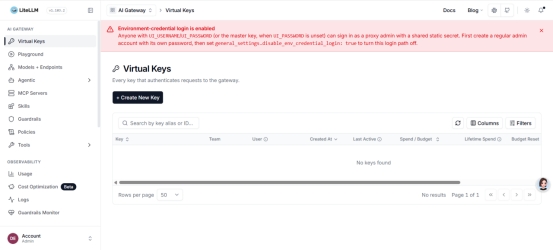
登录后默认进入 Virtual Keys(虚拟密钥) 页面。此时顶部若出现红色横幅,提示内容为:当前使用的是"引导共享账号"(任何拿到 Master Key 的人都能以此身份登录),建议先创建一个带个人密码的正式管理员账号,再关闭该登录通道。实验室环境下可先忽略,生产环境务必按提示处理。
左侧菜单常用项:
| 菜单 | 用途 |
|---|---|
| Virtual Keys | 创建、管理虚拟密钥,查看每个密钥的花费 |
| Models + Endpoints | 模型管理与连通性测试(本教程第八节) |
| Logs | 调用日志:模型、token 数、花费 |
| Budgets / Teams | 预算与团队管理 |
七、添加模型(以 DeepSeek 为例)
前提:已准备好 DeepSeek 的 API Key(platform.deepseek.com 申请)。
步骤 1:进入添加模型页面
左侧菜单点击 Models + Endpoints ,再点击顶部的 Add Model 标签页。
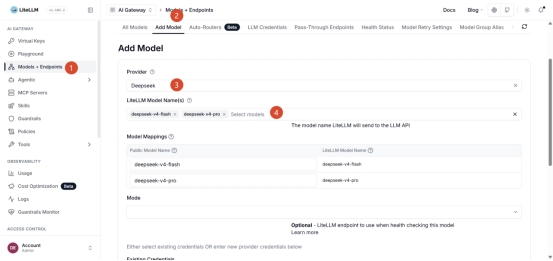
按图中标注依次操作:
-
左侧菜单选择 Models + Endpoints;
-
顶部点击 Add Model 标签页;
-
Provider 下拉框选择 Deepseek;
-
LiteLLM Model Name 填写对外模型名,如
deepseek-v4-pro(也可点 Select model 从列表选择,同法可再添加一个deepseek-v4-flash)。
下方的 Model Mappings 会自动显示映射关系:左侧为对外名称,右侧为 LiteLLM 实际发送给上游 API 的模型名,保持默认即可。Mode 选择 chat(对话模型)。
步骤 2:填写 API Key
在 API Key 输入框中粘贴 DeepSeek 的 API Key。
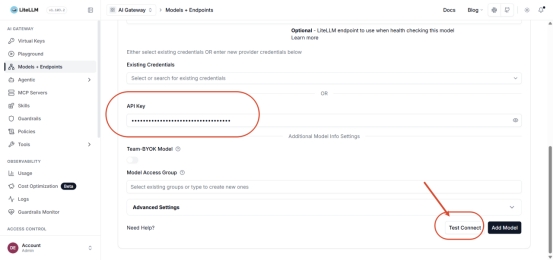
也可以不直接填 Key,而是先到 LLM Credentials 页签集中创建凭据(见步骤 5),再在此处的 Existing Credentials 中选择。
步骤 3:测试连通性
点击右下角 Test Call 按钮(上图红圈处),等待测试结果。
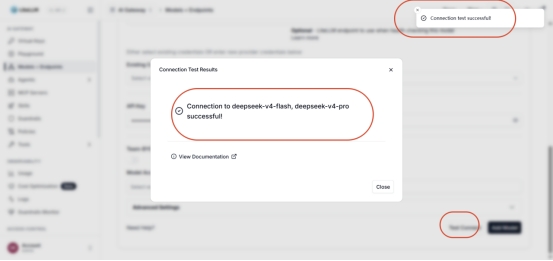
弹出 Connection Test Results 对话框,显示 Connection to deepseek-v4-flash, deepseek-v4-pro successful 即为成功;若失败,请检查 API Key 是否正确、服务器是否能访问外网。
步骤 4:保存模型
点击 Add Model 按钮保存。保存后可在 All Models 页签看到已添加的模型:
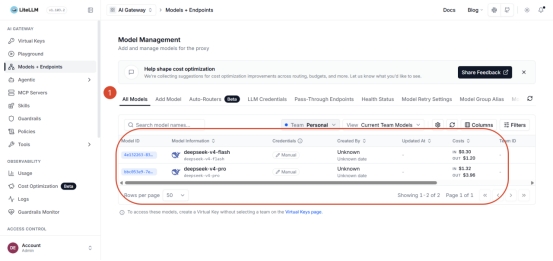
列表中可以看到 deepseek-v4-flash 与 deepseek-v4-pro 两个模型,及其提供商、健康状态和费用信息。
步骤 5:(可选)在 LLM Credentials 中托管凭据
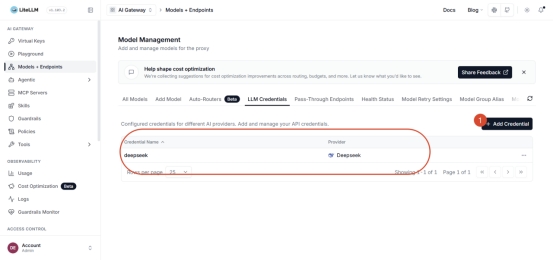
切换到 LLM Credentials 页签,可集中管理各提供商的 API Key,供添加模型时复用。点击右上角 Add Credential 可新增凭据(选择 Provider、命名、粘贴 Key)。
八、创建虚拟密钥并调用测试
步骤 1:生成 Virtual Key
回到 Virtual Keys 页面,点击 Create New Key ,按需设置名称、可用模型、预算上限、有效期后创建,得到一个 sk- 开头的虚拟密钥。复制保存,只显示一次。
步骤 2:用 curl 调用测试
curl -X POST http://211.90.XXX.XX:4000/v1/chat/completions \
  -H "Content-Type: application/json" \
  -H "Authorization: Bearer sk-你的虚拟密钥" \
  -d '{
    "model": "deepseek-v4-flash",
    "messages": [{"role": "user", "content": "你好,请用一句话介绍你自己"}]
  }'
返回 JSON 中出现 choices[0].message.content 的回答内容即部署成功。Virtual Keys 页面中该密钥的 Spend 列也会同步记录花费。
步骤 3:在代码中调用(OpenAI SDK 兼容)
from openai import OpenAI

client = OpenAI(
    base_url="http://211.90.XXX.XX:4000/v1",   # 指向 LiteLLM 网关
    api_key="sk-你的虚拟密钥"                    # 网关发放的 Virtual Key
)

resp = client.chat.completions.create(
    model="deepseek-v4-flash",                  # 添加模型时起的对外名称
    messages=[{"role": "user", "content": "你好"}]
)
print(resp.choices[0].message.content)
九、常见问题排查
| 现象 | 排查方向 |
|---|---|
| 浏览器无法访问 UI | 服务器防火墙/云安全组是否放行 4000 端口;docker compose ps 确认容器在运行 |
| 登录被拒 | 用户名固定为 admin,密码是 LITELLM_MASTER_KEY(cat /opt/lite/.env),注意不要多余空格 |
| Test Call 失败 | 上游 API Key 是否有效、账户是否有余额;服务器能否访问上游 API(curl 上游地址测试) |
| 调用返回 401 | 用的是不是 Virtual Key / Master Key;Authorization: Bearer 是否完整 |
| 调用返回模型不存在 | model 参数与添加模型时的 LiteLLM Model Name 不一致 |
更换 .env 后已有模型凭据报错 |
更换了 LITELLM_SALT_KEY 导致数据库中旧凭据无法解密,需删除凭据重新录入;Salt Key 不可随意更换 |
| 数据库连不上 | docker compose logs db 查看 PostgreSQL 状态,等待其 healthy 后重启 litellm |
动手练习
-
再添加一个其他提供商的模型(如通义千问或本地 Ollama 模型),并用 Test Call 验证;
-
创建一个预算上限为 1 美元的 Virtual Key,反复调用观察 Budgets 中的花费统计;
-
用两台"服务器"(或本机不同端口)模拟:一台当 LiteLLM 网关,一台当应用方,只允许应用方持有 Virtual Key。