一、介绍
uv 是一款用 Rust 编写的超快速 Python 包和项目管理器,可自动下载、管理多版本 Python 解释器,同时提供虚拟环境、极速包安装、项目依赖管理、且兼容传统 pip 工作流。
二、安装步骤
2.1 官网安装步骤
如果你的网络环境允许,可以按官网的指导进行安装:
2.2 国内安装步骤
国内环境推荐使用以下方式安装,两种方式二选一。
- 2.2.1 命令行安装:
打开gitcode同步的官方uv仓库,找到右边的发行版,点开最新版本,按里面的安装方法进行安装,如下:
bash
curl --proto '=https' --tlsv1.2 -LsSf https://releases.astral.sh/github/uv/releases/download/0.12.5/uv-installer.sh | sh检验安装:
bash
uv --version- 2.2.2 自己下载可执行文件安装
打开gitcode同步的官方uv仓库,找到最新的版本,下载linux版本:
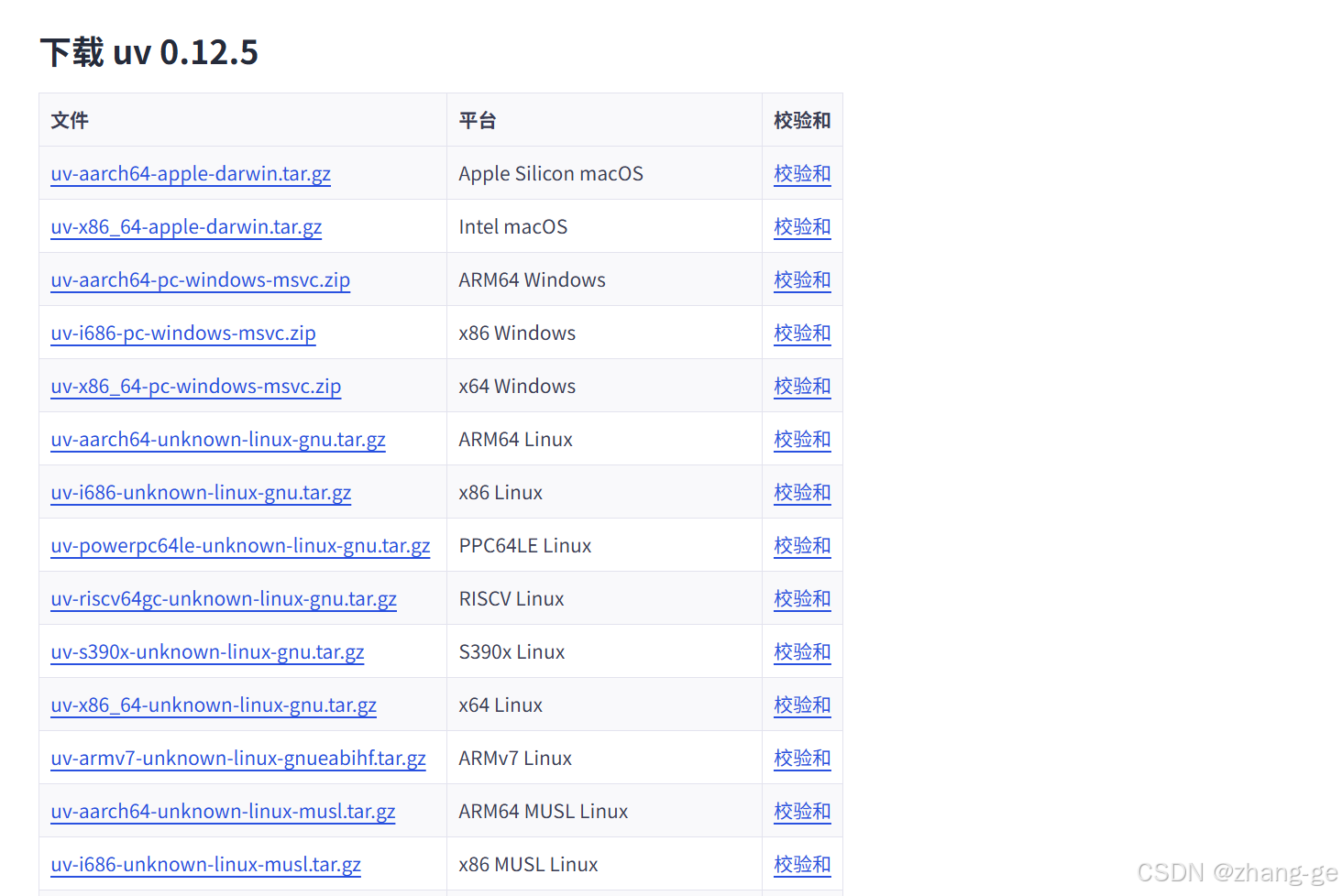
下载之后,得到的是一个uv-x86_64-unknown-linux-gnu.tar.gz的压缩包。
解压后,将里面的uv和uvx文件拷贝到$HOME/.local/bin目录下:
bash
tar -vxzf uv-x86_64-unknown-linux-gnu.tar.gz
cp uv-x86_64-unknown-linux/* $HOME/.local/bin
添加环境变量:
bash
# 在home目录下的.bashrc文件中添加:
export PATH=$PATH:$HOME/.local/bin
验证安装:
bash
# 重新打开终端执行
uv --version
2.3 更新uv
bash
uv self update2.4 长时间使用后清理全局缓存
uv 会缓存所有下载的依赖包和 Python 版本,长时间使用后可能占用大量磁盘空间,执行命令一键清理:
bash
uv cache clean三、项目管理
3.1 uv项目管理和传统pip管理对比
先记住:uv 有两套体系,两套体系最好不要混用。
因为:uv sync 会读取 uv.lock来管理环境里全部包;如果中途用 uv pip 装包,uv的lock 文件和实际环境不一致,执行 uv sync 时会覆盖、删掉 pip 安装的包,引发环境不一致。
uv现代体系:UV 原生项目模式(现代、改配置)
- 现代 uv 项目模式(项目有 pyproject.toml,
uv init创建) - 对应命令:
uv add/uv remove/uv sync - 特点:修改 pyproject.toml + 更新 uv.lock,用于正规项目管理、可复现环境。
uv传统体系:UV PIP 兼容模式(传统、不改配置)
- 对应命令:
uv pip install/uv pip uninstall
示例对比:
| 对比项目 | uv pip install | uv add |
|---|---|---|
| 修改 pyproject.toml | 不改动 | 添加依赖声明 |
| 更新 uv.lock | 不更新 | 更新 |
| 依赖追踪 | 只装到环境,不记录项目声明 | 项目永久记录依赖,可复现 |
| 适用项目 | 老项目、requirements.txt | uv 管理的项目 |
3.2 uv项目管理流程
-
3.2.1、uv传统体系:pip操作 requirements.txt(uv pip)
bash# 创建虚拟环境 uv venv .venv # 速度远超 python -m venv # 安装requests包 uv pip install requests # 卸载requests包 uv pip uninstall requests # 生成requirements.txt uv pip freeze > requirements.txt # 安装requirements.txt uv pip install -r requirements.txt # 查看安装包 uv pip list -
3.2.2、uv现代体系:项目操作(uv add)
bash#在当前目录初始化一个全新的 uv 管理的 Python 项目,自动生成 pyproject.toml、README等基础文件 uv init # 创建虚拟环境 uv venv .venv # 添加requests包 uv add requests uv add ruff --dev # 开发依赖(仅本地测试、格式化用) uv add gradio>=6.28.0 # 指定版本 # 卸载requests包(自动从pyproject.toml删除,同时卸载虚拟环境里的包) uv remove requests # 卸载包(自动从pyproject.toml删除,同时卸载虚拟环境里的包) # 安装所有:主依赖 + 开发依赖 uv sync # 只装主依赖(生产/部署必用) uv sync --no-dev uv sync --upgrade # 升级所有依赖并刷新锁文件 # 查看依赖树 uv tree
3.3 创建项目
-
3.3.1、初始化项目
bashuv init myproject需要指定python版本时
bashuv init my-project --python 3.11使用 conda 里的 Python时
bashuv init my-project --python /path/to/your/python如果不想让uv自动创建src目录,需要加入
--no-package参数bash# 加上--no-package, 不会自动创建src目录 uv init my-project --no-package
此命令自动生成 pyproject.toml、.python-version 和 .gitignore等文件;
-
3.3.2、创建/同步环境(仅适用于已拿到一个uv项目时使用)
bashuv sync此命令会根据已有的uv项目配置,自动安装合适版本的 Python,并自动创建虚拟环境,在 .venv 里装好依赖,并生成 uv.lock 锁定文件。
-
3.3.3、运行命令
uv支持自动匹配当前项目的虚拟环境,不用手动激活
bashuv run python main.py # 或 uv run pytest想进交互式环境执行
bashuv run python运行模块
bashuv run python -m http.server -
3.3.4、打包发布
bash# 生成发布包 uv build # 发布到 PyPI uv publish
3.4 依赖管理与虚拟环境
-
3.4.1、添加依赖
自动更新 pyproject.toml 并安装
bashuv add requests指定版本
bashuv add numpy==1.26.4添加开发依赖(只用于开发、不打包)
bashuv add pytest --devuv add命令执行后,会自动创建venv虚拟环境,并将要添加的包安装到虚拟环境中。 -
3.4.2、删除依赖
bashuv remove requests -
3.4.3、查看依赖树
bashuv tree -
3.4.4、同步依赖
拿到一个uv项目,或手动编辑 pyproject.toml 后,需要执行
bash# 按配置安装或更新 uv sync -
3.4.5、生成/更新锁文件
bashuv lock # 一般 uv sync 会自动做 -
3.4.6、pip 兼容命令
-
习惯 pip 的话也能用,但不推荐
bashuv pip install -r requirements.txt uv pip list uv pip freeze
四、多Python版本管理
uv 能自己下载和管理多个 Python 版本,不用装 pyenv。
4.1 安装python版本
uv 会自动下载对应平台的预编译二进制包,无需本地编译
bash
uv python install 3.10 3.11 3.12也可以指定精确的补丁版本进行安装:
bash
uv python install 3.12.44.2 查看所有 Python 版本
查看已装的python版本
bash
uv python list4.3 固定项目版本
bash
uv python pin 3.12.9此命令会生成 .python-version 文件,团队成员拉下来后uv sync自动用同一版本。
4.4 查看项目实际使用的Python路径
bash
uv python find此命令会获取 uv 当前解析到的 Python 解释器绝对路径,用于排查版本冲突问题。
4.5 卸载 Python 版本
清理不需要的 Python 版本,释放磁盘空间:
bash
uv python uninstall 3.10五、虚拟环境管理
uv 会自动管理虚拟环境,也支持手动创建、激活、删除等全操作。
5.1 创建虚拟环境
-
5.1.1、自动创建默认虚拟环境:
你无需手动执行创建命令,当你第一次执行
uv add或uv sync时,uv 会自动在项目目录下生成.venv虚拟环境文件夹。 -
5.1.2、手动指定 Python 版本创建虚拟环境:
bashuv venv --python 3.11 -
5.1.3、自定义虚拟环境名称和路径:
bashuv venv my-custom-venv
5.2 激活与退出虚拟环境
uv 推荐使用 uv run 直接运行命令,无需手动激活环境,避免环境切换混乱。如果你需要手动进入虚拟环境:
bash
source .venv/bin/activate手动激活后,终端提示符前会出现 (.venv) 标识,执行 deactivate 命令即可退出虚拟环境,回到系统默认环境。
5.3 删除虚拟环境
直接删除虚拟环境文件夹即可完成清理:
bash
rm -rf .venv六、配置下载源
可以为 uv 配置下载源,包括 PyPI 包源和 Python 解释器源。
6.1 配置 PyPI 包源
-
6.1.1、命令行临时指定(单次生效)
在执行安装命令时,通过
--index-url 参数直接指定源,仅对当前命令生效。
示例:bashuv pip install -i https://pypi.tuna.tsinghua.edu.cn/simple numpy -
6.1.2、环境变量配置(当前会话生效)
设置环境变量UV_PIP_INDEX_URL来指定源,仅在当前终端会话中生效。bashexport UV_PIP_INDEX_URL=https://pypi.tuna.tsinghua.edu.cn/simple -
6.1.3、配置文件永久配置(全局生效)
在用户主目录下创建或修改 uv 的配置文件,对所有项目生效。
创建或添加~/.config/uv/uv.toml文件, 配置内容示例(以清华源为例):txt[[index]] url = "https://pypi.tuna.tsinghua.edu.cn/simple" default = true -
6.1.4、项目级配置(仅对当前项目生效)
在项目的根目录(与pyproject.toml 同级)创建或修改uv.toml文件,或直接在pyproject.toml 中配置。- uv.toml 配置示例:
txt[[index]] url = "https://pypi.tuna.tsinghua.edu.cn/simple" default = true- pyproject.toml 配置示例(需加
tool.uv前缀):
txt[[tool.uv.index]] url = "https://pypi.tuna.tsinghua.edu.cn/simple" default = true
6.2 配置 Python 解释器源
-
6.2.1、环境变量配置(当前会话生效)
设置环境变量
UV_PYTHON_INSTALL_MIRROR来指定 Python 解释器的下载源。示例:
bashexport UV_PYTHON_INSTALL_MIRROR=https://mirrors.tuna.tsinghua.edu.cn/python/ -
6.2.2、配置文件永久配置(全局生效)
在 uv 的配置文件
~/.config/uv/uv.toml中添加python-install-mirror字段。配置内容示例:
txtpython-install-mirror = "https://mirrors.tuna.tsinghua.edu.cn/python/"
6.3、常用国内镜像源地址参考
- 6.3.1、PyPI 源:
- 6.3.2、Python 解释器源:
6.4、验证配置是否生效
-
6.4.1、对于 PyPI 源,执行
pyuv pip install -v 包名观察输出日志中是否显示配置的源地址。
-
6.4.2、对于 Python 解释器源,执行
pyuv python download 版本号观察下载速度是否明显提升。