
🔥keyipatience:个人主页
🎬作者简介:C/C++后端开发学习者
🌟专栏传送门:《c++》《linux》《c++高阶数据结构》《c++数据结构与算法》《前端学习》
⭐️patience is key in life

元素显示模式
一共 3 大类:块级、行内、行内块,核心看能不能宽高、占多少位置
1. 块级元素 block
特点:
- 独占一行,后面元素自动换行
- 可以设置 width、height、margin、padding
- 默认宽度:撑满父容器 100%
常见标签:div、p、h1~h6、ul、li
display: block;2. 行内元素 inline
特点:
- 不独占一行,多个并排写在同一行
- 不能设置宽高,宽高由文字内容决定
- 只有水平方向 margin/padding 生效,垂直方向会有奇怪问题
常见标签:span、a、em
display: inline;3. 行内块 inline-block
特点:
- 不独占一行,可以多个并排
- 能设置宽高、内外边距
常见标签:img、input
display: inline-block;总结:
- block:独占一行,能设宽高
- inline:同行排列,不能设宽高
- inline-block:同行排列,能设宽高
一段代码看出3者区别:
<!DOCTYPE html>
<html lang="zh-CN">
<head>
<meta charset="UTF-8">
<style>
    .block{
        display:block;
        width:200px;
        height:80px;
        background:#6cf;
    }
    .inline{
        display:inline;
        width:200px;/*无效*/
        height:80px;/*无效*/
        background:orange;
    }
    .inlineblock{
        display:inline-block;
        width:200px;
        height:80px;
        background:#7f7;
        vertical-align: top; /* 关键!顶部对齐,消除错位 */
    }
</style>
</head>
<body>
    <div class="block">block块级1</div>
    <div class="block">block块级2(自动换行到下一行)</div>
    <br>

    <span class="inline">inline行内1</span>
    <span class="inline">inline行内2(并排,宽高失效)</span>

    <br>
    <div class="inlineblock">inline-block1</div>
    <div class="inlineblock">inline-block2(同一行,宽高生效)</div>
</body>
</html>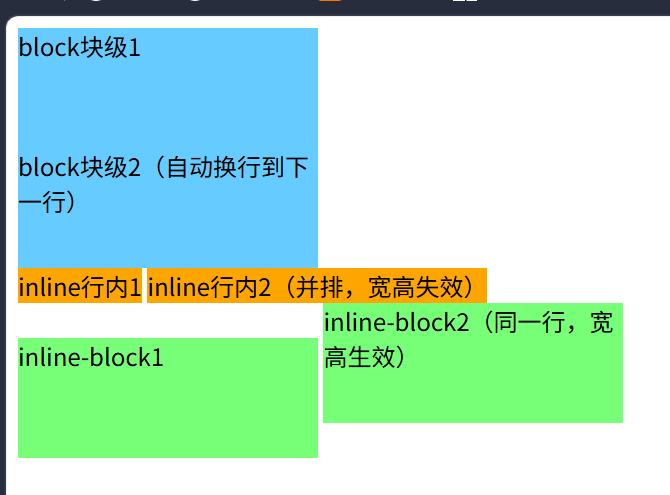
vertical-align
作用:**行内 / 行内块元素(inline和inline-block)**的垂直对齐
对象:inline和inline-block!!
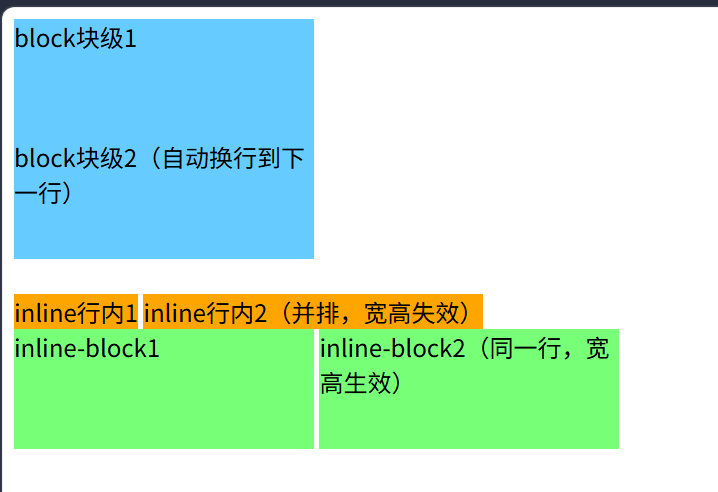
inline-block 是行内排版,浏览器默认按文字基线对齐,不是按盒子顶部对齐! 两个绿色盒子高度一样,但是文字位置不同,基线位置不一样,所以上下错开。!block 没有这个问题。
基线:文字底部那条看不见的线。浏览器会把所有行内 / 行内块元素,对齐到这条基线。
可用的常用值
-
baseline默认:基线对齐(文字底部那条看不见的线,绿色盒子错开的原因) -
top:元素顶部对齐 -
middle:中线对齐 -
bottom:底部对齐
使用 display 属性可以修改元素的显示模式. 可以把 div 等变成行内元素, 也可以把 a , span 等变成块级元素.
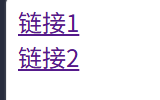
display: block 改成块级元素 常用这个时候改width,height就有效了
display: inline 改成行内元素 很少用
display: inline-block 改成行内块元素
eg:
<!DOCTYPE html>
<html lang="en">
<head>
    <meta charset="UTF-8">
    <meta name="viewport" content="width=device-width, initial-scale=1.0">
    <title>Document</title>
    <style>
        /* a{
            display: block;
        } */
    </style>
</head>
<body>
    <a href="#">链接1</a>
    <a href="#">链接2</a>
</body>
</html>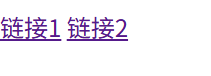
加上display: block后:
盒模型
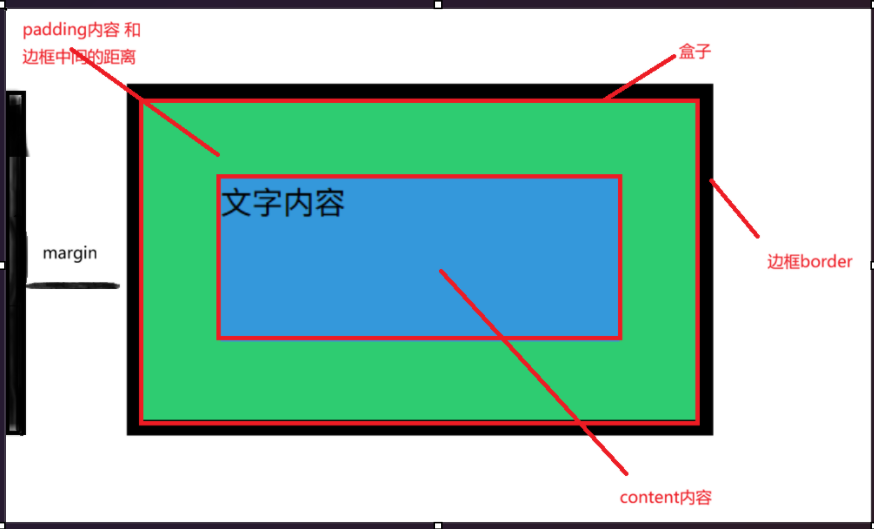
盒子从内 → 外 顺序:内容content → padding内边距 → border边框 → margin外边距
一段代码分清楚4个位置:
<!DOCTYPE html>
<html lang="zh-CN">
<head>
<meta charset="UTF-8">
<style>
.wrap{
  margin:40px;         /* 👉 最外面白色空白:margin外边距 */
  border:8px solid black;/* 👉 黑色粗线:border边框 */
  padding:40px;        /* 👉 绿色区域:padding内边距 */

  background:#2ecc71;
  width:300px;
  height:180px;
  box-sizing:border-box;
}
.content{
  width:100%;
  height:100%;
  background:#3498db;  /* 👉 蓝色区域:内容content,放文字 */
}
</style>
</head>
<body>
  <div class="wrap">  <!--外层大盒子:绿色padding + 黑色border -->
    <div class="content">文字内容</div>  <!--内层小盒子:蓝色内容区 -->
</div>

  </div>
</body>
</html>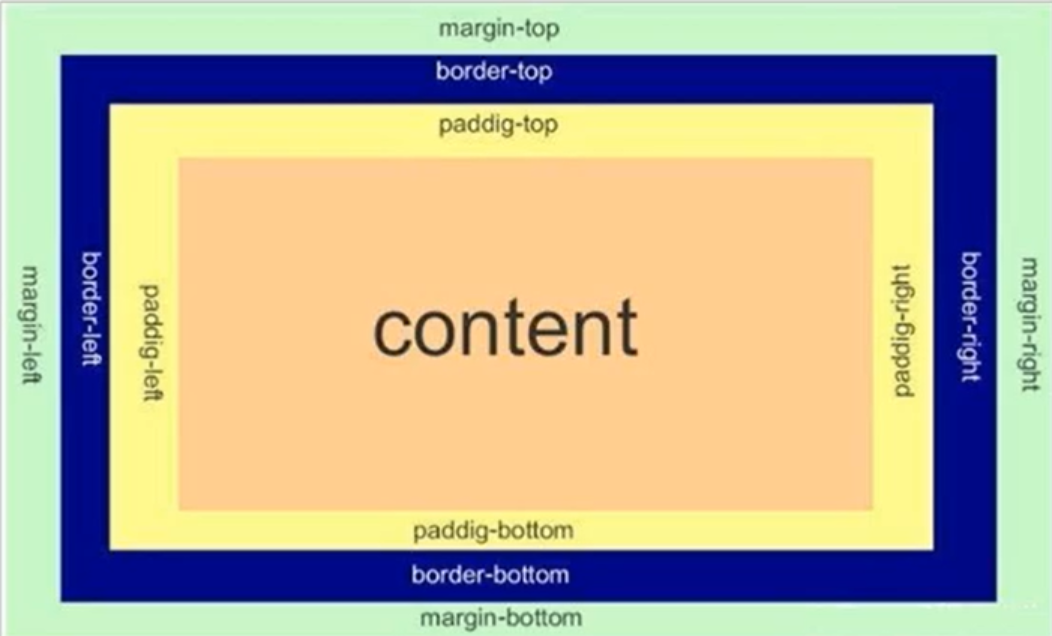
border 三条拆分属性
- border-width:边框粗细
- border-style:边框类型 solid 实线 /dashed 虚线 /dotted 点线
- border-color:边框颜色
简写:border:1px solid red; 顺序随便写。
也可以单独修改四个方向的任意一个边框
border-top/bottom/left/right
边框会撑大盒子
情况 1:浏览器默认(不加 box-sizing)
你写代码:
div{
  width:500px;
  height:250px;
  border:10px solid black;
}
width:500px 只代表蓝色内容区域, 边框是额外加上去的,左右各加 10px 盒子实际宽度 = 500 + 10 +10 = 520px 边框会把盒子撑大!
就像画一个 500 宽的纸,然后在纸外面再贴一圈 10px 粗的黑边框,整体变宽了。
情况 2:加上 box-sizing:border-box
div{
  width:500px;
  height:250px;
  border:10px solid black;
  box-sizing:border-box;
}
width:500px 是整个盒子最外边缘总宽度 ,包含 border+padding,不会往外变大。 盒子整体永远就是 500px,不会被边框撑大。
eg:
<!DOCTYPE html>
<html lang="zh-CN">
<head>
<meta charset="UTF-8">
<style>
.box{
  width:200px;
  height:100px;
  border:10px solid red;
  background:#9cf;
  margin-bottom:30px;
}
.box2{
  width:200px;
  height:100px;
  border:10px solid red;
  background:#9cf;
  box-sizing:border-box;
}
</style>
</head>
<body>
<div class="box">盒子1:默认,被边框撑大</div>
<div class="box2">盒子2:border-box,不会撑大</div>
</body>
</html>
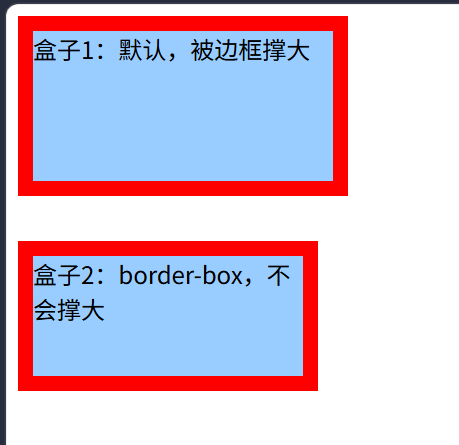
对比展示:
两个盒子代码写的 width 都是 200px
- 盒子 1:实际宽度 = 200 + 10*2 = 220px,更宽
- 盒子 2:整体宽度固定 200px,边框占在内部
padding 内边距
padding:内容 和 边框中间的距离(盒子里面的留白)
分开写 4 个方向
-
padding-top上边内边距 -
padding-bottom下边内边距 -
padding-left左边内边距 -
padding-right右边内边距padding: 5px; /* 四个方向全部 5px /
padding: 5px 10px; / 上下5px,左右10px /
padding: 5px 10px 20px; / 上5px,左右10px,下20px /
padding: 5px 10px 20px 30px;/ 上5 右10 下20 左30 顺时针 */

padding 也会撑大盒子!
div{
  width:300px;
  height:200px;
  padding-top:5px;
  padding-left:10px;
}
默认状态下: 原本盒子 300×200,加上 padding 之后,盒子变宽变大 ,变成 310×205。和 border 一样,box-sizing:border-box 可以让 padding 不会撑大盒子
margin 外边距
margin:盒子外面的空白,用来控制盒子和别的盒子之间距离
四个单独写法:
margin-top盒子上方外面距离margin-bottom盒子下方外面距离margin-left盒子左侧外面距离margin-right盒子右侧外面距离
margin 简写规则 和 padding 完全一样(顺时针:上 右 下 左)
margin: 10px;         /* 四个方向外边距都是10px */
margin:10px 20px;     /* 上下10px,左右20px */
margin:10px 20px 30px;/* 上10,左右20,下30 */
margin:10px 20px 30px 40px; /* 上10 右20 下30 左40 */
块级元素水平居中
margin:0 auto 的条件:块级元素(block) + 元素本身有确定宽度
.box{
    width: 200px;  /* 必须写宽度!! */
    margin: 0 auto;
}
解释
margin:0 auto:左右外边距自动分配剩余空间- 前提条件:必须设置 width
如果不写 width,块默认占满整行,本身就没有多余空间可以居中
对比:text-align:center 是让盒子里面的文字 / 行内元素居中,不能让这个块盒子居中。
去除浏览器默认样式
浏览器会给元素加上一些默认的样式, 尤其是内外边距. 不同浏览器的默认样式存在差别. 为了保证代码在不同的浏览器上都能按照统一的样式显示, 往往我们会去除浏览器默认样式. 使用通配符选择器即可完成这件事情.
* {
    marign: 0;
    padding: 0;
}
弹性布局
初体验 创建一个 div, 内部包含三个 span
<!DOCTYPE html>
<html lang="zh-CN">
<head>
<meta charset="UTF-8">
<title>Flex初体验</title>
<style>
div {
    width: 100%;
    height: 150px;
    background-color: red;
    /* 第2步打开弹性,取消注释看效果 */
    /* display: flex; */

    /* 第3步,打开这个 */
    /* justify-content: space-around; */

    /* 第4步,换成这个 */
    /* justify-content: flex-end; */
}
div>span {
    background-color: green;
    width: 100px;
}
</style>
</head>
<body>
<div>
    <span>1</span>
    <span>2</span>
    <span>3</span>
</div>
</body>
</html>
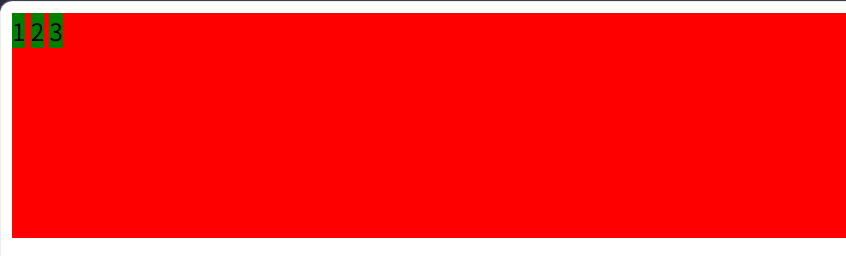
分步效果
1.初始(无 flex) span是行内元素,width:100px不生效,绿色只包住文字,三个紧贴
2.给 div 加上 display:flex; 父盒子开启弹性,子 span 直接变成弹性项目 此时width:100px生效!span 拥有宽高,并排排在最左边。
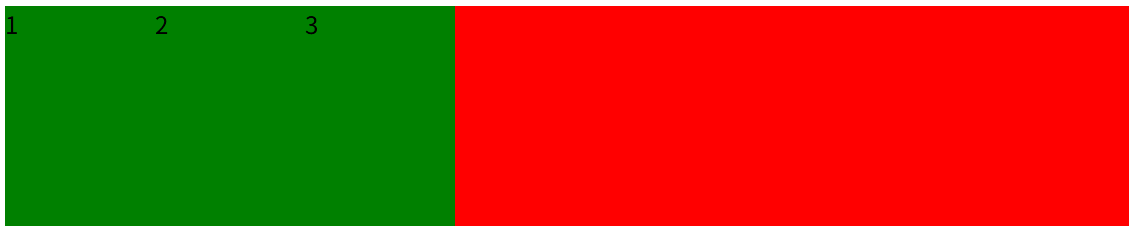
变成弹性项目后,不再受行内元素限制,宽高可以生效。(效果和display inline-block)一样
3.再加 justify-content: space-around; 主轴分配空间:左右两边也有空白,每个元素两边都有相等空隙,三个绿色盒子均匀散开。

4.改成 justify-content: flex-end; 全部子元素跑到主轴右侧(右边对齐)
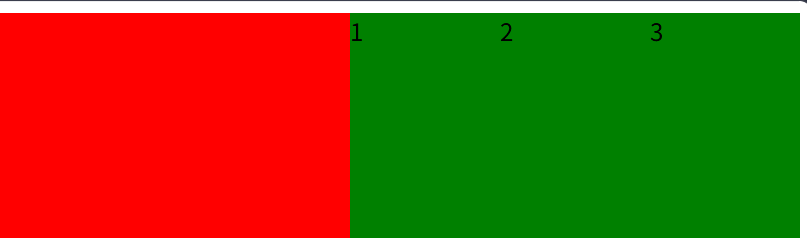
Flex 基础概念
flex 是 flexible box 的缩写. 意思为 "弹性盒子". 任何一个 html 元素, 都可以指定为 display:flex 完成弹性布局.
flex 布局的本质是给父盒子添加 display:flex 属性, 来控制子盒子的位置和排列方式.
基础概念:
**1.**被设置为 display:flex 属性的元素, 称为 flex container
**2.**它的所有子元素立刻称为了该容器的成员, 称为 flex item
**3.**flex item 可以纵向排列, 也可以横向排列, 称为 flex direction(主轴)
使用前,一定要确定主轴方向
row默认:主轴水平,从左往右排column:主轴垂直,从上往下排
父盒子写了 display:flex,子元素变成弹性项目 flex item 这时子身上这 3 个属性直接不起任何作用 : float、clear、vertical-align
- float(浮动)失效 就算子写
float:left,浏览器直接忽略。 弹性盒子自有一套排列规则,不再使用浮动布局。 - clear(清除浮动)失效 clear 本来用来解决浮动带来的高度塌陷,弹性布局根本不用浮动,所以 clear 没用。
- vertical-align 失效【重点!】
vertical-align原本是给行内 / 行内块(inline和inline-blcock)用来上下对齐的。 一旦变成弹性项目,vertical-align 直接作废 。 不能用 vertical-align 控制弹性子盒子垂直对齐 弹性布局垂直居中用父盒子的align-items: center
常用属性 justify-content
| 值 | 通俗解释 |
|---|---|
| flex-start | 默认,全部子元素靠左排,紧贴左边 |
| flex-end | 全部子元素靠右排 |
| center | 全部子元素挤在一起,放到中间 |
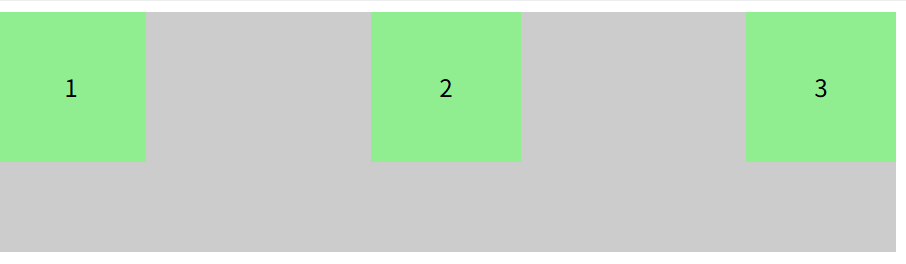
| space-between | 左右两个贴紧容器两边,中间空隙平分,两头无空白 |
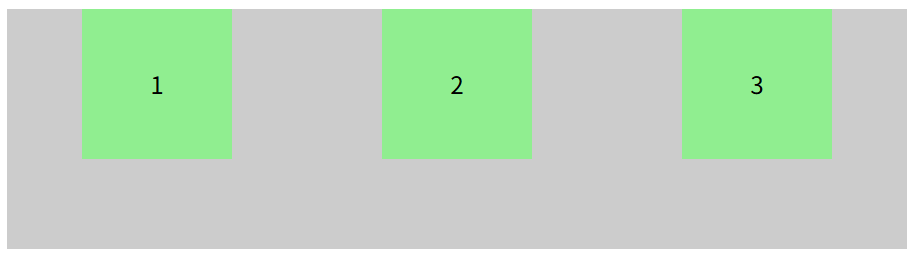
| space-around | 每个盒子左右都有空白,两端也留空隙(两端空隙大小是中间空隙的一半) |
<!DOCTYPE html>
<html lang="zh-CN">
<head>
<meta charset="UTF-8">
<title>justify-content全部取值演示</title>
<style>
.wrap{
    width:600px;
    height:160px;
    background:#cccccc;
    display:flex;
    /* 修改下面这一行,切换5个值看效果 */
    justify-content: flex-start;

}
.item{
    width:100px;
    height:100px;
    background:lightgreen;
    text-align:center;
    line-height:100px;
}
</style>
</head>
<body>
<div class="wrap">
    <div class="item">1</div>
    <div class="item">2</div>
    <div class="item">3</div>
</div>
</body>
</html>
space-between:
space-around:
align-items 讲解
主轴水平(默认flex-direction:row)时: justify-content → 水平(主轴) align-items → 垂直(侧轴 / 交叉轴)
| 值 | 大白话 |
|---|---|
| stretch(默认) | 子不设置 height,自动拉伸填满父高度;写了 height 就不会拉伸 |
| center | 侧轴居中(最常用!垂直居中) |
| flex-start | 贴侧轴起点(顶部靠上) |
| flex-end | 贴侧轴终点(底部靠下) |
align-items 没有 space-between / space-around!
对比:
align-items:单行弹性,控制一行内子元素交叉轴对齐align-content:多行弹性(flex-wrap:wrap 换行后) ,控制多行整体分布,才有space-between/space-around
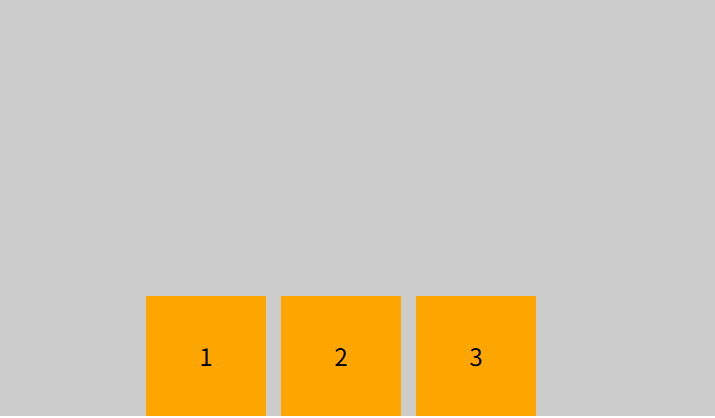
一段代码看4 个取值效果(align-items)
<!DOCTYPE html>
<html lang="zh-CN">
<head>
<meta charset="UTF-8">
<title>align-items全部取值演示</title>
<style>
/* 父盒子:弹性容器 flex container */
.father{
    width:500px;
    height:300px;
    background:#ccc;
    display:flex; /* 开启弹性布局,子元素变成弹性项目 */
    justify-content:center; /* 主轴(水平)居中 */
    /* 改这里切换4种效果:stretch / center / flex-start / flex-end */
    /* align-items:控制【单行】子元素在交叉轴(垂直)上的对齐方式 */
    align-items: stretch;
}
/* 子盒子:弹性项目 flex item */
.son{
    width:80px;
    /* 去掉下面height,stretch拉伸效果才会出现 */
    /* 如果子不设置height,stretch会把子高度拉伸填满父盒子 */
    height:80px;
    background:orange;
    margin:0 5px; /上下不留空隙,左右各留 5px 空隙/
    text-align:center; /* 文字水平居中 */
    line-height:80px; /* 文字垂直居中,和盒子高度一样 */
}
</style>
</head>
<body>
<!-- 父容器father,里面3个子盒子 -->
<div class="father">
    <div class="son">1</div>
    <div class="son">2</div>
    <div class="son">3</div>
</div>
</body>
</html>
注意上面的代码都先控制了 justify-content:center即水平居中;
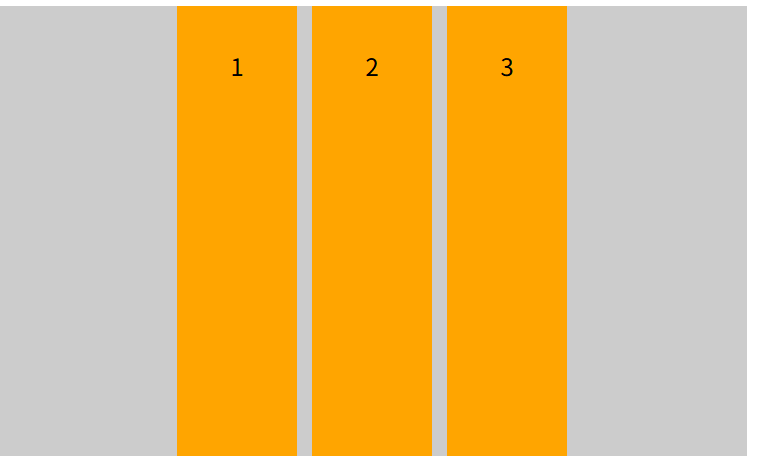
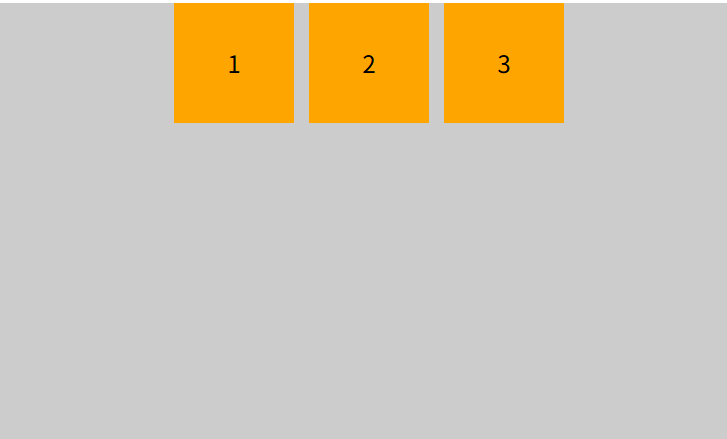
1.align-items: stretch 默认
子不写 height ,自动拉高填满父盒子高度;子写 height 则拉伸失效 ✅ 测试方法:注释掉
.son的height:80px;
无height:
有height:
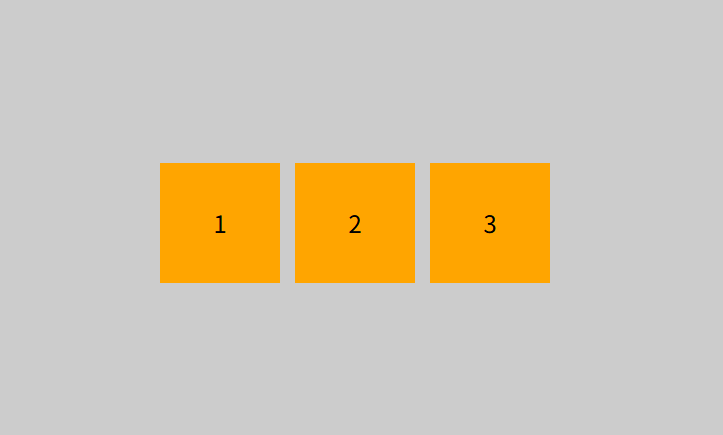
2.align-items: center
子盒子在侧轴(垂直方向)居中,最常用垂直居中
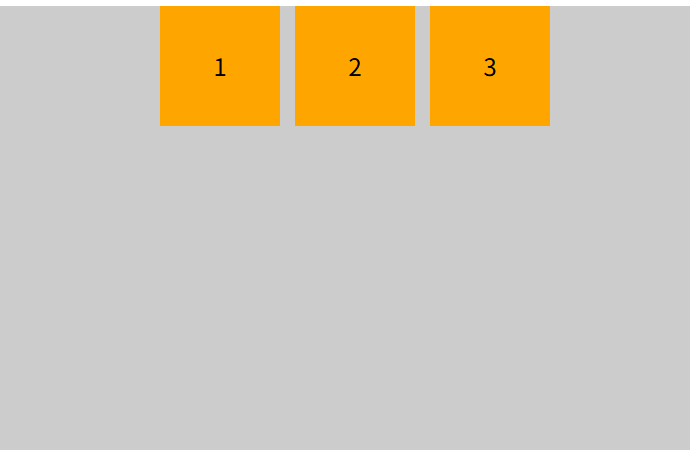
3.align-items: flex-start
全部子盒子贴在父盒子顶部
4.align-items: flex-end
全部子盒子贴在父盒子底部
问题怎么将一张图片水平居中?
现在如果将图片水平居中就可以有3种方式
方法 1:父盒子 text-align: center(最常用)
<!DOCTYPE html>
<html lang="zh-CN">
<head>
<meta charset="UTF-8">
<style>
.father{
    text-align:center;
}
</style>
</head>
<body>
<div class="father">
    <img src="test.jpg" alt="">
</div>
</body>
</html>
方法 2:图片设置 display:block; margin:0 auto;
img默认是行内块 inline-block,自带图片本身的宽高(明确了width)
把图片转为块级元素,再用块居中方案
img{
    display:block;
    margin:0 auto;
}
方法 3:Flex 弹性布局(推荐,同时可以垂直居中)
父盒子开 flex,justify-content:center
.father{
    display:flex;
    justify-content:center;
}
link 标签
<link> 是单标签 ,写在 <head> 里面,用来引入外部资源。 最常用:引入外部 CSS 样式文件和设置网页小图标
<link rel="属性" href="文件地址">两个核心属性:
1.rel:relationship,当前引入的文件和这个 html 是什么关系
stylesheet= 样式表- 含义:href 指向的文件,是 CSS 样式表,浏览器读到就当成 CSS 加载,用来美化页面
icon= 图标- 含义:href 指向的图片,是网页标签页小图标(浏览器左上角那个小图标)
2.href:资源路径(本地文件 / 网络网址)
1. 引入外部 CSS(最常用)
<link rel="stylesheet" href="style.css">2.设置网页小图标(favicon,浏览器标签左上角图标)
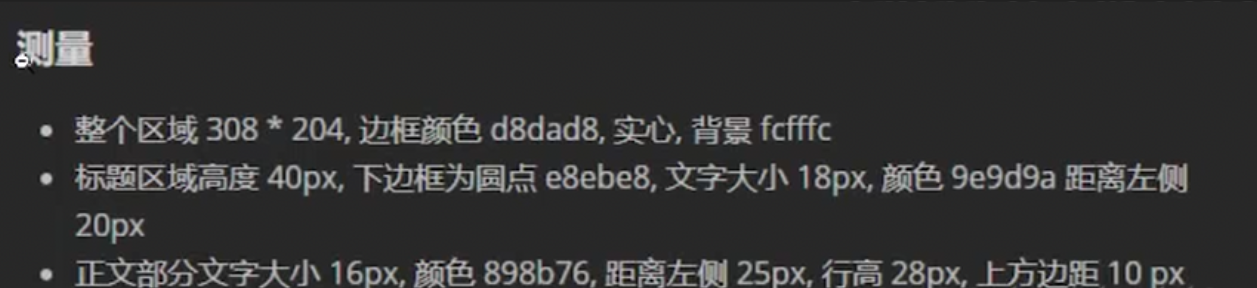
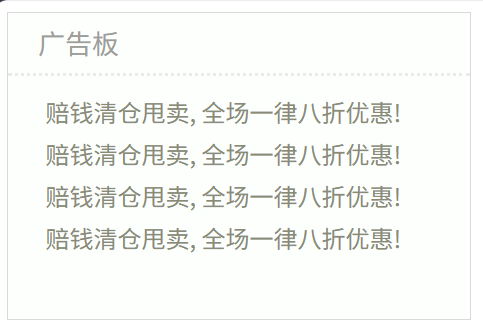
<link rel="icon" href="./favicon.ico">广告板实现:
要求:
效果:
代码实现:
<!DOCTYPE html>
<html lang="en">
<head>
    <meta charset="UTF-8">
    <meta name="viewport" content="width=device-width, initial-scale=1.0">
    <title>Document</title>
    <style>
        /* 最外层大盒子:广告板整体容器 */
        .box{
            width: 308px;       /* 盒子宽度308px */
            height: 204px;      /* 盒子高度204px */
            border: #d8dad8 solid 1px;  /* 边框:颜色#d8dad8,实线,1px粗细(你原来写10px会很粗,改成1px) */
            background-color: #fcfffc;  /* 盒子背景色 */
        }
        /* 标题区域 广告板 */
        .title{
            height: 40px;                /* 标题盒子高度40px */
            border-bottom: 2px dotted #e8ebe8; /* 下边框:圆点虚线,颜色#e8ebe8 */
            padding-left:20px;           /* 文字距离左边20px(内边距) */
            color:#9e9d9a;               /* 标题文字颜色 */
            font-size:18px;              /* 标题文字大小18px */
            line-height:40px;            /* 行高等于高度,文字垂直居中 */
        }
        /* 正文内容区域 */
        .item{
            font-size:16px;              /* 正文字号16px */
            color:#898b76;               /* 正文文字颜色 */
            padding-left: 25px;          /* 文字距离左侧25px */
            line-height: 28px;           /* 行高28px,控制每行文字间距 */
            padding-top: 10px;           /* 内容距离标题下方,上方内边距10px */
        }
    </style>
</head>
<body>
    <!-- 广告板外层盒子 -->
    <div class="box">
        <!-- 标题 -->
        <div class="title">广告板</div>
        <!-- 正文内容 -->
        <div class="item">
            赔钱清仓甩卖, 全场一律八折优惠!<br>
            赔钱清仓甩卖, 全场一律八折优惠!<br>
            赔钱清仓甩卖, 全场一律八折优惠!<br>
            赔钱清仓甩卖, 全场一律八折优惠!
        </div>
    </div>
</body>
</html>
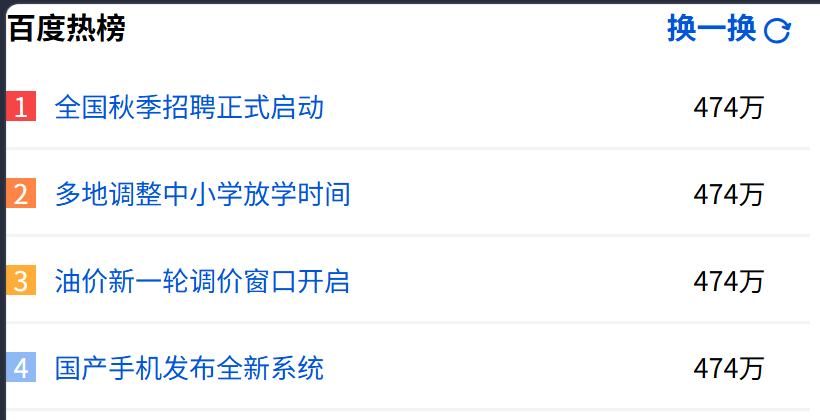
热榜显示:
效果展示:
代码:
<!DOCTYPE html>
<html lang="zh-CN">
<head>
    <meta charset="UTF-8">
    <!-- 兼容旧版IE浏览器 -->
    <meta http-equiv="X-UA-Compatible" content="IE=edge">
    <!-- 视口设置,适配移动端 -->
    <meta name="viewport" content="width=device-width, initial-scale=1.0">
    <title>百度热榜</title>
    <!-- 引入阿里图标库css文件,提供刷新字体图标 -->
    <link rel="stylesheet" href="https://at.alicdn.com/t/c/font_5242802_2yx3j8n7y97.css">
    <style>
        /* 全局清除样式,重置默认边距,统一盒模型 */
        * {
            margin: 0;
            padding: 0;
            box-sizing: border-box;
        }
        table {
            width: 536px;
            border-collapse: collapse; /* 合并表格边框,消除单元格之间缝隙 */
        }
        /* 表头单元格样式 */
        th {
            font-size: 20px;
            font-weight: bold;
            padding-bottom:10px;
        }
        /* 第一列:热榜标题,占表格宽度80%,文字左对齐 */
        .col-1 {
            width: 80%;
            text-align: left;
        }
        /* 第二列:热度,占表格宽度20%,文字居中 */
        .col-2 {
            width: 20%;
            text-align: center;
        }
        /* "换一换"链接样式 */
        .change {
            color: #0055db;
            text-decoration: none; /* 取消a标签默认下划线 */
            font-size:20px;
        }
        /* 鼠标悬浮在换一换链接,添加下划线 */
        .change:hover {
            text-decoration: underline;
        }
        /* 阿里字体图标样式 */
        .iconfont {
            font-size:20px;
            /* iconfont图标是特殊字体,每一个图标对应一个文字字符,所以用font-size控制大小 */
            vertical-align: middle; /* 和同行文字垂直居中对齐 */
            margin-left:4px; /* 图标和前面文字拉开一点距离 */
        }
        /* 表格内容单元格 */
        td {
            font-size:18px;
            padding:15px 0; /* 上下内边距,撑开行高 */
            border-bottom: 2px solid #f3f3f3; /* 底部灰色分割线 */
        }
        /* 排名序号方块通用样式,行内块可以设置宽高 */
        .num {
            display:inline-block;
            width:20px;
            height:20px;
            color:#fff; /* 序号文字白色 */
            text-align:center; /* 文字水平居中 */
            line-height:20px; /* 行高等于盒子高度,文字垂直居中 */
            margin-right:8px; /* 序号方块 和 标题文字 间隔8px */
        }
        /* 第1名红色背景 */
        .num1 {
            background-color:#f54545;
        }
        /* 第2名橙色背景 */
        .num2 {
            background-color:#ff8547;
        }
        /* 第3名黄色背景 */
        .num3 {
            background-color:#ffac38;
        }
        /* 第四名及以后蓝色背景 */
        .num-other {
            background-color:#8eb9f5;
        }
        /* 热榜标题链接 */
        .title-link {
            color:#0055db;
            text-decoration:none;
        }
        /* 鼠标悬浮标题,出现下划线 */
        .title-link:hover {
            text-decoration:underline;
        }
        /* 热度数字文字 */
        .hot {
            color:#000;
        }
    </style>
</head>
<body>
<!-- 热榜表格整体 -->
<table>
    <!-- 表头一行 -->
    <tr>
        <th class="col-1">百度热榜</th>
        <th class="col-2">
            <!-- 换一换文字 + 刷新字体图标 -->
            <a href="#" class="change">换一换<i class="iconfont icon-shuaxin"></i></a>
        </th>
    </tr>
    <!-- 第1条热榜 -->
    <tr>
        <td class="col-1">
            <span class="num num1">1</span>
            <a href="#" class="title-link">全国秋季招聘正式启动</a>
        </td>
        <td class="col-2 hot">474万</td>
    </tr>
    <!-- 第2条热榜 -->
    <tr>
        <td class="col-1">
            <span class="num num2">2</span>
            <a href="#" class="title-link">多地调整中小学放学时间</a>
        </td>
        <td class="col-2 hot">474万</td>
    </tr>
    <!-- 第3条热榜 -->
    <tr>
        <td class="col-1">
            <span class="num num3">3</span>
            <a href="#" class="title-link">油价新一轮调价窗口开启</a>
        </td>
        <td class="col-2 hot">474万</td>
    </tr>
    <!-- 第4条热榜 -->
    <tr>
        <td class="col-1">
            <span class="num num-other">4</span>
            <a href="#" class="title-link">国产手机发布全新系统</a>
        </td>
        <td class="col-2 hot">474万</td>
    </tr>
</table>
</body>
</html>