【Docker项目实战】使用Docker部署Readeck书签管理工具
- 一、Readeck介绍
-
- [1.1 Readeck简介](#1.1 Readeck简介)
- [1.2 Readeck主要特点](#1.2 Readeck主要特点)
- 二、本次实践规划
-
- [2.1 本地环境规划](#2.1 本地环境规划)
- [2.2 本次实践介绍](#2.2 本次实践介绍)
- 三、本地环境检查
-
- [3.1 检查Docker服务状态](#3.1 检查Docker服务状态)
- [3.2 检查Docker版本](#3.2 检查Docker版本)
- [3.3 检查docker compose 版本](#3.3 检查docker compose 版本)
- 四、拉取Readeck镜像
- 五、部署Readeck服务
-
- [5.1 创建部署目录](#5.1 创建部署目录)
- [5.2 编辑部署文件](#5.2 编辑部署文件)
- [5.3 创建Readeck容器](#5.3 创建Readeck容器)
- [5.4 查看Readeck容器状态](#5.4 查看Readeck容器状态)
- [5.5 检查Readeck容器日志](#5.5 检查Readeck容器日志)
- 六、访问Readeck服务
-
- [6.1 访问Readeck初始页](#6.1 访问Readeck初始页)
- [6.2 注册账号](#6.2 注册账号)
- [6.3 添加书签](#6.3 添加书签)
- 七、总结
一、Readeck介绍
1.1 Readeck简介
Readeck是一款简洁高效的 Web 应用程序,旨在帮助用户保存网页中真正有价值的可读内容,超越传统书签,打造个人专属的"数字剪报"。它不仅是一个书签管理器,更是一个强大的"稍后阅读"工具,让您能永久珍藏喜爱的文章、教程或资讯,无论原始网页是否依然存在。
1.2 Readeck主要特点
- 一键保存网页精华:只需点击一下,即可抓取并存储网页的核心可读内容。
- 永久保存珍贵内容:即使原网页失效或被删除,您保存的内容依然可随时查阅。
- 纯净无干扰的阅读体验:自动去除广告、侧边栏等干扰元素,呈现清晰整洁的文章排版。
- 智能内容提取:精准识别文章主体,保留文字、图片和关键格式,确保信息完整。
- 便捷的分类与管理:支持标签和文件夹功能,轻松组织和查找您收藏的各类文章。
- 跨设备同步访问:登录您的账户,即可在任何设备上无缝访问您的内容库。
- 离线阅读支持:保存的内容可离线查看,让您随时随地获取所需信息。
二、本次实践规划
2.1 本地环境规划
本次实践为个人测试环境,操作系统版本为 Ubuntu 24.04.2 LTS。
| hostname | IP地址 | 操作系统版本 | Docker版本 | 部署项目 | 备注 |
|---|---|---|---|---|---|
| jeven | 192.168.3.88 | Ubuntu 24.04.2 LTS | 28.3.3 | Readeck | ------ |
2.2 本次实践介绍
1.本次实践部署环境为个人测试环境,生产环境请谨慎;
2.在Docker环境下部署Readeck书签管理工具。
三、本地环境检查
3.1 检查Docker服务状态
检查Docker服务是否正常运行,确保Docker正常运行。
bash
root@jeven:~# systemctl status docker
● docker.service - Docker Application Container Engine
     Loaded: loaded (/usr/lib/systemd/system/docker.service; enabled; preset: enabled)
     Active: active (running) since Thu 2025-09-18 21:50:05 CST; 3 days ago
TriggeredBy: ● docker.socket
       Docs: https://docs.docker.com
   Main PID: 858 (dockerd)
      Tasks: 30
     Memory: 5.2G (peak: 5.4G)
        CPU: 11min 54.268s
     CGroup: /system.slice/docker.service
3.2 检查Docker版本
检查Docker版本
bash
root@jeven:~# docker -v
Docker version 28.3.3, build 980b856
3.3 检查docker compose 版本
检查Docker compose版本,确保2.0以上版本。
bash
docker compose version四、拉取Readeck镜像
下载Readeck容器镜像,如下所示:
bash
docker pull codeberg.org/readeck/readeck:0.20.3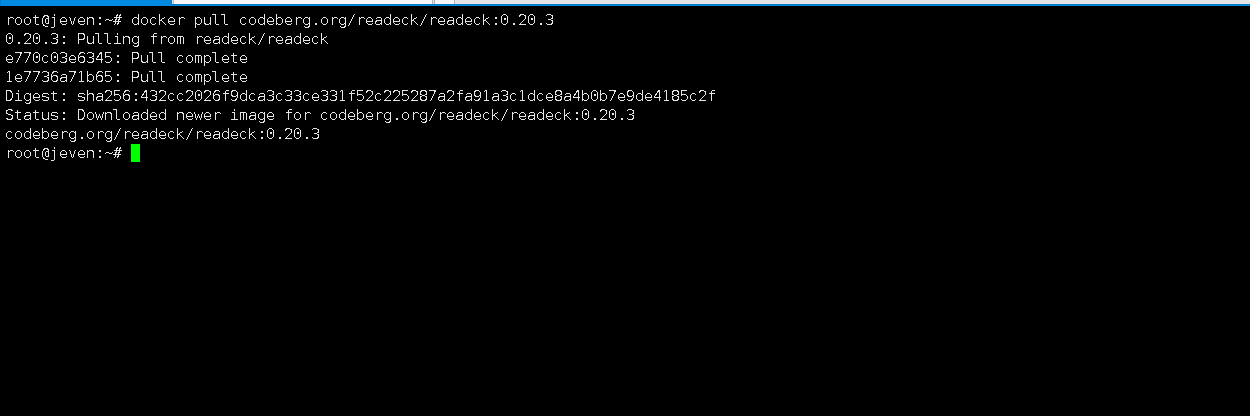
五、部署Readeck服务
5.1 创建部署目录
- 创建部署目录
bash
mkdir -p /data/readeck/data && cd /data/readeck5.2 编辑部署文件
使用docker-cli方式部署,可参考以下命令:
bash
docker run -d \
   --restart always \
   --name readeck \
   -p 5200:8000 \
   -v /data/readeck/data:/readeck \
   codeberg.org/readeck/readeck:0.20.3
在部署目录下,创建docker-compose.yaml文件,内容如下所示:
bash
vim docker-compose.yaml
yaml
version: '3'

services:
  readeck:
    image: codeberg.org/readeck/readeck:0.20.3
    container_name: readeck
    restart: always
    ports:
      - "5200:8000"
    volumes:
      - /data/readeck/data:/readec
5.3 创建Readeck容器
执行以下命令,创建Readeck容器。
bash
docker compose up -d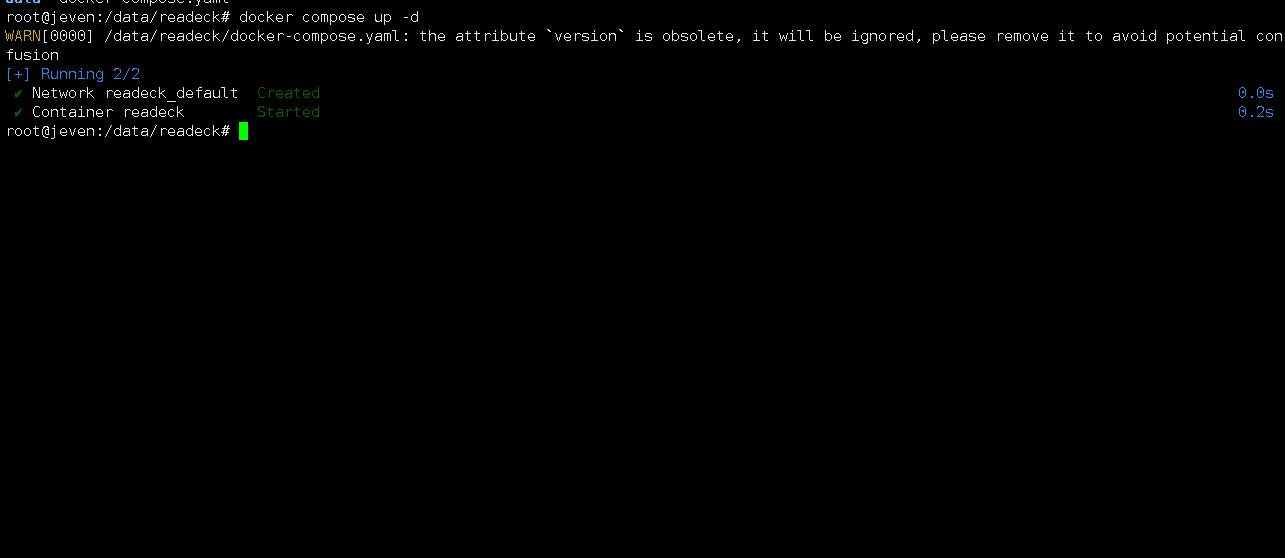
5.4 查看Readeck容器状态
检查Readeck容器运行状态,确保Readeck容器正常启动。
bash
root@jeven:/data/readeck# docker compose ps
WARN[0000] /data/readeck/docker-compose.yaml: the attribute `version` is obsolete, it will be ignored, please remove it to avoid potential confusion
NAME      IMAGE                                 COMMAND                   SERVICE   CREATED         STATUS         PORTS
readeck   codeberg.org/readeck/readeck:0.20.3   "/bin/readeck serve ..."   readeck   2 minutes ago   Up 2 minutes   0.0.0.0:5200->8000/tcp, [::]:5200->8000/tcp
5.5 检查Readeck容器日志
检查容器运行日志,确保Readeck服务正常运行。
bash
root@jeven:/data/readeck# docker compose logs
WARN[0000] /data/readeck/docker-compose.yaml: the attribute `version` is obsolete, it will be ignored, please remove it to avoid potential confusion
readeck  | {"time":"2025-09-22T17:28:13.79547846Z","level":"INFO","msg":"workers started","num":4}
readeck  | {"time":"2025-09-22T17:28:13.795583922Z","level":"INFO","msg":"server started","addr":"tcp://0.0.0.0:8000","url":"http://localhost:8000/"}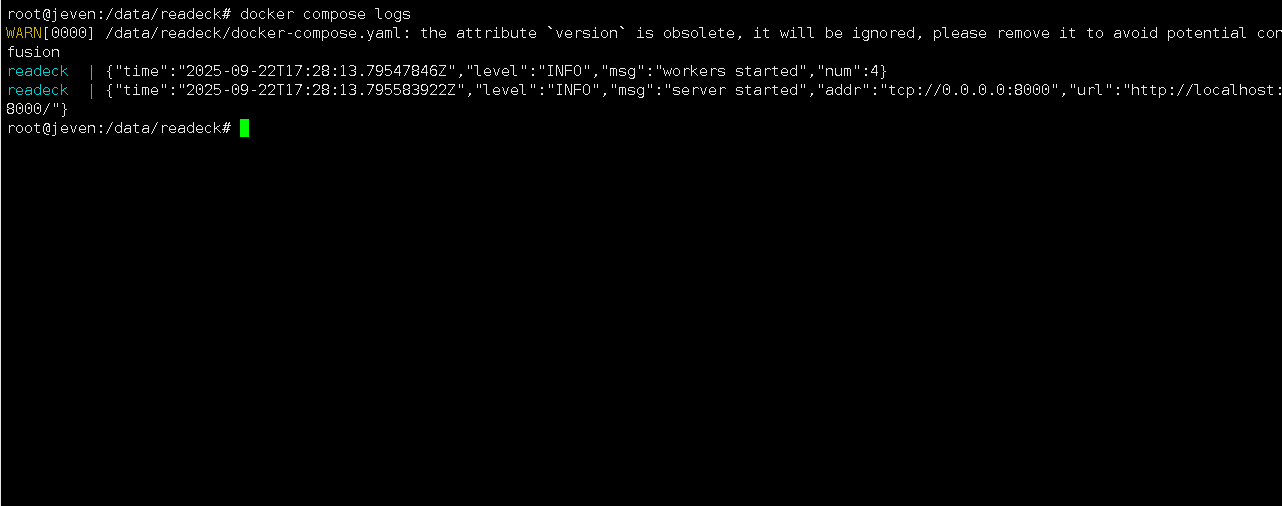
六、访问Readeck服务
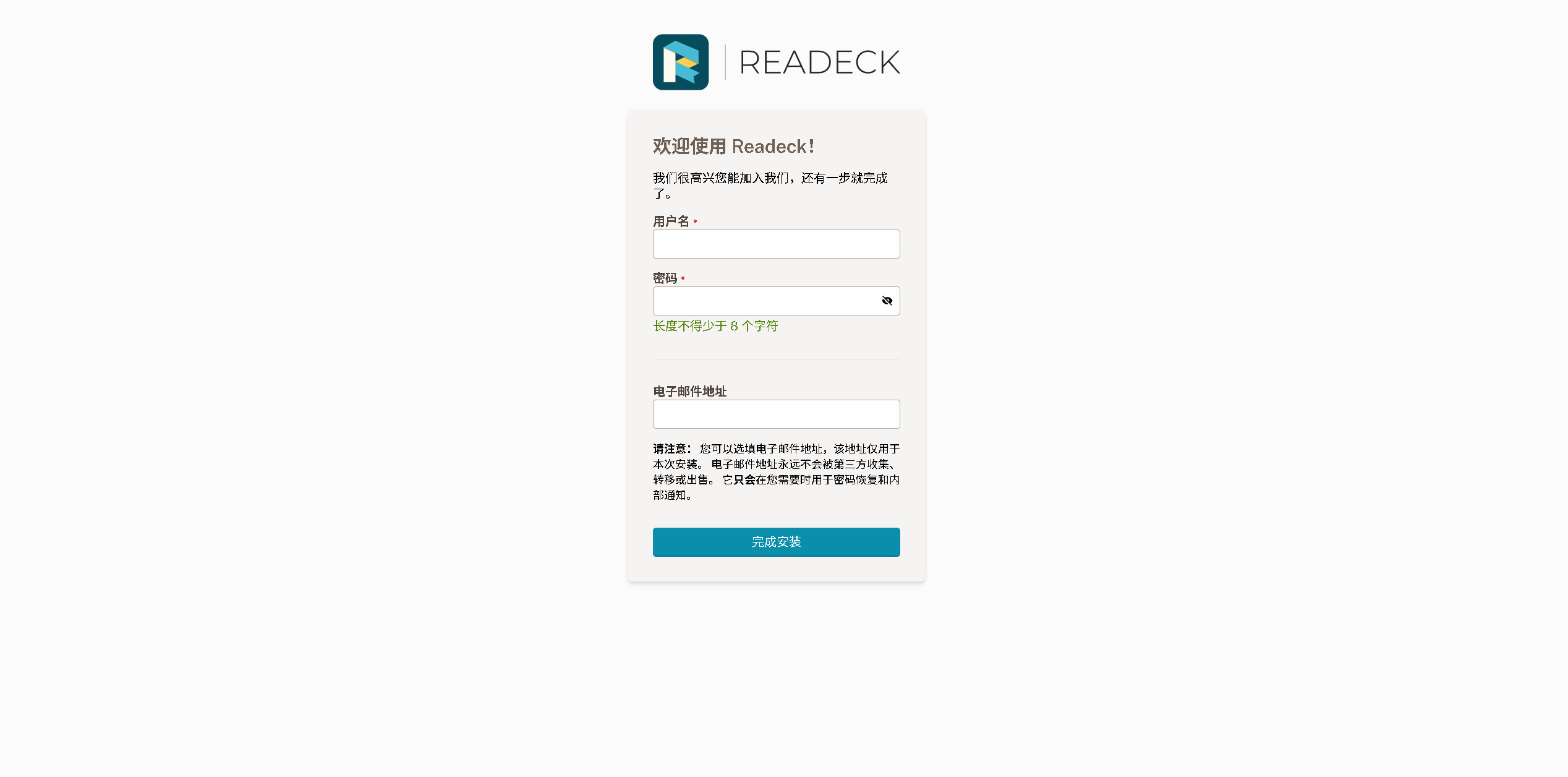
6.1 访问Readeck初始页
浏览器地址:
http://<个人的服务器IP>:5200,访问Readeck初始页。如果无法访问,请确保宿主机的防火墙已关闭或已放行相关端口,对于云服务器还需配置相应的安全组规则。
6.2 注册账号
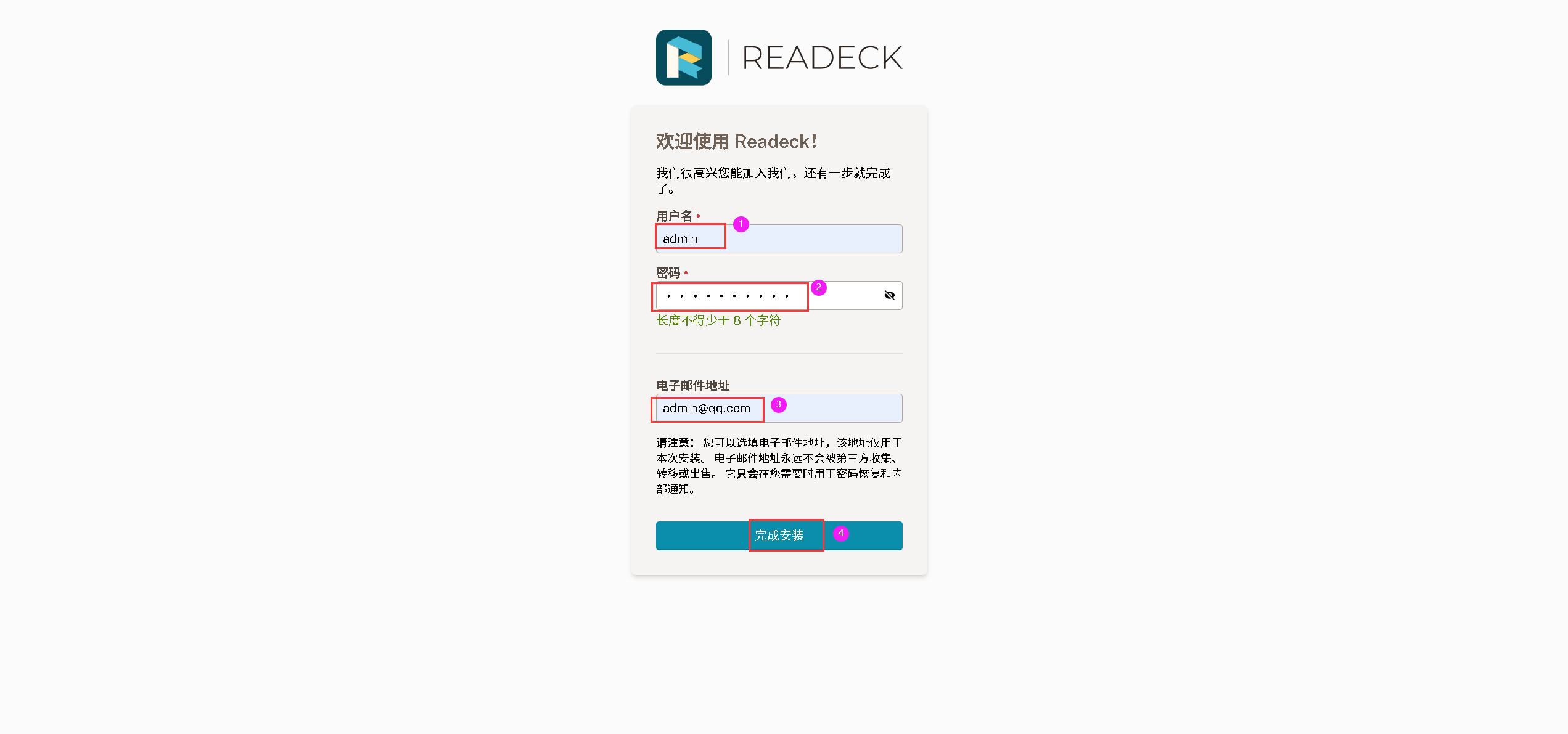
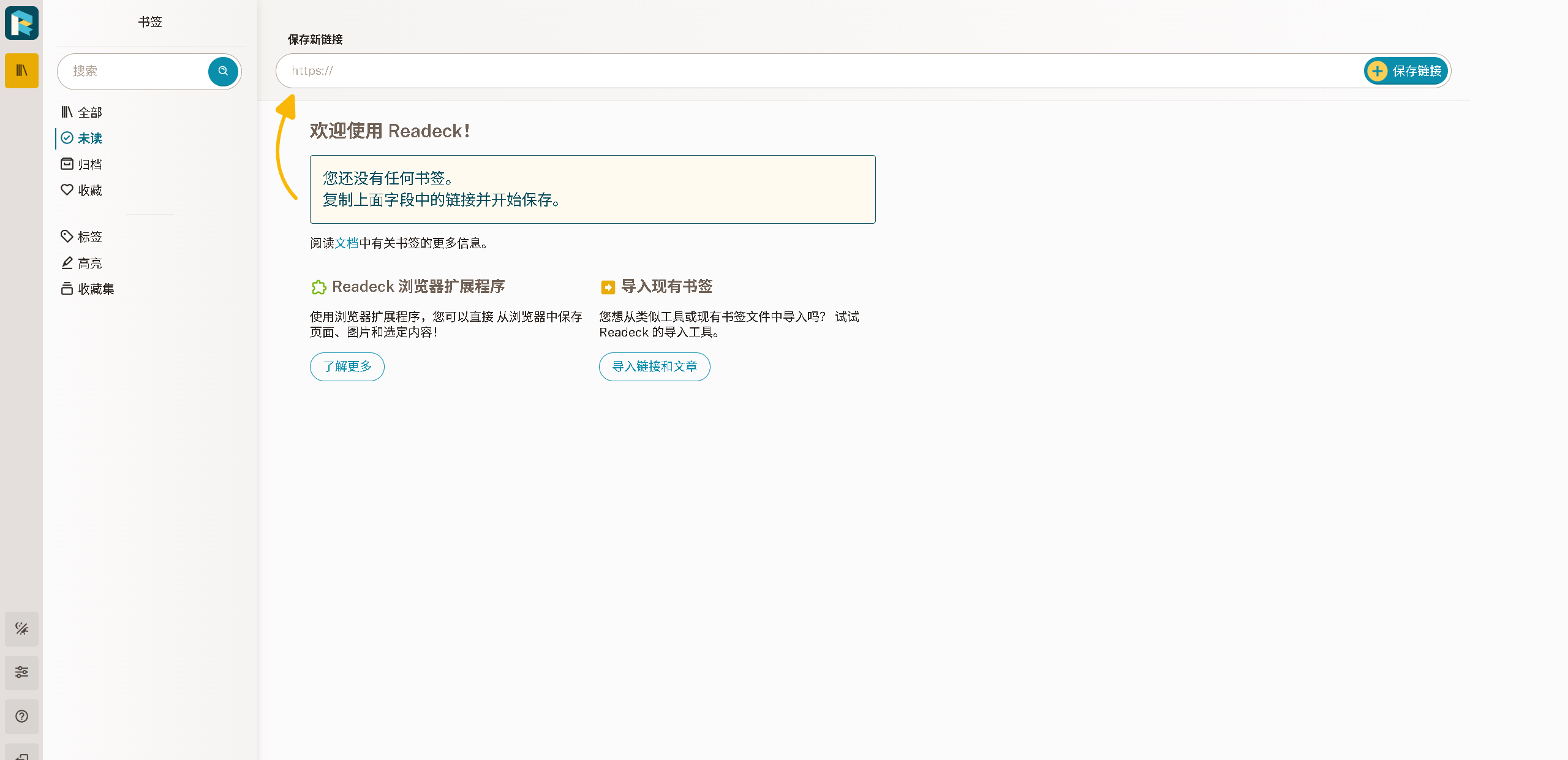
自定义设置账号密码后,点击"完成安装"。
6.3 添加书签
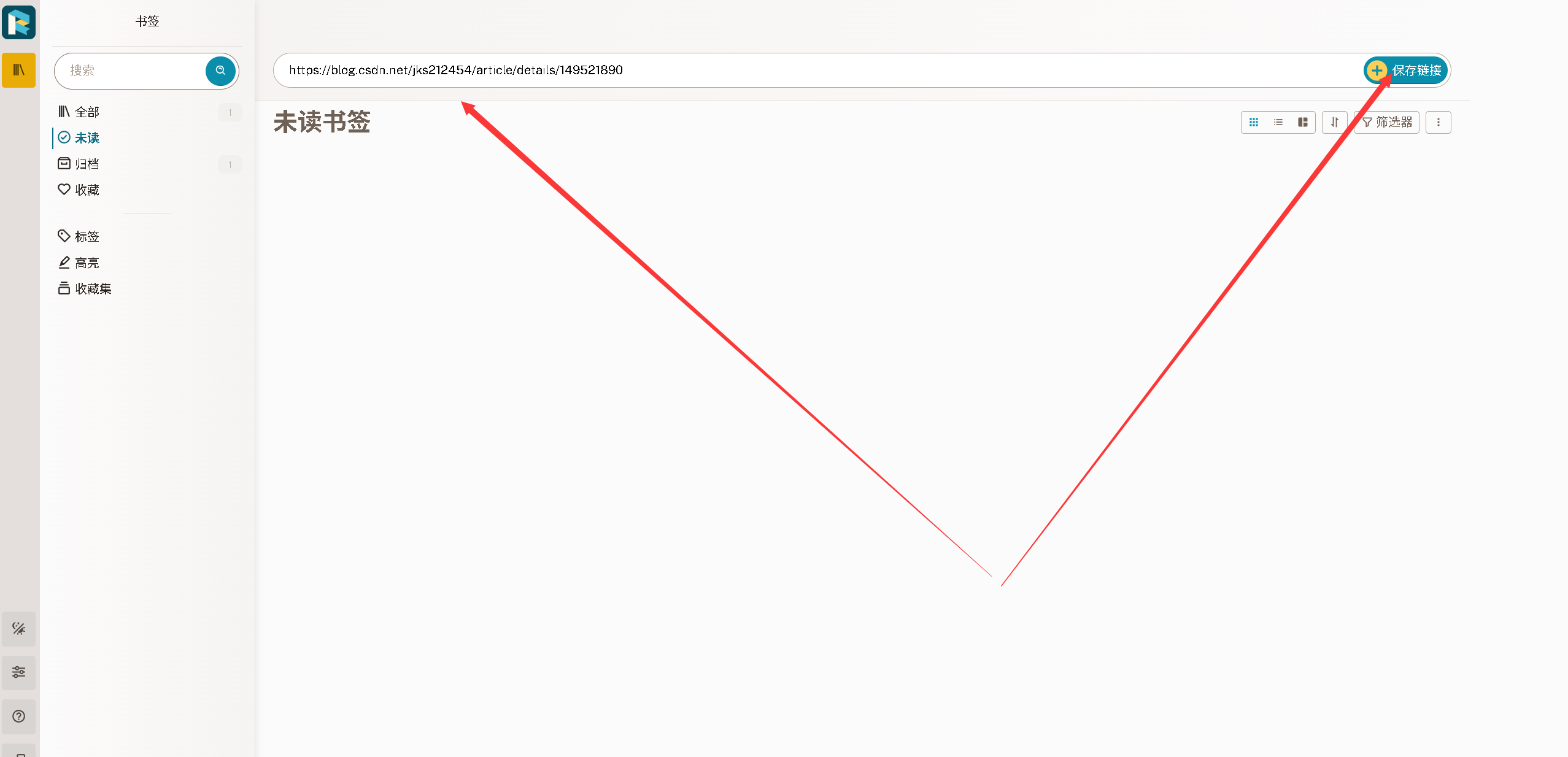
将博客文章链接复制粘贴到Readeck首页地址栏,点击"保存链接"。
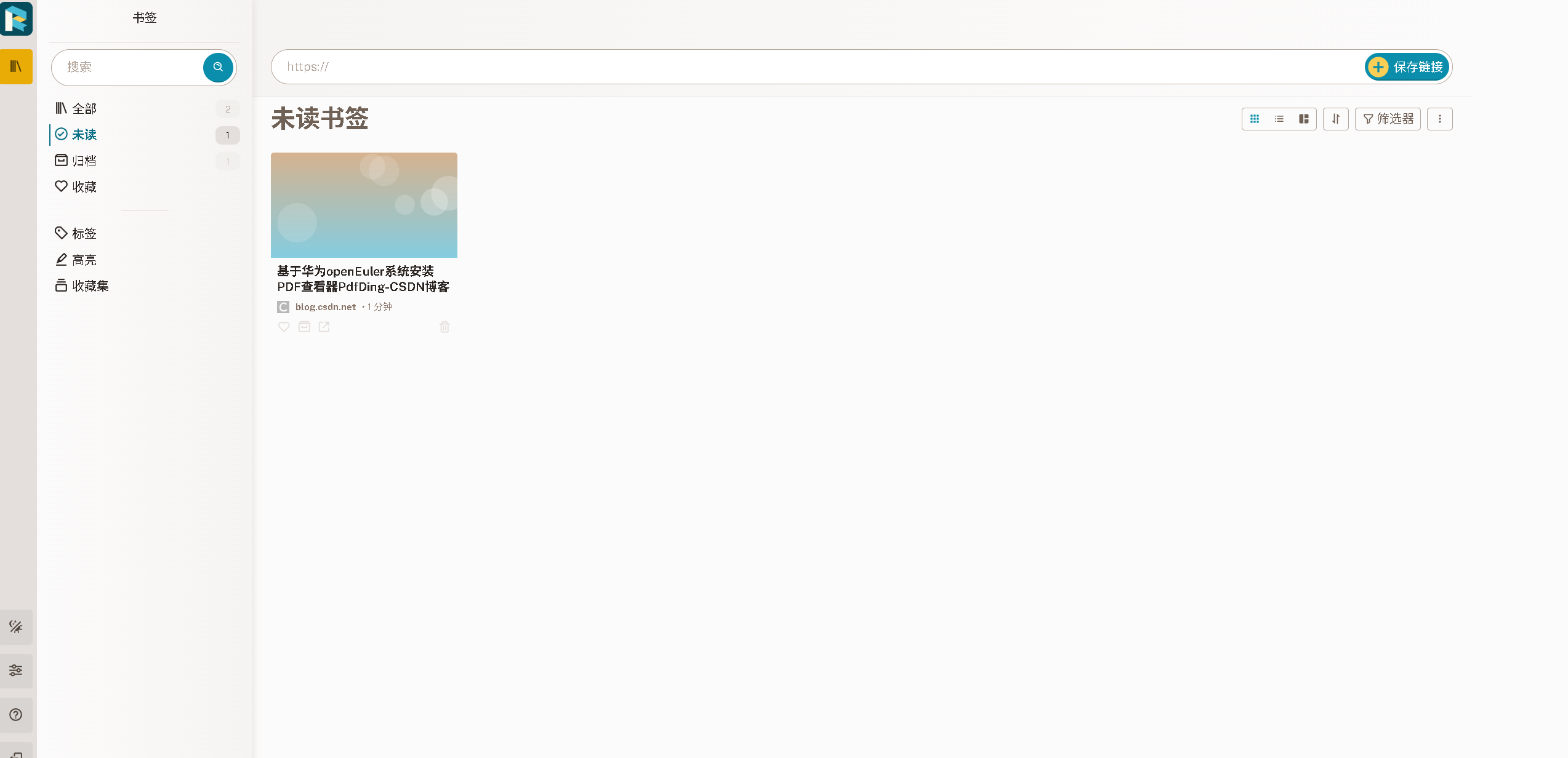
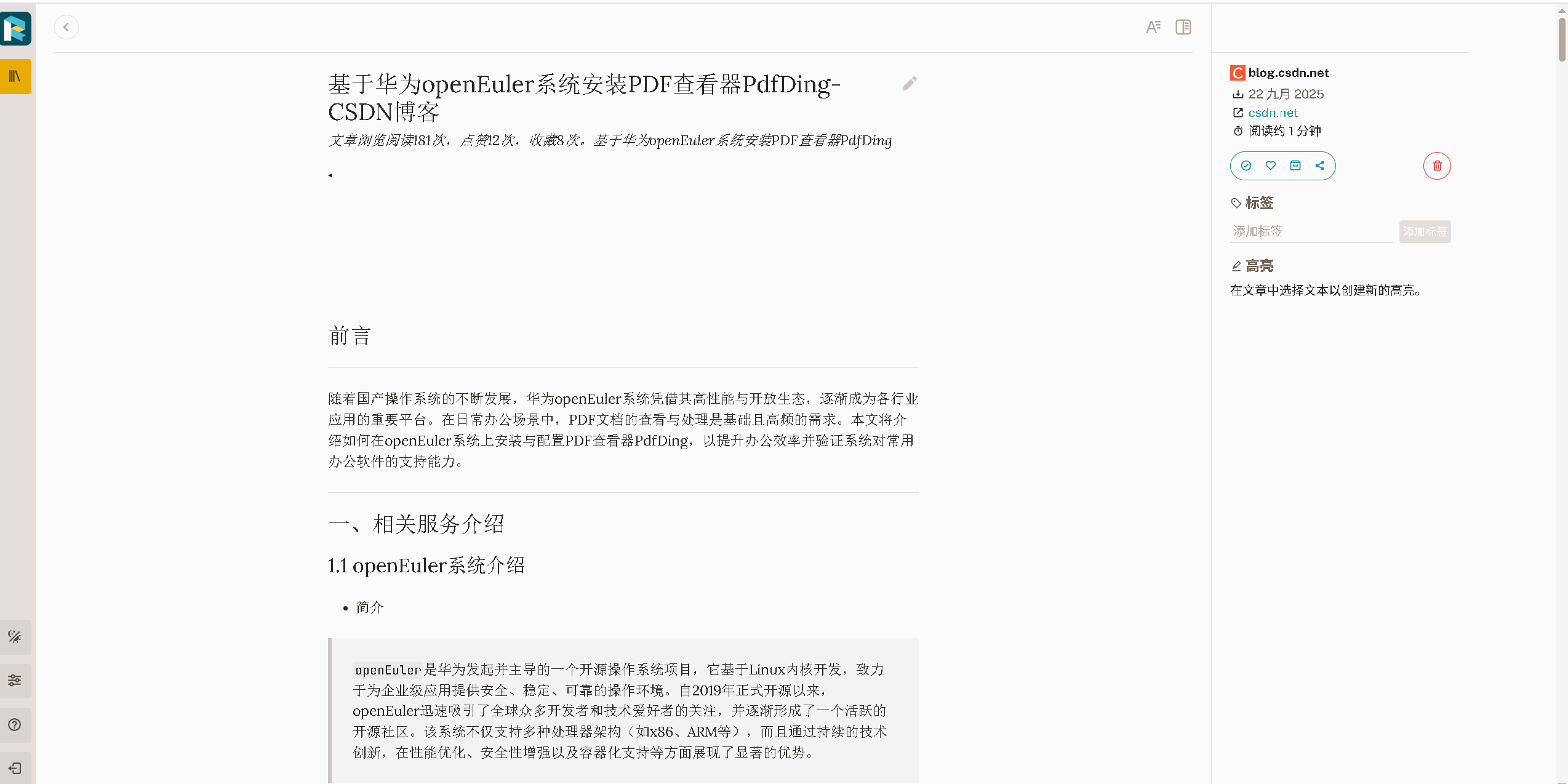
可以看到书签列表中刚才添加的网页,我们点击即可在线浏览文章内容。
七、总结
通过本次实践,我们成功使用Docker快速部署了Readeck书签管理工具,整个过程简洁高效,体现了容器化部署的优势。Readeck凭借其清爽的界面和强大的网页内容保存能力,为个人知识管理提供了理想的解决方案。结合Docker的隔离性与可移植性,Readeck服务更易于维护和扩展,保障了数据的持久化与安全性。未来可以进一步探索其标签管理和跨设备同步功能,深度打造个性化的"数字第二大脑"。