《Obsidian×DeepSeek 实战》第 1 篇 · Smart Connections 4.7.2
本机实测截图
Smart Connections 侧栏与相关笔记推荐(本机真实界面):
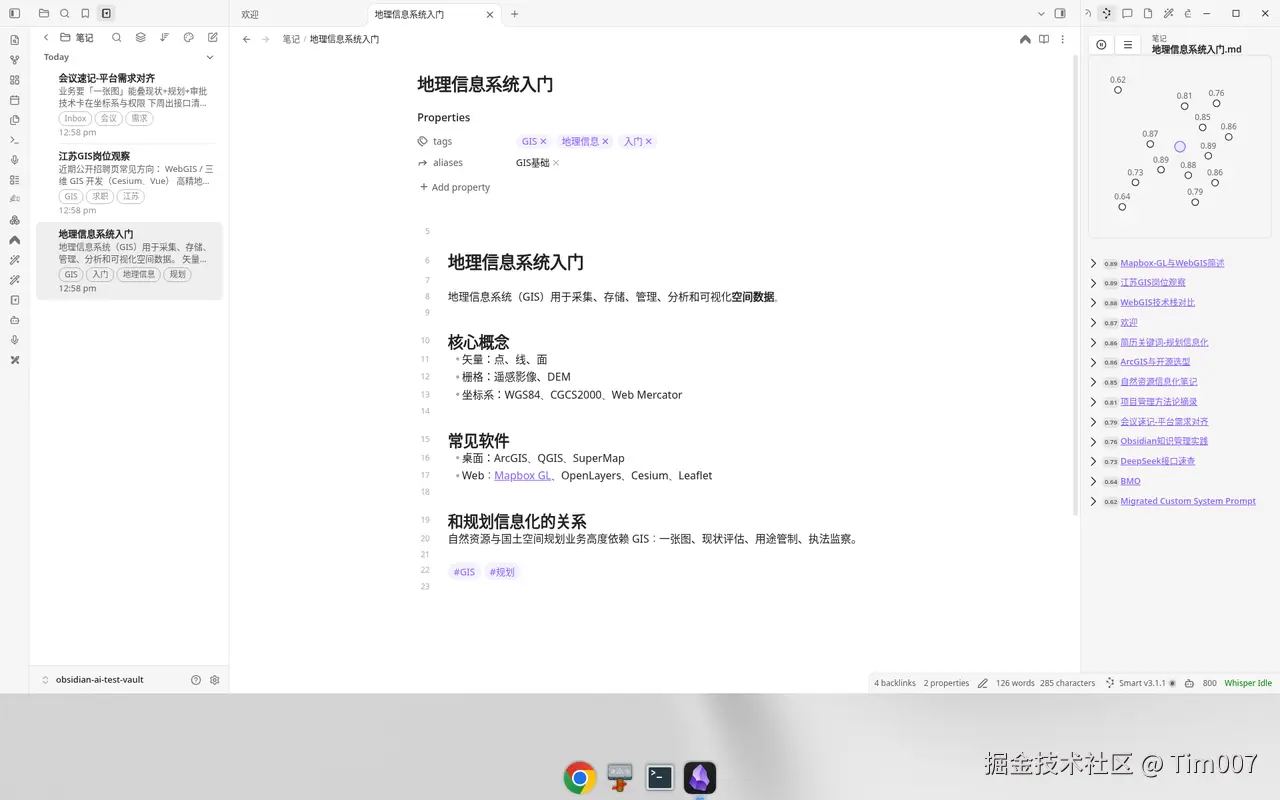
是什么
Smart Connections (社区 ID:smart-connections,仓库:brianpetro/obsidian-smart-connections)用本地嵌入模型给笔记建语义索引。你写「自然资源信息化」时,它会把「一张图」「国土空间」「项目管理」相关笔记推到侧边,而不只靠关键词命中。
官方 README 的重点一句话:装上并启用就行,本地模型马上开始算嵌入,不需要额外 App、CLI,也不需要 API Key。
适合谁
- 库里已经有几十上百篇笔记,全文搜索开始「搜得到词、找不到意」
- 想先体验 AI 关联,又不想一上来就烧 DeepSeek 额度
- 做 GIS / 信息化 / 项目文档混写的人(概念散落在多篇里)
安装步骤
方式 A:社区插件(推荐)
设置→社区插件→ 关闭 受限模式- 点 浏览 ,搜 Smart Connections
- 安装 → 启用
- 左侧或命令面板打开 Smart Connections 视图;首次会开始本地嵌入
方式 B:手动(本系列测试机做法)
把发布包放到库目录:
text
<你的库>/.obsidian/plugins/smart-connections/
  main.js
  manifest.json
styles.css本机实测版本:4.7.2 (GitHub Release tag 4.7.2)。然后在 community-plugins.json 里加入 "smart-connections",或在设置里勾选启用。
DeepSeek Key 要不要填
核心「相关笔记」功能:不用。
若你在 Smart Connections 生态里另外开「和笔记对话 / 云端模型」类能力,再考虑 Key。本篇按官方默认路径:本地嵌入即可。
常用操作
- 打开一篇笔记,例如「会议速记-平台需求对齐」
- 看 Smart Connections 面板:应出现「自然资源信息化」「一张图」「项目管理」等语义相近笔记
- 大库可到插件设置里调嵌入模型与排除文件夹(官方有 Settings guide)
- 命令面板搜
Smart Connections可刷新索引、打开聊天类入口(视版本而定)
本机实测结果
- 插件包已落入测试库
/workspace/obsidian-ai-test-vault/.obsidian/plugins/smart-connections/,manifest.json显示 4.7.2 - 测试库准备了 12 篇中文笔记(GIS、自然资源信息化、Mapbox、项目管理、会议速记等)并带双向链接,给嵌入算法「有东西可算」
- 未强制启动 Obsidian GUI 做索引可视化(避免无头环境挂死进程);行为以官方文档「本地模型自动嵌入」为准
- DeepSeek:本插件本篇未调用
踩坑
- 空库几乎看不出效果------先写十几篇有链接的笔记再评
- 首次索引会吃 CPU,笔记本风扇转很正常
- 不要和「必须联网的 Chat 插件」搞混:Connections 的主价值是本地相关推荐
和下篇关系
Smart Connections 解决「找得到相关笔记」。下一篇 Copilot :把 DeepSeek 接进对话,让你对着库提问、摘要、起草。
和「全文搜索 / 图谱」怎么分工
| 手段 | 擅长 | 不擅长 |
|---|---|---|
| 全文搜索 | 精确关键词、报错原文、专有名词 | 「差不多这个意思」的笔记 |
| 图谱视图 | 看已有链接结构 | 你还没链上的隐性相关 |
| Smart Connections | 语义相近、写的时候提醒 | 专有名词拼写必须命中时仍要搜索 |
实操建议:先用 Connections 找候选,再用搜索确认条文编号、接口字段名。
测试库里可以立刻试的三组
- 打开「地理信息系统入门」→ 看是否打出 Mapbox / WebGIS / 自然资源相关笔记
- 打开「会议速记」→ 看是否打出「自然资源信息化」「项目管理」
- 打开「简历关键词」→ 看是否打出「江苏 GIS 岗位观察」
若一侧空白:检查笔记是否过短、是否被排除文件夹规则滤掉、索引是否仍在跑。