前面已经做过图片亮度分析和对比度分析,这次继续换一个比较直观的方向:
图片色彩偏移分析。
平时看照片时,我们经常会说:
"这张图有点偏黄。"
"这张图整体偏蓝。"
"这个画面绿色太重了。"
这种感觉其实和 RGB 三个颜色通道的整体分布有关。
所以这次我用华为云码道辅助开发了一个简单的:
OpenCV Image Color Bias Analyzer
上传图片以后,程序会自动统计:
Average Red
Average Green
Average Blue
并根据三个通道的平均值判断:
Red Cast
Green Cast
Blue Cast
Balanced
同时还会生成一个 RGB 柱状图,方便直接观察三个颜色通道的差异。
一、什么是图片"色偏"?
一张正常的彩色图片通常由:
R:Red
G:Green
B:Blue
三个颜色通道组成。
不同区域的 RGB 数值不同,最终组合出整张彩色图片。
如果整张图片中的某一个颜色通道整体明显偏高,就可能让画面呈现出某种颜色倾向。
例如:
R 明显更高
→ 画面可能偏红
G 明显更高
→ 画面可能偏绿
B 明显更高
→ 画面可能偏蓝
所以这次的思路很简单:
直接统计整张图片三个通道的平均值。
二、OpenCV 怎么计算 RGB 平均值?
OpenCV 默认读取图片以后使用的是:
BGR
而不是 RGB。
所以可以先拆分三个通道:
b, g, r = cv2.split(image)
然后分别计算平均值:
avg_r = r.mean()
avg_g = g.mean()
avg_b = b.mean()
最后就能得到整张图片的:
平均红色强度
平均绿色强度
平均蓝色强度
完整流程可以理解成:
上传图片
↓
OpenCV 读取
↓
分离 B / G / R 通道
↓
分别计算平均值
↓
比较三个通道
↓
判断 Color Bias
三、这个工具做了哪些功能?
这次功能依然保持比较简单。
目前支持:
- 上传 JPG / PNG 图片
- 计算 Average Red
- 计算 Average Green
- 计算 Average Blue
- 判断 Red / Green / Blue Cast
- 判断 Balanced
- 显示原图
- 显示 RGB Channel Balance
- 生成 RGB 柱状图
- 支持下载分析图
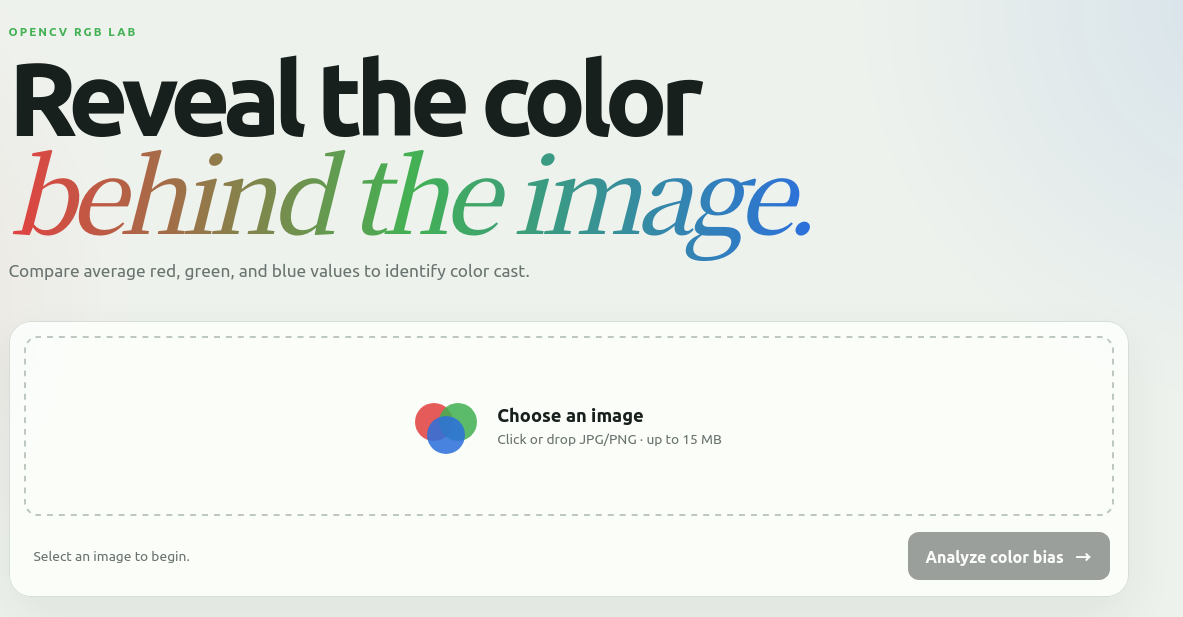
这样不用看一堆数字,直接通过柱状图也能看到:
哪个颜色通道更高。
四、色偏不能只看"谁最大"
这里有一个比较重要的问题。
假设三个通道分别是:
R = 151
G = 153
B = 150
虽然 G 最大,但三个通道其实非常接近。
如果直接因为:
G > R、B
就判断为:
Green Cast
显然会过于敏感。
所以这次加入了一个简单阈值:
15
只有当某个最大通道,比另外两个通道的平均值至少高出 15 时,才判断为明显色偏。
否则认为:
Balanced
这样可以避免非常小的 RGB 波动也被当成色偏。
五、真实测试结果
这次继续使用之前的狗狗公园图片进行测试。
程序最终得到:
Average Red:
153.87
Average Green:
157.67
Average Blue:
127.11
最终判断:
Green Cast
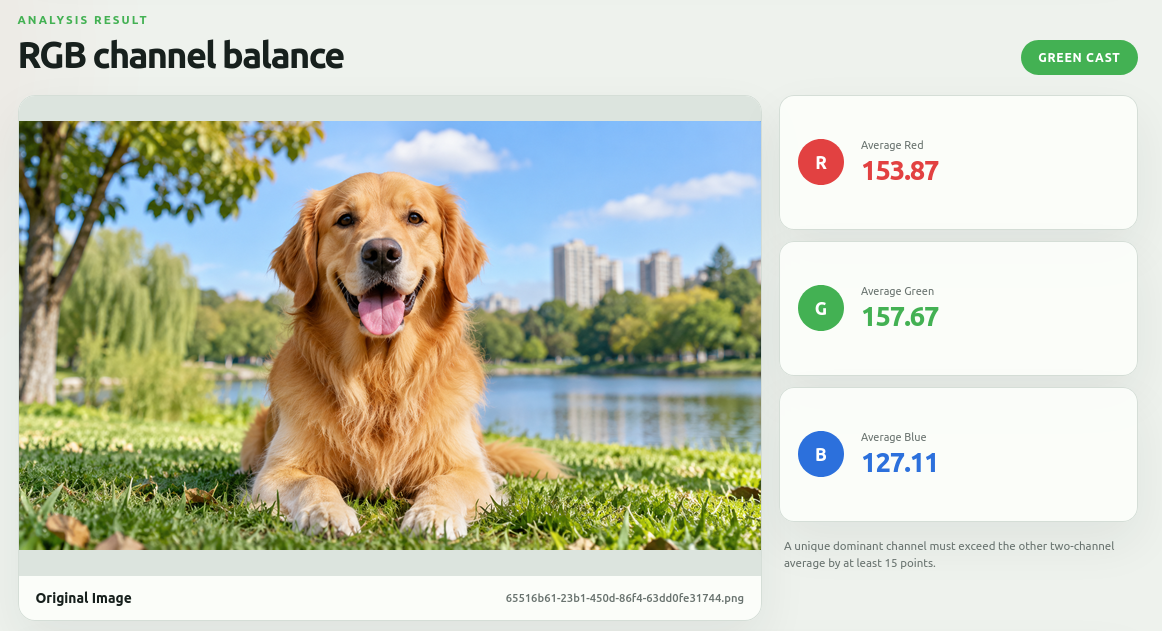
从数值上看:
Green 的确是三个通道中最高的。
但是仅仅最高还不够,还需要继续检查它是否超过色偏阈值。
六、为什么最后判断为 Green Cast?
先计算另外两个通道:
Red = 153.87
Blue = 127.11
两者平均值大约是:
140.49
然后:
Green = 157.67
两者相差:
157.67 - 140.49 ≈ 17.18
当前设置的色偏阈值是:
15
由于:
17.18 > 15
所以最终判断:
Green Cast
也就是说,这个结果并不是单纯因为:
Green 最大
而是因为它已经比另外两个通道的平均水平高出了足够明显的幅度。
七、为什么这张图会偏绿?
从原图内容来看,这个结果也比较容易解释。
图片中有大量:
草地
树木
绿色植被
这些区域占据了比较大的画面面积。
所以绿色通道整体会比较高。
虽然图片中也有大片蓝天和湖面,但最终:
Average Blue = 127.11
反而低于:
Average Red = 153.87
Average Green = 157.67
因此最终整体统计表现为:
Green Cast
这里也说明:
色偏分析看的是整张图片所有像素的总体结果,
而不是只看某一小块区域。
八、RGB 柱状图能看得更直观
除了数值以外,这次页面还生成了:
RGB Channel Analysis Bar Chart
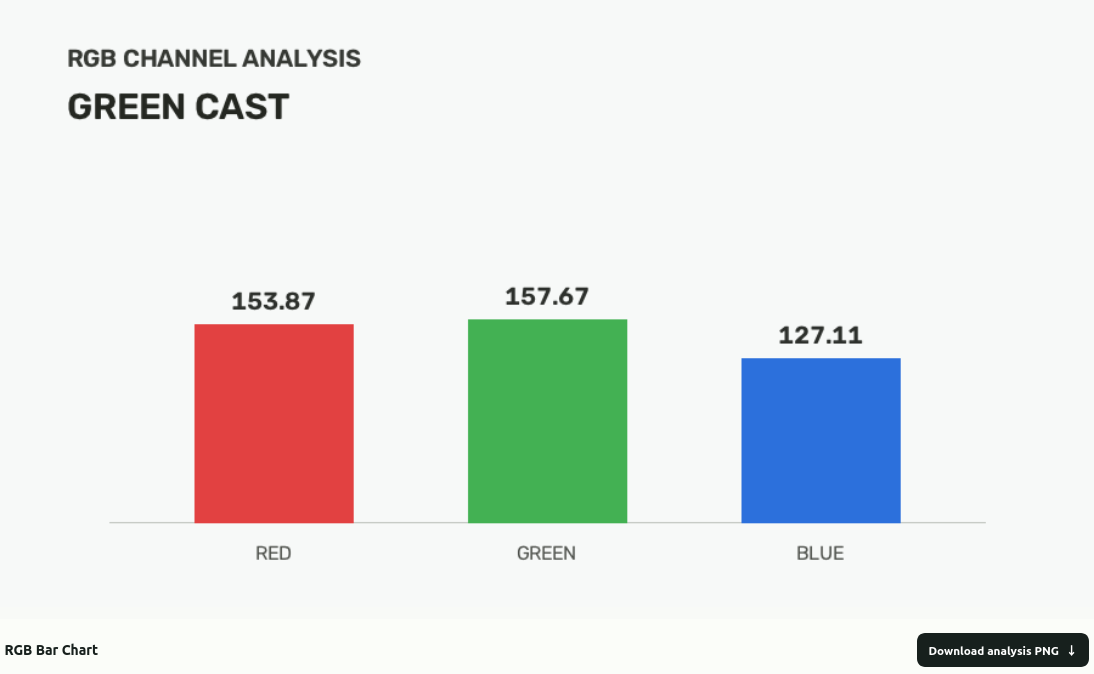
三个柱子分别代表:
Red
Green
Blue
这次可以很明显地看到:
Green 略高于 Red
而 Blue 明显更低。
对应数值:
R:153.87
G:157.67
B:127.11
用柱状图展示以后,比单纯看数字更加直观。
九、Balanced 是什么意思?
Balanced 并不代表:
三个通道必须完全一样。
真实图片几乎不可能满足:
R = G = B
这里的 Balanced 更准确地说,是:
没有某一个颜色通道明显高于另外两个。
例如:
R = 145
G = 150
B = 142
虽然绿色还是最高,
但差距没有超过设定阈值,
就可以认为整体颜色相对均衡。
十、这种方法有什么实际用途?
虽然这个工具比较简单,但实际还是有一些使用场景。
相机颜色检查
如果相机白平衡异常,有时候会导致整批图片:
偏红
偏蓝
偏绿
可以先通过 RGB 平均值做一个快速检查。
数据集筛选
做计算机视觉数据集时,可以快速发现一些:
颜色明显异常
白平衡不一致
的样本。
图像增强前分析
如果检测到明显 Blue Cast 或 Red Cast,
后面就可以进一步尝试:
White Balance
Color Correction
Channel Gain
等方法进行处理。
图片风格分析
有些图片本身就刻意使用:
暖色调
冷色调
绿色调
也可以通过三个通道平均值辅助观察整体风格。
十一、它不能直接代替白平衡算法
这一点也需要说明。
当前方法只是:
统计整张图片 RGB 三通道平均值。
它并不知道:
图片原本应该是什么颜色。
比如一张纯绿色草地照片:
Green 通道肯定会明显更高。
但这并不意味着相机白平衡出了问题。
因为画面本身就是绿色。
所以这里的:
Green Cast
更准确的含义是:
从整张图像的 RGB 统计结果来看,绿色成分明显更强。
而不是:
"这张照片一定存在错误色偏。"
如果要做真正专业的白平衡检测,还需要:
参考白点
灰卡
色温
场景内容
等更多信息。
十二、为什么这次继续做轻量工具?
最近几篇基本都保持同一个开发节奏:
一个小项目解决一个明确问题。
这次仍然只使用:
Python
OpenCV
FastAPI
原生 HTML / CSS / JavaScript
没有训练模型,也没有复杂系统。
核心算法甚至就是:
通道分离
平均值
简单阈值
但通过一个可视化页面,就能很直观地展示 RGB 三个通道的关系。
总结
这次用华为云码道辅助开发了一个:
OpenCV 图片色彩偏移分析工具。
核心流程:
上传图片
↓
OpenCV 读取
↓
拆分 B / G / R
↓
计算三个通道平均值
↓
比较通道差异
↓
判断 Color Bias
↓
生成 RGB 柱状图
这次真实测试结果:
Average Red:
153.87
Average Green:
157.67
Average Blue:
127.11
Green 相比另外两个通道平均值高出约:
17.18
超过当前设置的:
15
所以最终判断为:
Green Cast
从原图中大量草地和树木区域来看,这个结果也比较符合画面整体颜色特征。
前面几篇分别回答了:
图片有多亮?
图片对比度够不够?
这一篇则回答:
图片整体到底偏什么颜色?
下一篇可以继续做一个同样简单、但效果比较直观的方向:
图片是不是过曝了?用华为云码道开发 OpenCV 过曝区域检测工具
直接统计接近 255 的高亮像素比例,并把过曝区域在原图上标出来。