MonkeyCode本地部署后怎么远程用?从模型配置、VS Code到9999公网访问
前言
本地AI代码助手真正用起来以后,最容易遇到的不是"不会写代码",而是服务只能待在局域网里:办公室装了一套,回家打不开;想让同事试用,又得先处理端口、账号和访问入口。MonkeyCode这类团队AI开发平台,本来就涉及模型、成员和开发环境管理,如果只停在本机或内网,很多协作场景很难继续往下走。
这次我按照一套较早版本的 MonkeyCode 部署流程,从Linux环境开始安装服务,把管理端口设为9999,继续配置对话模型、代码补全模型和VS Code客户端,再实际让AI生成一个五子棋页面。
本地链路跑通以后,再给9999增加外部访问入口和固定二级子域名。
不过这篇会特别强调版本背景:MonkeyCode现在的官方主线已经明显转向在线AI开发平台、云端开发环境和团队任务协作,当前官方自托管安装命令、硬件建议以及"本地IDE/代码补全"能力都和这套旧流程不同,今天重新部署时不能机械照抄。
这类文章如果只写"公网能打开"其实意义不大,真正要看的,是本地后台、模型配置、IDE插件和远程入口能不能接成一条完整链。尤其MonkeyCode现在已经换了产品主线,更需要把"这次实际跑通过什么"和"今天官方推荐什么"分开,避免读者照着旧命令部署却以为是当前最新版。
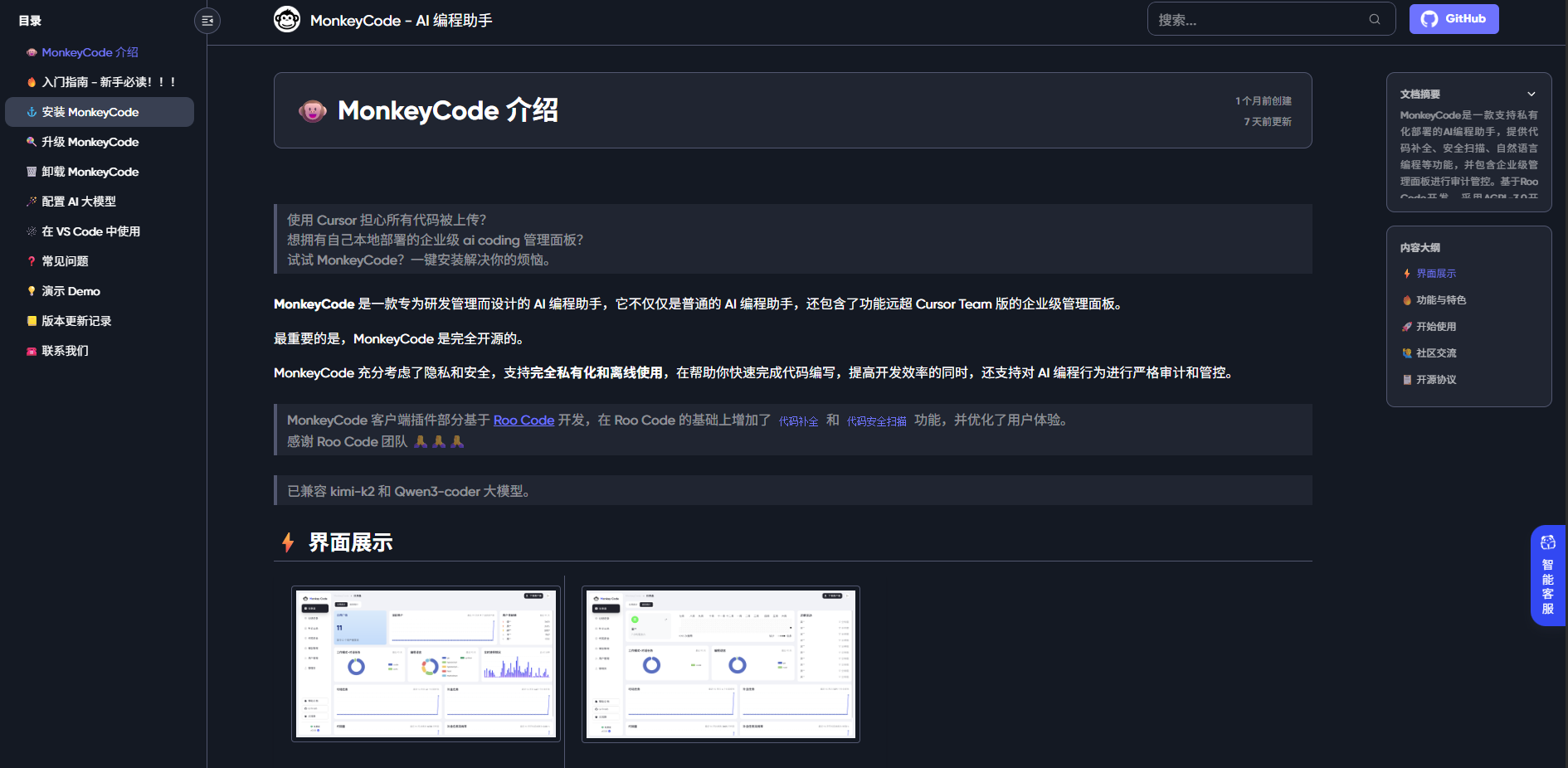
1 先看清这套MonkeyCode属于哪一代产品形态
这套部署记录里的MonkeyCode具备:
- 本地Web管理后台;
- 模型管理;
- 成员管理;
- VS Code客户端;
- 对话模型;
- 代码补全模型;
- 对话记录;
- 自托管9999端口。
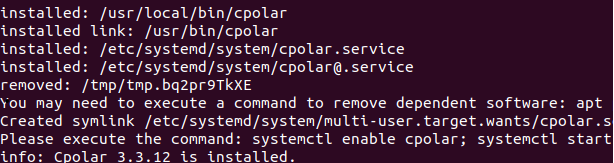
这和现在官方主线展示的MonkeyCode已经有明显差别。
当前官方主线更强调:
- 在线AI开发平台;
- 独立开发环境;
- AI任务管理;
- Git / PR / Issue协作;
- 多模型Agent;
- 企业私有化部署。
所以读这篇时,最重要的前提是:
把它当成一套较早版本的真实部署记录。
不是今天所有MonkeyCode版本都完全照此工作。
2 当前官方自托管资源要求也已经提高
这套记录里给出的要求是:
- Linux;
- x86_64;
- Docker 20.10.14+;
- Docker Compose 2.0.0+;
- 推荐1核 / 4GB / 20GB;
- 最低1核 / 2GB / 5GB。
但当前官方主线对自托管的建议已经变成:
- MonkeyCode控制台至少2C / 4GB / 40GB;
- 开发环境宿主机至少8C / 16GB / 100GB。
这说明产品本身已经演进。
所以老环境能够跑起来,不代表今天部署当前版仍然适合按1核/2GB去规划。
3 安装脚本也已经发生变化
这套记录使用:
shell
bash -c "$(curl -fsSLk https://release.baizhi.cloud/monkeycode/manager.sh)"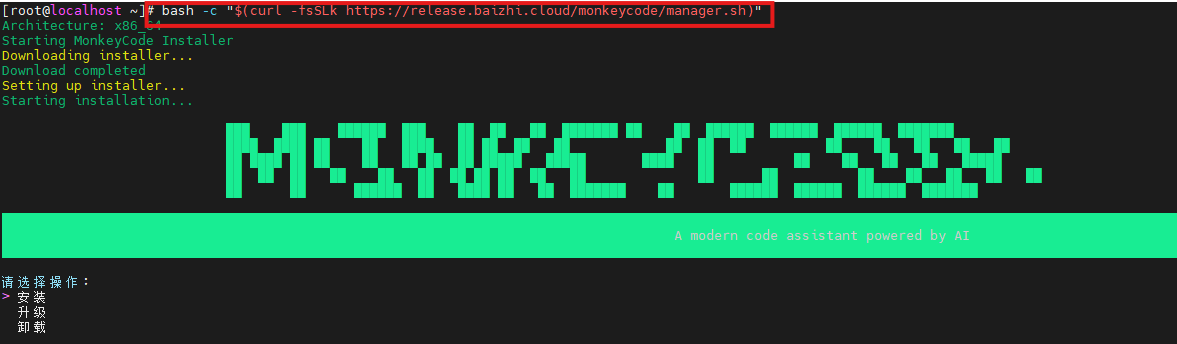
这个脚本来自:
release.baizhi.cloud/monkeycode/manager.sh
属于当时的安装入口。
当前官方README给出的联网安装方式已经变成新的安装地址。
因此这条代码按实操记录保留。
但今天重新部署时,应该先看当前官方README,再决定是否继续使用老脚本。
4 远程脚本直接执行,先确认来源
这种:
curl | bash
方式确实方便。
但它代表:
把远程下载到的脚本直接交给shell执行。
如果是在生产服务器上长期部署,更稳妥的是先确认:
- 下载域名;
- 脚本内容;
- 安装目录;
- 创建了哪些服务;
- Docker配置;
- 防火墙和端口变化。
不要把"一键安装"理解成"完全不需要审查"。
5 安装时把Web端口设为9999
安装流程:
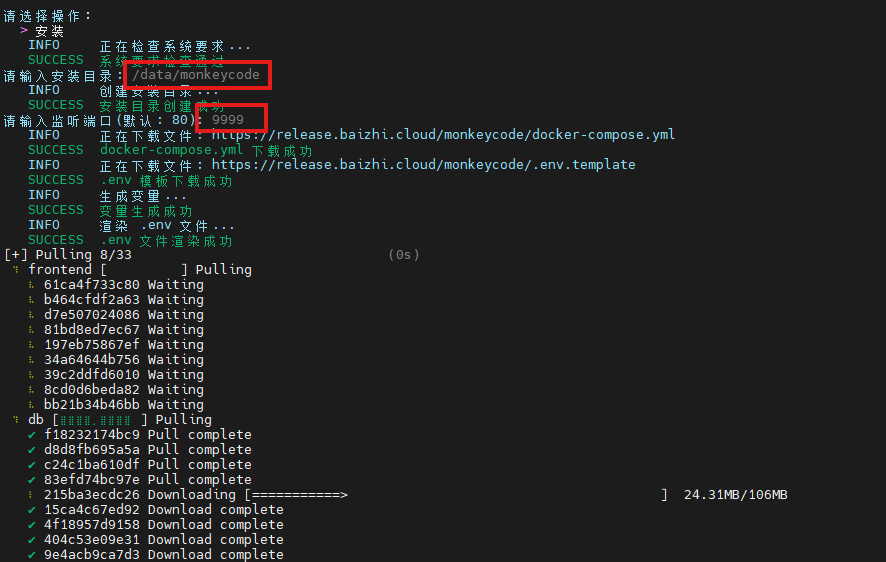
这里把端口设置为:
9999
安装完成:

然后可以通过安装结果提供的地址进入管理页面:
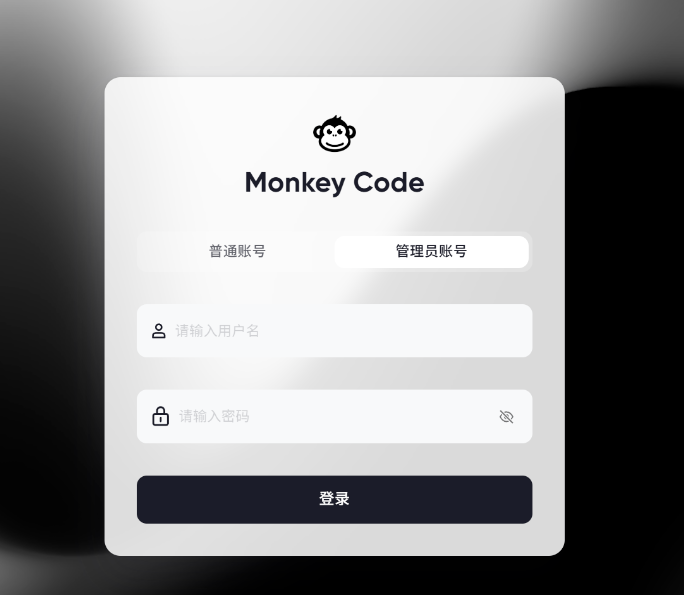
这一步真正完成的是:
Linux服务器 → MonkeyCode Web后台 → 9999
后面的模型、成员和VS Code客户端都依赖这套后台。
6 登录以后先配置AI模型
进入模型管理:
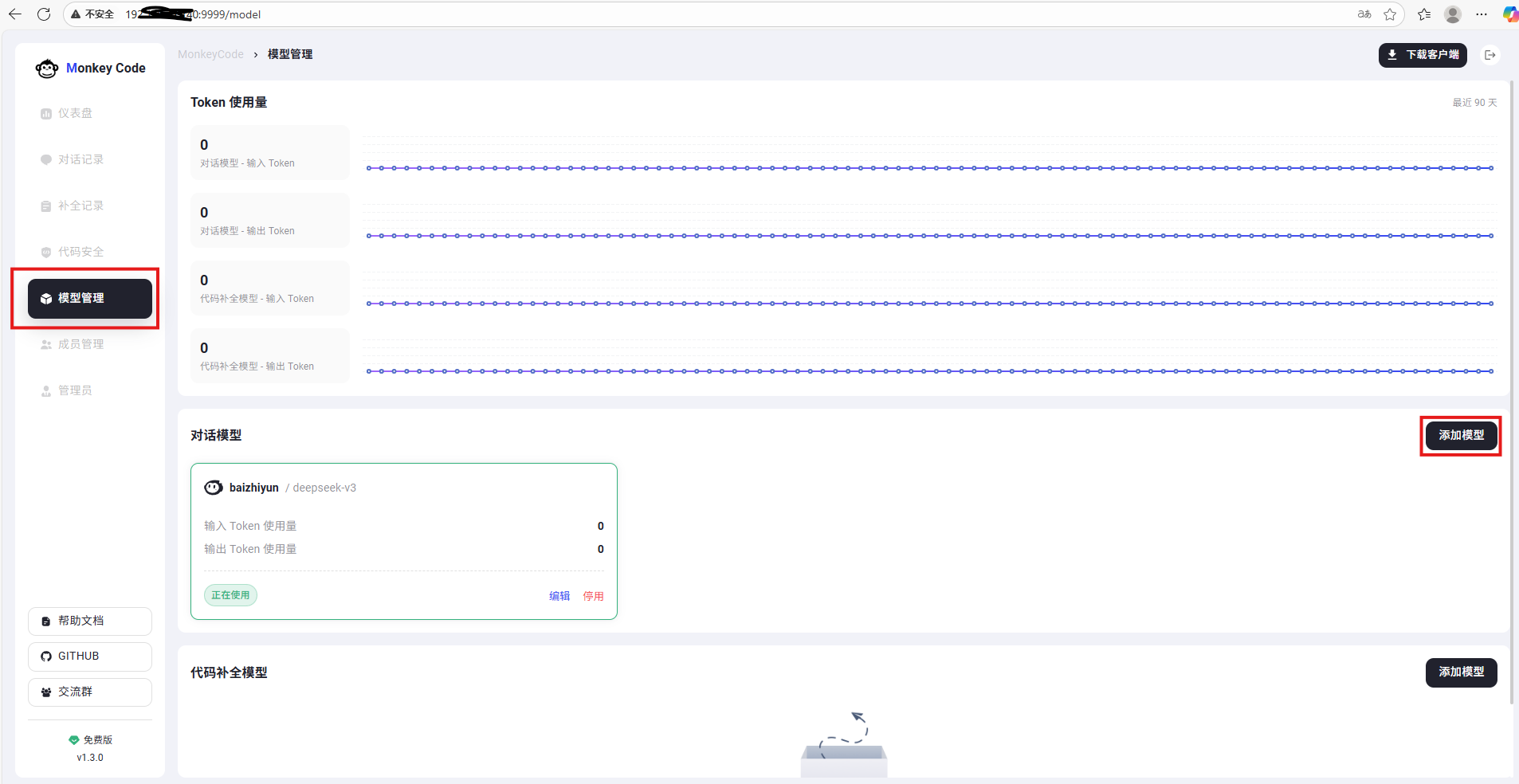
选择添加对话模型:
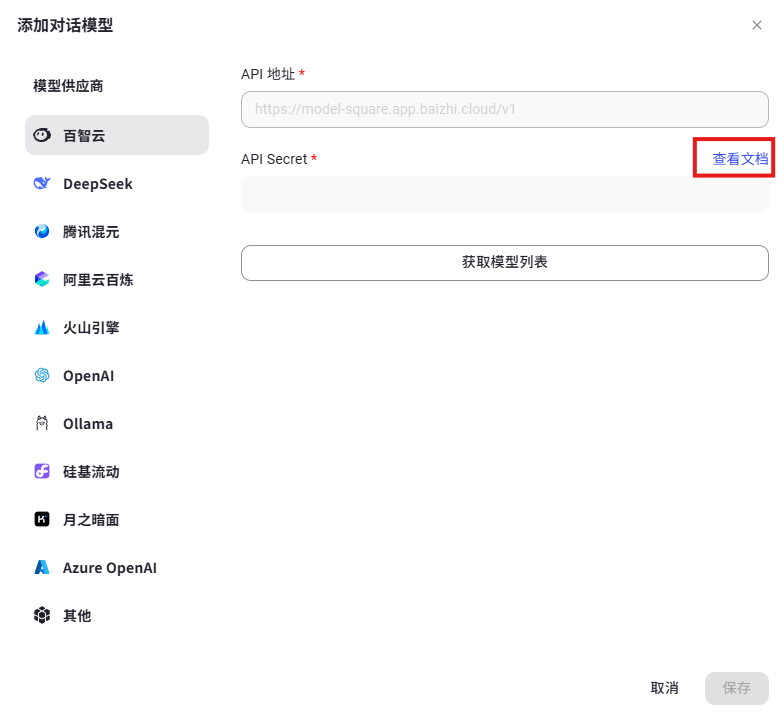
打开文档:
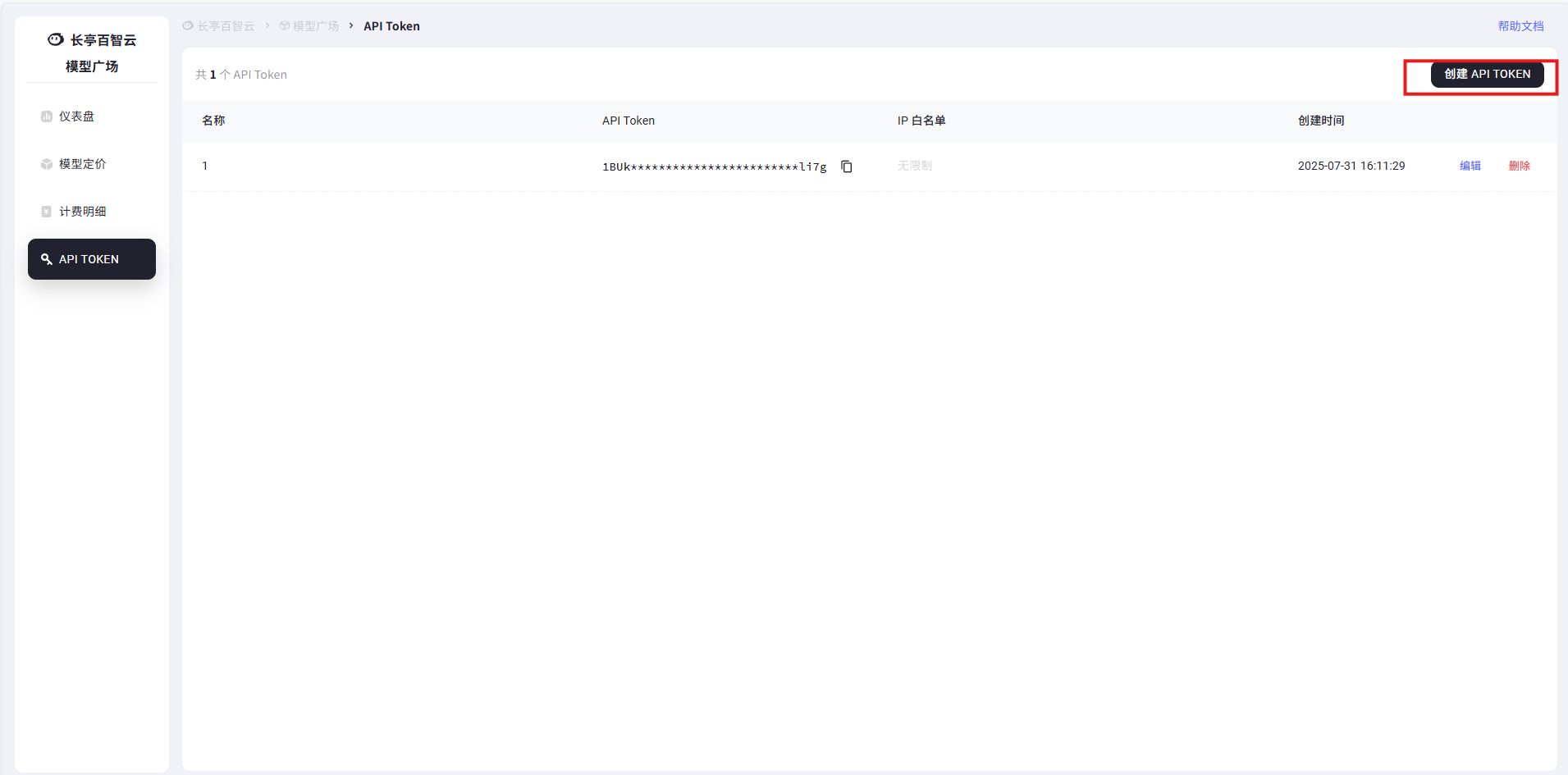
然后进入模型平台:
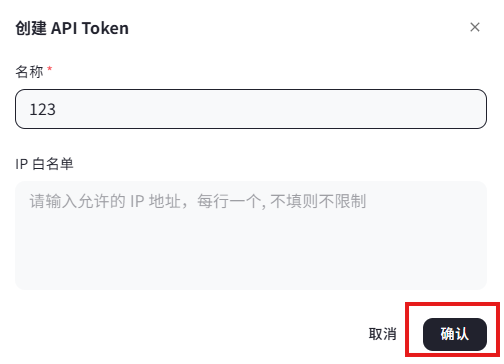
创建API凭据:

确认:
复制Key:
这里必须提醒:
API Key属于敏感凭据。
公开文章里的截图如果包含完整Key,应该先打码。
真实Key如果已经公开,最稳妥的是立刻撤销并重新生成。
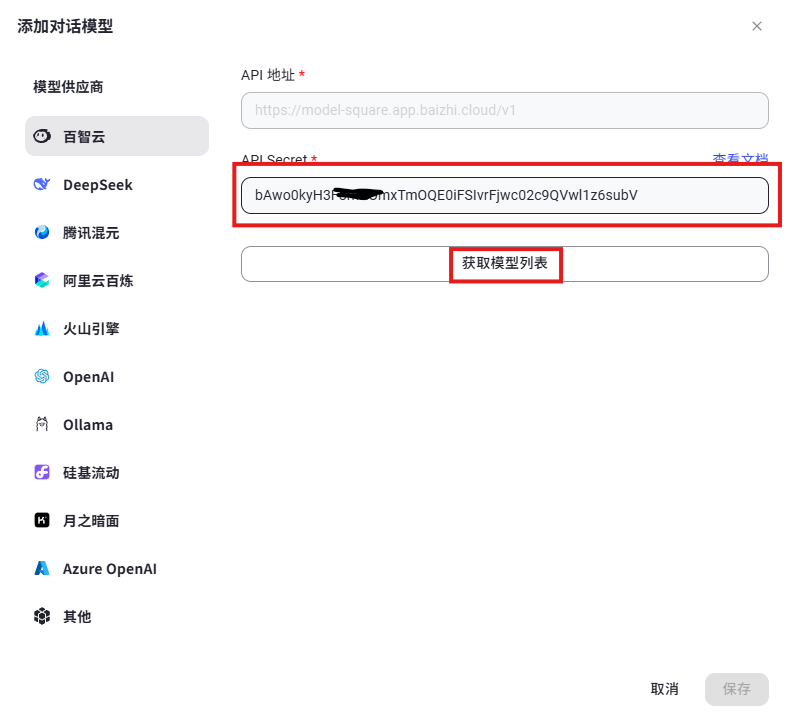
7 让MonkeyCode读取模型列表
把API Key填回模型配置页:
获取模型列表:
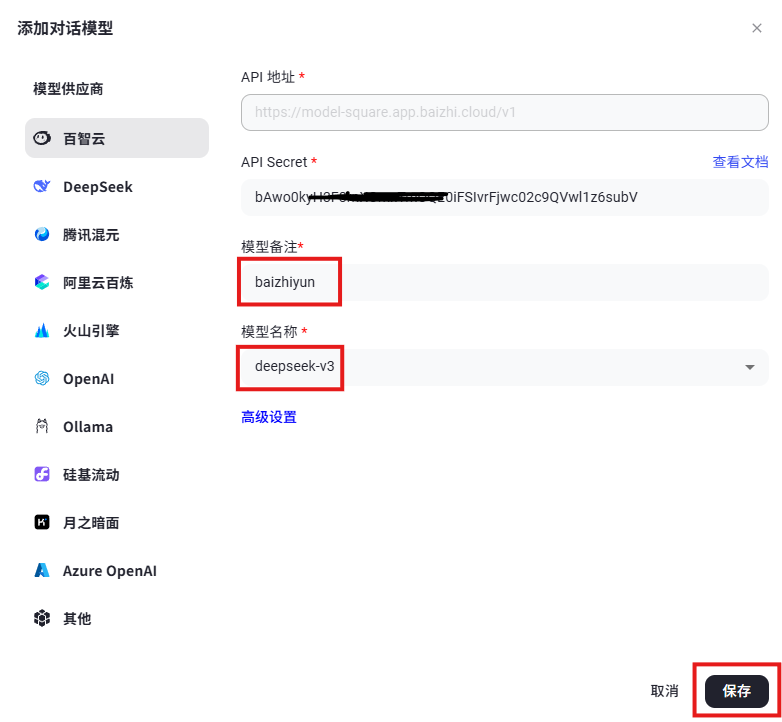
选择模型:
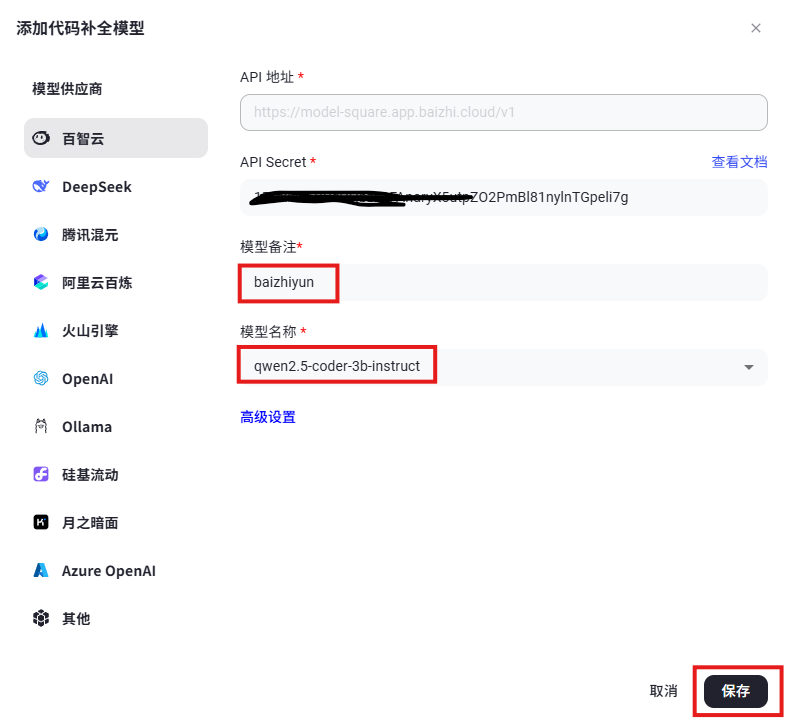
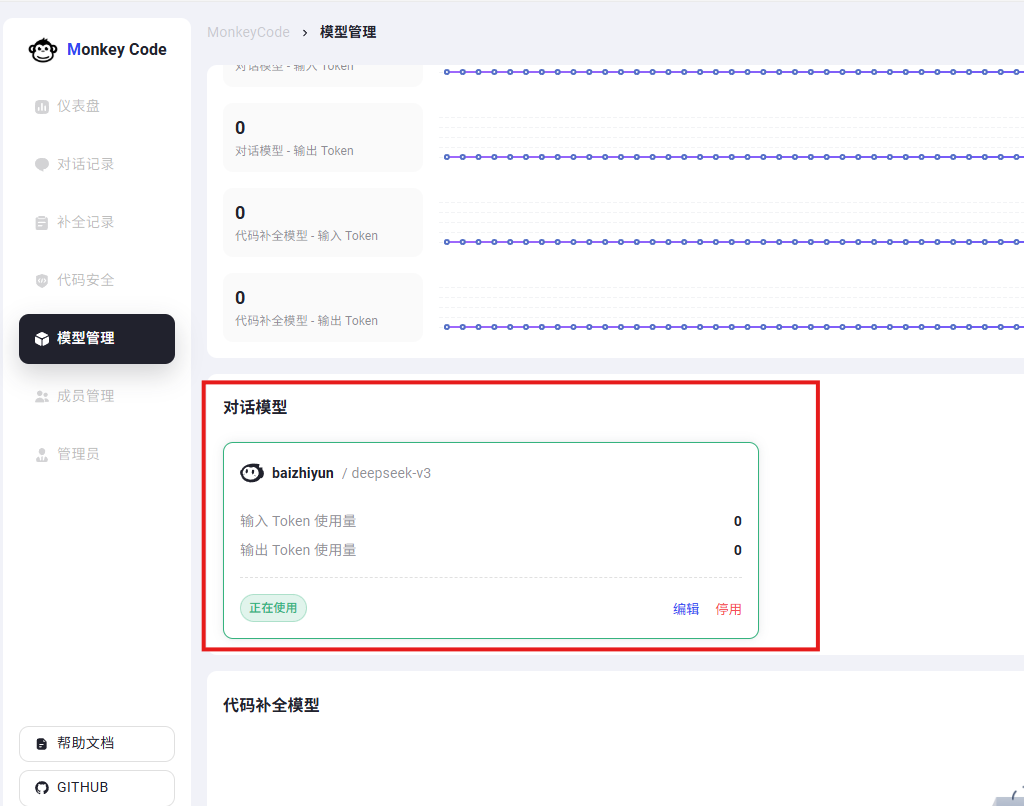
保存以后:
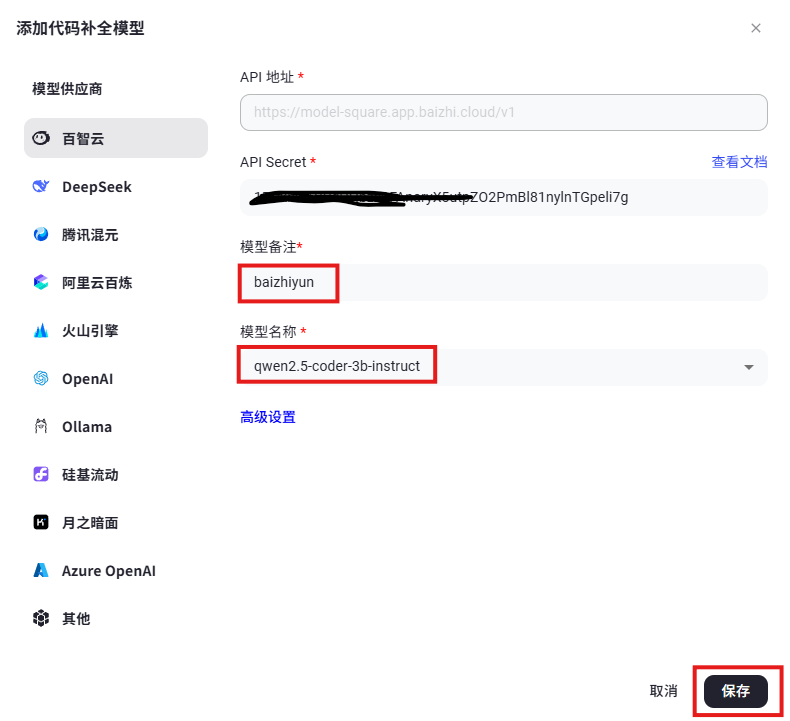
这样对话模型就已经可用。
这里能够证明的是:
MonkeyCode后台已经成功连接到模型API。
不是:
模型运行在MonkeyCode服务器本地。
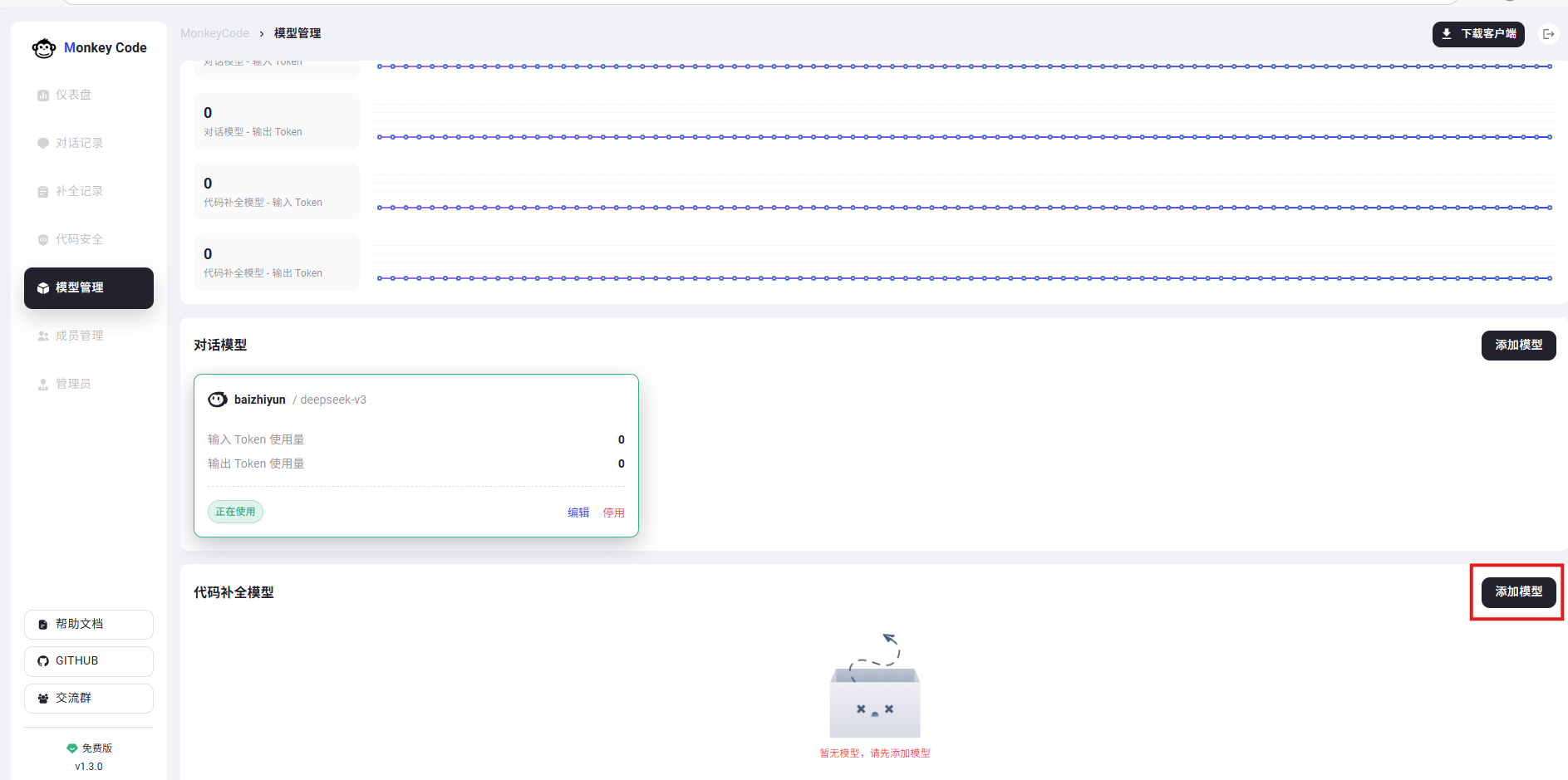
8 代码补全模型再单独配置
继续添加代码补全模型:
选择对应模型:
完成:
这也是这套较早版本形态里比较有代表性的能力:
对话模型和代码补全模型分开配置。
但当前MonkeyCode官方主线已经不再把"本地IDE代码补全"作为核心能力对外展示。
所以这一步要保留在版本背景里理解。
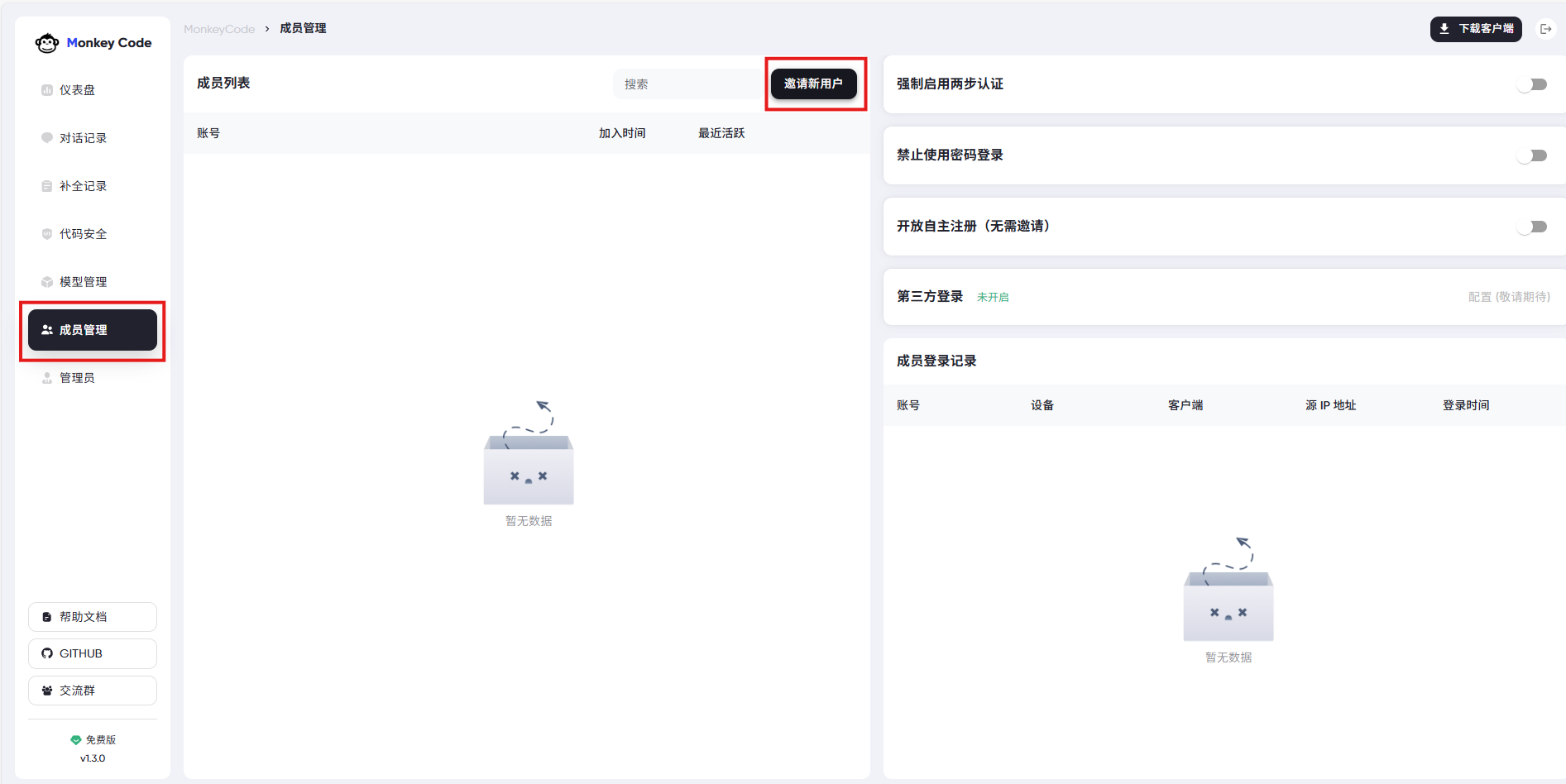
9 成员管理决定谁能进入这套服务
进入成员管理:
邀请新用户:
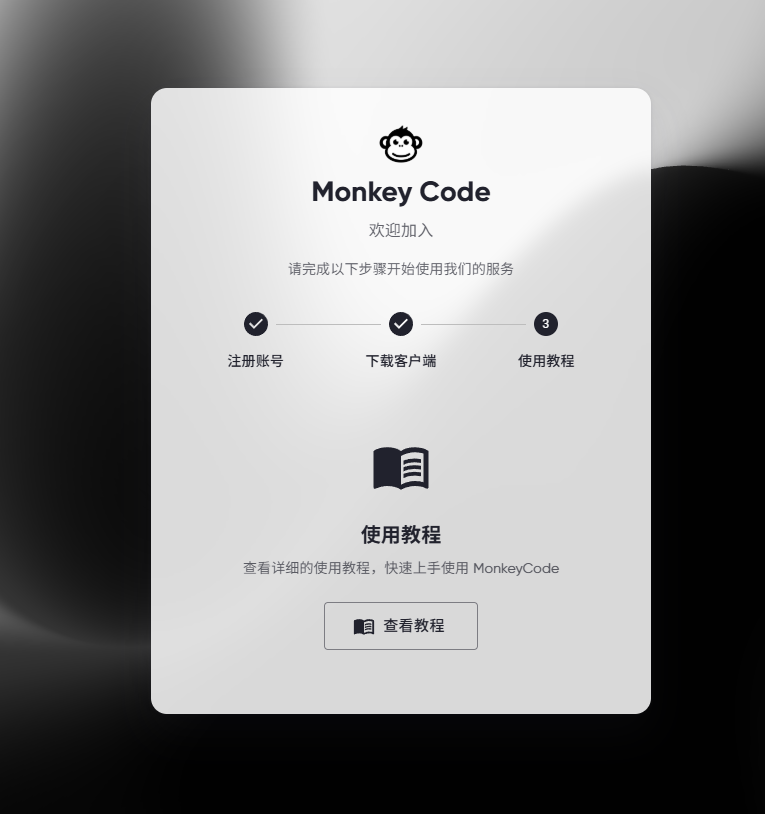
用户注册:
到这里,MonkeyCode已经不是一个单人本地工具。
它开始涉及:
- 用户账户;
- 模型调用额度;
- 成员权限;
- 对话记录;
- 项目和代码访问。
所以后面如果再做公网访问,不能只盯着9999端口。
账号权限同样重要。
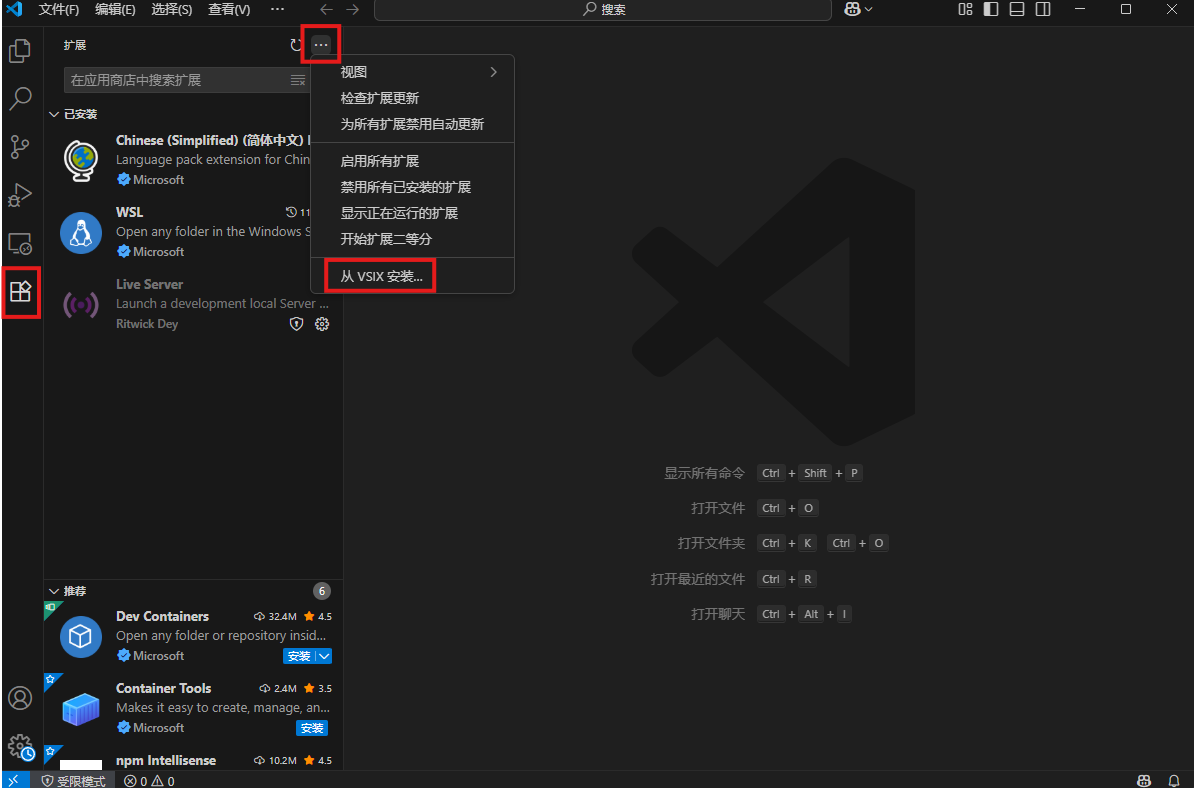
10 下载并安装VS Code客户端
下载客户端:
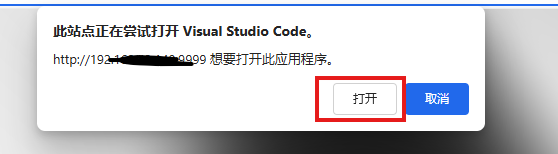
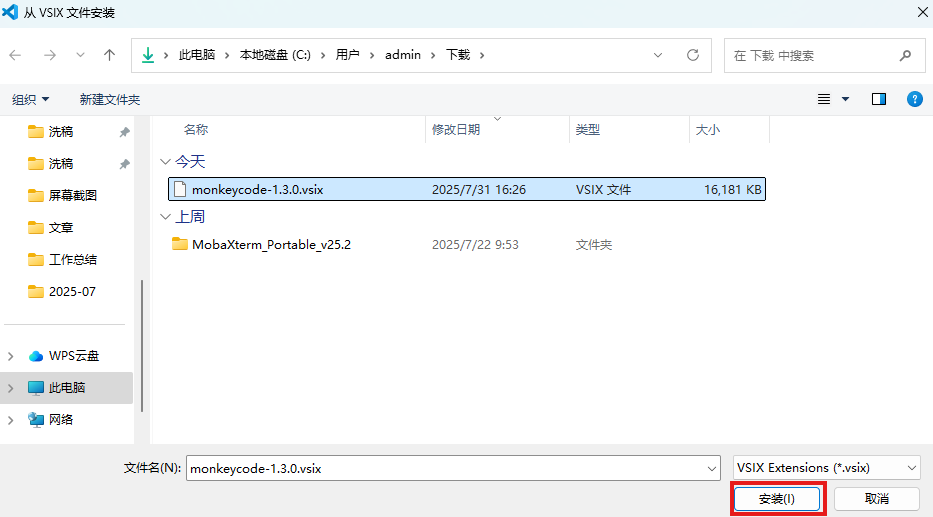
在VS Code中进入扩展安装:
选择下载好的文件:
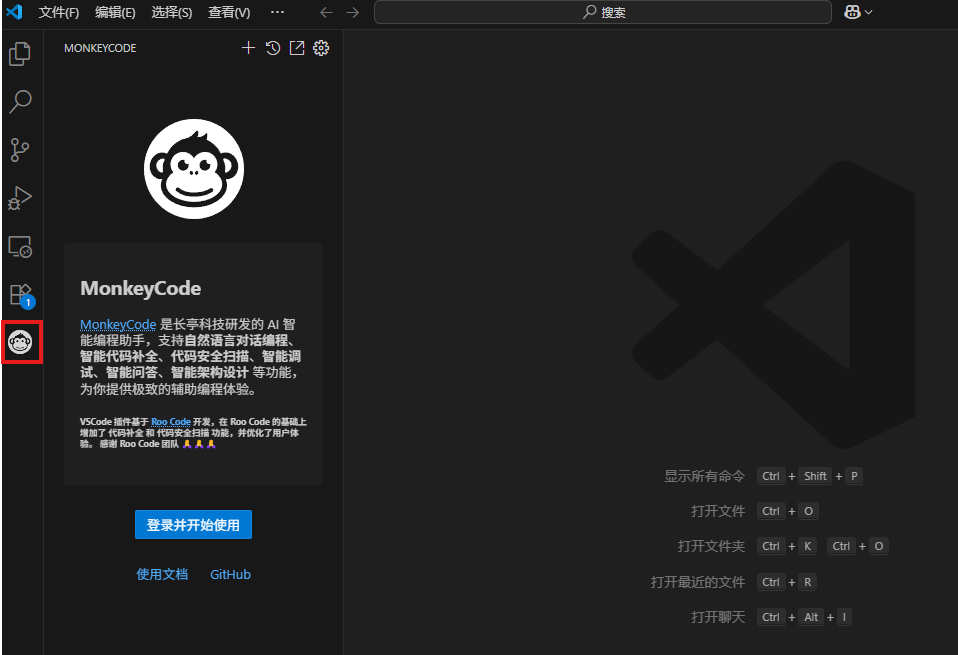
安装完成:
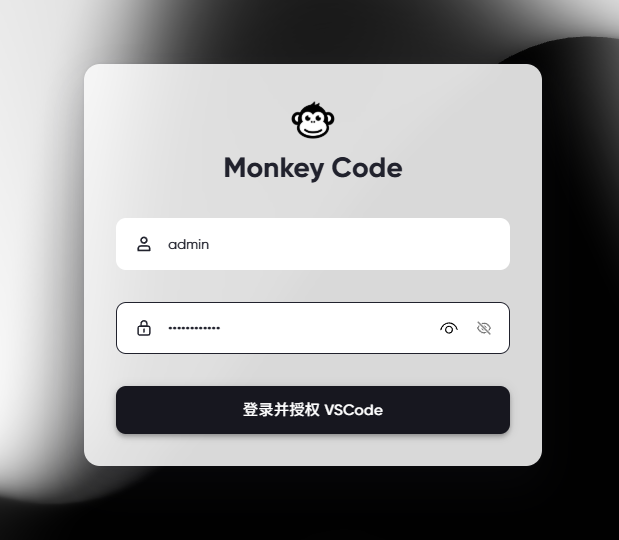
然后使用前面创建的账号登录:
继续:
做到这里,可以确认:
VS Code插件 → MonkeyCode后台 → 模型服务
已经接起来。
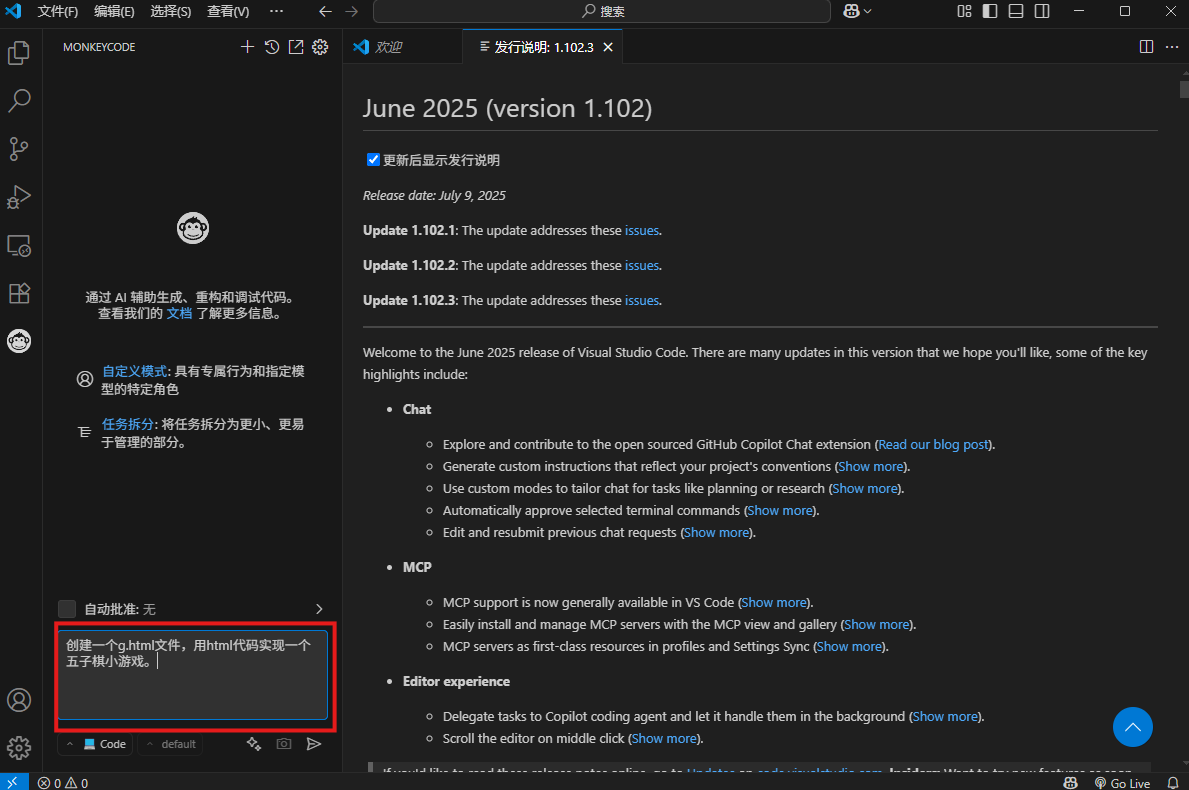
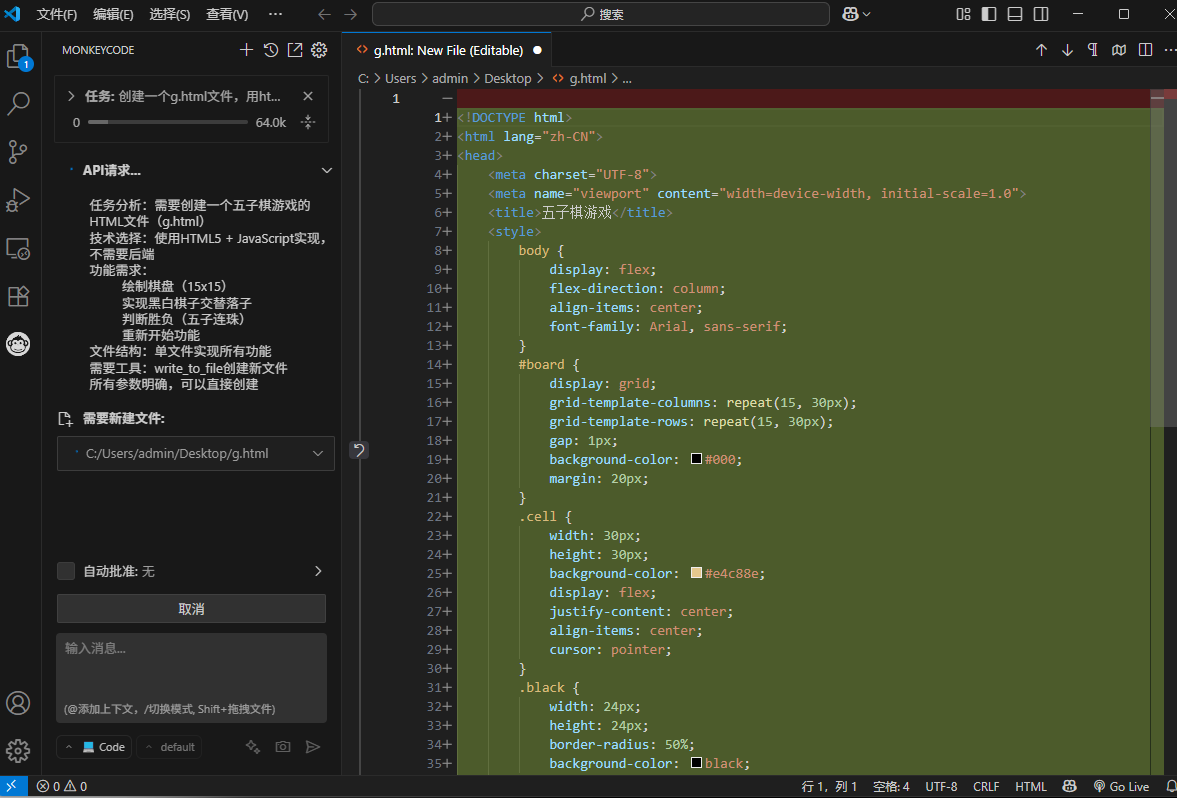
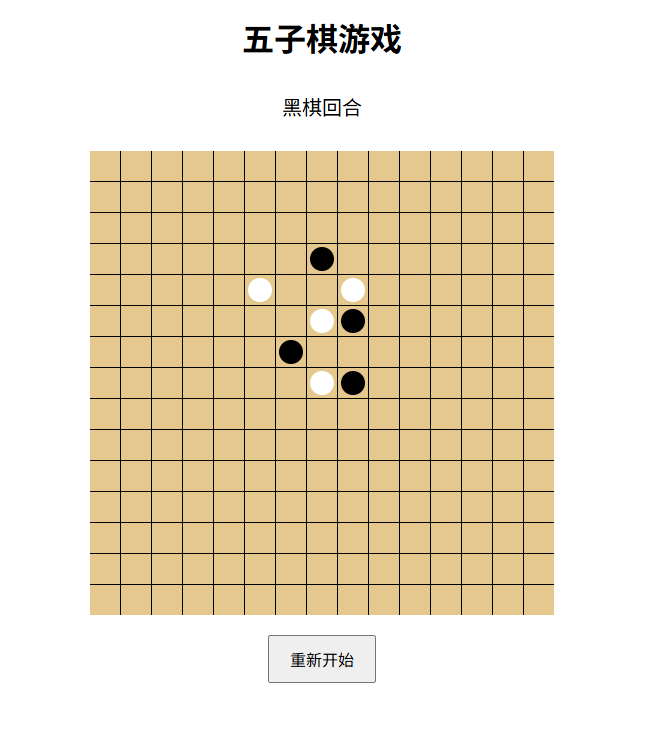
11 实际让AI生成一个五子棋
输入需求:
生成代码:
打开页面:
小游戏能够运行以后,这一步比单纯"插件登录成功"更有价值。
因为它证明:
- VS Code插件可用;
- AI请求能够发出去;
- 模型有返回;
- 代码写入项目;
- 页面能够正常运行。
12 "生成很快"只是一次体验,不是性能结论
源步骤里写:
代码生成得很快。
这只能代表:
- 当时模型;
- 当时网络;
- 当时任务规模;
- 当时API服务
下的体验。
真实速度会受到:
- 模型;
- API队列;
- 网络;
- Prompt复杂度;
- 项目规模
影响。
所以不适合扩大成:
所有代码都能秒生成。
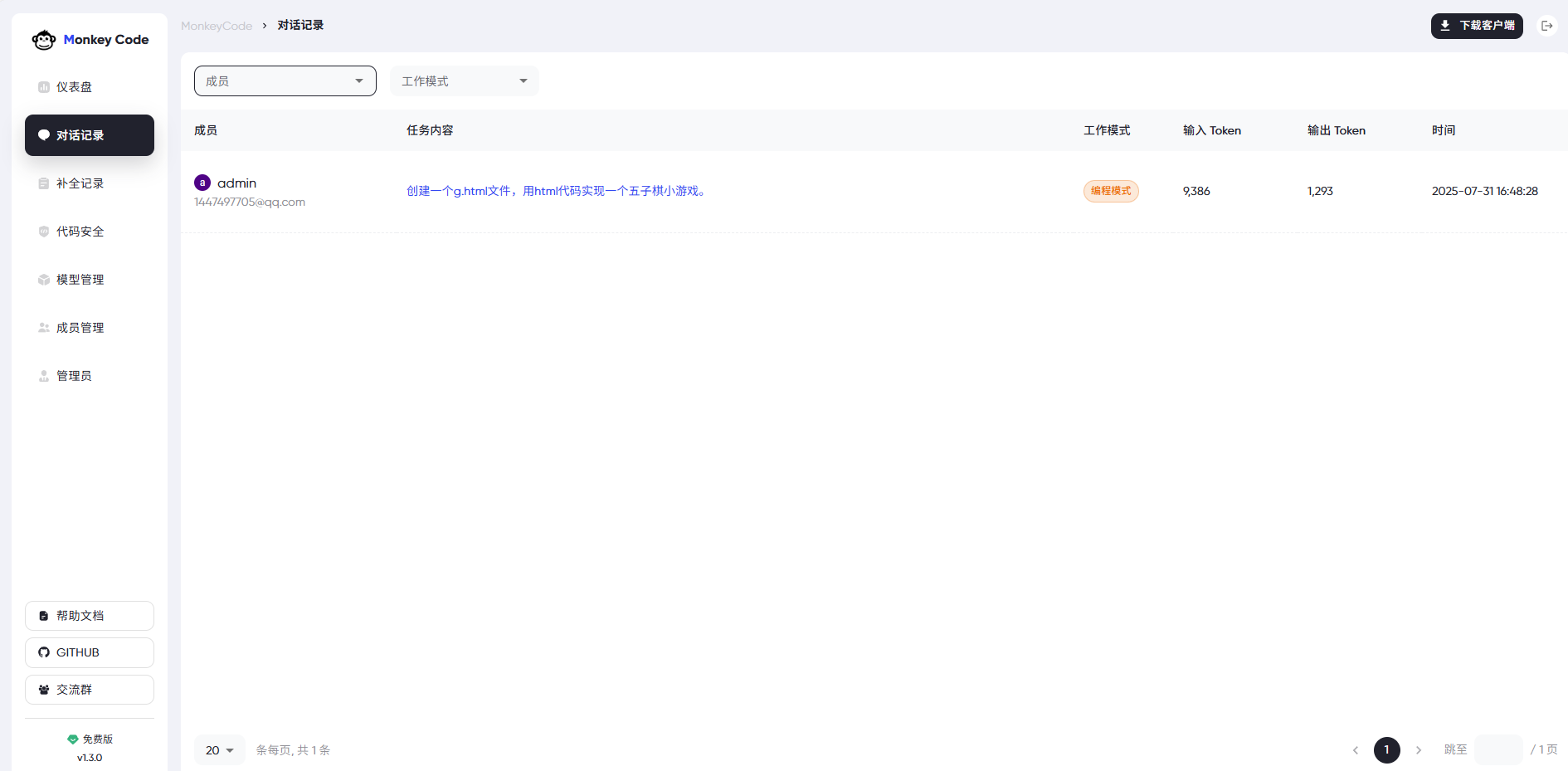
13 回后台还能看到对话记录
重新回到MonkeyCode:
这里可以看到前面输入的命令和会话记录。
这说明:
IDE端和服务端后台之间存在统一管理关系。
但也意味着:
对话内容、Prompt、代码相关信息都属于需要保护的数据。
14 这套旧版流程和当前MonkeyCode主线为什么差别这么大
当前官方MonkeyCode已经更强调:
- AI Agent任务;
- 云端开发环境;
- Git协作;
- 自动PR / MR;
- 项目与需求管理;
- 手机端持续执行任务。
而当前官方对比表里:
- 本地IDE:不再作为主线能力;
- 代码补全:不再作为主线能力。
所以这篇不能写成:
今天MonkeyCode就是一个国产版Cursor。
更准确的是:
这套记录展示的是MonkeyCode较早阶段的一种本地服务 + IDE插件形态。
15 当前官方自托管入口也已经更新
当前官方README提供的是新的联网安装方式,并且资源要求更高。
因此今天如果是第一次部署MonkeyCode:
优先跟随当前官方自托管文档。
如果维护的是这套已经运行的老环境:
再继续参考本文的:
- 9999;
- 模型配置;
- VS Code;
- 成员管理;
- 远程访问。
这两种情况要区分开。
16 本地服务跑通以后,再考虑公网
到这里已经完成:
- MonkeyCode安装;
- 9999后台;
- 模型API;
- 对话模型;
- 补全模型;
- 成员账号;
- VS Code;
- 五子棋生成;
- 对话记录。
如果只在公司内网或家庭网络使用,到这里已经够用。
后面的步骤只解决:
人在外面怎么打开9999。
17 安装cpolar
执行:
shell
sudo curl https://get.cpolar.sh | sh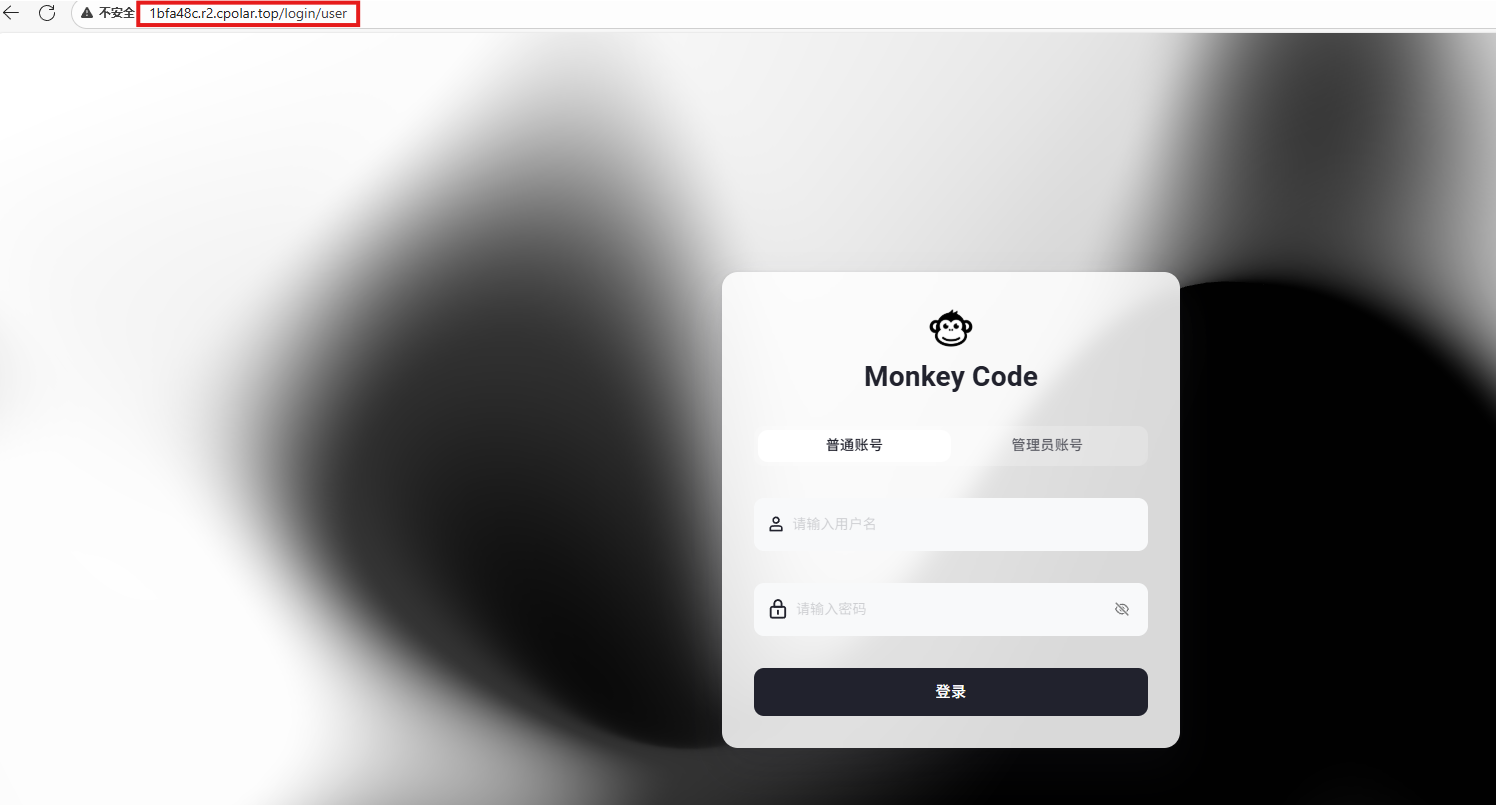
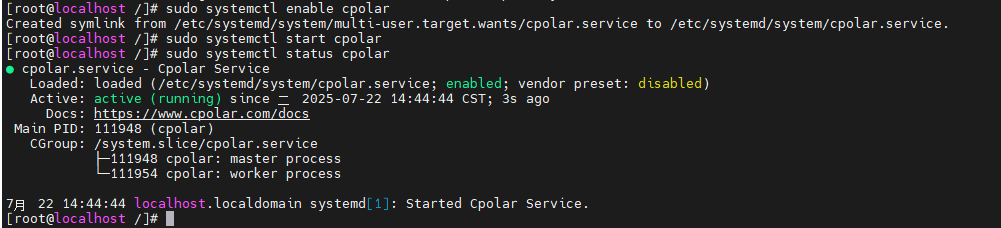
安装完成以后检查:
shell
sudo systemctl status cpolar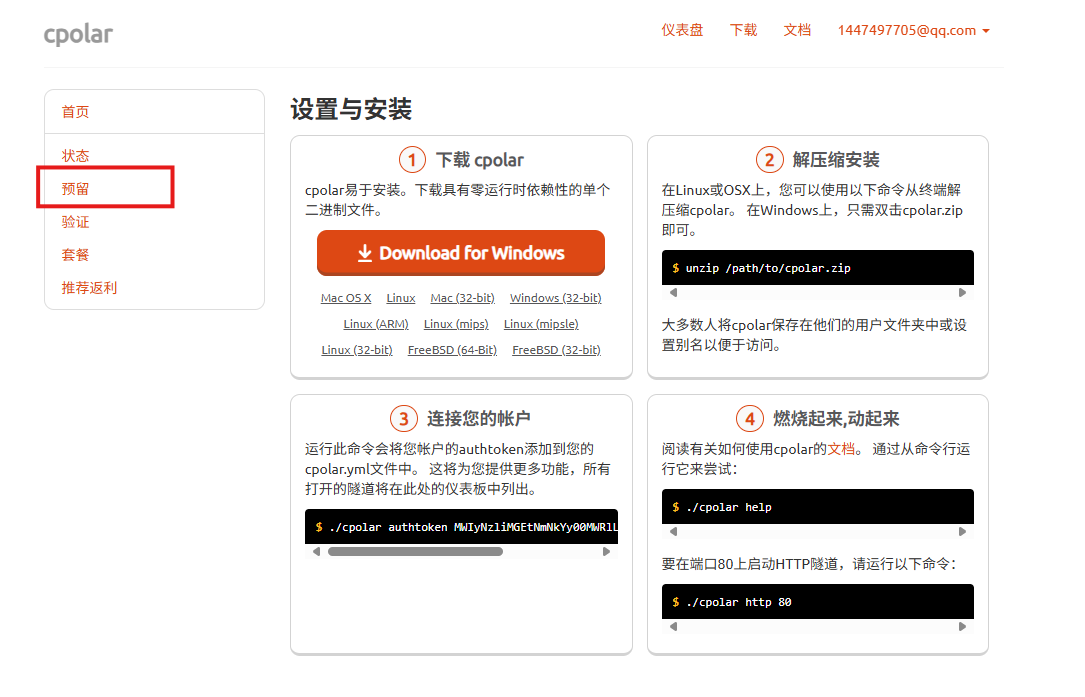
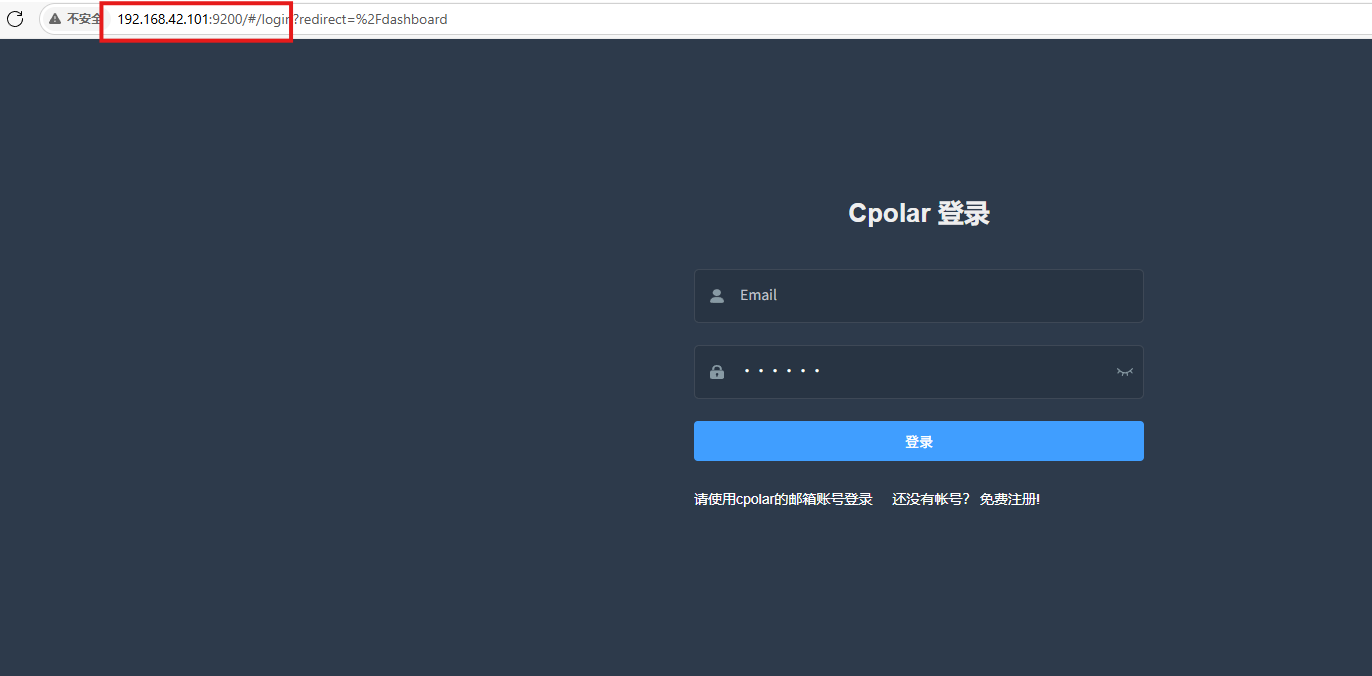
然后进入:
服务器IP:9200
后面的网络入口都在这里配置。
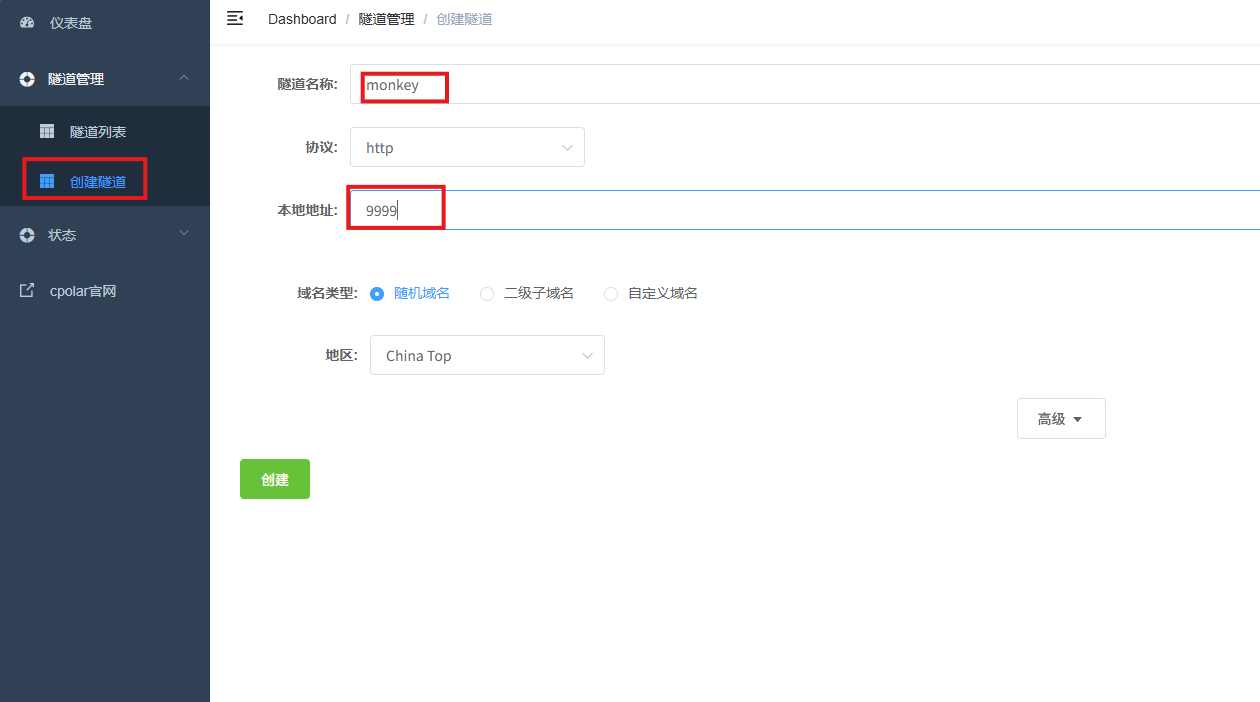
18 给9999创建随机公网地址
配置:
- 隧道名称:
monkey - 协议:HTTP
- 本地地址:
9999 - 域名类型:随机域名
- 地区:
China Top
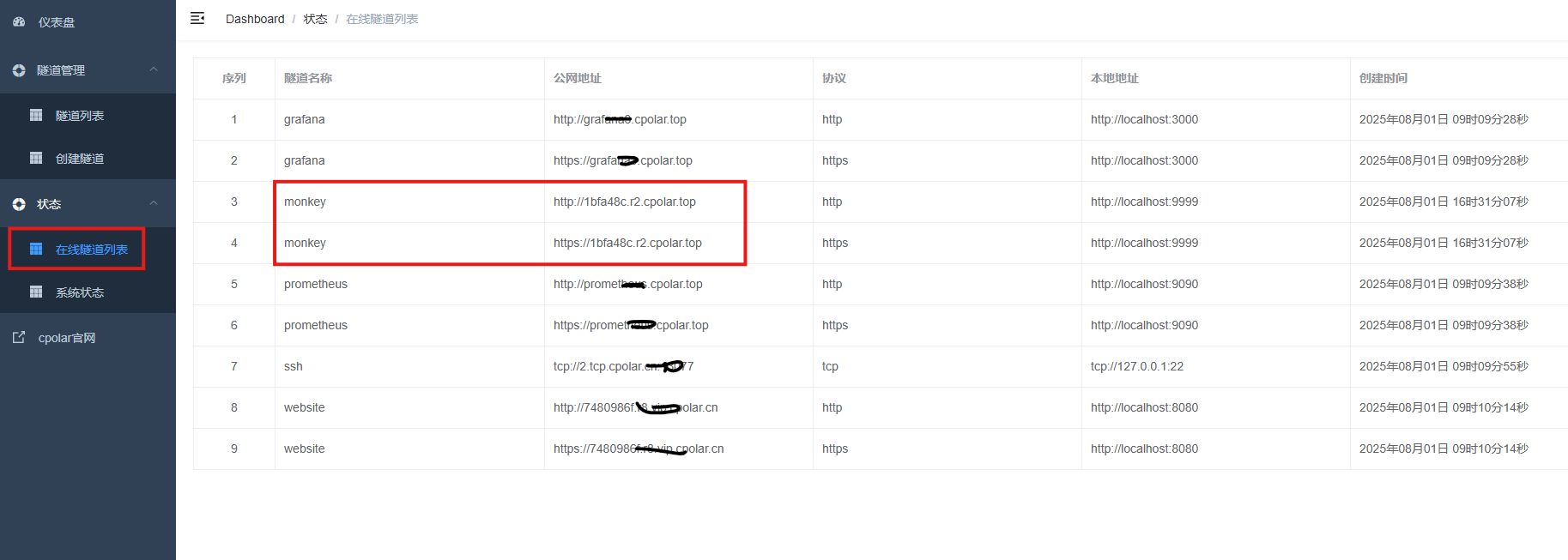
创建以后查看:
再从外部设备访问:

页面能够打开以后,说明:
外部浏览器 → 公网地址 → cpolar → 9999 → MonkeyCode
网络链已经通了。
19 页面能打开,不等于适合直接发给所有人
MonkeyCode后台里可能包含:
- 模型API;
- 成员;
- 对话记录;
- 代码;
- 项目;
- 管理配置。
因此它不是普通展示页。
如果直接把管理后台公网地址发给:
- 客户;
- 陌生人;
- 临时体验者;
就需要先确认:
- 是否独立账号;
- 是否最小权限;
- 是否能看到其他成员数据;
- 是否能访问API Key;
- 是否有管理权限。
远程访问解决的是网络入口。
不是团队权限设计。
20 cpolar负责网络入口,不负责MonkeyCode权限
MonkeyCode负责:
- 用户;
- 模型;
- 代码;
- 会话;
- 管理。
cpolar负责:
- 外部设备怎么到达9999。
所以:
公网能打开 ≠ MonkeyCode后台已经适合公开。
真正团队使用时,权限和账号才是核心。
21 API Key不要因为"自托管"就忽略
即使MonkeyCode跑在自己的服务器上:
模型API仍可能来自外部平台。
API Key一旦泄露:
- 额度可能被盗用;
- 调用成本可能增加;
- 模型服务可能被滥用。
因此:
自托管后台 ≠ 所有AI数据和服务都完全本地。
要看模型到底接到哪里。
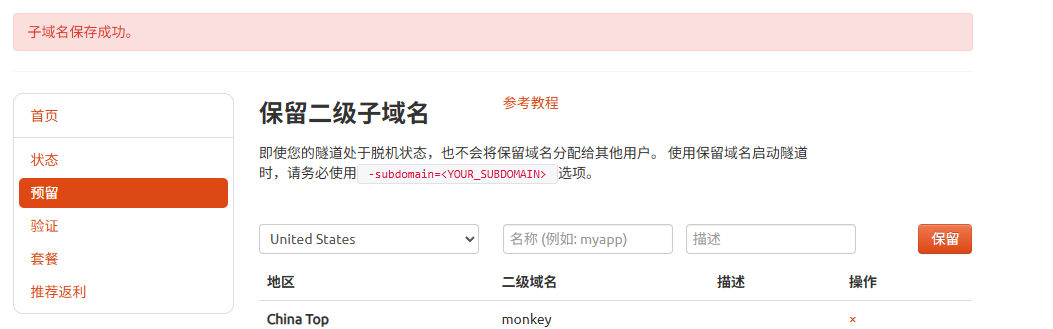
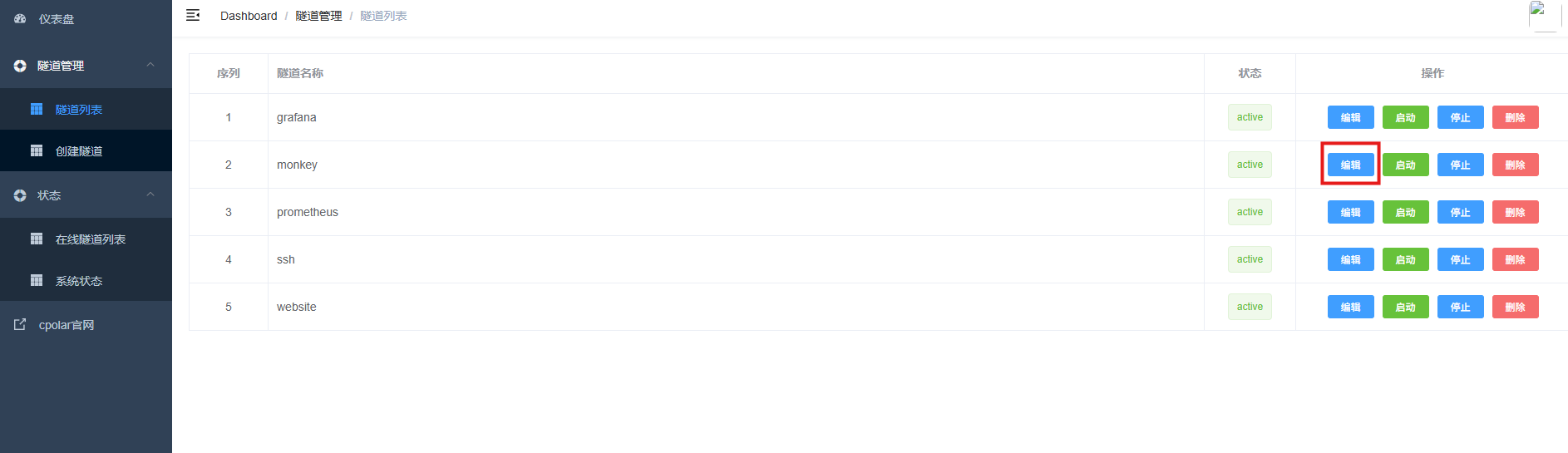
22 固定二级子域名
进入预留:
保留:
monkey
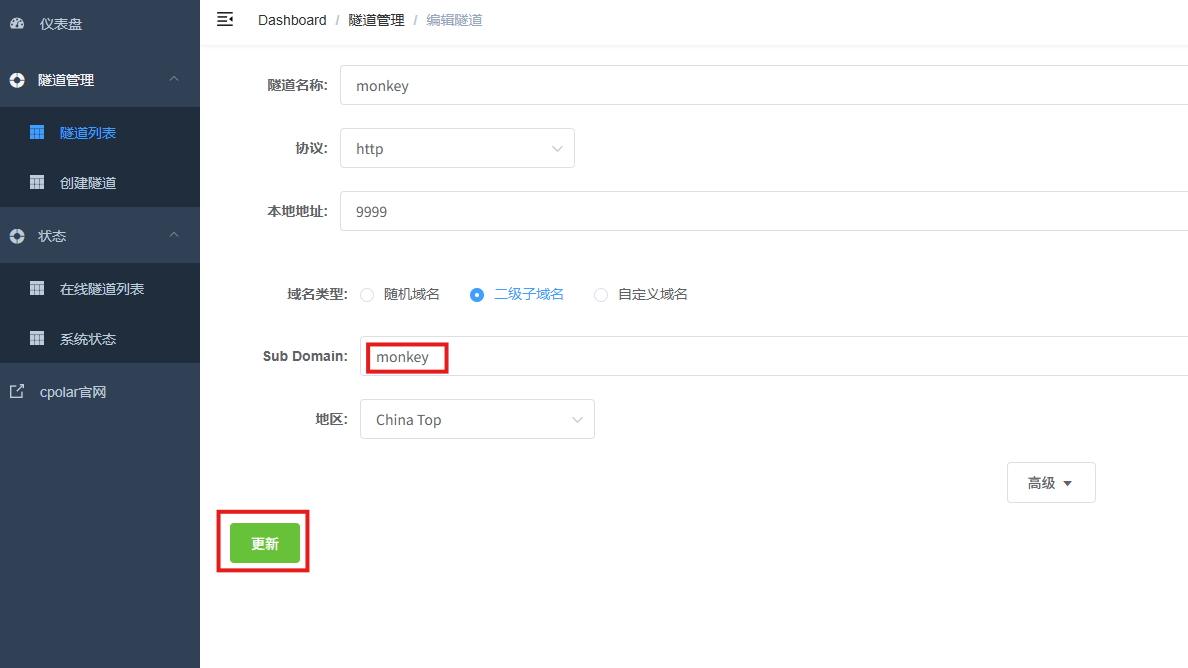
然后回到隧道列表,修改:
- 域名类型:二级子域名;
- Sub Domain:已保留名称;
- 地区:China Top。
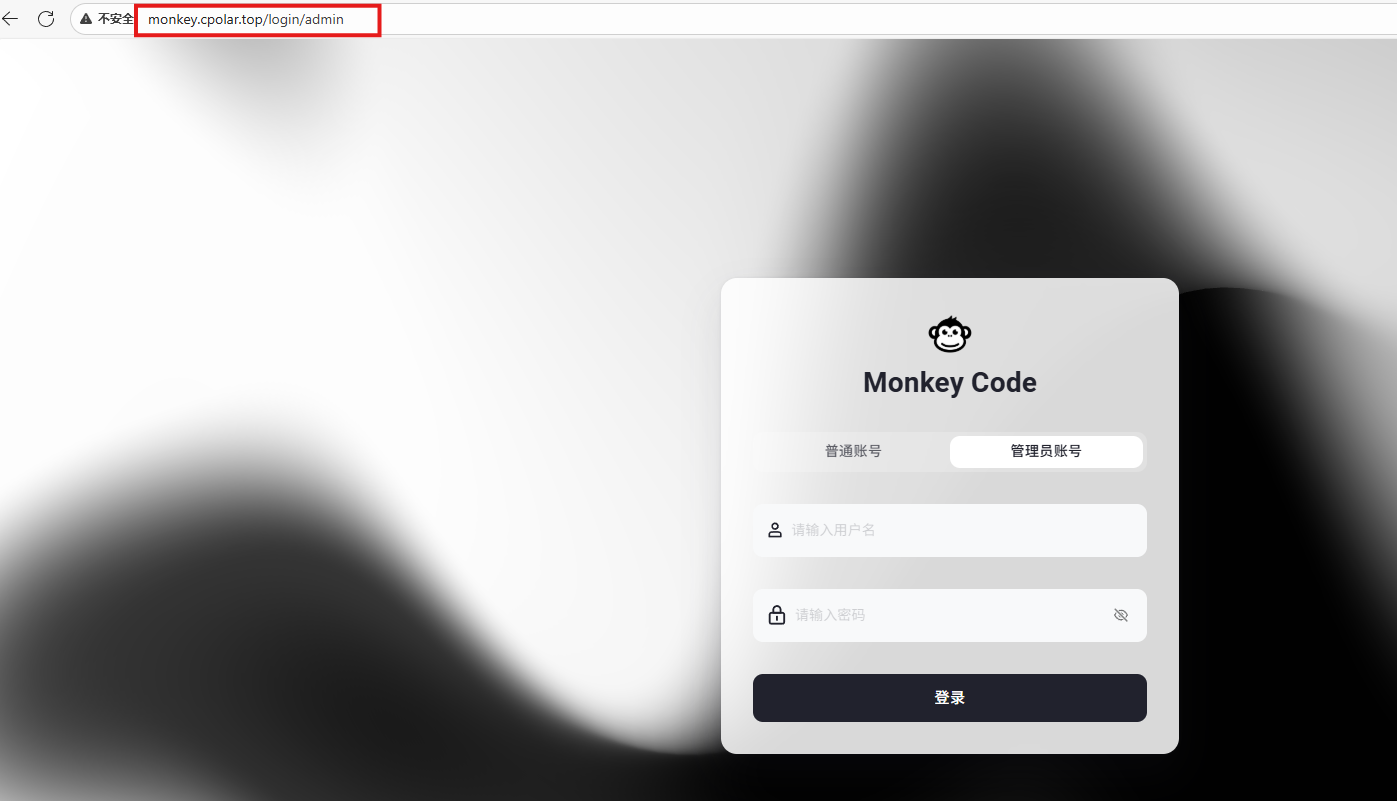
后面的截图继续展示了更新后的固定地址访问。
23 固定地址解决的是入口稳定,不是后台安全
源步骤把固定地址写成:
永久不会变化。
长期文章更稳妥的说法是:
在账号、套餐和对应服务条件持续有效的情况下,固定二级子域名不会像随机地址那样频繁变化。
它解决的是:
- 浏览器书签稳定;
- 团队入口好记;
- 不用频繁更换URL。
它不会自动增加:
- 用户隔离;
- API Key保护;
- 操作审计;
- MFA;
- 访问审批。
24 这篇真正跑通的旧版链路
安装:
Linux → 安装脚本 → MonkeyCode → 9999
模型:
MonkeyCode → API Key → 对话/补全模型
IDE:
VS Code插件 → MonkeyCode → 模型 → 代码生成
远程:
外部浏览器 → 公网地址 → 9999 → MonkeyCode
真正完成:
- Linux部署;
- 9999;
- 模型API;
- 对话模型;
- 代码补全模型;
- 成员管理;
- VS Code插件;
- 五子棋生成;
- 对话记录;
- cpolar;
- 随机公网地址;
- 固定二级子域名。
需要特别记住:
- 这是较早版本的MonkeyCode形态;
- 当前官方主线已经变化;
- 当前自托管安装命令已经变化;
- 当前硬件建议更高;
- 当前主线不再把本地IDE/代码补全作为核心能力;
- API Key和成员权限属于敏感配置;
- 公网后台不应该无差别公开;
- 固定地址不等于安全。
总结
这套MonkeyCode实操真正跑通的,是一个"自托管后台 + 模型API + VS Code插件"的完整旧版链路:服务器负责9999管理后台,模型平台负责AI能力,VS Code插件负责把代码请求带进开发环境。
从对话模型、补全模型到五子棋页面生成,这篇比单纯展示后台更有价值,因为它至少验证了插件登录、模型请求、代码生成和服务端记录几个关键环节。
但今天再看,MonkeyCode的产品主线已经明显变化。当前官方更强调在线AI开发环境、Agent任务和Git协作,自托管资源要求和安装入口也都更新了,所以重新部署时必须先看当前官方文档。
远程部分则仍然有参考价值:9999可以通过网络入口提供给外部设备,但真正团队协作前要先做好账号、权限和API Key保护,不能把"能访问"直接等同于"适合公开给所有人"。