前言
大家好,我是袅袅。
最近刷短剧有点上头,B站也不进了,抖音也不看了,就在黄果......啊不,红果里待着了。
好了好了好了,这下好了,感觉脑子也不痒了。
之前我就在本机跑过 MiniMax H3,配置是 RTX 5060 Ti 16GB 显存 + 32GB 内存 。画面效果还不错,让我有了继续折腾的兴趣,但生成一段 768p 5s的视频,需要约 22 分钟。
改一下提示词,然后又 22 分钟,呜呜呜

于是这次,我在 AutoDL 上租了一张 RTX 5090,32GB 显存、90GB 内存,通过 ComfyUI 部署 MiniMax H3 。GPU 租用价格是 2.88 元/小时,我想看看换一张显卡,实际使用体验能改善多少,也为后续统计生成成本做个准备。
下面把这次的实例配置、ComfyUI 安装、模型下载、文生视频工作流配置和避坑过程整理出来。准备自己动手的朋友,可以沿着这条路线搭起来。
一、部署说明
ComfyUI 是什么
ComfyUI 是一个基于节点式工作流的开源 AI 生成界面,让用户通过拖拽连接模块来灵活搭建和运行图像、视频等生成流程。
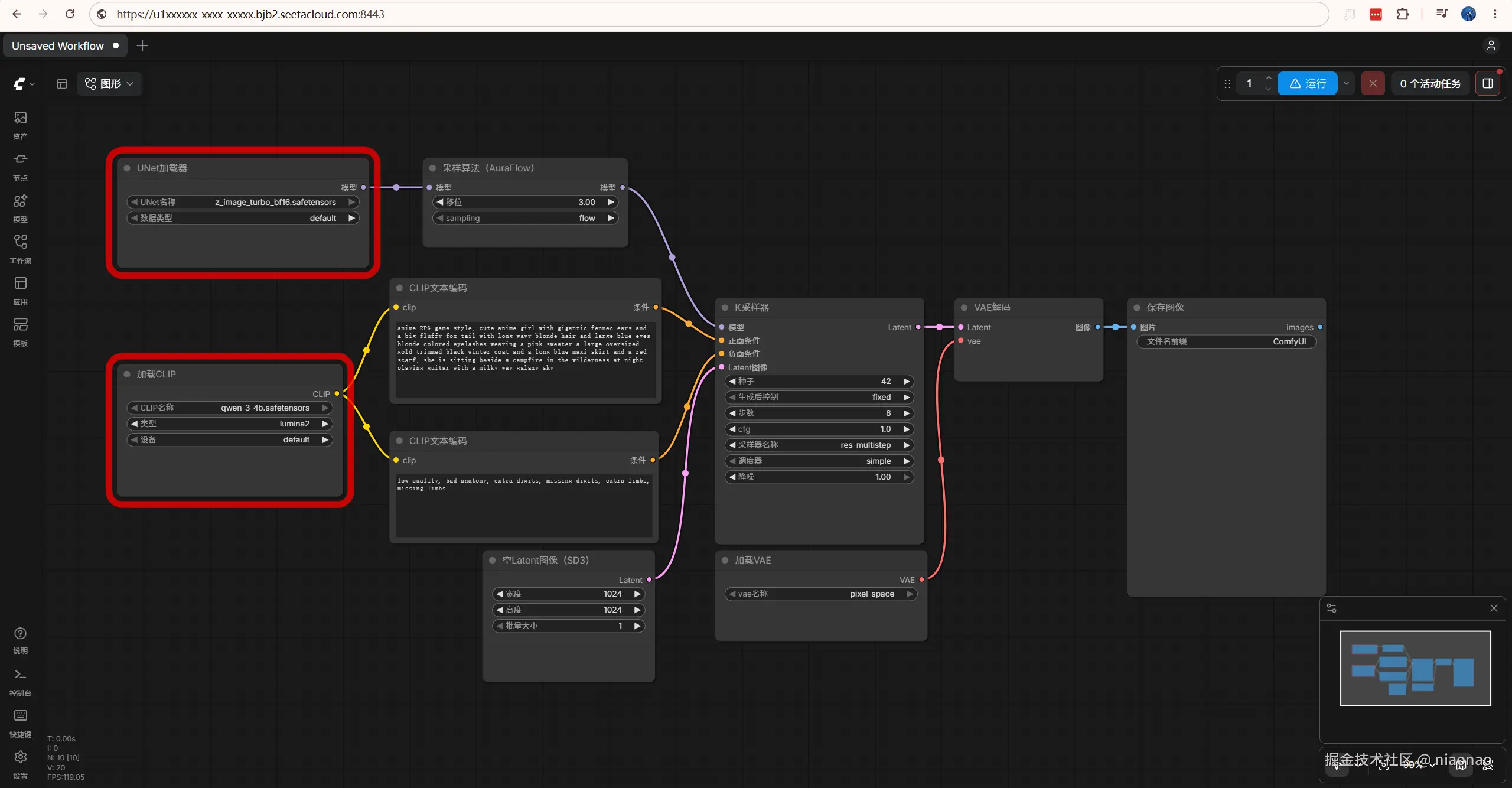
本次算力平台采用 AutoDL,我把 ComfyUI、Minimax H3 部署在算力平台实例。
ComfyUI 对外提供API服务,通过 AutoDL 的自定义服务 URL 可以访问 ComfyUI 及 API。
博客完整记录了 AutoDL 实例创建、ComfyUI 安装、Minimax H3 模型文件下载、文生视频工作流、参考图生视频工作流。
1.1 算力选型
研发阶段低并发场景,选择 1-2 张 RTX 5090 32G 显卡作为算力服务即可。
RTX 5090 计费:¥2.88/小时、¥408.50/周、¥1625.00/月;实际租用以平台显示为准,磁盘等费用另看账单。
内存和磁盘:32GB 显存,90GB 内存(建议内存不低于 64G);模型加载、运行和卸载会用到不同资源,具体占用需要结合工作流观察。
磁盘空间:300G(建议不低于 200G);像 Minimax H3 模型文件都要80G左右,Qwen Image 2.1 模型文件在25G左右。当然针对某个模型文件,我们可以指定下载部分文件,不下载全部模型文件,以减少磁盘占用。
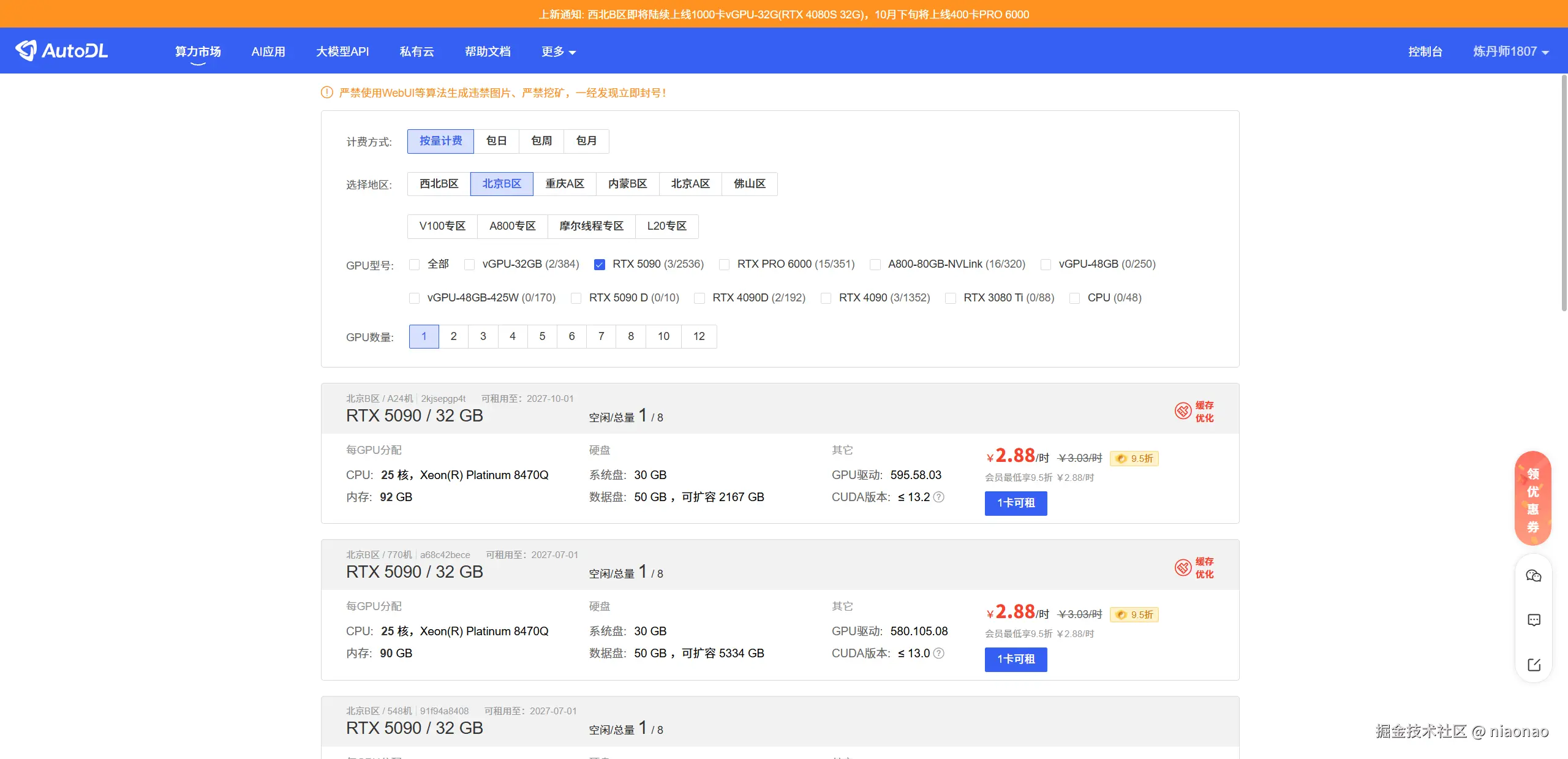
- 研发阶段算力配置
| 项目 | 本次实际配置 |
|---|---|
| 算力平台 | AutoDL |
| GPU | RTX 5090 32GB × 1 |
| CPU | 25 vCPU,Intel Xeon Platinum 8470Q |
| 内存 | 90GB |
| 镜像 | PyTorch 2.8.0 + Python 3.12 + CUDA 12.8 |
| 操作系统 | Ubuntu 22.04 |
| 系统盘 | 30GB |
| 数据盘 | 免费 50GB + 付费扩容 200GB |
| 安装路径 | /root/autodl-tmp/ComfyUI |
| 服务端口 | 6006 |
- 生产力选型建议
| 生产力 | 建议配置 | 显卡数量 |
|---|---|---|
| 研发阶段低并发场景 | RTX 5090 32G | 1 |
| 小规模生产力 | RTX PRO 6000 96GB | 2 |
| 中大型生产力 | H100/H800 | 4 |
1.2 部署流程
1.3 为什么要自己部署,因为API费用真的太酷啦!
个人或团队如果有算力,本地部署只需要承担电费。
| 模型名称 | 分辨率 | 价格 |
|---|---|---|
| Seedance 2.5 | 720p | 1.5元/s |
| Seedance 2.0 | 720p | 1.0元/s |
| MiniMax-H3 | 768p | 0.5元/s |
| MiniMax-H3 | 2k | 0.8元/s |
二、创建 AutoDL 实例
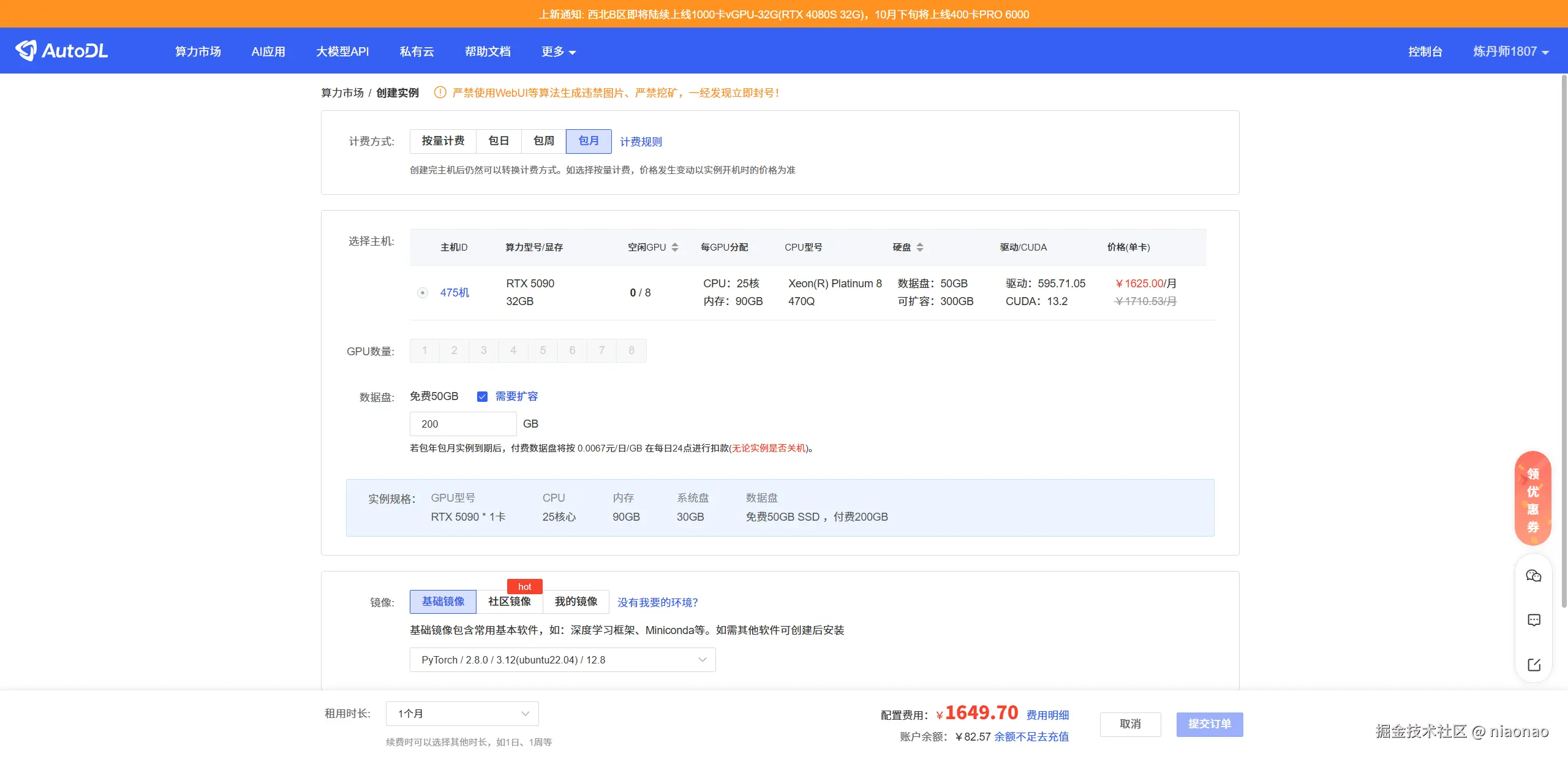
创建实例时,我选择了下面的 PyTorch 镜像PyTorch 2.8.0 + Python 3.12(ubuntu22.04) + CUDA 12.8
AutoDL 容器把/作为系统盘(默认30G),/root/autodl-tmp作为数据盘(默认50G,扩容了200G)。
Minimax H3 等模型文件、ComfyUI 服务一定要部署在数据盘,系统盘就30G,一不小心就空间不足了。
AutoDL 容器统一对外暴漏了 2 个端口6006、6008,不支持更多端口了,想要映射其他服务或端口,只有借助 nginx 反向代理去实现。
二、安装 ComfyUI
Step 1:进入实例确认 GPU 可用
启动实例后,从 JupyterLab 打开 Terminal。
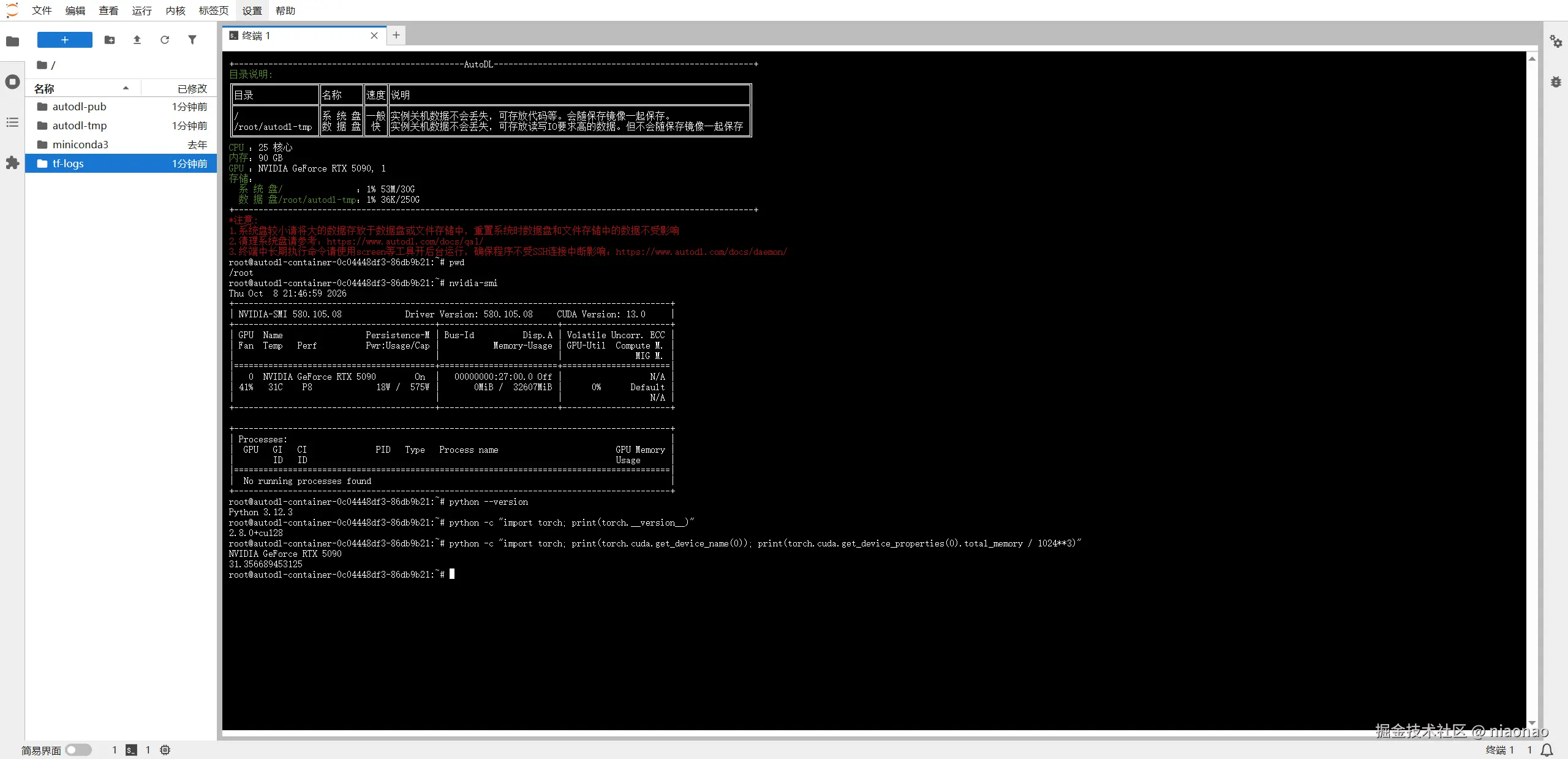
先查看显卡:
bash
nvidia-smi确认型号为 NVIDIA GeForce RTX 5090,再检查当前 Python 环境:
bash
python --version
python -c "import torch; print(torch.__version__); print(torch.version.cuda); print(torch.cuda.is_available())"
python -c "import torch; print(torch.cuda.get_device_name(0)); print(torch.cuda.get_device_properties(0).total_memory / 1024**3)"
这里重点看三项:Python 版本、PyTorch 版本,以及 torch.cuda.is_available() 是否返回 True。
nvidia-smi 能看到显卡以后,还需要确认当前 Python 里的 PyTorch 能调用它。最后一条命令输出 GPU 名称和显存容量,容量按 GiB 计算,不必恰好等于 32.0。
Step 2:拉取 ComfyUI 到数据盘
执行命令进入数据盘 cd /root/autodl-tmp,然后执行下面的命令拉取 ComfyUI。
bash
git clone --depth 1 https://github.com/Comfy-Org/ComfyUI.git拉取 github 代码时,网络不好时可以使用 ghfast.top 加速地址,改用下面的命令。
--depth 1 表示只拉取较浅的提交历史,减少首次下载量;HTTP 配置只对这条命令生效。
bash
git -c http.version=HTTP/1.1 clone --depth 1 \
  https://ghfast.top/https://github.com/Comfy-Org/ComfyUI.git
Step 3:安装依赖
创建 AutoDL 实例时,镜像已包含完整的 Python 和 PyTorch 环境。直接使用即可,不用额外安装 Python 环境。
执行命令cd /root/autodl-tmp/ComfyUI,进入 ComfyUI 安装目录
开始下载依赖:
bash
python -m pip install -r requirements.txt \
  -i https://pypi.tuna.tsinghua.edu.cn/simple
使用阿里云源下载速度约为 100KB/s;换到清华源后约为 10MB/s。
不同实例的网络情况可能不同,下载慢时可以先检查包源。可以更新 pip 配置为清华镜像源。pip config set global.index-url https://pypi.tuna.tsinghua.edu.cn/simple
三、通过 AutoDL 自定义服务打开页面
MiniMax H3 的基础 T2V、I2V、R2V 工作流模板要求 ComfyUI >= 0.30.0,启动 ComfyUI 后可以检查下版本
Step 1:启动 ComfyUI
执行命令cd /root/autodl-tmp/ComfyUI进入 ComfyUI 安装目录。
因为 AutoDL 的容器对外暴漏 6006 端口,此处启动 ComfyUI时,我们重新指定端口为 6006。
执行下面的命令启动 ComfyUI 服务
bash
python main.py --listen 0.0.0.0 --port 6006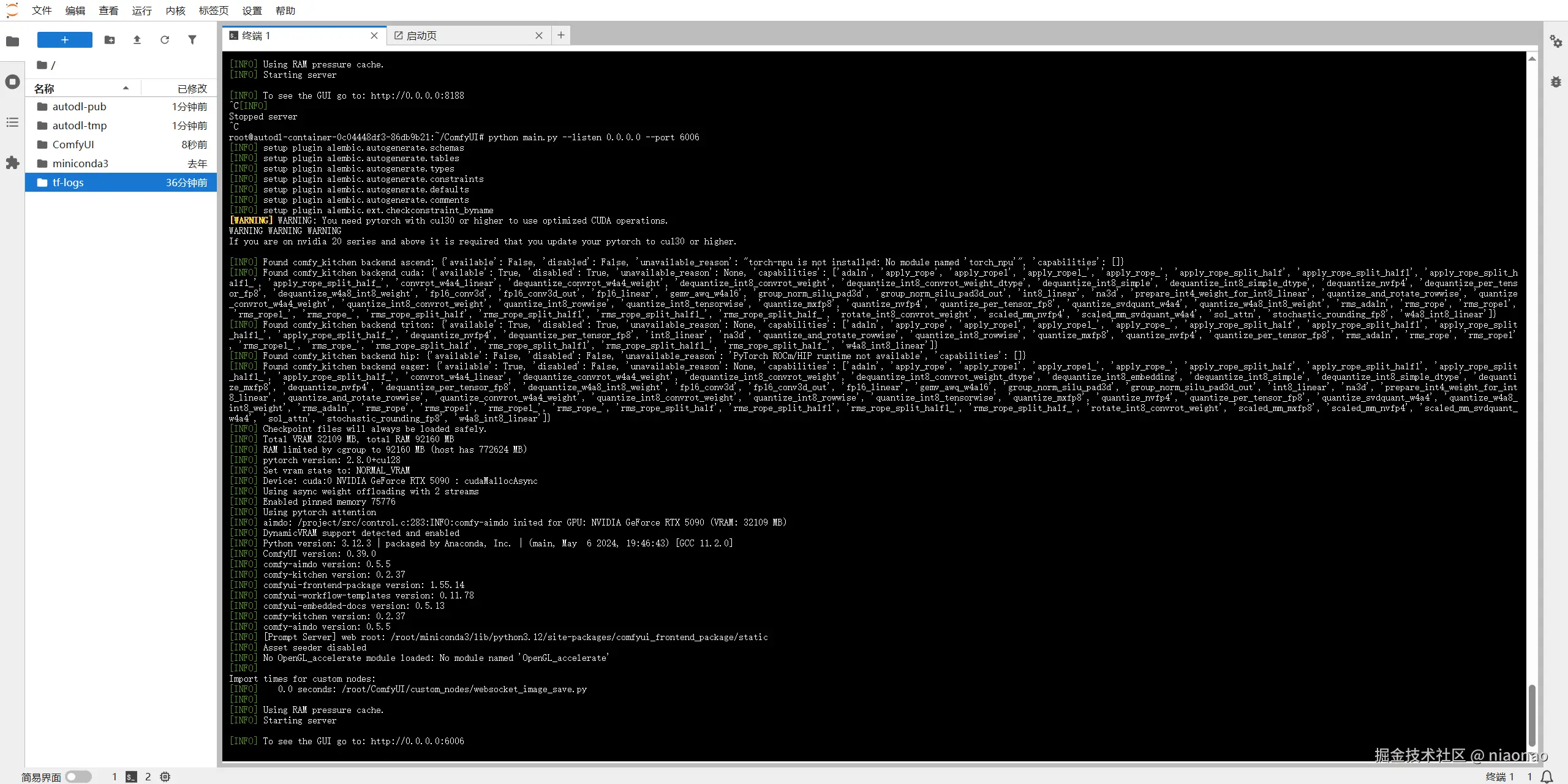
可以在容器实例的自定义服务下找到服务地址
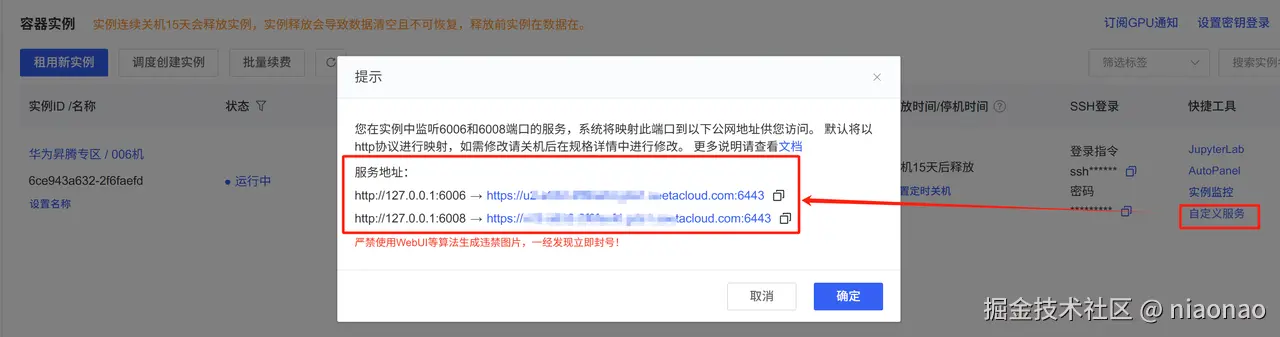
然后复制服务地址,粘贴到浏览器后回车打开,可以看到 ComfyUI。
Step 2:确认页面和服务都正常
浏览器能看到 ComfyUI 节点编辑器,说明 Web 页面已经可以访问。
如果页面打不开,先在实例终端检查本机服务:
bash
curl -I http://127.0.0.1:6006/Step 3:后台启动 ComfyUI
前台方式方便观察第一次启动日志。
需要关闭终端,在后台运行,可以使用 Ctrl + C 结束自己启动的前台进程,再执行下面命令:
bash
cd /root/autodl-tmp/ComfyUI
mkdir -p logs
nohup python -u main.py --listen 0.0.0.0 --port 6006 \
  > logs/comfyui.log 2>&1 &
查看运行日志:
bash
tail -f /root/autodl-tmp/ComfyUI/logs/comfyui.log四、加载工作流模板下载模型文件
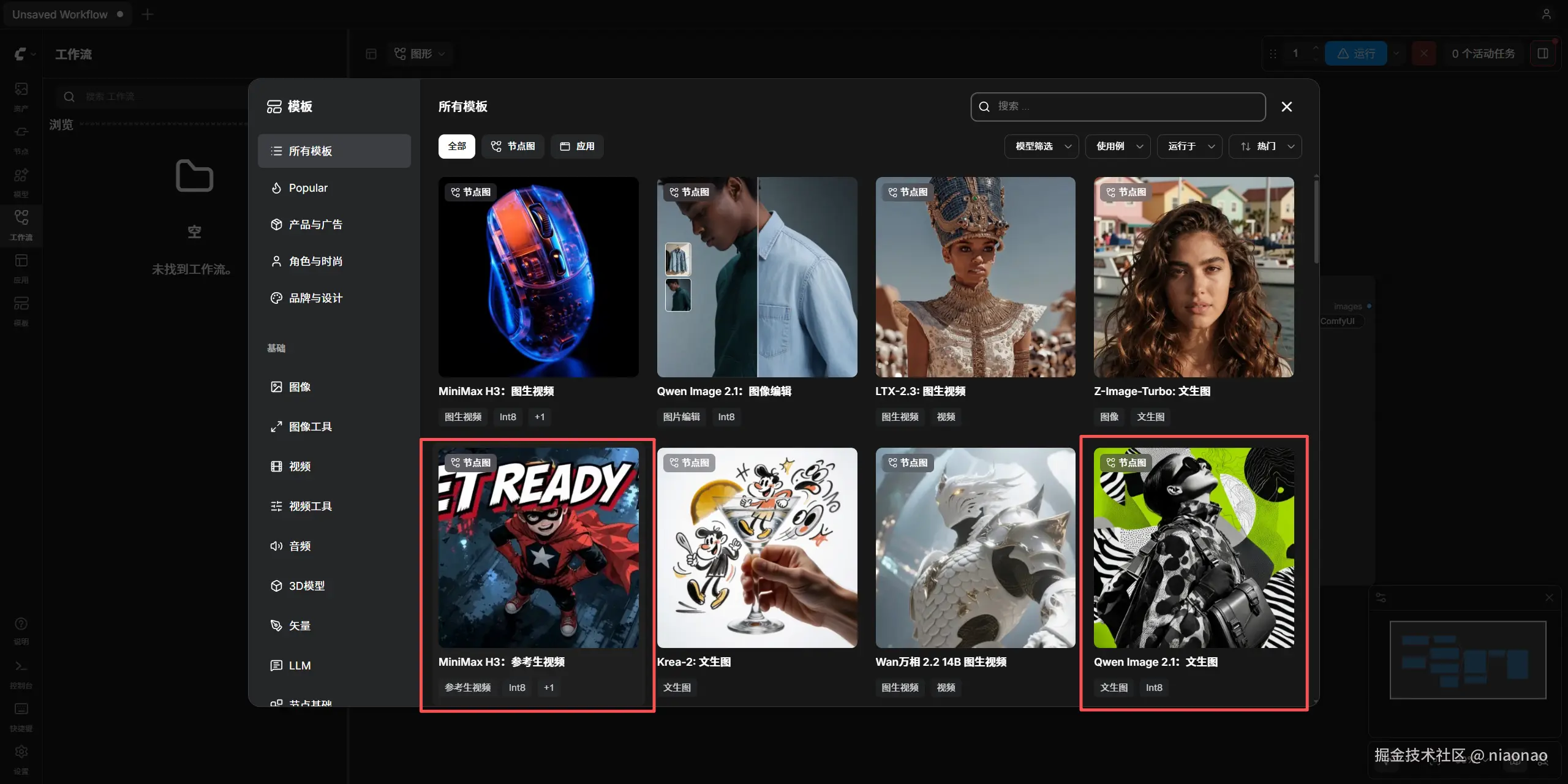
Step 1:从模板库选择 MiniMax H3 视频模板
打开 ComfyUI 的模板库,搜索 MiniMax H3,选择文生视频模板 MiniMax H3 T2V。
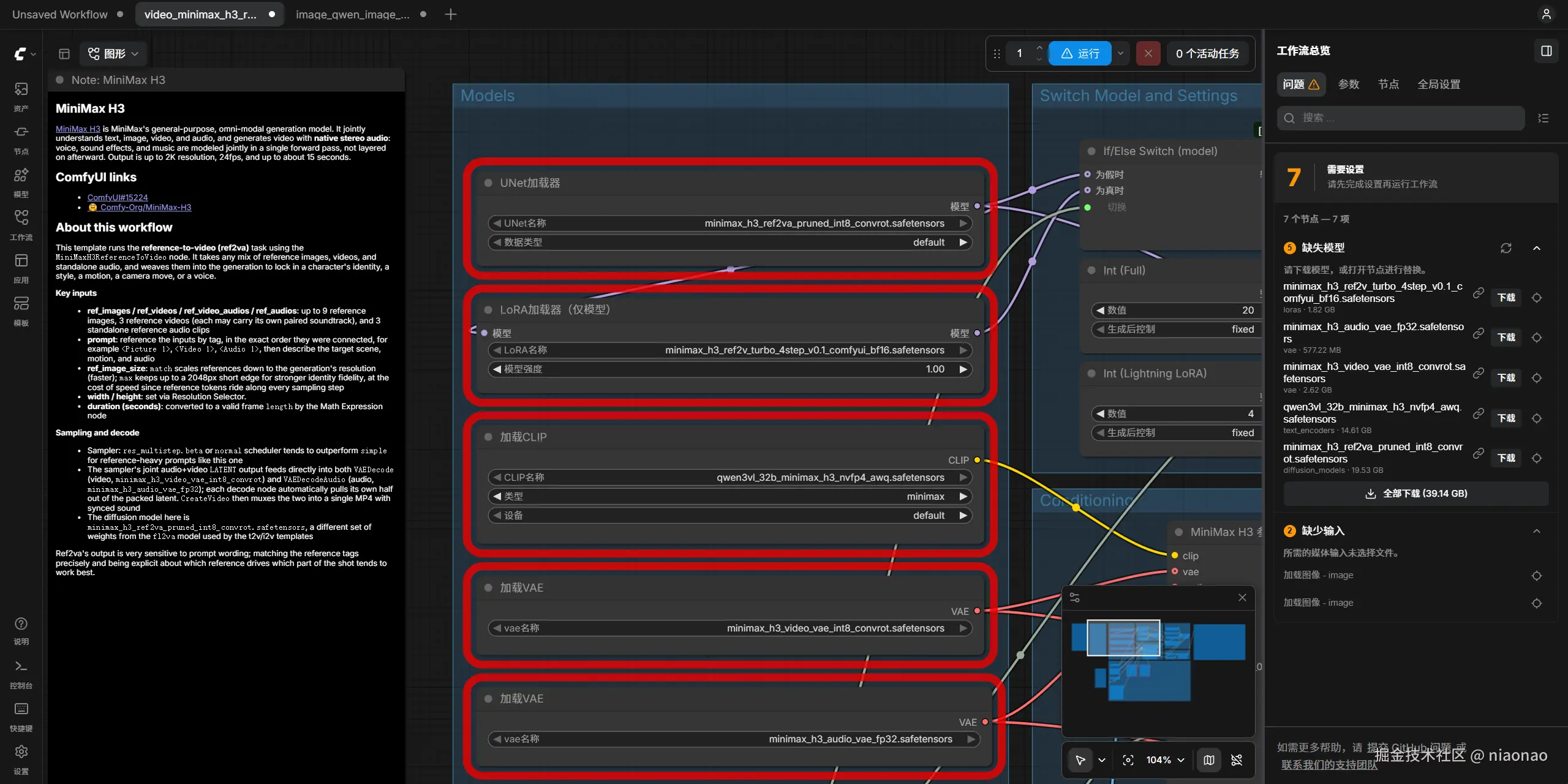
ComfyUI 模板会提示缺少哪些必须的模型文件,我们可以按需下载,降低文件下载耗时。
Step 2:MiniMax H3 模型目录
- 工作流类型
| 类型 | 用途 | 生成模型 |
|---|---|---|
| T2V | 文本生成视频 | fl2va |
| I2V | 首帧或首尾帧生成视频 | fl2va |
| R2V | 参考素材生成视频 | ref2va |
主模型负责生成,文本编码器处理提示词,视频和音频 VAE 负责把模型内部表示还原成画面与声音,Turbo LoRA 用于模板的加速模式。
下面是 ModelScope 社区的 ComfyUI 全部模型文件,我们可以按需下载指定的模型文件。
text
📂 /root/autodl-tmp/ComfyUI/
├── 📂 models/
│   ├── 📂 diffusion_models/
│   │   ├── minimax_h3_fl2va_bf16.safetensors
│   │   ├── minimax_h3_fl2va_int8_convrot.safetensors
│   │   ├── minimax_h3_fl2va_pruned_bf16.safetensors
│   │   ├── minimax_h3_fl2va_pruned_int8_convrot.safetensors
│   │   ├── minimax_h3_fl2va_pruned_w6a8.safetensors
│   │   ├── minimax_h3_fl2va_pruned_fp8_scaled.safetensors
│   │   ├── minimax_h3_ref2va_bf16.safetensors
│   │   ├── minimax_h3_ref2va_int8_convrot.safetensors
│   │   ├── minimax_h3_ref2va_pruned_bf16.safetensors
│   │   ├── minimax_h3_ref2va_pruned_int8_convrot.safetensors
│   │   ├── minimax_h3_ref2va_pruned_w6a8.safetensors
│   │   └── minimax_h3_ref2va_pruned_fp8_scaled.safetensors
│   ├── 📂 text_encoders/
│   │   ├── qwen3vl_32b_minimax_h3_bf16.safetensors
│   │   ├── qwen3vl_32b_minimax_h3_int8_convrot.safetensors
│   │   └── qwen3vl_32b_minimax_h3_nvfp4_awq.safetensors
│   ├── 📂 loras/
│   │   ├── minimax_h3_fl2v_turbo_4step_v1.0_768p_comfyui_bf16.safetensors
│   │   ├── minimax_h3_fl2v_turbo_8step_v1.0_comfyui_bf16.safetensors
│   │   └── minimax_h3_ref2v_turbo_4step_v0.1_comfyui_bf16.safetensors
│   ├── 📂 vae/
│   │   ├── minimax_h3_audio_vae_fp32.safetensors
│   │   ├── minimax_h3_audio_vae_fp32.safetensors
│   │   └── minimax_h3_video_vae_int8_convrot.safetensors
│   ├── 📂 model_patches/
│   │   ├── minimax_h3_fun_controlnet_union_pruned_bf16.safetensors
│   │   └── minimax_h3_fun_controlnet_union_pruned_int8_convrot.safetensors
│   ├── 📂 embeddings/
│   │   ├── minimaxh3_art_is_explosion.safetensors
│   │   ├── minimaxh3_blooming_flowers.safetensors
│   │   ├── minimaxh3_bullet_time.safetensors
│   │   ├── minimaxh3_dark_magic.safetensors
│   │   ├── minimaxh3_fire_breath.safetensors
│   │   ├── minimaxh3_four_seasons.safetensors
│   │   ├── minimaxh3_kiss_camera.safetensors
│   │   ├── minimaxh3_spiral_ascent.safetensors
│   │   ├── minimaxh3_storm_magic.safetensors
│   │   └── minimaxh3_truman_show.safetensors
Step 3:从 ModelScope 按需下载
拉取 Hugging Face 镜像文件网速不佳时,使用 ModelScope 社区镜像源是一样的。
就像我们使用阿里云加速、清华镜像加速一样,Hugging Face是外网社区,ModelScope 是国内社区。
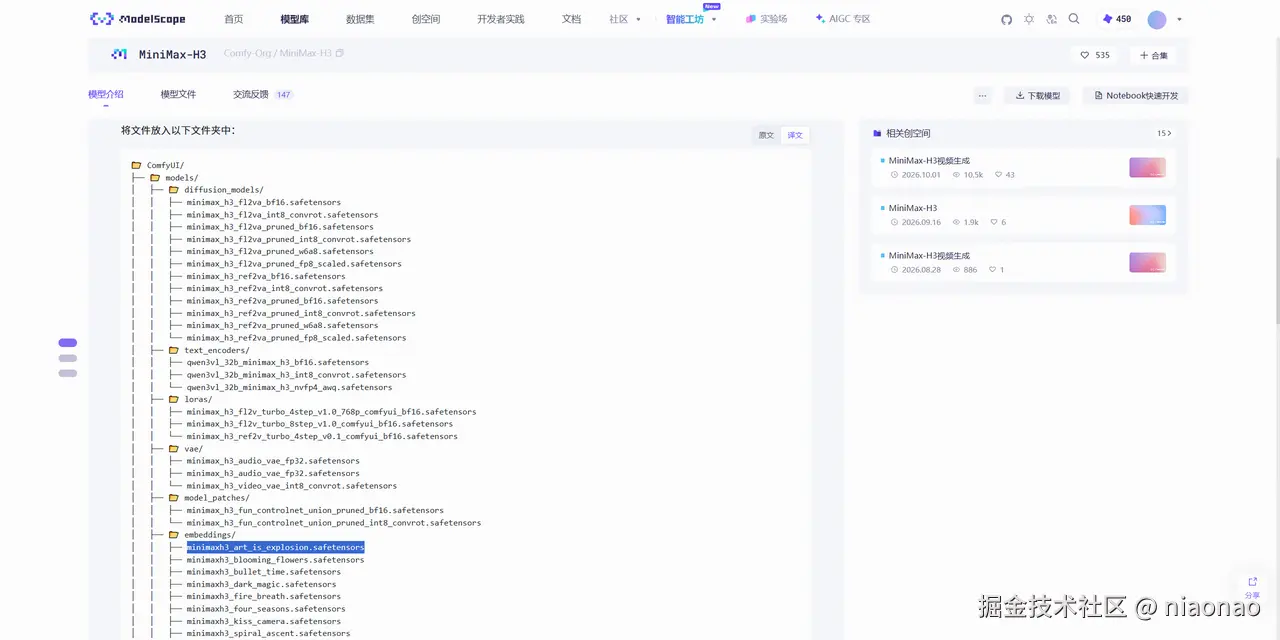
首先安装下载工具 Modelscope:
bash
python -m pip install modelscope \
  -i https://pypi.tuna.tsinghua.edu.cn/simple
modelscope download --help
然后使用 modelscope 命令按需下载工作流所需的文件到数据盘:
这里按文件清单下载,避免把其他精度、其他任务的权重也全部拉下来。一个 --include 后面可以列出多个匹配项;--local_dir 指定文件落地目录。
根据显卡配置 RTX5090 32GB VRAM 选择模型文件 INT8 DiT + NVFP4/AWQ Text Encoder,如果选择 BF16 H3 显存压力会非常大。
bash
modelscope download \
  --model Comfy-Org/MiniMax-H3 \
  --local_dir /root/autodl-tmp/ComfyUI/models \
  --include \
  "diffusion_models/minimax_h3_fl2va_pruned_int8_convrot.safetensors" \
  "text_encoders/qwen3vl_32b_minimax_h3_nvfp4_awq.safetensors" \
  "vae/minimax_h3_video_vae_int8_convrot.safetensors" \
  "vae/minimax_h3_audio_vae_fp32.safetensors" \
  "loras/minimax_h3_fl2v_turbo_8step_v1.0_comfyui_bf16.safetensors" \
  "embeddings/minimaxh3_art_is_explosion.safetensors"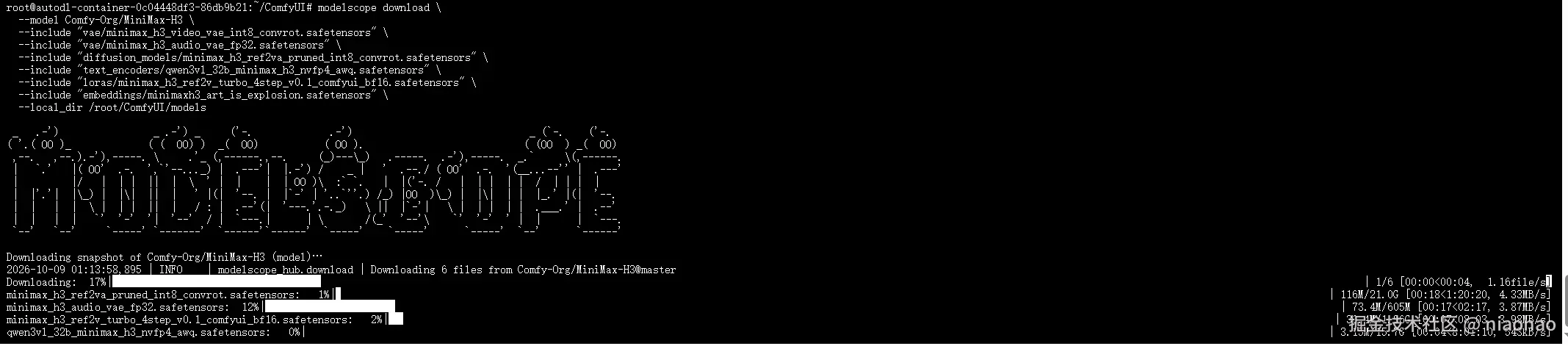
Step 4:检查下载位置,重新加载模板
模型文件下载完成后,重启 ComfyUI,重新打开模板,检查节点中的模型选择。
五、配置一次简单的文生视频任务
环境准备好以后,可以按下面这组设置进行首次生成验证:
| 参数 | 建议起点 |
|---|---|
| 工作流 | MiniMax H3 T2V |
| 分辨率 | 1344 × 768 |
| 时长 | 约 5 秒 |
| Base 采样步数 | 20 |
| Turbo | 关闭 |
| Seed | 固定,便于后续对照 |
| 场景 | 单个主体、单个镜头、简单运动 |
这组参数用于首次验证,完整耗时和输出效果还需要实际记录。
提示词可以先使用这样一个简单场景:
text
一位年轻的亚洲女子在霓虹闪烁的东京夜街上缓缓行走。
雨水淅淅沥沥地下着,五彩缤纷的霓虹灯倒映在湿漉漉的人行道上。
镜头从她身后缓缓跟随,以流畅的电影式长镜头呈现。
自然的脚步声、雨声、远处车流的喧嚣以及轻柔的城市噪音。
这里同时描述了人物、地点、动作、镜头和声音:雨夜街道、背后跟拍、脚步声、雨声与远处车流声。
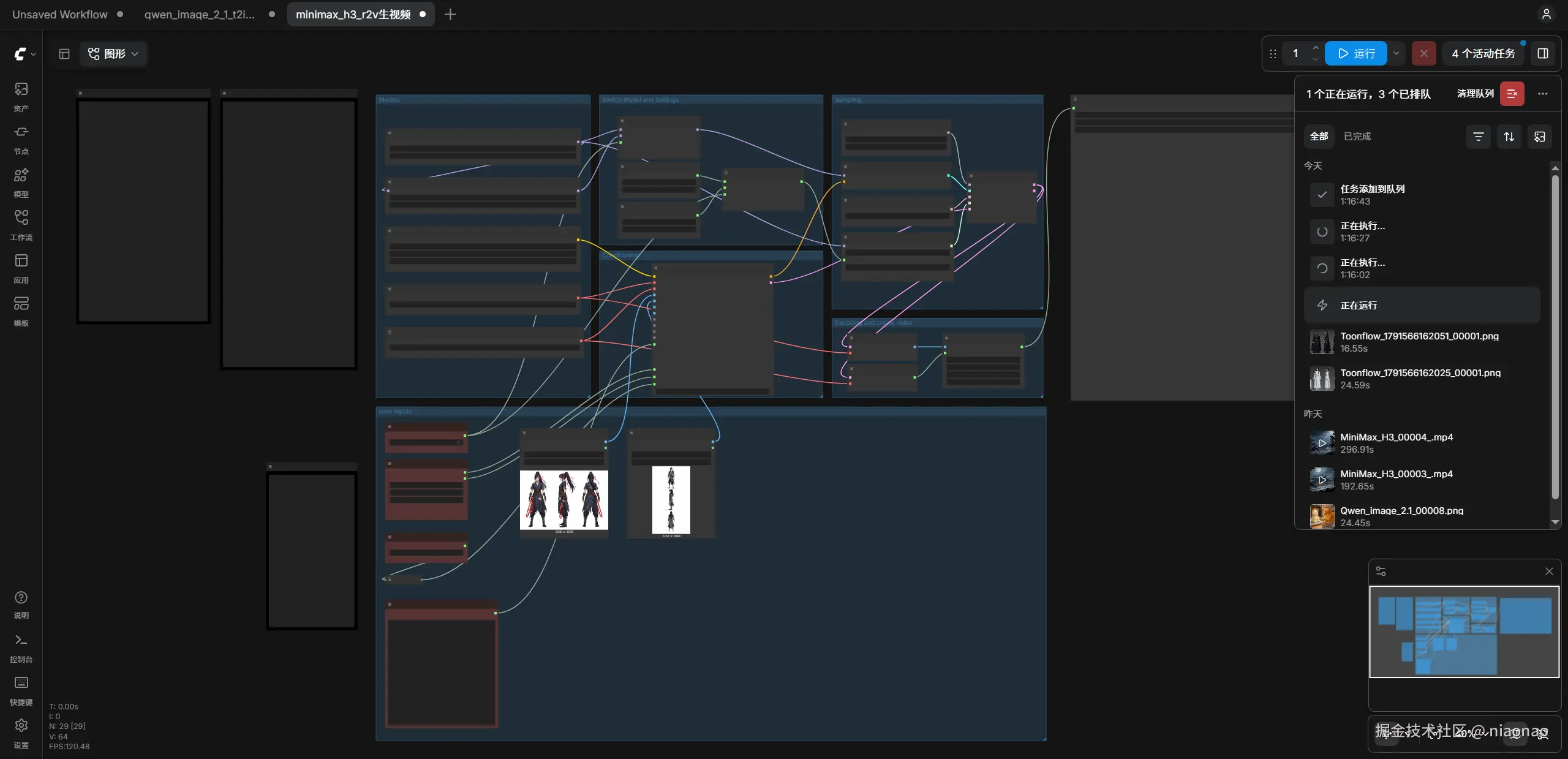
点击运行后,观察节点进度和终端日志。任务结束时,在保存节点指定的输出位置查找文件,默认输出根目录是:
text
/root/autodl-tmp/ComfyUI/output检查生成结果时,我建议把画面和声音一起看:
- 视频能否完整播放,尺寸、实际时长是否符合设置。
- 主体动作和镜头是否符合提示词。
- 音轨是否存在,声音是否符合场景。
- 终端是否出现模型加载或执行错误。
六、避坑指南
最大的问题还是外网网络问题,如果都是国内社区文件,下载会很快。
Github、Hugging Face、包括部分仓库依赖文件,总是下载中断,并且网速都是 100kb/s 很难受。此处主要是找加速镜像地址,一般是下载 Python 依赖问题,modelscope 解决模型文件问题。
其中只有一个comfyui-workflow-templates-media-assets-02==0.1.11始终下载不下来,最终选择了官方镜像,慢慢下载的,好在文件也就 15MB。
bash
python -m pip install \
  comfyui-workflow-templates-media-assets-02==0.1.11 \
-i https://pypi.org/simple| 问题 | 处理方式与结果 |
|---|---|
| GitHub 拉取遇到网络中断 | 使用加速地址拉取代码 |
| 依赖源下载速度较慢 | 切换包源,当时下载速度有所改善 |
模板依赖 0.1.11 找不到 |
从官方 PyPI 单独补装成功,继续安装其余依赖 |
| 模型路径从系统盘切换到数据盘 | 后续启动和下载统一使用 /root/autodl-tmp/ComfyUI |
| 浏览器访问入口需要适配平台 | 将服务启动在 6006,通过 AutoDL 自定义服务访问 |
七、写在最后
这次从本机的 RTX 5060 Ti 换到 AutoDL 的 RTX 5090,把实例创建、ComfyUI 安装和 H3 工作流配置过程整理了一遍。希望能帮准备自己部署的朋友少走几个弯路。
如果你也在跑 MiniMax H3,欢迎在评论区分享一下:用的什么显卡,生成多大分辨率、多长的视频,需要等多久? 带上采样步数和是否开启 Turbo,就更方便大家对照自己的配置了。
后面我会继续折腾生成加速和参考图工作流,有实际结果再来分享。部署时遇到问题,也可以把报错和卡住的步骤留在评论区,一起交流。
以上就是这次的部署分享。我是袅袅,我们下次再见!
参考资料
niaonao · Building Executable AI