NSSM = Non-Sucking Service Manager
"不坑人的服务管理器",它是 Windows 上的一个小工具,能把任何程序注册成 Windows 服务。
历史
为什么叫 "Non-Sucking"?因为Windows自带的srvany把程序注册成服务体验极差,作者 Iain Patterson 在 nssm.cc 首页的原话:
nssm is a service helper which doesn't suck. srvany and other service helper programs suck because they don't handle failure of the application running as a service. If you use such a program you may see a service listed as started when in fact the application has died. nssm monitors the running service and will restart it if it dies. With nssm you know that if a service says it's running, it really is.
- 初始动机:应用的错误情况未处理,应用死了没人管也不会重启,服务还显示运行中。
- 后续版本:逐步加入日志捕获、优雅停止、环境变量、GUI。
- 对标对象:NSSM 真正替代的是 srvany(README 自述 "similar to srvany and cygrunsrv"),以及 cygrunsrv(要装整个 Cygwin)、FireDaemon(商业收费)这类同类工具。
- 为什么活到现在:微软从 2003 RK 之后就没再更新过 srvany,官方一直没补上这块空缺;NSSM 免费、单文件 300KB、无依赖,所以最后正式版停在 2014(2.24)仍被广泛使用。
特性
| 特性 | 说明 |
|---|---|
| 支持任意可执行文件 | .exe、.bat、.cmd、Python 脚本、Java JAR、Node.js 应用等均可注册为服务 |
| 自动重启(守护进程) | 程序崩溃后可自动重启,配置重启延迟,这是 sc.exe 和 srvany 所不具备的 |
| I/O 重定向与日志轮转 | 可将 stdout/stderr 重定向到文件,支持日志文件轮转(rotate),方便排查问题 |
| GUI + 命令行双模式 | 提供 nssm install <服务名> 的图形化配置界面,也支持纯命令行操作,适合自动化脚本 |
| 环境变量自定义 | 可为服务设置专属环境变量 |
| 无需安装 | 单文件 nssm.exe,绿色免安装,32/64 位均可使用 |
| 开源免费 | 社区活跃,稳定可靠(最后稳定版本 2.24,历经多年验证) |
对比
| 特性 | NSSM | sc.exe(系统自带) | srvany(Resource Kit) | WinSW |
|---|---|---|---|---|
| 易用性 | ⭐⭐⭐⭐⭐ | ⭐⭐ | ⭐⭐ | ⭐⭐⭐ |
| GUI 配置 | ✅ | ❌ | ❌ | ❌ |
| 自动重启 | ✅ | ❌(需额外配置恢复策略) | ❌ | ✅ |
| 日志重定向 | ✅ 内置轮转 | ❌ | ❌ | ✅ |
| 任意程序支持 | ✅ | ⚠️(仅原生服务程序) | ✅(但配置繁琐) | ✅ |
| 配置方式 | 命令行/注册表/GUI | 命令行 | 注册表编辑(繁琐) | XML 文件 |
| 开源 | ✅ | 系统内置 | ❌ | ✅ |
- vs
sc.exe:sc.exe只能注册原生 Windows 服务程序,对于普通 EXE/脚本无能为力,且参数配置复杂、不支持日志重定向和自动重启。NSSM 完美弥补了这些不足。 - vs
srvany:srvany是老牌方案,但需要手动编辑注册表,配置繁琐且容易出错,不支持自动重启和日志管理。NSSM 是它的现代替代品。 - vs
WinSW:WinSW 通过 XML 文件配置,适合需要版本控制的场景(如 CI/CD),但配置不如 NSSM 直观,且需要 .NET 运行时环境。NSSM 更轻量、更适合快速部署。
下载
官网:nssm.cc,就一个 300KB 的 exe,下载后放到 C:\Windows\System32 或任意 PATH 目录
命令
| 分类 | 命令 | 语法 | 中文注释 |
|---|---|---|---|
| 安装服务(GUI) | install | nssm install [<servicename>] |
打开服务安装图形界面,可选指定服务名称 |
| 安装服务(静默) | install | nssm install <servicename> <app> [<args> ...] |
无需确认直接安装服务,指定服务名、应用程序路径及启动参数 |
| 编辑服务 | edit | nssm edit <servicename> |
打开服务编辑图形界面,修改已有服务的配置 |
| 参数管理 | get | nssm get <servicename> <parameter> [<subparameter>] |
查询(获取)服务的某个参数值,支持子参数 |
| set | nssm set <servicename> <parameter> [<subparameter>] <value> |
设置(修改)服务的某个参数值,支持子参数 | |
| reset | nssm reset <servicename> <parameter> [<subparameter>] |
重置服务的某个参数为默认值,支持子参数 | |
| 移除服务(GUI) | remove | nssm remove [<servicename>] |
打开服务卸载图形界面,可选指定服务名称 |
| 移除服务(静默) | remove | nssm remove <servicename> confirm |
无需确认直接卸载(移除)指定服务 |
| 服务管理 | start | nssm start <servicename> |
启动指定服务 |
| stop | nssm stop <servicename> |
停止指定服务 | |
| restart | nssm restart <servicename> |
重启指定服务 | |
| status | nssm status <servicename> |
查看指定服务的运行状态 | |
| rotate | nssm rotate <servicename> |
轮转(切换)服务的日志文件,常用于日志滚动 |
示例:把 Python 静态服务器注册成服务
1、准备目录和文件
index.html
css
<h1> hello nssm </h1>
<p> website run as windows services. </p>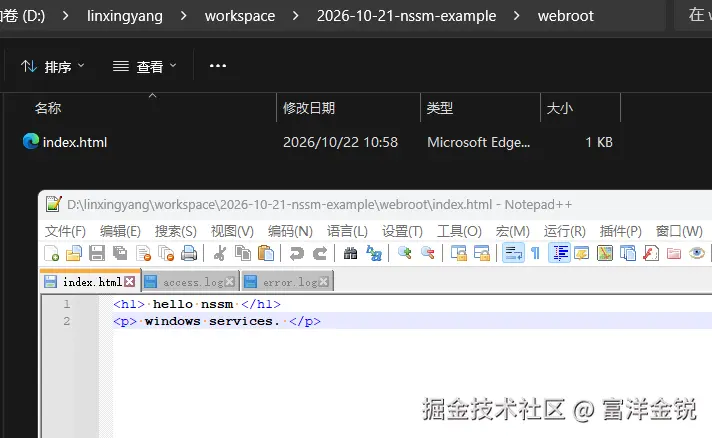
log目录
创建两个空文件
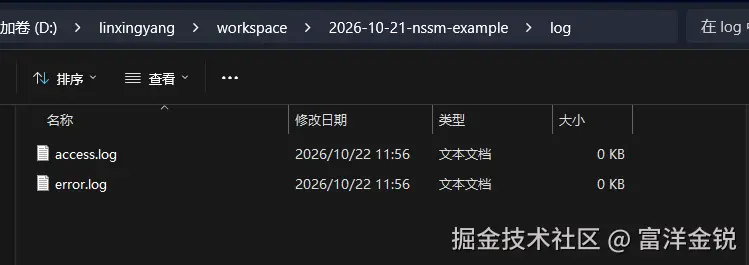
2、安装服务
获取python的安装路径
makefile
# 查看并记下 python.exe 的完整路径
PS C:\Users\linxingyang> (Get-Command python).Source
>>
C:\Python311\python.exe
命令行方式
bash
# 使用你的python路径
nssm install demo-http C:\Python313\python.exe "-m http.server 8899"

# 设置工作目录
nssm set demo-http AppDirectory D:\linxingyang\workspace\2026-10-21-nssm-example\webroot
# 设置日志文件
nssm set demo-http AppStdout D:\linxingyang\workspace\2026-10-21-nssm-example\log\access.log
nssm set demo-http AppStderr D:\linxingyang\workspace\2026-10-21-nssm-example\log\error.log
GUI方式
1、启动GUI方式安装服务
nssm install demo-http2、在Application标签页填入基本信息
- python.exe路径
- webroot
- 参数
3、在I/O标签页填入日志路径
- Output,正常日志
- Error,异常日志
4、点击Install service
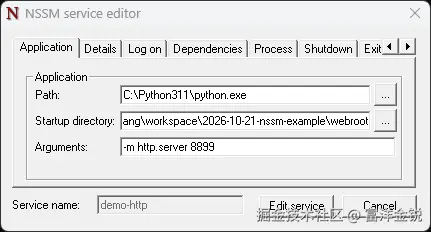
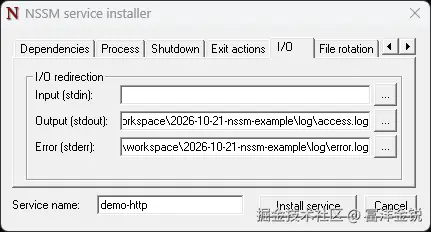
3、启动服务
bash
# 启动服务(需要管理员权限运行的cmd或者ps执行)
nssm start demo-http

# 查看服务状态
nssm status demo-http
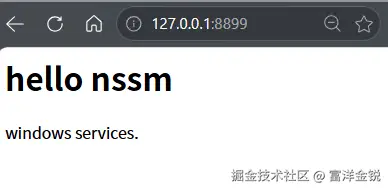
4、浏览器访问
5、删除服务
arduino
nssm stop demo-http
nssm remove demo-http confirm