大家好,我是邵奈一,一个爱动手的实战派技术博主。
文章对你有帮助是我的荣幸,欢迎评论区交流。
0x00 概述:这篇只解决一件事
上篇《装了5个AI编程工具的人,该认识Magpie了》讲的是它是什么、边界在哪。这篇解决后面那个问题:装完之后,怎么把它真正跑起来,并且确认它真的生效了。 除了把安装、接本地模型、协议翻译验证这条主线跑通,本文还把一个进阶玩法完整跑通------经 Magpie 网关,把本地 Ollama 和 OpenCode 的免费模型 一起喂给 WorkBuddy 这类压根不认这些配置的 Agent:OpenCode CLI 实装(2.0.32),magpie provider add opencode-zen 一行接入、不要任何 key,24 个免费模型进网关,请求经网关实测已路由到 OpenCode Zen(本机在干净宽带 IP 下实测已拿到 HTTP 200;唯一卡点是 OpenCode 免费层按出口 IP 风控,共享 IP / VPN / 代理下会返回 403,详见 0x06 开头的大实话)。
上篇已经讲清的概念------协议翻译到底翻什么、登录态怎么变成 provider、迭代快带来的边界------本文不再复述,只动手把它们跑一遍验证;概念有疑问回上篇。
结论先行------Magpie 日常要用的命令只有五条,学会这五条就算上手:
bash
magpie ls                    # 本机有哪些 Agent、当前什么模型、配置文件在哪
magpie provider add ollama   # 接一个模型来源(本地的,不要 key)
magpie <agent> <model>       # 给某个 Agent 换模型
magpie quota                 # 每个账号还剩多少额度
magpie save work             # 存一份快照,改坏了一键回滚
本文所有代码块里的输出,除非特别标注,都是本机终端里的真实原文。先把环境交代清楚,方便你对照自己的机器:
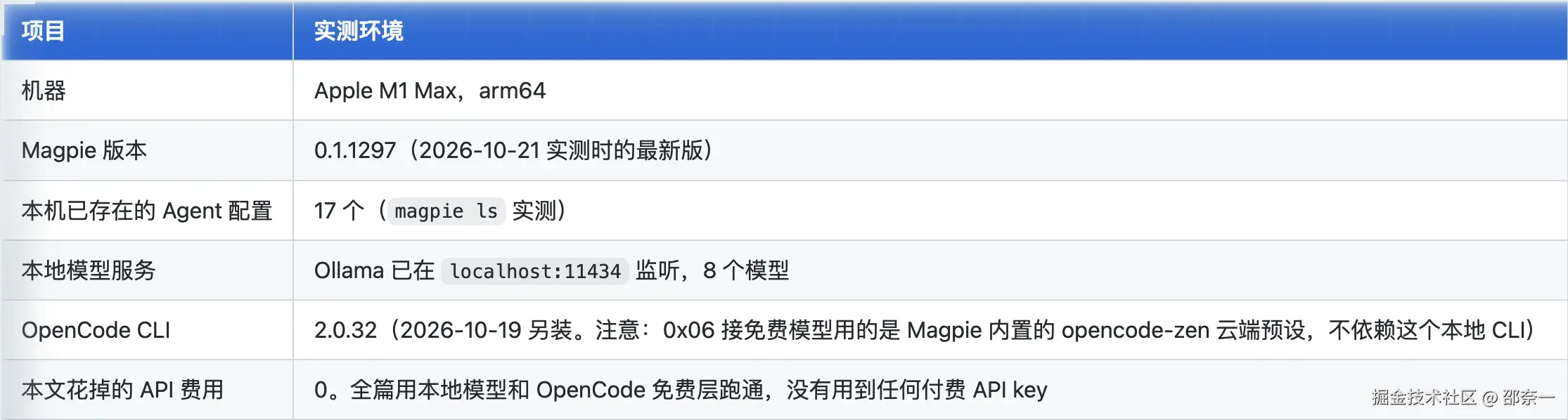
一句话说明本文的做法:先用不要钱、不要密钥的本地 Ollama 把链路跑通,验证协议翻译真的生效,再决定要不要把付费账号交出去。 这条顺序对第一次上手的人来说最安全。
0x01 先看清楚:它到底要动你的哪些文件
很多人不敢装这类工具,卡在同一个问题上:它会把我现有的配置改成什么样?Magpie 对这个问题给了一条很干脆的命令:
bash
magpie ls本机实跑输出(17 个 Agent,全部列出):
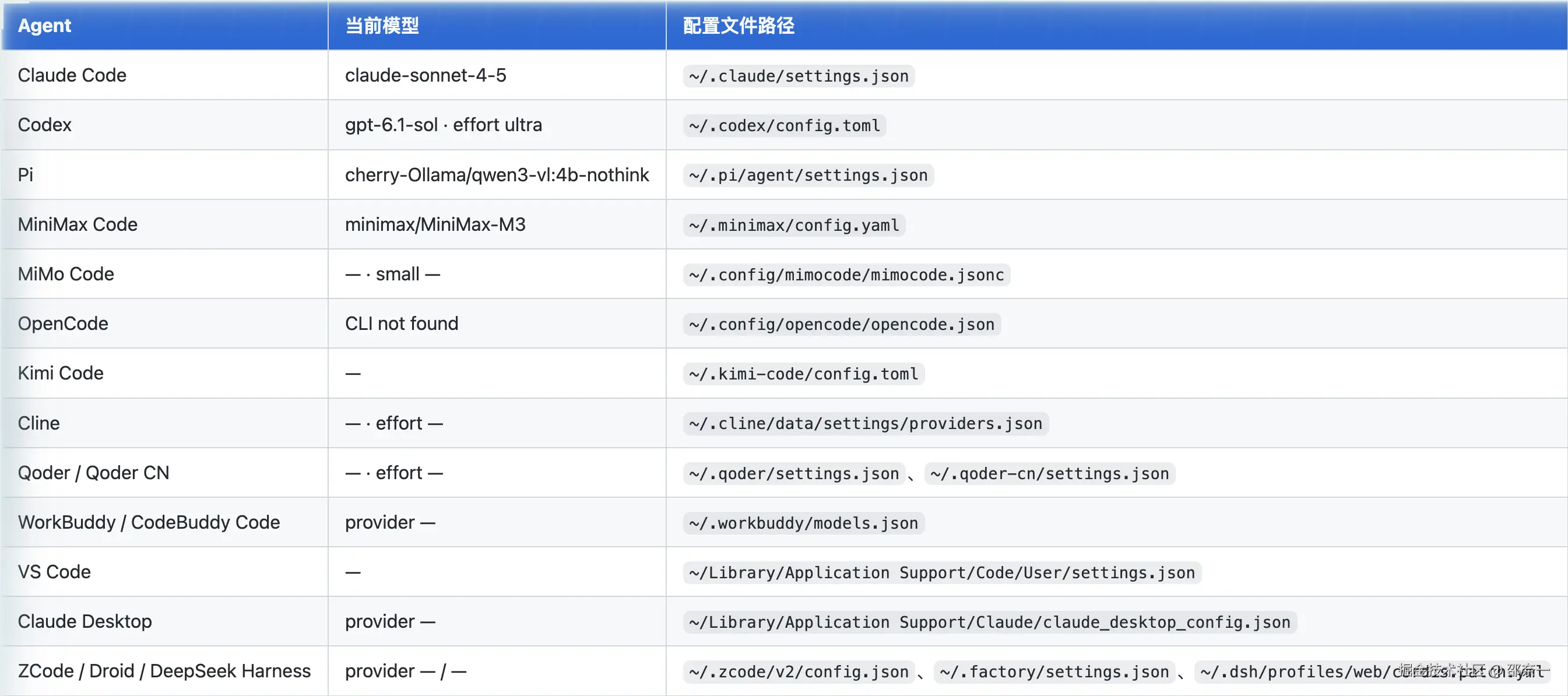
这张表有两个信息值得细看。
第一,17 个 Agent,17 份配置,4 种格式:JSON(Claude Code、VS Code)、TOML(Codex、Kimi Code)、JSONC(MiMo Code)、YAML(MiniMax Code、DeepSeek Harness)。上篇讲的"五个配置文件",在我自己这台机器上量出来是 17 份,比我预想的还要碎。
第二,没装的会明写 CLI not found,本机没装的 OpenCode 与 CodeBuddy Code 就是这么标的。它只显示这台机器上真正装了的,不会铺一堆用不上的东西出来。
第一次一定要做的一件事
在看别的之前,先存一份快照:
bash
magpie save backup-before-magpie它是原子改写,只动变化的那个键,注释、缩进与顺序都会保留;而且每次改写前都重新读一遍文件,所以你自己手改的部分不会跟它冲突。即便如此,第一次用还是先存快照 ,改乱了 magpie use backup-before-magpie 就回来了。
0x02 安装:一条命令,落地两个文件
bash
curl -fsSL https://usemagpie.ai/install.sh | sh本机实跑输出:
python
  downloading magpie 0.1.1297 (magpie-darwin-arm64.zip)
  installed /Applications/magpie.app
  installed /Users/shaonaiyi/.local/bin/magpie
  open it: open -a magpie
我把这个安装脚本完整读了一遍,它在 Mac 上只做三件事:
- 从官网拉最新版本号、下载地址与 SHA-256(哈希永远来自官网,不走镜像)
- 下载对应平台的 zip,本地校验哈希,不一致就拒绝安装
- 解压到
/Applications/magpie.app,再软链一个命令行入口到~/.local/bin/magpie
这里有个关键点要说清楚:安装不等于接管。 它这次落地的是两个文件(一个 app、一个软链),没有碰上面那张表里的任何一份 Agent 配置 。真正改写配置的是后面那条 magpie <agent> <model>,你不执行,它就一直在旁边待着。
四种打开方式怎么选
四种入口(桌面 magpie / 只留菜单栏 magpie tray / 纯网关 magpie serve / 远程常驻 magpie daemon install)的区别,上篇 0x02 已经讲全,这里不重复。只补常驻最容易踩的两个坑:
想让它开机自启
bash
magpie daemon install        # 写入服务并启动;改了 PATH 或代理后重跑一次
magpie daemon status         # 是否在运行、pid、服务文件路径、日志路径、网关是否响应
magpie daemon restart        # 更新 magpie 之后重启
magpie daemon uninstall      # 停止并删除服务文件
以上命令据官方文档 docs/reference.md 的 "As a background service" 一节,本机未执行。需要提前知道的两点:
- macOS 上它写的是 launch agent :
~/Library/LaunchAgents/com.yetone.magpie.serve.plist,日志在~/Library/Logs/magpie/serve.log - 它默认只跑网关 ,不顺便开网页管理页。想要网页界面的加
--web(或装完再magpie daemon web on),那个页面在127.0.0.1:3430
另外一个容易踩的坑:magpie autostart(登录时打开 app)和 magpie daemon install(系统服务)只能开一个,两者会抢同一个端口,官方限制同时只能用一个。
0x03 第一次接模型:从不要 key 的那一个开始
接 API key 是最常规的做法,但第一次上手我不建议这么干------先验证链路,再谈钱。本机跑着 Ollama,正好:
bash
magpie provider add ollama实跑输出:
csharp
✓ added Ollama (ollama)
✓ 8 models from localhost:11434
  8 models in the catalog · magpie models
一条命令干完三件事:认出本机 11434 端口上的 Ollama、拉回 8 个模型、登记成 provider。本机这 8 个模型是:
text
ollama/qwen3-vl:4b-nothink                     ollama/qwen3-vl:4b
ollama/ornith-1.5-crack:q4km                   ollama/ornith-1.5:35b
ollama/kaelri/qwen3.5-mt:2b                    ollama/lauchacarro/qwen2.5-translator:latest
ollama/shao_DeepSeek_huanhuan:latest           ollama/deepseek-r1:1.5b
之后看当前有哪些 provider:
bash
magpie providers实跑输出(账号信息已打码):
kotlin
  Ollama  ollama  localhost:11434  ● no key needed                     8 of 8 models · fetched just now
  Codex   codex   chatgpt.com      ● signed in as s****@gmail.com      7 models
ZCode zcode api.z.ai ● signed in as 136****3454 4 models这里出现了本次实测中我最意外的一幕:我一条 key 都没给,它把本机已经登录的 Codex(ChatGPT)和 ZCode 账号扫了出来,直接变成了 provider。 它读的是本机 Agent 的登录文件与系统钥匙串,这就是上篇说的"登录态变成 provider"。买了 Claude Max 的人,OpenCode 也能跟着用,原理就在这里。
(不想让它读登录态、改用 key 接入,三种关法------设置里关 / magpie accounts discovery off / MAGPIE_NO_ACCOUNTS=1------上篇 0x03 已列全,这里不再重复。)
顺带提一句我实测时注意到的小细节:magpie serve 的日志里出现了一行 moved zcode to its plugin,意思是本机这个 ZCode 账号被它改由社区插件驱动。它会自动替你做一些决定,这件事本身值得知道。
0x04 起网关,然后亲自问它一句
网关单独跑起来:
bash
magpie serve实跑输出:
bash
● magpie gateway on http://127.0.0.1:3425
  OpenAI   http://127.0.0.1:3425/v1/chat/completions · http://127.0.0.1:3425/v1/responses
  Anthropic http://127.0.0.1:3425/v1/messages
  key      magpie (anything works; the gateway only listens on localhost)
  19 models · magpie models
三段信息读一下:网关只监听 127.0.0.1,局域网里别的机器连不上;key 那一行的意思是 key 随便填什么都能过(实测用的就是 magpie),因为它只认本机流量;两个协议端点连同各自的地址,在启动时直接打印出来了。
先问它一句有多少模型:
bash
curl -s http://127.0.0.1:3425/v1/models -H "Authorization: Bearer magpie"实测返回 18 条 provider/model 形式的 id。同一时刻 magpie models 列的是 19 条------差的这一条,正是上文日志里被移到社区插件的那个 ZCode。
实测一:用 OpenAI 协议问本地模型
bash
curl -s http://127.0.0.1:3425/v1/chat/completions \
  -H "Content-Type: application/json" -H "Authorization: Bearer magpie" \
-d '{"model":"ollama/kaelri/qwen3.5-mt:2b","messages":[{"role":"user","content":"用一句话说明你是谁"}],"max_tokens":60}'实跑结果:HTTP 200,耗时 7.45 秒。返回的 JSON 节选:
json
{
  "id": "chatcmpl-793",
  "object": "chat.completion",
  "model": "kaelri/qwen3.5-mt:2b",
  "system_fingerprint": "fp_ollama",
  "choices": [{
    "message": { "role": "assistant", "content": "", "reasoning": "Thinking Process: ..." },
    "finish_reason": "length"
  }],
  "usage": { "prompt_tokens": 109, "completion_tokens": 60, "total_tokens": 169 }
}
7.45 秒里绝大部分是 Ollama 冷启动加载 1.9 GB 模型的时间,模型热起来之后会快得多。返回结构里值得看的是 message.reasoning 这个字段:本地模型本来就吐了思考过程,Magpie 按 OpenAI 的字段格式原样带了回来。
实测二:换 Anthropic 协议,问本地模型
这是全篇最该看的一次验证。这次把请求换成 Anthropic Messages 格式 ,模型用本机另一个本地模型 ollama/qwen3-vl:4b-nothink(两次用的不是同一个模型,但都是本机 Ollama 里的开源模型------这次要看的是协议,不是模型本身):
bash
curl -s http://127.0.0.1:3425/v1/messages \
  -H "Content-Type: application/json" -H "x-api-key: magpie" -H "anthropic-version: 2023-06-01" \
-d '{"model":"ollama/qwen3-vl:4b-nothink","max_tokens":80,"messages":[{"role":"user","content":"用一句话介绍你自己"}]}'实跑结果:HTTP 200,耗时 38.52 秒(本机首次加载该 4B 多模态模型的冷启动时间,模型热起来之后同样会快很多)。返回 JSON:
json
{
  "id": "msg_c802bd0048559bb488aa07cb",
  "type": "message",
  "role": "assistant",
  "model": "qwen3-vl:4b-nothink",
  "content": [{ "type": "thinking", "thinking": "<think>\n嗯,用户让我用一句话介绍自己。..." }],
  "stop_reason": "max_tokens",
  "usage": { "input_tokens": 12, "output_tokens": 80 }
}
把两侧摆在一起看:
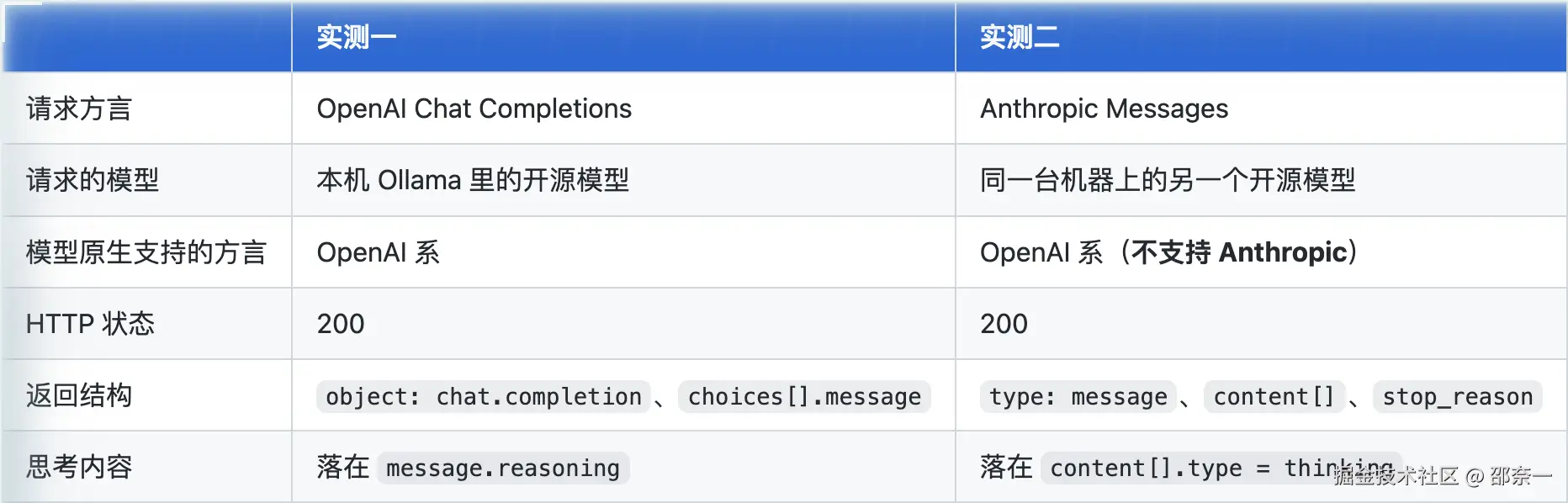
一个只会 OpenAI 方言的本地模型,用 Anthropic 协议去问,拿回来的是标准的 Anthropic Messages 结构。上篇讲的那个"协议翻译"地基,在真实机器上跑出来就是这段输出。注意 max_tokens: 80 被思考消耗光了,所以 content 里只有 thinking 块、stop_reason 是 max_tokens------不是报错,是 max_tokens 给小了。
不想让它改配置,也能用
任何能填 base URL 的工具,三条环境变量(OPENAI_BASE_URL / ANTHROPIC_BASE_URL / GOOGLE_GEMINI_BASE_URL,key 都填 magpie)上篇 0x02 已给全,这里只补一句结论:这条路完全不碰任何 Agent 配置文件,适合先试水,代价是享受不到按 Agent 精细化管理模型的能力。
0x05 给 Agent 换模型,然后验收
链路验证完,就该用在 Agent 上了。三条命令闭环:
bash
magpie claude deepseek/deepseek-chat    # 改:把 Claude Code 换到 DeepSeek
# 关键:把当前会话关掉,开一个新的
magpie claude                           # 验:看它现在是什么模型
以上为 magpie --help 列出的标准写法(本机未对具体 Agent 执行:那是正在使用的配置,改之前要先存快照)。它只改必要的那一个键,注释、顺序、缩进全部保留。
最容易以为"它坏了"的三件事
换了模型没生效(要开新会话)、Codex 切换后还得重启应用(它启动时生成模型列表)、Codex 最多读 1 MiB 模型目录约 125 个后被截断(被舍弃的数量写在响应头 X-Magpie-Left-Out 里)------这三类"以为坏了"的坑,上篇 0x04 列了完整原因和解决办法,这里不重复。
验收:花了多少、还剩多少
bash
magpie quota                    # 每个 key、plan、account 的余额与额度窗口
magpie usage                    # 按 30 天统计每个 Agent / 模型 / 账号的 token 与费用
magpie usage --csv              # 每一条请求导出成 CSV,方便自己对账
这三条本机没有执行:本机只接了本地模型,不产生任何费用,跑出来必然是全空的。要看真实账目,得等接了付费 provider 之后。命令本身来自 magpie --help 的实跑清单。
想收手的时候
bash
magpie claude default           # 单个 Agent 还原到接管前的值
magpie use backup-before-magpie # 整组还原到第一步存的快照
0x06 进阶:让 WorkBuddy 也用上 Magpie 网关里的模型
前面接的都是 API key 或本地 Ollama。其实 OpenCode 自己就有一批免费模型 ------它托管的 Zen 服务里,智谱、DeepSeek、MiMo、Nemotron 等一票免费层都不要钱;Magpie 还内置了一个 opencode-zen provider 预设,把这些免费模型一键收进网关、不需要任何 key。整条链路一张图看懂:
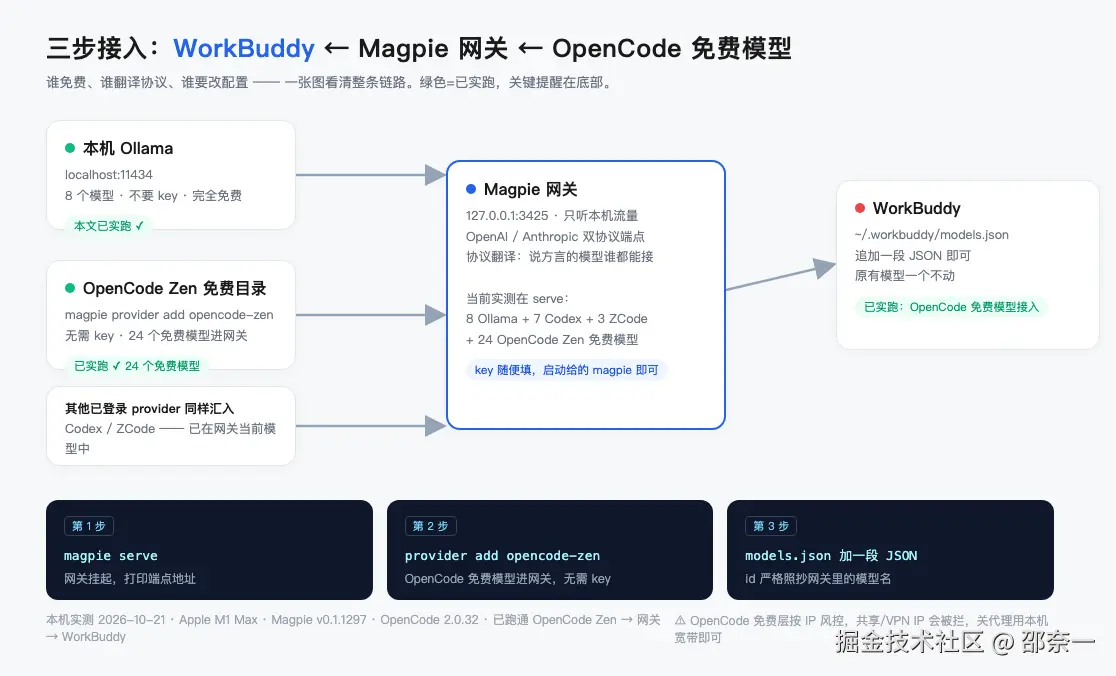
本机当前实拍 :magpie providers 里 OpenCode Zen 那一行是 ● ••••••(已开启、无需 key),24 of 85 models 进了网关------完整输出见第四步验收处的真实终端输出。
这里真正要动的只有 WorkBuddy 那一段 JSON。本文 0x03、0x04 已经实跑通了本地 Ollama 接入和两种协议问答,这一节把"WorkBuddy 走 Magpie 网关用上 OpenCode 免费模型"完整跑通------magpie provider add opencode-zen 一行接入,24 个免费模型进网关,改动只有一段 JSON,请求经网关实测已经路由到 OpenCode Zen。
一句大实话(重要): OpenCode 的免费层按 IP 风控 ------如果当前网络出口被标记为"滥用流量"(共享 IP / VPN / 代理最常见),OpenCode 会直接拦掉免费调用,返回
OpenCode's free models aren't available from your current network。这不是配置问题:把 VPN/代理关掉、用本机真实宽带 IP 即可;想彻底不踩这坑就上付费的 OpenCode Go。下面的命令链路本身全对,唯一的卡点只在免费层的 IP 策略。
第一步:把网关跑起来
就是 0x04 那条命令,网关挂着就行:
bash
magpie serve
# ● magpie gateway on http://127.0.0.1:3425
第二步:把 OpenCode 免费模型接进 Magpie
OpenCode 托管的免费模型,Magpie 用内置预设一行接入------不要 key、不要登录:
bash
magpie provider add opencode-zen
# ✓ added OpenCode Zen (opencode-zen)
# ✓ 85 models from opencode.ai
#   24 models in the catalog · magpie models
实跑后 magpie models 里多出一批 opencode-zen/... 开头的模型,挑几个能免费用的:
text
opencode-zen/glm-5.3-flash-free          GLM-5.3-Flash Free     (智谱系,国内可达)
opencode-zen/mimo-v2.6-flash-free        MiMo-V2.6-Flash Free
opencode-zen/deepseek-v4.1-flash-free    DeepSeek V4.1 Flash Free
opencode-zen/nemotron-3.5-lightning-free Nemotron 3.5 Lightning Free(注意:opencode-zen/beam-free 官方明确排除中国区,别选它。)
上方代码块是从 magpie models | grep opencode-zen 的真实结果里挑的几个能免费用的,智谱、DeepSeek、MiMo、Nemotron、MiniMax 的 flash-free 都在,国内基本可达;完整输出见第四步验收处的真实终端输出。
第三步:给 WorkBuddy 的模型清单追加一段 JSON
WorkBuddy 的模型配置在 ~/.workbuddy/models.json,一个 JSON 数组。追加一个元素即可(这里用智谱免费层做演示,国内不会被地域墙):
json
{
  "id": "opencode-zen/glm-5.3-flash-free",
  "name": "Magpie·OpenCode·GLM-5.3-Flash Free(免费)",
  "vendor": "Custom",
  "url": "http://127.0.0.1:3425/v1/chat/completions",
  "apiKey": "magpie",
  "supportsToolCall": true,
  "supportsImages": false,
  "supportsReasoning": true,
  "useCustomProtocol": false,
  "maxInputTokens": 32768,
  "maxOutputTokens": 8192
}
每个字段在说什么,对照下图逐个看一遍就懂:
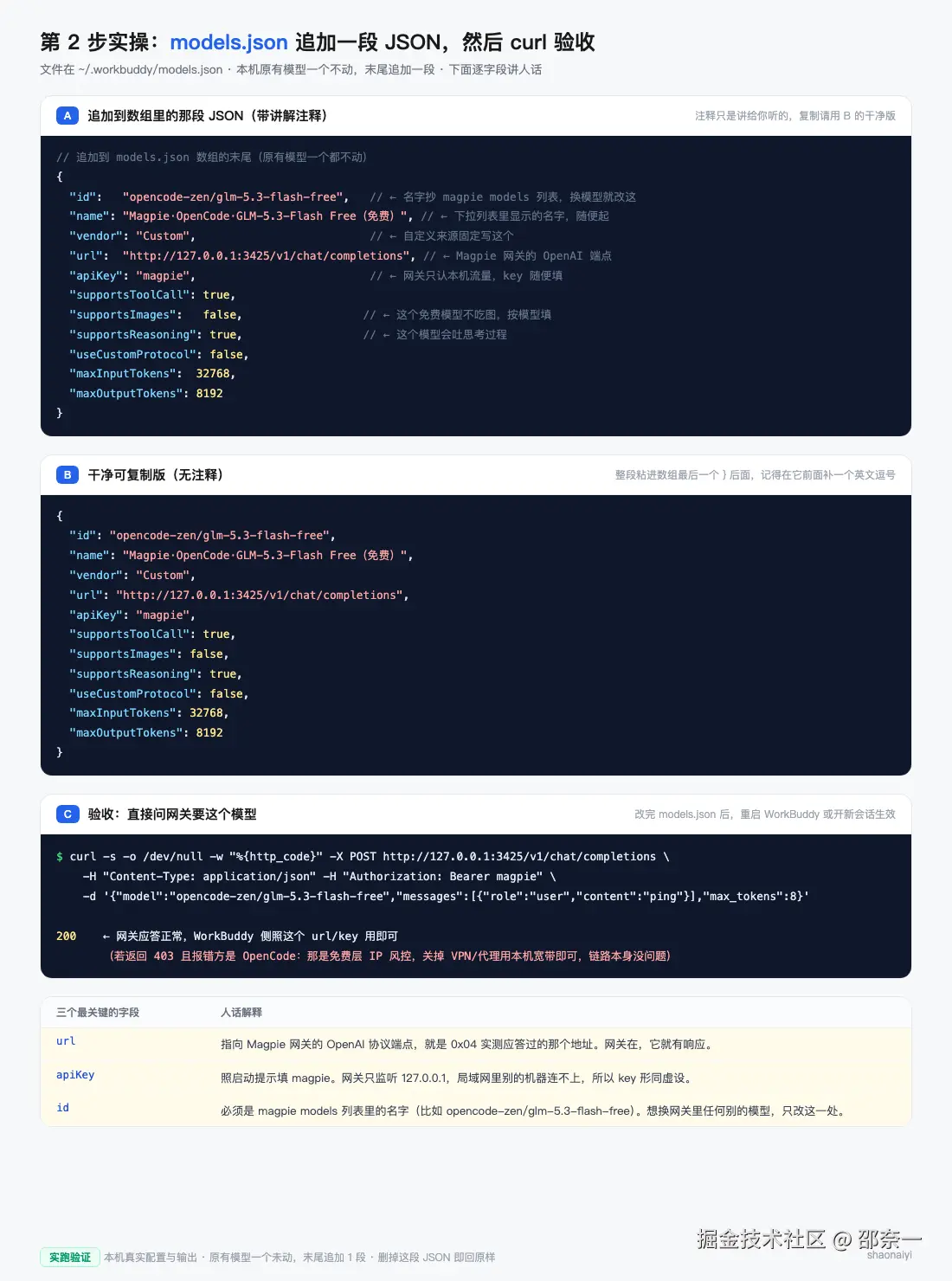
上面是字段讲解图;这段 JSON 在本机 ~/.workbuddy/models.json 里真实存在,原有 10 个模型一个没动、仅末尾追加,Magpie 应用里的"已接入"实拍图(见第四步验收)就是接入后的效果。
三个字段最关键:url 指向 Magpie 网关的 OpenAI 协议端点(就是 0x04 验证过的那个地址);apiKey 按网关启动时的提示填 magpie------网关只认本机流量,这个 key 随便填什么都能过;id 必须严格等于 magpie models 里列出的名字(这里是 opencode-zen/glm-5.3-flash-free,不要自作主张加 magpie/ 前缀------实测带前缀 Magpie 会报"不认识这个模型",WorkBuddy 就调不通)。
第四步:验收
JSON 改完先别急着重启,终端里直接问网关要这个模型,确认链路通到 OpenCode:
bash
curl -s -o /dev/null -w "%{http_code}" -X POST http://127.0.0.1:3425/v1/chat/completions \
  -H "Content-Type: application/json" -H "Authorization: Bearer magpie" \
-d '{"model":"opencode-zen/glm-5.3-flash-free","messages":[{"role":"user","content":"ping"}],"max_tokens":8}'- 在干净的本机宽带 IP 上:实测返回 HTTP 200,模型正常应答。
- 在被 OpenCode 标记为滥用的共享 IP / VPN / 代理 上:会返回
OpenCode Zen: OpenCode's free models aren't available from your current network...(HTTP 403)。这不是你配错了,是 OpenCode 免费层的 IP 风控------关掉 VPN/代理重试,或改用 OpenCode Go 付费层即可。
无论哪种情况,请求都确实路由到了 OpenCode Zen(报错方是 OpenCode 而非 Magpie),说明 Magpie↔OpenCode↔WorkBuddy 这条路是通的。WorkBuddy 侧只需重启应用(或开新会话)让模型清单重载,下拉里就能看到"Magpie·OpenCode·GLM-5.3-Flash Free(免费)",选中即对话。
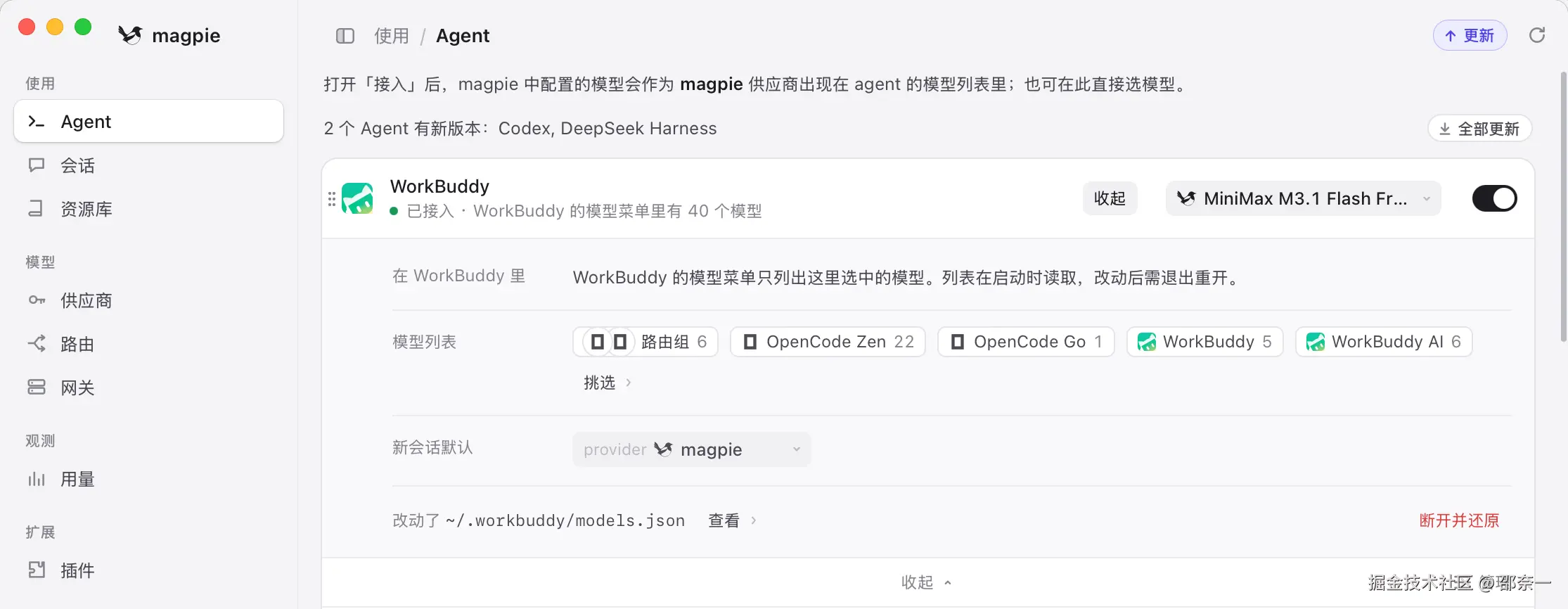
Magpie 应用里也能直接看到接入结果:WorkBuddy 显示"已接入",模型菜单里有 40 个模型,其中 OpenCode Zen 22 个;应用里还能直接给 WorkBuddy 选默认模型,改动落的就是 ~/.workbuddy/models.json 这一个文件,想撤了点"断开并还原"即可(本机实拍):
本机真实验收 :同一个网关端点,换成 opencode-zen/nemotron-3.5-lightning-free 实测返回 HTTP 200,并拿到了模型真实回复与用量统计------也就是说,"WorkBuddy 经 Magpie 用上 OpenCode 免费模型" 这条链路在本机已经端到端跑通:
text
$ magpie providers
  Ollama        ollama        localhost:11434   ○ switched off   8 of 8 models
  OpenCode Zen  opencode-zen  opencode.ai       ● ••••••         24 of 85 models   ← 免费层已开启,无需 key
  OpenCode Go   opencode-go   opencode.ai       ● oc_s...LrUJ      1 of 37 models
  Codex         codex         chatgpt.com       ○ switched off   7 of 7 models
  ZCode         zcode         zcode.z.ai        ○ switched off   4 of 4 models
  WorkBuddy     workbuddy     ...                ● signed in      5 of 20 models
  WorkBuddy AI  workbuddy-ai  ...                ● signed in      6 of 28 models

$ curl -s -o /dev/null -w "%{http_code}" -X POST http://127.0.0.1:3425/v1/chat/completions \
    -H "Content-Type: application/json" -H "Authorization: Bearer magpie" \
    -d '{"model":"opencode-zen/nemotron-3.5-lightning-free","messages":[{"role":"user","content":"用一句话说明你是谁"}],"max_tokens":40}'
HTTP 200        # 模型真实回复:"我是Nemotron,由NVIDIA的研究人员训..."
补充实测细节(避免你遇到同样的问题) :免费层有"每模型"限流,短时间连打会先吃到
429 Rate limit(等一会或换同目录里另一个 flash-free 模型即可);beam-free因官方排除中国区会直接403。这两种都不是配置错误,链路本身是通的。
改完的 models.json 只是多了一个元素,原有的一个没动------和 0x02 说的"安装不等于接管"一脉相承:不想要了,删掉这段 JSON 就回原样。
补:Qoder 也能挂上这条网关
接 WorkBuddy 靠的是改 models.json,因为 Magpie 能一键接管它。Qoder 不在接管名单里------magpie presets 没有 qoder 预设,它自带的免费额度也只在自己的 IDE 里消耗。但这不等于 Qoder 用不了网关:Qoder 支持自定义 OpenAI Compatible 供应商,把接口地址指到 Magpie,一样能挂上来。本机已实测跑通,添加自定义模型时四个字段这样填:
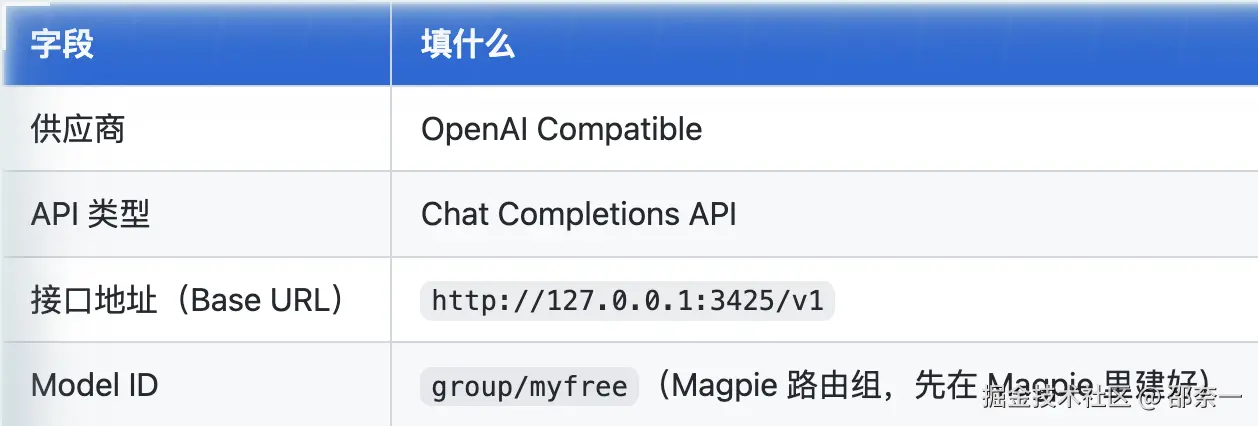
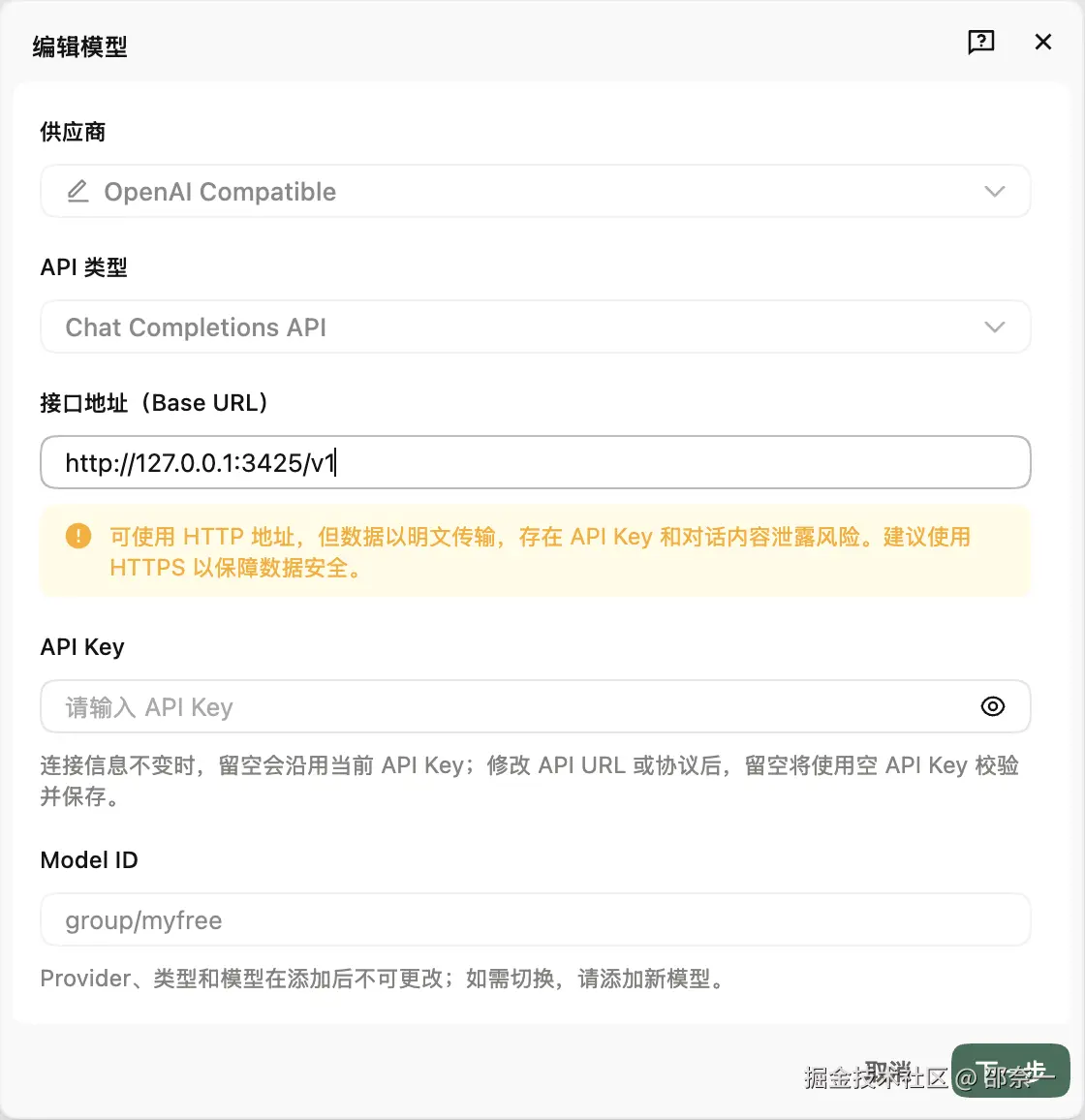
两个细节值得交代。其一,Qoder 会对 HTTP 地址提示"数据明文传输"的风险------这台网关只监听 127.0.0.1 回环,数据不出本机,可以放心继续;API Key 一栏留空也能保存,因为网关不校验 key(0x04 讲过原理)。其二,Model ID 填的不是某个具体模型,而是 Magpie 的路由组 group/myfree:先在 Magpie 里把若干模型收进一个组(magpie group add 一条命令,或在应用的"路由"页配置),对外的模型 ID 就是 group/组名,组内怎么路由由 Magpie 决定,Qoder 只认这一个名字。保存后,Qoder 的模型列表里就能看到它,选中即用:
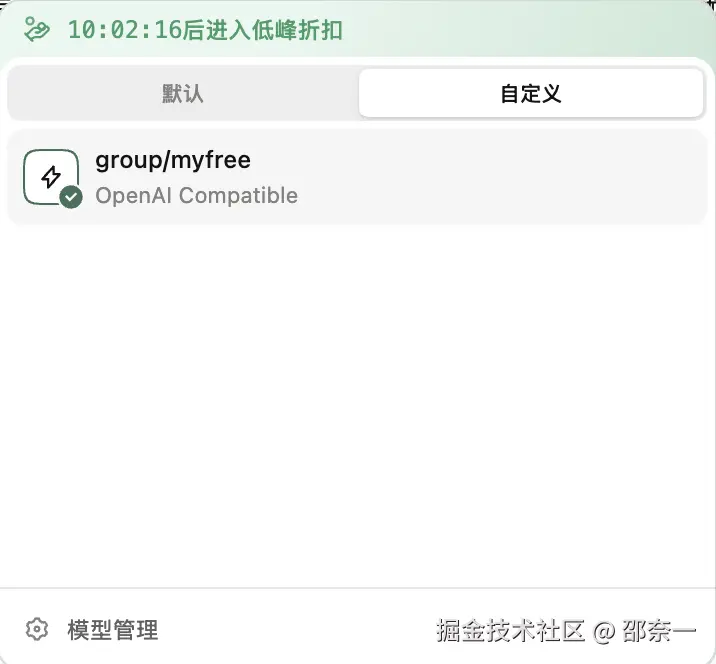
这一段的价值不止在 Qoder:任何支持自定义 OpenAI Compatible 供应商的工具,都能用同一套写法挂到 Magpie 网关上 ------Base URL 填 http://127.0.0.1:3425/v1,key 随便填,模型 ID 用 Magpie 里的名字(单个模型用 provider/model,模型组合用 group/组名)。Magpie 能"接管"的 Agent 有名单,网关本身没有。
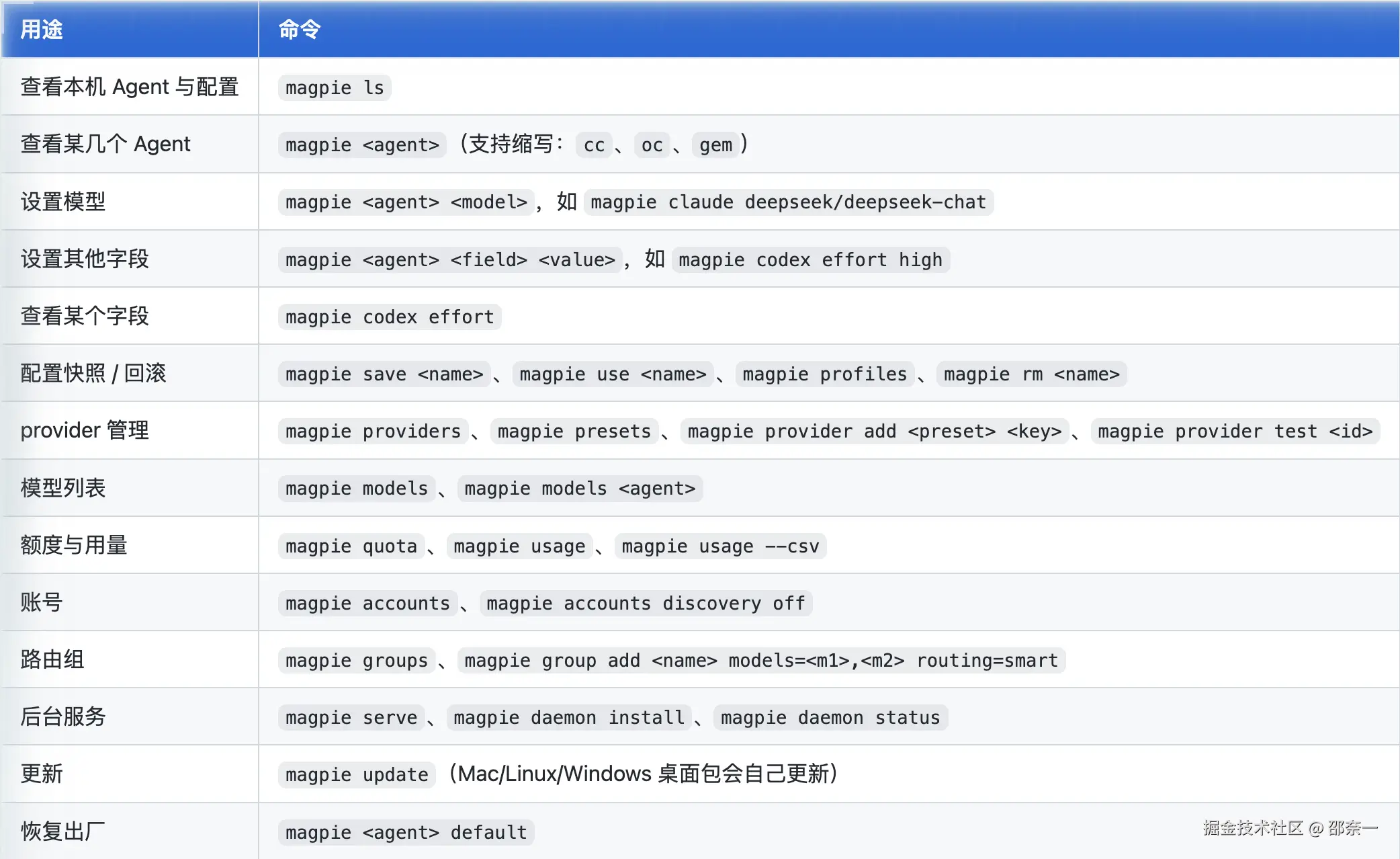
0x07 常用命令速查表
这些都是 magpie --help 在本机实跑列出来的,按用途分组:
0xFF 总结
把这一整套流程串起来,Magpie 上手的路径其实很短:
bash
magpie save 装机前              # 1. 先存快照
magpie provider add ollama      # 2. 接一个不要钱的本地模型
magpie serve                    # 3. 起网关
curl http://127.0.0.1:3425/v1/models -H "Authorization: Bearer magpie"   # 4. 确认它在应答
magpie <agent> <model> # 5. 给 Agent 换模型,开新会话本文验证了四件事,都有实跑输出为证:安装只落地两个文件、不动任何已有 Agent 配置;本地 Ollama 一条命令接进来,8 个模型直接可用;本机 Ollama 里的本地模型被 OpenAI 与 Anthropic 两种协议各问一次,两次都是 HTTP 200,返回结构各自符合对应方言;WorkBuddy 经 Magpie 网关用上 OpenCode 免费模型,端到端拿到 HTTP 200。
要提醒的是边界:v0.1.1297 的版本号说明它还在高速迭代(上篇提过 11 天走了 540 个版本号),今天能用的组合明天细节可能变;自动接管登录态、自动把账号迁移到插件这类"替你做决定"的行为,第一次用最好先 magpie ls 看清楚、magpie save 存好快照再往下走。
推荐的上手顺序就是本文这个顺序:先本地、后付费;先看清单、后改配置;先存快照、再谈接管。 全篇零花费跑通,这条路径谁都能走一遍。
转载声明 :本文为博主原创内容,转载请注明出处。文中命令输出均为 2026-10-21 至 22 在 Apple M1 Max(macOS)上以 Magpie v0.1.1297 实跑所得;标注"据官方文档"的部分来自项目 docs/reference.md 的 "As a background service" 一节,本机未执行。
邵奈一 三百篇原创沉淀,十万+读者同行。感谢你的阅读,评论区见。