说实话,OpenGL 这个名字我大学就听过,但一直没真正碰过。这次想试着做点图形编程的小玩意,结果第一步装环境就给我整懵了。网上一搜教程,要么太老,要么讲到一半就断。折腾了一下午,总算跑出了一个彩色三角形,赶紧把过程记下来。
OpenGL 到底要装哪些东西
一开始我也以为 OpenGL 是个需要单独安装的软件,后来才知道,Windows 系统其实自带 OpenGL 运行时,也就是 opengl32.dll,这个不用管。真正要装的是 IDE 和两个辅助库。
我这次用的组合是 VS2026 + GLFW。VS2026 用来写代码编译,GLFW 负责创建窗口和处理输入。至于 GLAD 这种扩展加载库,因为我不需要用到特别新的 OpenGL 特性,暂时就跳过了。
OpenGL开发组件下载:OpenGL开发组件(源自官网,放心使用)
下载 GLFW 开发包
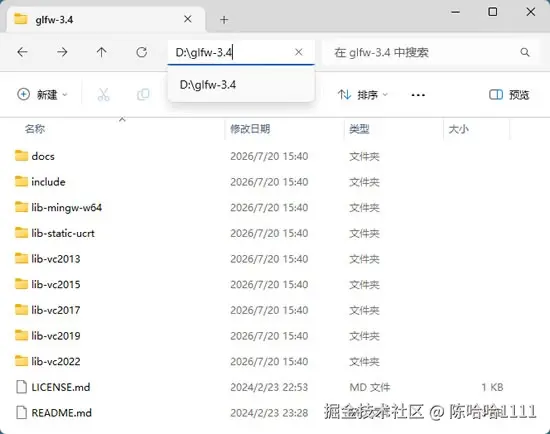
GLFW 的下载倒是没什么难度,官网直接下就行。解压出来里面是 include 和 lib 两个文件夹,一个放头文件,一个放库文件。为了方便后面配置,我把它放到了 D 盘的一个固定路径下,省的到时候找不到。
为了方便大家下载,我已经给大家整理好了资源。资源链接放在下面,自取就好,如果链接失效,可以在评论区留言,我看到了会及时更新。
在 VS2026 里配置路径
创建项目
打开 VS2026,新建一个空项目,名字随便起,我用的是 OpenGLDemo。
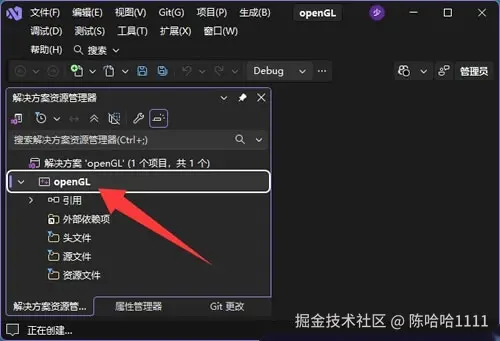
配置 include 和 lib 路径
这一步有点反直觉,一开始我还以为要把 GLFW 的文件复制到 VS 的安装目录里,后来才发现直接在项目属性里配路径就行,这样管理起来方便多了。
右键项目名 → 属性,然后依次配置三处:
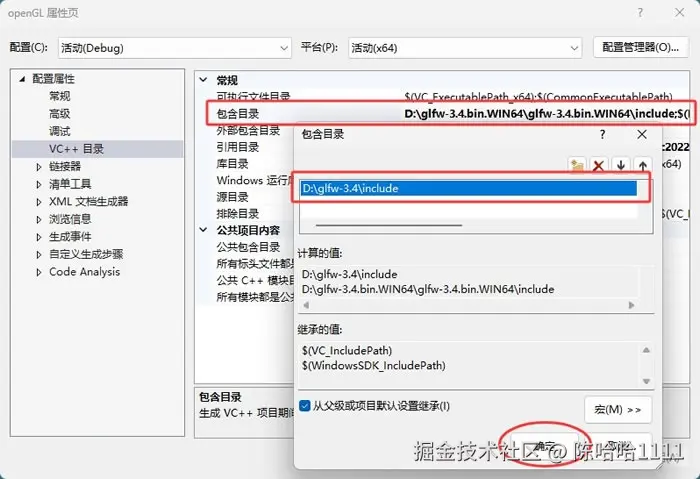
第一处:VC++ 目录 → 常规 → 包含目录,加上 GLFW 的 include 文件夹路径。
第二处:链接器 → 常规 → 附加库目录,加上 GLFW 的 lib 文件夹路径。
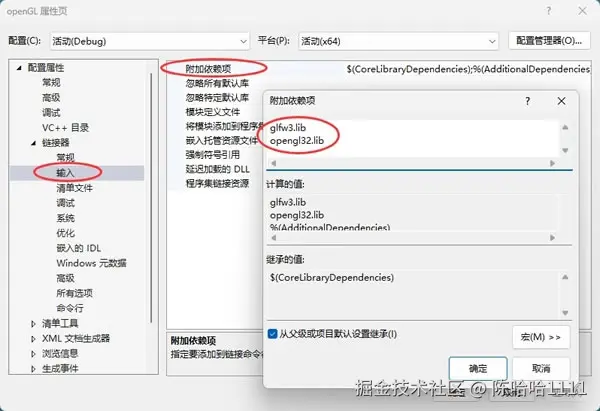
第三处:链接器 → 输入 → 附加依赖项,手动输入两行库文件名:
vbnet
glfw3.lib
opengl32.lib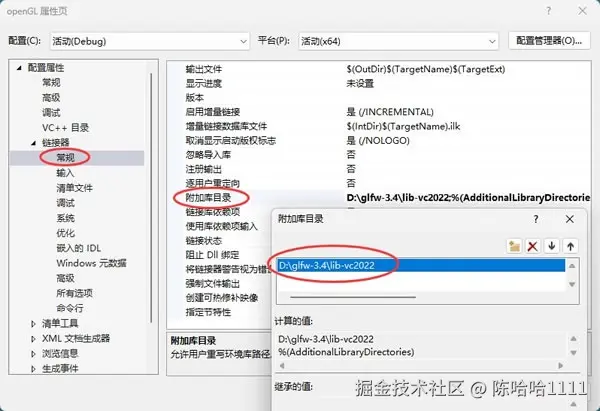
这三处配置完,点确定保存。这步我没遇到什么坑,就是注意路径别带中文,免得出现奇怪的问题。
写代码,跑一个彩色三角形
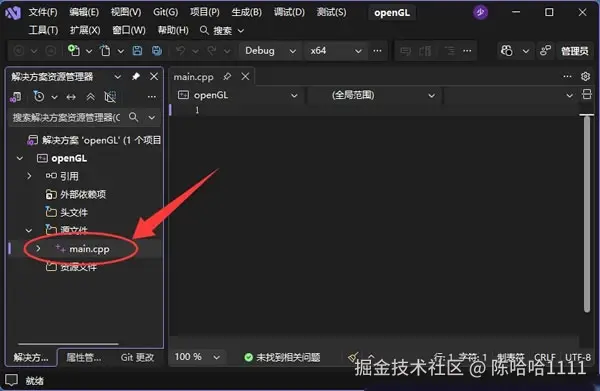
环境配好了,接下来就是写代码了。在源文件处右键 → 添加 → 新建项,建一个 main.cpp。
代码我直接抄的官方示例,核心逻辑其实不复杂:
cpp
#include <GLFW/glfw3.h>

void display()
{
    glClear(GL_COLOR_BUFFER_BIT);

    glBegin(GL_TRIANGLES);
    glColor3f(1.0f, 0.0f, 0.0f);   // 红色顶点
    glVertex2f(-0.5f, -0.5f);
    glColor3f(0.0f, 1.0f, 0.0f);   // 绿色顶点
    glVertex2f(0.5f, -0.5f);
    glColor3f(0.0f, 0.0f, 1.0f);   // 蓝色顶点
    glVertex2f(0.0f, 0.5f);
    glEnd();
}

int main(void)
{
    glfwInit();
    GLFWwindow* window = glfwCreateWindow(500, 500, "OpenGL Demo", NULL, NULL);
    glfwMakeContextCurrent(window);

    while (!glfwWindowShouldClose(window)) {
        display();
        glfwSwapBuffers(window);
        glfwPollEvents();
    }

    glfwDestroyWindow(window);
    glfwTerminate();
    return 0;
}
这段代码用的是 OpenGL 的立即模式,不用管顶点缓冲区那些概念,对新手来说友好很多。glfwInit 初始化 GLFW,glfwCreateWindow 创建窗口,glfwMakeContextCurrent 绑定上下文,主循环里就是绘制、交换缓冲区、处理事件这三件事。
运行效果
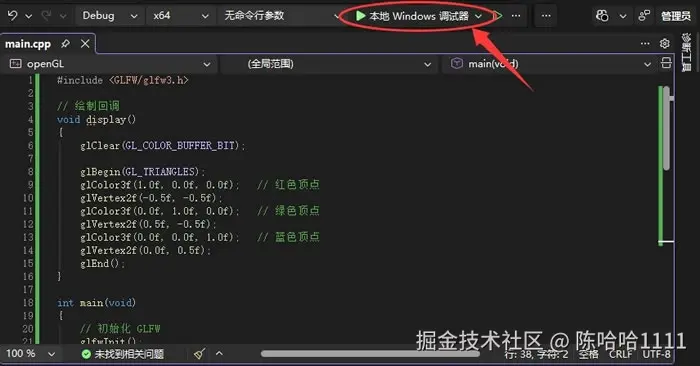
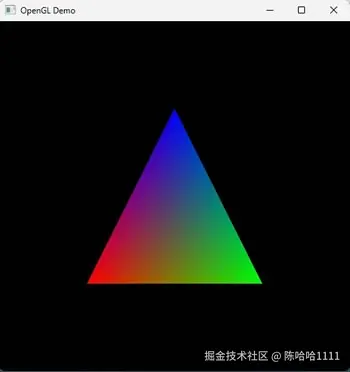
按 F5 编译运行,如果一切顺利,会弹出一个 500×500 的窗口,里面是一个从红到绿到蓝渐变填充的彩色三角形。
说实话,看到这个三角形弹出来的时候,还是有点小成就感的。虽然它只是一个很简单的图形,但整个环境从零到一跑通,中间踩过的坑也算值了。
这次配置的过程其实不算复杂,核心就三步:下载 GLFW、在项目属性里配好 include 和 lib 路径、链接正确的库文件。如果你也准备学 OpenGL,这个环境搭好,后面的事就顺了。