说实话,我一开始对 Vim 是有点抗拒的。周围总有人吹它多高效多强大,但我自己打开试过一次就退出来了------敲键盘不出字,光标乱跑,当时觉得这玩意是不是坏了。后来工作需要改配置文件,逼着我重新研究了一遍,这一研究才发现,之前是我没找对门路。
这篇就把我自己从下载、安装到上手的过程完整记一遍,给同样被 Vim 劝退过的人一个参考。我用的是 Windows,所以装的是 gVim 9.2。
先说说我为什么选 gVim
Vim 本身是命令行工具,但 Windows 下直接用命令行打开,对新手不太友好。gVim 是 Vim 的图形界面版本,有菜单栏、工具栏,鼠标也能点,相当于给 Vim 包了一层外壳,底子还是 Vim。
我对比过几个常用编辑器,Vim 免费、跨平台、资源占用极低,这几个点对我来说是刚需。Sublime Text 虽然界面好看,但要收费;Notepad++ 免费但只有 Windows 版。Vim 在三个系统上都能用,以后换 Mac 或者 Linux 也不用重新学另一套工具。
目前 Vim 最新稳定版是 9.2 系列,我装的就是 gvim_9.2.0000。官方说 9.2 修复了大量 bug,改进了 Vim9 script 的性能和稳定性,GUI 界面显示效果也优化过。
下载和安装,其实比想象中简单
下载倒是不难,官方网站直接下就行。Windows 用户建议选 gvim_9.2.0000_x64.exe(64 位版本),如果电脑比较旧的话也有 x86 版本可选。
为了方便大家下载,我已经给大家整理好了资源。资源链接放在下面,自取就好,如果链接失效,可以在评论区留言,我看到了会及时更新。
安装过程是真的无脑,下一步到底就行,不过我还是把步骤列一下,免得有人卡在某个地方。
双击安装包,默认是中文简体界面,点 OK。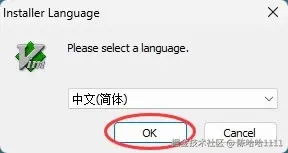
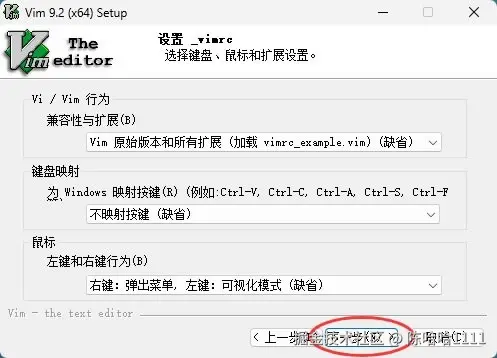
接着点下一步,同意许可协议,组件选择界面保持默认不要动,继续下一步。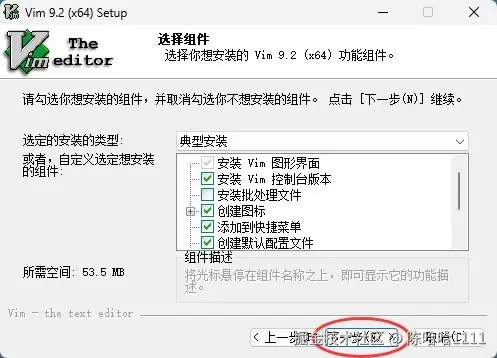
选择安装路径那一步,默认装在 C 盘 Program Files 下面。我改到了 D 盘,点浏览选路径就行,然后点安装。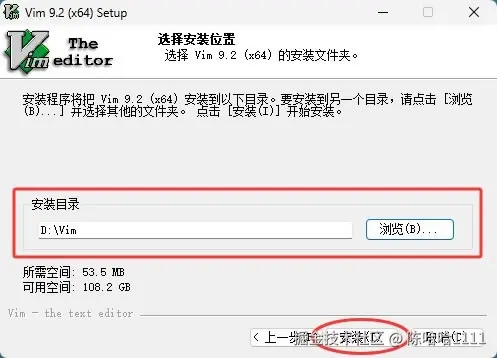
装完之后桌面上会出现三个快捷方式,这里有个点要说明一下:
- gVim 是标准版,带 GUI 界面,菜单栏工具栏都有,鼠标键盘都能操作,日常编辑文件用这个就行。
- gVim Easy(也叫 evim)是简化版,把 Vim 的模式操作隐藏了,打开就能直接打字,不用按 i 进入插入模式,适合不想学模式操作的普通用户。
- gVim Read only 是只读模式,打开文件后只能看不能改,适合查看配置文件或者不想误改的文档。
我第一次装完看到三个图标是懵的,以为装错了什么东西。其实只需要记住用第一个 gVim 就够了。
第一次打开,我人傻了
双击打开 gVim,我敲键盘,屏幕上一个字母都不出来。当时以为软件坏了,查了才知道,Vim 启动后默认在普通模式(Normal Mode),这个模式下字母键是用来执行命令的,不是用来打字的。
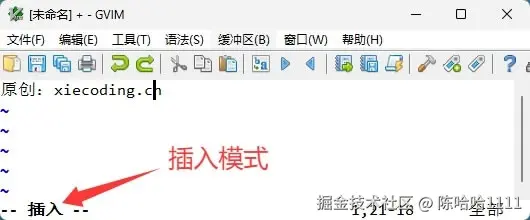
要打字,必须先按 i 进入插入模式(Insert Mode),这时候才跟普通编辑器一样能输入。窗口底部会显示 "INSERT" 提示。按 Esc 回到普通模式。
Vim 有三种常用模式:普通模式、插入模式、可视模式。普通模式下按 i 进入插入,按 v 进入可视模式,可视模式用来选中文本。新手阶段记住这三个切换就够了。
还有个经典问题------退出。普通模式下输入 :q 回车退出,如果文件有修改还没保存,需要用 :wq 保存并退出,或者 :q! 强制退出不保存。网上有个段子就是"怎么退出 Vim",我当初也搜过这个问题,确实挺真实的。
Vim 的三种模式,我一开始也是绕晕的
普通模式是 Vim 启动后的默认模式。这个状态下键盘上的字母键都是命令,比如 dd 删除一行,yy 复制一行。按 Esc 可以从任何模式回到普通模式。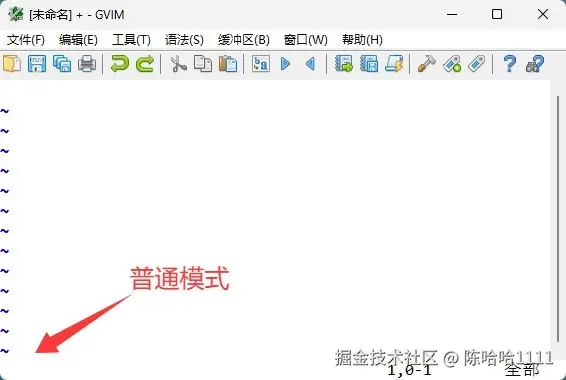
这个模式下的快捷键我整理了一下,比较常用的有这些,建议先记住这一批就够用了:
| 快捷键 | 作用 |
|---|---|
| dd | 删除当前行 |
| yy | 复制当前行 |
| p | 在光标后粘贴 |
| P | 在光标前粘贴 |
| u | 撤销上一步操作 |
| Ctrl+r | 恢复撤销的内容 |
| h/j/k/l | 分别向左/下/上/右移动光标 |
| gg | 跳到文件开头 |
| G | 跳到文件末尾 |
插入模式就简单了,按 i 进入,窗口底部会显示 "INSERT" 提示,这时候正常打字就行,编辑完按 Esc 回普通模式。【图】
可视模式是用来选中文本的,普通模式下按 v 进入,然后移动光标选中文字,选中后可以按 d 删除、按 y 复制,按 Esc 退出。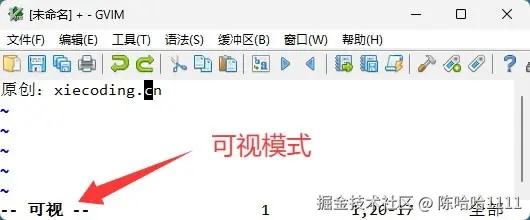
三种模式的切换方式整理成表格就是这样:
| 快捷键 | 从哪个模式 | 切换到哪个模式 | 说明 |
|---|---|---|---|
| i | 普通模式 | 插入模式 | 在光标前插入文字,最常用的进入方式 |
| a | 普通模式 | 插入模式 | 在光标后追加文字 |
| o | 普通模式 | 插入模式 | 在光标下方新开一行并进入插入模式 |
| v | 普通模式 | 可视模式 | 按字符选择文本 |
| V | 普通模式 | 可视模式 | 按行选择文本 |
| Ctrl+v | 普通模式 | 可视模式 | 按列选择文本 |
| Esc | 插入模式 | 普通模式 | 回到普通模式执行命令 |
| Esc | 可视模式 | 普通模式 | 退出选中状态回到普通模式 |
用 gVim 改文件的基本操作
搞懂模式之后,剩下的就是日常操作了。打开文件很简单,点菜单栏的 文件 > 打开,选你要编辑的文件就行。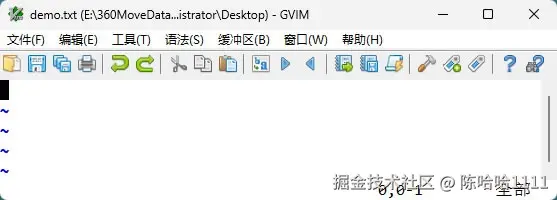
编辑文件的话,我习惯先按 i 进入插入模式,窗口底部出现 "INSERT" 提示,然后正常打字。方向键移动光标,退格键删除,这些和普通编辑器一样。编辑完按 Esc 回普通模式。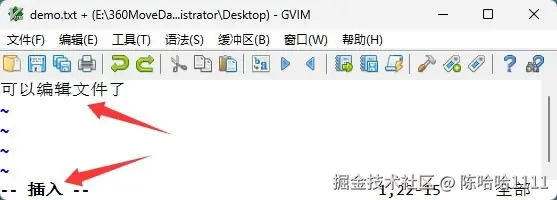
保存文件用 :w 回车,在普通模式下输入就行。想另存为别的文件名,用 :w 新文件名。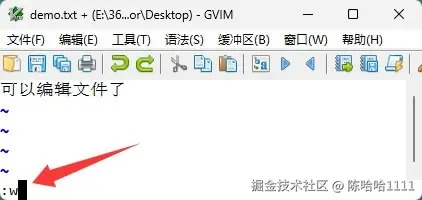
退出的时候我一般用 :wq 保存并退出。如果不想保存,用 :q! 强制退出。如果不确定文件有没有改过,直接用 :q,有改动的话 Vim 会提示,不会直接关掉。
光标移动这一块,Vim 有自己的一套键位:h 左移、j 下移、k 上移、l 右移。说实话我用了一段时间才习惯,不过手不用离开字母区确实比方向键顺手。新手用方向键过渡也没问题,不丢人。
撤销和恢复是 u 和 Ctrl+R,Vim 的撤销历史很长,可以一直往回退到文件刚打开的状态,这个比记事本靠谱多了。
最后说一句
Vim 的学习曲线确实比普通编辑器陡一点,这个必须承认。但它的操作逻辑一旦上手,编辑效率确实有提升。我的建议是从 Windows 下的 gVim 开始,先用菜单和鼠标过渡,慢慢学键盘快捷键和命令模式,别急着一步到位。
我现在也就用了几个基础命令,但已经不想回 Notepad++ 了。这个工具值得花时间,慢慢玩。