之前问过几个做后端的朋友:你们平时怎么打开日志文件?
答案出奇一致------记事本、Notepad++,或者在终端里 less 一下。
但这几个工具看日志,功能真的很有限。
记事本最直接:几百 MB 的日志拖进去,界面要加载好几秒,查找还要等好几秒。而且查找框只有一个输入框,一次只能搜一个短语,想同时看包含「error」和「timeout」两个词的那条日志根本做不到,更没有正则那种匹配模式可用。想把范围缩小一点,只能一遍遍点「查找下一个」。更麻烦的是它没有「上下文」的概念------你搜到一行报错,想看看它前后几行到底发生了什么,只能手动往上翻、往下翻,翻着翻着就忘了刚才那行在哪。日志一长,这种来回滚动本身就是一种消耗。
Notepad++ 好一些,能开大文件,搜索框在左下角,还支持正则(得点那个 .* 按钮才切得过去),「全部查找」能一次列出所有命中行,结果还带行号和上下文预览,点一下就能跳回原文。这些确实比记事本强,日常改配置、看小文件完全够用。 但它只认纯文本,不认日志:筛不了级别,看不出线程和时间的分布,重要的行也没法标注存档,前面刚看过的日志想再回去确认一下,还要再查一下。它把每一行都当成等价的字符串,而日志里真正有价值的信息恰恰藏在「这一行是 ERROR 还是 INFO」「它属于哪个线程」「它发生在几点几分」这些结构里。工具不认识这些结构,你就只能靠眼睛一行行去认。
VSCode 自带的编辑器更不用说了。文件一大,它会自动放弃语法分析退化成纯文本,语法高亮没了,多条件搜索也没有。它本来是为写代码设计的,打开日志只是「顺带能用」,一旦文件超过某个体量,连最基本的着色都会失效,剩下的就是一个能滚动的文本框。
所以我做了 Open Log Viewer:一个专门给 .log / .txt 配的查看器,把「打开 → 搜索 → 过滤 → 标注 → 导出 → 裁剪」这一整条排查链路都塞进 VSCode 里。
缺的从来不是「能打开」,是「快速定位」
几十万行里,快速定位到那几行才是真正花时间的地方。
定位这事分好几步。日志是半结构化文本,级别、线程、类名、时间戳它本来就带着:先按关键词搜到个大概,再按级别把噪音去掉,顺着线程看这条请求的完整链路,嫌慢就跳到出问题的那段时间。这几步得能接得上,一步步把范围缩到那几行。关键在于「接得上」------上一步的结果要能直接成为下一步的输入,而不是每换一个条件就得从头再搜一遍、再翻一遍。 记事本做不到这个:搜一次是一次,翻一次是一遍。grep 能拼管道凑合用,但那得现写命令。
安装
扩展面板搜索 Open Log Viewer,或者一行命令:
bash
code --install-extension wake.big-log-viewer要求 VSCode 1.75 以上。MIT 协议,源码在 GitHub。
打开之后长这样,时间线、级别过滤、搜索栏、书签高亮都在一屏里: 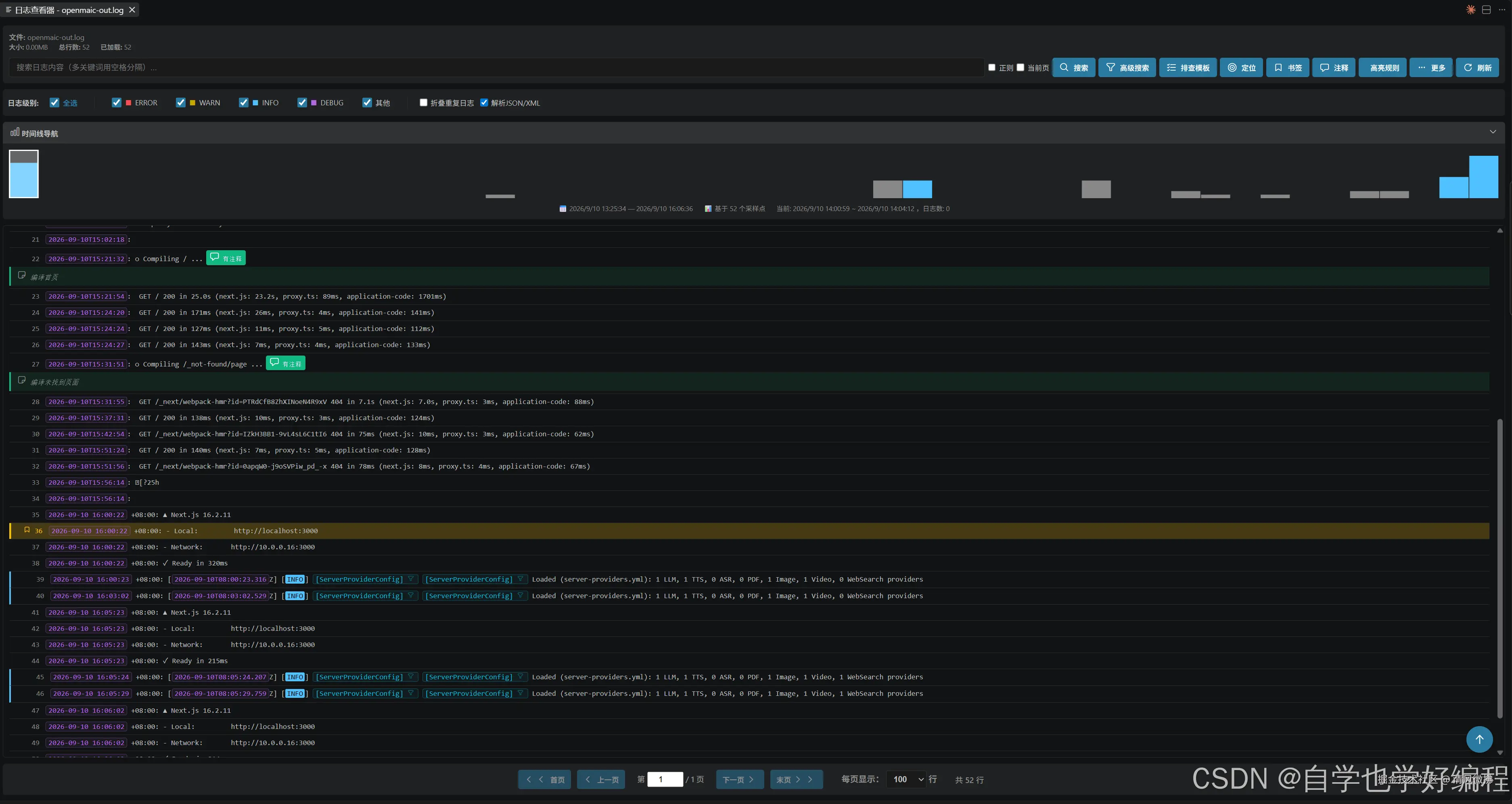
搜索:空格就是 AND
搜索框里敲 error timeout,只有两个词同时出现的行才是结果。记事本那边一次只能搜一个短语,这里空格一敲就是「同时包含」。
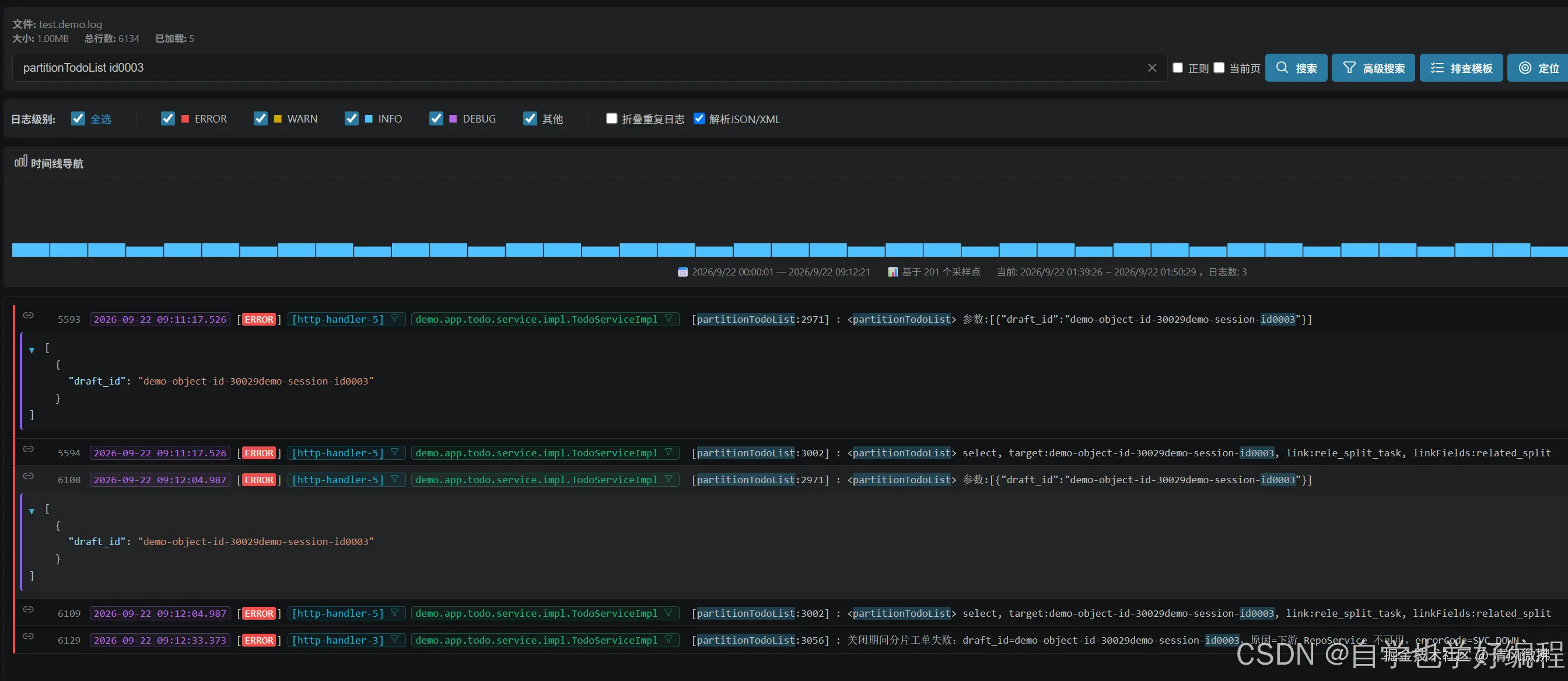
用得最多的就是这种组合,很多日志工具默认是 OR,反而不好用。
每页只显示当前页的行(50~1000 行可调),所以百万行日志翻页也不卡。
还有三个开关:勾「正则」切到正则模式,勾「当前页」只在当前这一页里找,搜过的关键词自动存进历史(上限 50 条,按文件隔离,重新聚焦搜索框就能一键重搜)。
高级搜索:把查询当结构看
真正排查的时候,条件往往不止一个。
高级搜索是一个查询构建器:每个条件独占一行(字段 → 匹配方式 → 值),条件行之间的「且 / 或」芯片决定整体逻辑,底部有一句实时预览,直接告诉你这次查询在做什么。
支持的字段:关键词、线程名、类名、方法名、日志级别、时间范围。
所有条件叠加生效,不会互相覆盖,「只看 ERROR」和「只看某个线程」可以同时成立。「取消筛选」一键清空,恢复完整视图。
重复日志折叠
连续重复的行会自动合并成一组,比较时忽略时间戳差异(同一秒刷 50 遍的 INFO 心跳属于同一组)。折叠徽标上会标出这次搜索的命中数,点开看明细。
勾上「折叠重复日志」,刷屏的心跳日志就收起来了。
标注:书签、注释与高亮规则
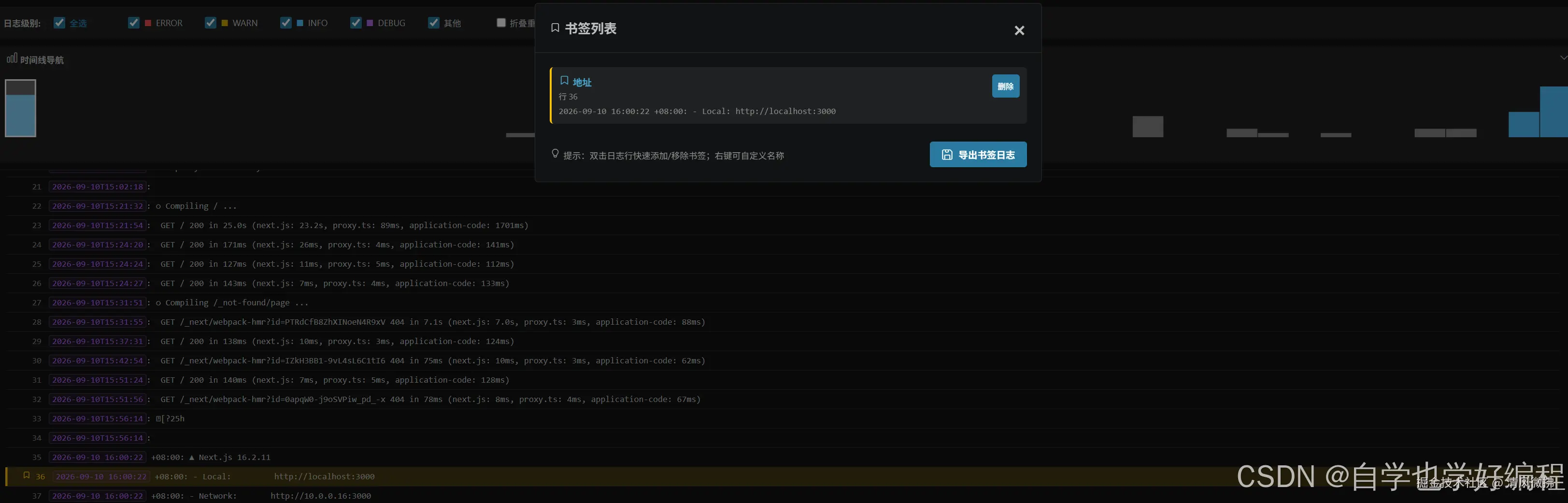
双击日志行加书签,右键可以给它起个名字,「第一次执行」「超时起点」都行。书签行整行高亮,底色加深,配一条行首色条,配色跟着主题走。
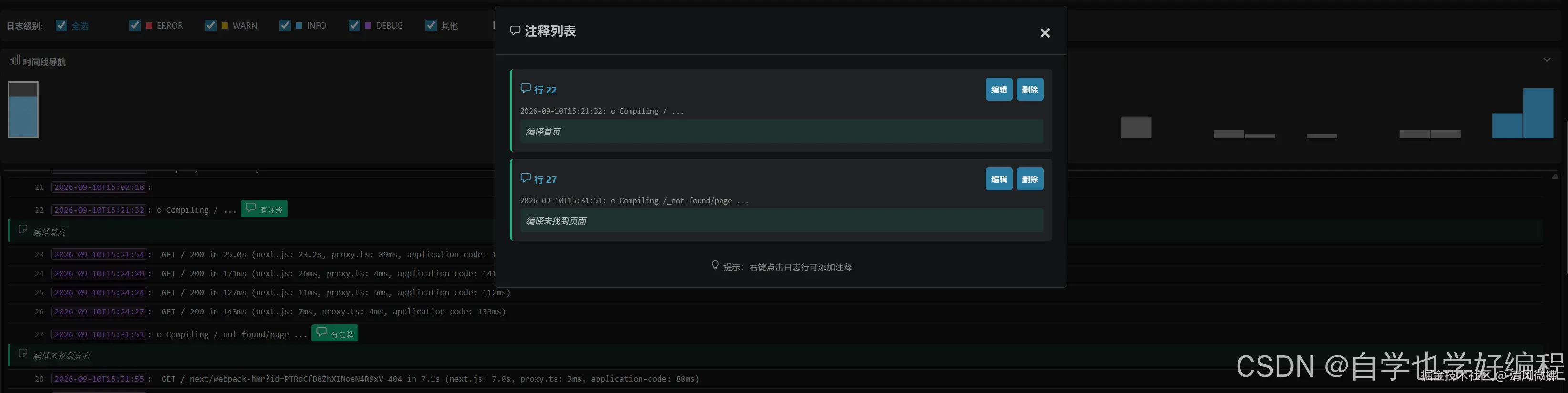
右键还能加注释,注释列表里集中管理,方便团队一起分析。
高亮规则内置了 ERROR / WARN / INFO / DEBUG、时间戳、线程名几条,也支持自己写正则。入口在「高级搜索」旁边的「高亮规则」。
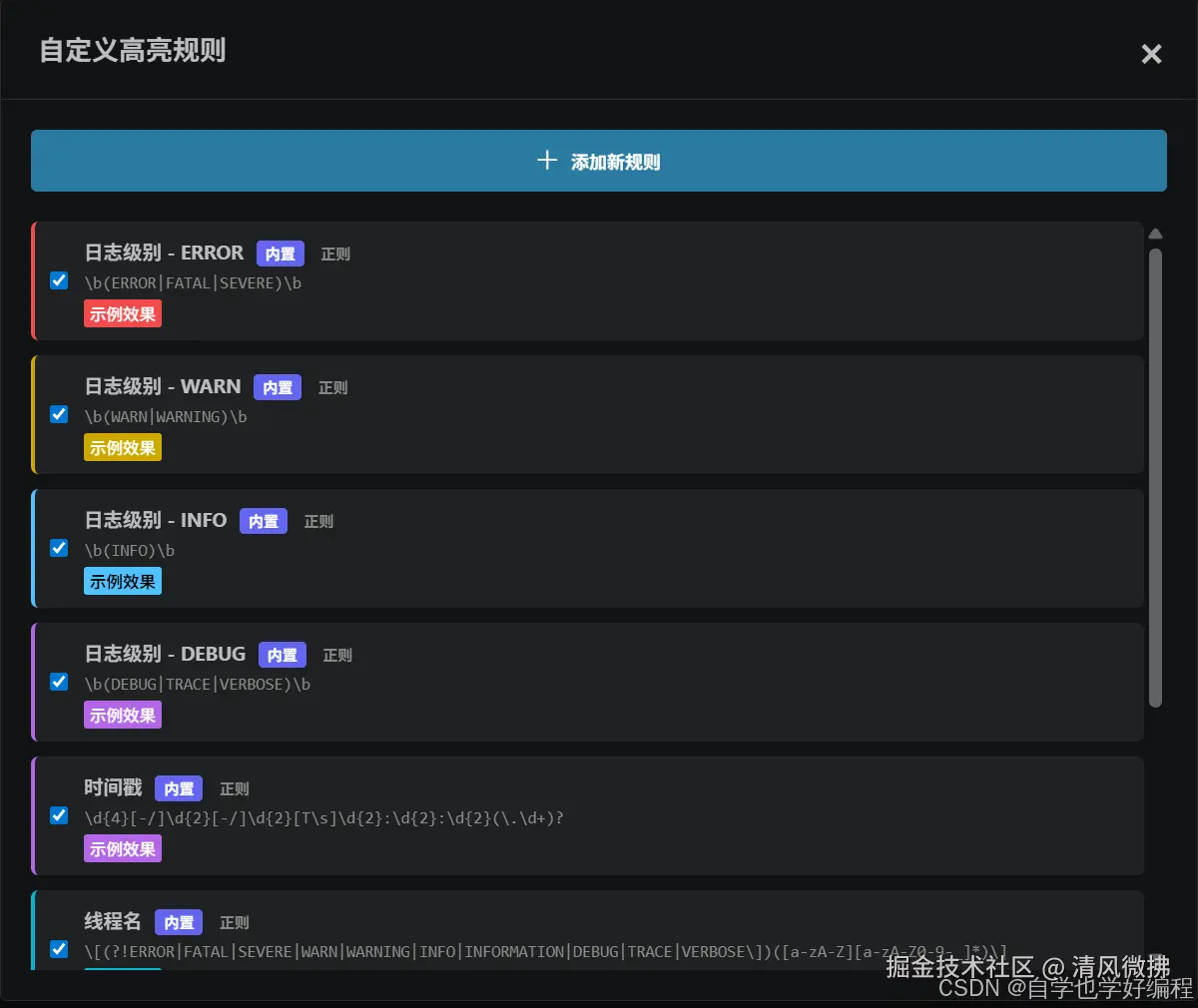
书签列表里点「导出书签日志」,所有带书签的行会按行号排序导出成新文件。
时间线:先知道问题在哪个时间段
时间线导航把整个文件按时间采样画成分布图,点哪个时间块直接跳过去,翻页跳转时高亮跟着走。采样密度可以在设置里调(默认 200 个点)。
排查线上问题的时候,先用时间线定位「出问题的那半小时」,比从第一行往下翻快得多。
排查模板:把固定套路固化下来
这是我认为最提高定位问题效率的一个功能。
比如线上告警说某个订单号超时,你每次的排查动作其实就这几步:
- 搜订单号,找到那一行
- 记下那一行的线程名
- 按这个线程名再筛,把这个线程的完整链路捞出来
- 给关键行打书签,注释上「这里是超时起点」
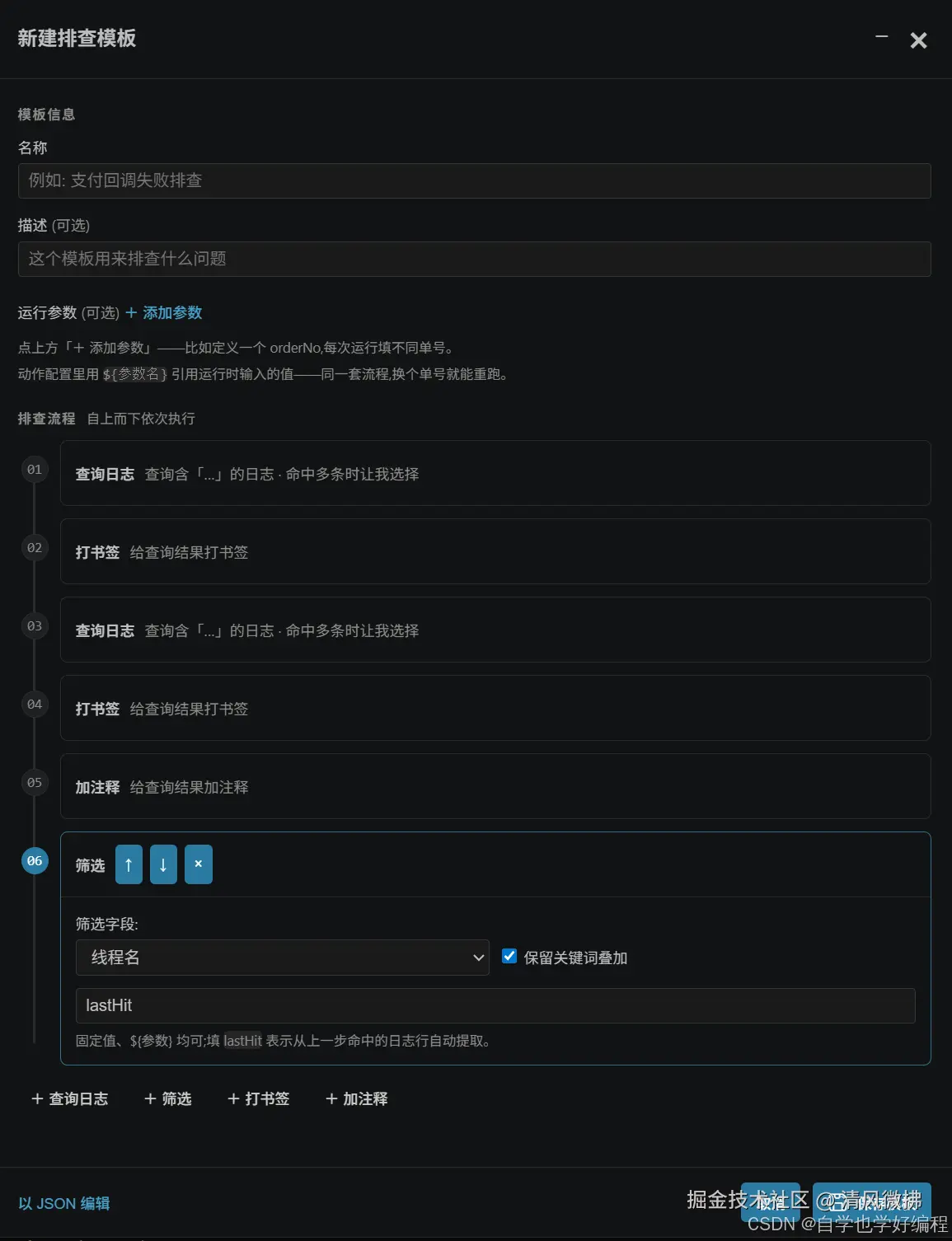
现在这四步可以存成一个模板,下次换个订单号直接重跑。
模板 = 运行参数 + 一串自上而下的动作。
- 运行参数:
${订单号},运行时填一次 - 动作 1:查询日志,关键词
${订单号} - 动作 2:筛选,线程名 =
lastHit(自动从上一步命中的那一行里提取线程名) - 动作 3:打书签
- 动作 4:加注释
点「开始执行」,动作依次自动跑,查到哪、筛到哪就自动定位到哪。跑完给一份摘要:书签数、注释数、筛选线程、定位行。
几个用得上的细节:
- 命中多条时可选「让我选择 / 保留全部 / 自动选第一条」;零命中时可配置终止或跳过继续
- 查询动作还有两个约束:「从上一步命中之后开始查」和「仅同线程日志」,组合起来能表达「找上一条日志之后的下一处匹配」这类链式定位
- 可视化编辑器和 JSON 模式是同一份数据,想精细改就切 JSON
- 模板可以按服务分组,支付服务的模板和订单服务的模板不会混在一起
- 导入导出走剪贴板或 JSON 文件(按 id 去重合并),适合把排查套路直接发给同事
调模板的时候还可以点标题栏的「─」把编辑器收起来,边看日志边操作;复制完日志内容编辑器会自动弹回来,直接粘贴。
四套主题
在「设置」里切换,立即生效,不丢搜索状态和滚动位置。
默认跟随当前 VSCode 主题;NEON.CYBER 是纯黑底加霓虹青,夜间值守很搭;AURORA.GLASS 极光加毛玻璃,适合投屏演示;HOLO.PRISM 全息渐变,仪表盘质感。
一个容易被忽略的细节
日志级别自动识别。 Logback / Log4j2、Spring Boot 默认格式、Python logging、Gunicorn、Go 的 zap 和 logrus、Serilog、NLog / log4net、IIS W3C、Docker json-file 这些常见格式都实测过,级别会归一化成 ERROR / WARN / INFO / DEBUG 四档(FATAL 和 SEVERE 算 ERROR,TRACE 和 VERBOSE 算 DEBUG)。
你们日志要是用了 EXC、CRIT 这种非标准缩写,在设置 big-log-viewer.level.aliases 里加一条就行。
边界
- 整块载入内存。 文件越大,打开越慢、占用越高。它是按「按大小或日期分块轮转的日志」设计的,单块几百 MB 以内体验最好。没分块的超大文件建议先拆开再打开
- 搜索历史只留当前会话;排查模板跨会话保留,但绑定当前机器的用户配置,换机器用导入导出迁移
- 裁剪和删除会直接改原文件,不可恢复。 动手前务必备份
常用命令
命令面板(Ctrl + Shift + P):
| 命令 | 说明 |
|---|---|
| Open Log Viewer: 打开大日志文件 | 选一个日志文件打开 |
| Open Log Viewer: 高级搜索 | 打开查询构建器 |
| Open Log Viewer: 排查模板 | 模板管理 |
| Open Log Viewer: 书签管理 / 注释管理 | 标注管理 |
| Open Log Viewer: 跳转到行号 | 输入行号直接跳 |
| Open Log Viewer: 显示日志统计 | 总行数、级别分布、时间范围 |
| Open Log Viewer: 刷新日志文件 | 文件被外部更新后重新读 |
也支持右键菜单:资源管理器里右键 .log / .txt 文件 →「打开大日志文件」。
能调的配置项:
big-log-viewer.search.debounceMs--- 搜索防抖,默认 400 毫秒big-log-viewer.collapse.minRepeatCount--- 折叠阈值,默认 2 次big-log-viewer.timeline.samplePoints--- 时间线采样点,默认 200big-log-viewer.theme--- 主题big-log-viewer.level.aliases--- 级别别名
现在就能用
- 扩展市场:marketplace.visualstudio.com/items?itemN...
- 源码 / Issue / PR:github.com/uwakeme/lar...
- 项目主页:uwakeme.github.io/large_log_c...
如果它让你少翻了几个小时的日志,欢迎去扩展市场留个评价,或者给仓库点个 Star。如果你有什么好的建议或者发现了BUG,也欢迎提 Issue