导语:离职退还办公电脑,不少打工人以为把桌面文件拖进回收站、顺手点个"清空"就万事大吉。殊不知下一任同事或 IT 接手电脑,打开浏览器所有个人账号密码一键自动填充,用几兆的免费恢复工具 5 分钟就能扫出你写过的简历、薪资流水甚至私人相册!今天咱们不聊虚招,从底层文件系统 MFT、浏览器 DPAPI 凭证库到敏感通信缓存,奉上一套无需第三方流氓软件、纯靠原生命令与正规 SOP 的终极数字自保指南。
职场聚散终有时,每到离职交接的那一天,很多人工位收拾得干干净净,电脑却留下了巨大的"数字裸奔"隐患。
前阵子一位读者在后台留言:
他刚入职一家新公司,领到了前任留下的 ThinkPad 办公本。开机进系统后,桌面确实空空如也,回收站也是空的。
然而,当他打开 Chrome 浏览器准备查资料时,弹出来的自动填充列表里,前任的百度网盘、个人邮箱、甚至某求职平台的账号密码全在,点击就能直接免密登录!更离谱的是,打开 C 盘文档目录,前任用过的私人微信头像、部分撤回过的聊天图片缓存赫然在列。
你自以为删干净的隐私,在别人眼里不过是"未设防的展厅"。
很多人对电脑数据的理解还停留在"眼不见为净":
- 选中桌面文件夹,按
Shift + Delete; - 右键回收站,点击"清空回收站";
- 退出微信和各类办公软件。
做完这三步,真以为这台电脑就与你彻底无关了?
大错特错!从操作系统底层逻辑来看,这三步操作对数据的抹除度几乎等于 0%。
今天第 404 号工位就带大家撕开操作系统与应用凭证的底层黑盒,教你一套用系统原生工具、在 15 分钟内彻底抹除一切个人痕迹的硬核自保 SOP。
一、 底层解密:为什么"清空回收站"是皇帝的新衣?
要彻底清除数据,首先得搞明白操作系统到底是怎么"删文件"的。
1. 文件系统的"假删除"真相
无论是 Windows 的 NTFS,还是老旧的 FAT32,甚至 macOS 的 APFS,文件系统管理硬盘数据就像图书管理员管理图书馆:
- 元数据索引表(如 NTFS 的 MFT,主文件表):相当于图书馆的"图书索引卡目录",记录着书名叫什么、存放在哪个书架(磁盘扇区 Cluster);
- 数据区(Data Clusters):真正的图书内容,即物理磁盘上存储的 0 和 1 高低电平。
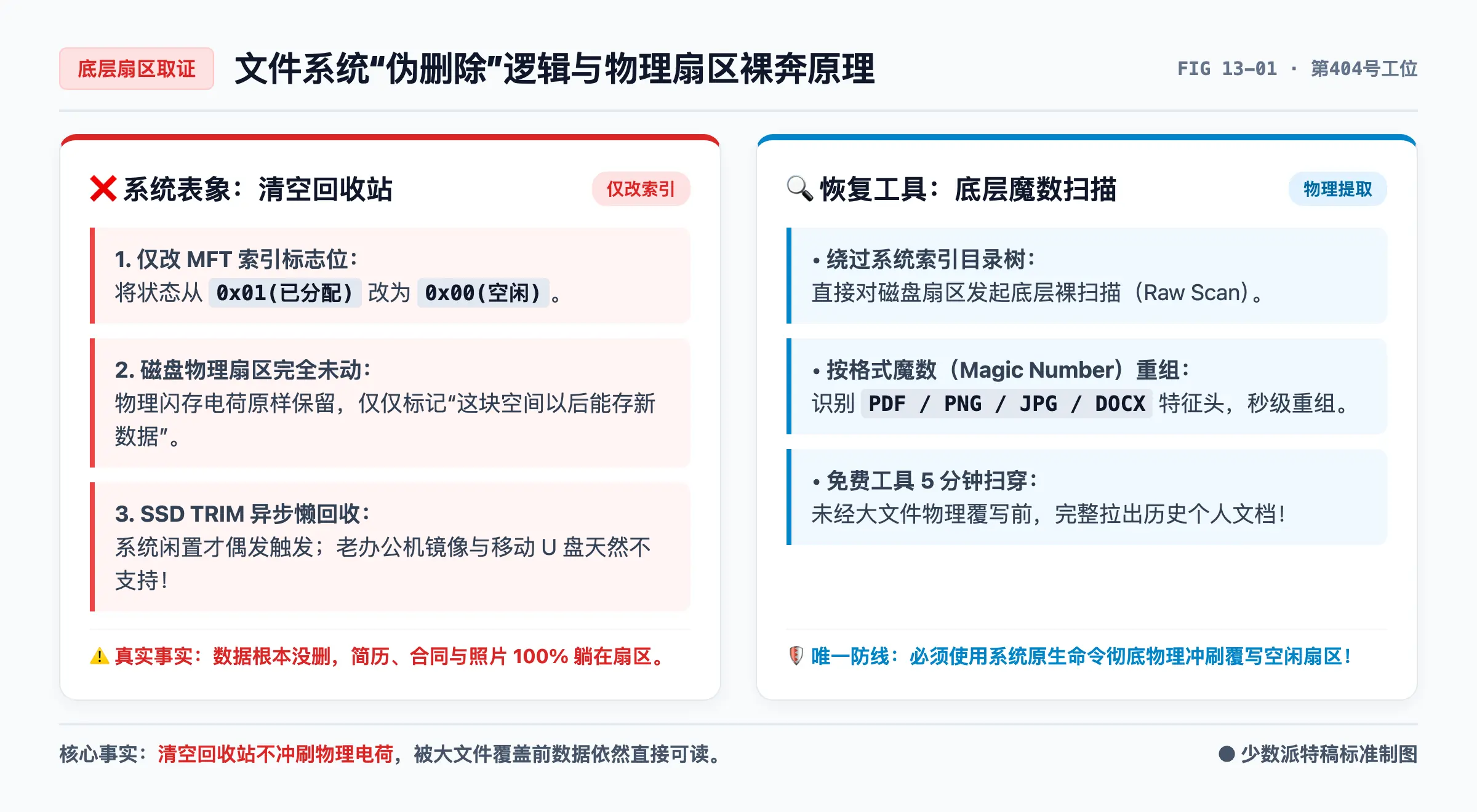
当你点击"清空回收站"或者 Shift + Delete 时,操作系统为了追求极致的响应速度,根本没有去物理磁盘上把对应的数据抹平或清零!
它做的仅仅是:
- 找到 MFT 里的这条文件索引记录;
- 把该记录的状态标记位从
0x01(已分配/正常)改成0x00(未分配/空闲); - 告诉操作系统:"这块书架以后可以放新书了"。
真实的图书(你的个人简历、薪资证明、私人照片)依然原封不动地躺在物理扇区里!
2. 几兆的免费工具,为什么 5 分钟能扫穿一切?
接手你电脑的人,根本不需要是黑客。
哪怕是一个完全不懂技术的前台或实习生,只要从网上随手下载一个几兆大小的免费数据恢复工具(如 DiskGenius、Recuva 或 PhotoRec):
- 软件会直接绕过操作系统的 MFT 索引,发起一次底层扇区裸扫描(Raw Sector Scan);
- 它们通过识别各种文件格式独有的**文件头魔数(Magic Number)**来抓取数据。例如:
- JPEG 图片文件头永远以十六进制
FF D8 FF开头; - PNG 图片永远以
89 50 4E 47开头; - PDF 文档永远以
%PDF-开头; - ZIP/DOCX/XLSX 永远以
50 4B 03 04开头。
- JPEG 图片文件头永远以十六进制
只要这些扇区还没有被新写入的大文件物理覆盖,你的很多所谓"彻底删除"的文档、表格和照片,大概率能在几分钟内被完整拉出;即使因碎片化产生部分损坏,其中的纯文本流、Exif 拍摄信息和历史版本痕迹依然一览无余!
3. 固态硬盘(SSD)的 TRIM 真的能救你吗?
很多懂点硬件的朋友会反驳:"现在的电脑都是 NVMe 固态硬盘,系统不是自带 TRIM 指令吗?删了就会自动擦除。"
现实往往极其残酷:
- TRIM 是异步懒加载机制:操作系统不会在删掉文件的毫秒级瞬间立刻执行物理擦除,它通常会等系统闲置、或者累积到一定批量时才通知 SSD 主控执行垃圾回收(Garbage Collection);
- 老旧办公电脑与驱动阉割:很多公司采购的廉价办公本、或者安装了某些特殊企业监控镜像的 Windows 系统,AHCI / NVMe 驱动未正确适配,TRIM 指令在后台根本没有开启;
- USB 移动设备天然不支持 TRIM:如果你在办公电脑上插过私人移动硬盘或 U 盘,删掉的东西更是一辈子都在裸奔。
二、 致命黑盒:比文件残留可怕 100 倍的"凭证幽灵"
如果说被恢复两张生活照只是尴尬,那么浏览器密码凭证与开发 Token 的泄露,就是毁灭级的安全灾难。
很多人离职前关闭了浏览器,退出了各种网页。但你不知道,现代浏览器为了让你日常体验顺畅,背地里做了多少"致命的本地持久化"。
1. Chrome / Edge 的密码库:本地 DPAPI 与凭据直出的致命风险
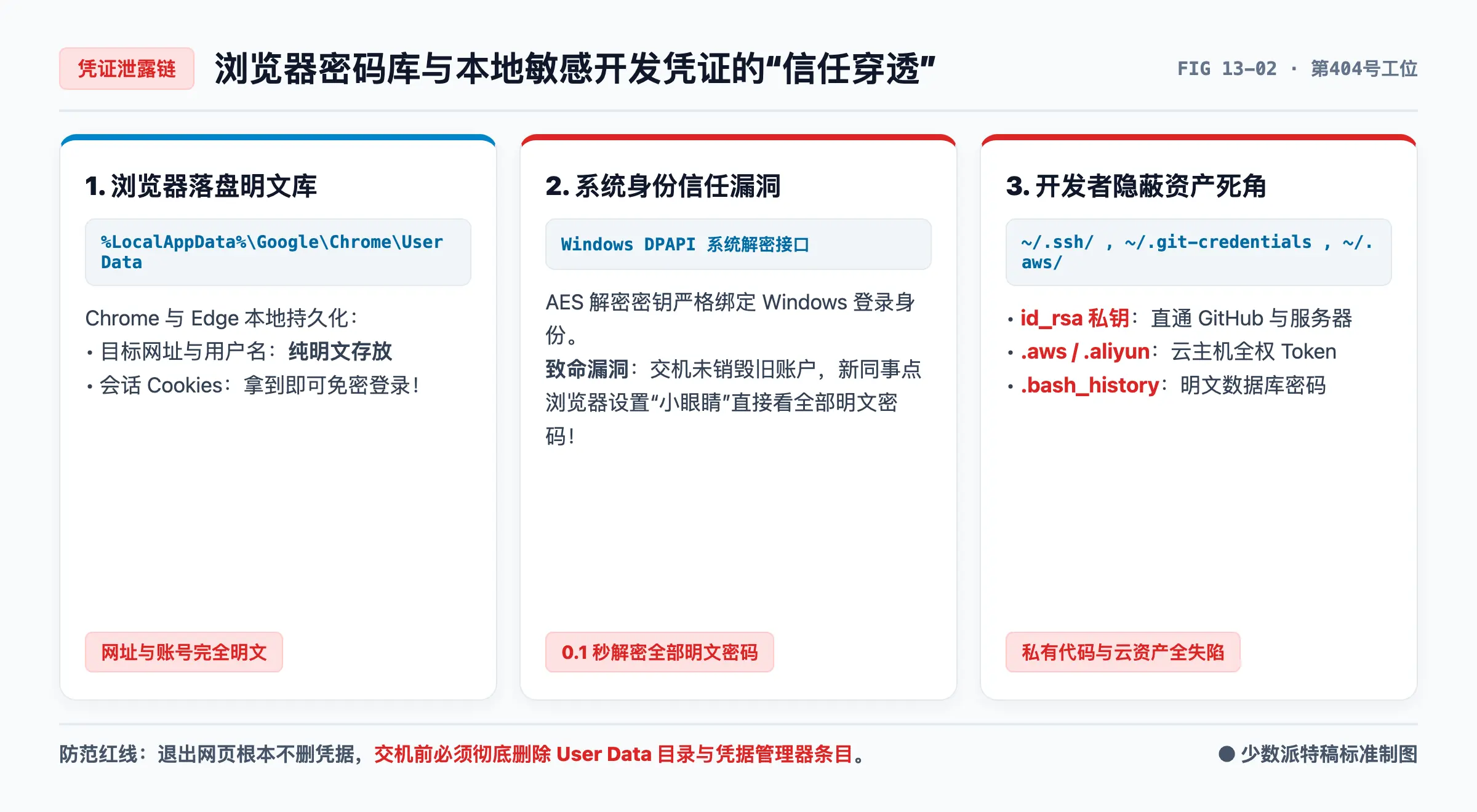
在 Windows 系统下,无论你用 Chrome 还是 Edge,只要你点击过"记住密码",它们都会存放在本地的一个 SQLite 数据库文件中:
- 路径:
%LocalAppData%\Google\Chrome\User Data\Default\Login Data
这个数据库里的 action_url(网站地址)和 username_value(账号名)是纯明文存放 的!
而核心的 password_value(密码)确实经过了 AES-256-GCM 加密,加密密钥保存在同目录下的 Local State 文件中,底层由 Windows 系统的 DPAPI(Data Protection API) 机制守护。
致命陷阱在于 :DPAPI 的解密机制是严格绑定当前 Windows 用户身份 的!
如果退电脑时,IT 没有重装系统,而是直接把这台电脑连同默认的本地账户(例如
Administrator、User或你曾经的工号账户)交给了新同事:
- 最直接的肉眼泄露 :新同事甚至连代码都不用敲,只要打开浏览器设置进入「密码管理」,点击密码旁边的"小眼睛",如果当前 Windows 账户没有设置锁屏密码(或沿用了部门通用密码),所有网站的账号密码直接以明文大字显示在屏幕上!
- 本地提取工具穿透:由于当前操作者就是合法登录的 Windows 用户,DPAPI 会直接通过身份判定,提取工具可以在秒级导出全部凭据列表。
- 最新防御注意 :虽然 Chrome 在新版本中引入了 App-Bound Encryption(应用绑定加密)防范普通恶意进程读取,但 Edge 以及绝大多数基于 Chromium 的国产办公浏览器依然直接依赖系统 DPAPI。只要
User Data还在,你的身份底牌就没收走。
2. 免密登录的"隐形钥匙":Session 与 Cookies
即使你没有保存密码,只要你曾经在浏览器勾选过"30 天内保持登录",你的身份凭据就变成了本地存储的 Cookies:
- 路径:
%LocalAppData%\Google\Chrome\User Data\Default\Network\Cookies
拿到这个文件,接手者甚至连密码都无需知道,直接将 Cookie 导入自己的便携式浏览器,就能绕过双重短信验证,直接以你的身份进出各大网站的后台!
3. 程序员与技术岗的专属死穴
对于研发、运维、测试以及各类数字技术岗,以下这些隐蔽文件更是绝对的雷区:
| 隐蔽凭证文件路径 | 泄露后果与危险程度 | 涉及资产类型 |
|---|---|---|
~/.ssh/id_rsa / id_ed25519 |
极高危:直通个人 GitHub、VPS 服务器与私有代码库 | SSH 私钥证书 |
~/.git-credentials |
高危:明文记录 GitLab / GitHub 的 Personal Access Token | 代码仓库读写凭据 |
~/.aws/credentials / ~/.aliyun/ |
特高危:全权限接管云服务器、OSS 存储桶与计费账户 | 云厂商 AccessKey |
~/.bash_history / ~/.zsh_history |
高危 :明文记录曾敲过的带 -pPassword 的数据库连接命令 |
终端历史命令痕迹 |
%AppData%\Roaming\FileZilla\ |
高危:明文或弱编码存储的所有 FTP / SFTP 服务器密码 | 站长与运维通道 |
三、 通信死角:微信与企业通讯软件的本地"小金库"
你在工位上跟同事吐槽老板、八卦公司、或者发过的敏感合同,点了"退出登录"就安全了吗?
并不是。商业即时通讯软件为了极致的性能优化,其设计哲学向来是**"重缓存、轻擦除"**。
1. 微信与企业微信的本地数据库残留
以 PC 版微信为例,即使你退出了登录,它所有的核心资产依然完整保留在你的硬盘中:
- 默认文档路径:
C:\Users\<你的用户名>\Documents\WeChat Files\<微信号>\ - 自定义存储路径:很多人由于 C 盘空间紧张,曾把存储迁到了 D 盘(交机前务必打开微信
设置➔文件管理查看"当前文件存储位置")。
这个目录下常年躺着几个核心文件:
Msg\MSG0.db~MSG2.db:你的完整本地聊天记录数据库(虽然经过了 SQLCipher 加密,但只要数据库文件保留在本地,就存在离线破解和提取的潜在风险);FileStorage\Image\:聊天中接收的所有图片缓存。它们被简单改成了.dat扩展名并做了简单的异或(XOR)混淆。为了秒开体验,聊天图片往往在收到推送时即已在后台落盘;即便聊天记录被标记撤回,底层未被覆写的.dat缓存碎片依旧可能被反混淆脚本还原出原始 JPEG/PNG;FileStorage\File\:你在微信里接收过的所有 Word、Excel、PDF 甚至私人合同,全部以原始文件名赤裸裸地保存在硬盘上!
只要你不手动从磁盘路径上连根拔起,退出了微信账号,这些文件依旧会永久沉睡在这台电脑上,任人翻阅。
四、 彻底清盘:15分钟职场数字自保 SOP(全原生工具)
别去下载那些打着"痕迹清理"旗号的第三方管家或大师软件,它们本身往往就是更大的流氓软件和监控源。
利用 Windows 与 macOS 自带的原生工具与底层命令,只需要 15 分钟,就能做出一份物理级、军工级的数据覆灭效果。
【Windows 阵营】:4 步终极覆灭法
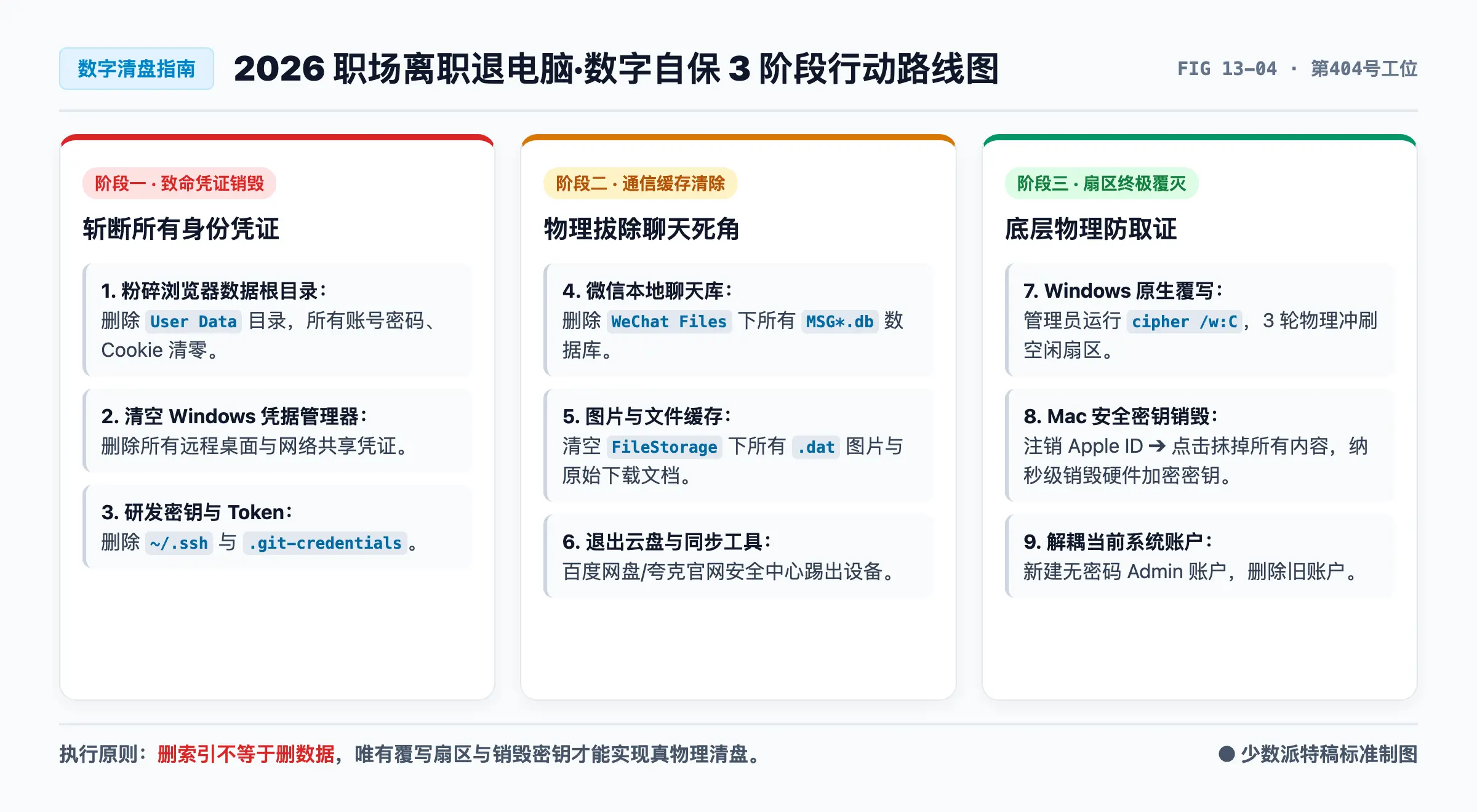
第一步:彻底销毁浏览器凭证与主目录
别在浏览器设置里点"清除历史记录",那常常会遗漏 IndexedDB 和证书缓存。直接物理删除其数据根目录!
按快捷键 Win + R 调出运行窗口,依次输入以下命令并回车,找到对应目录后按 Shift + Delete 彻底清空:
text
# Chrome 浏览器全量配置与凭证库
%LocalAppData%\Google\Chrome\User Data

# Edge 浏览器全量配置与凭证库
%LocalAppData%\Microsoft\Edge\User Data
注:删除后浏览器会被彻底重置为刚安装时的初始出厂状态,所有历史、密码、扩展、Cookie 彻底灰飞烟灭。
第二步:清空凭据管理器与个人根目录死角
- 按
Win + R输入control /name Microsoft.CredentialManager打开 Windows 凭据管理器 (或输入control keymgr.dll); - 分别点击「Web 凭据」与「Windows 凭据」,把列表里所有保存的局域网共享密码、远程桌面凭据、Git 登录状态全部点击展开,逐一选择「删除」;
- 打开资源管理器,进入
C:\Users\<你的用户名>\,开启「显示隐藏文件」,重点检查并强力删除以下文件夹:.ssh.gitconfig.bash_history- 微信与企业微信本地文件存储目录(若曾修改过存储路径,在微信
设置 ➔ 文件管理中查看后对应清空)。
第三步:调用系统原生工具,彻底覆写空闲扇区(核心防取证大招)
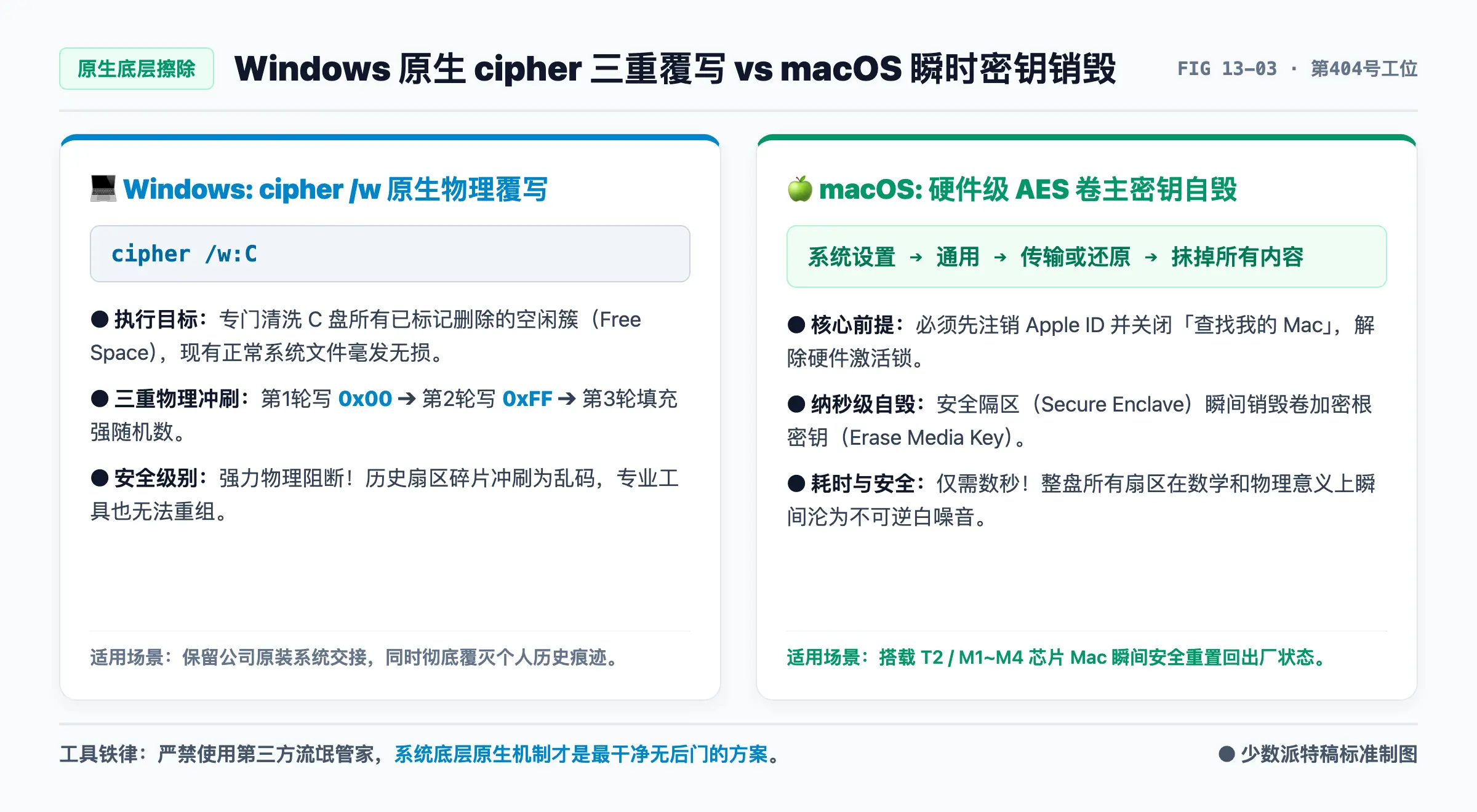
很多人把文件删完后,底层扇区依然处于裸奔状态。Windows 实际上隐藏了一个自带的扇区级数据清洗工具------cipher 命令。
- 按
Win + X选择以管理员身份运行 PowerShell(或 CMD); - 输入以下命令并回车:
cmd
cipher /w:C底层原理与客观机制揭秘 :
参数
/w代表 Wipe(抹除)。这条命令绝不会删除你 C 盘现有的正常系统与软件文件 !它的工作机制是:专门针对 C 盘上所有的**"未分配空闲空间"(Free Space)**创建临时文件,执行三轮极其彻底的物理覆写:
- 第一轮:全部写入二进制
0x00;- 第二轮:全部写入二进制
0xFF;- 第三轮:全部写入伪随机数(Random Numbers)。
三轮覆写跑完后,临时文件自动释放。之前那些被标记删除的简历、照片、敏感文档对应的物理碎片,会被彻底冲刷为无序噪声。哪怕市面上最强的数据恢复工具来做底层扫描,抓取出来的也只是一堆毫无意义的乱码。
(注:如果电脑有 D 盘,同样运行一次
cipher /w:D。对于配备 SSD 的现代笔记本,主控闪存转换层(FTL)存在磨损均衡与预留空间,如果公司允许,直接使用主控级安全擦除重装系统最为彻底;但在保留现有公司系统交接的前提下,cipher /w是 Windows 原生最方便且有效的防窥防泄密防线。)
第四步:新建干净本地账户,自毁当前账户
如果你拥有电脑的管理权限:
设置➔账户➔其他用户➔添加其他用户;- 创建一个名为
Admin或PC-User的全新本地管理员账户,不设置密码; - 注销当前账户,登录进新账户;
- 在新账户中打开用户管理,彻底删除你曾经使用的那个旧账户及其全部主目录文件。
【macOS 阵营】:苹果生态安全交接 SOP
Mac 电脑凭借 T2 安全芯片与 Apple Silicon 芯片的高整合度,只要姿势正确,清理起来甚至比 Windows 还要迅速。
第一步:必须彻底注销 Apple ID(解除激活锁)
这是退 Mac 电脑最容易翻车的雷区!
很多打工人直接格式化电脑,结果下一任同事开机直接被卡在"激活锁"界面,天天微信弹你要 Apple ID 密码。
- 点击屏幕左上角苹果图标 ➔
系统设置➔ 点击顶部的个人头像; - 划到最底部,点击「退出登录」;
- 系统会提示是否保留 iCloud 数据副本,全部取消勾选;
- 输入你的 Apple ID 密码彻底关闭「查找我的 Mac」。
第二步:现代 Mac 绝招------"抹掉所有内容和设置"
如果你使用的是 macOS Monterey 或更新系统(搭载 M1/M2/M3/M4 系列芯片或 T2 芯片的 Mac),苹果官方内置了一个如同 iPhone 一样好用的自毁功能:
- 打开
系统设置➔通用➔传输或还原; - 点击「抹掉所有内容和设置」;
- 输入开机密码,确认抹掉。
底层原理与客观机制揭秘 :
现代搭载 Apple Silicon(M1~M4 芯片)或 T2 芯片的 Mac,其内部闪存在出厂时就默认处于硬件级 AES 硬件加速加密状态 (由安全隔区 Secure Enclave 芯片实时维护加密主密钥)。开启 FileVault 是在此基础上增加用户登录密码保护。
当你点击「抹掉所有内容和设置」时,系统不需要花费数小时去格式化整块固态硬盘,而是瞬间在纳秒级销毁保存在安全隔区内的卷加密主密钥(Erase Media Key)!丢失解密密钥后,整块 SSD 上的所有扇区在数学和物理意义上瞬间变成了完全不可逆的白噪音,耗时仅需几秒钟,安全性达到顶峰。
五、 《职场离职退电脑·数字自保 10 步核对清单》
为了方便大家在最后交接的那天照着打勾自查,老王把全网最全的避坑清单梳理成下表,建议直接收藏备查:
| 序号 | 核查模块 | 必查路径或关键命令 | 核心处理动作 | 风险等级 |
|---|---|---|---|---|
| 01 | 浏览器凭据 | %LocalAppData%\Google\Chrome\User Data %LocalAppData%\Microsoft\Edge\User Data |
直接全选物理删除整个 User Data 目录 | 💀 致命 |
| 02 | 系统凭据管理器 | 运行 control /name Microsoft.CredentialManager |
清空所有保存的 Windows 凭据与 Web 凭据 | 🚨 高危 |
| 03 | 开发密钥与配置 | 用户主目录下的 .ssh、.gitconfig、.aws、.env |
彻底删除密钥对,远程 Revoke 对应 Token | 💀 致命 |
| 04 | 即时通讯本地库 | Documents\WeChat Files Documents\WXWork |
彻底清空聊天记录库与 FileStorage 缓存 |
🚨 高危 |
| 05 | 终端历史痕迹 | ~/.bash_history ~/.zsh_history |
删除历史文件,命令行运行 history -c |
⚠️ 中危 |
| 06 | 网盘与传输软件 | 百度网盘 / 阿里网盘 / 夸克 / FileZilla | 退出账号并在官网安全中心踢出该设备 | 🚨 高危 |
| 07 | 空闲扇区数据抹除 | 管理员终端运行:cipher /w:C(Windows) |
三重覆写未分配簇,有效冲刷碎片阻断恢复工具扫描 | 💀 致命 |
| 08 | Mac 激活锁解除 | 系统设置 ➔ Apple ID ➔ 退出登录 | 必须确认关闭「查找我的 Mac」并注销 | 🚨 高危 |
| 09 | Mac 全盘安全重置 | 系统设置 ➔ 通用 ➔ 传输或还原 ➔ 抹掉内容 | 销毁硬件加密根密钥,瞬间重置至出厂界面 | 💀 致命 |
| 10 | 交接账户解耦 | 新建无密码本地普通账户,删除原个人用户 | 彻底切断原个人 SID 账户与操作系统的关联 | ⚠️ 中危 |
六、 老王工位碎碎念
职场打拼,好聚好散。很多人对离职交接的理解往往停留在文档、交接表和工卡钥匙上,却常常忽略了那台朝夕相伴数年的办公电脑。
数字时代,你在电脑上敲过的每一个回车、保存过的每一个密码、缓存过的每一张图片,都是你在这个世界上极其珍贵的数字资产与隐私切片。
退还电脑前多花这 15 分钟彻底清盘:
- 对前东家:干净交接,恪守职业素养,不留安全漏洞,避免未来莫名其妙的泄密扯皮;
- 对你自己:守住底线,不留把柄,彻底斩断隐私外泄的隐患,轻装上阵奔赴下一程。
觉得有用,赶紧点赞、收藏备用,顺手转发给身边准备换工作或者正在办交接的打工人朋友吧!下期还想看哪方面的职场数码避坑指南,咱们评论区见!
版权声明:本文由《第404号工位》原创,首发于全网技术矩阵。欢迎技术探讨与合规转载,未经许可严禁抄袭洗稿。