Prometheus Pushgateway教程:离线任务指标上报、Shell与Python示例、远程访问
前言
Prometheus最擅长的是"主动去抓"长期运行服务的指标,但并不是所有任务都会一直在线。
比如每天凌晨跑一次的备份脚本、只执行几分钟的CI/CD任务、定时数据清洗或一次性批处理,这些任务结束以后进程就不存在了。等Prometheus下一次来抓时,任务早已经退出,自然也拿不到它刚才到底成功还是失败、执行了多久、处理了多少数据。
Pushgateway就是为这类短生命周期任务提供一个中间指标缓存点:任务结束前主动把结果推送到Pushgateway,Prometheus仍然保持原来的Pull模式,只不过改为定期抓取Pushgateway。
这篇文章完整跑一遍这条链:二进制和Docker两种方式部署Pushgateway → Prometheus配置抓取 → curl推送和删除指标 → Shell备份任务上报 → Python批处理上报 → 最后通过cpolar测试跨网络推送。
需要先说明,Pushgateway并不是把Prometheus整体改造成Push模式,也不适合拿来代替普通Exporter。它更适合有明确结束点的服务级批处理任务。
1.先明确Pushgateway适合什么场景
本文在Linux虚拟机中演示。原稿实际使用的版本与安装包如下:
Oracle VirtualBox: 5.1.20 r114628 (Qt5.6.2)
System: CentOS Linux release 7.9.2009 (Core)
Docker: 26.1.4
Prometheus: v3.5.0
Pushgateway: 1.11.2(与本文实际下载的二进制包一致)
版本说明 :本文命令和截图基于Pushgateway 1.11.2。截至2026年10月,官方最新稳定版为1.11.3;如果你改用最新版下载包,请同步替换下面解压和重命名命令中的版本号。
本文默认已经有可用的Prometheus环境。如果还没有,可以先完成Prometheus部署,再继续配置Pushgateway。
2.安装Pushgateway
2.1 使用二进制包安装
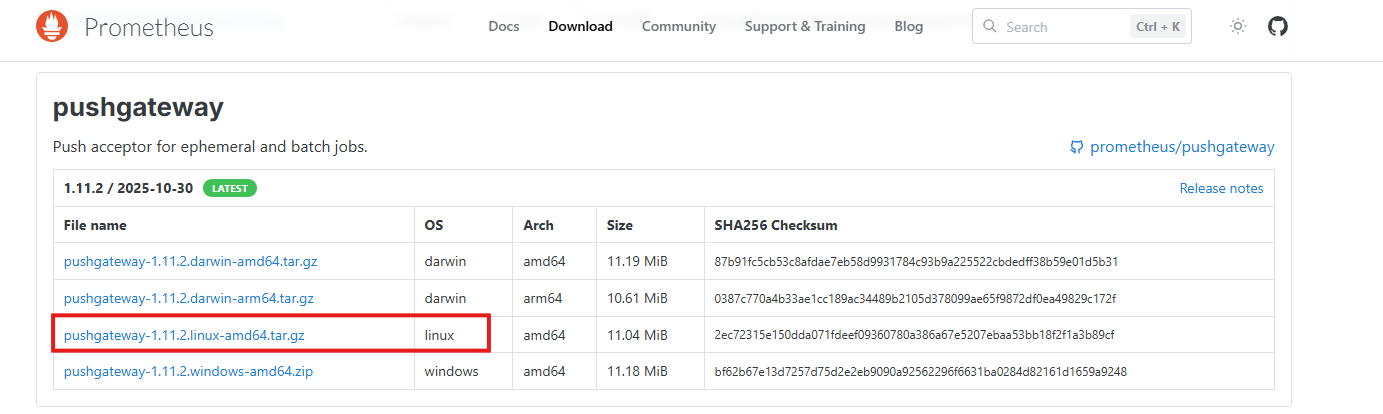
先下载Linux对应的Pushgateway二进制包。本文原稿使用1.11.2:
选择Linux amd64版本:
下载完成后上传到/app目录。

然后解压:
shell
tar -zxvf pushgateway-1.11.2.linux-amd64.tar.gz
为了后续路径更简单,将目录重命名为pushgateway,并删除压缩包:
shell
mv pushgateway-1.11.2.linux-amd64 pushgateway
rm -rf pushgateway-1.11.2.linux-amd64.tar.gz
接着创建systemd服务文件:
shell
sudo vim /etc/systemd/system/pushgateway.service
shell
[Unit]
Description=Pushgateway for Prometheus
Documentation=https://github.com/prometheus/pushgateway
After=network-online.target

[Service]
Type=simple
User=prometheus
Group=prometheus
ExecStart=/app/pushgateway/pushgateway \
  --web.listen-address=:9091 \
  --web.enable-admin-api \
  --log.level=info
WorkingDirectory=/app/pushgateway
Restart=on-failure
RestartSec=5
StandardOutput=journal
StandardError=journal
SyslogIdentifier=pushgateway

[Install]
WantedBy=multi-user.target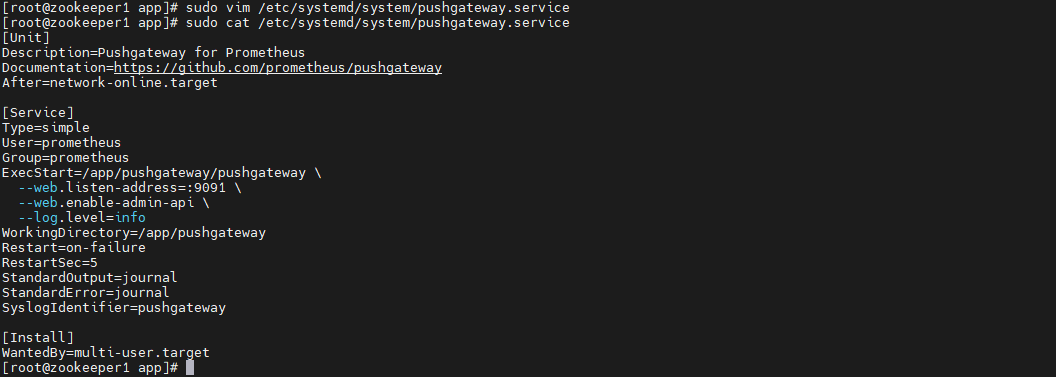
按原稿把目录属主设为prometheus用户,并确保二进制可执行。注意:如果系统中没有prometheus用户,这一步以及后面的systemd服务会失败,需要先使用实际存在的运行用户。
持久化提醒 :原稿这套启动参数没有配置
--persistence.file。Pushgateway默认把推送指标保存在内存中,服务重启后这些指标不会自动恢复;如果你的场景要求重启后保留,需要再单独配置持久化文件。
shell
sudo chown -R prometheus:prometheus /app/pushgateway
sudo chmod +x /app/pushgateway/pushgateway
重载systemd并启动Pushgateway:
shell
# 重载配置
sudo systemctl daemon-reexec
sudo systemctl daemon-reload

# 启动并设置开机自启
sudo systemctl start pushgateway
sudo systemctl enable pushgateway

# 查看状态
sudo systemctl status pushgateway
再检查进程、指标端点和日志:
shell
# 检查进程
ps aux | grep pushgateway

# 访问指标端点(本地)
curl http://localhost:9091/metrics

# 查看日志
journalctl -u pushgateway -f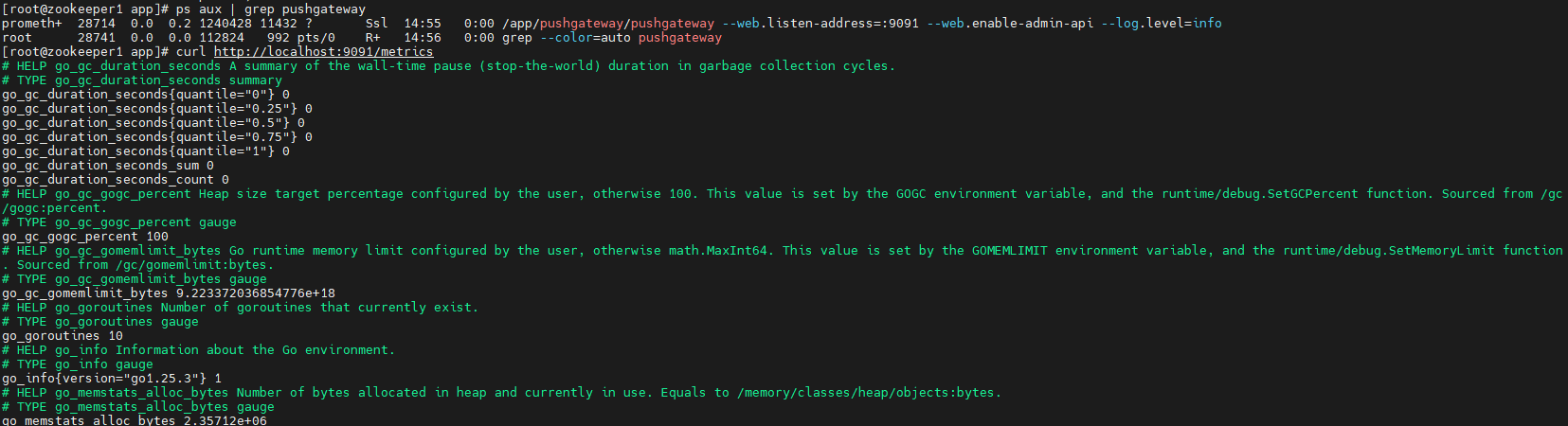
如果需要从其他主机直接访问9091端口,再按需放行防火墙:
shell
# CentOS 7 使用 firewalld
sudo firewall-cmd --permanent --add-port=9091/tcp
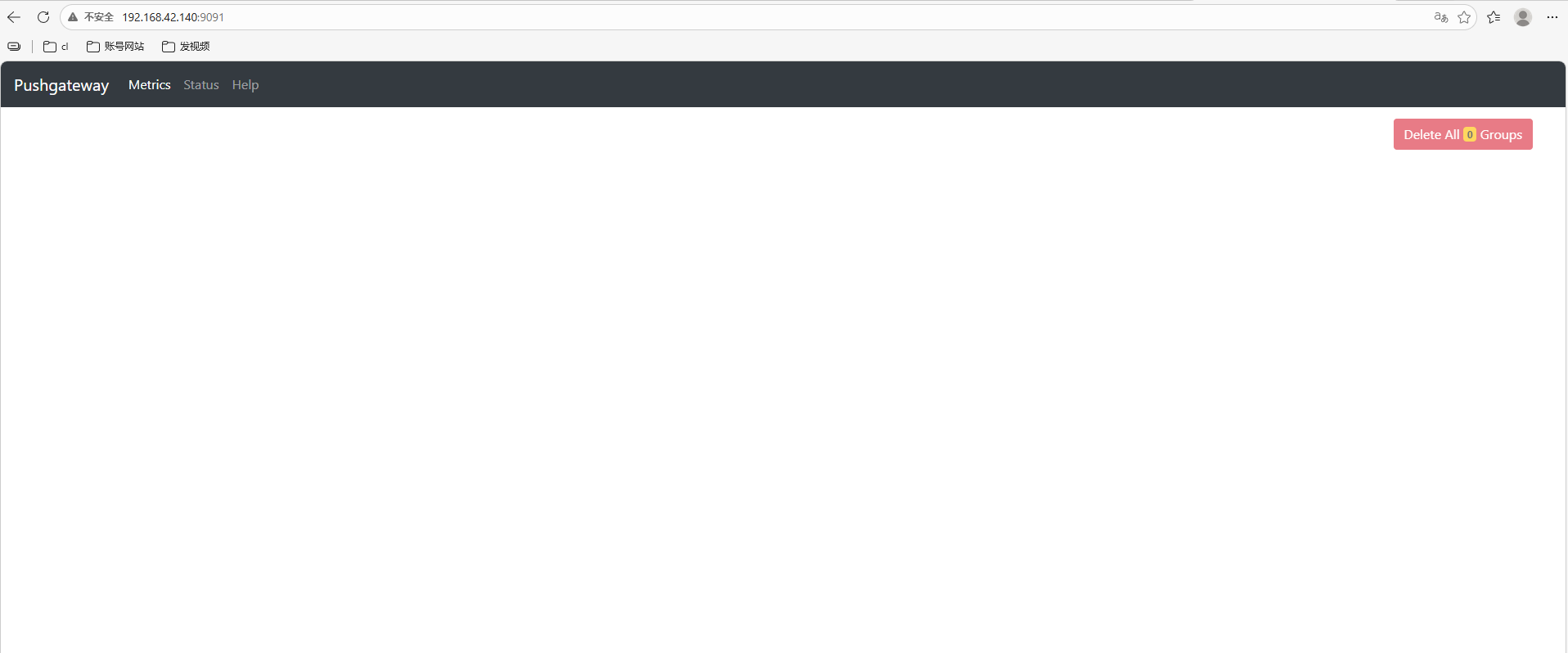
sudo firewall-cmd --reload此时浏览器访问http://<ip>:9091即可进入Pushgateway UI。刚部署时还没有业务指标,因为还没有任务向它推送数据。
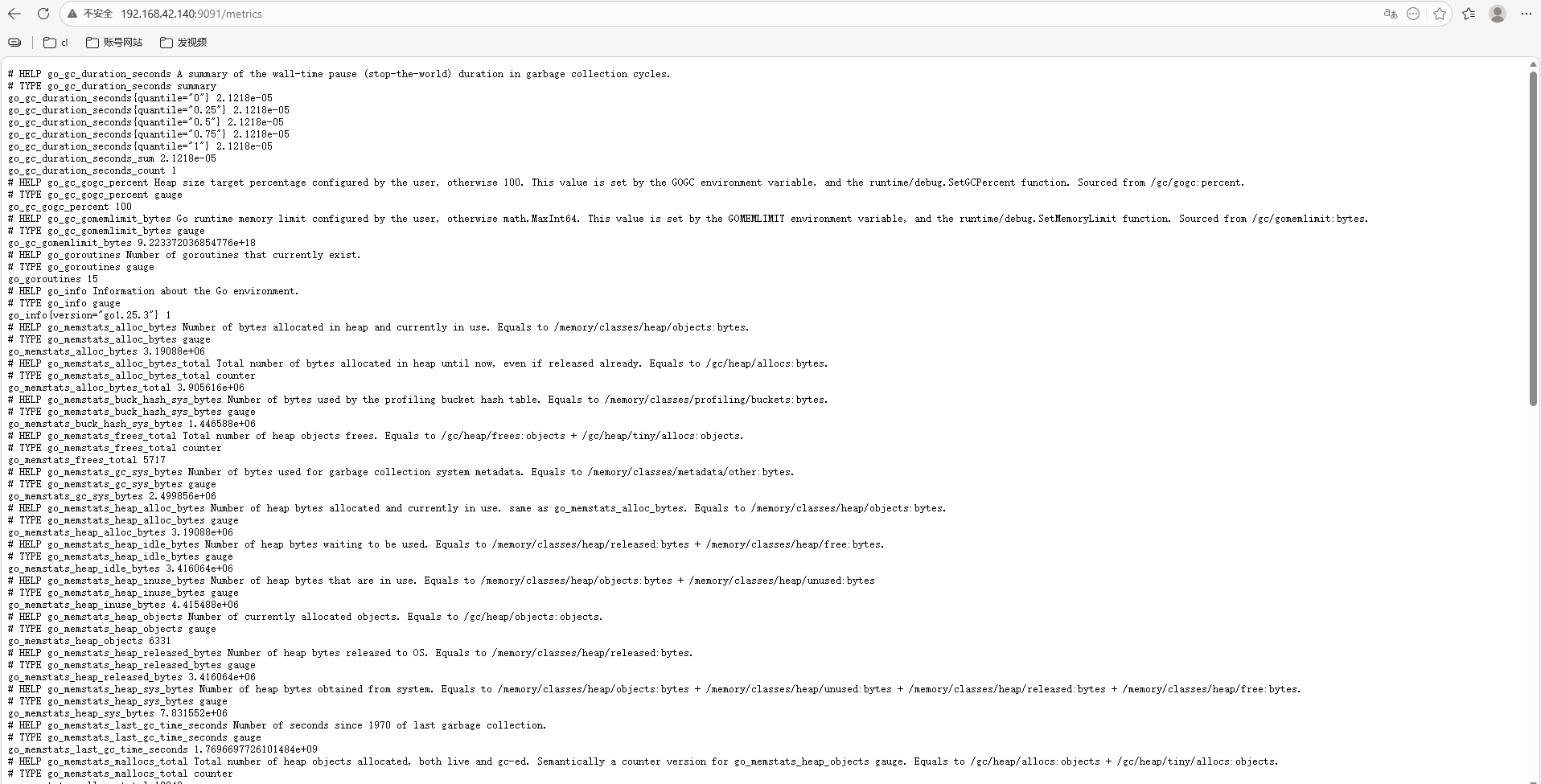
Pushgateway本身也会暴露Go、process等运行指标,可以通过http://<ip>:9091/metrics查看。
2.2 使用Docker安装
如果不想直接运行二进制,也可以使用官方prom/pushgateway镜像:
shell
docker pull prom/pushgateway然后启动容器并映射9091端口:
shell
docker run -d \
  --name=pg \
  -p 9091:9091 \
  prom/pushgateway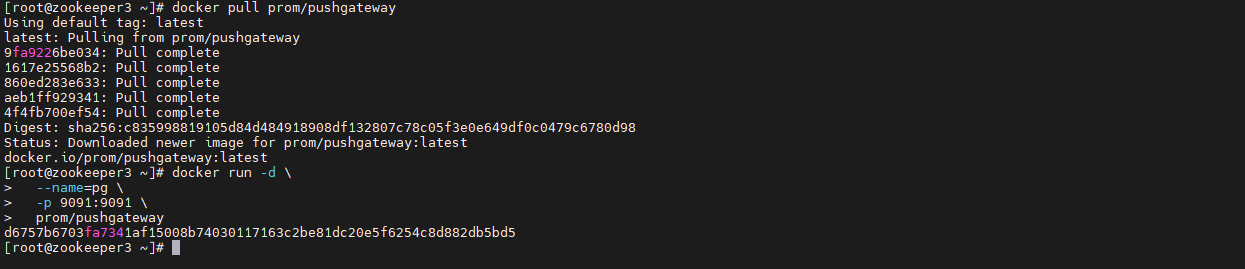
启动后访问:
shell
http://ip:9091/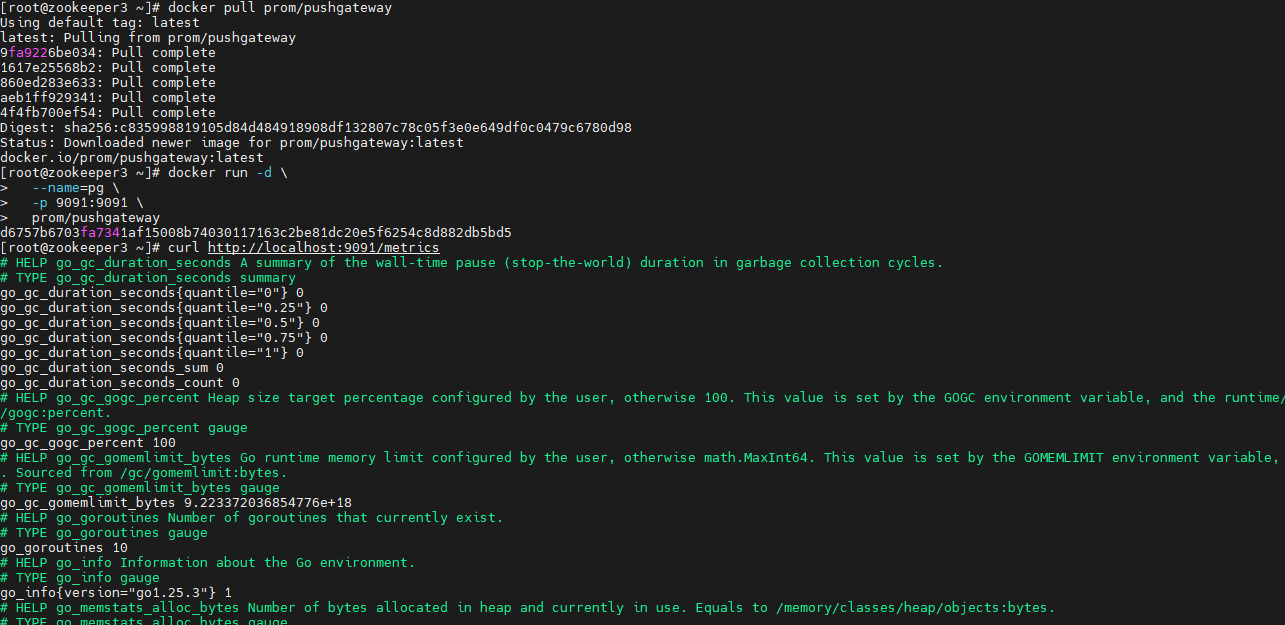
3.让Prometheus开始抓取Pushgateway
Pushgateway只是临时保存并暴露任务指标,最终仍然需要Prometheus主动抓取它。因此需要在prometheus.yml中增加一个scrape job。
打开Prometheus配置文件:
shell
vi /app/prometheus/prometheus.yml
yaml
  - job_name: 'pushgateway'
    honor_labels: true
    static_configs:
      - targets: ['localhost:9091']
        labels:
          app: "pushgateway"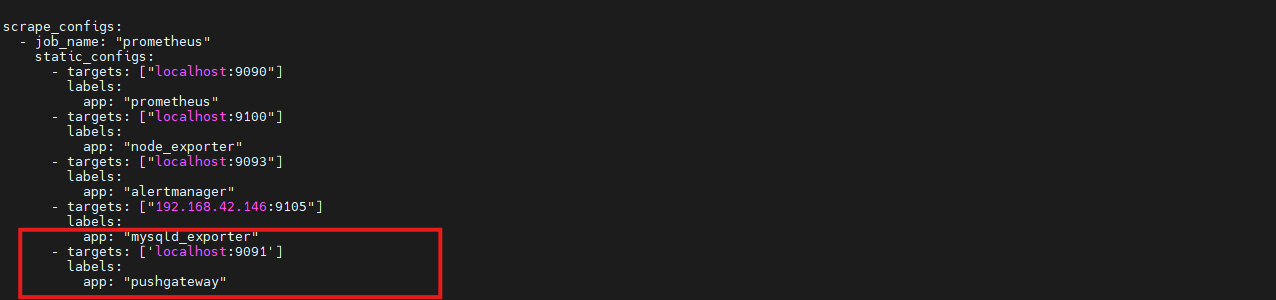
保存配置后重启Prometheus:
shell
systemctl restart prometheus
systemctl status prometheus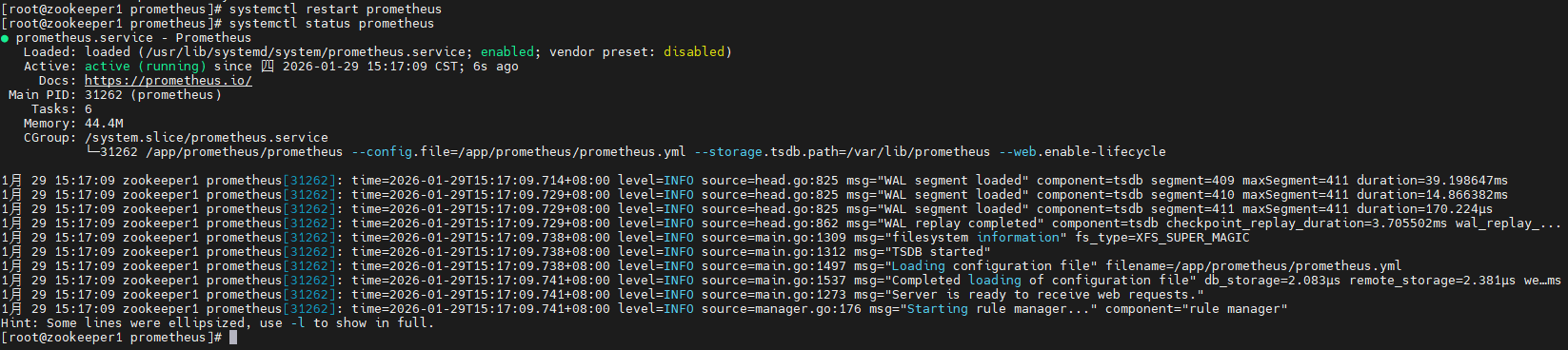
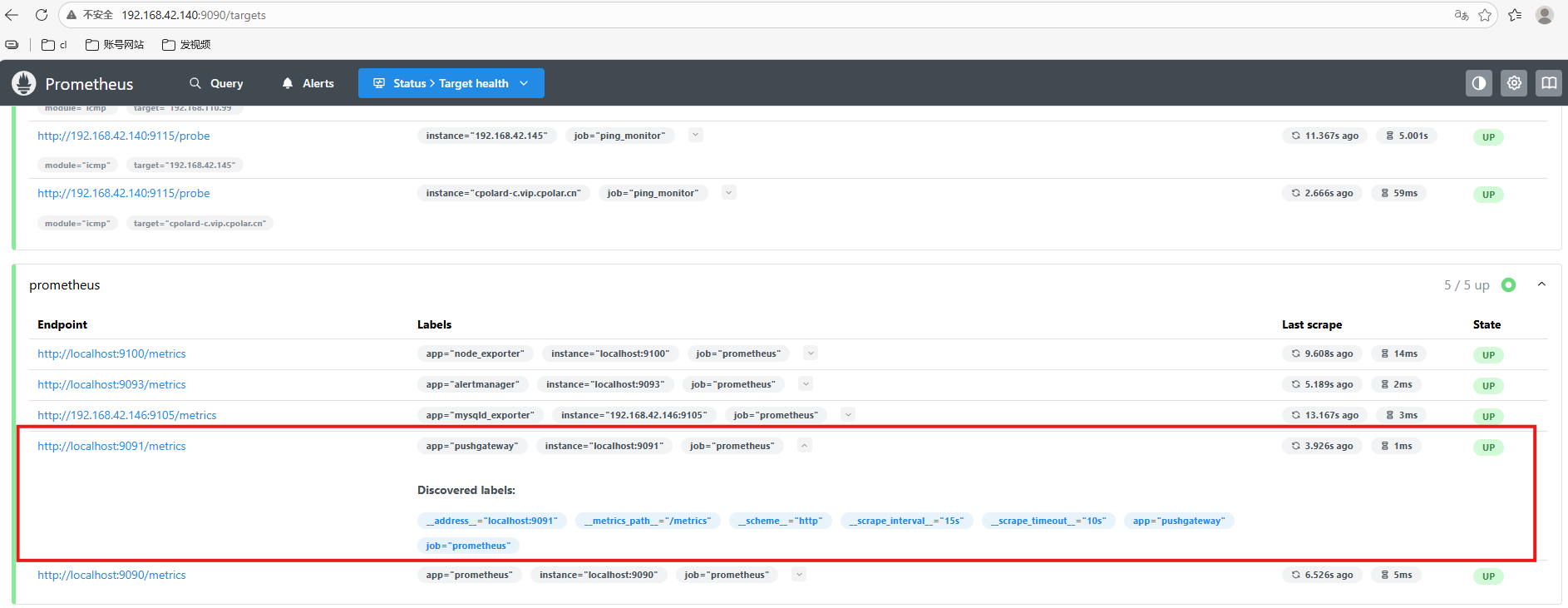
随后进入Prometheus的Targets页面,确认Pushgateway目标已经处于UP状态。
4.向Pushgateway推送和删除指标
Pushgateway提供HTTP API,短生命周期任务结束前可以主动把指标推送到对应的grouping key。
基本URL形式为:http://<ip>:9091/metrics/job/<JOBNAME>{/<LABEL_NAME>/<LABEL_VALUE>}。
JOBNAME是必填项,后面还可以继续增加其他标签。需要注意,Prometheus官方更推荐Pushgateway用于服务级批处理任务 ,这类指标不一定需要绑定具体机器或instance,否则后续还要自己处理过期实例指标。
先推送一个最简单的测试指标:
shell
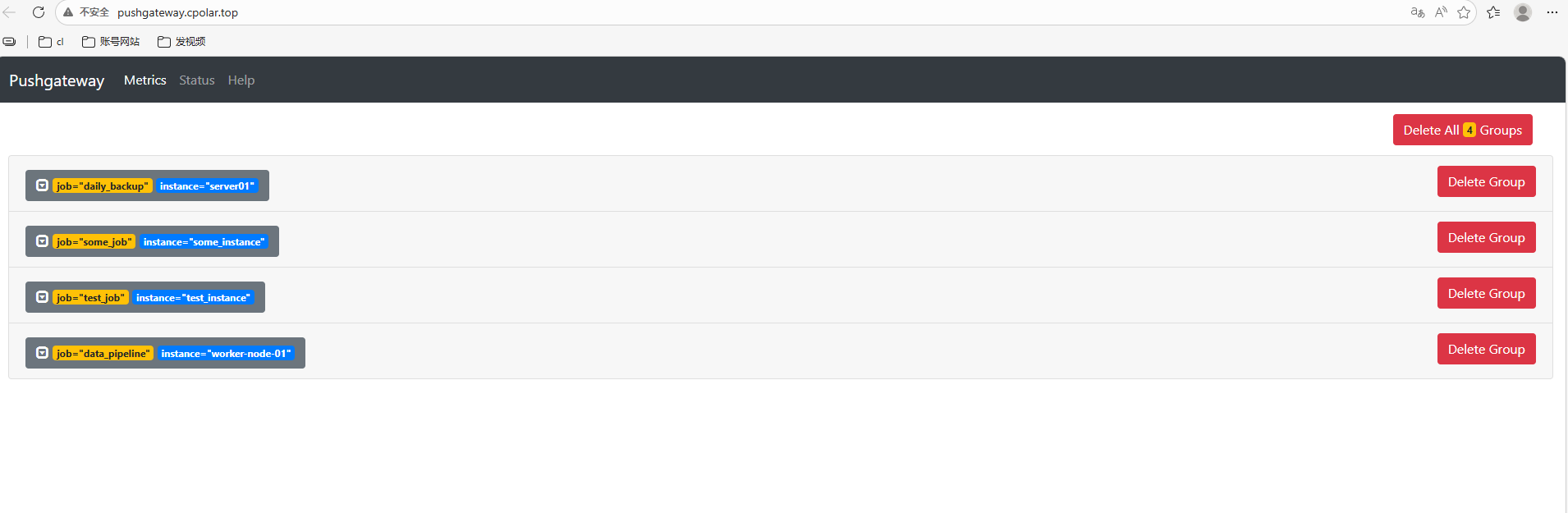
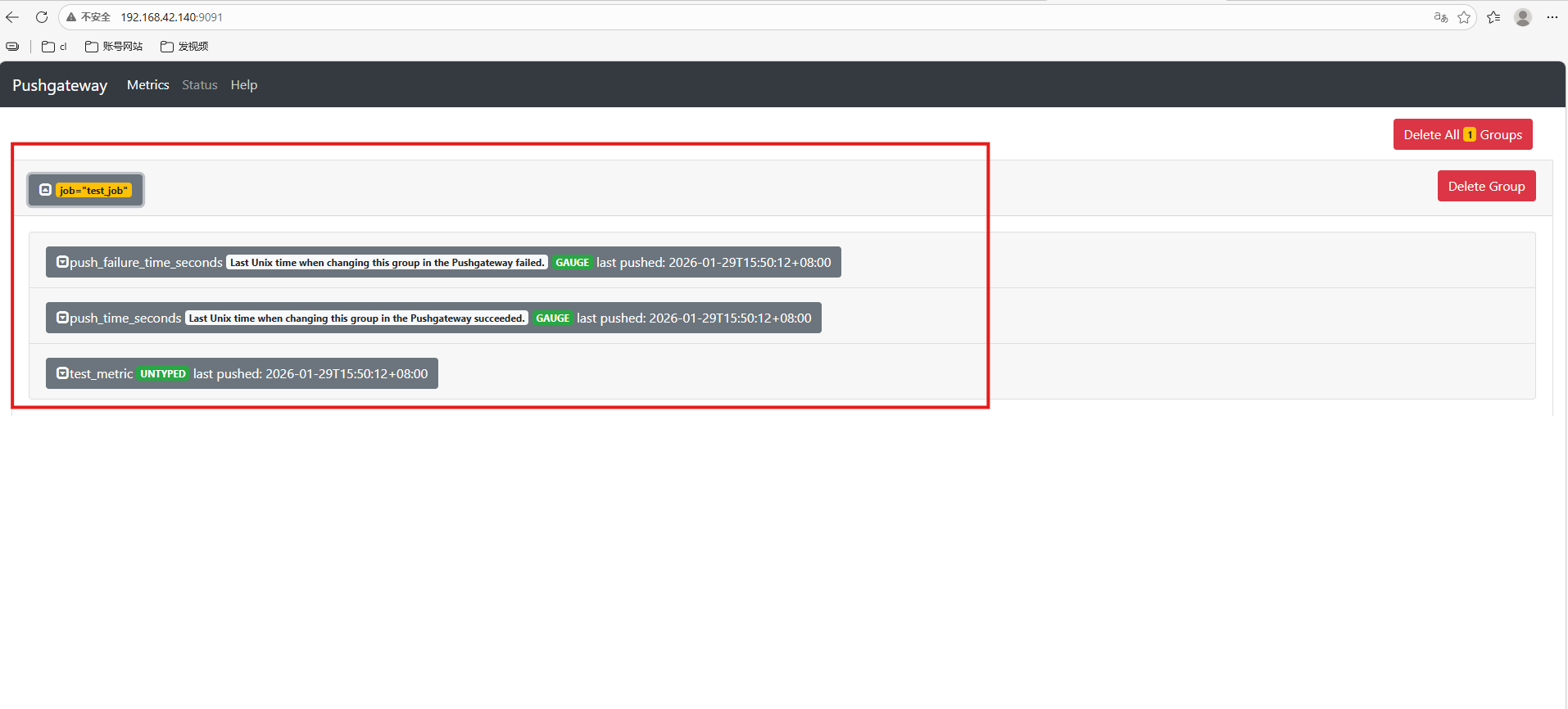
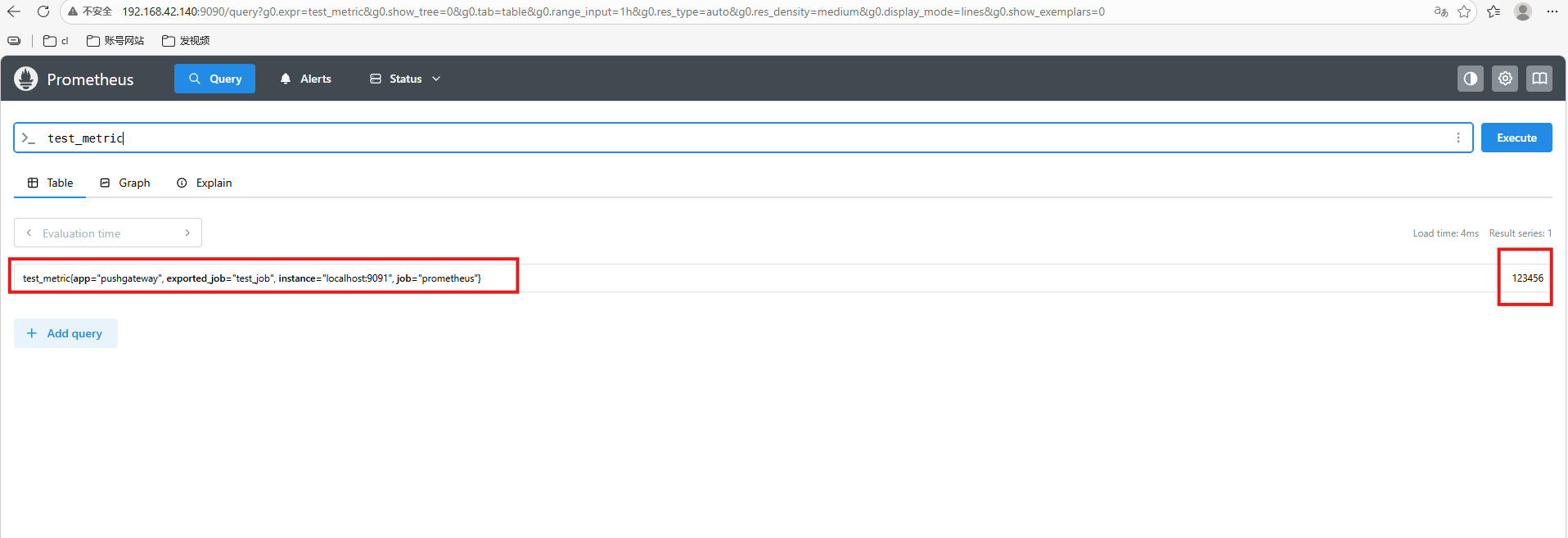
echo "test_metric 123456" | curl --data-binary @- http://192.168.42.140:9091/metrics/job/test_job回到Pushgateway页面即可看到test_job。
除了业务指标,Pushgateway还会为每个group补充push_time_seconds和push_failure_time_seconds,用来表示最近一次成功/失败推送时间。
Prometheus完成下一次抓取后,就可以在查询页面看到这个指标。
如果确实需要区分来源实例,也可以在grouping key中增加instance:
shell
cat <<EOF | curl --data-binary @- http://192.168.42.140:9091/metrics/job/some_job/instance/some_instance
# TYPE some_metric counter
some_metric{label="val1"} 42
# TYPE another_metric gauge
# HELP another_metric Just an example.
another_metric 2398.283
EOF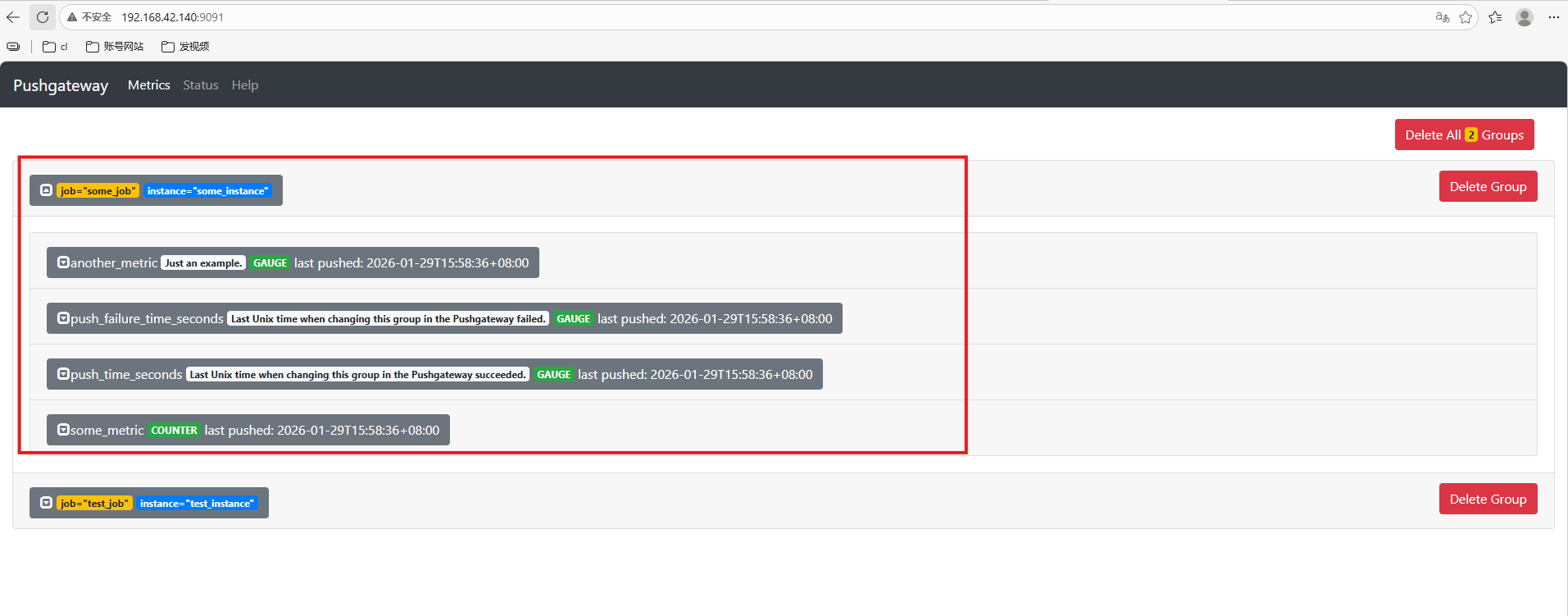
任务实例不再需要时,可以删除对应group中的数据:
curl -X DELETE http://192.168.42.140:9091/metrics/job/some_job/instance/some_instance也可以删除整个job分组:
curl -X DELETE http://192.168.42.140:9091/metrics/job/some_job5.两个真实任务示例
5.1 Shell备份任务:上报耗时和执行结果
下面模拟一个备份任务,在任务结束时把耗时和成功状态推送到Pushgateway,随后由Prometheus统一采集。
shell
#!/bin/bash

JOB_NAME="daily_backup"
INSTANCE="server01"
PUSHGATEWAY_URL="http://localhost:9091"

start_time=$(date +%s)

# 模拟备份操作
echo "Starting backup..."
sleep 3
backup_success=1  # 1 表示成功,0 表示失败(实际可由命令返回值决定)

end_time=$(date +%s)
duration=$((end_time - start_time))

# 构建指标
cat <<EOF | curl --data-binary @- http://localhost:9091/metrics/job/$JOB_NAME/instance/$INSTANCE
# HELP backup_duration_seconds Duration of the backup job in seconds
# TYPE backup_duration_seconds gauge
backup_duration_seconds $duration

# HELP backup_success Whether the backup succeeded (1) or failed (0)
# TYPE backup_success gauge
backup_success $backup_success
EOF

echo "Metrics pushed to Pushgateway."
执行后进入http://ip:9091即可看到对应指标分组:
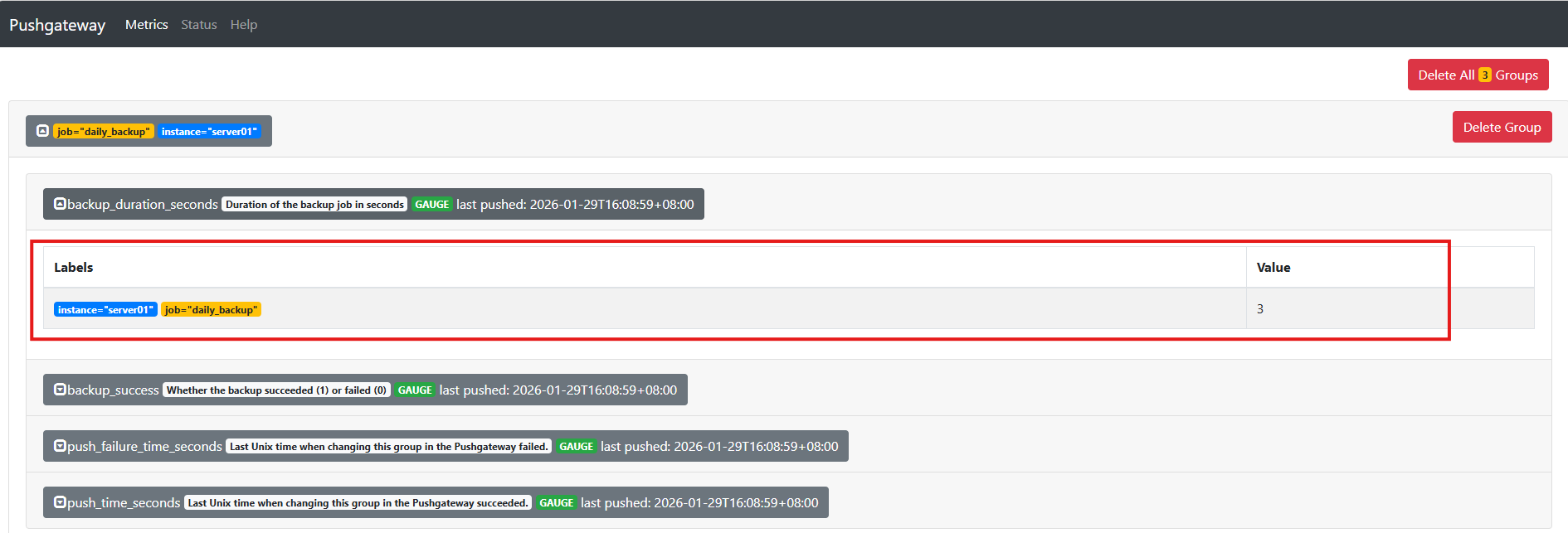
Prometheus抓取后,可以查询到类似指标:
shell
backup_duration_seconds{job="daily_backup", instance="server01"} 3
backup_success{job="daily_backup", instance="server01"} 1
5.2 Python批处理:上报处理条数和成功状态
第二个例子模拟一次Python数据处理任务,在任务结束时上报处理记录数和成功状态。
shell
import requests
import time

def push_metrics(job, instance, records_processed, success):
    metrics = f"""
    # HELP data_records_processed Number of records processed
    # TYPE data_records_processed gauge
    data_records_processed {records_processed}

    # HELP data_job_success Job success status (1 = success, 0 = failure)
    # TYPE data_job_success gauge
    data_job_success {int(success)}
    """
    url = f"http://localhost:9091/metrics/job/{job}/instance/{instance}"
    response = requests.post(url, data=metrics.encode('utf-8'))
    if response.status_code in (200, 202):
        print("Metrics pushed successfully.")
    else:
        print(f"Failed to push metrics: {response.status_code} - {response.text}")

# 模拟任务
start = time.time()
try:
    # 模拟处理 1500 条数据
    records = 1500
    time.sleep(2)
    success = True
except Exception as e:
    records = 0
    success = False

push_metrics(
    job="data_pipeline",
    instance="worker-node-01",
    records_processed=records,
    success=success
)
运行脚本:
shell
python3 1.py执行后进入http://ip:9091即可看到对应指标分组:
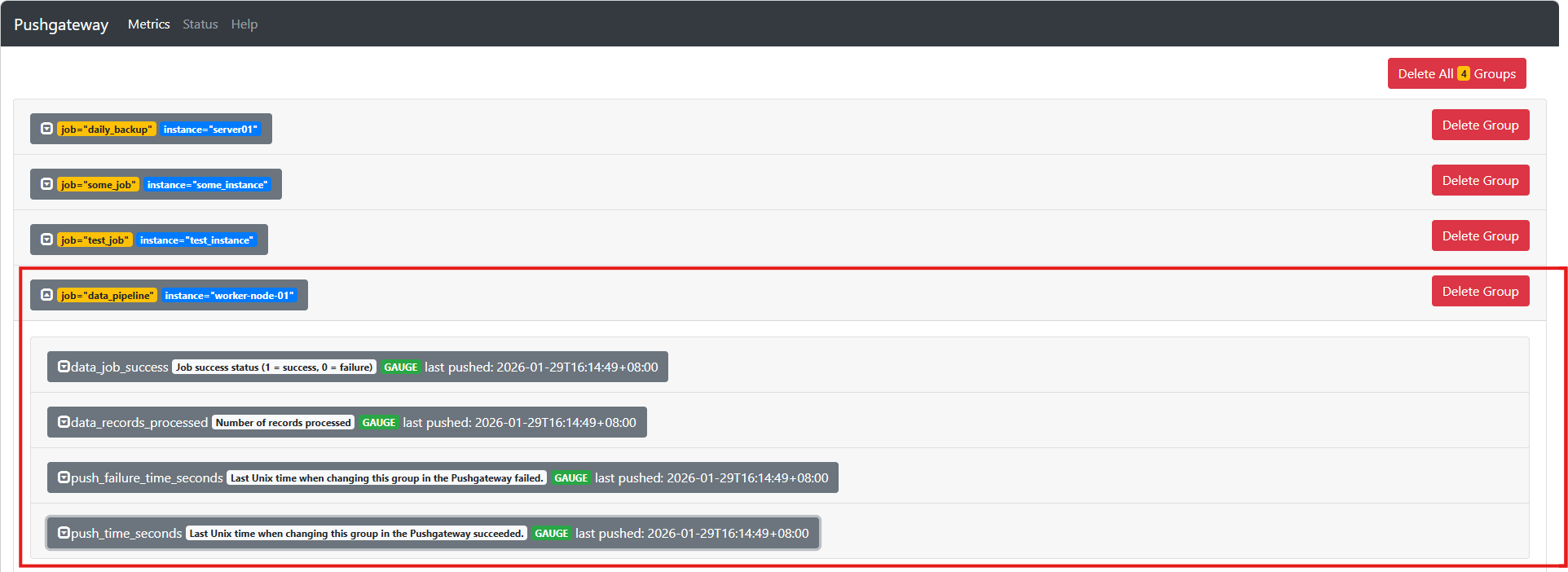
Prometheus完成抓取后,可以查询到:
shell
data_records_processed{job="data_pipeline", instance="worker-node-01"} 1500
data_job_success{job="data_pipeline", instance="worker-node-01"} 1
如果CI/CD流水线、云主机或异地脚本无法直接访问内网中的Pushgateway,还需要解决网络可达性。下面原稿使用cpolar给9091端口增加公网入口,让外部任务能够访问Pushgateway的推送API。这里要特别注意:Pushgateway的HTTP接口不仅能查看指标,还能写入和删除指标,公网开放时必须额外做好认证和访问控制,不能把一个无保护的9091接口长期暴露在公网。
6.需要跨网络上报时,再安装cpolar
6.1 cpolar在这里负责什么?
本文使用cpolar把内网Pushgateway的9091端口映射为外部可访问地址,主要用于跨网络推送测试。
6.2 安装cpolar
执行安装命令:
shell
sudo curl https://get.cpolar.sh | sh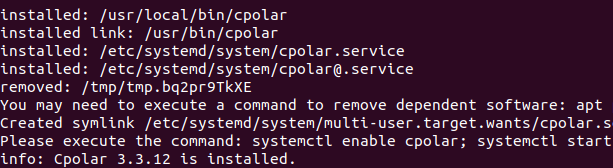
安装完成后检查cpolar服务状态:
shell
sudo systemctl status cpolar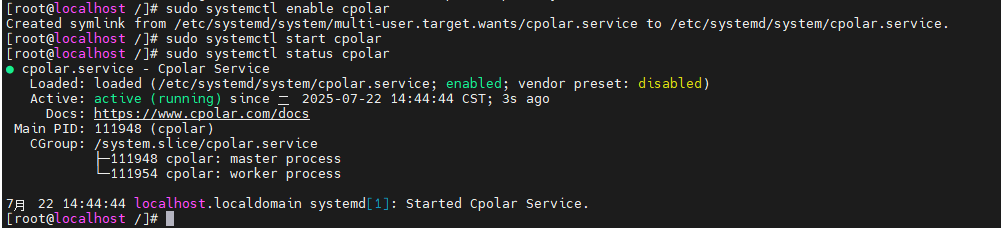
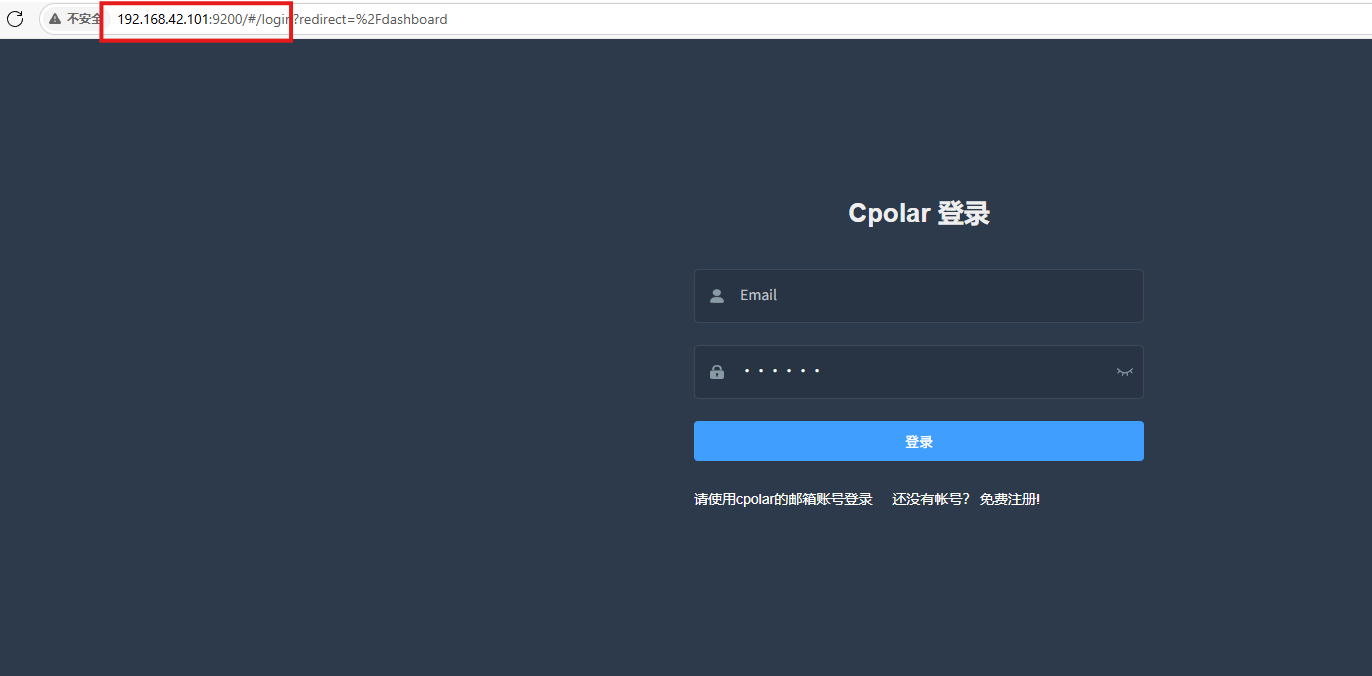
cpolar启动后,通过IP:9200进入Web管理界面并登录账号:
登录后即可创建和管理隧道。
7.把Pushgateway的9091端口映射到公网
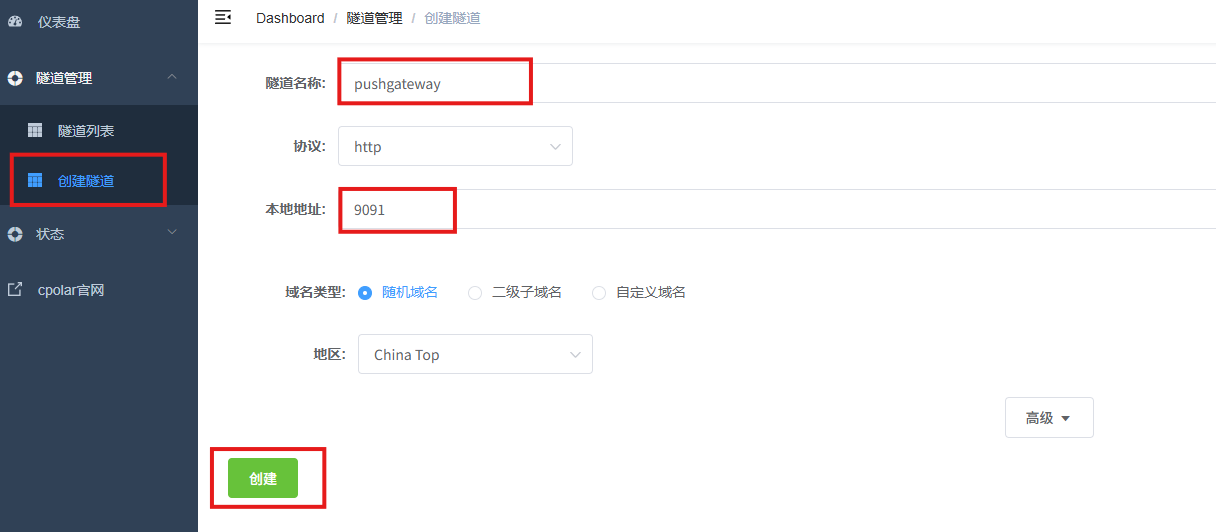
进入"隧道管理 → 创建隧道",按原稿填写:
- 隧道名称:可自定义,本例使用了:pushgateway,注意不要与已有的隧道名称重复
- 协议:http
- 本地地址:9091
- 域名类型:随机域名
- 地区:选择China Top
创建完成后,在"在线隧道列表"中查看公网地址,并从外部网络测试访问。
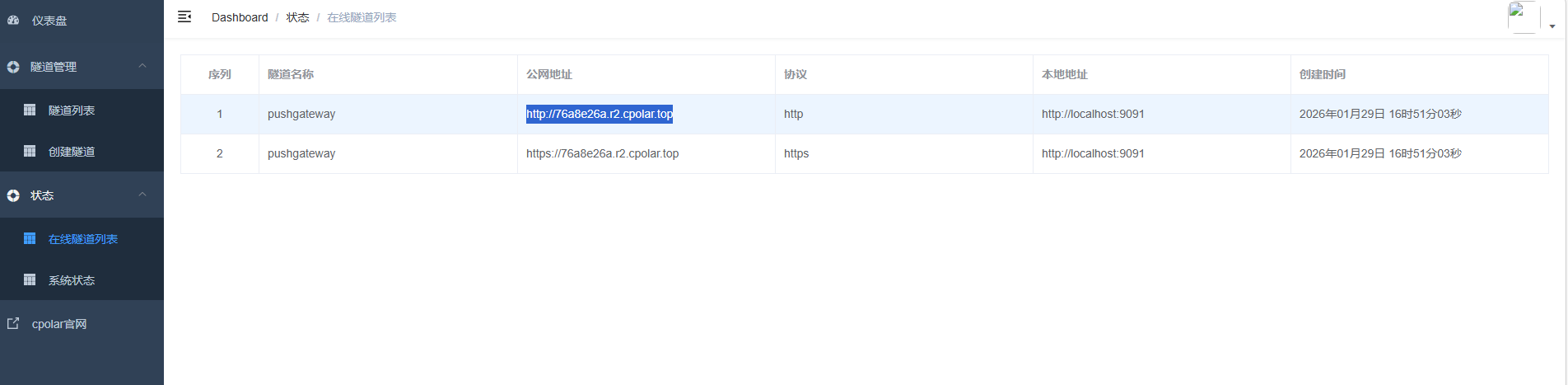
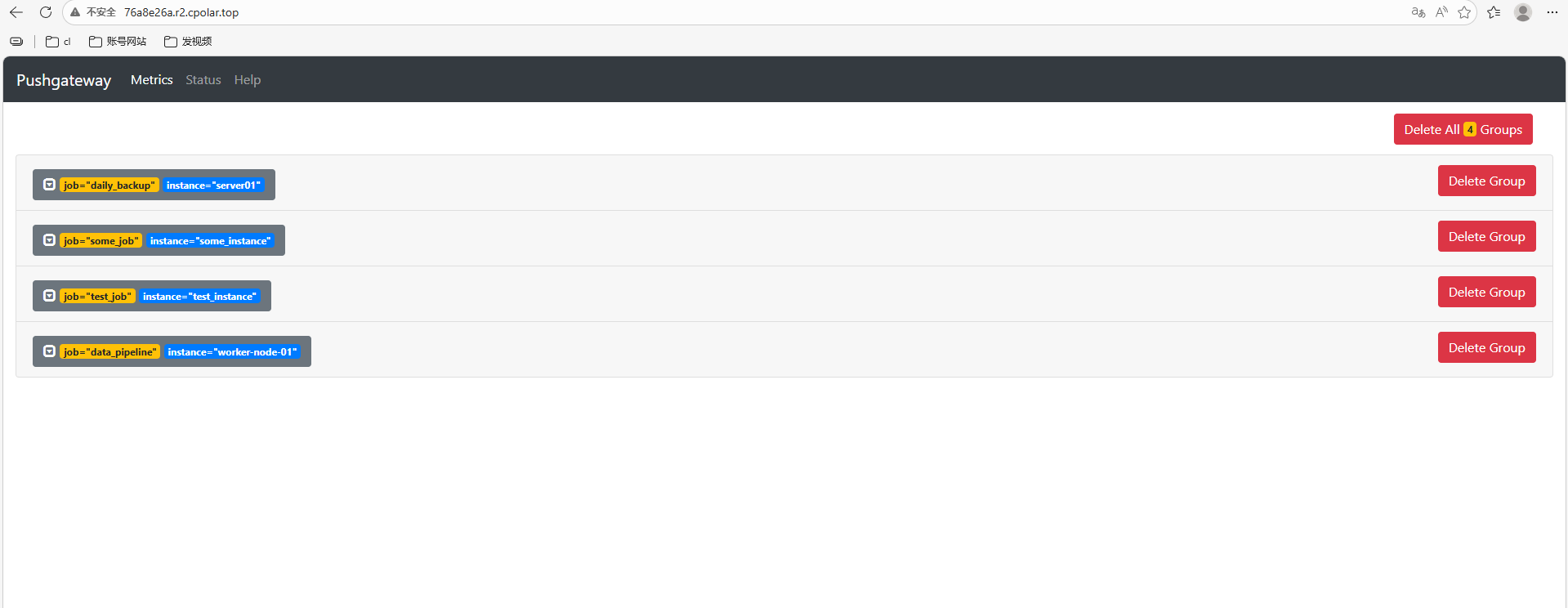
如果Pushgateway页面能够正常打开,说明跨网络访问已经打通。
安全提醒 :不要把无认证的Pushgateway写入接口长期直接暴露到公网。官方Pushgateway支持通过
--web.config.file配置TLS和Basic Auth;正式跨网络上报时,至少应增加认证或其他访问控制,并限制谁能向9091写入或删除指标。
8.长期使用时再配置固定二级子域名
如果外部任务需要长期使用同一个入口,可以继续配置固定二级子域名。
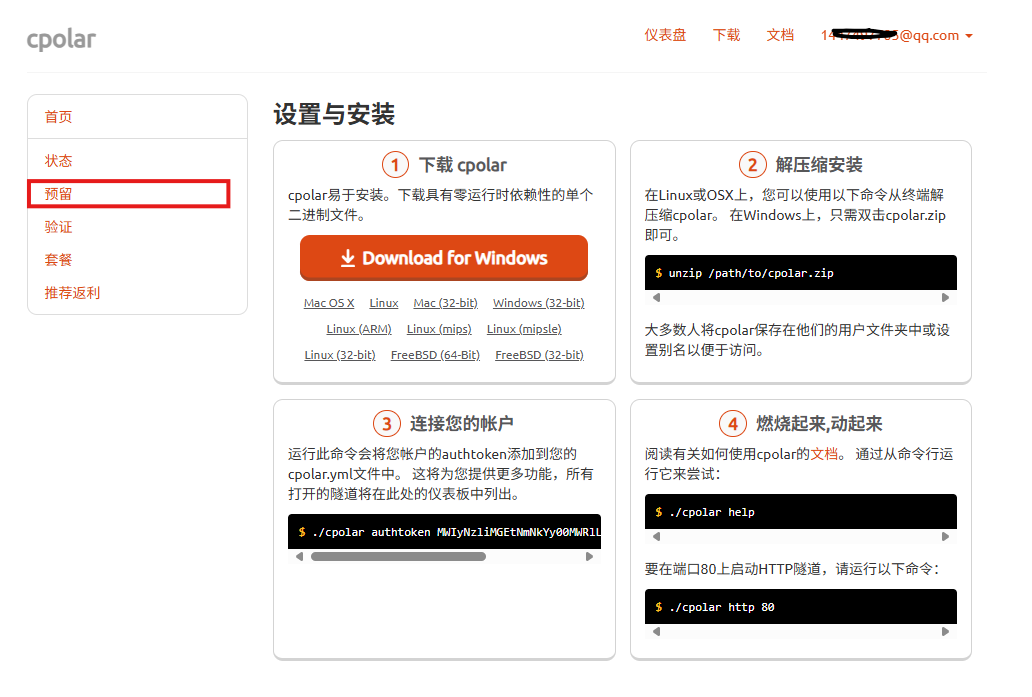
进入"预留",选择保留二级子域名,地区按原稿选择China Top,名称可以自定义。原稿示例使用pushgateway。
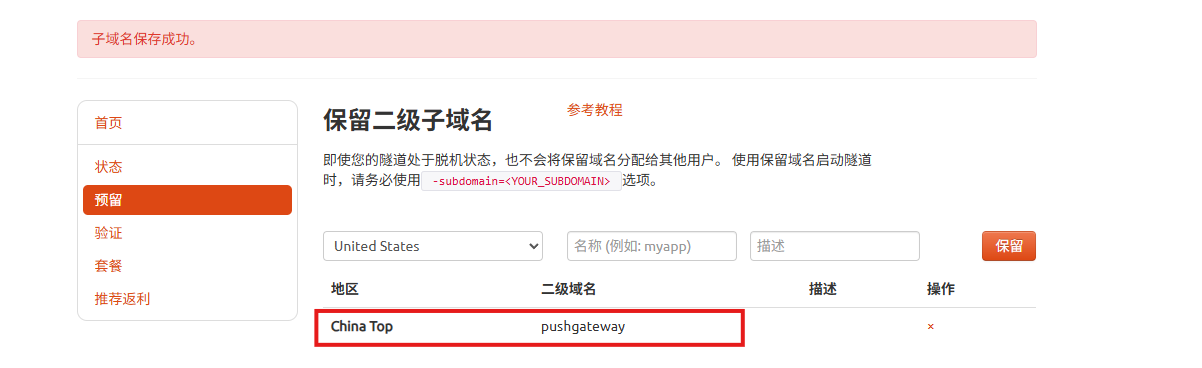
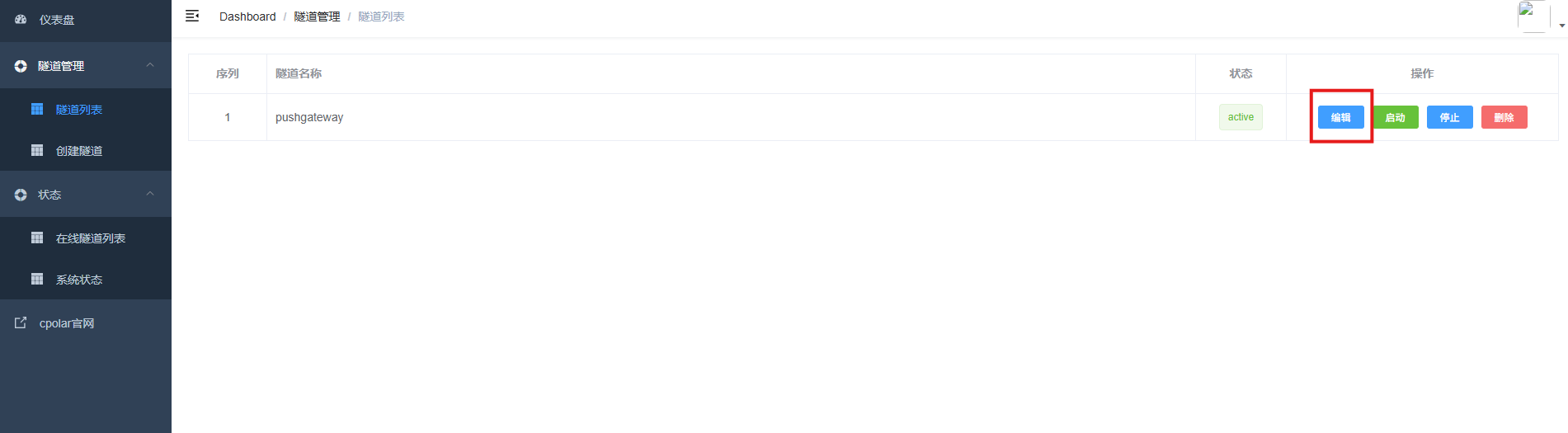
随后回到"隧道管理 → 隧道列表",找到前面创建的Pushgateway隧道并点击编辑。
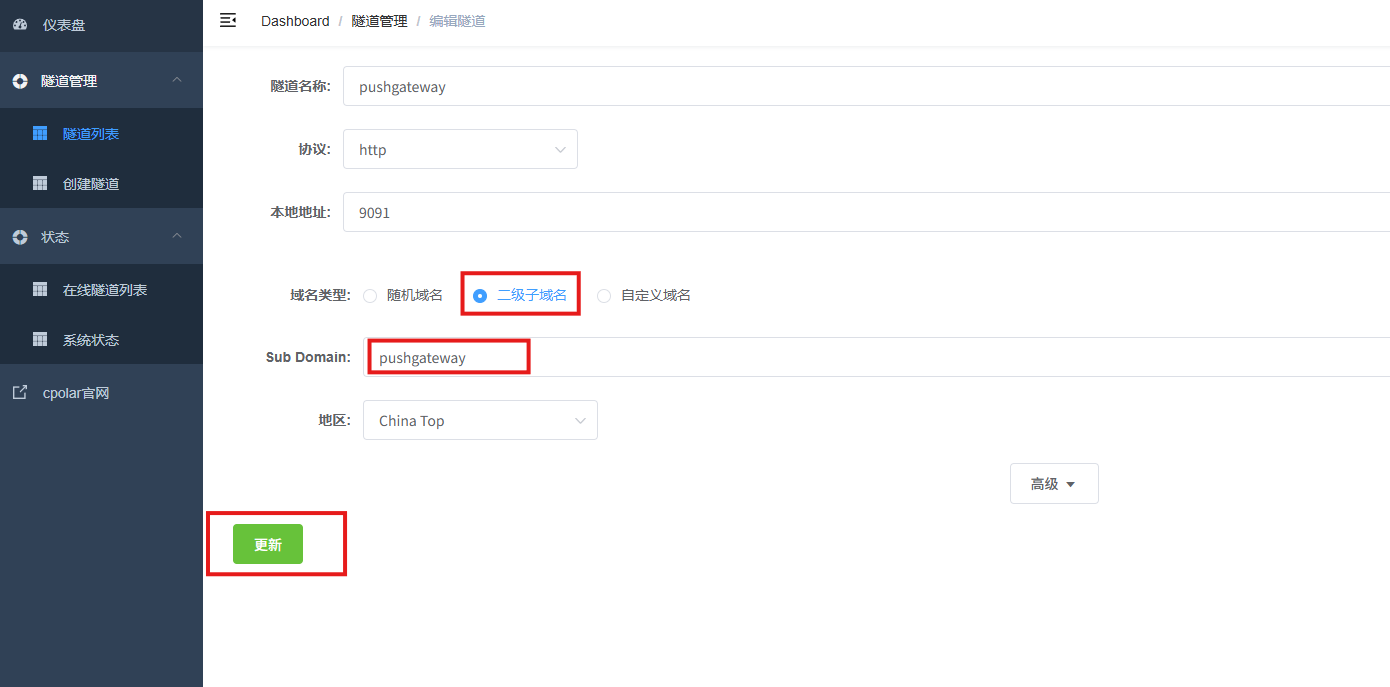
把刚刚保留成功的二级子域名配置到当前隧道:
- 域名类型:选择二级子域名
- Sub Domain:填写保留成功的二级子域名
- 地区: China Top
点击更新
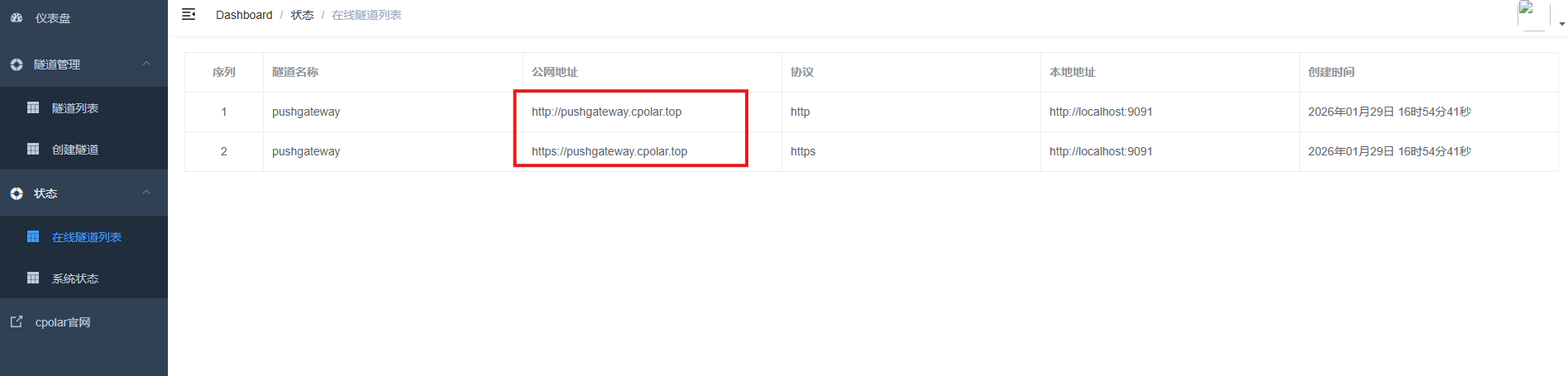
更新后重新打开"在线隧道列表",确认随机地址已经切换为固定二级子域名。
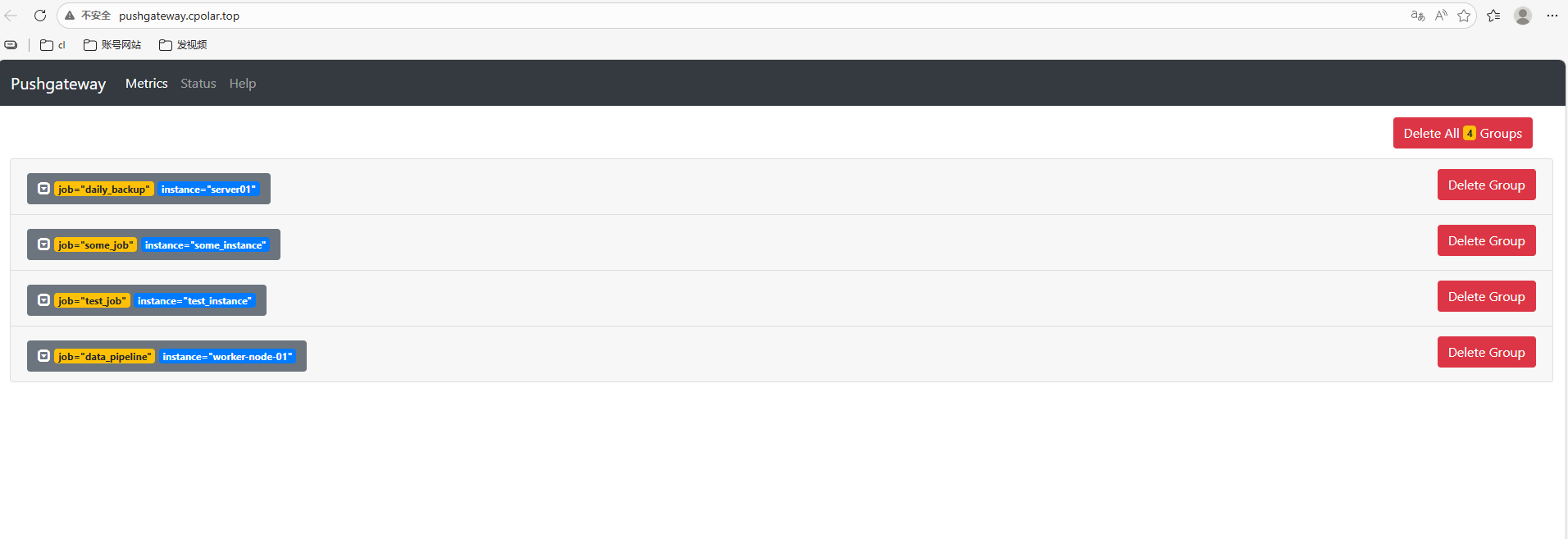
最后从外部设备测试固定地址,确认Pushgateway仍然可以正常访问。
总结
Pushgateway真正解决的是Prometheus Pull模型里的一个特殊空档:任务生命周期太短,来不及等Prometheus抓取。
本文最终形成的链路是:
- 短生命周期任务在结束前生成指标;
- 任务通过HTTP API把指标推送到Pushgateway;
- Pushgateway持续暴露这些指标;
- Prometheus使用正常scrape job定期抓取Pushgateway;
- Shell或Python任务可以上报执行耗时、成功状态、处理记录数等结果。
需要特别注意几个边界。
第一,Prometheus官方只建议在有限场景使用Pushgateway,典型场景是服务级批处理任务。它不是普通Exporter的通用替代品,也不会自动替你管理任务实例生命周期。
第二,Pushgateway不会自动遗忘已经推送的series。任务或实例不再存在时,要主动删除旧group,否则陈旧指标会一直暴露给Prometheus。
第三,本文如果继续通过公网入口接收异地任务推送,必须增加认证和访问控制。Pushgateway的HTTP API既能写指标,也能删除指标,不适合无保护地长期暴露。
把这些边界处理好以后,Pushgateway很适合补齐备份、CI/CD、数据处理等短任务的监控结果。